Yksityiskohtaisesti: kaikki tee-se-itse-tietokoneen korjauksesta todelliselta mestarilta sivustolle my.housecope.com.
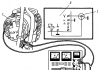
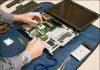
Korjaatko tietokoneesi itse? On aivan todellinen. Täällä työskentelemme erityisesti tietokonelaitteiston kanssa käyttämällä mittaus- ja asennustyökalua. Tai yritämme vaihtaa yksittäisiä tietokoneen osia itse.
HYVÄT LUKIJAT! Jos et ole varma kyvyistäsi, sinun ei pitäisi aloittaa. Kaikille ei tiettyjen ja ymmärrettävien olosuhteiden vuoksi anneta mahdollisuutta selvittää itsenäisesti sähköisen ystäväsi toimintahäiriöt. Mieti uudelleen, kannattaako se...
Jos aiot syventää tietokoneen, kannettavan tietokoneen, näytön jne. fyysistä korjausta yksityiskohtaisemmin, et tule toimeen ilman teoreettista koulutusta. Tiettyjen laitteiden korjaus, joista esimerkkejä tarkastellaan tässä, todennäköisesti sinun tapauksessasi on hyödytöntä ja käsittämätöntä. Joten katso sivustoa, teen linkkejä teoreettista koulutusta koskeviin artikkeleihin. Yritän pureskella perusteellisesti.
Edelleen. Pääpaino on tietojen palauttamisessa kiintolevyiltä ja levykkeiltä. Tämä on remontin kannalta tärkein paikka. Tallennusvälineet eivät ole kalliita, mutta niille tallennetuilla tiedoilla on käyttäjälle suuri merkitys.
Jos puhumme kiinteästä versiosta, minulla on tapana korjata vain sen yksittäisiä yksiköitä. Lohkoja, jotka ovat järkeviä ja jotka voidaan korjata kotona. Tietyt lohkot:
virransyöttö ja vianetsintä uhkaavan tai havaitun toimintahäiriön vuoksi
tietokoneen osien vaihto. Mikropiirien korjaaminen (emolevystä RAM-liuskoihin ja siltapiirien vaihtaminen) on järkevää, jos tietokoneen komponentit ovat todella kalliita. Ja tässä tapauksessa sinulla on suora tie työpajaan. Säästä aikaa, rahaa ja vaivaa. Mutta oppituntieni avulla et anna itseäsi pettää sekä ongelman kustannusten että korjausajan suhteen. Jos levyn hinta ei ylitä 2000 tuhatta, usko minua - joskus on parempi säästää kuukausi oluessa ja ostaa uusi kopio.
monitorit. Erillinen sarake. CRT-näytöt ovat poissa. Nykyaikaiset näytöt elektronisissa täytteissään eivät enää anna meille, kotimaisille korjaamoille, mahdollisuuden kaivaa isoisän juotosraudoilla, joissa on paksut kärjet ja järjestyksessä pölyinen ja harmaa juote. Huomattavasti kalliit juotosasemat on nyt tarkoitus auttaa oikeita hävittäjiä, jolloin ne voivat työskennellä pienten radiokomponenttien kanssa. Joten rajoitan esittelyyn mittakiinnityselektroniikkalaitteiden korjauksesta.
tulostimet ja muut toimistotarvikkeet. Käytännössä en tee sitä, mutta tietomatkani täydentämiseksi harkitsemme myös tätä asiaa.
Video (klikkaa toistaaksesi).
En tarkoituksella anna luetteloa korjaukseen tarvittavista laitteista. Se on erilainen jokaisessa esimerkissä, ja se mainitaan erikseen.
Viimeinen asia. Arvioi vahvuutesi ja turvamarginaalisi. Tietokoneiden korjaus on paljon ahkeria ammattilaisia. Molemmat ovat avainsanoja. Näennäinen nopeus varusteita kunnostettaessa on merkki korjaajan suuresta kokemuksesta. Suurin osa meistä on kaukana tästä, ja se on toistaiseksi hyväksyttävä. Jos päätät soittaa mestarille, lue ensin artikkeli siitä, kuinka häikäilemättömät käsityöläiset eivät saa pettää.
Tietokoneet toimivat jatkuvasti, järjestelmää ja ohjelmia päivitetään. Toimintamme tai ohjelmien virheiden takia tai ehkä virusten seurauksista johtuen järjestelmä voi alkaa epäonnistua. Tietenkin lähes kaikki ongelmat voidaan ratkaista jonkun avulla tai itse.
Monet ihmiset haluavat tehdä itse tietokonekorjauksen, mutta on 5 asiaa, joita sinun on parempi jättää tekemättä, jos sinulla ei ole kokemusta tai vähintään 100 % tarkkoja ohjeita sen tekemiseen oikein. Sen sijaan, että ratkaisisit esiin tulleen ongelman, se voi osoittautua vielä pahemmaksi. Internetissä on paljon erilaista tietoa sekä artikkeleiden että vaiheittaisten videoohjeiden muodossa. Mutta tietokone on monimutkainen laite, joten jotkut asiat tulisi tehdä vain täysin luottaen toimien oikeellisuuteen.
Järjestelmän rekisterin muokkaaminen... Windowsin rekisteri on monimutkainen hierarkkinen tietokanta. Se tallentaa kaikki käyttöjärjestelmän asetukset ja parametrit, asennetut ohjelmat ja laitteet. Järjestelmän vakaa ja oikea toiminta riippuu suoraan rekisteristä. Vioittuneet tai virheelliset tiedot rekisterissä voivat johtaa järjestelmän kaatumiseen. Jos Windows lopettaa lataamisen tai alkaa toimia huonommin rekisterin käsittelyn jälkeen, käytä tarkistuspisteiden palautusta.
Tiedostojen poistaminen järjestelmäkansioista... Yleensä Windows varoittaa, että olet siirtymässä järjestelmäkansioihin, ja oletusarvoisesti niiden sisältöä ei näytetä (jos käytät tavallista Exploreria). Joskus sinun on kuitenkin poistettava tai muutettava tiedostoja tietyn ongelman ratkaisemiseksi. Mutta ilman erityistietoa tai oikeita ja yksityiskohtaisia ohjeita on parempi olla menemättä sinne. On suuri riski saada rikki järjestelmä, eivätkä palautuspisteet välttämättä auta.
Älä kaivaudu järjestelmäyksikköön... En puhu siitä, että älä missään tapauksessa avaa järjestelmäyksikköä. Sinun tarvitsee vain puhdistaa se pölystä, lisätä muistipalkki tai vaihtaa näytönohjain. Mutta jotkut ihmiset yrittävät vaihtaa emolevyn tai keskusprosessorin tai näytönohjaimen jäähdytysjärjestelmän, ja sitten he itkevät, ettei mikään toimi. Tietokoneen komponentit ovat erittäin hauraita ja oikeita asioita, jotka pelkäävät staattista stressiä ja hankalia liikkeitä. Astu vasemmalle, astu oikealle ja uloskäynnissä meillä on toimimaton tietokone tai jopa savu. Jos tietokone ei käynnisty, voit kokeilla, mistä olet varma, ja jättää loput asiantuntijoille.
Älä pelaa BIOSilla... Käyttöjärjestelmän lisäksi tietokoneessa on toinen "mini-käyttöjärjestelmä", joka ohjaa tietokonetta ennen Windowsin käynnistystä. BIOS ohjaa suoritinta, tuulettimia, kiintolevyjä ja muita laitteita ja tallentaa niiden toimintatilojen parametrit. BIOS-asetusten virheellinen muuttaminen voi johtaa järjestelmän täydelliseen toimintakyvyttömyyteen tai pieniin ongelmiin, kuten joidenkin laitteiden hidas toiminta tai käyttökelvottomuus. Tarvitsetko sitä?
Komentorivikäsittely... Kuten monet ihmiset tietävät, komentorivi on tehokas työkalu käyttöjärjestelmän ja muiden ohjelmien toiminnan ohjaamiseen, mutta vain taitavalla käytöllä. Jos suoritat komentorivin ja alat suorittaa komentoja, erityisesti niitä, jotka liittyvät tiedostojärjestelmän tai muiden tietojen muuttamiseen, sinun on oltava varma, että teet kaiken oikein. Muuten saatat joutua kasvokkain vakavamman ongelman kanssa kuin se oli ennen. Ja tämä on todella huono.
Älä korjaa tietokonettasi itse, jos et ymmärrä sitä tai sinulla on tarkat ohjeet. Pienellä rahalla kannattaa kysyä apua ystävältä tai tietokoneteknikoilta tai ainakin käyttää luotettavia tietolähteitä! Aloitteleville käyttäjille suosittelen katsomaan videon ohjelmasta tietokoneen suorituskyvyn optimoimiseksi ja ongelmien ratkaisemiseksi.
Tietokoneen rikkoutuminen on erittäin epämiellyttävä asia, mutta useimmissa tapauksissa tietokoneet on mahdollista korjata omin käsin. Tämä pätee erityisesti modulaariseen korjaukseen - korvaamalla ongelmallisen varaosan vastaavalla kaupasta saatat todennäköisemmin palauttamaan tietokoneesi toimimaan.
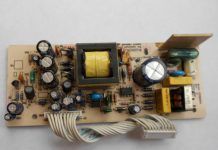
Valitettavasti sähköverkot maassamme ja varsinkin sen syrjäisissä nurkissa eivät ole käytännössä suojattuja erilaisilta jännitepiikkeiltä, jotka johtuvat suurten ja pienten onnettomuuksien, ukkosmyrskyjen ja muiden luonnollisten ja ihmisen aiheuttamien tekijöiden aiheuttamista syistä. Jos käyttäjät eivät osta hyvää jännitteen- ja virranvakaimella ja turvajärjestelmällä varustettua ylijännitesuojaa, tulee kotitietokoneen virtalähde ennemmin tai myöhemmin käyttökelvottomaksi. Kuvaa täydentävät komponenttien, mukaan lukien virtalähteen, jatkuvasti heikkenevä laatu.
Virtalähteen vikaantumiseen liittyy joskus kipinöitä ja kovaa pamausta, jonka jälkeen voit löytää nokijälkiä virtalähteen seinistä tai jälkiä sähköhäiriöistä sulatetun eristeen muodossa yksikön sisällä. Jos yksikkö "poistui" hiljaa, jälkiä ei välttämättä havaita, mutta katso kondensaattoreita tarkemmin, jos ne näyttävät tältä:
Joten todennäköisesti syy on heissä. Voit kokeilla juottamista, mutta uuden yksikön ostaminen on paljon helpompaa. Asentaaksesi sinun on ruuvattava irti neljä kiinnitysruuvia, irrotettava kaikki liittimet, irrotettava vanha lohko, asetettava sitten uusi, kiinnitettävä se ruuveilla ja palautettava kaikki alkuperäisille paikoilleen. Tämä pieni muistio auttaa sinua yhdistämään laitteet oikein:
Palanut virtalähde on usein ongelmallisempi kuin luuletkaan. Ohjaamalla yliarvioitujen ominaisuuksien omaavan virran itsensä läpi, virtalähde antaa usein laitteille varauksen, joka on myös korkeampi virralla tai jännitteellä. Se voi vahingoittaa kiintolevyä tai optista levyasemaa. Vian syyt voivat kuitenkin olla erilaisia - tehdasvika, väärät käyttöolosuhteet, resurssien ehtyminen. Asemien tapauksessa sinun ei tarvitse edes ajatella korjausta - uuden laitteen ostaminen maksaa paljon vähemmän, minkä jälkeen se on kytkettävä oikein. SATA-liittimistä on tullut de facto standardi. Leveä liitin vastaa virransyötöstä ja kapea - tiedonsiirrosta; suojaus virheellisyyttä vastaan on järjestetty.
Kiintolevyn hajoamista voi edeltää erilaisia kiintolevyn mekaniikan lähettämiä ääniä, koputuksia. Jos mekaniikka on ehjä, voit yrittää vaihtaa kiintolevyohjainta:
Jos ostit uuden kiintolevyn tai aseman, sinun on liitettävä se oikein. Vanha IDE-standardi, joka on huonompi kuin ensisijaisuus, edellyttää Molex-tyyppisen virtalähteen ja erityisen kaapelin kytkemistä, jossa jopa kaksi laitetta voi toimia samanaikaisesti:
On tärkeää tietää, missä järjestyksessä hyppyjohtimet ja laitteet kytketään, jotta yksi niistä on pää ja toinen toissijainen. Lisätiedot löytyvät pääsääntöisesti erityisestä muistikortista, joka on painettu laitteen yläkanteen:
SATA-standardi mahdollistaa vain yhden laitteen toiminnan, yhteystyyppi on kuvattu yllä. Tältä se näyttää:
Samaan aikaan Molexia käytetään joskus virtaliittimenä. On muistettava, että ennen laitteiden käyttöä on varmistettava, että ne on kiinnitetty kunnolla koteloon sarjaan kuuluvilla erityisillä kiinnikkeillä tai pulteilla, tämä suojaa niitä putoamiselta kotelon sisään ja varmistaa laitteen tärinän välittymisen. koteloon ja niiden vaimentamiseen.
Siitä voi olla hyötyä sinulle
Tämän tyyppinen toimintahäiriö voidaan määrittää vain, jos tunnetaan toimiva RAM-moduuli. Ulkoisia vaurioita ei pääsääntöisesti ole havaittavissa. Random access -muisti valmistetaan käyttämällä hyvin pieniä osia ja teknisiä prosesseja, jotka sulkevat pois sen korjaamisen. Voit yrittää pyyhkiä moduulin koskettimet alkoholilla tai puhdistaa ne pyyhekumilla, mutta tämä toimenpide auttaa harvoin palauttamaan ne eloon.
Seuraukset voivat olla erilaisia - taajuusrajoihin sopimattoman muistimoduulin käyttö, muistiväylän ylikellotus, ylikuumeneminen, staattinen sähkö. Moduulin toimintahäiriön kaltaiset oireet johtuvat RAM:n virheellisestä asennuksesta kanaviin - ennen asennusta kannattaa lukea vastaava emolevyn käyttöohjeen osa.Ohje voi näyttää tältä:
Moduulien asentaminen ja poistaminen tulee tehdä äärimmäisen varovasti - itse moduulit ja niiden paikat ovat melko hauraita, joten voiman käyttöä ei voida hyväksyä. Oikean asennuksen varmistamiseksi pidä moduulia niin, että paikanjakaja on kohdakkain moduulin paikan kanssa, aseta moduuli sitten korttipaikkaan ja työnnä molemmilta puolilta varmistaaksesi tasaisen voiman. Se näyttää tältä:
Sen jälkeen salpojen tulee sulkeutua, mikä varmistaa moduulien pysyvyyden ja luotettavan kosketuksen. Irrottaaksesi moduulin, taivuta vain salpoja ja moduuli voidaan vaihtaa.
Jokainen tietokoneiden käyttäjä, joka rakastaa pelejä, joutuu ennemmin tai myöhemmin kohtaamaan näytönohjainten rikkoutumisen. Syyt ovat ilmeiset - näytönohjaimen käyttäminen korkean suorituskyvyn tilassa pitkään johtaa monenlaisiin ongelmiin. Jatkuvasti korkea lämpötila aiheuttaa lämpövaurioita erilaisille elementeille, joita voi seurata sähköpiirien rikkoutuminen ja näytönohjaimen yksittäisten osien vikaantuminen. Yksi ylikuumenemisen oireista voi olla pysyvien tai väliaikaisten "artefaktien" esiintyminen - raidat, pisteet ja muut elementit, jotka ovat selvästi vieraita ja joita esiintyy missä tahansa videotilassa.
Kortin korjaaminen itse on lähes mahdotonta. Maksimi, mitä voit yrittää tehdä, on palauttaa lämmönsiirto näytönohjainsirun ja jäähdytysjärjestelmän välillä, vaihtaa tuuletin tai kondensaattoripari. Tämä vaatii kuitenkin tiettyjä taitoja, joita tavallisella käyttäjällä ei aina ole.
Näytönohjaimen vaihtaminen uuteen on melko triviaalia - poistamme vanhan näytönohjaimen löysäämällä kiinnikkeitä tai ruuvaamalla irti kiinnityspultit, poistamme kortin paikasta ja asennamme uuden. Tällä DIY tietokoneen korjaus päättyy.