Yksityiskohtaisesti: tee-se-itse web-kameran korjaus todelliselta mestarilta sivustolle my.housecope.com.
Tekijän ostaman "Genius"-tuotemerkillä julkaistun USB-verkkokameran "Messenger 310" (kuva 1) äänikanavan herkkyys oli selvästi riittämätön. Hyväksyttävän äänenvoimakkuuden saamiseksi oli tarpeen huutaa hänen mikrofoniinsa enintään 5 ... 10 cm:n etäisyydeltä.
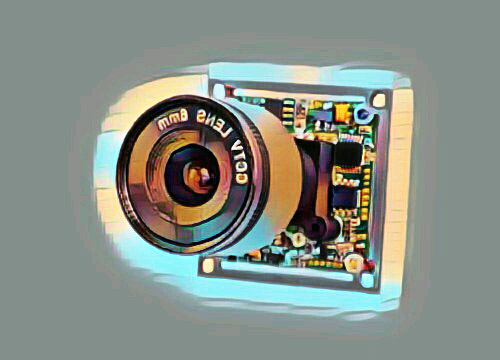
Kameran sisälle pääseminen osoittautui erittäin helpoksi. Riitti, kun ruuvattiin irti kaksi takakannen kiinnitysruuvia ja irrotettiin se. Mutta voidakseni poistaa piirilevyn kotelosta, minun piti myös ruuvata linssi irti kääntämällä sitä vastapäivään. Linssi on asetettava takaisin irrotetulle levylle, jotta pölyä ei pääse sen takana olevalle valoherkälle matriisille. Kuvassa 2 piirilevyä ilman linssiä.
Kameran purkamisen jälkeen alettiin etsiä syitä sisäänrakennetun mikrofonin alhaiseen herkkyyteen. Kävi ilmi, että kameran toimimiseen ei riitä, että sille syötetään 5 V jännite ulkoisesta virtalähteestä. Se on kytkettävä toimivan tietokoneen USB-liitäntään.
Kameran elektreettimikrofonin vakiosyöttöjännite sen liittimistä mitattuna ei ylittänyt 0,3 V, mikä on selvästi riittämätön minkään tämäntyyppisen mikrofonin toimintaan. Lisäksi kävi ilmi, että syötetyn jännitteen napaisuus on päinvastainen kuin vaadittu, vaikka mikrofonin johdot on juotettu levyn kosketintyynyihin täysin siinä olevan piirustuksen mukaisesti.
Kun mikrofoni oli juotettu oikeaan napaisuuteen, jännite sen liittimissä nousi 0,7 V:iin (ilman mikrofonia niille tarkoitettujen kosketinlevyjen välinen jännite saavuttaa 2,8 V). Verkkokameran äänikanavan herkkyys on hieman lisääntynyt, sen "kantama" on kasvanut 40 ... 50 cm: iin.
 |
Video (klikkaa toistaaksesi). |
Verkkokameran äänikanavan laadun hallitsemiseksi on kätevää käyttää Windowsin ohjauspaneeliin sisäänrakennettua Sounds and Audio Devices -elementtiä. Sen Puhe-välilehden Puheen tallennus -kentässä sinun on valittava USB-äänilaite (tämä on verkkokamera) oletusasetukseksi. Napsauta sitten "Testaa"-painiketta ja noudata avautuvan "Audio Device Test Wizard" -ikkunan ohjeita. Huomaa, että jokaisen verkkokameran irrottamisen ja tietokoneeseen kytkemisen jälkeen sen mikrofoni on aktivoitava napsauttamalla tämän ikkunan näytön painikkeita "Edellinen" ja "Seuraava".
Kun juotat kameralevyä, älä unohda ensin irrottaa sen liitintä tietokoneesta. Kun kamera on liitettynä tietokoneeseen, älä koske levyn osiin ja painettuihin johtimiin käsilläsi.
Verkkokamera Genius i-look 111 Monta vuotta se toimi kunnolla, sitten en käyttänyt sitä noin 6 kuukauteen, makasin laatikossa. Päätin palauttaa sen järjestelmään, mutta se ei toimi... Tietokone näkee sen, laiteluettelo jää jumiin: Muut laitteet - CIF Single Chip Kameran valo palaa, virta on päällä. 1. Asensin ohjaimet uudelleen alkuperäiseltä levyltä (yritettiin poistaa ja asentaa uudelleen), 2. Kokeilin kaikkia usb-paikkoja (ensin asensin ohjaimet, sitten liitin laitteen ja päinvastoin) 3. Latasin ajurit Internetistä. Ei auta. Luulin, että kamera oli peitetty. Otin kannettavan tietokoneen, liitin sen, se toimii... Osoittautuuko, että kamera tai ohjaimet ovat ristiriidassa tietokoneen sisällä olevan asian kanssa? Kuinka korjata se? (mahdollisuus peruuttaa järjestelmä ei sovellu, 6 kuukautta on jo kulunut). Kuten monissa muissakin vioissa, verkkokameran ongelma voi johtua joko ohjelmistosta tai laitteistosta. Ohjelmisto-ongelmat liittyvät ohjelmistoon - ohjaimiin ja laitteistoihin - kannettavan tietokoneen "laitteistoon". Jos kannettavan tietokoneen verkkokamera ei toimi, sinun on ensin tarkistettava ohjelmisto-ongelman versio: tällaiset ongelmat voidaan yleensä ratkaista itse. Laitteistojärjestelmän tapauksessa kannettava tietokone on korjattava. Jos kannettavan tietokoneen verkkokamera ei toimi, sinun on ensin tarkistettava, onko se päällä. Joissakin kannettavissa tietokoneissa verkkokamera kytketään päälle ja pois Fn-näppäimen ja jonkin F1-F12-toimintonäppäimen yhdistelmästä (yleensä F10 tai F6, tämä voidaan tunnistaa näppäinten lähellä olevista kuvakkeista tai kannettavan tietokoneen ohjeista ). Ehkä kannettavan tietokoneen kamera oli sammutettu, ja se on yksinkertaisesti kytkettävä päälle. Tarkista sitten, onko ohjaimet asennettu verkkokameraan. Esimerkiksi käy niin, että käyttöjärjestelmä ei "poimi" laitetta (tämä tapahtuu esimerkiksi, jos asennat käyttöjärjestelmän vanhan version uuteen kannettavaan, joka tuli äskettäin; uuden laitteen ajurit yksinkertaisesti ei voida upottaa siihen). Tai ohjain on vioittunut jonkin järjestelmävian vuoksi. Tarkista ohjaimet siirtymällä Ohjauspaneelin Laitehallintaan ja etsimällä luettelosta verkkokamera. Jos kameraa ei ole, järjestelmä ei näe sitä. Jos kamera on, mutta sen edessä on keltainen kysymysmerkki, sinun on poistettava ohjain ja sen jälkeen laite. Poistaaksesi ohjaimen, napsauta hiiren kakkospainikkeella verkkokameran riviä ja valitse pikavalikosta Ominaisuudet. Siirry laitteiston ominaisuuksien ikkunassa Ohjain-välilehteen ja napsauta Poista-painiketta. Jos järjestelmä pyytää vahvistusta poistamiselle, napsauta OK. Kun ohjain on poistettu, poista laite (napsauta laitetta hiiren kakkospainikkeella - Poista asennus), käynnistä kannettava tietokone uudelleen ja asenna ohjain verkkokameraan. Jos kannettavan tietokoneen mukana tuli "alkuperäinen" CD ajureineen, voit yrittää asentaa web-kameran ohjaimen siitä. Jos levyä ei ole, sinun on mentävä valmistajan verkkosivustolle, valittava kannettavan tietokoneen malli ja käyttöjärjestelmä, ladattava ja asennettava tarvittava ohjain. Sinun on ladattava ajurit valmistajan verkkosivuilta, ei epäilyttävistä warez-portaaleista! Valitse ohjaimet erityisesti käyttöjärjestelmäversiollesi, Windows XP:n ohjaimet Windows 7:ssä eivät todennäköisesti auta. Jos ohjaimia on useita versioita, valitse uusin ja aloita kokeileminen sen kanssa - ehkä ajurin edellisessä versiossa oli jokin bugi, joka korjattiin uudessa versiossa. Mutta joskus käy myös niin, että vain uusissa versioissa on joitain puutteita, joita ei ole vanhoissa. Siksi, jos uuden ohjaimen version asentaminen ei auta, yritä asentaa vanhempi (ennen tietysti poistamalla aiemmin asennettu ohjain, yhden ohjaimen asentaminen toisen päälle ei todennäköisesti ole tehokasta). Kuinka voin tarkistaa, toimiiko verkkokamera ohjainten asennuksen jälkeen? Jos käyttöjärjestelmäsi on Windows XP, Win7, löydät todennäköisesti kameran suoraan Oma tietokone -ikkunasta. Joissakin kannettavien tietokoneiden malleissa ohjaimia asennettaessa asennetaan myös erityinen apuohjelma verkkokameran kanssa työskentelemiseen, sinun on suoritettava tämä apuohjelma. Jos et löydä kameraa mistään ja erikoisapuohjelmaa myös, asenna Skype tai jokin muu kameran kanssa toimiva ohjelma ja tarkista kameran suorituskyky sillä. Jos ohjainten uudelleenasennus ei auttanut, syynä kannettavan tietokoneen verkkokameran toimimattomuuteen saattaa olla laitteisto. Syitä on kaksi: tämä on itse kameran rikkoutuminen tai kameran emolevyyn yhdistävän kaapelin rikkoutuminen. Molemmissa tapauksissa kannettava tietokone on avattava. Tai ehkä on helpompi ostaa ulkoinen USB-verkkokamera kuin korjata sisäänrakennettu?
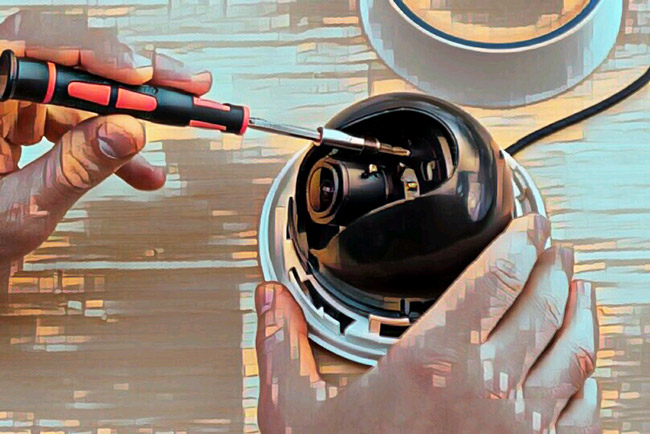
Onko televisiosi, radiosi, matkapuhelimesi tai vedenkeittimesi rikki? Ja haluatko luoda tästä aiheesta uuden aiheen tälle foorumille? Ensinnäkin, mieti tätä: kuvittele, että isälläsi/pojallasi/veljelläsi on umpilisäkkeen kipu ja tiedät oireista, että kyseessä on vain umpilisäke, mutta sen leikkaamisesta ei ole kokemusta, kuten myös työkalusta. Ja käynnistät tietokoneesi, käytät Internetiä lääketieteellisellä sivustolla kysymyksellä: "Auta leikkaamaan umpilisäke." Ymmärrätkö koko tilanteen järjettömyyden? Vaikka he vastaisivat sinulle, kannattaa ottaa huomioon sellaisia tekijöitä kuin potilaan diabetes, anestesia-allergiat ja muut lääketieteelliset vivahteet. Luulen, että kukaan ei tee tätä tosielämässä ja uskaltaa luottaa läheistensä elämään Internetin neuvojen avulla. Sama koskee radiolaitteiden korjausta, vaikka nämä ovat tietysti kaikki nykyaikaisen sivilisaation aineelliset hyödyt ja epäonnistuneiden korjausten tapauksessa voit aina ostaa uuden LCD-television, matkapuhelimen, iPadin tai tietokoneen. Ja tällaisten laitteiden korjaamiseen tarvitaan ainakin sopivat mittauslaitteet (oskilloskooppi, yleismittari, generaattori jne.) ja juotoslaitteet (hiustenkuivain, SMD-kuumapinsetit jne.), kaaviokuva, ei mainitse tarvittava tieto ja korjauskokemus. Ajatellaanpa tilannetta, jos olet aloittelija/edennyt radioamatööri, joka juottaa kaikenlaisia elektronisia vempaimia ja sinulla on joitain tarvittavia työkaluja. Luot korjausfoorumille sopivan säikeen, jossa on lyhyt kuvaus "potilaan oireista", esim. esimerkiksi "Samsung LE40R81B TV ei käynnisty". Mitä sitten? Kyllä, päällekytkeytymiselle voi olla monia syitä - virtajärjestelmän toimintahäiriöt, prosessorin ongelmat tai EEPROM-muistin vilkkuva laiteohjelmisto. Tämän postauksen tarkoitus ei ole mikään korjaamoiden PR, mutta haluan kertoa teille, että joskus itsekorjaus voi olla kalliimpaa kuin sen vieminen ammattikorjaamoon. Vaikka tämä on tietysti sinun rahojasi, ja mikä on parempaa tai riskialtista, on sinun päätettävissäsi. Jos kuitenkin päätät, että pystyt korjaamaan radiolaitteen itse, muista postausta tehdessäsi mainita laitteen koko nimi, muutos, valmistusvuosi, alkuperämaa ja muut tarkemmat tiedot. Jos on kaavio, liitä se viestiin tai anna linkki lähteeseen. Kirjaa ylös kuinka kauan oireet ovat ilmenneet, onko syöttöjänniteverkossa esiintynyt ylijännitteitä, oliko sitä ennen korjausta, mitä tehtiin, mitä tarkastettiin, jännitemittauksia, oskilogrammeja jne. Emolevyn valokuvasta ei yleensä ole mitään järkeä, matkapuhelimella otetussa emolevyn valokuvassa ei ole mitään järkeä. Telepathit asuvat muilla foorumeilla. Viestisi muodon tulee olla seuraava: Aiheet, joiden otsikko on "Auta korjaamaan Sony TV", joiden sisältö on "rikki" ja pari epäselvää valokuvaa irrotetusta takakuoresta, joka on otettu 7. iPhonella yöllä, resoluutiolla 8000x6000 pikseliä, poistetaan välittömästi. Mitä enemmän tietoja julkaiset häiriöstä, sitä todennäköisemmin saat pätevän vastauksen.Ymmärrä, että foorumi on maksuton keskinäisen avun järjestelmä ongelmien ratkaisemisessa, ja jos olet hylkäävä kirjoittaessasi viestiäsi etkä noudata yllä olevia vinkkejä, vastaukset siihen ovat sopivia, jos joku haluaa vastata. Muista myös, että kenenkään ei pitäisi vastata heti tai vaikkapa päivän aikana, ei tarvitse kirjoittaa 2 tunnin jälkeen "Ei kukaan voi auttaa" jne. Tässä tapauksessa aihe poistetaan välittömästi. Jos päätät viedä rikkinäisen kaluston lähimpään korjaamoon, mutta et tiedä minne, niin ehkä online-karttopalvelumme auttaa sinua: työpajat kartalla (vasemmalla, paina kaikkia painikkeita paitsi "Korjapajat"). Voit jättää ja tarkastella käyttäjien arvosteluja työpajoista. Korjaajille ja korjaamoille: voit lisätä palvelusi karttaan. Etsi kohde kartalta satelliitista ja napsauta sitä hiiren vasemmalla painikkeella. Älä unohda vaihtaa kenttään "Objektityyppi:" kohtaan "Laitekorjaus". Lisääminen on täysin ilmaista! Kaikki objektit tarkistetaan ja valvotaan. Keskustelua palvelusta löytyy täältä. Web-kameroita on erilaisia: ulkoisia, USB-liitännän ja langattoman yhteyden kautta tai tietokoneen koteloon sisäänrakennettuja. Toinen tyyppi puolestaan jaetaan emolevyyn erikseen kytkettyihin laitteisiin ja kameroihin, jotka toimivat samalla ohjaimella mikrofonin kanssa. Myös erittelyt voivat vaihdella kameran tyypin mukaan. Jos haluat korjata verkkokameran itse, selvitä ongelman perimmäinen syy. Tarkista ensin tietokoneesi virusten varalta ja asenna sitten laiteohjaimet uudelleen. Avaa nyt ohjauspaneeli, siirry "Poista ja asenna ohjelmia" -valikkoon ja poista sitten ohjaimen asennus luettelosta. Jos sinulla on taidot työskennellä tietokoneen käyttöjärjestelmän rekisterin kanssa, puhdista se kaikista etäohjelmiston merkinnöistä. Muuten, löysin äskettäin arvosteluja näytönohjaimista. Lataa sitten päivitetty versio ohjaimesta verkkokameramallillesi ja asenna se tietokoneellesi käyttöjärjestelmän uudelleenkäynnistyksen jälkeen. Jos kamera ei vieläkään toimi, yritä vaihtaa portti, tarkista liitäntäjohtojen eheys. Jos kamera on sisäänrakennettu kannettavaan tietokoneeseen, irrota näytön kotelo ja tarkista johdot. Huomaa myös, että mikrofoni toimii, jos mallin kokoonpanossa on yksi ohjain niiden yhdistämiseen. Tässä tapauksessa sen toimintahäiriö voidaan katsoa johtuvan sisäisestä viasta. Jos huomaat verkkokamerassasi mekaanisen vian, ota yhteyttä erikoistuneeseen huoltokeskukseen. Loppujen lopuksi kameroiden purkamista ilman erityisiä työkaluja ei pitäisi tehdä kotona. Voit purkaa laitteen rungon vain itse, kun taas linssiin koskematta tämä ei anna kaikkia tuloksia mahdollisten toimintahäiriöiden poistamisessa. Vaikka löydät huolto-oppaan kamerasi korjaamiseen ja purkamiseen, älä tee sitä kotona, sillä todennäköisesti tuhoat laitteen pysyvästi. Jos laite on edelleen takuun alainen, vaihda se uuteen yksinkertaisesti ottamalla yhteyttä myyjään tai valmistajaan. Sivustomme auttaa sinua löytämään nopeasti kokeneen käsityöläisen tilaamaan kodinkoneiden korjauspalvelut. Lähetä pyyntösi, niin luotettavat asiantuntijat tarjoavat sinulle palvelujaan ja hintojaan. Jos verkkokamera epäonnistuu yhtäkkiä kannettavassa tietokoneessa, syynä voi olla sekä itse laite että ohjelmistovirheet.Voit korjata ohjelmisto-ongelmat asentamalla ohjaimet uudelleen. Mutta on parempi olla arvaamatta, vaan ottaa yhteyttä päteviin käsityöläisiin Moskovassa ja Pietarissa, jotka ovat rekisteröityneet meille Youdo.com-joukkopalveluun. Yksi mestareiden toiminnoista on web-kameran korjaus ajallaan ja edullisesti. Esiintyjien tarjoama palveluvalikoima sisältää: Nykyaikainen digitaalinen web-kamera koostuu: Tämä laite on yleistynyt tavallisten käyttäjien ja yritysten keskuudessa, jotka järjestävät videoneuvotteluja tai lähetystä verkon kautta. Ylläoleva huomioon ottaen sinun on uskottava verkkokameran korjaus yksinomaan ammattilaisten tehtäväksi. Laitteen ongelmat voivat johtua itse kameran vaurioista ja silmukan toimintahäiriöistä. Jos tietokone ei tunnista sitä, kun kamera käynnistetään, tai päinvastoin, kamera havaitsee, mutta näet mustan näytön, verkkokameran korjaaminen on väistämätöntä. Ensimmäisessä tapauksessa sinun on tarkistettava USB-kaapeli ja kamerakortti. Toisessa tapauksessa kuvakenno on todennäköisimmin epäkunnossa. Kun valitset verkkokameroita, sinun on otettava huomioon seuraavat ominaisuudet: Kaikissa kannettavissa tietokoneissa on nykyään sisäänrakennettu verkkokamera. Hyvä uutinen on, että kameran toimintahäiriö ei ole kohtalokas. Ei tarvitse turvautua tarpeettoman kalliisiin korjauksiin. Kannettavan tietokoneen verkkokameran korjauksen hinta riippuu työn monimutkaisuudesta ja osien hinnasta. Kameran vaihtaminen kannettavaan tietokoneeseen ei todellakaan ole helppoa, mutta mahdollista. Jos laitetta ei kuitenkaan ole mahdollista elvyttää esimerkiksi nesteen tullessa matriisiin, se voidaan vaihtaa sopivalla mallilla. Laitteiden diagnostiikka. Oletetaan, että sinulla on videovalvontajärjestelmä ja yksi neljästä kamerasta pysähtyy. Ensinnäkin, on tarpeen tarkistaa, syötetäänkö virtaa. Koska useimmiten vika ei ole itse videokamera, vaan sen virtalähde. Lähes kaikissa nykyaikaisissa laitteissa on IR-valaistus linssin ympärillä. Peitämme valoanturin tai kameran etupaneelin kädellämme, jotta valoa ei pääse sisään. Sisäänrakennettu IR-valaistus, pitäisi palaa punaisena, näet sen sormillasi. Myös jännite voidaan tarkistaa yleismittarilla (testeri) virtalähteen lähdöstä, useimmat videokamerat kuluttavat 12 volttia. toiseksi, tarkista tallentimen kanava (AHD / TVI / Analog). Yhdistämme viallisen kameran tallentimen toiseen kanavaan, on olemassa tapauksia, joissa yksi kanava on palanut - DVR on korjattava. Videovalvontakameran purku ja korjaus. Jos sinä ei paljastanut mitään ongelmia - mene purkamiseen. On hyvä, jos on toinen sama kamera (työkopio). Puramme viallisen ensin. Avaa kotelo varovasti ja irrota pultit, jotka kiinnittävät moduulin / linssin / IR-valon. Teemme laitteiden silmämääräisen tarkastuksen. Tarkistamme moduulin turvonneiden kondensaattoreiden varalta, jos näemme ongelmallisia, ehkä niiden juottaminen vastaaviin auttaa. Välittömästi videokameran käynnistämisen jälkeen moduulin sirun pitäisi alkaa lämmetä. Halviin tai heikkoihin moduuleihin pattereita ei yleensä asenneta. Jos siru kuumenee, se tarkoittaa, että siihen tulee virtaa. Kamera ei näy vieläkään elonmerkkejä? Otamme toisen (toimivan) ja laitamme sen pyrstään - ongelmallinen. Kameran perässä on katkennut johdot. Järjestämällä elementit uudelleen voimme selvittää, mikä kamerassamme on epäkunnossa. Jos moduuli palaa, vaihdamme sen kokonaan, jos infrapuna IR-Cut -suodatin, linssi tai IR LED -valaistus, ne voidaan myös vaihtaa.Tee-se-itse-korjaus koostuu viallisen tuotteen löytämisestä ja vaihtamisesta. Nykyään niiden löytäminen vähittäiskaupasta ei ole helppoa. Tehtävä helpottuu huomattavasti, jos siellä on "luovuttaja". Jos digitaalinen ip-kamera lopetti latauksen - yritä "resetoida" se. Joissakin malleissa on nollauspainike, jota voidaan painaa nastalla / nastalla, tai kun kamera käynnistetään, kaksi käyttämätöntä virtalohkon kosketinta suljetaan. Törmäsin myös malleihin, joissa reset näkyy pyrstössä. Jos nollauspainikkeita ei ole, voit yrittää nollata sen ohjelmallisesti käyttämällä asetuksia verkkokäyttöliittymän tai ResetTool-apuohjelman kautta. Hyvää remonttia!
On olemassa erilaisia web-kameroita: sisäänrakennettu tietokoneen koteloon tai ulkoinen, kytketty langattoman tai USB-liitännän kautta. Ensimmäinen tyyppi puolestaan on jaettu emolevyyn erikseen kytkettyihin laitteisiin ja kameroihin, jotka toimivat samalla ohjaimella mikrofonin kanssa. Vikatyypistä riippuen ne voivat myös olla erilaisia. Tarkista säännöllisesti laitteen liitäntäjohtojen eheys. Verkkokameran diagnostiikka * Huomaa: huoltokustannukset eivät sisällä varaosien kustannuksia. Korjauksen kokonaiskustannukset määrittävät asiantuntijamme ohjelmisto- ja laitteistodiagnostiikan tulosten perusteella. Kaikenlaiset korjaukset ja hinnat sovitaan asiakkaan kanssa, hintaluokkaan “alkaen” vaikuttaa työn monimutkaisuus ja työn kesto. Mikäli hinnat poikkeavat korjauksen monimutkaisuuden tai varaosakustannusten nousun vuoksi, sovitaan hinnasta etukäteen asiakkaan kanssa. Kannettavan tietokoneen sisäänrakennettu verkkokamera voi johtua laitteiston tai ohjelmiston toimintahäiriöstä. Kannettavan tietokoneen kameran korjaaminen tai kameran emolevyyn yhdistävän kaapelin vaihto on pitkä ja vaikea tehtävä. Siksi sinun on ensin varmistettava, että ohjelmisto toimii oikein. Verkkokamera voidaan yksinkertaisesti poistaa käytöstä. Monissa kannettavissa tietokoneissa tämä tehdään painamalla samanaikaisesti Fn-näppäintä ja yhtä F1-F12-toimintonäppäimistä. Kameran ajurit voivat myös puuttua tai ne on asennettu väärin. Voit valvoa ohjaimia siirtymällä Ohjauspaneeliin ja avaamalla Järjestelmä ja ylläpito -kohdasta Laitehallinta. Varmista, että verkkokamera on luettelossa kannettavassa tietokoneessa ja että sen vieressä ei ole keltaista kysymysmerkkiä. Muussa tapauksessa ajurit on asennettava uudelleen. Tämä onnistuu parhaiten kameran mukana toimitetulla levyllä. Voit myös ladata tarvittavat ohjaimet verkkokameran valmistajan viralliselta verkkosivustolta. Minun on sanottava se kannettavan tietokoneen verkkokamera kaatuu tarpeeksi harvoin. Syynä on useimmiten tehdasvika tai eteläsillan palaminen - emolevyn mikropiiri, joka vastaa vuorovaikutuksesta oheislaitteiden kanssa. Niin kannettavan tietokoneen kameran korjaus on parempi uskoa se ammattilaisille ottamalla yhteyttä Nout-911-huoltokeskukseen. Jos sinulla ei ole taitoja työskennellä radioelektroniikkalaitteiden kanssa, voit poimia kameran parametreilla, jotka eivät vastaa emolevyä tai vahingoittaa sen vieressä olevia sähköisiä radioelementtejä. Joissakin yksinkertaisissa tapauksissa on kuitenkin järkevää toimia itsenäisesti. Melko yleinen syy web-kameran toimimattomuuteen on sen piirilevyn kiinnittimien löystyminen, jolla se sijaitsee. Tämä johtuu kannettavan tietokoneen kannen lukuisista aukoista ja sulkemisista. Kun käytät mitä tahansa kameraa käyttävää ohjelmaa (esim. Skype), yritä painaa kehoa sen sijainnissa ja tarkistaa videosignaali. Jos näiden manipulaatioiden aikana kameran signaali on epävakaa, kiristä levyä pitävät ruuvit tiukemmin. Tätä varten sinun on irrotettava ruuvit, jotka kiinnittävät kannettavan tietokoneen nestekidematriisin, irrotettava muovipidikkeet ja taivutettava matriisia itseäsi kohti.Kun olet päässyt käsiksi levylle, sinun on kiristettävä huolellisesti asennusruuvit ja tarkistettava kaikkien koskettimien luotettavuus. Viimeisten 2-3 vuoden aikana on ollut mahdotonta kuvitella uuden mallin kannettavaa tietokonetta, jossa ei ole sisäänrakennettua verkkokameraa. Ja mitä todennäköisimmin, kun ostat kannettavan tietokoneen tai netbookin, sinulla ei ollut aavistustakaan, että käytät sitä koskaan. Mutta aika on tullut, ja edistys on kuitenkin tullut lähelle sinua ja alat tuntea tarvetta videoiden jakamiselle. Käyttäjät käyttävät yhä enemmän verkkokameroita viestinnässä. Tätä helpottaa Internet-kanavien kaistanleveyden kasvu, Skypen kaltaisten VoIP-viestintälaitteiden käyttäjien määrän kasvu ja jopa joidenkin videokeskustelusivustojen tuki. Mukavuuden vuoksi monet käyttäjät alkoivat ostaa kiinteisiin tietokoneisiin kytkettyjä verkkokameroita. Ja edistyneemmät käyttäjät ovat jo vaihtaneet vanhat web-kamerat uusiin, jolloin keskustelukumppani näkee selkeämmän kuvan HD-resoluutiolla. Useimmiten kamera kannattaa ostaa niille, jotka suunnittelevat tai liittyvät seuraaviin tehtäviin: Mutta web-kamerat, kuten muutkin tietokonelaitteet, ovat alttiita kulumiselle ja kaikenlaisille häiriöille, ja toisin kuin muut tietokonelaitteet, ne eivät ole alttiita vanhentumaan, koska tulevaisuus kuuluu videopuheluille. Tietenkin ulkoiset web-kamerat, jotka on yleensä asennettu näyttöön tai seisovat sen vieressä olevalla erityisellä jalalla, ovat paljon pienempiä rikkoutumisvaarassa kuin kannettavaan tai netbookiin sisäänrakennetut kamerat. Kannammehan kannettavia tietokoneita mukanamme koko ajan, sillä vaarana on, että törmäämme niihin vahingossa huonekaluihin, metron oviin tai johonkin muuhun kovaan. Kannettavan tietokoneen verkkokameran korjaaminen vian sattuessa on joka tapauksessa välttämätöntä, koska kannettava tietokone on laite, joka on ensisijaisesti tarkoitettu mobiilivideoneuvottelujen suorittamiseen ja kuka tietää milloin saatat tarvita videoviestintää. Meiltä kysytään usein: "Mitkä web-kamerat rikkoutuvat vähiten?" Kiirehdimme tuottamaan sinulle pettymyksen ja julistamme, että vain kaikki epäonnistuu. Alkaen halvasta ja päättyen kalliisiin ja jopa ammattimaisiin, niin sanotusti. Täydellisen vastauksen saamiseksi tähän kysymykseen olemme päättäneet tilastot puheluista, joissa oli kameroihin liittyviä vikoja, ja näin näimme. Verkkokamera on pieni digitaalinen laite, joka mahdollistaa kuvan tai videon tallentamisen sekä niiden välittämisen Internetin kautta. Tästä laitteesta on tullut suosittu, koska kaikki ihmiset pyrkivät kommunikoimaan videoviestinnän mahdollisuudella. Nämä laitteet mahdollistavat myös lähetysten ja videoneuvottelujen järjestämisen. Puhutaanpa tänään verkkokameran määrittämisestä. Siinä ei ole mitään monimutkaista, se ei vaadi erityisiä tietoja. Jokainen teistä selviää helposti tästä tehtävästä. Se, mitä käsittelen tässä artikkelissa, koskee useimpia nykyaikaisia laitteita. Todennäköisesti verkkokamerasi ei ole poikkeus. Asetus on lähes sama kaikkialla. Monissa netbookeissa tai kannettavissa tietokoneissa on integroitu kamera. Tällaisissa tapauksissa yhteyttä ei tarvita.Ja kiinteille laitteille on tarpeen kytkeä laite johdolla. Yleensä tähän käytetään USB-porttia. Kytke kaapeli mihin tahansa, koska sillä ei ole väliä kumpaa käytetään. Windows 7 -verkkokameran asetukset tehdään useimmiten automaattisesti. Jos järjestelmässä on tarvittavat ajurit, näet lokerossa viestin onnistuneesta yhteyden muodostamisesta laitteeseen. Jos käyttöjärjestelmässä ei ole ohjaimia, verkkokameran asetus ei tapahdu itsestään. Tässä tapauksessa sinun on asennettava ne itse (levyltä tai ladattava viralliselta verkkosivustolta). Voit tehdä tämän suorittamalla asennusohjelman jostain tietovälineestä ja noudattamalla kaikkia kehotteita ja ohjeita. Kun asennus on valmis, avaa tietokoneesi Explorerin kautta. Jos käyttöjärjestelmäsi on Windows XP, näet kamerakuvakkeen siellä. Uudemmissa käyttöjärjestelmissä kameraa ei näytetä tietokoneessa. Yleensä ajurien mukana asennetaan erikoisohjelmisto. Voit myös tarkistaa sen sillä. Verkkokameran lisämääritykset voidaan tehdä myös näiden erikoisohjelmien kautta. Voit määrittää joitain asetuksia suoraan laitettasi käyttävissä erikoisohjelmissa. Se voi olla Skype tai videopuhelupalvelu eri sivustoilla. Laitteen mukana tulee olla käyttöohje. Se antaa kaikki tarvittavat suositukset verkkokameran yhdistämiseen ja määrittämiseen. Jos sinulla ei ole tällaista ohjetta sarjassa tai se on kirjoitettu käsittämättömällä kielellä, yritä hankkia tarvitsemasi ohje valmistajan viralliselta verkkosivustolta. Nyt kaikki yritykset varmistavat, että eri maiden käyttäjillä on mahdollisuus tutustua suosituksiin. On syytä huomata, että jotkut kamerat mahdollistavat valaistustason säätämisen, epämiellyttävän välkkymisen poistamisen kuvasta ja myös kaikenlaisten tehosteiden käyttämisen. Laitteessa voi olla myös toiminto, joka kääntää laitteen liikkuvan kohteen taakse. Se kytkeytyy päälle ja pois päältä kuten haluat. Kuten näet, kameran asettamiseen ei ole erityistä algoritmia. Kaikki riippuu valmistajasta, laitteen ominaisuuksista sekä käyttäjien toiveista. Muistatko koulun biologian tunnit, joissa katselimme jodilla värjättyjä sipulisoluja mikroskoopin alla? Kuinka salaperäiseltä tuntuikaan tunkeutua tähän salaperäiseen näkymätön maailmaan! Osoittautuu, että jokainen. Jokaiselle huoltoaseman omistajalle on tärkeää, että hänen kompleksinsa tarjoaa täyden valikoiman autonkorjauspalveluita. Jos renkaiden asentamiseen riittää varusteet ja tilat, niin kaikille. Kotitekoiset savustetut lihat ovat ekologisesti puhtaita ja maukkaita. Voit saada tällaisen tuotteen omin käsin. Voit käyttää tätä varten yhtä monista savustamoiden lajikkeista. Auton tai huonekalujen maalaus on melko monimutkainen ja vastuullinen prosessi, johon useimmiten luottavat asiantuntijat, joilla on varustettu kamera. Tällainen laite on kuitenkin täysin mahdollista valmistaa. Jos omistat oman olutliikkeen, jossa myydään noin 10 erilaista hanajuomaa, niin rivijäähdytin riittää, kun taas jos on tekemisissä 30 lajiketta, on käytettävä. Markkinoilla tarjotaan ostajille erilaisia nelikoptereiden muunnelmia. Ne eroavat paitsi parametrien, myös suunnittelun suhteen. Keskimäärin laitteen pituus on 25 cm. Vakiomallin korkeus on 10 cm Vin. Nykyään monet ihmiset pitävät satelliitti-tv:stä. On kuitenkin pidettävä mielessä, että antenni tarvitsee viritystä. Tätä tarkoitusta varten markkinoilla on erityisiä laitteita, jotka pystyvät havaitsemaan. Ompelukoneella taitavissa käsissä voit luoda monia mielenkiintoisia asioita.Ompelukoneen oikea asetus johtaa kaikkien osien synkronoituun ja hyvin koordinoituun työhön. Tekee työskentelystä mukavampaa. Otl-menettely. Muoviikkunoiden asentaminen ei useinkaan riitä, sillä niitä on myös huollettava kunnolla. Väärin käytettynä voi syntyä ongelmia, jolloin ikkunat eivät suojaa huonetta. Sähköpiireissä käytetään erilaisia kondensaattoreita. Ensinnäkin ne eroavat kapasiteetista. Tämän parametrin määrittämiseksi käytetään erikoismittareita. Määritellyt laitteet voidaan valmistaa. Ja yleensä on lukemattomia tilanteita, joissa videovalvonta voi olla hyödyllistä, mutta jos kaikkien budjetti sallii komponenttien ostamisen, kaikki eivät ilmeisesti halua maksaa asennuksesta ja tässä tapauksessa videovalvonnan asentamisesta omin käsin. tulee olemaan paras tapa ulos. Artikkelimme kertoo sinulle viidestä vaihtoehdosta sen asennusta varten tai pikemminkin viidestä videovalvontatyypistä, jotka ovat kaikkien saatavilla ja jotka ovat tärkeimpiä nykyään, ja auttavat sinua ymmärtämään tämän näennäisen vaikean kysymyksen - "miten tehdä video valvontaa omin käsin?" Jokainen näistä videovalvontatyypeistä voidaan asentaa helposti itsenäisesti, mutta jos olet jo päättänyt, mikä vaihtoehto sopii sinulle parhaiten, artikkelin teksti tarjoaa hyödyllisiä linkkejä artikkeleihin, jotka kertovat yksityiskohtaisesti kunkin tyypin asennuksesta. Joten lue eteenpäin. Nykyään IP-videovalvonta on ehkä optimaalinen vaihtoehto, tietysti tapauksissa, joissa on mahdollisuus muodostaa yhteys Internetiin. Sen tärkein etu on kaapelin puuttuminen, jonka avulla voit säästää rahaa sen ostamisessa, etkä punoa kaikkea ympärillä johtoilla. Sen avulla voit myös asentaa IP-kameran melkein minne tahansa paikalliselle alueelle / huoneistolle / sisäänkäynnille jne. Mutta suhteellisen syrjäisille kohteille (mökki, autotalli jne.), tämäntyyppinen videovalvonta ei selvästikään sovellu kuvien lähettämiseen. kamerasta tietokone tarvitsee hyvän wi-fi-verkon peiton, mikä tarkoittaa, että kaikkien kameroiden tulee olla lyhyen matkan päässä reitittimestä. Mutta vaihtoehtona tällaisissa tapauksissa - 3G / 4G-modeemin lisäosto wi-fi-yhteydellä (on kuitenkin parempi olla varma 4G-peitto kameroiden asennuspaikalla, muuten joudut rajoittumaan analogiseen kamerat), jota seuraa CCTV-kameroiden liittäminen siihen ja kuvien lähettäminen Internetissä. IP-kamerat ovat hyvä vaihtoehto omakotitalon videovalvontaan, jos tarvitset selkeän ja yksityiskohtaisen kuvan. Yhden kameran sarjan hinta alkaa 2000 ruplasta. Aloitetaan IP-videovalvonnan asentaminen omin käsin. Vaihe 1. Ohjelmisto. Ohjelmistolevy sisältyy yleensä IP-kameroiden mukana ilmaiseksi, ja meidän on ensin asennettava se tietokoneelle. Vaihe 2. Liitä reititin. Jos sinulla on jo reititin liitetty tietokoneeseesi wi-fi-yhteyden kautta, siirry kolmanteen vaiheeseen, jos ei, lue sitten. Reititin on liitettävä tietokoneeseen wi-fi-yhteyden kautta. Voit tehdä tämän kytkemällä sen virtalähteeseen ja kytkemällä verkkokaapelin. Sen jälkeen yhdistämme reitittimen tietokoneeseen ja siirrymme asetuksiin - syötämme selaimen hakuikkunaan tavallisen IP-osoitteen, kuten 192.168.1.1. Syötä käyttäjätunnus ja salasana (yleensä käyttäjätunnus on admin, ja salasana on myös admin tai neljä tai kahdeksan nollaa - 0000 tai 00000000).Sitten määritämme wi-fi-parametrit ja muodostamme yhteyden reitittimeen langattomasti vetämällä verkkokaapeli ulos tietokoneen liittimestä. Vaihe 3. Kameroiden liittäminen. Kun olet asentanut ohjelman mukana tulleelta levyltä, liitämme kameramme virtalähteeseen ja yhdistämme sen reitittimeen verkkokaapelilla. Seuraavaksi konfiguroimme suoraan tietokoneeseen asennetussa IP-kameraohjelmassa wi-fi-verkon parametrit (syötä avain, salaustyyppi jne.) ja irrotamme verkkojohdon. Uudelleenkäynnistyksen jälkeen kamera muodostaa langattoman yhteyden reitittimeen itsestään ja voit jo tarkkailla kameran lähettämää kuvaa. Tässä artikkelissa emme analysoi kaikkia IP-kameran yhdistämisen hienouksia, sillä sivustolla on erillinen artikkeli, jossa on yksityiskohtainen kuvaus kaikista vaiheista. Langattoman valvontakameran kytkentäkaavio radiokanavan yli Langattoman videovalvonnan asentamiseksi omin käsin meidän on asennettava videokamerat tarkoitettuihin paikkoihin ja liitettävä ne virtalähteeseen - tämä tehdään virtalähteen kautta. Jotkut kamerat tarjoavat mahdollisuuden saada virtaa akun kautta - "Kronu", kun taas toiminnan kesto voi olla 4-6 tuntia. Akkua voidaan käyttää myös lisävirtalähteenä. Seuraavaksi syötämme digitaaliselle tallentimelle virran verkosta, johon kytkemme television tai tavallisen näytön. Useimmissa videokameroissa on sisäänrakennettu mikrofoni, joten se pystyy kuvan lisäksi välittämään myös ääntä. Kun DVR on päällä, kaikkien asennettujen kameroiden kuvan pitäisi ilmestyä näyttöruudulle. Koko videovirta kameroista tallennetaan muistikortille tai ulkoiselle kovalevylle - voit halutessasi asettaa tallennuksen liikkeen, aikataulun tai jatkuvan tallennuksen mukaan. Lisäksi tallentimeen on mahdollista liittää tarvittaessa palo- ja turvahälytysanturi sekä sireeni, joka syttyy tietyksi ajaksi, kun anturista saadaan signaali. Jos haluat saada hälytyksen anturin laukeamisesta suoraan matkapuhelimeesi, sinun on lisäksi asennettava erityinen GSM-hälytys erillisen yksikön muodossa, jossa on sisäänrakennettu GSM-moduuli ja SIM-kortti. Videovalvonta asunnossa web-kameran kautta Verkkokameran kaapelin rajoitetun pituuden vuoksi tämäntyyppinen videovalvonta soveltuu vain silloin, kun se sijaitsee tietokoneen välittömässä läheisyydessä, mutta tämä ongelma kuitenkin ratkeaa osittain ostamalla USB-jatkokaapeli. Verkkokameran avulla voit tehdä videovalvontaa sisäänkäynnin luona omin käsin, asunnossa tai viereisen alueen takana olevan asunnon ikkunasta tai autolla pihalla. Tällainen videovalvonta on ehkä yksinkertaisin kaikista tässä artikkelissa ehdotetuista, koska verkkokameran liittäminen tietokoneeseen on jokaisen, joka osaa käyttää sitä, vallassa. Se on muun muassa myös taloudellisin - verkkokameran hinta alkaa kirjaimellisesti muutamasta sadasta ruplasta. Joten katsotaan kuinka asentaa videovalvonta omin käsin halvalla verkkokameralla. Kuten tavallista, kaikki alkaa kytkemällä kamera tietokoneeseen ja asentamalla ohjelma kameraan liitetyltä levyltä. Kun käynnistät ohjelman, näet välittömästi kameran lähettämän kuvan. Tämän jälkeen asenna se aiottuun paikkaan, aseta tarvittaessa liikenauhoitus ja maalaa alue hiirellä, jos liikettä, jossa tietokoneen kaiuttimista kuuluu hälytys ja kuvallinen viesti kamerasta lähetetään sähköpostiisi. Voit estää väärän liipaisun säätämällä herkkyyttä. Videovalvonta Internetin kautta voidaan tehdä seuraavalla tavalla. Ostetaan tavallinen tai DVR-videonauhuri, johon on liitetty useita analogisia kameroita.DVR:n hinta riippuu valvontakameroiden liittimistä - niiden lukumäärän kasvaessa hinta kasvaa eksponentiaalisesti, koska tarvitaan tehokkaampi prosessori signaalin käsittelemiseksi suuresta määrästä kameroita. Analogiset kamerat ovat yksinkertaisin ja halvin vaihtoehto tällaiseen videovalvontaan. Mutta jos et halua sotkea johtoja, voit yhdistää langattomat. Jos aiot tallentaa CCTV-kameroista ja tallentaa arkiston, sinun on lisäksi ostettava kiintolevy näitä tarkoituksia varten. Joten asennataan videovalvonta Internetin kautta omin käsin. Ensinnäkin sinun on asetettava kamerat paikoilleen ja kytkettävä ne virtalähteeseen sekä kytkettävä johdot tallentimeen, jos asennat analogisia videokameroita. Seuraavaksi syötämme DVR:lle virran verkosta ja liitämme siihen näytön ohjataksemme tapahtumia. Lisäksi näyttöä voidaan tarvita yhteyden muodostamiseen paikallisverkkoon ja tallennusparametrien määrittämiseen. Sitten meidän on kytkettävä DVR reitittimeen tai vain kytkettävä verkkokaapeli siihen. Nyt määritämme verkkoparametrit ja pääsyn Internetin kautta ja nautimme tuloksesta. Myös viime aikoina yhä useammat valmistajat ovat luoneet pilvipalveluita videovalvontajärjestelmiinsä, ja ostamalla tällaisen valmiin sarjan voit vain työntää verkkokaapelin DVR:n liittimeen, joka itse muodostaa yhteyden valmistajan palvelua. Ja ilman lisätansseja tamburiinilla ja erilaisilla omistetuilla IP-osoitteilla voit turvallisesti katsella videovirtaa kameroista millä tahansa Internetiin yhdistetyllä laitteella. Minikamera ambertek-rs101 sisäisellä Micro SD -muistilla, On tapauksia, joissa tarvitaan piilovideovalvontaa - esimerkiksi välttääkseen pahoinpitelyn aiheuttamat vahingot kameroille, jos ne asennetaan poissa kotoa, esimerkiksi maahan. Mutta joka tapauksessa lainsäädäntö ei salli meidän valvoa muita ihmisiä heidän tietämättään, joten sinun on lisäksi huolehdittava varoitustarrojen tai -kylttien järjestämisestä alueelle, johon CCTV-kameroita on asennettu - hyökkääjien on silti vaikeaa. arvaa kameroiden sijainti ja suojaudut lain rikkomiselta. Joten ostamme kameroita ja tallentimen - piilovideovalvontaa varten on olemassa erityisiä minikameroita, korjaamme ne ja peitämme ne huolellisesti. Voit myös yrittää peittää tavalliset CCTV-kamerat. Kaikki laitteet tulee asentaa suojaiseen ja vaikeapääsyiseen paikkaan, ja kamerat on suojattu ympäristön vaikutuksilta. Seuraavaksi yhdistämme kaikki kameramme tallentimeen johtojen kautta tai langattomasti, asennamme järjestelmän - tarvittaessa etävideovalvonta, määritämme lähetyksen Internetin kautta (tässä tapauksessa sinun on ostettava ylimääräinen reititin ja 3G / 4G-modeemi videovirran siirtämiseksi Internetiin). Jos videovalvontaa Internetin kautta ei tarvita, asetamme yksinkertaisesti tallennuksen kameroista kiintolevylle ja tilan säästämiseksi liikkeen tallennuksen. Seuraavalla dacha-käynnillä katsomme vain tallennettua materiaalia ja lopuksi tunnistamme niiden kasvot, jotka haluavat hyötyä työsi tuloksista - kuka tietää, ehkä se on vain naapurisi, joka puhuessaan se, että olet taas soutanut mansikoita, tekee yllättyneen ilmeen joka kerta, kun kasvot ja oksentavat kätensä? Joten lopetamme tarinan tähän, toivomme, että tämä artikkeli on hyödyllinen sinulle ja auttaa sinua tekemään videovalvontaa omin käsin tai yksinkertaisesti johdattaa sinut hyödyllisiin ajatuksiin tästä sinua huolestuttavasta asiasta ja auttaa valitset tapaukseesi sopivan videovalvontavaihtoehdon. Onnea! Nykyään monet ihmiset käyttävät verkkokameroita. On erittäin kätevää ja edullista kommunikoida sukulaisten ja ystävien kanssa muista maista. Mutta tapahtuu, että hän kieltäytyy työskentelemästä: joko kuvassa on ongelma, sitten ei ole ääntä. Katsotaan mitä voimme itse tehdä?
Kokeneemmat käyttäjät voivat löytää mustan elementin taululta ja liittää valokuvan julkaisuun. Muista kuitenkin, että vaihdat tämän radioelementin samaan - ei vielä ole tosiasia, että laitteistosi toimii. Pääsääntöisesti jokin aiheutti tämän elementin palamisen ja se saattoi "vetää" pari muuta elementtiä mukanaan, puhumattakaan siitä, että ei-ammattilaisen on melko vaikea löytää palanutta m / s. . Lisäksi nykyaikaisissa laitteissa SMD-radioelementtejä käytetään melkein kaikkialla; Sen myöhempi palauttaminen tulee olemaan erittäin, hyvin ongelmallista.
Ennen kuin luot viestin, muista käyttää hakua foorumilla ja Internetissä. Lue alaosioiden asiaankuuluvat aiheet, ehkä ongelmasi on tyypillinen ja siitä on jo keskusteltu. Muista lukea artikkeli Korjausstrategia
Sinun tulee tehdä kaikkensa löytääksesi häiriön itse, ennen kuin joudut kompastumaan ja päätät mennä foorumille. Jos hahmotat koko prosessin aiheen erittelyn löytämiseksi, mahdollisuus saada apua erittäin pätevältä asiantuntijalta on erittäin suuri.

NOW-911:ssä
suositushinta >>Voit aina selvittää kaikki sinua kiinnostavat yksityiskohdat kannettavan tietokoneen kameroiden korjausasioista Moskovassa soittamalla palvelukeskukseemme.Saamme taatusti ammattitaitoista neuvontaa ja mahdollisesti tulevaisuudessa - laadukasta erikoisapua kannettavallesi tietokoneellesi.
- halu kommunikoida sukulaisten / ystävien kanssa maan ulkopuolella;
- Työskentelet nykyaikaisessa yrityksessä, jossa on tarvetta järjestää verkkokonferensseja;
- aktiiviseen vieraan kielen opiskeluun ja kaikkien mahdollisten kieliympäristöön uppoutumismenetelmien käyttöön, vaikka kotonakin;
- pidä videoblogiasi;
- tai olet vain sosiaalisesti aktiivinen henkilö, joka rakastaa chattailua ystävien kanssa yhdistäen Internet-yhteyden laajat mahdollisuudet uusimpaan teknologiaan.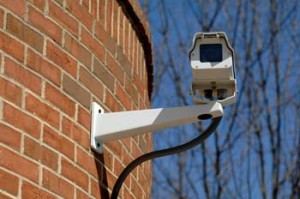 Videovalvonta on joka vuosi entistä helpommin saavutettavissa, ja myös sen asentajat kasvavat räjähdysmäisesti. Joku on kyllästynyt tappelemiseen pikkuhuligaanien kanssa pihalla tai sisäänkäynnillä, joku on jatkuvasti lävistettynä renkaista tai naarmuuntunut autoon, ja hän vain haluaa tietää tämän roiston kasvot, ja joku ajattelee kotinsa lisäturvaa ja omaisuutta.
Video (klikkaa toistaaksesi).