Tarkemmin: tee-se-itse asus-reitittimen korjaus oikealta mestarilta sivustolle my.housecope.com.
Hei hyvät foorumin osallistujat!
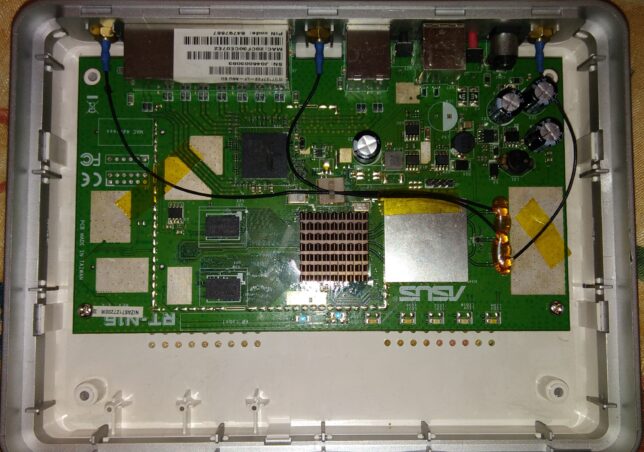
Pyydän apua ASUS RT-G32 WiFi reitittimen korjaukseen liittyen.
Reititin vastaanotettiin "ei käynnisty" -oireilla.
Alustava diagnostiikka paljasti avoimen piirin jännitteen esiintymisen virtalähteessä (ei näy kuvassa) v = 16v, nimellisarvolla 12v.
Tämä seikka johtui vakiovirtalähteen alhaisesta tehosta siinä mielessä, että sen pitäisi painua merkittävästi kuormitettuna.
Laitteen virran saaminen 12V stabiloidusta virtalähteestä ei muuttanut asentoa - laite ei osoittanut elonmerkkejä.
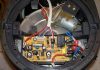
Laitepiirin tutkimus osoitti virransyötön tulosuodattimen olemassaolon 20 mF 35 V kondensaattoreiden muodossa (merkitty numeroilla 1 ja 2 kuvassa) ja induktanssin (asennettu kondensaattoreiden viereen, ei numeroitu kuvassa).
Kondensaattoreissa on tulojännite.
Koska 1499:n johtosarjaa ei ollut pätevä jäljittää piirin palauttamiseksi ja 1499:n pinout-kortin selvittämiseksi, päätettiin saada virtaa laitteelle ulkoisesta lähteestä. Ulkoisen 3,3 V:n stabiloidun jännitteen syöttö mahdollisti laitteen käynnistymisen ja pääsyn verkkoon IP-osoitteensa perusteella, eli prosessori toimii, laiteohjelmisto ei ole kaatunut ja ainakin yksi langallinen liitäntä toimii.
Ylläolevaan liittyen minulla on kysymyksiä:
1) Onko olemassa muita komponentteja, jotka saavat virran suoraan 12 V:n tulojännitteestä? (en näe niitä ja katsoen piiriä olen taipuvainen uskomaan, että niitä ei ole olemassa eivätkä ne voi johtua mahdollisten syöttöjännitteiden laajasta valikoimasta, minkä epäsuorasti vahvistaa tulokondensaattorien korkea nimellisjännite, mutta ehkä Olen väärässä)?
2) riittääkö 3,3 V virtalähde vai tarvitaanko 5 V (mielipide on, että 3,3 V:n ja 5 V:n välillä ei ole paljon eroa, koska tätä jännitettä ei nähdäkseni syötetä suoraan missään, vaan se pienenee muunnin, ja 5v johtaa vain lisää lämmitystä 1117)?
3) mistä löytää 1499:n datalehti?
 |
Video (klikkaa toistaaksesi). |
Reititintä käytetään muodostamaan Internet-yhteys useisiin laitteisiin, tietokoneeseen, kannettavaan ja muihin langallisen tai langattoman tekniikan avulla ja luomaan paikallisverkko näiden laitteiden välille. Samalla reititin toteuttaa esteen luomansa paikallisverkon ja Internetin välille. Periaatteessa reitittimet toimivat NAT-verkko-osoitteiden käännöksen avulla. Joskus palveluntarjoajat tarjoavat reitittimiä yhteyden, reititin voi olla DSL-modeemin tai -kaapelin sisällä tai ostaa erikseen. Mutta kuten mikä tahansa elektroninen laite, reitittimet voivat epäonnistua ja monet toimintahäiriöt voidaan poistaa kotona yksin. Tarkastellaan joitain yleisiä reitittimien toimintahäiriöitä ja menetelmiä niiden poistamiseksi, d link -reitittimen korjaamiseksi.
Useimmiten seuraavat syyt johtavat reitittimen toimintahäiriöihin:
- suuret jännitepiikit verkossa,
- reitittimen ylikuumeneminen,
- reitittimen ohjelmisto kaatuu (laiteohjelmisto kaatuu),
- sähkömagneettisen säteilyn suurtaajuiset häiriöt ukkosmyrskyn aikana (tässä tapauksessa wan-portti palaa useimmiten, jos palveluntarjoaja ei asenna ukkossuojaa kaapeliinsa),
- inhimillinen tekijä.
Jos reitittimessä on toimintahäiriö, se voi menettää datapaketteja, työskennellä Internetissä ja paikallinen verkko häiriintyy, laiteohjelmisto katoaa, reititin voi sammua, kaikki merkkivalot vilkkuvat.
Vian ratkaiseminen, joka liittyy siihen, että reitittimen asetuksia ei voi syöttää verkko-osoitteeseen 192.168.0.1
Jos reitittimen verkko-osoitteen osoiteriville kirjoittamisen jälkeen reitittimen asetussivu ei avaudu, tämän vian poistamiseksi sinun tulee suorittaa seuraavat toimenpiteet:
- Tarkista ensin, että olet asettanut verkkokortin asetuksiin hakemaan automaattisesti IP-osoitteen ja DNS-osoitteen (käyttämällä suoraa yhteyttä reitittimeen).
- Jos verkkokortin asetukset ovat oikein, sinun on käytettävä Suorita-komentoa (paina näppäinyhdistelmää Win + R), kirjoita - cmd ja paina enter. Nyt sinun on kirjoitettava ipconfig komentoriville.
Näkyvissä asetuksissa sinun on nähtävä, mikä arvo on vastapäätä tekstiä - Oletusyhdyskäytävä. Tätä osoitetta käytetään reitittimen asetusten syöttämiseen. Jos tämän osoitteen arvo ei vastaa vakioarvoa, reititin on ehkä määritetty tiettyä verkkoa varten, jolla on omat vaatimukset. Tässä tapauksessa sinun on palautettava tämä arvo tehdasasetuksiin. Joskus tämä kenttä ei välttämättä sisällä osoitearvoa ollenkaan, ja sinun on myös nollattava reititin. Reitittimen nollaamiseksi sinun on painettava reitittimen Reset-painiketta jonkin aikaa. Yleensä viisi tai kymmenen sekuntia riittää. Napinreikä on riittävän kapea, joten voit painaa sitä kuulakärkikynällä, neulalla tai paperiliittimellä.
Jos reitittimen nollaus ei auta, ISP-kaapelin irrottaminen reitittimestä voi auttaa. Vedä palveluntarjoajan kaapeli ulos reitittimen liittimestä ja määritä reititin ilman kaapelia. Tämän jälkeen voit liittää kaapelin uudelleen reitittimeen.
Tarkista myös reitittimeen asennettu laiteohjelmistoversio. Tarkista uusin laiteohjelmistoversio valmistajan verkkosivuilta ja päivitä se tarvittaessa. Voit myös tarkistaa verkkokorttisi ajurit tietokoneeltasi ja asentaa ne tarvittaessa uudelleen.
Reitittimen asetusten tallentamatta jättämiseen liittyvän ongelman vianmääritykseen tai jos asetusten palauttaminen erillisestä tiedostosta on mahdotonta, voit yrittää suorittaa nämä toiminnot avaamalla toisen selaimen. Tämä menetelmä voi auttaa muita reitittimen toimintahäiriöitä.
Tällaiselle toimintahäiriölle voi olla monia syitä, ja ne ovat kaikki suunnilleen yhtä yleisiä. Tarkastellaan tärkeimpiä mahdollisia syitä.
Jos reitittimesi verkko ei näy kannettavassa tietokoneessa käytettävissä olevien verkkojen luettelossa, sinun on tarkistettava, että langaton verkkomoduuli on päällä. Tämä voidaan tehdä katsomalla sovittimen asetuksia kannettavan tietokoneen Network Sharing Centerissä. Langattoman yhteyden on oltava päällä. Pois päältä -tilassa se näkyy harmaana ja sinun on kytkettävä langaton yhteys päälle. Jos et voi käynnistää sitä, sinun on tarkistettava, onko kannettavassa tietokoneessa Wi-Fi-kytkin, ja kytke se päälle.
Jos huolimatta siitä, että langaton yhteys pysyy päällä, mutta näyttää tilan - Ei yhteyttä, sinun tulee tarkistaa, onko Wi-Fi-sovittimelle asennettu oikeat ohjaimet ja tarvittaessa asentaa ne. Ajurit on ladattava laitteesi valmistajan verkkosivustolta. Tämä välttää mahdolliset ohjaimen yhteensopivuusongelmat.
Lisäksi voit yrittää mennä reititinvalikkoon ja muuttaa siellä olevien asetusten arvoa ja muuttaa b / g / n -parametriksi b / g. Jos tämä muutos auttaa, se tarkoittaa, että 802.11n-standardia ei tueta. Voit myös nähdä, kuinka langattoman verkon kanava on määritetty samoissa asetuksissa, ja jos se on asetettu Automaattiseen, valitse kanava luettelosta.
Jos yhteys katkeaa usein työn aikana, on suositeltavaa päivittää reitittimen laiteohjelmisto. Monissa tapauksissa tämä menettely ratkaisee ongelman.
Joskus kun työskentelet joidenkin Internet-palveluntarjoajien kanssa paikallisten resurssien (torrent-seurannan, pelipalvelimen) käyttämiseksi, sinun on määritettävä staattiset reitit reitittimen asetuksissa. Tällaiset asetukset löytyvät Internetin tarjoavan palveluntarjoajan foorumeilta.
Varmasti monet ovat jo törmänneet siihen, että monien reitittimien heikoin kohta ovat niiden virtalähteet. Ne hajoavat usein sähköverkon suurista jännitehäviöistä ja yksittäisten elementtien rikkoutumisesta pitkän työn seurauksena.
Vialliset tai huonolaatuiset elementit, piiri, jota ei ole suunniteltu jollekin marginaalille, voivat myös johtaa häiriöihin. Eräitä tyypillisiä virtalähteiden vikoja voidaan erottaa. Tässä artikkelissa harkitsemme D-Link-reitittimen virtalähteen korjaamista. Virtalähteitä, kuten JTA0302D-E ja vastaavia, käytetään Asus- ja D-Link-reitittimissä, jotka on suunniteltu 5 V:n lähtöjännitteelle ja 2-3 A:n maksimivirralle. Tällaisten virtalähteiden ulkonäkö näkyy alla olevassa kuvassa .
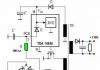
Jos otamme huomioon samanlaisten virtalähteiden piirin ja suunnittelun, tämä on kaavio tavanomaisista yksipäisistä kytkentävirtalähteistä. Tällaisissa piireissä ohjaukseen käytetään PWM-ohjainta, joka ohjaa sen lähtöön kytketyn kenttätransistorin toimintaa. Tämän seurauksena jännite alennetaan haluttuun arvoon ja tasasuunnetaan, ja se syötetään lähtöön. Kaavamainen kaavio tällaisesta virtalähteestä näkyy alla olevassa kuvassa. Tässä kaaviossa, virtalähteen mallista riippuen, yksittäisten komponenttien arvoissa saattaa olla pieniä muutoksia. Virtalähde antaa 5 voltin jännitteen. Tämän jännitteen ei pitäisi laskea merkittävästi kuormituksen alaisena (reitittimen ollessa päällä).
Virtalähteen korjaamiseksi saatat joutua käyttämään juotoskolvia, juotetta, yleismittaria, veistä ja sähköteippiä. Virtalähteen muovikotelon avaamiseksi sinun on leikattava kotelon liimattu sauma. Tämä toimenpide voidaan tehdä veitsellä, mutta on kätevämpää käyttää pientä poranterää näihin tarkoituksiin.
Jos katsot kuvan 2 virransyöttöpiiriä, näet, että tuloon on asennettu 2 ampeerin sulake, kuristin, termistori ja tasasuuntaussilta neljästä 1N4007-diodista. Jos verkossa on suuri jännitepiippu, kaikki nämä elementit voivat palaa. Ne voidaan helposti tarkistaa yleismittarilla mittaamalla niiden vastus. Tasasuunnatun jännitteen tasoittamiseksi lähdössä diodisillan jälkeen sijoitetaan suuri kondensaattori - C1 (22 tai 33 μF). Tämän kondensaattorin tulee olla 400 V, ei vähemmän. Jos hän on epäkunnossa, tämä voidaan määrittää hänen ulkonäöstään, hän turpoaa.
Lisäksi positiivinen jännite diodisillalta syötetään PWM-mikropiiriin, tässä tapauksessa UC3843B. Tätä mikropiiriä käytetään kenttätransistorin P4NK60Z avaamisen ja sulkemisen ohjaamiseen. Usein tämän mikropiirin virtapiirissä on toimintahäiriö. Tässä piirissä on elektrolyyttikondensaattori C6 ja zener-diodi ZD1, joka on suunniteltu 20 voltin jännitteelle. Tämän kondensaattorin tulee olla tietyn kapasiteetin suuruinen, jotta mikropiiriä syöttävä jännite on käytön aikana aina sallittujen toimintarajojen sisällä. Siksi kondensaattorin suositeltu kapasitanssi on 100 μF. Jos kondensaattori on kuiva, kapasiteetti ei riitä mikropiirin käynnistämiseen,
Sellaista toimimatonta kondensaattoria on melko vaikea määrittää ulkoisilla merkeillä. Pienen koon ansiosta sen kannessa ei voi havaita pullistumaa. Voit mitata kondensaattorin kapasitanssin, mutta ESR:ssä on usein suuri pudotus normaalilla kapasitanssilla. ESR:n tarkistamiseen tarvitaan erityisiä mittalaitteita, tätä ei voi tarkistaa tavallisella yleismittarilla tai testerillä.
Jos jännite putoaa, zener-diodi ZD1 voi epäonnistua. Tämä näkyy zener-diodin tummennetusta (hiiltyneestä) rungosta.
Harvinaisissa tapauksissa P4NK60Z-kenttäohjain saattaa epäonnistua. Tämä transistori syötetään jännitteellä 13-15V. PWM-lähdöstä. Kenttätransistorin tehokkuutta voidaan tarkistaa dioditestitilaan kytketyllä yleismittarilla (testeri). Nielulähdekanavalla jännitehäviö on 0,6-0,8 V.
Jos jännite virtalähteen lähdössä on 5 V ja kun kuorma kytketään, se putoaa noin 2 V:iin, niin todennäköisesti virtalähteen lähdön elektrolyyttikondensaattorit (C9 ja C11) ovat kuivuneet . Tämän vian poistamiseksi kuivatut elektrolyyttikondensaattorit on vaihdettava toimiviin, joilla on samat ominaisuudet.
Yleisesti ottaen tärkeimmät korjausvaiheet voidaan tunnistaa.Jos virtalähteen lähdössä ei ole jännitettä, on tarpeen tarkistaa rikkoutuminen mittaamalla resistanssi F1, TR, tasasuuntaaja silta. Aloitusmarginaalin saamiseksi on suositeltavaa käyttää 10 μF:n kondensaattoria C6, joka on suunniteltu 50 V:lle, ei 47 μF:lle ja 25 V:lle. kuten tavallisesti kaaviossa.
Tapauksissa, joissa lähtöjännite laskee, virtalähteen epävakaa toiminta havaitaan, sinun on ensin vaihdettava elektrolyyttikondensaattorit C1, C9, C10, C11.
Lisäksi voit suositella useita suosituksia teholähteen suorituskyvyn parantamiseksi. Virtalähteen lähtöön asennetaan yleensä 220 ohmin 0,125 watin vastus, joka on täytetty erityisellä tiivisteaineella. Tämä vastus toimii raja-arvoillaan ja kuumenee siksi hyvin. Kuumentaminen aiheuttaa lauhduttimen C9 kuivumisen. On suositeltavaa laittaa 220 ohmin vastuksen sijaan 300 ohmin vastus ja tehohäviö 0,5 wattia. Jos piiriin on asennettu 10 voltin kondensaattori C9, on parempi laittaa sama tilalle, mutta suunniteltu 16 V:lle.
Korjauksen jälkeen runko on koottava. Mutta sinun ei tarvitse liimata sitä, vaan kiinnitä kaksi puoliskoa esimerkiksi kytkimellä, jotta tulevaisuudessa, jos korjaus on tarpeen, se voidaan helposti purkaa uudelleen.
He toivat minulle ASUS RT-N16 -reitittimen diagnoosilla - "se ei käynnisty, mutta virtalähde toimii." Raudanpala ei ole huono, sen heittäminen pois ei ole hyvä. He pyysivät minua katsomaan, oliko korjaus yksinkertainen.
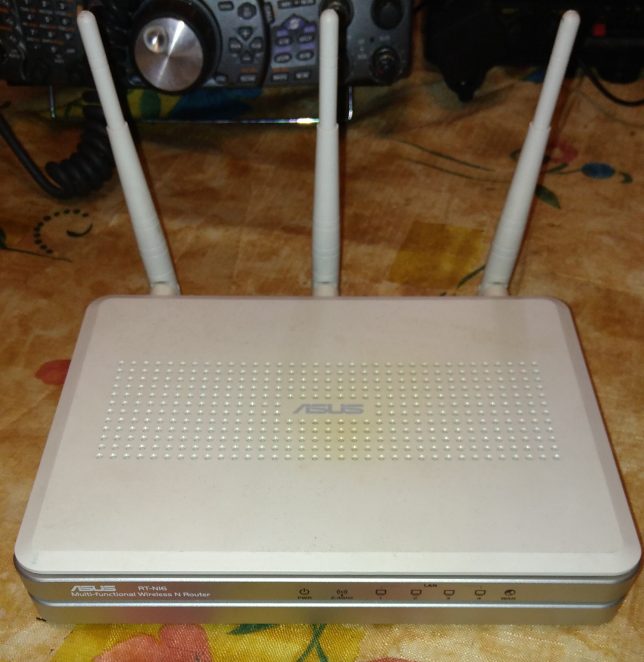
”Pikku asia, nyt vaihdan ruoka-astiat ja se on siinä! Se on jopa tylsää!" - Luulin, mutta se ei ollut niin...
Kaikki säiliöt osoittautuivat normaaleiksi, ja päätin ilman Internetin apua koulutuksen vuoksi selvittää, mistä oli kyse.
Kohtalaisen tarkastelun perusteella päätin, että levyllä on 3 toissijaista virtalähdettä. Mittaukset paljastivat seuraavat jännitteet: +1,3 V, +5 V ja ... Mutta kolmannella se osoittautui ongelmaksi, lähdössä ei mitään. Virtajohto tarkistettu, ei oikosulkua. Lähtevä kuristin L51 juotettiin pois sähköjohdosta, siihen ilmestyi heikko 3,3 V. Siinä vastaus! Kolmas virtalähde on 3,3 V. Syötin sille laboratorion virtalähteestä 3,3 V ja katso, reititin käynnistyi, Wi-Fi-verkko ilmestyi.
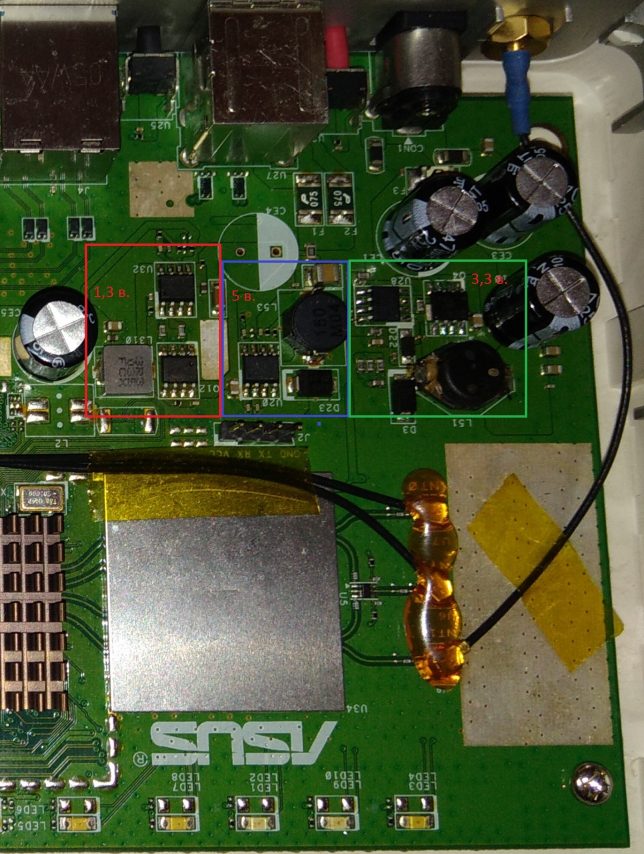
Aloin tarkastaa virtalähdettä +3,3 V. Oskilloskooppi ei näyttänyt Q4 IRF7313 -näppäimillä mitään toimintaa, itse näppäimet soivat normaalisti. Myös U28-mikropiirissä vain tulojännite 12 V ja hiljaisuus.
Tuomio on selvä, U28 on vaihdettava, mutta siinä ei ole merkintää, se on näkymätön mikroskoopillakin. Ja tässä Internet on jo auttanut. Löysin taulusta kuvan, jossa näkyy U28-merkintä, se on CAT7581CA.
Tämän mikropiirin haut Mitinsky-radiomarkkinoilla ja muissa paikoissa eivät johtaneet mihinkään, kaikki polut johtivat Aliexpressiin. Mikropiiri tilattiin ja samalla kaikki säiliöt.
Kesti 3 viikkoa ja paketti tuli perille. U28 CAT7581CA asennettiin paikalleen, +3,3 V ilmestyi heti. Reititin nauratti Internetin jakamisesta. Ja päätin käydä läpi virtalähteet ja laatia mitat, yhtäkkiä joku tulee tarpeeseen.
+ 1,3 V lähde koostuu U32 RT8101A ohjauspiiristä ja Q12 FDS6982AS avaimista.
+5 V lähde on tehty yhdelle U20 CAT7199CA mikropiirille.
+ 3,3 V lähde sekä +1,3 V on tehty U28 CAT7581CA ohjausmikropiiriin ja Q4 IRF7313 avaimiin.
Korjaus kesti tietysti kauan. Kaikki elementit: 3 tyyppistä kapasiteettia (16 V 470 uF, 25 V 470 uF, 16 V 1000 uF) ja mikropiiri, tilattiin varaan 5 kertaa suurempana, maksoivat alle 500 ruplaa.
Ei kallis, mutta hyvä asia on palannut riveihin. Ja minulla on vielä varaosia.
On ilmoitus, reititin on ladattu ja palaa pian omistajalleen.
- Ensinnäkin reititin on aina kytketty verkkoon. Tämän seurauksena virtalähde ylikuumenee jatkuvasti, mikä voi väistämättä johtaa verkkoongelmiin. Jos lämmitys on voimakasta ja virta-jännite-ominaisuudet poikkeavat normista, vaihda virtalähde. Tietenkin, jos reititin on takuuhuollossa, et voi korjata virtalähdettä tai vaihtaa sitä. Vie vain viallinen tuote kauppaan.
- Toiseksi verkkojännitteen laatu Venäjällä jättää paljon toivomisen varaa.Kuten käytäntö osoittaa, kaikki virtapiikit poistavat virtalähteen käytöstä. Jos et osta korkealaatuista suojausta ali- tai ylijännitettä vastaan, reitittimen virtalähde voi helposti katketa. Tässä tapauksessa et voi luottaa ilmaisiin korjauksiin takuun puitteissa.
- Kolmanneksi, älä unohda sähkömagneettisia häiriöitä sekä ilmakehän sähköä. On hyvin yleistä, kun reititin epäonnistuu ilman savua, palamista - staattinen sähkö "tappaa" laitteet hellästi. Jos valmistaja on säästänyt suojauksessa staattista sähköä vastaan, jota saattaa ajoittain ilmaantua puhelinlinjaan, on mahdollista, että langaton laite voi epäonnistua salaman aiheuttaman korkean jännitteen suoran tai epäsuoran vaikutuksen vuoksi.
- Neljänneksi reitittimen täydellinen vika on mahdollista laiteohjelmistoon liittyvien ongelmien vuoksi. Jos verkkoliitännän kautta reitittimeen sisäänrakennetun ohjelmiston päivityksen aikana tapahtuu ainakin pieni verkkojännitteen lasku (valo vilkkuu), virtaliitin irtoaa, verkkokaapeli - laite varmasti muuttua käyttökelvottomaksi. Ja laiteohjelmiston palauttaminen on mahdollista vain palvelukeskuksessa.
- Ja viidenneksi, muista aina inhimillinen tekijä. Ei ole mikään salaisuus, että suurin osa langattomien laitteiden ongelmista on käyttäjän itsensä aiheuttamia. Jotkut ainutlaatuiset ihmiset onnistuvat poistamaan joitakin LAN-portteja kytkemällä ne väärin. On myös laitteita, jotka ovat rikkoutuneet vilkkumalla Wi-Fin kautta. Luonnollisesti näin ei pitäisi koskaan tehdä. Tämä on kirjoitettu pelkkänä tekstinä kaikissa käsikirjoissa. Ohjaa reititin vain kaapelin läpi.
Monet käyttäjät kohtaavat ongelman, kun reititin kieltäytyy avaamasta pääasetusvalikkoa. Käyttäjät yrittävät turhaan kirjoittaa Internet-selaimeen 192.168.0.1 tai 192.168.1.1, mutta tulosta ei tule. Määritysliittymä ei ole käytettävissä. Tällaisen ongelman sattuessa on suoritettava yksinkertaisimmat käsittelyt, nimittäin:
- Tarkista ensin sen verkkokortin TCP / IPv 4 -asetukset, jota parhaillaan käytetään yhteyden muodostamiseen reitittimeen. Kytkimet on asetettava niin, että sekä verkkokortin IP-osoite että DNS-palvelimen osoite saadaan automaattisesti.
- Toiseksi, jos positiivisia muutoksia ei ole, voit palauttaa reitittimen tehdasasetukset. Tätä varten tarvitset kuulakärkikynän, jonka tangon kärjellä sinun on työnnettävä reitittimen piilotettu RESET-painike. Kun reititin on päällä, pidä tätä painiketta painettuna 10-15 sekuntia. Näiden yksinkertaisten mutta tehokkaiden manipulaatioiden suorittamisen jälkeen saamme reitittimen, jolla on vakioverkko-osoite 192.168.1.1, pari käyttäjätunnusta ja salasanaa vakiomuodossa (admin, admin) sekä kokonaan poistetut asetukset. Valitettavasti poistetut verkkoasetukset on määritettävä uudelleen, mutta tämä on pieni hinta reitittimen herättämisestä henkiin.
Lähiverkko ilman Internet-yhteyttä on yleisin ongelma langattomissa TP-Link-reitittimissä. Kuten käytäntö osoittaa, ongelma on tehtaalta tulevan reitittimen laiteohjelmiston epätäydellisyydessä. Ratkaisu ongelmaan on asentaa uusi laiteohjelmistoversio, jossa yllä oleva ohjelmiston toimintahäiriö on täysin eliminoitu. Mene vain tämän tekniikan valmistajan verkkosivustolle, etsi langattoman laitteen malli, siirry oppaiden ja ohjelmistojen latausosaan. Sitten sinun on määritettävä selkeästi reitittimesi versio. Huomaa, että saman mallin reitittimet voivat erota huomattavasti laitteistostaan. Siksi, kun olet päivittänyt reitittimen väärällä laiteohjelmistolla, menetät ensinnäkin reitittimen takuun ja toiseksi saat viallisen laitteen. Laiteohjelmiston palautus tapahtuu varmasti, mutta se on melko spesifinen ja aikaa vievä toimenpide. Ole siksi erittäin varovainen. Itse laiteohjelmistomenettely tulisi suorittaa vain, kun olet 100% varma verkkojännitteen laadusta, koskettimien luotettavuudesta ja kaapeleiden laadusta.On parasta vilkkua kytkemällä reititintä ei suoraan pistorasiaan vaan keskeytymättömän virtalähteen kautta.

Sovellus Android-laitteille, jonka avulla voit pitää yhteyttä ystäviisi Venäjän ja IVY-maiden suosituimmassa sosiaalisessa mediassa. Vkontakte-sovelluksella on samat toiminnot.
Taustaa Hei, Olin kerran vapaaehtoisena auttanut koulua tinkimättömän Linux-kokemuksen luomisessa. Ensimmäisessä keskustelussa tämän koulun johtaja ei osannut oikeastaan selittää mitään, toisin sanoen.
Eräänä päivänä eräs tuntemani yrittäjä kääntyi puoleeni pyytäen rajoittamaan Internetin huonoja asioita, viitaten siihen, että hänen kollegansa viettävät paljon aikaa mansikoiden katseluun. Sanoin, että haluaisin.
Explay Sky Plus erottuu muista budjettiälypuhelimista vain analogisen TV-vastaanottimen ansiosta. Ei niin kauan sitten samanlainen toiminto oli läsnä melkein jokaisessa laitteessa, jos pidit.
Ennen kuin siirrymme eteenpäin, meidän on tutustuttava PIC-mikro-ohjainten integroituun kehitysjärjestelmään. IDE:n avulla voit kehittää ja kirjoittaa ohjelmia kuin kielellä.
Viime postauksessa asensimme ja säätimme kalmaria hieman. Tässä viestissä tarkastelemme, kuinka sallia sivustojen pääsy vain tiettyinä aikoina käyttämällä squid-välityspalvelinta. Esimerkiksi.
Huono Wi-Fi-signaali, hidas latausnopeus, ei reititinyhteyttä? Todennäköisesti sinun on määritettävä tai korjattava laite.C1-Technologyn insinöörit auttavat sinua mielellään ratkaisemaan ASUS-verkkolaitteita koskevat ongelmat ja palauttamaan laitteesi aiempaan toimintoon.
Verkkolaitteiden toimintahäiriöiden kirjo on erittäin laaja ulottuen liittimien tai antennien mekaanisista vaurioista, virtalähteen katkeamisesta Wi-Fi-moduulin vikaantumiseen esimerkiksi pölyn tai muiden esineiden tunkeutumisesta laitteeseen. Muista, että vain Asuksen sertifioimat asiantuntijat poistavat laitteen toimintahäiriön ja pidentävät sen käyttöikää.
Suoritamme ACS-verkkolaitteiden korjaukset sekä poistamme laitteen käytön aikana syntyneet viat.
Päätin laatia ohjeet laiteohjelmiston hätäpalautukseen ASUS-reitittimissä. Kun reititin ei käynnisty epäonnistuneen laiteohjelmiston tai muun toimenpiteen jälkeen, kaikki merkkivalot vilkkuvat, ovat jatkuvasti päällä tai vain virran merkkivalo vilkkuu. Lisäksi, kun laiteohjelmisto epäonnistuu, on mahdotonta syöttää ASUS-reitittimen asetuksia. Yksinkertaisesti sanottuna, jos reitittimen virran kytkemisen jälkeen se ei toimi, ei ping eikä voi avata ohjauspaneelia, on mahdollisuus palauttaa se.
Ajattelin, että olisi väärin kirjoittaa ohje tarkistamatta kaikkea omasta kokemuksestani. Onneksi minulla ei ollut ASUS-reititintä, jossa oli flash-laiteohjelmisto. Mutta valitettavasti päädyin käytännöllisesti katsoen uuteen ASUS RT-N12 +:aan, jonka päätin muuttaa tiileksi ja palauttaa. Kaikki kokeen puhtauden vuoksi Epäröimättä päätin flash-muistin RT-N12 +:n kanssa toisesta mallista peräisin olevan laiteohjelmiston kanssa poistaakseni sen käytöstä. Latasin laiteohjelmiston RT-N12VP B1:stä, mutta sitä ei asennettu. Reititin ei ole "kuollut"! Kokeilin useita laiteohjelmistoja, mutta niitä ei asennettu. Sitten päätin käyttää hyväksi todettua menetelmää: käynnistin ohjelmistopäivityksen ja sammutin virran noin 15%. Laitoin reitittimen päälle, mutta se ei enää käynnistynyt. Virran merkkivalo palaa jatkuvasti, ja loput merkkivalot vilkkuivat hitaasti noin 2 sekunnin välein. Vasta myöhemmin tajusin, että se siirtyi automaattisesti palautustilaan. Nyt minulla on potilas, voin palauttaa hänet.
Tämän ohjeen pitäisi sopia kaikille enemmän tai vähemmän uusille ASUS-reitittimille: RT-AC51U, RT-N10, RT-G32 jne. En ole testannut, mutta tämän menetelmän pitäisi sopia myös alkuperäisen ASUS-laiteohjelmiston palauttamiseen DD:n asennuksen jälkeen. -WRT.
Pieni kaavio toimistamme:
- Lataa laiteohjelmisto ja Firmware Restoration -apuohjelma viralliselta verkkosivustolta. Tarkkaan meidän reititinmallillemme.
- Asenna Firmware Restoration -apuohjelma.
- Yhdistetään ASUS-reititin tietokoneeseen ja laitetaan se palautustilaan.
- Aloitetaan palautusprosessi apuohjelman kautta.
- Odotetaan, kunnes laiteohjelmisto on palautettu ja reititin käynnistetään uudelleen.
Ennen kuin siirryt tähän ei niin yksinkertaiseen menettelyyn, suosittelen, että nollaat reitittimen asetukset ja yrität siirtyä sen ohjauspaneeliin. Ehkä sinulla on eri syy, etkä tarvitse kaikkea tätä.
Ensin meidän on ladattava Firmware Restoration -apuohjelma ja laiteohjelmisto reitittimellemme. Kaikki tämä voidaan ladata viralliselta ASUS-verkkosivustolta. Sivulla, joka on omistettu erityisesti reitittimellemme. Siksi meidän on ensin selvitettävä reitittimen malli. Voit tehdä tämän katsomalla laitteen pohjassa olevaa tarraa. Minulla on ASUS RT-N12+.
Seuraa linkkiä ja kirjoita reitittimesi malli hakupalkkiin. Esimerkiksi "RT-N12". Hakutuloksista löydämme mallimme (on tärkeää, että malli vastaa täsmälleen) ja napsautamme sen vieressä olevaa "Drivers and utilities" -linkkiä.
Valitse seuraavaksi tietokoneellesi asennettu Windows-versio. Avaa "Utilities"-välilehti ja lataa "ASUS Firmware Restoration" -apuohjelma napsauttamalla "Global"-linkkiä. Tallennamme sen tietokoneelle.
Avaa sitten "Firmware"-välilehti ja lataa ensimmäinen laiteohjelmisto luettelosta reitittimellemme.
Meillä pitäisi olla kaksi arkistoa tietokoneellamme. Laiteohjelmisto on purettava arkistosta, jotta .trx-tunniste on kansiossa tai työpöydällä.
Firmware Restoration -apuohjelman sisältävä kansio voidaan myös purkaa arkistosta.
Seuraavaksi tarvitset asenna Firmware Restoration -apuohjelma... Voit tehdä tämän suorittamalla kansiossa olevan Setup.exe- tai Rescue.exe-tiedoston. Asennus on erittäin helppoa, seuraa vain ohjeita. Kun se on valmis, ohjattu toiminto tarjoaa ohjelman suorittamisen. Voit suostua, koska pikakuvake ei näy työpöydällä. Ja jos haluat aloittaa sen myöhemmin, sinun on tehtävä haku Käynnistä-valikosta.
Laiteohjelmisto on ladattu, apuohjelma on asennettu. Voit jatkaa.
Tietokoneessa verkkosovittimen ominaisuuksissa sinun on rekisteröitävä staattinen IP-osoite.
Napsauta yhteyskuvaketta hiiren kakkospainikkeella ja valitse "Verkko- tai jakamiskeskus". Valitse seuraavaksi "Muuta sovittimen parametreja".
Napsauta hiiren kakkospainikkeella sovitinta "Local Area Connection" tai "Ethernet" (tämä on Windows 10:ssä) ja valitse "Ominaisuudet". Kirjoita TCP / IPv4-ominaisuuksiin IP-osoite 192.168.1.10 ja aliverkon peite 255.255.255.0.
Kytke sovittimeen virta, kun olet valmis.
Liitä reititin tietokoneeseen tai kannettavaan tietokoneeseen verkkokaapelilla.
Lisähuomiota!
- Katkaise virta reitittimestä. Voit vetää sovittimen irti pistorasiasta, kytkeä reitittimestä tai sammuttaa painikkeen. Otin juuri pistokkeen reitittimestä.
- Paina ja pidä painettuna "RESET"-painiketta. Se on yleensä allekirjoitettu "WPS / reset".
- Kytke reitittimen virta päälle vapauttamatta RESET-painiketta.
- Pidä painiketta painettuna, kunnes ASUS-reitittimen virran merkkivalo alkaa vilkkua hitaasti.
Minun tapauksessani virran merkkivalo palaa koko ajan, ja kaikki muut merkkivalot vilkkuivat hitaasti. Mutta kaikki oli hyvin, reititin oli palautustilassa.
Jos tämä tapahtui sinulle, se tarkoittaa, että reititin on siirtynyt palautustilaan. Jos ei, yritä uudelleen.
Kauemmas suorita Firmware Restoration -apuohjelma (jos se ei toimi sinulle). Napsauta "Selaa" -painiketta ja valitse lataamamme laiteohjelmisto. Aloita napsauttamalla "Lataa" -painiketta.
Jos kaikki onnistuu, tilan pitäisi ilmestyä: "Ladataan järjestelmän palautustiedostoa. ".
Lisäksi automaattisen järjestelmän palautuksen tila.
Odotamme reitittimen uudelleenkäynnistystä. Kaikki, voimme räätälöidä ja käyttää.
Tämä virhe saattaa ilmetä heti alussa, kun Firmware Restoration -ohjelma ei pysty havaitsemaan reititintä palautustilassa.
Tässä tapauksessa sinun on ensin tarkistettava itse reititin. Onko se palautustilassa. Tämä voidaan ymmärtää indikaattoreiden käyttäytymisestä. Kirjoitin tästä ylempänä. Yritä sulkea kaikki, käynnistä tietokone uudelleen, tarkista reitittimen liitäntä ja käynnistä se uudelleen tässä tilassa.Poista myös virustorjunta ja palomuuri käytöstä.
Jos tämä menetelmä ei auttanut sinua, löysin Internetistä videon, joka näyttää toisen mielenkiintoisen ja kommenttien perusteella toimivan version ASUS-reitittimen palauttamisesta:
Ilmeisesti ASUS-reitittimet eivät ole ohjelmistotappavia. Ja jos ongelma ei ole itse laitteistossa, on aina mahdollisuus korjata reititin. Koska väärällä laiteohjelmistolla on erittäin vaikeaa päästä eroon (ja tarkistin sen), käy ilmi, että useimmiten laiteohjelmisto lentää, kun sähköt katkeavat ohjelmistopäivityksen yhteydessä. Asus RT-N12 +, joka kärsi tämän artikkelin vuoksi, toimii nyt hyvin. Ja pari minuuttia sitten se ei edes käynnistynyt.
Kuvaile tapauksiasi kommenteissa, jaa vinkkejä ja kysy kysymyksiä. Vastaan kaikille!
Onko televisiosi, radiosi, matkapuhelimesi tai vedenkeittimesi rikki? Ja haluatko luoda tästä aiheesta uuden aiheen tälle foorumille?
Ensinnäkin, mieti tätä: kuvittele, että isälläsi/pojallasi/veljelläsi on umpilisäkkeen kipu ja tiedät oireista, että kyseessä on vain umpilisäke, mutta sen leikkaamisesta ei ole kokemusta, kuten myös työkalusta. Ja käynnistät tietokoneesi, käytät Internetiä lääketieteellisellä sivustolla kysymyksellä: "Auta leikkaamaan umpilisäke." Ymmärrätkö koko tilanteen järjettömyyden? Vaikka he vastaisivat sinulle, kannattaa ottaa huomioon sellaisia tekijöitä kuin potilaan diabetes, anestesia-allergiat ja muut lääketieteelliset vivahteet. Luulen, että kukaan ei tee tätä tosielämässä ja uskaltaa luottaa läheistensä elämään Internetin neuvojen avulla.
Sama koskee radiolaitteiden korjausta, vaikka nämä ovat tietysti kaikki nykyaikaisen sivilisaation aineelliset hyödyt ja epäonnistuneiden korjausten tapauksessa voit aina ostaa uuden LCD-television, matkapuhelimen, iPadin tai tietokoneen. Ja tällaisten laitteiden korjaamiseen tarvitaan ainakin sopivat mittauslaitteet (oskilloskooppi, yleismittari, generaattori jne.) ja juotoslaitteet (hiustenkuivain, SMD-kuumapinsetit jne.), kaaviokuva, ei mainitse tarvittava tieto ja korjauskokemus.
Ajatellaanpa tilannetta, jos olet aloittelija/edennyt radioamatööri, joka juottaa kaikenlaisia elektronisia vempaimia ja sinulla on joitain tarvittavia työkaluja. Luot korjausfoorumille sopivan säikeen, jossa on lyhyt kuvaus "potilaan oireista", esim. esimerkiksi "Samsung LE40R81B TV ei käynnisty". Mitä sitten? Kyllä, päällekytkeytymiselle voi olla monia syitä - virtajärjestelmän toimintahäiriöt, prosessorin ongelmat tai EEPROM-muistin vilkkuva laiteohjelmisto.
Kokeneemmat käyttäjät voivat löytää mustan elementin taululta ja liittää valokuvan julkaisuun. Muista kuitenkin, että vaihdat tämän radioelementin samaan - ei vielä ole tosiasia, että laitteistosi toimii. Pääsääntöisesti jokin aiheutti tämän elementin palamisen ja se saattoi "vetää" pari muuta elementtiä mukanaan, puhumattakaan siitä, että ei-ammattilaisen on melko vaikea löytää palanutta m / s. . Lisäksi nykyaikaisissa laitteissa SMD-radioelementtejä käytetään melkein kaikkialla; Sen myöhempi palauttaminen tulee olemaan erittäin, hyvin ongelmallista.
Tämän postauksen tarkoitus ei ole mikään korjaamoiden PR, mutta haluan kertoa teille, että joskus itsekorjaus voi olla kalliimpaa kuin sen vieminen ammattikorjaamoon. Vaikka tämä on tietysti sinun rahojasi, ja mikä on parempaa tai riskialtista, on sinun päätettävissäsi.
Jos kuitenkin päätät, että pystyt korjaamaan radiolaitteen itse, muista postausta tehdessäsi mainita laitteen koko nimi, muutos, valmistusvuosi, alkuperämaa ja muut tarkemmat tiedot. Jos on kaavio, liitä se viestiin tai anna linkki lähteeseen. Kirjaa ylös kuinka kauan oireet ovat ilmenneet, onko syöttöjänniteverkossa esiintynyt ylijännitteitä, oliko sitä ennen korjausta, mitä tehtiin, mitä tarkastettiin, jännitemittauksia, oskilogrammeja jne.Emolevyn valokuvasta ei yleensä ole mitään järkeä, matkapuhelimella otetussa emolevyn valokuvassa ei ole mitään järkeä. Telepathit asuvat muilla foorumeilla.
Ennen kuin luot viestin, muista käyttää hakua foorumilla ja Internetissä. Lue alaosioiden asiaankuuluvat aiheet, ehkä ongelmasi on tyypillinen ja siitä on jo keskusteltu. Muista lukea artikkeli Korjausstrategia
Viestisi muodon tulee olla seuraava:
Aiheet, joiden otsikko on "Auta korjaamaan Sony TV", joiden sisältö on "rikki" ja pari epäselvää valokuvaa irrotetusta takakuoresta, joka on otettu 7. iPhonella yöllä, resoluutiolla 8000x6000 pikseliä, poistetaan välittömästi. Mitä enemmän tietoja julkaiset häiriöstä, sitä todennäköisemmin saat pätevän vastauksen. Ymmärrä, että foorumi on maksuton keskinäisen avun järjestelmä ongelmien ratkaisemisessa, ja jos olet hylkäävä kirjoittaessasi viestiäsi etkä noudata yllä olevia vinkkejä, vastaukset siihen ovat sopivia, jos joku haluaa vastata. Muista myös, että kenenkään ei pitäisi vastata heti tai vaikkapa päivän aikana, ei tarvitse kirjoittaa 2 tunnin jälkeen "Ei kukaan voi auttaa" jne. Tässä tapauksessa aihe poistetaan välittömästi.
Sinun tulee tehdä kaikkensa löytääksesi häiriön itse, ennen kuin joudut kompastumaan ja päätät mennä foorumille. Jos hahmotat koko prosessin aiheen erittelyn löytämiseksi, mahdollisuus saada apua erittäin pätevältä asiantuntijalta on erittäin suuri.
Jos päätät viedä rikkinäisen kaluston lähimpään korjaamoon, mutta et tiedä minne, niin ehkä online-karttopalvelumme auttaa sinua: työpajat kartalla (vasemmalla, paina kaikkia painikkeita paitsi "Korjapajat"). Voit jättää ja tarkastella käyttäjien arvosteluja työpajoista.
Korjaajille ja korjaamoille: voit lisätä palvelusi karttaan. Etsi kohde kartalta satelliitista ja napsauta sitä hiiren vasemmalla painikkeella. Älä unohda vaihtaa kenttään "Objektityyppi:" kohtaan "Laitekorjaus". Lisääminen on täysin ilmaista! Kaikki objektit tarkistetaan ja valvotaan. Keskustelua palvelusta löytyy täältä.
Yksi ASUS RT-AC68U megareitittimen tärkeimmistä ominaisuuksista on valmis vpn-palvelin pakkauksesta. Tämä tarkoittaa, että jos sinulla on hyvä Internet-kanava kotona, voit jakaa (jakaa / jakaa) missä tahansa muussa paikassa, esimerkiksi töissä. Tietenkin, jos koti ja työ ovat samassa verkossa tai toisiinsa yhdistetyissä verkoissa ja niillä on harmaa osoite yhteisessä tilassa. Esimerkiksi 10.x.x.x. Keskikokoiselle ja suurelle kaupungille, jossa palveluntarjoajat yhdistyivät lähiverkkoon, tämä on yleinen tilanne. Joten jos kotona 30 Mbit on turhaan "joutokäynnillä" päivällä ja töissä istut vain 1 Mb kanssa ja kun yrität ladata jotain, kuulet tyytymättömiä huutoja naapuritoimistoista (mikä viikunaposti ei aukea), voi rakentaa VPN-tunnelin ja mennä rauhallisesti verkkoon oman kotireitittimesi kautta.
Toinen tapaus on pääsy kodin resursseihin. Esimerkiksi reitittimen kiintolevylle (katso kuvat tai heitä ne pois puhelimesta, käynnistä video jne.). Tätä varten VPN on myös erittäin hyödyllinen, koska se järjestää suojatun tunnelin tietokoneelta palvelimelle (reitittimelle).
ASUS RT-AC68U:ssa on VPN-välilehti VPN-palvelimen käynnistämistä varten. Se on jaettu OpenVPN:ään ja PPTP:hen. Olemme kiinnostuneita PPTP:stä, koska kaikki tämän tyyppiset Windows-versiot toimivat ilman lisäohjelmistojen asentamista ja myös työpöytä Linuxia.
Itse asiassa kaikki on jo asetettu tänne:
Oletusarvoisesti kaikki asetukset ovat oikein, jäljellä on vain aktivoida palvelut. Kun asiakas muodostaa yhteyden, näet sen "yhdistetty / katkaistu" -tilan.
Sinun ei tarvitse mennä lisäasetuksiin, jos sinun ei tarvitse muuttaa tai rajoittaa salaustyyppiä:
Kuten kuvakaappauksesta näet, oletusarvoisesti mikä tahansa asiakas salauksella tai ilman sitä voi muodostaa yhteyden palvelimeen. Täällä voit myös määrittää liitetyille asiakkaille annetut paikalliset osoitteet.
Vpn-asiakkaiden määrittäminen Windowsista on kirjoitettu täällä.
Se on vielä helpompaa Linuxilla.Nykyaikaisissa jakeluissa on hyvät yhteydet rajapinnalla PPTP-palvelimeen. Xubuntu (Ubuntu) esimerkki:
Yhdyskäytävä tässä on reitittimen koti-ip-osoite. Minulla oli onni, koska verkkoni osoitteet ovat dynaamisia, eli ne muuttuvat, palveluntarjoaja määritti tilaajalle yksilöllisen verkkotunnuksen, jonka osoitan yhdyskäytäväksi.
Pääsy reitittimeen liitetylle tai kotiverkossa sijaitsevalle kiintolevylle tapahtuu samban (smb, samba) kautta. Windows toimii sen kanssa pakkauksesta lähtien, Linuxille saatetaan tarvita lisäpaketteja (oletus-Xubuntu vannoi jotain).
Itse reitittimen kiintolevyä varten sinun on aktivoitava smb-palvelin:
Se muodostaa yhteyden helposti yhteisen ryhmän tai lan-ip-reitittimen kautta (esimerkki Xubuntu):
Verkon siirtonopeus PPTP:n ja SMB:n kautta:
5-10 megatavua sekunnissa ottaen huomioon protokollien, median, asiakashäiriöiden ja verkon ruuhkautumisen rajoitukset.
|
Video (klikkaa toistaaksesi). |
Yhteenvetona:
Suhteellisen alhaisilla kustannuksilla (hinnan suhde suorituskykyyn ja mittoihin) ASUS RT-AC68U:ta voidaan käyttää paitsi kotona, myös toimistoissa, joissa verkkokuormitus on keskimääräinen, mikä säästää tilaa, ja erilaisissa laitteistoissa (esim. sääntö, ne on koottu vanhoista tietokoneista ja Linuxista) ja sähköstä. Reitittimen firmware on hyvä (vanhojen asusten firmwarea ei voi muistaa repeytymättä), asetukset tehdään puolessa töissä. Pääasia, jonka Asus ja Oleg ovat saavuttaneet, on todellinen mukavuus ilman erityisiä tamburiinitansseja.