Yksityiskohtaisesti: tee-se-itse -näytönohjaimen korjaus geforce 9500 gt oikealta velholta sivustolle my.housecope.com.
Oletko koskaan kokenut, että näytönohjain on lakannut toimimasta? Jumala suokoon tietysti, ettei näin koskaan tapahdu, mutta kuitenkin! Mitä tehdä esimerkiksi, jos kuulet tietokoneen käynnistyvän, mutta näytössä ei ole kuvaa (musta näyttö)?
Mitä me yleensä teemme tällaisissa tapauksissa: vaihda tietoisesti toimiva näytönohjain (tai vaihda integroituun videoon) ja varmista, että ongelmat ovat näytönohjaimessa. Mutta mitä tehdä tässä tapauksessa? Voimmeko tarjota näytönohjaimen korjauksen itse?
Hyvä uutinen on kyllä: DIY-näytönohjainkorjaus on täysin mahdollista! Huono asia on, että tällaisen korjauksen jälkeen ei ole takeita siitä, että tällä tavalla palautettu näytönohjain toimii pitkään. Myös itse korjaus voi päättyä epäonnistumaan, jos emme noudata tiettyjä sääntöjä. Mutta puhutaan kaikesta järjestyksessä! 🙂
Meillä on siis toimimaton Nvidian näytönohjain, GeForce 9500 GT -malli. Kuten tämä:
Mikä on ongelma? Näytönohjain toimi pitkään kovissa lämpötiloissa, mikä johti sen ylikuumenemiseen. Tämän seurauksena tapahtui melko tyypillinen (tällaisissa tapauksissa) asia: näytönohjaimen BGA-sirun "kaatos".
Älä pelkää sanaa "dump", sieltä ei ole pudonnut mitään 🙂 Juuri näin ihmiset kutsuvat BGA-pallomatriisin sähköistä kosketusta kortin piirilevyyn, joka syntyy pitkittyneen ylikuumenemisen seurauksena. Yleensä tämä ilmiö johtuu siitä, että mukana on pieni osa kylmäjuotosta, joka altistuu pitkäaikaiselle ja voimakkaalle kuumennukselle.
 |
Video (klikkaa toistaaksesi). |
Tämä ei tarkoita sitä, että tämä olisi 100-prosenttinen valmistajan avioliitto: tinapalloja voi olla melko paljon ja jopa yhden niistä kosketuksen rikkoutuminen (tai hapettuminen) voi johtaa täydelliseen (tai osittainen) kortin suorituskyvyn menetys. Joten ylikuumeneminen, oli se sitten näytönohjain tai keskusprosessori, on erittäin epämiellyttävä asia. Yritä välttää sitä kaikin mahdollisin tavoin!
Ja tässä tilanteessa meillä ei ole muuta vaihtoehtoa kuin yrittää korjata näytönohjain omin käsin, itse. Joten ensinnäkin meidän on huolehdittava siitä, että poistamme kaikki muovitulpat kortista, tarrat (tarrat), jotka sijaitsevat kortin takapuolella. Kaikki grafiikkasirun alueella voi sulaa.
Kyllä kyllä! Kuulit oikein: sulaa. Korjataanhan näytönohjain lämmittämällä ja kaikki "turha" on poistettava, vain jokaiselle palomiehelle. Tietysti ei ehkä tapahdu mitään tällaista, mutta tee siitä vain tapa - se tulee tarpeeseen 🙂
Meidän on myös poistettava tuuletin ja jäähdytysjärjestelmä. Teemme tämän millä tahansa meille sopivammalla tavalla. Henkilökohtaisesti käytän tätä ruuvimeisseliä vaihdettavilla suuttimilla:
Irrotamme tuulettimen kiinnitysruuvit, poistamme metallikannen ja saamme seuraavan kuvan:
Kuten näette, jäähdytysjärjestelmä vaatii perusteellista puhdistusta ja puhallin itse ennakoivaa huoltoa, koska sen teho on heikentynyt siipiin tarttuneen kalkin ja laakeriin ahtautuneen pölyn takia.
Seuraava vaihe on poistaa GPU-jäähdytyselementti. Vaikuttaa: mikä tässä on niin vaikeaa? Mutta kuten eräs elokuvan sankari sanoi elokuvassa erilaisista pahoista hengistä: "Kaikkialla on saalis!" Tässä se johtuu siitä, että usein (varsinkin jos sirua käytettiin ankarassa lämpötilassa) lämpötahna liimaa kuivattuaan kiteen ja jäähdytyselementin tiukasti yhteen.
Tässä tapauksessa ei ehdottomasti ole suositeltavaa käyttää sankarillista voimaa ja vetää tätä asiaa itsellesi tai, kuten kokemus virheellisesti ehdottaa, poimia jotain! Tämä voi vahingoittaa kristallia! On olemassa yksinkertaisempi ja tyylikkäämpi ratkaisu: otamme tavallisen kotitalouden hiustenkuivaajan ja lämmitämme hitaasti kytkinaluetta.
Hetken kuluttua (5-10 sekuntia) alamme ravistaa jäähdytintä hieman sivulta toiselle, kuten yllä olevassa kuvassa. Lämpöpasta, joka pehmenee lämpötilan vaikutuksesta, antaa meille mahdollisuuden tehdä tämä. Lämmitämme tätä asiaa hieman enemmän, voimme helposti erottaa jäähdyttimemme kristallista:
Yritä puhdistaa jäähdyttimen "pohja" ja itse kristalli mahdollisimman täydellisesti ja huolellisesti vanhan kuivatun lämpötahnan jäänteistä. Yritä samalla olla naarmuttamatta jäähdyttimen metallipintaa (tämä vähentää sen lämmönsiirtokerrointa). Älä raaputa, on parempi lämmittää erikseen ja pyyhkiä pois vanha tahna.
Kristallin kanssa on myös mahdollisimman varovainen: jos et onnistunut poistamaan jotakin tahnasta (kuten esimerkiksi minun), on parempi jättää se pois. Kaikki, mikä on poistettu - muista poistaa! Muuten lämpötahna lämpötilan vaikutuksesta, kuten sanotaan, "paistuu", ja sitten on erittäin vaikea poistaa sitä vahingoittamatta (halkeamatta) itse ydintä.
Ennen kuin aloitamme näytönohjaimen korjaamisen omin käsin, katsotaanpa tarkemmin grafiikkasirua.
Miksi korostin joitain alueita yllä olevassa kuvassa? Katso, suurempi alue on itse näytönohjaimen siru ja pienempi alue on GPU-suulake (GPU - grafiikan prosessointiyksikkö). Kiteen kehällä näemme valkoista tiivisteainetta (yhdistettä), joka suorittaa useita toimintoja: se suojaa kiteitä pölyltä sen alle ja kiinnittää sen alustaan.
Mikä tässä on "temppu" ja miksi näytönohjaimen korjaaminen omilla käsillä voi päättyä epäonnistumiseen riippumatta siitä, mitä ponnisteluja teemme? BGA-juotepallojen alue (joukko) ei ole vain itse sirun ja PCB-teksoliitin välissä, mutta myös kiteen ja alustan välillä näytönohjain!
Tunnetko minne olen menossa? Karu todellisuus on, että voimme korjata näytönohjaimen itse (jos vielä onni) vain, jos pallojen kosketuksissa on rikottu suoraan piirilevyn ja alustan välillä. Jos "kaato" tapahtui kristallin alla, emme voi tuskin tehdä asialle mitään. Jopa sellainen toimenpide kuin uudelleenpallottaminen (pallojoukon täydellinen korvaaminen kaavaimella) ei pelasta tässä tapauksessa, koska tämä toimenpide suoritetaan vain koko sirun "pohjalle", mutta ei kideelle!
Toivon siis, että olemme oppineet tarvittavan vähimmäisteorian? Jatketaan! Näytönohjaimen korjaamiseksi kotona tarvitsemme juoksutetta ja kertakäyttöisen ruiskun. Käytän tavallista GFR:ää (alcohol-canin), jota kutsutaan nimellä "GFR-flux".
Keräämme aineen ruiskuun (noin yksi kuutio). Jos se jää, on mahdollista tyhjentää takaisin.
Merkintä: Voit käyttää mitä tahansa muuta passiivista (mieluiten neutraalia) virtausta. Esimerkiksi "F1" tai "F3". Alkuperäinen LTI-120 sopii myös. Vaikka LTI:n kanssa kaikki ei ole niin yksinkertaista: jätä se viimeisenä keinona 🙂
Levitämme neulan kärkeä varovasti substraatin reunaan kallistaen sitä niin, että ruiskusta puristamamme virtaus on sirun alla. Kallista korttia tarvittaessa pumppauksen jälkeen hieman, jotta se leviää hyvin pallojen väliin. Ihannetapauksessa haluamme saavuttaa vaikutuksen, jossa nestettä näkyy vähän joka puolelta.
Neuvoja: huuhtele ruisku käytön jälkeen (ota vain useita kertoja vettä hanasta ja purista neulan läpi). Jos näin ei tehdä, neulassa oleva hartsi kuivuu ja tukkii sen. Sen puhdistaminen tai hävittäminen kestää kauan.
Nyt voimme olla varmoja, että kuumennettaessa juoksute täyttää tehtävänsä. Miksi vuoteita tarvitaan, mitä ne ovat ja kuinka niitä käytetään oikein, pohdimme erillisessä artikkelissa, joten emme toista itseämme.
Sen jälkeen voimme siirtyä suoraan näytönohjaimen korjaamiseen omin käsin! Tätä varten asetamme sen siten, että meillä on vapaa pääsy GPU:hun ylhäältä ja alhaalta, ja juotosaseman avulla alamme lämmittää substraattia kehän ympärillä.
Merkintä: älä missään tapauksessa lämmitä itse kristallia! Se voi epäonnistua!
Miten sen teen, näytän sinulle mieluummin videomuodossa, koska täällä ei voi selkeästi havainnollistaa pelkästään valokuvilla.

Kommentoidaan nyt hieman tätä videota.Kun lämmität näytönohjainkorttia alhaalta (sirun alta), yritä pitää hiustenkuivaaja kohtisuorassa piirilevyn tasoon nähden, muuten en onnistunut kuvaamaan ja lämmittämään yhtä aikaa. Varo myös, ettet levitä takapuolella olevia pieniä kortin osia (ne voidaan helposti siirtää, koska niiden alla on kuumennettu juote).
Yllä olevassa videossa en näyttänyt koko menettelyä, kuten ymmärrät. Pohjaa tulee lämmittää riittävän pitkään (3-5 minuuttia), niin että havaintovirtauksen savu alkoi nousta melko voimakkaasti laudan yläpuolelle (tämä on todiste siitä, että lauta on lämmennyt hyvin). Ensimmäinen vaihe on virtauksen "kiehuminen" ja kupliminen - tämä on normaalia.
Älä myöskään epäröi lämmittää itse kristallin alla olevaa paikkaa (voit tehdä tämän laudan kautta). Tärkeintä: älä pidä hiustenkuivaajaa yhdessä paikassa - siirrä se sujuvasti alueen yli (pinnan paikallisen ylikuumenemisen poissulkemiseksi). Pidä hiustenkuivaajan suppilo 2-3 senttimetrin etäisyydellä käsiteltävästä pinnasta. Asetin henkilökohtaisesti ilmavirran keskiarvoon, juotosaseman samaan aikaan näyttämä lämpötila on 420-450 celsiusastetta. Toinen arvo on Ya Xun 880D:n raja.
Lämpötilan leviäminen täällä johtuu siitä, että sen anturi itse sijaitsee suoraan kuumailmapistoolin kahvassa ja ilman lämpötila kuumailmapistoolin ulostulossa on jo erilainen (alempi). Lisäksi tähän voit lisätä väistämättömän lämpöhäviön, joka johtuu itse käsitellyn pinnan kyvystä absorboida ja haihduttaa lämpöä, huoneen lämpötilasta, hiustenkuivaajan läheisyydestä lämmitettävään alueeseen, ilmavirran voimakkuudesta jne. . Tästä syystä vain empiirisesti on mahdollista valita käyttölämpötilan (lämpöprofiilin) tarkka arvo tietylle juotosasemalle.
Mihin tilaan kannattaa lämmittää? Täällä taas on epäsuoria merkkejä, joiden avulla voimme navigoida. Koko toimenpide kestää noin 5-8 minuuttia. Ajan leviäminen johtuu yllä luetelluista tekijöistä. Se riippuu myös käytetyn juoksutteen laadusta, juotostyypistä, josta BGA-ryhmä on valmistettu alustalle (lyijytön tai lyijytön). Voimakkaassa kuumennuksessa juoksutteen tulisi haihtua (savua) melko kohtuullisesti.
Toinen tärkeä merkki on juotteen sulamisen visuaalinen havaitseminen suulakkeen ympärillä olevassa sirussa olevissa elementeissä (yleensä sarja pieniä SMD-kondensaattoreita). Kun juote "paistaa" niihin, se on varma merkki siitä, että substraatin pallot ovat saavuttaneet sulamispisteensä, jota juuri tarvitsemme! Suuremman varmuuden saamiseksi voit ottaa pinsetit vapaaseen käteesi ja yrittää hieman liikuttaa itse sirua: työnnä sitä varovasti (kirjaimellisesti millimetrin verran) sivulle, niin näet kuinka se "heiluu" ja pintavoimien vaikutuksesta. Sulien pallojen jännitys alhaalta, napsahtaa paikoilleen. Sen jälkeen lämmitys voidaan lopettaa turvallisesti!
Merkintä: jotkut käsityöläiset käyttävät aseman sijaan tavallista rakennushiustenkuivaajaa tai korjaavat näytönohjaimen omin käsin "leivomalla" sen kotitalouden uunissa folioon käärimisen jälkeen! Suoraan sanottuna en ole niin radikaalien "korjausmenetelmien" fani, vaikka (jos kaverit onnistuvat kaikessa), niin miksi ei? 🙂
Lämmitystoimenpiteen aikana voit seurata pintalämpötilaa termoparilla tai pyrometrillä (infrapunalämpömittari). Tämä auttaa tulevaisuudessa paremmin navigoimaan oikean lämpöprofiilin valinnassa.
Merkintä: kun jäähdytät näytönohjainta (ja muita elementtejä), älä käytä pakotettua ilmavirtaa - tuuletinta jne. Anna osan jäähtyä luonnollisesti, sitä ei tarvitse "sovittaa". Emmehän me tarvitse mikropiiriä saadaksemme lämpöshokin (shokin)?
Näin korjaat näytönohjaimen omin käsin! Ovatko ne onnistuneet vai eivät, meidän on vielä tarkistettava. Tätä varten meidän on suoritettava muutamia pakollisia asioita. Tottumuksesta puhdistan (jos mahdollista) levyn juoksutusainejäämistä. Tässä tapauksessa se on hartsi, joka jää jäljelle alkoholikomponentin haihtumisen jälkeen. Hartsi on neutraali (ei ole vuorovaikutuksessa levyn osien kanssa) ja teoriassa sitä ei välttämättä tarvitse pestä pois, mutta käydään järjestyksen vuoksi läpi kunnolla harjalla ja puhdistusaineella. .
Pesimme enemmän tai vähemmän (hartsi liuennut), annoimme kuivua ja levitimme kiteen tuoretta lämpötahnaa ("KPT", "AlSil" tai "Zalman" - kunnioitan):
Nyt laitamme koko "konstruktorin" takaisin yhteen (korjaamme jäähdytyselementin, ruuvaamme jäähdyttimen kiinni, yhdistämme sen levyn liittimeen).
Ennen kuin asennat kortin järjestelmäyksikköön, mennään (varmuuden vuoksi) kuminauhalla Pci Express -liittimen koskettimien päälle ja se on siinä - voitko asentaa emolevylle komponentin tarkistaaksesi, mitä meillä on?
Mutta kävi ilmi, kuten näemme, kaikki ei ole edes huonoa. Näytössä on kuva! Tee-se-itse näytönohjainkorjaus on mahdollista! Tietysti, ollaksemme täysin varmoja, meidän on asennettava käyttöjärjestelmä (se ei ollut käsillä), asennettava näytönohjaimen ohjain ja ihannetapauksessa suoritettava jonkinlainen vakauden stressitesti, joka näyttää meille lopulta, onnistuimme korjaamaan näytönohjaimen itse vai ei?
Merkintä: Ilmainen ja helppokäyttöinen työkalu "FurMark" voi toimia erittäin hyvin tässä testissä.
Muuten voi tapahtua mitä tahansa: näytönohjain näyttää toimivan, mutta ajuria ei ole asennettu tai se ei läpäise vakaustestiä. Lisäksi, kuten ymmärrät, emme voi antaa mitään takuuta tämän tyyppiselle "korjaukselle" emmekä tiedä kuinka kauan laite toimii? Mutta, kuten sanotaan, toisaalta "pumppaamme yli taidon" korjata näytönohjaimet kotona, ja asiakas sai tilapäisen toimivan tietokoneen. Teimme mitä pystyimme, ja sitten tapahtuu, mitä pitäisi tapahtua!
Kuten aina, odotan kommenttejasi, palautettasi, rakentavaa kritiikkiäsi alla artikkelin alle 🙂
Staattinen on kun suurjännitekaari murtuu noin 1000 voltin ja yli (tämä ei ole tarkkaa tietoa 
). Molemmilla laitteilla ei yksinkertaisesti ollut yhteistä maadoitusta. Molemmissa on hakkuriteholähteet, joissa "kuuma" ja normaalimassan välissä on kondensaattori. Sen kautta jopa 115 voltin vaihtojännite tulee tavalliseen massaan (tarkastin sen henkilökohtaisesti). Joten käy ilmi, että laitteiden välillä on 115 voltin ero ja kun ne kytketään yhteen, jännitteet tasaavat. Jos kosketit ensin corus-renkaita, mitään kauheaa ei olisi tapahtunut, mutta tässä tapauksessa jännitteen tasaus kulki signaali-piirisarja-massa-ketjun läpi. Näin piirisarja paloi.
PS: Oli tapaus, jolloin odotin vartalon ompelemista, sitten heiluttelin tuolia ja päätin venytellä jalkojani (se paljastui akun suuntaan). ja käsissään hän piti jotain, yhdistettynä yusb-johdolla. No, hän kosketti jäähdyttimellä paikkaan, jossa ei ollut maalia - sitten menin niin perseeseen jalkani-vartalo-kädeni kautta, että lensin tuolin kanssa toimiston toiseen päähän (+ yllätys toimi). Kuinka levittää jalkasi 
Videosirun uudelleenkäynnistäminen on hyödytöntä - se joko toimii tai ei. Ei ole kolmatta. Jos esineet ovat poissa, tämä on kuolemantuuli. Voit lämmittää videosirun kristallin lämpötilassa, joka on enintään 360 astetta ja enintään 5 minuuttia. Sen jälkeen se elää vielä jonkin aikaa. Videosiru kestää tällaiset lämmittelyt 2-3 ja kuolee sitten kokonaan.
Reboloi ne vain, jos ne on toimitettava luovuttajalta tai jos kannettava on veden jälkeen jäänyt kiinni, ja useimmissa tapauksissa joko lämpenee tai vaihdetaan uuteen.
Valitettavasti nämä eivät ole puhelimia. Minusta olisi tullut miljonääri, jos reball olisi auttanut. miksi luistella siellä tuollaisella askeleella? 
Uskokaa tai älkää, mutta 440GTS heitti paljon akkua, poisti jäähdyttimen ytimestä, ampui suoraan jäähdyttimeen sytyttimen pietsokangolla (no, tiedätte mitä tarkoitan), toistettiin 40-50 kertaa, sitten "lahjasi" muistin sellaisilla kokeiluilla, tuloksena on kuinka se toimi ja pysyi toiminnassa ("säädetty" apuohjelmalla takuuseen).
Tällainen ongelma käynnistän pelin (Doom 3, Two worlds jne.) ja hetken kuluttua näyttö pimenee, ts. näytönohjain on katkennut ja sinun on käynnistettävä uudelleen. Yritin vaihtaa ohjainta, DirecX 11 (ehkä sen takia).
Prosessorityyppi QuadCore Intel Core 2 Quad Q9400, 2666 MHz (8 x 333)
Gigabyte GA-P31-S3G emolevy (3 PCI, 3 PCI-E x1, 1 PCI-E x16, 2 DDR2 DIMM, Audio, Gigabit LAN)
Intel Bearlake P31 emolevyn piirisarja
Järjestelmämuisti 2048 Mt (DDR2-800 DDR2 SDRAM)
DIMM1: Samsung M3 78T2863RZS-CF7 1GB DDR2-800 DDR2 SDRAM (6-6-6-18 @ 400 MHz) (5-5-5-15 @ 333 MHz) (4-4-4-12 @ 266 MHz)
DIMM3: Samsung M3 78T2863RZS-CF7 1GB DDR2-800 DDR2 SDRAM (6-6-6-18 @ 400 MHz) (5-5-5-15 @ 333 MHz)
Näytönohjain NVIDIA GeForce 9500 GT (512 MB)
Näyttö Acer AL1916W [19 ″ LCD] (6250C9B14010
Lämpötila (Everest): GPU-diodin lämpötila on 68 (peleissä se nousee jyrkästi 80-86, ja ehkä se ei mittaa enempää), prosessorin lämpötila on 42, 32, 42, 40 kullekin neljä ydintä (pelattaessa se nousee pari astetta).
Tietokone on uusi (ostin sen viime vuoden alussa) ja kaikki alkoi äskettäin, sitä ei havaittu aiemmin.
Tee-se-itse-tietokonekorjaussivusto tarjoaa käytännöllistä tietoa tietokoneiden ja Windowsin korjaamisesta, asentamisesta omin käsin. Täältä löydät vinkkejä tämän tai toisen tietokoneen vian korjaamiseen itse. Kuinka asentaa ja määrittää Windows. Lisäksi sivusto julkaisee säännöllisesti mielenkiintoisia uutisia ja artikkeleita.
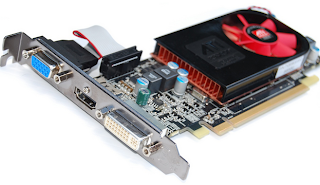
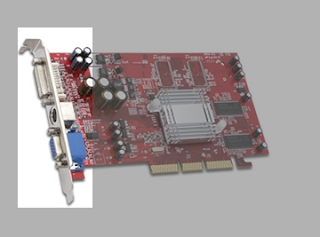
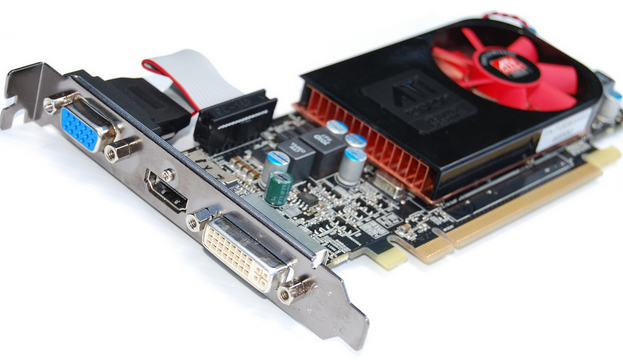
Tässä ovat näytönohjaimen lähdöt. Huomaa, että lähes jokaisen laajennuskortin paikkapaneeliin pääsee käsiksi PC-kotelon ulkopuolelta. Siksi kaikki tarvittavat tulot ja lähdöt sijaitsevat siinä.
Tietokone on digitaalinen kone, joten tietokoneen digitaalinen muoto on "alkuperäinen", on parempi käyttää sitä näytön liittämiseen näytönohjainkorttiin. Nykyaikaiset näytöt ovat kulkeneet pitkän tien ensimmäisistä katodisädeputkista (CRT) nestekidenäyttöihin (LCD). CRT-näytöt ovat luonteeltaan analogisia, joten niille digitaalinen signaali muunnetaan analogiseksi käyttämällä DAC-muunninta (digital-to-analog converter), joka sijaitsee näytönohjaimessa. Nestekidenäyttöjen myötä DAC:n tarve on kadonnut, mutta tämä komponentti on edelleen olemassa analogisten CRT-näyttöjen yhteydessä.

Komposiittivideolähtö "cinch", joka tunnetaan myös nimellä RCA (Radio Corporation of America) -liitin.

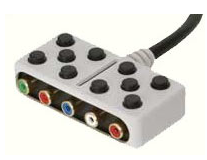
Komponenttilähdöt ovat liian suuria mahtumaan näytönohjaimelle, joten sovitinta käytetään melkein aina. Yleensä sovitin tarjoaa komponenttivideota (kolme ensimmäistä liitintä) ja ääntä (kaksi viimeistä liitintä). Tämä standardi tarjoaa kolme erillistä cinch-liitintä: "Y", "Pb" ja "Pr". Ne tarjoavat erilliset väritiedot HDTV:lle (High Definition Television). Tämäntyyppinen liitäntä löytyy myös monista digitaalisista projektoreista. Vaikka signaali lähetetään analogisessa muodossa, sen laatu on verrattavissa teräväpiirto-VGA-liitännän laatuun. Teräväpiirto (HD) -videota voidaan lähettää komponenttirajapinnan kautta.
HDMI tulee sanoista "High Definition Multimedia Interface". HDMI - tulevan standardin täydellinen kuvaus HDMI:stä. Tämä on ainoa liitäntä, joka tarjoaa video- ja äänitietojen siirron yhden kaapelin kautta. HDMI kehitettiin televisiota ja elokuvia varten, mutta tietokoneen käyttäjät voivat katsoa teräväpiirtovideota HDMI:n avulla.
Grafiikkakorttiliitännät
Liitäntäosan avulla näytönohjain asetetaan tietokoneesi emolevyyn. Itse asiassa tämä on paikka, jonka kautta tietokone ja näytönohjain vaihtavat tietoja. Koska emolevyssä on yleensä yhden tyyppinen paikka, on tärkeää ostaa siihen sopiva näytönohjain. Esimerkiksi PCI Express -näytönohjain ei toimi AGP-paikassa.
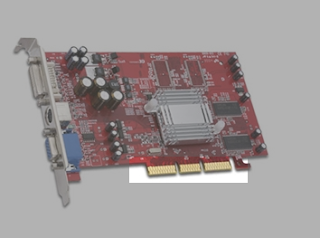
PCI-liitäntä on nykyaikainen standardi useimmille laajennuskorteille, mutta näytönohjaimet siirtyivät kerralla pois PCI-liitännästä AGP-standardiin (ja myöhemmin PCI Expressiin). Joissakin tietokoneissa ei ole AGP- tai PCI Express -paikkoja näytönohjainten päivitystä varten. Ainoa vaihtoehto niille on PCI-liitäntä, mutta näytönohjaimet ovat harvinaisia, kalliita ja niiden suorituskyky jättää paljon toivomisen varaa.
PCI-X tarkoittaa "Peripheral Component Interconnect - Extended", eli meillä on 64-bittinen väylä, jonka kaistanleveys on jopa 4266 MB / s taajuudesta riippuen. PCI-X (ei pidä sekoittaa PCI Expressiin!) On ensimmäinen nopea päivitys PCI Express -väylään, mutta samalla se on saanut useita palvelintilassa hyödyllisiä toimintoja. PCI-X-väylä ei ole kovin yleinen tavallisissa tietokoneissa, ja PCI-X-näytönohjaimet ovat erittäin harvinaisia.Voit asentaa PCI-X-kortin tavalliseen PCI-paikkaan, jos se tukee standardin uusinta versiota (PCI 2.2 tai uudempi), mutta se ei ole PCI-X-yhteensopiva PCI Express -standardin kanssa.
AGP - suuren kaistanleveyden käyttöliittymä, joka on erityisesti suunniteltu näytönohjainkorteille. Se perustuu PCI-spesifikaatioversioon 2.1. AGP-liitäntä kävi läpi useita versioita, ja viimeisin oli AGP 8x nopeudella 2,1 Gt / s, mikä on kahdeksan kertaa nopeampi kuin alkuperäinen AGP-standardi 266 MB / s (32 bittiä, 66 MHz). Uusien emolevyjen AGP väistyy PCI Expressille, mutta AGP 8x (ja jopa AGP 4x) tarjoaa silti riittävän kaistanleveyden nykyaikaisille näytönohjaimille. Kaikki AGP 8x -kortit voivat toimia sekä AGP 4x- että AGP 8x -paikoissa.
Toisin kuin ISA, PCI ja AGP, PCI Express on sarja, ei rinnakkainen. Siksi yhteydenottojen määrä on vähentynyt huomattavasti. Toisin kuin rinnakkaisväylät, tarvittava kaistanleveys on saatavilla jokaiselle laitteelle. Kun esimerkiksi PCI:ssä kaistanleveys jaetaan käytettyjen korttien kesken.
PCI Express voit yhdistää useita yksittäisiä rivejä kaistanleveyden lisäämiseksi. PCI Express x1 -paikat ovat lyhyitä ja pieniä, ja ne tarjoavat 250 MB/s yhdistettyä nopeutta molempiin suuntiin (laitteeseen ja laitteesta pois). PCI Express x16 (16 kaistaa) tarjoaa kaistanleveyden 4 Gt/s yhteen suuntaan tai 8 Gt/s yhteensä. Pienempiä PCI Express -paikkavaihtoehtoja (x8, x4, x1) ei käytetä grafiikkaa varten. On huomioitava, että mekaanisesti paikka voi vastata x16-linjoja, mutta loogisesti vähemmän niitä voidaan kytkeä siihen. Monissa emolevyissä on kaksi PCI Express x16 -paikkaa, jotka voivat toimia x8-tilassa, jolloin voit asentaa kaksi näytönohjainkorttia (SLI tai CrossFire).
Grafiikkakortit voivat kuluttaa (ja siten vapauttaa) yhtä paljon virtaa kuin 150 watin hehkulamppu. Tämä yksittäisen piisirun pinnalta syntyvä lämpömäärä voi helposti polttaa suulakkeen. Siksi lämpö tulee haihduttaa ajoissa käyttämällä vakaita ja tehokkaita jäähdyttimiä. Ilman jäähdytysjärjestelmiä näytönohjain tai muisti voi ylikuumentua, mikä johtaa tietokoneen jäätymiseen ja pahimmassa tapauksessa jopa näytönohjaimen vioittumiseen.
Jäähdytys voidaan suorittaa sekä passiivisesti lämpöä johtavien materiaalien ja lämpöpattereiden avulla että aktiivisesti tuulettimen käydessä. Mutta jälkimmäisessä tapauksessa joudut tyytymään kohonneeseen melutasoon.
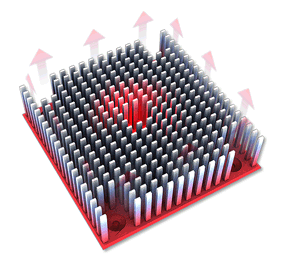
Jäähdytyselementti ymmärretään yleensä passiiviseksi jäähdytykseksi. Jäähdytyselementti alentaa sen sirun lämpötilaa, johon se on liitetty, poistamalla lämpöä ja lisäämällä lämmönvaihtoaluetta ilmalla. Tätä tarkoitusta varten jäähdyttimissä käytetään yleensä ripoja. Ne löytyvät grafiikkasuorituksista sekä muistisiruista.
Tässä kuvailin ongelmaani -> napsauta
Päätin ostaa uuden näytönohjaimen, nimittäin alkuperäisen mallin (9700). Täältä löysin jotain. Onko tämä normaalia vai voitko suositella jotain muuta tuotetta (saman mallin)?
Kommentti: Tämä viesti on siirretty Päivitä ja päivitä kannettava tietokone -aiheesta. Siirretty: reylby
Kommentti: Tämä viesti on siirretty Päivitä ja päivitä kannettava tietokone -aiheesta. Siirretty: reylby
brsgvrn,
Voitko antaa komennon "NVFLASH":lle? Flash 9500M GS - 8600M GT.
Kommentti: Tämä viesti on siirretty Päivitä ja päivitä kannettava tietokone -aiheesta. Siirretty: reylby
Kommentti: Tämä viesti on siirretty Päivitä ja päivitä kannettava tietokone -aiheesta. Siirretty: reylby
Kommentti: Tämä viesti on siirretty Päivitä ja päivitä kannettava tietokone -aiheesta. Siirretty: reylby
Lisäksi voin ehdottaa seuraavaa. Katso huolellisesti BIOS-tarran (U3) alta, mikä mikropiiri siellä on. Jos yritys on ATMEL ja näytönohjainten numerot (tarra sirun yläpuolella) alkavat 7A:lla. Kuvassa 7B näitä mikropiirejä ei ole välähdetty. Vain niiden korvaaminen muilla yrityksillä. Itse ompelin ohjelmoijan kanssa.
Kommentti: Tämä viesti on siirretty Päivitä ja päivitä kannettava tietokone -aiheesta. Siirretty: reylby
Kesällä 2008 Nvidia julkisti seuraavan luomuksensa pelaajille ja julkaisi GeForce yhdeksännen sarjan näytönohjaimen ja asetti sen ratkaisuksi edullisiin koti- tai toimistotietokoneisiin. Näytönohjain sai nimekseen Nvidia GeForce 9500 GT. Teknisesti näytönohjainta on saatavana useita versioita: 256, 512 ja 1024 MB videomuistilla.
Sovittimen arkkitehtoninen läheisyys aiempaan Nvidia GeForce 8500 GT -malliin selittyy samalla grafiikkasuorittimen mallilla, mutta joillain parannetuilla parametreilla, esimerkiksi korotetulla kellotaajuudella 550 MHz:iin ja 55 nm:n prosessiteknologialla.
Liitäntä emolevyyn liittämistä varten, kuten edellisessä mallissa, on tehty PCI-E 16x version 2.0 kautta. Näytönohjaimen enimmäisresoluutio on 2560x1600 pikseliä, kun taas kahden näytön fyysinen yhdistäminen samanaikaisesti on tuettu. RAMDAC-taajuus on 400 MHz:n sisällä.
Grafiikkaprosessointiyksikön (GPU) kellotaajuus on 550 MHz ja Shader-yksiköiden taajuus on 1400 MHz. Jokaisen yksittäisen valmistajan videomuistin tyyppi ja määrä eroavat seuraavista vaihtoehdoista:
- 256 ja 512 Mt GDDR3-muistilla ja 128-bittisellä muistiväylällä;
- 1024 Mt (kehittäjä GIGABYTE) GDDR2-muistityypillä ja samalla 128-bittisellä muistiväylällä.
Videomuistin taajuus GDDR2-versiossa on arviolta 1000 MHz (joka on täsmälleen 200 MHz korkeampi kuin edellisen 8500 GT:n indikaattorit) ja GDDR3-versiossa - 1400 MHz.
Nvidia GeForce 9500 GT:n tekniset tiedot ovat seuraavat:
- yleisten näytönohjainprosessorien määrä: 32;
- TMU:iden (tekstuuriyksiköiden) määrä: 16, joissa on tuki shadereiden versiolle 4.0, mikä lisää peliin entistä realistisempaa;
- ROP-numero on 8;
- suurin FSA-tutkinto: 16x;
- tuetut standardit DirectX 0 -versio (vanhentunut standardi), Open GL 3.2, vaikka nykyaikaiset näytönohjaimet käyttävät versioita 4 ja uudempia;
- tuetut tekniikat NVIDIA PhysX, CUDA, Direct Compute0.
Toinen ilmeinen etu muihin näytönohjainmalleihin verrattuna on SLI / CrossFire-yhteystilan tuki - niin sanottu Multi GPU. Tämä tarkoittaa, että käyttäjä voi yhdistää kahden identtisen näytönohjaimen tehon yhdistämällä ne erityisen MIO-liittimen kautta saavuttaakseen parhaan suorituskyvyn moninkertaisesti kaikissa suhteissa.
Samalla valmistaja huomauttaa, että tietokoneen virtalähdettä tarvitaan vähintään 550 W, jotta tarvittava virtalähde säilyy.
Painettu piirilevy alkuperäisillä kirjoituksilla ja ilman ylimääräistä virtaliitintä on valmistettu kompaktiin tyyliin, joka muistuttaa 8500-näytönohjainta. Jäähdyttimen alla on monoliittinen jäähdytyspatteri, joka tarjoaa korkean lämmönjohtavuuden.
GeForce 9500 GT -näytönohjaimen normaali lämpötila alhaisilla grafiikka- ja multimediakuormilla havaittuna on 45-60 astetta. Se voi nousta jopa 70 tai enemmän korkean GPU-kuormituksen aikana.
Ylikellotus tarkoittaa joidenkin näytönohjainten indikaattoreiden nostamista maksimiin parhaan suorituskyvyn saavuttamiseksi, vaikkakin otetaan huomioon lisääntynyt virrankulutus ja GPU:n korkea kuumeneminen.
Tätä varten on suositeltavaa käyttää ilmaista ohjelmistoa Nvidia Inspector tai sen analoginen MSI AfterBurner, joka askel askeleelta lisää prosessorin taajuutta (GPU Clock arvo), muistin taajuutta (Memory Clock) ja Shader-yksiköiden taajuutta (Shader Clock).
Havaittiin, että Nvidia GeForce 9500 GT:n ylikellotus DDR2-muistilla ja 512 Mt RAM-muistilla voidaan tehdä seuraaviin arvoihin asti:
- GPU:n kellotaajuus: 620 MHz;
- Muistin kellotaajuus: 600 MHz;
- Varjostimen kellotaajuus: 1500 MHz.
Perussääntö minkä tahansa näytönohjaimen ylikellotuksessa on asteittaisuus. Jokaista yksittäistä arvoa tulee kasvattaa useita MHz ja tuloksia testata pelissä. Jos sallitut arvot ylittyvät, sovitin palauttaa arvot vakioarvoihin ja tietokone saattaa jumiutua, mikä vaatii järjestelmän uudelleenkäynnistyksen tai näytölle ilmestyy artefakteja.
Jos jotkin pelit eivät pysty standardiparametrien mukaan tuottamaan haluttuja grafiikkaasetuksia, Nvidia GeForce 9500 GT -näytönohjaimen ylikellotus auttaa lisäämään kortin potentiaalia useilla prosenteilla, mutta enintään 40%. On myös varmistettava, että jäähdytin toimii oikein ja että siinä on lämpötahnaa, jotta näytönohjain ei vaurioidu.
Katsotaanpa GeForce 9500 GT:n ylikellotusta käyttämällä esimerkkinä Nvidia Inspector -ohjelmaa (versio 1.9):
- Käynnistämme ohjelman.
- Napsauta ikkunan alareunassa "Näytä ylikellotus" -painiketta. Ohjelma näyttää vahvistuspyynnön, hyväksymme - napsauta "Kyllä".
- Nvidia Inspector -ikkuna laajenee lisäasetuksilla ja ajantasaisilla tiedoilla prosessorin taajuudesta, muistitaajuudesta ja varjostimen taajuudesta.
- Siirtämällä liukusäädintä tai painikkeilla (+1, +10, +20) nostamme GPU:n kellon arvoa 550 MHz:stä useilla pisteillä esimerkiksi 580 MHz:iin.
- Suoritamme saman toiminnon Memory Clock -arvoilla (maksimiarvoa voidaan lisätä 50%, mutta ei enempää) ja Shader Clockilla.
- Napsauta "Apply Clocks & Voltage" -painiketta ottaaksesi muutokset käyttöön. Sitten tarkistamme pelin suoritustulokset.
On syytä muistaa, että kun sammutat tai käynnistät tietokoneen uudelleen, ylikellotusohjelman kautta asetetut arvot palautetaan kehittäjän asettamiin oletusarvoihin. Voit välttää tämän napsauttamalla Nvidia Inspector -ikkunassa "Create Clocks Dhortcut". Sen jälkeen ohjelma luo työpöydälle pikakuvakkeen, jota napsauttamalla se asettaa automaattisesti tallennetut ylikellotusarvot.
Jotkut käyttäjät käyttävät näytönohjainta ansaitakseen kryptografista valuuttaa Internetissä, vaikka on suositeltavaa käyttää nykyaikaisempia grafiikkakorttien versioita, jotka tukevat suurta kaistanleveyttä.
Nykystandardien mukaan suhteellisen vanhaa 9500 GT:tä voidaan käyttää louhintaan NiceHash-palvelun kautta, joka on vähemmän vaativa näytönohjaimen suorituskyvylle. Jos verrataan sähkön kulutusta ja saatuja tuloja, jotka mahdollistavat ainakin Internet-palveluntarjoajan palvelujen käytön maksamisen, niin kaivostoiminta 9500 GT:llä ei ole suositeltavaa. Tätä varten on parempi käyttää uudentyyppistä näytönohjainta.
Suhteellisen vaatimattomat ennen vuosia 2008-2010 julkaistut pelit toimivat keskinopeuksilla ja jopa korkeilla nopeuksilla ja säilyttävät hyvät FPS-arvot (FPS on ruutujen määrä sekunnissa).
Myöhemmin julkaistut vaativammatkin lelut alkavat, mutta ne eivät voi leikkiä rauhallisesti. Lisäksi näytönohjain ei tue DirectX 12:ta ja Open GL 4:ää.
GeForce 9500 GT -pelien testi osoitti hyviä tuloksia, jotka on esitetty alla olevassa taulukossa. Ensimmäinen sarake sisältää pelien nimet, toinen ja sitä seuraavat - ruutujen määrä sekunnissa (FPS) sarakkeessa määritetyllä näytön resoluutiolla. Mitä korkeampi FPS, sitä vakaampi peli on.
Tee-se-itse modaaminen - modaamalla alexgoa
Tässä viestissä haluan puhua kokemukseni näytönohjainkorttien paahtaminen (lämmittäminen) sekä epäonnistuneet esimerkit muiden ihmisten videokorttien paahtamisesta. Toistan vielä kerran, että kaikki perustuu henkilökohtaiseen kokemukseen. Siksi oletukseni ja johtopäätökseni voivat olla vääriä. Siitä huolimatta melkein kaikki lämmittämäni näytönohjaimet toimivat tähän päivään asti.
Tämä kirjoitus ei ole toimintaopas. Minä kirjoittajana en ota mitään vastuuta "laitteistonne" vaurioista omasta tyhmyydestäsi tai vääristä käsistäsi.
Joten miksi näytönohjaimet lämpenevät? Näytönohjain lämpenee, kun videosiru tai muistisirut ovat pudonneet. Se ei pudonnut siinä mielessä, että se putosi levyltä (piirilevyltä), vaan siinä, että kosketus katosi joissakin kohdissa sirun ja levyn välistä.
Miksi tämä tapahtuu? Tässä en voi antaa tarkkaa vastausta, mutta voin vain olettaa, että sirut tai muisti (paljon harvemmin) putoavat levyltä pitkäaikaisen korkeille lämpötiloille altistumisen seurauksena. Ja ehkä myös suhteellisen jyrkän lämpötilan "kuuma-kylmä-kuuma" vuoksi. Tavalla tai toisella sirun koskettimen ja levyn koskettimen välinen yhteys katoaa. Juotospallot jäävät joko sirulle tai levylle. Useat koskettimet eivät toimi ja aiheuttavat näytönohjainten toimintahäiriöitä.
Yleensä tämä löytyy "kuumista" (eli korkean lämmön haihdutuksen omaavista) näytönohjaimista, ja se näkyy yleensä vuoden tai kahden näytönohjaimen käytön jälkeen. Esimerkiksi tunnettu näytönohjainsarja GeForce 8800GTSGTX (sekä ensimmäisellä "kuumalla" G80-sirulla että myöhemmillä "kylmillä"). Mutta käytännössäni oli myös kylmempiä näytönohjaimia, esimerkiksi nVidia GeForce 6600GT, GeForce 8600GT, Radeon x1600Pro.
Mitkä ovat sirun kaatopaikan (kontaktin katoamisen) oireet? Oireet ovat seuraavat: artefaktit - pystysuorat värilliset raidat näytöllä, värillinen puuro (sotku, kuten jotkut kutsuvat). Lisäksi useaan otteeseen törmättiin seuraavaan: ilman asennettuja ohjaimia kuva näkyi normaalisti, ajureiden asennuksen yhteydessä joko oli artefakteja tai järjestelmä meni BSOD:iin ("blue screen of death").
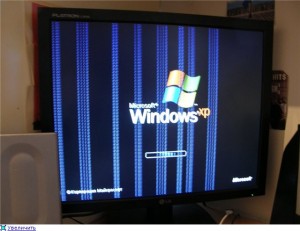
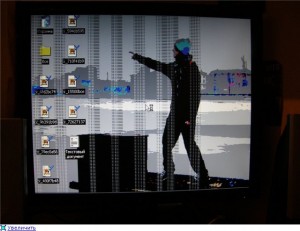
(Näytekuvat on otettu tämä merkintä .)
Kuinka hoitaa tällaista vaivaa? Tässä itse asiassa tulemme tärkeimpään asiaan - näytönohjaimen paahtamiseen.
Puhun ensin aiheesta epäonnistuneet muiden ihmisten esimerkit videokorttien paistaminen. Joten yleisin tapa lämmittää näytönohjaimet on paistaminen uunissa... Kyllä, tavallisen kaasu- (tai sähkö-) lieden uunissa. Tämä menetelmä on erittäin suosittu, luultavasti resurssin ansiosta hänen Henkilökohtaiset sivut , josta löydät esimerkkejä näytönohjainkorttien lämmittämisestä. Ei turhaan maininnut tätä menetelmää epäonnistuneissa esimerkeissä. Minusta näytönohjainten paahtaminen uunissa on huono tapa.
Miksi huono, kysyt. Koska tässä tapauksessa koko näytönohjain lämpenee, ts. vaikutus koskee kaikkia näytönohjaimen osia. Mikä ei mielestäni ole hyväksyttävää. Yksinkertaisin asia, mitä voi tapahtua, ovat muovisulasta valmistetut elementit. Esimerkiksi videoliittimet DVI, VGA ja muut sekä virtaliittimet. Naiivit käyttäjät uskovat, että jos he käärivät nämä elementit folioon, se säästää ne sulamiselta. Kuten käytäntö osoittaa, näin ei ole. Olipa ne kääritty folioon tai ei, ne sulavat, koska näytönohjain lämpenee tasaisesti uunissa, folio vain hidastaa tätä prosessia. Mutta hieman sulaneet liittimet eivät ole ongelma. Ongelmia voi syntyä, kun muut näytönohjaimen elementit ylikuumenevat - erilaiset elektroniset komponentit, joiden suurin sallittu lämpötila on paljon alhaisempi kuin sirun lämpenemisen lämpötila. Ne yksinkertaisesti epäonnistuvat ja lisäämme lopulta näytönohjaimen.
Näiden tosiasioiden perusteella voimme tehdä joitain johtopäätöksiä... Nimittäin:
- Näytönohjaimen lämpenemisen tulee olla paikallaan, ts. vain sirun ja muistin mikropiirien tulisi lämmetä, ei koko levyä kokonaisuutena.
- Kokemukseni mukaan lämpötila ei saisi ylittää 220 astetta sirun lämmittämiseksi.
- Lämmitys on suoritettava tasaisesti, se on erittäin toivottavaa nostamalla asteittain lämmityslämpötilaa.
- Lämpenemisaika ei saa ylittää 5 minuuttia suhteellisen nopeassa lämmityksessä ja 10 minuuttia pehmeämmässä lämmityksessä.
- Näytönohjainkortin tulee jäähtyä tasaisesti, sen yli ei tarvitse puhaltaa enempää.
- Paistamisen aikana ja sen jälkeen on erittäin suositeltavaa olla siirtämättä, liikuttamatta tai ravistamatta näytönohjainta. Muuten näiden toimien seurauksena sirun lähellä sijaitsevat pienet komponentit voivat liikkua tai pudota irti, koska juote sulaa.
Nyt kokemuksistani videokorttien paistamisesta. Kun päätin ensimmäisen kerran "korjata" näytönohjaimet tällä tavalla, luovuin heti uunissa paistamisesta. Ja erikoistyökalujen puuttuessa hän teki sen polttimen päälle (käytetään myös keraamisia ja sähkölaattoja), ts. avotulen päällä. 
Tällä menetelmällä on sekä hyviä että suuria haittoja. Plussat ovat, että voimme lämmittää näytönohjainta pisteittäin, lämmittäen ja jäähdyttäen sujuvasti. Miinukset - avoin tuli, mahdollisuus tummentaa näytönohjainta tai polttaa näyttökorttiin liimattuja paperitarroja (tarroja). Siitä huolimatta kehitin itselleni tietyn lämmitysstrategian - näytönohjain oli 20-25 cm korkeampi kuin tuli, ei pysynyt paikoillaan pitkään (se liikutti sitä sujuvasti lämmittäen tasaisesti sirua ja muistia) . Tällä tavalla monet näytönohjaimet paranivat. 😉 Esimerkiksi minun tietokoneessani ilmainen GF 8800GTS 640Mb "elää" edelleen ja toimii hyvin (noin puoli vuotta) ylikellotustilassa.
Seuraava askeleeni kohti näytönohjainkorttien paistomenetelmän laadun, luotettavuuden ja turvallisuuden parantamista oli hiustenkuivaajan käyttö... Käytän esimerkiksi Boschin hiustenkuivaajaa. Se on kätevä, koska siinä on digitaalinen ohjaus, sillä on useita toimintatiloja ja voit asettaa vaaditun lämpötilan sekä ilmavirran tehon (nopeuden).Rakennushiustenkuivaajalla työskennellessäni korjauksia varten kestää noin kolme minuuttia lämmittääkseni itsensä ja muutaman minuutin näytönohjaimen tasaisesti luonnolliseen (ilman lisäpuhallusta) jäähdytykseen.
Hiustenkuivaajan käyttö on optimaalinen tapa paistaa näytönohjaimet.
Voit järjestää holivareja aiheesta, kannattaako näytönohjainkortteja lämmittää vai ei. Kun otat yhteyttä huoltokeskukseen, jolla on samanlaisia oireita näytönohjaimesta, sinua todennäköisesti neuvotaan heittämään se pois. Tiedän, että SC:n mestarit vastustavat ehdottomasti tällaista "korjausta". Itse asiassa he ovat oikeassa, että kun näytönohjain on korjattu tällä tavalla, he eivät voi antaa mitään takuita työn kestosta.
Muuten, noin näytönohjaimen kestosta paistamisen jälkeen. Riippuen siitä, kenellä missä lämpötilassa näytönohjain on lämmitetty, kuinka kauan sitä lämmitettiin, ja näytönohjaimen normaali toiminta-aika vaihtelee. Se voi vaihdella useista päivistä, viikoista, kuukausista, jopa useisiin vuosiin (parhaimmillaan).
Katsotaanpa nyt muutamia esimerkkejä näytönohjainkorttien paistamisesta, sekä onnistuneista että epäonnistuneista.
Hyvä esimerkki. Näytönohjain on GF 8800GTS 640 Mb. Kuvassa ennen paistamista. Valitettavasti paahtamisen jälkeen ei ole kuvia, tai pikemminkin on, mutta vain sirun sivut. Paistamisen jälkeen polttimen päälle ei sulanut mitään, vain tarrat, joita ei voitu irrottaa, tummuivat. Näytönohjain piti paistaa useita kertoja. Viimeksi siitä oli todella kauan aikaa, en enää muista. Nyt näytönohjain on jäähdytetty SVO:lla, joten ylikuumenemisongelmia ei ole.
Overclockers.ru:n henkilökohtaisilla sivuilla on useita esimerkkejä tällaisten näytönohjainkorttien paahtamisesta. Ja melkein kaikki ne on valmistettu uunilla.
Tässä on toinen esimerkki XFX GTX 280 -näytönohjaimen paahtaminen uunissa ... Periaatteessa näytönohjain toimi, mutta osa muovielementeistä oli sulanut.
Ja sitten kokonaan epäonnistunut esimerkki näytönohjaimen paistamisesta uunissa. Subject Palit 8600gt 256mb sonic +.
Kuten näette, henkilö "hieman" liioitteli sen. Tämän seurauksena hän tappoi näytönohjaimen. Ei vain elektrolyyttikondensaattorit, vaan myös puolijohdekondensaattorit (jotka kestävät korkeita lämpötiloja) turpoavat näytönohjaimesta. Kiteen ympärillä olevan sirun suojakehys, DVI-liittimet ja tuulettimen virtaliitin ovat myös sulaneet.
Ei kauan sitten yksi henkilö luopui myös erinomaisesta 9800GTX + -näytönohjaimesta. Mutta sanoin hänelle, ettei hän lämmitä uunissa. Eh, anteeksi vidyushku. Valitettavasti valokuvaa ei ole. Ehkä se tulee olemaan.
Joten jokainen päättää itse, lämmittääkö näytönohjain vai ei. Jos uskot sen olevan sen arvoista, suosittelen ottamaan yhteyttä kokeneeseen henkilöön, jolla on oikea työkalu varastossa.
Lisäksi haluan sanoa, että tehokkaamman, oikean paahtamisen saavuttamiseksi on tarpeen käyttää nestemäistä juoksutetta, joka viedään sirun alle.
Kaikkia tämän viestin hienouksia ja vivahteita ei kuvata, koska tämä ei ole toimintaopas, vaan johdantoartikkeli.
Suosittelen kiinnittämään tähän huomiota artikkeli videokorttien paistamisesta .
|
Video (klikkaa toistaaksesi). |
UPD Suosittelen lukemaan artikkelin Ongelmia nVidia-sirujen kanssa .