Tarkemmin: tee-se-itse asus kannettavan tietokoneen näytönohjainkorjaus oikealta mestarilta sivustolle my.housecope.com.
Tämä opas keskittyy sirujen lämmittämiseen kotona. Tämä toiminto auttaa usein tapauksissa, joissa kannettava tietokone kieltäytyy käynnistymästä tai siinä on muita vakavia ongelmia piirisarjan tai näytönohjaimen kanssa.
Tämä toimenpide auttaa diagnosoimaan tietyn sirun toimintahäiriö. Sen avulla voit tilapäisesti palauttaa sirun toiminnallisuuden. Ongelman ratkaisemiseksi sinun on yleensä vaihdettava itse siru tai koko levy.
Ongelmat piirisarjan toiminnassa (piirisarja on yksi tai kaksi suurta mikropiiriä emolevyllä) ilmenevät eri porttien (USB, SATA jne.) toimintahäiriöinä ja kannettavan tietokoneen kieltäytymisestä käynnistyä. Näytönohjaimen ongelmiin liittyy yleensä kuvavirheitä, virheitä ajurien asentamisen jälkeen videosirun valmistajan verkkosivustolta sekä kannettavan tietokoneen kieltäytyminen käynnistämästä virtaa.
Samanlaiset ongelmat ovat hyvin yleisiä kannettavissa tietokoneissa, joissa on viallinen näytönohjain. nVidia 8-sarjasekä piirisarjoilla nVidia... Tämä koskee ensisijaisesti piirisarjaa MCP67jota käytetään kannettavissa tietokoneissa Acer Aspire 4220, 4520, 5220, 5520, 7220 ja 7520.
Mitä järkeä lämmittelyssä on? Se on itse asiassa aika yksinkertaista. Usein syy sirujen toimintahäiriöön on sirun ja levyn välisen kosketuksen rikkominen. Kun siru lämpenee 220-250 asteeseen, sirun koskettimet alustaan ja substraatin emolevyyn juotetaan. Tämän avulla voit tilapäisesti palauttaa sirun toiminnan. "Tilapäisesti" tässä tapauksessa riippuu suuresti tapauksesta. Se voi olla päiviä ja viikkoja tai kuukausia ja vuosia.
Tämä opas on tarkoitettu niille, joiden kannettava tietokone ei enää toimi ja joilla ei yleensä ole mitään menetettävää. Jos kannettava tietokone toimii, on parempi olla häiritsemättä sitä ja sulkea tämä opas.
 |
Video (klikkaa toistaaksesi). |
1) Oikein tapa on käyttää juotosasemaa. Niitä käytetään pääasiassa palvelukeskuksissa. Siellä lämpötilaa ja ilmavirtaa voidaan säätää tarkasti. Tältä ne näyttävät:
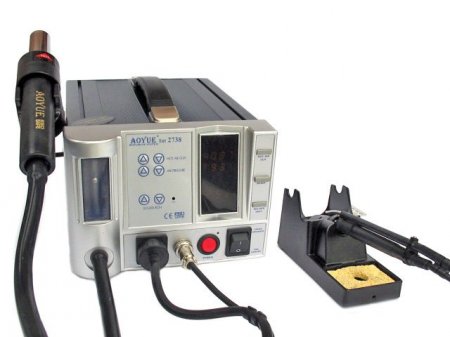
Koska juotosasemat kotona ovat erittäin harvinaisia, sinun on etsittävä muita vaihtoehtoja.
Hyödyllinen asia, se on halpa, voit ostaa sen ilman ongelmia. On myös mahdollista lämmittää lastut rakennushiustenkuivaajalla. Suurin haaste on lämpötilan hallinta. Siksi sirun lämmittämistä varten sinun on etsittävä hiustenkuivaajalla, jossa on lämpötilansäädin.
3) Kuumenna perunat perinteisessä uunissa. Erittäin vaarallinen tapa. On parempi olla käyttämättä tätä menetelmää ollenkaan. Vaarana on, että kaikki levyn komponentit eivät kestä lämpöä hyvin. On myös suuri riski levyn ylikuumenemisesta. Tällöin ei vain levyn komponenttien suorituskyky voi häiriintyä, vaan ne voivat myös juottaa siitä triviaalisti ja pudota. Näissä tapauksissa lisäkorjaukset ovat merkityksettömiä. Sinun on ostettava uusi lauta.
Tämä opas kattaa sirun lämmittämisen kotona hiustenkuivaajalla.
1) Hiustenkuivaajan rakentaminen. Vaatimukset sille ovat alhaiset. Tärkein vaatimus on kyky säätää poistoilman lämpötila tasaisesti vähintään 250 asteeseen. Asia on, että meidän on asetettava poistoilman lämpötila tasolle 220-250 astetta. Hiustenkuivaajissa, joissa on askelsäätö, löytyy usein 2 arvoa: 350 ja 600 astetta. Ne eivät sovi meille. 350 astetta on jo paljon lämmitettävää, puhumattakaan 600:sta. Käytin tällaista hiustenkuivaajaa:
2) Alumiinifolio. Sitä käytetään usein ruoanlaitossa uunissa leivonnassa.
3) lämpötahna. Se tarvitaan jäähdytysjärjestelmän takaisin kokoamiseen.Vanhojen lämpöliitäntöjen uudelleenkäyttö ei ole sallittua. Jos jäähdytysjärjestelmä on jo irrotettu, niin takaisin asennettaessa vanha lämpörasva on poistettava ja uusi levitettävä. Millaista lämpötahnaa kannattaa ottaa, keskustellaan täällä: Kannettavan tietokoneen jäähdytys. Suosittelen ThemalTaken, Zalmanin, Noctuan, ArcticCoolingin ja muiden, kuten Titan Nano Greasen, lämpötahnoja. KPT-8 on otettava alkuperäisessä metalliputkessa. Se on usein väärennetty.
käytin Titan nano -rasva:
4) Sarja ruuvimeisseliä, lautasliinoja ja suoria käsivarsia.
Varoitus: Lastun lämmitys on vaikea ja vaarallinen toimenpide. Toimintasi voivat muuttaa kannettavan tietokoneen tilan "hieman ei toimi" "ei toimi ollenkaan". Lisäksi kannettavan tietokoneen lisäkorjaus palvelukeskuksessa tällaisen toimenpiteen jälkeen voi olla taloudellisesti epäkäytännöllistä. Liiallinen lämpö, staattinen sähkö ja muut vastaavat asiat voivat pilata kannettavan tietokoneen. On myös pidettävä mielessä, että kaikki komponentit eivät kestä korkeaa lämpöä hyvin. Jotkut niistä voivat jopa räjähtää.
Jos epäilet kykyjäsi, on parempi olla ryhtymättä sirun lämmittämiseen ja uskoa tämä toimenpide palvelukeskukseen. Kaiken mitä teet tulevaisuudessa, teet omalla vaarallasi ja riskilläsi. Tämän oppaan kirjoittaja ei ole vastuussa toimistasi ja niiden tuloksista.
Ennen kuin aloitat lastujen lämmittämisen, sinulla on oltava selkeä käsitys siitä, mitkä lastut on lämmitettävä. Jos sinulla on ongelmia näytönohjaimen kanssa, sinun on lämmitettävä videosiru, jos piirisarjalla, sitten pohjois- ja/tai eteläsilta (jos kyseessä MCP67 Pohjois- ja eteläsillat yhdistetään yhdeksi mikropiiriksi). Kannettavan tietokoneen korjausopas ja nämä foorumin aiheet auttavat sinua tässä asiassa: Kannettava tietokone ja näytönohjain eivät käynnisty.
Kun enemmän tai vähemmän kuvittelet, mitkä lastut on lämmitettävä, voit ottaa itse lämmityksen. Se alkaa kannettavan tietokoneen purkamisesta. Ennen kuin purat kannettavan tietokoneen, muista poistaa akku ja irrottaa kannettavan tietokoneen virtajohto. Löydät ohjeet kannettavan tietokoneen mallin purkamiseen tämän aiheen ensimmäiseltä sivulta: Ohjeet kannettaville tietokoneille.
Tältä piirisarjan mikropiirit ja videosirut voivat näyttää:
Yllä olevassa kuvassa eteläsillan mikropiiri sijaitsee vasemmassa alakulmassa, pohjoissillan mikropiiri sijaitsee keskellä oikealla ylhäällä, prosessorin liitin sijaitsee sen vasemmalla puolella.
Esimerkiksi kannettavan tietokoneen emolevy Acer Aspire 5520G:
Täällä pohjoisen ja eteläisen sillan mikropiirit yhdistetään yhdeksi - MCP67... Se sijaitsee kuvan keskellä, aivan prosessorin liitännän yläpuolella.
Näytönohjaimet voivat olla joko irrotettavia:
Eli juotettu emolevyyn.
Ennen lämpenemisen aloittamista olisi hyvä huolehtia sirua ympäröivien elementtien lämpösuojauksesta. Loppujen lopuksi ne kaikki eivät kestä yli 200 asteen kuumennusta hyvin. Sitä varten tarvitsemme foliota.
Varoitus: Folion käsittely lisää huomattavasti staattisen sähkön aiheuttaman komponenttien vahingoittumisen riskiä. Tämä on muistettava. Lue lisää antistaattisesta suojauksesta täältä
Otamme palan kalvoa ja leikkaamme siihen reiän ääriviivaa pitkin:
Jos näytönohjaimet lämmitetään pienten levyjen muodossa, voit laittaa ne yksinkertaisesti kalvolle.
Tätä tarvitaan jo enemmän suojaamaan pöytää liialliselta kuumenemiselta. Lämmitetty levy sirulla on asetettava tiukasti vaakasuoraan.
Nyt sinun on asetettava hiustenkuivaajan lämpötila noin 220-250 asteeseen. Vaihtoehto 300-350 astetta ja korkeampi ei sovellu, koska on mahdollista, että sirun alla oleva juote sulaa voimakkaasti ja siru liikkuu ilmavirtojen vaikutuksesta. Tässä tapauksessa et voi tehdä ilman palvelukeskusta.
Lämpeneminen kestää useita minuutteja. Hiustenkuivaajan tulee olla noin 10-15 cm päässä sirusta. Tältä tämä prosessi näyttää videossa:
Tässä on toinen video lämmittämisestä hiustenkuivaajalla: lataa / lataa (videosirun lämmitys. Kaikki näytetään yksityiskohtaisesti) lataa / lataa ja lataa / lataa (näytönohjaimen lämmitys kotitalouksien hiustenkuivaajalla)
Tällaisen lämmittelyn jälkeen potilas (HP Pavillion dv5) heräsi henkiin ja alkoi työskennellä
Lämmityksen jälkeen kokoamme kannettavan tietokoneen ja älä unohda vaihtaa lämpötahnaa uuteen (lämpötahnan vaihtaminen kannettavaan tietokoneeseen).
Pyydän sinua esittämään kaikki sirujen lämmittämiseen liittyvät kysymykset tässä keskusteluketjussa: Näytönohjaimen, piirisarjan ja muiden sirujen lämmittäminen. Ennen kuin esität kysymyksiä, kehotan sinua lukemaan aiheen.
Kunnioittavasti materiaalin kirjoittaja on Andrey Tonievich. Tämän materiaalin julkaiseminen on sallittua vain lähteeseen viittaamalla ja tekijän mainitsemalla
Hei kaikki! Tänään diagnosoimme ja korjaamme nopeasti nVidia GTX 550ti -näytönohjaimen.
Näytönohjaimen korjaus kotona Monitorinäytön esineiden poistaminen.
Tässä videossa kuvataan yksityiskohtaisesti näytönohjaimen diagnosoinnin ja korjaamisen aloittaminen. Ohjauspisteet ilmoitettu.
Tätä menetelmää ehdotti minulle ystäväni Permin alueelta. Albertin kanava:.
GF8600GT näytönohjaimen korjaus transistorin vaihdolla. DIY-näytönohjainkorjaus. Hei kaikki! Se ilmestyi minulle.
asus gtx 780 vmdeocard korjaus, gpu vaihto, videosirun vaihto, bga chip reball, näytönohjaimen päivitys, modernisointi.
artefakteja ilmestyi, tietokoneen käynnistämisen jälkeen ilmestyi virhe 0x00000050, mutta voitimme ne ilman kallista.
kannettavan tietokoneen malli Toshiba Satellite A200 Kannettavan näytönohjaimen ylikuumeneminen voidaan poistaa lämmittämällä näytönohjainta kohdevalolla.
Esimerkki NvIDIA GTS 250 -näytönohjaimen korjaamisesta omin käsin, ongelmia esineitä. Suosituksia eliminoimiseksi.
Näytönohjaimen korjaus raudalla Kuinka korjata näytönohjain kotona, jos artefakteja ilmaantuu.
Tietokoneen kokoaminen, johon tämä näytönohjain oli asennettu.
Näytönohjain ylikuumenee. Kuinka poistaa kansi - lämmönlevitin nvidia-näytönohjaimesta. Tässä videossa me.
Tärkeimmät syyt näytönohjaimen rikkoutumiseen. Ryhmämme VK:ssa: Tulot YouTubessa:.
Tilaajamme lähetti ATI HD6970 -näytönohjaimen korjattavaksi postitse. Kuten kävi ilmi, kortti oli jo toisessa palveluhuoneessa.
Kuten lupasin, kävin katsastamassa punaisen näytönohjaimen korjausta 🙂 Korjaus esiteltiin kokonaisuudessaan, hetkestä lähtien.
Tämä video näyttää, kuinka suoritamme NVIDIA GTX 780 -näytönohjainkortin vianetsinnän ja vianetsinnän.
Lämmittely, VGA-sirun uudelleenpallottaminen ASUS R7 250x -näytönohjaimella omin käsin (kotona). Testaa jälkeen.
Hei rakkaat blogin lukijat. Tehokkaissa kannettavassa tietokoneessa on yleensä tehokas prosessori ja näytönohjain.
Jos pidät pelaamisesta, mutta unohdat kannettavan tietokoneen puhdistaminen pölystä , eli on olemassa vaara, että kannettavan tietokoneen näytönohjain voi ylikuumentua ja epäonnistua, myöhemmin joudut korjaamaan tai korvaamaan vaurioituneet komponentit uusilla.
Ennen kuin aloitat jotain, sinun on käytettävä rahaa kannettavan tietokoneen diagnostiikka , sen avulla voit määrittää ongelman syyn. Jos työn tai pelin aikana näkyy näytönohjaimen esineitä , silloin on tarpeen vaihtaa kannettavan tietokoneen näytönohjain.
Vaihtoehtoisesti voit yrittää korjata kannettavan tietokoneen näytönohjaimen. Puhumme tietysti erillisestä (ulkoisesta) näytönohjaimesta. Sinulla on kaksi vaihtoehtoa tässä:
- Ota yhteyttä huoltoon korjausta varten.
- Tee näytönohjaimen korjaus itse.
Riippumatta siitä, minkä vaihtoehdon valitset, on suositeltavaa lukea alla olevat tiedot, niistä on hyötyä molemmille.
Mikä tahansa näytönohjain lakkaa toimimasta normaalisti pääasiassa ylikuumenemisen vuoksi. Paljon harvemmin on tilanne, jossa näytönohjain tuottaa esineitä melkein heti kannettavan tietokoneen ostamisen jälkeen. Tässä tapauksessa kannettava tietokone korjataan tai vaihdetaan takuuseen.
Suurin syy näytönohjaimen ja prosessorin ylikuumenemiseen on kannettavan tietokoneen huono hoito. Ajattele viimeistä kertaa, kun vaihdoit lämpörasvaa ja puhdistit kannettavan tietokoneen pölystä. Kauan sitten? Sitten sinun on parempi olla viivyttelemättä tämän kanssa.
Jos sattuu niin, että ylikuumeneminen on jo tapahtunut, ainoa tapa säästää näytönohjain on lämmittää se. Lue lisää reballingista artikkelista - lämmittää näytönohjainta .
Muista, että lämpenemisen laadusta riippumatta lämpökuormitettu näytönohjain epäonnistuu silti. Tämä tapahtuu yleensä 2-3 kuukautta lämpenemisen jälkeen.
Voit pidentää kunnostetun näytönohjainsi käyttöikää asentamalla luotettavamman jäähdytyksen, joka kiinnittää näytönohjaimen sirun turvallisesti niin, ettei se irtoa.
Mutta tämä vaihtoehto on ongelmallinen, koska aina ei ole mahdollista löytää sopivaa jäähdytystä pöytätietokoneelle, puhumattakaan kannettavista.
Jos tällaiset mahdollisuudet kannettavan tietokoneen näytönohjaimen korjaamiseen eivät sovi sinulle, paras vaihtoehto olisi korvata kannettavan tietokoneen videosiru uudella.
valikkoon ↑
Kun olet ostanut uuden näytönohjaimen kannettavalle tietokoneelle, jatkamme sen vaihtamista. Tämän menettelyn periaate on, että kannettava tietokone on purettava, jotta pääset lokeroon näytönohjaimen kanssa. Poista vanha ja asenna uusi. Ennen kuin aloitat, muista poistaa akku kannettavasta tietokoneesta.
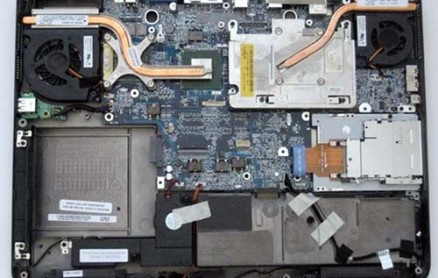
Kun kannettavan tietokoneen kansi on poistettu, kannettavan tietokoneen emolevy ilmestyy eteen. Näytönohjain ja prosessori jäähdytetään yleensä jäähdyttimen muodossa, jossa on jäähdytyselementti. Poistamme jäähdyttimen ja sitten itse näytönohjaimen. Tai itse näytönohjain, jos se jäähtyy liikaa.
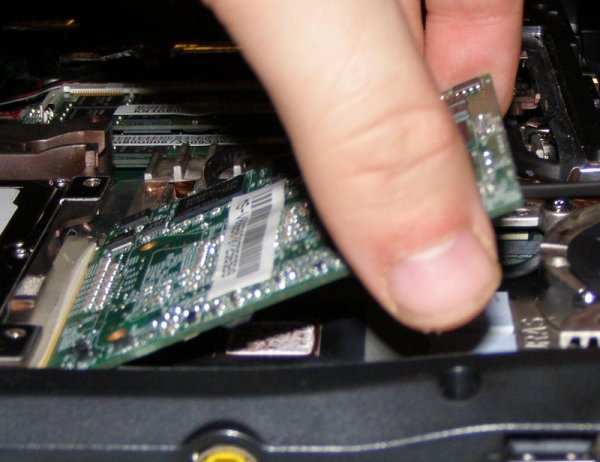
Poistamme kuivuneen lämpötahnan jäähdyttimestä.
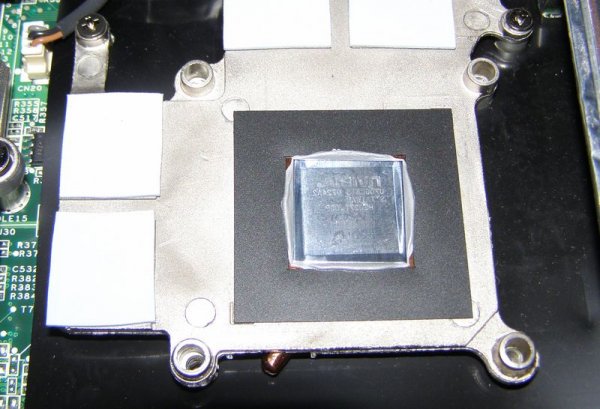
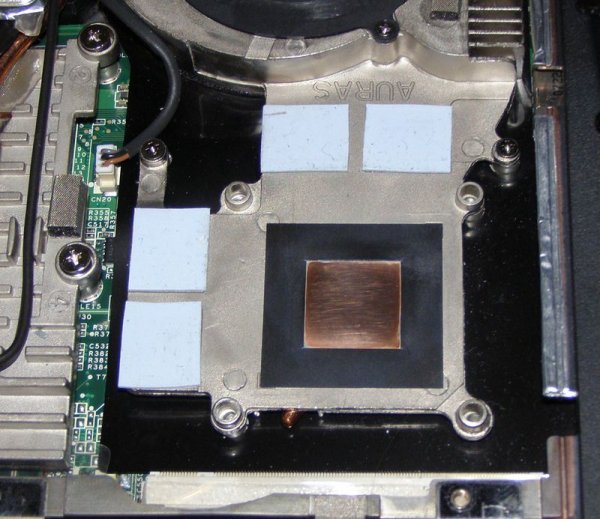
Levitämme ohuen kerroksen lämpötahnaa uuden näytönohjaimen sirulle. Tärkeintä on tehdä kerroksesta tasaisesti ohut koko uuden näytönohjaimen muottialueelta.
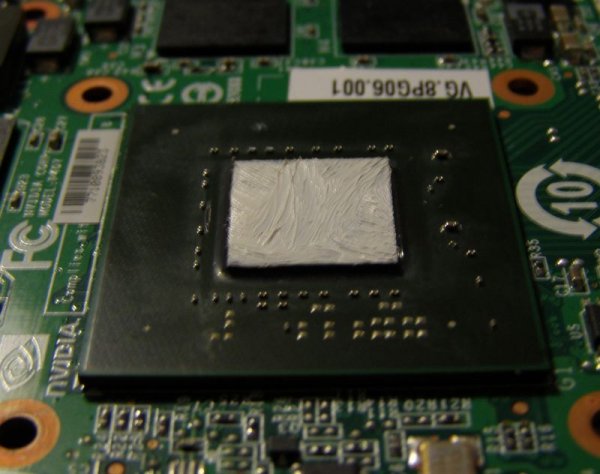
Asenna näytönohjain takaisin ja kokoa kannettava tietokone. Siinä kaikki.
Näin voit itse korjata kannettavan tietokoneen ilman palvelukeskuksen apua. No, uuden näytönohjaimen käyttöiän pidentämiseksi vaihda lämpötahna vähintään kerran vuodessa ja puhdista kannettava tietokone pölystä. Lopuksi suosittelen, että luet artikkelin aiheesta kannettavan tietokoneen teline ... Kesällä se on erityisen tärkeää, lisäksi voit tehdä sen itse.
On aika tehdä tilannekatsaus aktiiviseen kommentaattorikilpailuun.
1. sija - Dimson (bablog.rf) - 100 ruplaa
2. sija - Nikolay (me *) - 60 ruplaa
3. sija - Vika (Vika *) - 40 ruplaa
Onnittelut voittajille. Kommentaattorien aktiivisuudesta päätellen on liian aikaista järjestää toinen ristisanatehtäväturnaus. Toistaiseksi joidenkin artikkeleiden lopussa on vain pieniä ristisanatehtäviä. Muuten, myös aktiivisten kommentoijien kilpailun ehdot ovat muuttuneet hieman. Sivulla kilpailuja voit lukea yksityiskohdat.
Jotta et missaa toista ristisanatehtävää, joka muuten julkaistaan pian, tilata päivitykset blogi. Onnea sinulle!
Oletko koskaan kokenut, että näytönohjain on lakannut toimimasta? Jumala suokoon tietysti, ettei näin koskaan tapahdu, mutta kuitenkin! Mitä tehdä esimerkiksi, jos kuulet tietokoneen käynnistyvän, mutta näytössä ei ole kuvaa (musta näyttö)?
Mitä me yleensä teemme tällaisissa tapauksissa: vaihda tietoisesti toimiva näytönohjain (tai vaihda integroituun videoon) ja varmista, että ongelmat ovat näytönohjaimessa. Mutta mitä tehdä tässä tapauksessa? Voimmeko suorittaa näytönohjaimen korjauksen itse?
Hyvä uutinen on kyllä: DIY-näytönohjainkorjaus on täysin mahdollista! Huono asia on, että tällaisen korjauksen jälkeen ei ole takeita siitä, että tällä tavalla palautettu näytönohjain toimii pitkään. Myös itse korjaus voi päättyä epäonnistumaan, jos emme noudata tiettyjä sääntöjä. Mutta puhutaan kaikesta järjestyksessä! 🙂
Meillä on siis toimimaton Nvidian näytönohjain, GeForce 9500 GT -malli. Kuten tämä:
Mikä on ongelma? Näytönohjain toimi pitkään ankarissa lämpötiloissa, mikä johti sen ylikuumenemiseen. Tämän seurauksena tapahtui melko tyypillinen (tällaisissa tapauksissa) asia: näytönohjaimen BGA-sirun "kaatos".
Älä pelkää sanaa "dump", sieltä ei ole pudonnut mitään 🙂 Juuri näin ihmiset kutsuvat BGA-pallomatriisin sähköistä kosketusta kortin piirilevyyn, joka syntyy pitkittyneen ylikuumenemisen seurauksena. Yleensä tämä ilmiö johtuu siitä, että mukana on pieni osa kylmäjuotosta, joka altistuu pitkäaikaiselle ja voimakkaalle kuumennukselle.
Tämä ei tarkoita sitä, että tämä olisi 100-prosenttinen valmistajan avioliitto: tinapalloja voi olla melko paljon ja jopa yhden niistä kosketuksen rikkoutuminen (tai hapettuminen) voi johtaa täydelliseen (tai osittainen) kortin suorituskyvyn menetys. Joten ylikuumeneminen, oli se sitten näytönohjain tai keskusprosessori, on erittäin epämiellyttävä asia.Yritä välttää sitä kaikin mahdollisin tavoin!
Ja tässä tilanteessa meillä ei ole muuta vaihtoehtoa kuin yrittää korjata näytönohjain omin käsin, itse. Joten ensinnäkin meidän on huolehdittava siitä, että poistamme kaikki muovitulpat kortista, tarrat (tarrat), jotka sijaitsevat kortin takapuolella. Kaikki grafiikkasirun alueella voi sulaa.
Kyllä kyllä! Kuulit oikein: sulaa. Korjaammehan näytönohjaimen lämmittämällä ja kaikki "turha" on poistettava, vain jokaiselle palomiehelle. Tietysti ei ehkä tapahdu mitään tällaista, mutta tee siitä vain tapa - se tulee tarpeeseen 🙂
Meidän on myös poistettava tuuletin ja jäähdytysjärjestelmä. Teemme tämän millä tahansa meille sopivammalla tavalla. Henkilökohtaisesti käytän tätä ruuvimeisseliä vaihdettavilla suuttimilla:
Irrotamme tuulettimen kiinnitysruuvit, poistamme metallikannen ja saamme seuraavan kuvan:
Kuten näette, jäähdytysjärjestelmä vaatii perusteellista puhdistusta ja puhallin itse ennakoivaa huoltoa, koska sen teho on heikentynyt siipiin tarttuneen kalkin ja laakeriin ahtautuneen pölyn takia.
Seuraava vaihe on poistaa GPU-jäähdytyselementti. Vaikuttaa: mikä tässä on niin vaikeaa? Mutta kuten eräs elokuvan sankari sanoi elokuvassa erilaisista pahoista hengistä: "Kaikkialla on saalis!" Tässä se johtuu siitä, että usein (varsinkin jos sirua käytettiin ankarassa lämpötilassa) lämpötahna liimaa kuivattuaan kiteen ja jäähdytyselementin tiukasti yhteen.
Tässä tapauksessa ei ehdottomasti ole suositeltavaa käyttää sankarillista voimaa ja vetää tätä asiaa itsellesi tai, kuten kokemus virheellisesti ehdottaa, poimia jotain! Tämä voi vahingoittaa kristallia! On olemassa yksinkertaisempi ja tyylikkäämpi ratkaisu: otamme tavallisen kotitalouden hiustenkuivaajan ja lämmitämme hitaasti kytkinaluetta.
Hetken kuluttua (5-10 sekuntia) alamme ravistaa jäähdytintä hieman sivulta toiselle, kuten yllä olevassa kuvassa. Lämpöpasta, joka pehmenee lämpötilan vaikutuksesta, antaa meille mahdollisuuden tehdä tämä. Lämmitämme tätä asiaa hieman enemmän, voimme helposti erottaa jäähdyttimen kristallista:
Yritä puhdistaa jäähdyttimen "pohja" ja itse kristalli mahdollisimman täydellisesti ja huolellisesti vanhan kuivatun lämpötahnan jäänteistä. Yritä samalla olla naarmuttamatta jäähdyttimen metallipintaa (tämä vähentää sen lämmönsiirtokerrointa). Älä raaputa, on parempi lämmittää erikseen ja pyyhkiä pois vanha tahna.
Kiteen kanssa on myös mahdollisimman varovainen: jos tahnasta ei ollut mahdollista poistaa jotakin osaa (kuten esimerkiksi minun), on parempi jättää se pois. Kaikki, mikä on poistettu - muista poistaa! Muuten lämpötahna lämpötilan vaikutuksesta, kuten sanotaan, "paistuu", ja sitten on erittäin vaikea poistaa sitä vahingoittamatta (halkeamatta) itse ydintä.
Ennen kuin aloitamme näytönohjaimen korjaamisen omin käsin, katsotaanpa tarkemmin grafiikkasirua.
Miksi korostin joitain alueita yllä olevassa kuvassa? Katso, suurempi alue on itse näytönohjaimen siru ja pienempi alue on GPU-suulake (GPU - grafiikan prosessointiyksikkö). Kiteen kehällä näemme valkoista tiivisteainetta (yhdistettä), joka suorittaa useita toimintoja: suojaa kiteitä pölyltä sen alle ja kiinnittää sen alustaan.
Mikä tässä on "temppu" ja miksi näytönohjaimen korjaaminen omilla käsillä voi päättyä epäonnistumiseen riippumatta siitä, mitä ponnisteluja teemme? BGA-juotepallojen alue (joukko) ei ole vain itse sirun ja PCB-teksoliitin välissä, mutta myös kiteen ja alustan välillä näytönohjain!
Tunnetko minne olen menossa? Karu todellisuus on, että voimme korjata näytönohjaimen itse (jos vielä onni) vain, jos pallojen kosketuksissa on rikottu suoraan piirilevyn ja alustan välillä. Jos "kaato" tapahtui kristallin alla, emme voi tuskin tehdä asialle mitään.Jopa sellainen toimenpide kuin uudelleenpallottaminen (pallojoukon täydellinen korvaaminen kaavaimella) ei pelasta tässä tapauksessa, koska tämä toimenpide suoritetaan vain koko sirun "pohjalle", mutta ei kideelle!
Toivon siis, että olemme oppineet tarvittavan vähimmäisteorian? Jatketaan! Näytönohjaimen korjaamiseksi kotona tarvitsemme juoksutetta ja kertakäyttöisen ruiskun. Käytän tavallista GFR:ää (alcohol-canin), jota kutsutaan nimellä "GFR-flux".
Keräämme aineen ruiskuun (noin yksi kuutio). Jos se jää, on mahdollista tyhjentää takaisin.
Merkintä: Voit käyttää mitä tahansa muuta passiivista (mieluiten neutraalia) virtausta. Esimerkiksi "F1" tai "F3". Alkuperäinen LTI-120 sopii myös. Vaikka LTI:n kanssa kaikki ei ole niin yksinkertaista: jätä se viimeisenä keinona 🙂
Levitämme neulan kärkeä varovasti substraatin reunaan kallistaen sitä niin, että ruiskusta puristamamme virtaus on sirun alla. Kallista korttia tarvittaessa pumppauksen jälkeen hieman, jotta se leviää hyvin pallojen väliin. Ihannetapauksessa haluamme saavuttaa vaikutuksen, jossa nestettä näkyy vähän joka puolelta.
Neuvoja: huuhtele ruisku käytön jälkeen (ota vain useita kertoja vettä hanasta ja purista neulan läpi). Jos näin ei tehdä, neulassa oleva hartsi kuivuu ja tukkii sen. Sen puhdistaminen tai hävittäminen kestää kauan.
Nyt voimme olla varmoja, että kuumennettaessa juoksute täyttää tehtävänsä. Miksi vuoteita tarvitaan, mitä ne ovat ja kuinka niitä käytetään oikein, pohdimme erillisessä artikkelissa, joten emme toista itseämme.
Sen jälkeen voimme siirtyä suoraan näytönohjaimen korjaamiseen omin käsin! Tätä varten asetamme sen siten, että meillä on vapaa pääsy GPU:hun ylhäältä ja alhaalta, ja juotosaseman avulla alamme lämmittää substraattia kehän ympärillä.
Merkintä: älä missään tapauksessa lämmitä itse kristallia! Se voi epäonnistua!
Kuinka teen sen, näytän sinulle paremmin videomuodossa, koska et voi havainnollistaa selkeästi pelkillä valokuvilla.

Kommentoidaan nyt hieman tätä videota. Kun lämmität näytönohjainkorttia alhaalta (sirun alta), yritä pitää hiustenkuivaaja kohtisuorassa piirilevyn tasoon nähden, muuten en onnistunut kuvaamaan ja lämmittämään yhtä aikaa. Varo myös, ettet levitä takapuolella olevia pieniä kortin osia (ne voidaan helposti siirtää, koska alla on kuumennettu juote).
Yllä olevassa videossa en näyttänyt koko menettelyä, kuten ymmärrät. Pohjaa tulee lämmittää riittävän pitkään (3-5 minuuttia), niin että havaintovirtauksen savu alkoi nousta melko voimakkaasti laudan yläpuolelle (tämä on todiste siitä, että lauta on lämmennyt hyvin). Ensimmäinen vaihe on virtauksen "kiehuminen" ja kupliminen - tämä on normaalia.
Älä myöskään epäröi lämmittää itse kristallin alla olevaa paikkaa (voit tehdä tämän laudan kautta). Tärkeintä: älä pidä hiustenkuivaajaa yhdessä paikassa - siirrä se sujuvasti alueen yli (pinnan paikallisen ylikuumenemisen poissulkemiseksi). Pidä hiustenkuivaajan suppilo 2-3 senttimetrin etäisyydellä käsiteltävästä pinnasta. Asetin henkilökohtaisesti ilmavirran keskiarvoon, juotosaseman samaan aikaan näyttämä lämpötila on 420-450 celsiusastetta. Toinen arvo on Ya Xun 880D:n raja.
Lämpötilan leviäminen täällä johtuu siitä, että sen anturi itse sijaitsee suoraan kuumailmapistoolin kahvassa ja ilman lämpötila kuumailmapistoolin ulostulossa on jo erilainen (alempi). Lisäksi tähän voit lisätä väistämättömän lämpöhäviön, joka johtuu itse käsitellyn pinnan kyvystä absorboida ja haihduttaa lämpöä, huoneen lämpötilasta, hiustenkuivaajan läheisyydestä lämmitettävään alueeseen, ilmavirran voimakkuudesta jne. . Tästä syystä vain empiirisesti on mahdollista valita käyttölämpötilan (lämpöprofiilin) tarkka arvo tietylle juotosasemalle.
Mihin tilaan kannattaa lämmittää? Täällä taas on epäsuoria merkkejä, joiden avulla voimme navigoida. Koko toimenpide kestää noin 5-8 minuuttia. Ajan leviäminen johtuu yllä luetelluista tekijöistä. Se riippuu myös käytetyn juoksutteen laadusta, juotostyypistä, josta BGA-ryhmä on valmistettu alustalle (lyijytön tai lyijytön). Voimakkaassa kuumennuksessa juoksutteen tulisi haihtua (savua) melko kohtuullisesti.
Toinen tärkeä merkki on juotteen sulamisen visuaalinen havaitseminen suulakkeen ympärillä olevassa sirussa olevissa elementeissä (yleensä sarja pieniä SMD-kondensaattoreita). Kun juote "paistaa" niihin, se on varma merkki siitä, että substraatin pallot ovat saavuttaneet sulamispisteensä, jota juuri tarvitsemme! Suuremman varmuuden saamiseksi voit ottaa pinsetit vapaaseen käteesi ja yrittää hieman liikuttaa itse sirua: työnnä sitä varovasti (kirjaimellisesti millimetrin verran) sivulle, niin näet kuinka se "heiluu" ja pintavoimien vaikutuksesta. Sulien pallojen jännitys alhaalta, napsahtaa paikoilleen. Sen jälkeen lämmitys voidaan lopettaa turvallisesti!
Merkintä: jotkut käsityöläiset käyttävät aseman sijaan tavallista rakennushiustenkuivaajaa tai korjaavat näytönohjaimen omin käsin "leivomalla" sen kotitalouden uunissa folioon käärimisen jälkeen! Suoraan sanottuna en ole niin radikaalien "korjausmenetelmien" fani, vaikka (jos kaverit onnistuvat kaikessa), niin miksi ei? 🙂
Lämmitystoimenpiteen aikana voit seurata pintalämpötilaa termoparilla tai pyrometrillä (infrapunalämpömittari). Tämä auttaa tulevaisuudessa paremmin navigoimaan oikean lämpöprofiilin valinnassa.
Merkintä: kun jäähdytät näytönohjainta (ja muita elementtejä), älä käytä pakotettua ilmavirtaa - tuuletinta jne. Anna osan jäähtyä luonnollisesti, sitä ei tarvitse "sovittaa". Emmehän me tarvitse mikropiiriä saadaksemme lämpöshokin (shokin)?
Näin korjaat näytönohjaimen omin käsin! Ovatko ne onnistuneet vai eivät, meidän on vielä tarkistettava. Tätä varten meidän on suoritettava muutamia pakollisia asioita. Tottumuksesta puhdistan (jos mahdollista) levyn juoksutusainejäämistä. Tässä tapauksessa se on hartsi, joka jää jäljelle alkoholikomponentin haihtumisen jälkeen. Hartsi on neutraali (ei ole vuorovaikutuksessa levyn osien kanssa) ja teoriassa sitä ei välttämättä tarvitse pestä pois, mutta käydään järjestyksen vuoksi läpi kunnolla harjalla ja puhdistusaineella. .
Pesimme enemmän tai vähemmän (hartsi liuennut), annoimme kuivua ja levitimme kiteen tuoretta lämpötahnaa ("KPT", "AlSil" tai "Zalman" - kunnioitan):
Nyt laitamme koko "konstruktorin" takaisin yhteen (korjaamme jäähdytyselementin, ruuvaamme jäähdyttimen kiinni, yhdistämme sen levyn liittimeen).
Ennen kuin asennat kortin järjestelmäyksikköön, mennään (varmuuden vuoksi) kuminauhalla Pci Express -liittimen koskettimien päälle ja se on siinä - voitko asentaa emolevylle komponentin tarkistaaksesi, mitä meillä on?
Mutta kävi ilmi, kuten näemme, kaikki ei ole edes huonoa. Näytössä on kuva! Tee-se-itse näytönohjainkorjaus on mahdollista! Tietysti, ollaksemme täysin varmoja, meidän on asennettava käyttöjärjestelmä (se ei ollut käsillä), asennettava näytönohjaimen ohjain ja ihannetapauksessa suoritettava jonkinlainen vakauden stressitesti, joka näyttää meille lopulta, onnistuimme korjaamaan näytönohjaimen itse vai ei?
Merkintä: Ilmainen ja helppokäyttöinen työkalu "FurMark" voi toimia erittäin hyvin tässä testissä.
Muuten voi tapahtua mitä tahansa: näytönohjain näyttää toimivan, mutta ajuria ei ole asennettu tai se ei läpäise vakaustestiä. Lisäksi, kuten ymmärrät, emme voi antaa mitään takuuta tämän tyyppiselle "korjaukselle" emmekä tiedä kuinka kauan laite toimii? Mutta, kuten sanotaan, toisaalta "pumppaamme yli taidon" korjata näytönohjaimet kotona, ja asiakas sai tilapäisen toimivan tietokoneen.Teimme mitä pystyimme, ja sitten tapahtuu, mitä pitäisi tapahtua!
Kuten aina, odotan kommenttejasi, palautettasi, rakentavaa kritiikkiäsi alla artikkelin alle 🙂
Jokaisella kannettavalla tietokoneella ei ole mahdollisuutta vaihtaa näytönohjainta, halvemmat laitteet on varustettu prosessoriin tai emolevyyn sisäänrakennetulla piirisarjalla. Jos ostit itsellesi Asus-kannettavan pelimallin, siihen on varmasti mahdollisuus vaihtaa, mutta valmistautumattoman henkilön on melko vaikea selviytyä tällaisesta tehtävästä. Tässä artikkelissa kerron sinulle, kuinka voit vaihtaa videopiirisarjan itse ja mitä tähän tarvitaan.
Ensimmäinen asia, joka on tehtävä, on tietysti laitteen purkaminen, tätä varten ota Phillips-ruuvimeisseli ja ohut muovilastalla.
Aseta ensin kannettava tietokone ylösalaisin ja poista akku, voit tehdä tämän painamalla erikoispainikkeita nuolilla. Irrota nyt kaikki pultit, jotka kiinnittävät kotelon pohjan. Toistaiseksi kantta ei saa irti, muutama ruuvi on vielä jäljellä, ne sijaitsevat näppäimistön päällä ja ovat piilossa muoviliuskan alla. Tanko voidaan irrottaa lastalla tai muulla vastaavalla työkalulla.
Itse ruuvit ovat useimmissa tapauksissa Phillips-ruuvimeisseliä varten, niiden irrottaminen ei ole vaikeaa. Nyt voit irrottaa näppäimistön, varo vahingoittamasta kaapelia. Siirrä osaa näytön sivulle seitsemän senttimetriä ja nosta sitä hieman, jolloin silmukkaan pääseminen on paljon helpompaa.
Kannettavan tietokoneen näytönohjain ei ole samanlainen kuin ne, joita olemme tottuneet näkemään henkilökohtaisissa tietokoneissa, tässä se on vain kortti, jonka keskellä on siru. Päästäksesi laudalle, sinun on poistettava jäähdytysjärjestelmä, tämä on jäähdytin ja kupariputket, ne estävät pääsyn osaan. Kun tämä on tehty, irrota neljä näytönohjaimen kiinnitysruuvia ja irrota se portista vahingoittamatta viereisiä osia.
Muista puhdistaa jäähdytin pölystä, varsinkin jos kannettava tietokone ei ole ensimmäinen vuosi, sen voiteleminen ei ole tarpeetonta. Nyt voit asentaa uuden piirisarjan, liittää sen porttiin ja kiristää kaikki pultit alkuperäisille paikoilleen. Levitä kerros lämpötahnaa, pieni tippa riittää.
Näiden töiden päätteeksi laita koko jäähdytysjärjestelmä ja muut komponentit paikoilleen, eli noudata kaikkia edellisiä vaiheita päinvastaisessa järjestyksessä. Älä unohda asentaa ajureita, niillä olevan levyn tulee olla näytönohjaimen mukana.
* Sivusto on tarkoitettu vain tiedoksi, eikä se ole missään olosuhteissa julkinen tarjous. Kaikki yritysten nimet ja tavaramerkit ovat omistajiensa omaisuutta, ja niitä käytetään sivustolla vain tiedoksi.
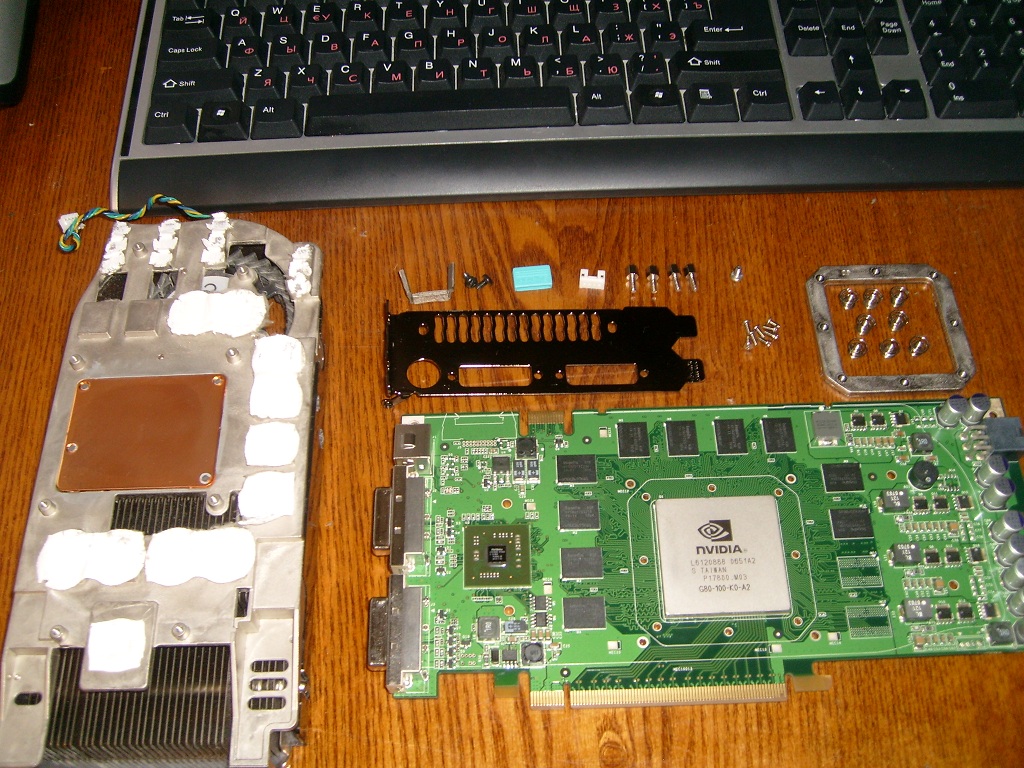
Visuaalisia artefakteja kutsutaan tyhjästä ruudulla oleviin raidoihin ja kyhmyihin, kuvan eheyden rikkoviin kuutiopilkkuihin ja muihin virheisiin. Tällaisten artefaktien esiintyminen voi johtua tietokoneen grafiikka-aseman toimintahäiriöstä. Näissä tilanteissa näytönohjain saattaa olla tarpeen korjata.
Joskus on melko vaikeaa tehdä tämä yksin. Mutta joskus, kuten käytäntö osoittaa, tällaisen menettelyn suorittaminen voi olla varsin hyödyllistä. Näytönohjainta korjattaessa selviää paljon siitä, mikä oli aiemmin käyttäjälle käsittämätöntä. Joten, jos haluat ymmärtää kaikki näytönohjaimen palautuksen monimutkaisuudet, sinun on ehdottomasti tutustuttava tässä katsauksessa esitettyihin tietoihin.
Ennen kuin aloitat uskomattoman projektin nimeltä DIY Video Card Repair, sinun on selvitettävä vian syy. Todennäköisesti lukija ei tule yllättymään siitä, että mikä tahansa tietokonelaitteiston toimintahäiriö voi viitata joko tietokonelaitteen laitteisto- tai ohjelmistoosaan. Tässä tapauksessa harkitsemme ensimmäistä erittelytyyppiä. Kokeneet käyttäjät kutsuvat tätä toimintaa myös "laitteiston kaivamiseksi".Mennään tähän menettelyyn.
Yksinkertaisesta monimutkaiseen
Käyttäjän huoli monitorin näytön kardinaalisesti muuttuvasta kuvasta tietyissä tilanteissa voi olla täysin turhaa. Yllättääkö tämä sinut? Lisäksi näytönohjaimen korjaaminen omilla käsillä voi tietysti sisältää melko yksinkertaisia käsittelyjä. Sinun tarvitsee vain olla tarkkaavainen ja onnistut.
Jos käyttämässäsi tietokoneessa on erillinen näytönohjain asennettuna, "rautaongelma" voi hyvin todennäköisesti johtua pölysaastuksesta. Tämän ongelman poistamiseksi sinun on sammutettava laite ja poistettava näytönohjain emolevyn paikasta. Voit käyttää alkoholiliuosta tai tavallista pyyhekumia näytönohjainmoduulin kosketuslevyn puhdistamiseen. Kuten näet, kaikki on melko yksinkertaista.
Jos BIOS ei tunnista asennettua näytönohjainta, on ensinnäkin tarpeen suorittaa tällainen huolto vain, jos positiivista tulosta ei ole. Sen jälkeen sinun tulee jatkaa lisätoimintoihin.
Asuksen ja muiden valmistajien näytönohjainkorttien korjaus
Olisi luultavasti oikein aloittaa siitä, että graafisten järjestelmien toimintahäiriöt liittyvät usein jäähdytysjärjestelmän virheelliseen toimintaan. Tällaisen toimintahäiriön seurauksena GPU-mikroprosessori ja muut näytönohjaimen komponentit voivat altistua kriittisille lämpötiloille. Tästä syystä huipentumahetken alkaessa avautuva peliskenaario voi muuttua nykiväksi simulaattoriksi. Tämä tilanne voidaan korjata seuraavasti.
Ensinnäkin sinun on irrotettava näytönohjain tietokoneen kotelosta. Jääkaappi ja sen vieressä oleva jäähdyttimen säleikkö on puhdistettava pölystä. Joissakin tapauksissa pyörimisakseli voidaan voidella tavallisella koneöljyllä tai erityisellä silikonilla. Jos kaikki yllä olevat eivät anna sinun saavuttaa haluttua vaikutusta, voit yrittää vaihtaa jäähdytyselementin, nimittäin jäähdyttimen.
Integroitu grafiikka: kuumat ratkaisut
Kuten tiedät, erillistyyppisten graafisten sähköasemien hinnat voivat joskus vieraannuttaa tavallisia käyttäjiä niiden korkeiden kustannusten vuoksi. Tämä pätee erityisesti pelinäyttökortteihin. Ostettaessa tietokonelaitetta aloitteleva käyttäjä luottaa pääsääntöisesti henkilökohtaisen tietokoneensa ominaisuuksiin. Mutta tällaisissa tapauksissa, kun integroitu mikroprosessori GPU toimii, laitteen lämmitykseen voi liittyä ongelmia.
On huomattava, että erillisen videosovittimen lämpötilan palauttamiseen kuvattua menettelyä voidaan soveltaa vain osittain sisäänrakennetuille grafiikkamoottoreille. Tämä johtuu siitä, että integroitujen GPU:iden jäähdytysjärjestelmässä ei ole mekaanista elementtiä - lämmön poistamiseen suunniteltua jäähdytintä. Siksi integroidun näytönohjaimen toiminnan palauttamiseksi suoritettavien toimien järjestys on hieman erilainen. Tästä huolimatta sitä voidaan kuitenkin käyttää itsenäisissä grafiikkamoduuleissa.
Takuu vaivaa
Jos päätät korjata näytönohjaimen NVIDIAsta itse, on aika miettiä tämän menettelyn tarkoituksenmukaisuutta. Jos valmistajan myöntämä takuu ei ole vielä menettänyt merkitystään, on viisainta viedä laite johonkin huoltokeskukseen tämän valmistajan tuotteiden huoltoa varten. Jos olet täysin varma omiin kykyihisi tai sinulla ei ole muuta tapaa palauttaa GPU-prosessori toimimaan, voit yrittää soveltaa alla olevia suosituksia käytännössä.
Lämpöpastakerroksen vaihtaminen
Lämpöpasta on erityinen aine, joka levitetään GPU-mikrosirulle lämmönsiirron lisäämiseksi jäähdytysjärjestelmän kosketuksissa olevien elementtien, kuten jäähdyttimen mikropiirin, välillä. Suorittaessasi kattavaa korjausta valmistajan Asus-näytönohjainkortteille tai minkä tahansa muun valmistajan grafiikkasirulle, asiantuntija vaihtaa ehdottomasti lämpötahnakerroksen. Tämän aineen levitysprosessi on melko yksinkertainen. Voit nähdä itse. Ensin sinun on poistettava varovasti jäähdytysjärjestelmän elementit näytönohjaimesta. Sen jälkeen sinun on pyyhittävä puhtaalla liinalla kovettuneen aineen jäännökset mikropiirin vieressä olevan jäähdyttimen puolelta sekä itse GPU-mikropiiristä. Sen jälkeen molemmille tasoille on tarpeen levittää ohut tasainen kerros lämpötahnaa. Voit sitten asentaa grafiikkamoduulin taaksepäin.
Kannettavien GPU-moduulien uudelleenrakentaminen
Kannettavissa tietokoneissa käytettävien näytönohjainten korjausmenettely on täsmälleen sama kuin kiinteissä tietokoneissa. Jos haluat palauttaa kannettavan tietokoneen näytönohjaimen toimimaan, sinun on noudatettava samaa vaihesarjaa. Joidenkin kannettavien tietokoneiden teknisten ominaisuuksien vuoksi pääsy näytönohjaimeen voi kuitenkin olla erittäin vaikeaa tietyissä malleissa. Ja jos otat huomioon, että tällaisissa erittäin ahtaissa olosuhteissa käyttäjän on suoritettava kahden näytönohjaimen tekninen huolto, tämä oppitunti muuttuu melko työläs prosessi.
Aloittelijan on erittäin vaikea selviytyä tästä tehtävästä. Tämä operaatio olisi parempi uskoa ammattilaisten tehtäväksi. Asiat ovat aivan erilaisia, jos käyttäjä voi itsenäisesti saada täyden pääsyn näytönohjaimeen ja jäähdytysjärjestelmään. Tässä tapauksessa käyttäjällä on kaikki mahdollisuudet suorittaa näytönohjaimen korjaus onnistuneesti päätökseen.
GPU ylikuumenee
Yritetään korjata kuumin ongelma, joka voi syntyä näytönohjaimen kanssa omin käsin. Tämä on GPU:n ylikuumenemista. Kriittisille lämpötiloille altistumisen jälkeen on täysin mahdollista korjata GPU omin käsin. Ei kuitenkaan pidä luottaa liikaa erilaisten kokeilijoiden neuvoihin, jotka yksimielisesti väittävät, että kodinkoneita, kuten uunia tai silitysrautaa, voidaan helposti käyttää teknisenä laitteena, joka on suunniteltu palauttamaan "kelluvat BGA-pallot".
Kiirehdimme vakuuttamaan, että jos yksi GPU-prosessorin juotospisteistä on siirtynyt pois, on kivuttomasti mahdollista palauttaa kosketus vain erikoislaitteiden tai tarkemmin sanottuna juotosaseman avulla. Joskus vaihtoehtona voidaan käyttää teollisuushiustenkuivaajaa tai kuumailmapistoolia. Tässä tapauksessa sinun on kuitenkin muistettava joitain mikroelektronisia vivahteita. Joten kuinka voit korjata näytönohjaimesi kotona?
Pistosessa tulee olla säädettävä purkauslämpötilan osoitin. Kaikki muoviosat, kuten jäähdytin, salvat ja kiinnityselementit, on poistettava videosovitinkortista. On tarpeen valmistaa etukäteen foliopala, josta on tarpeen leikata GPU-sirun kokoa vastaava ikkuna. Muu näytönohjainalueen tulee olla suojattu tällä materiaalilla. Näytönohjain on kiinnitettävä tasaiselle pinnalle, joka ei pelkää altistumista korkeille lämpötiloille.
Nyt lämpöpistoolilla sinun on asetettava lämpötila 150 asteeseen ja lämmitettävä grafiikkamoduulin pinta 3-5 minuuttia. Sen jälkeen sinun on siirrettävä hiustenkuivaajan säädin 300 asteen asentoon. Esivalmistetun foliomallin avulla on tarpeen lämmittää grafiikkasiru muutaman minuutin ajan. Nyt on vain odotettava, kunnes näytönohjain on täysin jäähtynyt, ja tarkistaa visuaaliset tehosteet -moduulin suorituskyky. Useimmissa tapauksissa näytönohjaimet toimivat melko pitkään korjauksen jälkeen.Varmista tämän toimenpiteen jälkeen, että näytönohjaimessa ei ole puhjenneita tai turvonneita kondensaattoreita. Nämä ovat ehdottomasti vaihdettavissa.
Nyt tiedät kuinka voit palauttaa näytönohjaimesi suorituskyvyn. Menestyneen teknologisen palvelun tapauksessa korjausten hinnat pelottavat sinua. Vaikka ollakseni täysin rehellinen, kallis näytönohjain on parempi korjata erikoistuneessa palvelussa.
|
Video (klikkaa toistaaksesi). |
Tämän merkinnän lähetti katrinas11 Korjaukseen 17. lokakuuta 2015. Kiitos, jaa linkki ystävillesi sosiaalisessa mediassa: