Yksityiskohtaisesti: tee-se-itse kannettavan tietokoneen korjaus todelliselta mestarilta sivustolle my.housecope.com.

Aikaisemmin kannettavan tietokoneen omistamista kotona tavallisen kiinteän tietokoneen lisäksi pidettiin melkein luksusta. Nykyään tämä on yleistä, mutta viime aikoina on havaittavissa pientä kiinnostuksen laskua kannettavia tietokoneita kohtaan tablettien ja älypuhelimien hyväksi ...
Toisin kuin kaikki ennusteet, on kuitenkin vielä liian aikaista "kirjata pois" kannettavia tietokoneita, mutta ei ole sääli korjata niitä, mutta joskus sinun on ...
Kaikilla tekniikoilla on taipumus vanhentua ja hajota. Ja mitä monimutkaisempi se on, sitä useammin se vaatii huomiota itseensä. Valitettavasti kannettavat tietokoneet eivät ole poikkeus tässä suhteessa ...
- jäähdytysjärjestelmän tukkeutuminen kotitalousjätteillä ja (seurauksena) prosessorin ylikuumeneminen;
- näytön emolevyjen ja LCD-matriisien mekaaniset vauriot verkon jännitteen putoamisen tai äkillisten muutosten seurauksena (jos kannettavaa tietokonetta käytetään kiinteänä toimivana PC:nä, joka saa virtansa pistorasiasta);
- näppäimistön, kosketuslevyn ja näytön silmukoiden hankaus tai loppuun palaminen;
- nesteiden pääsy kannettavaan tietokoneeseen (oikosulun seurauksena mikä tahansa voi palaa);
- osien (kiintolevy, RAM, WiFi-moduuli jne.) vika.
Kuten näet, korjaamiseen voi olla useita syitä. Lisäksi kannettavan tietokoneen avaamisen tarve voi johtua myös halusta tehdä suunniteltu päivitys lisäämällä esimerkiksi uusi RAM-nauha tai tehokkaampi prosessori.
Kannettavan tietokoneen purkamiseen kotona tarvitsemme vähintään kaksi ruuvimeisseliä: pienen ristipääruuvitaltan kotelon ja osien kiinnitysruuvien avaamiseen ja ohuen litteän kotelon siististi avaamiseen.
Vaihe 1. Minkä tahansa kannettavan tietokoneen purkaminen kannattaa aloittaa irrottamalla se verkosta, kääntämällä se ympäri ja irrottamalla akku. Joten ensinnäkin poistamme laitteen virran kokonaan (vastaavasti vältämme oikosulun) ja toiseksi avaamme pääsyn kotelon lukoihin (joissain malleissa pari kotelon ruuveja voi olla piilossa akun alla ). Akun irrottamiseksi joudut yleensä vetämään kelluvia pidikkeitä samanaikaisesti eri suuntiin ja vetämään akkua itseäsi kohti.
 |
Video (klikkaa toistaaksesi). |
Vaihe 2 Seuraavaksi tutkimme huolellisesti kotelon ja näppäimistön kiinnittävien ruuvien sijaintia. Yleensä jälkimmäiset on merkitty merkinnällä "kbd" ja niitä on kolmesta seitsemään. Loput ruuvit (jotka eivät ole merkitty millään tavalla) ovat koteloita ja ne on ruuvattava irti kannettavan tietokoneen purkamiseksi.
Tässä vaiheessa tärkeintä on muistaa mikä ruuvi ja missä se oli, sillä niitä on eripituisia ja eri kierreajoilla! Tätä varten erityinen muovilajittelija, jossa on useita osastoja, olisi ihanteellinen. Hampaat on kuitenkin helppo järjestää ryhmiin ja tavalliselle valkoiselle A4-paperille. Tärkeintä on, että muistat, mistä kukin niistä tulee!
Vaihe 3. Kun kaikki on ruuvattu irti, otamme käsiimme litteän ruuvimeisselin ohuella pistokkeella ja etsimme paikan, jossa voit työntää sen kannettavan tietokoneen kotelon ala- ja yläkannen väliseen rakoon. Teemme tämän huolellisesti, jotta muovi ei naarmuunnu. Kun paikka löytyy, työnnä ruuvimeisseliä hieman ylös ja alas vuorotellen vivun luomiseksi. Pääsääntöisesti oikeaan suuntaan painamisen jälkeen sisällä olevat muovipidikkeet vapautuvat ja kotelo alkaa avautua.
Samalla tavalla käymme kotelon koko kehän läpi ruuvimeisselillä. Tämän seurauksena meidän pitäisi saada siististi poistettu vahingoittumaton pohjakansi ja pääsy emolevyn ja kannettavan tietokoneen osiin.
Jotta kansi ei vaurioidu, sinun on muistettava yksi sääntö: "ÄLÄ KÄYTÄ SUURIA VOIMASTA ruuvitalttaa työntäessäsi."
Vaihe 4. Kun olet irrottanut kaikki suuret osat, tarkasta emolevy huolellisesti ja irrota ruuvit, jotka jäivät ruuvaamatta. Samanaikaisesti sinun ei tarvitse irrottaa prosessoria jäähdyttävän jäähdytyselementin ruuveja (ellet aio vaihtaa sitä tai voitele sitä uudella lämpötahnalla).
Vaihe 5. Kun kaikki on ruuvattu irti, viimeinen vaihe jää - irrota silmukat.
Kokeellisessa netbookissamme, kun kaikki emolevyä pitävät ruuvit oli irrotettu, ainoat "kiinnikkeet" olivat kaapelit:
- seurata kaapeli;
- ääni silmukka;
- kosketuslevy silmukka;
- näppäimistön silmukka.
Helpoin tapa on sammuttaa ääni- ja videosilmukat. Ne vedetään yksinkertaisesti ulos pistorasiasta litteällä ruuvimeisselillä (johtojen vetäminen ei ole toivottavaa). Kampea varovasti vuorotellen molemmilta puolilta ja vedä se hitaasti ulos.
Kosketuslevysilmukan tilanne on hieman monimutkaisempi. Sitä puristaa pistoke, joka on vedettävä ulos. Tämän tulpan sivuilla on kuitenkin kaksi pientä lonkeroa, jotka pitävät sen paikallaan. Jotta et rikkoisi näitä antenneja, upota ne ensin hieman ja vedä ne ulos vasta sitten.
Viimeinen vaihe on poistaa näppäimistö käytöstä. Periaatteessa tämä voidaan tehdä purkamatta koko kannettavaa tietokonetta. Riittää, kun ruuvaat auki "kbd"-merkinnällä merkityt ruuvit ja näppäimistö voidaan jo vetää ulos. Ensin sinun on irrotettava se ohuella ruuvitaltalla ylhäältä. Kun yläreuna on vapaa, vedä näppäimistöä hieman ylöspäin, kunnes alareuna ponnahtaa ulos kielekkeistä. Nyt kaikkea pitää vain kaapeli, joka on irrotettava emolevystä:
Näppäimistön kaapelin kiinnitys voi olla erilainen eri kannettavissa tietokoneissa. Nämä voivat olla tulppia (kuten on kuvattu kosketuslevyn tapauksessa), painelevyjä tai yksinkertaisia tulppia. Jotta yhteys katkeaa kunnolla eikä katkea, käytä aina hakulauseketta, kuten "miten irrotetaan kannettavan tietokoneen näppäimistö (oma mallisi)".
Samsung N145 -netbookin tapauksessa kyseessä on hankala kiinnitysmekanismi, joka on hyvin samanlainen kuin tavallinen pistoke. Tämän mekanismin avaamiseksi sinun tarvitsee vain vetää se ylös, minkä jälkeen kaapeli vapautuu ja voimme vetää sen ulos.
Kun kansi on poistettu turvallisesti, voit tarkastella lähemmin kannettavan tietokoneen sisäistä rakennetta:
Sisällä seuraavat komponentit ovat ehdottomasti läsnä:
- emolevy, johon kaikki osat on kiinnitetty;
- kiintolevy (yleensä 2,5 tuuman SATA tai SSD);
- yksi tai useampi kaistale RAM-muistia (nykyaikaisissa järjestelmissä useimmiten pienennetty DDR3);
- prosessori, jossa (useimmiten) ilmajäähdytysjärjestelmä kuparijäähdyttimen alla;
- kaiuttimet.
Valinnaisesti voi myös olla läsnä:
- näytönohjain (yleensä keski- ja korkeamman hintaluokan kannettavissa tietokoneissa);
- WiFi-, Bluetooth-, NFC- ja/tai infrapunamoduuli oheislaitteiden ja laitteiden langattomaan liittämiseen;
- erilaisia laajennuskortteja, kuten kortinlukijoita, USB 3.0- tai FireWire-lisäportteja jne.
Jo tässä purkamisvaiheessa meillä on pääsy lähes kaikkiin komponentteihin, jotka voidaan vaihtaa, joten emme voi enää purkaa. Vaihda vain sitä vaativa osa ja voit kerätä kaiken sellaisenaan.
Ennen kuin purat kannettavan tietokoneen kokonaan, ota huomioon, että joissakin malleissa kotelon takana voi olla erityisiä tarkistusreikiä, joilla pääset käsiksi komponentteihin, kuten RAM, kiintolevy, laajennusportit jne. Nämä aukot on yleensä peitetty pienellä kannella, joka kiinnittyy koteloon yhdellä ruuvilla ja mahdollistaa helpon pääsyn osaan ilman, että koko koteloa tarvitsee avata.
Itse muistikorttia voidaan pitää kannettavissa tietokoneissa joko käyttämällä erityistä kiristystankoa (joka on työnnettävä sivuun) tai (kuten meidän tapauksessamme) kahden sivuilla olevan kiinnitysmetallilevyn ansiosta.Jälkimmäiset ovat jäykästi kiinnitettyjä, mutta voivat taipua hieman pois muistipalkista. Vastaavasti sen vapauttamiseksi sinun on puristettava molemmat painelevyt samanaikaisesti. Levy työnnetään takaisin kevyellä paineella, kunnes salvat napsahtavat.
BIOS-akku voi olla kiinnostava, jos alat huomata, että kannettava tietokone ei käynnisty ensimmäistä kertaa tai jopa lakkaa latautumasta käynnistyksen mustan näytön jälkeen. Tässä tapauksessa voi hyvinkin olla, että ongelma on tyhjässä akussa, joka on vaihdettava.
Valitettavasti BIOS-akun vaihtaminen kannettavassa tietokoneessa on paljon hankalampaa kuin tavallisessa tietokoneessa, koska sitä ei ole kytketty suoraan erityiseen pistorasiaan, vaan sovittimen kautta. Helpoin, mutta myös kallein tapa on ostaa samanlainen täysin koottu akku, jossa on sovitin ja liimaosa sen kiinnittämiseksi emolevylle. Mutta on olemassa myös budjettiratkaisu.
Jos valmisakkua ei ole tai se on kohtuuttoman kallis, voit tehdä sen itse, poista vanha ja vapauta se mustasta eristyksestä päästäksesi käsiksi johtoihin. Ota seuraavaksi uusi samantyyppinen akku ja kiinnitä irrotetut johdot siihen (punainen on yleensä plus ja musta miinus).
Johtojen säilyttämiseksi ja itse akun eristämiseksi on parasta sijoittaa tuloksena oleva rakenne sopivan halkaisijan omaavaan kutisteputkeen. Näin saadaan lähes täydellinen koskettimien tarttuvuus ilman juottamista ja ulkonäkö, lähes alkuperäisen kaltainen.. Tuloksena oleva rakenne on helpoin liimata oikealle paikalleen ohuella kaksipuolisella teipillä.
Tarkastellaan tarkasti emolevyämme ruuveja, jotka pitävät sen edelleen paikoillaan. Kaksi niistä löytyy kiintolevyn kiinnikkeistä. Ruuvaamme ne irti ja poistamme varovasti itse kiintolevyn:
Kannettavissa tietokoneissa kiintolevyt kiinnitetään yleensä emolevyyn erityisellä "korilla", joka kiinnitetään koteloon neljällä ruuvilla ja liitetään emolevyyn erityisellä nauhakaapelilla. Jos haluat esimerkiksi vaihtaa kiintolevyn uuteen (tuottavampaan tai tilavampaan), sinun tarvitsee vain irrottaa (taas huolellisesti) kaapelin pistoke vanhasta, minkä jälkeen, kun vanha kiintolevy on jo käsissämme. , poista se "korista" ja vaihda uuteen.
Toinen ruuvi, joka saattaa estää emolevyn irrottamisen, voi sijaita langattomassa WiFi-moduulissa. Vaikka kiinnitysruuvi ei olisi siellä, tämä moduuli on silti irrotettava, koska siitä menee kaksi johtoa antenniin, joka sijaitsee näyttökotelossa.
Kokoonpanossa toistamme kaikki toimintamme käänteisessä järjestyksessä. Täällä purkamisen aikana ottamasi valokuvat (jos otit) ja oikein lajitellut ruuvit voivat olla hyödyllisiä. Kun laitat kotelon kannen päälle, älä kiirehdi kiinnittämään sitä heti. Kiristä vain näppäimistöä pitävät ruuvit ja yritä käynnistää kannettava tietokone.
Jos käyttöjärjestelmä käynnistyy, yritä käynnistää tavallinen Muistio ja testaa näppäimistön toimintaa kirjoittamalla kaikki sen kirjaimet yksitellen. Ja vain jos kaikki toimii niin kuin pitäisi, voit sammuttaa kannettavan tietokoneen ja kiristää loput ruuvit. Onnittelut onnistuneesta rakentamisesta!
Kuten näet, jokainen voi purkaa, vaihtaa osan ja koota kannettavan tietokoneensa uudelleen!
Jos työskentelet huolellisesti ja harkiten, kaikki järjestyy puolestasi!
 Aurinkovoimala - moderni tapa toimittaa sähköä kotiin. Kysymys vaihtoehtoisten energialähteiden käytöstä herää monille. Eikä tämä ole yllättävää, sillä jatkuva sähkön hinnan nousu saa ihmiset ajattelemaan sitä yhä useammin. Joten herää kysymys: miksi et käyttäisi ilmaisia ehtymättömiä luonnonvaroja - tuulta, aurinkoa, vettä? Puhutaanpa tänään aurinkoenergiasta tai pikemminkin aurinkovoimalasta.
Joten käyminen päättyi ... mäski muuttui pesuksi.Nyt on tarpeen tislata mäski ja erottaa alkoholi muista aineista.
Prosessia alkoholin erottamiseksi pesusta kutsutaan - tislaus tai alkoholin poistoprosessi. (artikkeli henkilöille +18!)

Kun rakennat piirejä (lähetin, vastaanotin, metallinpaljastin jne.) radioamatööreille, on tarpeen tehdä kela. Ulkomaisissa piireissä johdinkoot (eikä vain johdot, vaan myös putket, tangot jne.) löytyvät usein epäselvistä yksiköistä SWG, AWG, BWG, In.
Muuntaaksesi lukemat meille tutummiksi millimetreiksi, voit käyttää alla olevia taulukoita:
Voit korjata yleisimmät kannettavan tietokoneen ongelmat itse. Kokoelma artikkeleita-oppaita elektroniikan korjauksesta auttaa poistamaan erilaisia vikoja ja ratkaisemaan useita ongelmia ilman yhteyttä huoltokeskukseen.
Microsoft on aina työskennellyt henkilötietojesi suojaamiseksi. Mutta samalla käyttäjät itse voivat pudota tähän ansaan, jos he unohtavat asetetun salasanan. Luonnollisesti voit asentaa käyttöjärjestelmän uudelleen, mutta on myös muita, vähemmän rajuja toimenpiteitä. Yksi yksinkertaisimmista ja yleisimmistä tavoista on kirjautua sisään käyttäjänä vikasietotilassa ja yleensä poistaa [...]
Jos kohtaat ongelman, kun hiiri ei toimi kannettavassa tietokoneessa, älä kiirehdi ostamaan uutta syöttölaitetta. Koska hiiren suunnittelu on melko yksinkertainen, voit useimmissa tapauksissa tunnistaa vian syyn ja korjata sen. Miksi hiiri ei toimi kannettavassani? Useimmiten ongelma ilmenee jostakin seuraavista syistä: käyttöjärjestelmän vika; epäonnistuminen [...]
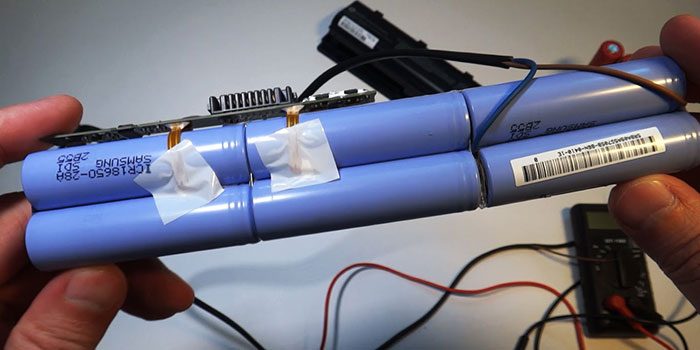
Ajan myötä kannettavan tietokoneen akku menettää alkuperäisen kapasiteettinsa, mikä vaikuttaa laitteen akun käyttöikään. Jos kannettava tietokone toimii täydellä latauksella noin tunnin tai lakkaa käynnistymästä ollenkaan ilman kytkettyä virtalähdettä, älä kiirehdi ostamaan uutta akkua, joissain tapauksissa on mahdollista palauttaa kannettavan tietokoneen akku itse. Akun kalibrointi erikoisapuohjelman avulla Jos akku on käynnistynyt [...]
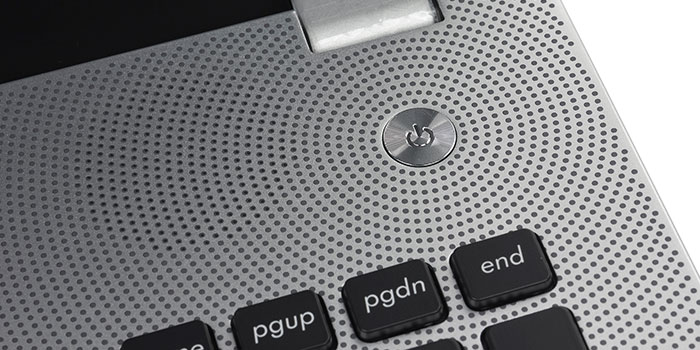
Jos laitteesi lakkaa reagoimasta virtapainikkeen painamiseen, tarkista, ettei täysin tyhjentynyt akku ole ongelman syy. Tarkista lisäksi kannettavan tietokoneen virtaliittimen ja virtalähteen eheys. Jos kaikki on kunnossa, itse virtapainikkeen vika voi olla vian syy. Sitten herää kysymys, kuinka käynnistää kannettava tietokone ilman virtapainiketta? Jos laite [...]
Näppäimistöongelmia esiintyy melko usein sekä kiinteissä tietokoneissa että kannettavissa tietokoneissa. Mutta jos tietokoneen näppäimistö voidaan helposti vaihtaa uuteen vikatilanteessa, se ei ole niin helppoa kannettavalla tietokoneella ja joissain tapauksissa se on taloudellisesti kallista. Jos kannettavan tietokoneen näppäimistö ei toimi, mitä tehdä tällaisessa tilanteessa, mitä [...]
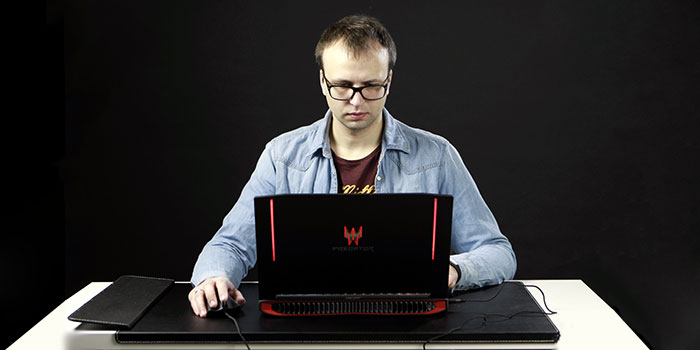
Jos tietokone sammuu yhtäkkiä videopelien tai vaativien ohjelmien käytön aikana, tämä johtuu todennäköisesti prosessorin ja / tai näytönohjaimen vakavasta ylikuumenemisesta. Tästä artikkelista löydät vastauksen kysymykseen, mitä tehdä, jos kannettava tietokone sammuu pelin aikana. Miksi kannettavani sammuu pelin aikana? Aika ei pysähdy, ja jokainen uusi kannettava malli julkaistaan [...]
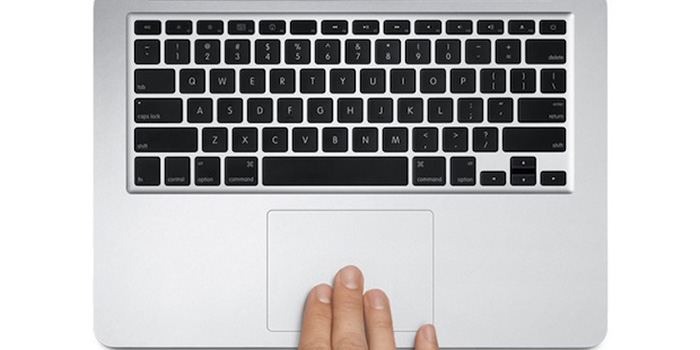
Poikkeuksetta kaikki kannettavat tietokoneet on varustettu kosketuspaneelilla, joka on osoittava syöttölaite ja jonka avulla voit paitsi ohjata kohdistinta, myös suorittaa muita toimintoja. Nykyaikaisten huipputarkkojen kosketuslevyjen avulla, jotka tukevat monikosketuseleitä, käyttäjät voivat suorittaa sellaisia manipulaatioita, kuten vieritys, zoomaus, korostus, kontekstivalikkoon kutsuminen kevyillä kosketuksilla yhden, kahden tai kolmen sormen kärjellä. Mutta entä jos, kun [...]
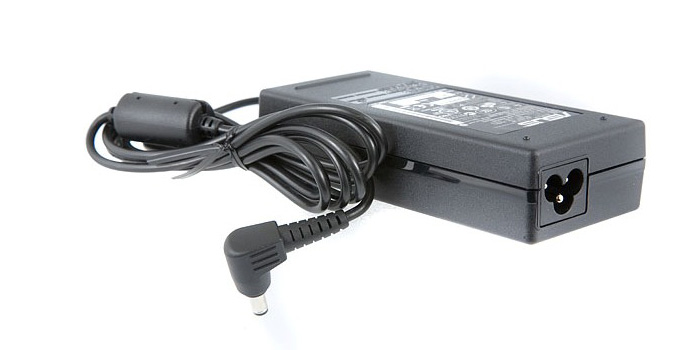
Virtalähteissä tai toisin sanoen sovittimissa, ei vain kannettaville tietokoneille, vaan myös muille laitteille, joissa ei useimmissa tapauksissa ole erityisiä kiinnikkeitä (ruuviliitäntöjä) useaa keräystä / purkamista varten. Sen sijaan niissä on liimattu runko, koska valmistajat odottavat käyttäjien käsittelevän tällaisia tuotteita kulutustarvikkeina ja ostavan yksinkertaisesti uusia, jos ne hajoavat. Mutta se ei ole […]
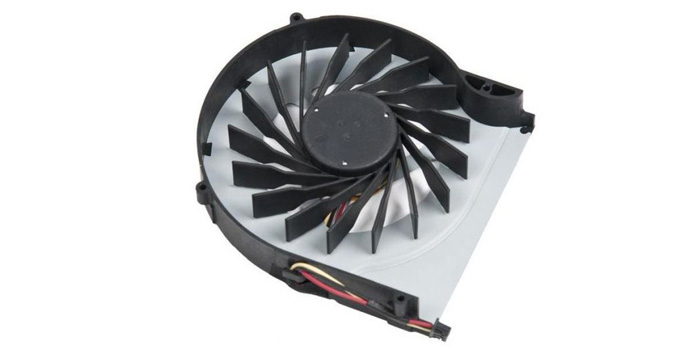
Jos kohtaat tilanteen, jossa kannettavan tietokoneen tuuletin käy jatkuvasti täydellä teholla ja aiheuttaa paljon melua, useimmissa tapauksissa tämä on merkki siitä, että järjestelmässä on jotain vialla. Ongelma voi liittyä jäähdytysjärjestelmän vikaan, suuren pölymäärän kerääntymiseen sekä järjestelmän raskaaseen kuormitukseen, joka aiheuttaa ylikuumenemista. Ratkaisut [...]
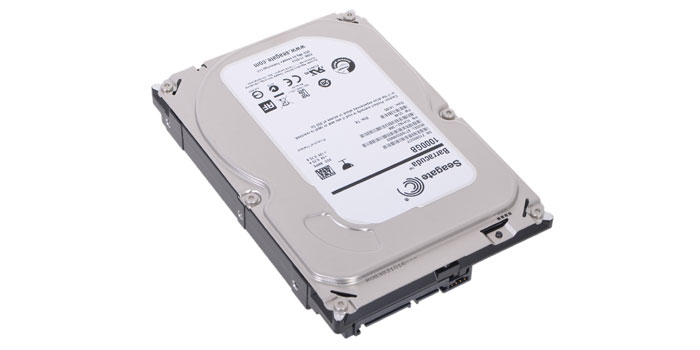
Kiintolevy on kannettavan tietokoneen pääasiallinen tallennustila, ja jos BIOS ei pysty havaitsemaan sitä, käyttöjärjestelmä ei käynnisty ja käyttäjä näkee vastaavan viestin näytöllä. Jos kannettavaa tietokonetta käynnistettäessä näytössä näkyy uudelleenkäynnistys ja valitse oikea käynnistyslaite tai Insert Boot Media valittuun käynnistyslaitteeseen ja paina näppäintä [...]
Viallista kannettavaa ei aina tarvitse viedä korjaamoon. Jotkut pienet viat voidaan korjata itse, ja ammattilaiset neuvovat, mihin kannattaa kiinnittää huomiota.

Tilannetta pahentaa trendi luoda ohuempia ja kevyempiä kannettavia tietokoneita: vakioelementtien sijaan käytetään erikois- tai emolevyyn juotettuja komponentteja, korjaajien rakastamat ruuvit korvataan liimalla, ja kevyin malli on harvoin kestävä. Siksi monet kannettavan tietokoneen omistajat eivät uskalla korjata laitteitaan itse. Kun otetaan huomioon valmistajan huollon suorittamat merkittävät kustannukset ja huomattava korjausaika, tulee usein mieleen uuden laitteen hankinta.
Tässä tapauksessa monet viat voidaan poistaa itsenäisesti tai ottaa yhteyttä johonkin monista korjaamoista, jotka löytyvät mistä tahansa kaupungista Internetin kautta. Jos työpajalla on vähän kielteisiä arvioita, kannattaa ehkä tutustua sen verkkosivustoon. Jos olosuhteet sopivat sinulle, on järkevää soittaa työnjohtajalle tai tulla itse toimistoon: henkilökohtaisessa viestinnässä on helpompi selittää vian ydin, kun sinulla on mahdollisuus nähdä keskustelukumppani.
Korjaamon uskollisuus asiakkaalle todistaa ilmaisella diagnostiikalla tai alustavien kustannusarvioiden toimituksella. Jos korjaamo ottaa niistä maksun, niin se tulee ainakin ottaa huomioon myöhemmässä korjaustyön laskennassa. Vierailimme Zeklink-pajalla Münchenissä, katselimme ammattilaisten työtä ja paljastamme nyt parhaat vinkit kodin korjaamiseen.
Tyypilliset viat, diagnoosimenetelmät ja korjausmahdollisuudet on lueteltu yllä olevassa taulukossa. Jos esimerkiksi laitteesi ei toimi ollenkaan - kuvaa ei näy, jäähdytin ei aiheuta ääntä ja LED-valot eivät syty, syynä voi olla viallinen virtapainike tai ongelmat virtalähteessä (akku / liitin). Riippuu ongelman syystä, voidaanko ongelma ratkaista kotona vai pitääkö kannettava tietokone viedä työpajaan.
Työpajan tehtävät ovat hyvin erilaisia, aina viisi vuotta vanhan jälleenmyyjämerkillä varustetun kannettavan, jonka käyttäjä on räätälöinyt ja haluaa edelleen käyttää, kunnostamisesta lähes uuteen MacBook Prohon, joka on käsitelty latteella. omistajan tarpeet mahdollisimman lyhyessä ajassa.
Valmistajan huolto on usein hidasta eikä takuu välttämättä toimi. "Yleisimpiä vikoja ovat kovalevyt, näytöt ja saranat", sanoo Padrek McGrath, Zeklink-korjaamon omistaja. Siitä huolimatta jotkut tulevat korjaamoille esimerkiksi viallisen akun takia, joka on erittäin helppo vaihtaa itse.
Oikean huoltokorjaamon löytäminen
Alueellasi sijaitsevan korjaamon etuna on, että saat siitä välittömän kuvan ja teknikko voi henkilökohtaisessa keskustelussa tarkastaa laitteen suoraan ja selvittää vian. Lisäksi sinun ei tarvitse maksaa toimituskuluja ja korjausaika lyhenee.
Michael Tucempski, Zeklinkin teknologiajohtaja, selittää, että kannettavien tietokoneiden toimintahäiriöalttiuden ja niiden korjattavuuden välillä on valtava ero: "Yrityslaitteet, kuten Lenovo ThinkPad, Dell Latitude ja HP EliteBook, sekä ennen vuotta 2015 julkaistu Apple MacBook Pro vuosia, ovat kestäviä, huollettavia ja niillä on vakiintuneet kanavat varaosien toimitusta varten."
Toisaalta useissa laitteissa on ongelmia: esimerkiksi Asus UX31, jolla on erinomainen suorituskyky, on erittäin ohut ja altis erilaisille toimintahäiriöille. Myös Lenovon kannettavat tietokoneet uusilla litteillä liittimillä (toisin kuin tavalliset pyöreät liittimet) ja Samsung X900, jotka usein epäonnistuvat näytön saranoissa, tulevat usein työpajoihin.
Kaikki kannettavat tietokoneet, jotka päätyvät Zeklinkiin, kirjataan lokiin, jossa on tarkka kuvaus ongelmasta. Tarkastellaan tyypillistä neljän vuoden kannettavan tietokoneen ongelmaa: jäähdytin toimii jatkuvasti, mutta järjestelmä "hidastuu" ja jumittuu ja käynnistyy uudelleen suoritettaessa resurssiintensiivisiä tehtäviä. On todennäköistä, että jäähdytin on tukossa. Sen puhdistaminen on samanlaista kuin sydänleikkaus, koska se vaatii sisäisten mekanismien täydellisen purkamisen ja uudelleen kokoamisen.
Kun tietokone laskeutuu teknisen johtajan Michael Tucempskin pöydälle, hän aloittaa samalla tavalla kuin maallikko. Hänellä on kuitenkin takanaan viidentoista vuoden rikas kokemus ja tuhansia kunnostettuja kannettavia tietokoneita. Lisäksi hänellä on suuri arsenaali työkaluja ja mittalaitteita "työpöydällään". Työpaikka on ensimmäinen asia, johon on kiinnitettävä huomiota kotiremonttia tehtäessä: pinnan tulee olla pölytön (ei kangaspöytäliinoja) ja hyvin valaistu.
Suosittelemme, että kosketat jäähdyttimeen, ikkunoiden kahvoihin tai vastaaviin esineisiin useita kertoja ennen korjausta ja sen aikana, jotta staattinen sähkö ei vahingoita elektroniikkaa. Sopivan työkalusarjan (erikokoiset Phillips-ruuvimeisselit, kitarapuikko tai litteä muovilasta) lisäksi tarvitaan myös pieni määrä lämpötahnaa.
Purkamismenetelmän ja -järjestyksen määrittämisessä ammattilainen luottaa omaan kokemukseensa, jota sinulla amatöörinä ei ole. Siksi ennen korjauksen aloittamista on tarpeen kerätä mahdollisimman paljon tietoa. YouTubesta on saatavilla video-opetusohjelmia useiden erilaisten kannettavien tietokoneiden korjaamiseen. Niistä löytyy mallin nimi ja purkaminen. Jos ohjeita ei ole, suhtaudu korjaukseen erityisen varovasti: irrota kotelo irrottamalla pohjakansi ja akku, poistamalla kaikki näkyvät ruuvit, jotka pitävät niitä paikoillaan.
Paikanna ruuvit kumityynyjen alta (esim. tukijalat). Padrek McGrath suosittelee, että poistat kaikki osat yhdessä niitä kiinnittävien ruuvien kanssa ja asetat ne työtasolle erillään toisistaan sekä tallennat poistojärjestyksen.
Michael Tucempski joutuu oikaisemaan kerta toisensa jälkeen sellaisia amatöörimäisiä virheitä, jotka johtuvat epäonnistuneesta laitteen avaamisyrityksestä, kuten epämuodostuneet ruuvit: vaikka ruuvimeisseli olisi vain hieman uraa suurempi, se vääntyy ja tuhoaa ruuvin pään helposti.
Siinä tapauksessa ammattilainen kokeilee useita menetelmiä peräkkäin: erikoistyökalulla ruuvien irroittamiseen, toisen pään juottamiseen ja lopuksi ruuvin poraamiseen. Koska kannettavien tietokoneiden ruuvit ovat pieniä, tämä on vain koru. Tämän estämiseksi Tuchempsky neuvoo: käytä sopivaa ruuvimeisseliä äläkä koskaan ruuvimeisseliä. Älä myöskään paina kovaa: pyöriminen vaatii kevyen annoksen voimaa.
Usein kotelon elementit kiinnitetään ruuvien ohella lisäksi salpoilla. Kokenut asiantuntija selvittää nopeasti, kumpi niistä hänen pitäisi puristaa ensin ja millaista ponnistusta he kestävät romahtamatta, kun taas amatööri jätetään toimimaan hyvin hitaasti ja varovasti. Usein se vaatii esimerkiksi luottokortin laittamista jo ulos puristettujen salpojen väliin, jotta ne eivät napsahdu paikoilleen koteloa jatkossa irrotettaessa.
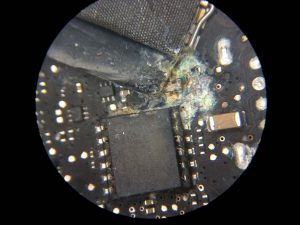
Nesteiden aiheuttamat vauriot jättävät korroosion jälkiä, jotka korjaamoteknikot voivat joissakin tapauksissa poistaa (riippuen materiaalista)
Kannettavan tietokoneen mallista riippuen sinun on irrotettava joko pohja tai näppäimistö yhdessä ympäröivän paneelin kanssa. Näppäimistöä irrotettaessa on olemassa seuraava vaara: ruuvit irrotettuaan ja ruuveilla kiinnitetyt salvat irti, jotkut Zeklink-korjaamon asiakkaat poistavat näppäimistön liian nopeasti ja vahingoittavat sen emolevyyn yhdistävää nauhaa.
Joten, kun näppäimistön kiinnikkeet on vapautettu, se on nostettava varovasti, sitten kaapelin asento määritetään ja poistetaan kunnolla liittimestä. Siinä on joko salpa, joka on työnnettävä ylöspäin kaapelista, tai liitin kaapelia pitkin. Irrota tässä tapauksessa nauhakaapeli pistorasiasta litteillä pinseteillä. Samanlaiset toimenpiteet tulee suorittaa kosketuslevyn kaapelin suhteen.
Jotta tukkeutunut tuuletin pääsee käsiksi, se on irrotettava emolevystä. Joissakin kannettavissa tietokoneissa se sijaitsee emolevyn saavuttamattomalla puolella, minkä seurauksena se on ensin irrotettava. Sen jälkeen jäähdytyselementti voidaan helposti (ja varovasti!) irrottaa ja irrottaa CPU:sta ja GPU:sta. Vanhan lämpötahnan poistamiseksi ammattilainen käyttää myös tavallisia kotihoitokeinoja: puhtaalla alkoholilla kostutettuja vanulappuja tarvittaessa. Jos jäähdytyselementti on todella likainen, tuulettimen ja jäähdytysrivien välissä on pölyreuna.
Useimmissa tapauksissa niihin pääsee käsiksi avaamalla jäähdytyselementin kotelo. On hyvä, jos kotelo on kytketty ruuveilla; on huono, jos käytetään niittejä tai liimaa: tässä tapauksessa sinun on ponnisteltava hieman sen poistamiseksi, jotta voit myöhemmin puhdistaa pölyn "tulpan" pinseteillä ja puhaltaa levyä paineilmalla tai käsin. pidetty pölynimuri. Sitten tuuletinkotelo liimataan takaisin, materiaalista riippuen, pika- tai kaksikomponenttiliimalla.
Jokainen, joka pystyi voittamaan kaikki kuvatut vaiheet, selviytyy helposti kokoonpanosta. Tässä tapauksessa yksi osa kiinnitetään jälleen toiseen päinvastaisessa järjestyksessä.
Ei-ammattilaisten tulee jokaisen vaiheen jälkeen varmistaa, ettei johtojen ruuveja tai löystyneitä päitä ole jäljellä, muuten heillä on ikäviä yllätyksiä korjauksen valmistuttua. Kun asennat jäähdytyselementtiä, levitä pieni määrä lämpötahnaa CPU:lle ja GPU:lle (tarvittaessa). Se jakautuu tasaisesti, kun sitä painetaan asennuksen aikana.
Tukkeutuneen tuulettimen puhdistaminen on todella tärkeää ja kallista, mutta se ei ole ainoa ongelma. Yleisimmät "oikeat" viat Zeklink-pajan käytännössä ovat kiintolevyjen toimintahäiriöt - muutamasta viallisesta sektorista täydelliseen käyttökelvottomuuteen niin sanotun "head crashin" seurauksena. Michael Tucempski ottaa ensisijaisesti kuvan edelleen toimivalta kiintolevyltä. Tämä käytäntö ennen kodin korjaustöiden tekemistä on myös hyvä idea; se toteutetaan ohjelman avulla kuvan luomiseksi.
Tavallisissa laitteissa ja yrityskannettavissa kiintolevyn vaihtaminen on helppoa, sillä useimmissa tapauksissa tallennusväline sijaitsee irrotettavan kannen alla. Mutta ultra- ja chromebookeissa, joissa on erityisesti asennettu SSD-asema tai juotettu eMMC-asema, sinun on asennettava joko valmistajan alkuperäinen varaosa tai jopa vaihdettava koko emolevy.
Mekaanisten vaurioiden korjaaminen on vaikea tehtävä. Useimmiten ammattilaiset kohtaavat rikkoutuneiden näyttöjen tai rikkinäisten näytön saranoiden. Vialliset paneelit voidaan korvata varaosilla, jotka ammattikorjaajat ostavat eBaysta, muista verkkokaupoista tai suoraan kiinalaisista valmistajista. Suurin haaste on kuitenkin löytää tiettyyn malliin juuri sopiva paneeli.
Yleisesti ottaen kannettavan tietokoneen näytöllä tehtävä työ on melko vaikeaa, koska monet elementit sijaitsevat ohuen kannen erittäin pienessä tilassa - esimerkiksi kiinnikkeet, kaapelit, taustavaloelementit ja langattomat lähettimet. Ensinnäkin, jos näyttö sijaitsee lasilevyn takana, pölyä ei saa päästää niiden väliin, koska muuten se aiheuttaa vahinkoa tulevaisuudessa. Jos tämä rikkoo litteän näytön kaapelin emolevyyn, useimmissa tapauksissa apua ei ole mahdollista, koska korvaavan kaapelin löytäminen on erittäin harvinaista.
Bottom line: Työskentely näytön kanssa on parasta tehdä työpajassa. Sama koskee yleistä ja väärin diagnosoitua ongelmaa: vialliset näytön saranat. Saranat ovat metallia eivätkä katkea, mutta usein ne katkeavat pehmeästä muovisesta pohjalevystä, johon ne on kiinnitetty useilla ruuveilla. Zeklink-pajan asiantuntijat liimaavat ruuvin kierteet uudelleen muoviin erittäin lujalla kaksikomponenttiliimalla, asennat sitten saranan ja kiinnität ruuvit kiristyksen jälkeen liimalla.
Jokaisen korjauksen jälkeen Michael Tucempski käynnistää tietokoneen ja tarkistaa kaikki laitteistot. Jos esimerkiksi ääni/kuulokkeet, USB-portit tai laitteistopainikkeet eivät toimi, niitä ei todennäköisesti ole liitetty oikein. Se tapahtui työpajassa tai kotona - sillä ei ole väliä, kaiken pitäisi alkaa alusta. Tähän on vielä viimeinen neuvo ammattilaiselta: jos et pääse työssäsi eteenpäin, sinun on lykättävä sitä ja jatkettava seuraavana päivänä tuoreella mielellä.
KUVA: Juliane Weber / CHIP Studios; CHIP (2); Juliane Weber / CHIP Studios (2); Zeklink
Hyvin usein kannettavien tietokoneiden omistajat valittavat jonkin ajan kuluttua siitä, että tietokone ei toimi, usein sammuu, jäätyy, ihmiset ovat huolissaan tietojen turvallisuudesta.
Usein syyt näihin ongelmiin ovat tuotteen fyysisen tason kuluminen sekä virheet kannettavan tietokoneen käytössä, vanheneminen, jäähdytysjärjestelmän tukkeutuminen.
Joskus kannettavan tietokoneen toimintahäiriön selvittämiseksi riittää yksinkertaisesti asentaa käyttöjärjestelmä uudelleen kannettavaan tietokoneeseen, vanhentuneisiin malleihin riittää, että asennetaan kevyet jakelut, kuten Linux ja Windows, nämä käyttöjärjestelmät eivät vaadi paljon järjestelmäresursseista, ne toimivat riittävän nopeasti.
Useimmiten ehkäisevä kannettavien tietokoneiden puhdistus pölystä, mutta tätä tarkoitusta varten laite on purettava ja koottava uudelleen. Jos kannettavassa tietokoneessa on vakavampia ongelmia kuin pölyisessä ilmanvaihtojärjestelmässä, esimerkiksi emolevyn rikkoutuminen, tiedoista ja taidoista ei voida luopua. On erittäin kevytmielisiä ihmisiä, jotka ajattelevat, että kannettavan tietokoneen purkaminen on erittäin helppoa, että sen kokoaminen on samaa hölynpölyä. my.housecope.com/wp-content/uploads/ext/3501 kannettavat tietokoneet ovat kuitenkin paljon monimutkaisempia koonsa vuoksi. Kaikki osat ovat kompaktimpia ja sijaitsevat melko tiiviisti toisiinsa nähden.
Korjataksesi kannettavan tietokoneen omin käsin, sinun on tiedettävä jommankumman käyttötarkoitus ja ymmärrettävä heidän työnsä periaatteet. On tärkeää, että osaa käyttää juotoskolvia, mutta ei sitä, jonka sait isoisältäsi, 60 wattia kolofonipurkilla, paksulla kourulla. On parasta käyttää juotosasemaa, jossa on tehonsäädin, sekä lämpötilansäädin.
Levyllä olevien mikropiirien vaihtamiseen tarvitset erityisen juotoshiustenkuivaajan, BGA-sirun vaihtamiseen juotosraudan sekä infrapunajuotosaseman ja virtauksen.
• Ennen kuin purat kannettavan tietokoneen, katkaise virta ja poista akku.
• Käytä erityistä antistaattista rannehihnaa.
• Kannettavan tietokoneen purkamista varten voit muuttaa seuraavia kohtia:
• RAM,
• HDD,
• Näppäimistö
• Kannettavan tietokoneen puhdistamiseksi pölystä on tärkeää purkaa se kokonaan. Jos et ole varma, pystytkö kokoamaan sen, voit tehdä sen imuri erityisten tuuletusaukkojen kautta. Jo tämä manipulointi auttaa välttämään järjestelmän ylikuumenemisen.
• Ilman taitoja älä: vaihda liittimiä, vaihda invertterit, vaihda matriisi tai kannettavan tietokoneen näyttö.
On syytä harkita, että jos haluat korjata kannettavan tietokoneen itse, jos se epäonnistuu, korjaamo maksaa sinulle paljon enemmän.
Tietysti kannettavan tietokoneen tee-se-itse-korjaus tapahtuu. Sinun on vain otettava huomioon se tekijä, että kaikki komponentit ovat rajoitetussa tilassa, mukaan lukien liitossalvojen lähellä. Siksi pulttien löystymisen lisäksi on oltava erittäin varovainen, kun muovipitimet irrotetaan ruuvimeisselillä tai muulla litteällä esineellä. Liiallinen upottaminen laitteen sisään on täynnä vaurioita, ensinnäkin lähempänä Wi-Fi-moduulin yläreunaa. Jälkimmäisen välittömässä läheisyydessä on kortinlukija ja kosketuslevyn kaapeli. Nykyään voit osallistua teknisten ammattien kursseille - erikoisuuden hankkiminen ja siitä rahan ansaitseminen ei ole vaikeaa.
Itsekorjaus on jaettu ehdollisesti kolmeen ryhmään, jotka eivät vaadi merkittäviä taitoja ja ammattityökaluja:
- Kotelon ulkoiset ja sisäiset elementit;
- Tietojen syöttö-/tulostusvälineet;
- Lataus- ja akunkestotarvikkeet.
Vakavammat toimintahäiriöt, kuten reagoimattomuus virtapainikkeeseen tai jatkuva uudelleenkäynnistys biosin alustuksen yhteydessä, liittyvät usein etelä- ja pohjoissillan ylikuumenemiseen. Vain asiantuntija, jolla on:
- erityinen hiustenkuivaaja;
- juotin;
- stensiili, joka on tehty sillan sirun ominaisuuksien ja muodon mukaan;
- koskettimien vaihto (erityiset tinapallot).
DIY kannettavan tietokoneen akun korjaus
- juotosrauta jopa 40W;
- yleismittari;
- auton polttimot johdoilla (useimmiten käytetään kojelaudassa);
- merkki veitsi;
- syaani-akryyliliima.
DIY kannettavan tietokoneen akun korjaus: toimintosarja
- Akun purkaminen (ruuviliitoksen sijaan käytetään salpoja 2-6 kappaletta).
- Litiumioniakun jakaminen kahteen osaan pituussuuntaista liimaussaumaa pitkin (käytä merkkiveistä).
- Hehkulampun kytkeminen ensimmäiseen akkuryhmään jännitealueen tarkistamiseksi yleismittarilla (lamppu toimii tässä tapauksessa vain virrankuluttajana).
- Kiinnitysjännite (optimaalinen 3,6-4,1 V. Alla oleva arvo on syy jatkaa korjausta).
- Ohjaimen tarkistus.
- Etsi viallinen linkki ja vaihda se uuteen.
- Toimivien ja uusien akkukennojen purkautuminen 3,2 V asti (hehkulampun takia).
- Akkuketjun kokoaminen liimalla.
- Yllä olevan asennus koteloon.
- Täydellinen latausjakso kannettavassa tietokoneessa.
DIY kannettavan tietokoneen virtalähteen korjaus
- lohkon purkaminen;
- silmämääräinen tarkastus palamisen tai sulamisen varalta;
- kondensaattorien tarkistus testerillä.
Useimmiten esiintyy laturin toimintahäiriöitä, jotka liittyvät turvotukseen, jonka seurauksena yksi tai useampi kondensaattori menettää kireyden.
Tietojen syöttö-/tulostuslaitteiden palautus
DIY kannettavan tietokoneen näppäimistön korjaus
Alkaa tunnistamalla vian. Jos se koskee itse avaimia: puristus- ja kiinnitysmekanismin rikkoutuminen, tarttuminen tai normaali vaihto, se voidaan tehdä poistamatta moduulia kannettavasta tietokoneesta.
Tarvitset vain suuren neulan. Liu'utamalla se painikkeen tason alle, kotelo, johon on kaiverrettu kirjain tai symboli, poistetaan kevyellä liikkeellä. Useimmiten voit kohdata hissityyppisen mekanismin, joka koostuu kahdesta osasta ja liitosurista. Juuri jälkimmäiset ovat alttiita tukoksille johtuen mekanismin liiallisesta painamisesta tai spontaanista irtoamisesta. Tarvitset vain:
- yritä palauttaa reikien muoto neulalla (muovi on erittäin pehmeää);
- yhdistä mekanismi;
- kiinnitä sen reunat levyn metallipohjaan.
Täydellinen toimintahäiriö ja sen poistaminen alkaa seuraavasti:
- moduulin purkaminen (etupaneelin ja ylemmän / alemman painikerivin välissä olevat salvat);
- irrottamalla ja tarkastamalla silmukan vaurioiden varalta.
DIY kannettavan tietokoneen matriisin korjaus
Vaurioitunut matriisi, riippumatta rikkoontumisen alkuperän luonteesta (luonnollinen - rikkinäiset pikselit, mekaaniset - halkeamat ja vauriot) on korvattava uudella. Tämä edellyttää:
- irrota kotelon yläosan kumitulpat;
- irrota pultit;
- erota kannen kaksi osaa;
- pura matriisi irrottamalla vakiojäykiste (neljä ruuvia) ja irrottamalla virtajohto, datakaapeli.
Tee-se-itse kannettavan tietokoneen kaapelin korjaus sekä tee-se-itse kannettavan tietokoneen silmukan korjaus, noudata samoja ohjeita kuin yllä. Poikkeuksia ovat jotkin mallit, jotka vaativat täydellisen purkamisen.
DIY kannettavan tietokoneen kiintolevyn korjaus
Yleensä sinun ei tarvitse purkaa laitetta kokonaan kiintolevyn poistamiseksi. Riittää, kun ruuvaat irti takapaneelin (se voi sijaita pituussuunnassa alhaalta tai vasemmalle, jos kuuma ilma poistetaan takaisin) ja päästä käsiksi asemaan ja RAM-muistiin.
Ohjelmistomenetelmistä kiintolevyjen palauttamiseksi, jotka edeltävät laitteistoa, kannattaa kokeilla seuraavia apuohjelmia:
- eheytys;
- Victoria - rikkoutuneiden sektoreiden testaus ja korvaaminen varaosilla.
Sellaiset viat kuten: moottorin kiila, säilytysmagneettilevyjen mekaaniset vauriot tai luku-/kirjoituspistokkeen liikkumattomuus voidaan korjata vain vaihtamalla sama mekaniikka uuteen tai muuhun, jonka tiedetään olevan hyvässä kunnossa.
Merkintä! Kaikki taajuusmuuttajan vuotamiseen liittyvät työt suositellaan suoritettavaksi erityisessä "puhdashuoneessa", joka täyttää kansainvälisen standardin ISO14644-1.
|
Video (klikkaa toistaaksesi). |
Siten käy melko selväksi, että tee-se-itse kannettavan tietokoneen korjausvideo on jaettu kahteen ryhmään: kotona toteutettuihin ja niihin, jotka vaativat itsepurkauksen lisäksi asiantuntijoiden väliintuloa.