Yksityiskohtaisesti: hp c4283 -mustesuihkutulostimien korjaus itse tekemällä oikealta ohjatulta toiminnolta sivustolle my.housecope.com.
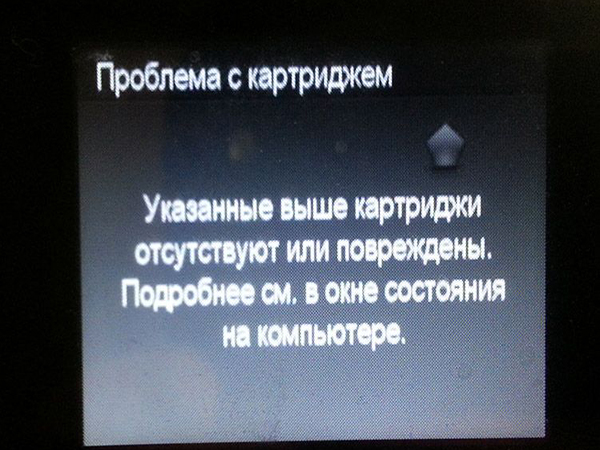
Vastaanotettu viallisen HP Photosmart C4283:n korjausta varten, jossa on viestejä: laitevaunutukos. sijainen. vaunussa; kasetti on vaurioitunut tai puuttuu.
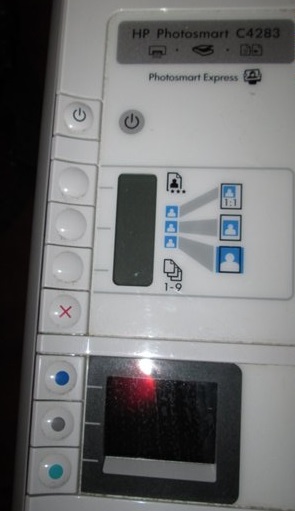
Viesti "kasetti vaurioitunut tai puuttuu" on yksinkertaisesti pilkkaa HP C4283 -tulostimen käyttäjää kohtaan. Itse asiassa HP Photosmart C4283 -ohjelmistokehittäjät haluavat pakottaa käyttäjän ostamaan uuden kasetin. Voit tarkistaa kasetin kunnon suorittamalla nollauksen huoltovalikon kautta.
Käynnistä MFP, paina peruutuspainiketta (X) ja sitten virtapainiketta ja vapauta molemmat.
Siirry HP Photosmart C4283 -huoltovalikkoon. Tulostin pyytää koodia.
Paina painikkeita Sininen, Vihreä, Harmaa ja siirry alivalikkoon. Seuraavaksi harmaa painike vierittää valikkoa ja vihreä valitsee.
Vieritä kohtaan Tietovalikko, valitse, vieritä uudelleenlukitustietojen tarkistussummaan, valitse. Koodi tulee näkyviin. Me vahvistamme. Paina sitten X 3 kertaa. Näyttöön tulee viesti "tulostetaan kohdistussivua", vahvista ja odota valmistumista.
Tulostin aloittaa tulostamisen.
Toinen testaamaton menetelmä:
Siirrymme palveluvalikkoon yllä olevan menetelmän mukaisesti, valitse Resets-valikko, siinä Partial Reset ja OK. Jos se ei auta, palaa Resets-valikkoon, valitse Semi Full Reset, OK. Sitten uudelleen Resets-valikko, Partial Reset ja OK.
Jos MFP sanoo "Jam in device carriage. sijainen. vaunussa ”, silloin tarvitaan korjaus, joka alkaa purkamisesta.
Ohje. Irrota ensin sivusuojukset irrottamalla 4 ruuvia.
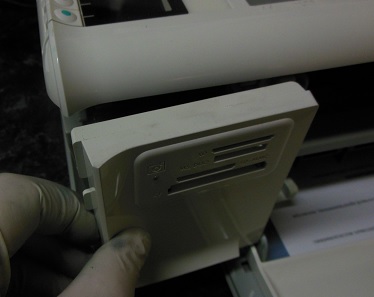
Nostamme skannerin, irrotamme kaapelit.
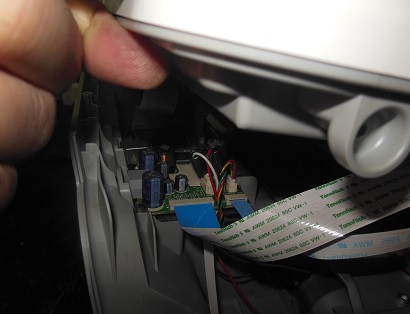
Vaunujen tukokset johtuvat usein viallisesta vetoakselin vaihteistosta.
 |
Video (klikkaa toistaaksesi). |
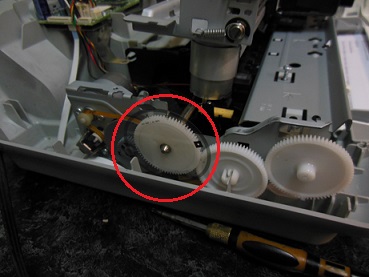
Vaihdamme vaihteen ja laitamme MFP:n takaisin.
Jos haluat vaihtaa MFP-laitteen venäjäksi, sinun on suoritettava kieli/maa-asetusten palautus.
Voit tehdä tämän siirtymällä huoltovalikkoon, kuten yllä on osoitettu, valitsemalla Reset Menu, valitsemalla Language / Country Reset, painamalla vihreää painiketta. Käynnistä sitten tulostin, se pyytää sinua valitsemaan kielen ja alueen, valitsemaan Venäjä ja Eurooppa.
DIY-tulostimen korjaus – mitä voit tehdä kotonasäästää rahaa mestarille soittamisesta tai tulostuslaitteen lähettämisestä palvelukeskukseen? Kaikkia ongelmia ei voi ratkaista yksin, mutta on asioita, jotka voit diagnosoida itse. Älä kuitenkaan unohda, että vakava toimintahäiriö voidaan tunnistaa ja korjata yksinomaan asiantuntijan käsin, jolla on laaja kokemus ja erikoistyökalut vastaavien töiden suorittamiseen. Huoltokeskuksen insinöörien suorittama tulostimien korjaus YauzaOrgService takaa palvelun korkean laadun ja nopeuden ilman liiallisia maksuja. Mutta mitä on mahdollista paljastaa kotona?
• Eniten yleinen syy tulostimen rikkoutumiseen, onko Canon, HP, Epson, Oki, Samsung, Ricoh, Brother tai Xerox, puhdistaa koneen epäsäännöllisesti. Yksinkertaisesti sanottuna se on likaa. Se johtaa usein kotelon epätasapainoon, melua esiintyy käytön aikana tai paperin poiminta pysähtyy. Tästä syystä on suositeltavaa puhdistaa tulostuslaite säännöllisin väliajoin ja vain laitteen ollessa pois päältä. Mutta sinun on tiedettävä alkoholin käytön kiellosta - pyyhkimiseen otamme vain tavallisen tislatun veden, uuden sienen ja vanupuikot.
• Tarkistamme toiminnan oikein: tulostimen on oltava kytkettynä pistorasiaan, lokero on työnnetty tiukasti loppuun asti, arkinohjaimet on asetettu, kasetit on asennettu oikein ja koneessa ei ole vieraiden esineiden tukoksia.
• Älä pelkää tarkastaa laitteen sisäosia paperin tai -romun, väriaineen roiskumisen, kipsien, hiekan tai veden varalta.
• Tarkista, että kasetti on täynnä, jos se on loppunut.
• Jos tulostimen toimintahäiriöt näkyvät virheinä tietokoneen näytössä, muista kirjoittaa koodi, numero tai tiedot näytölle, jotta se lähetetään ohjattuun toimintoon.
• Kiinnitä huomiota asiakirjojen tulostuslaatuun, onko niissä ylimääräisiä raitoja tai pisteitä, minkä värisiä ne ovat.
• Seuraa paperin pureskelutiheyttä.
• Kuuntele tulostuksen aikana vieraita ääniä, rätintää ja ääniä.
Kun olet ottanut huomioon kaikki yllä olevat vivahteet, jotka usein johtavat tulostimen toiminnan pysähtymiseen, voit nopeuttaa toimintahäiriön korjausprosessia, korvata korjaustoimenpiteen ennaltaehkäisevällä huollolla ja säästää rahaa asiantuntijakäynnillä. Laitteiden toimintakuntoisuuden arviointi, ongelman tarkka muotoilu ja ilmenneiden ongelmien luettelointi mahdollistavat työnjohtajan reagoinnin pyyntöön mahdollisimman nopeasti, koska hän esittelee työn määrän etukäteen. Jos tämä ei ole vakava vika ja tilanne sallii osien korjaamisen, osien vaihtamisen tai työn palauttamisen nopeasti - tulostimen korjaus voidaan suorittaa jopa diagnoosivaiheessa. Soitamalla puhelinnumeroon tai lähettämällä hakemuksen nettisivujen kautta YauzaOrgService - apua tarjotaan takuun antamisessa kaikentyyppisille toimille ja suoritetuille palveluille.
Sotilas
Ryhmän jäsenet
Viestit: 7
Käyttäjänumero: 8991
Rekisteröinti:
11. - 14. lokakuuta
Asiantuntija
Ryhmä: Admin
Viestit: 8645
Käyttäjänumero: 3904
Rekisteröinti:
14.–10. syyskuuta
Sotilas
Ryhmän jäsenet
Viestit: 7
Käyttäjänumero: 8991
Rekisteröinti:
11. - 14. lokakuuta
Asiantuntija
Ryhmä: Admin
Viestit: 8645
Käyttäjänumero: 3904
Rekisteröinti:
14.–10. syyskuuta
Sotilas
Ryhmän jäsenet
Viestit: 7
Käyttäjänumero: 8991
Rekisteröinti:
11. - 14. lokakuuta
Asiantuntija
Ryhmä: Admin
Viestit: 8645
Käyttäjänumero: 3904
Rekisteröinti:
14.–10. syyskuuta

Lataa / tulosta aihe
Lataa teema eri muodoissa tai katso teeman tulostettava versio.
HP PhotoSmart C4283 on monitoimilaite (skanneri, kopiokone, tulostin), ja kuten monissa nykyaikaisissa laitteissa, siinä on laskuri, joka laskee tulostettujen sivujen määrän, minkä jälkeen se alkaa ilmoittaa tietyntyyppistä virheilmoitusta, mukaan lukien "väriaine loppu, vaihda". patruuna".
Ongelman ratkaisemiseksi ei tarvitse ostaa uusia, riittää, että täytät kaikki mustekasetit uudelleen, asetat ne takaisin ja nollaat ne tulostimen asetuksissa.
Yleensä tämä on yhdistelmä useista painikkeista ja parista tulostimen sammutuksesta, jonka jälkeen monitoimitulostin näkee taas värikasetit ja tulostaa värivalokuvia. Voit myös puhdistaa suuttimet tulostuslaadun parantamiseksi (tämä tehdään asetuksissa).
Nykyään lähes jokaisella perheellä on kotitulostin, jonka avulla voit tulostaa asiakirjoja ja ottaa valokuvia mukavasti kotonasi. Mutta kuten tiedät, kaikki toimistolaitteet tarvitsevat huoltoa ja tarvittaessa pieniä korjauksia ajoittain. Siksi tässä artikkelissa kerromme sinulle, kuinka voit tehdä sen itse, kotona ilman paljon rahaa ja ajanhukkaa tulostimien vianmääritykseen. Harkitse esimerkiksi tunnettua tuotemerkkiä - HP.
Kuten tiedät, Hewlett Packardin tuotemerkki on erittäin suosittu Venäjällä. Tämän tuotemerkin tulostuslaitteita löytyy sekä kodeista että yrityksistä ja toimistoista. Suuri suosio johtuu tulostimien kohtuullisesta hinnasta ja niiden työn luotettavuudesta. Mutta mikä tahansa, jopa vaatimattomin laite, tarvitsee joskus huoltoa.
Katsotaanpa aluksi HP:n mustesuihkutulostimien aktiivisen käytön tyypillisiä ongelmia ja niiden ratkaisemista.
Ensimmäinen syy mahdollisiin toimintahäiriöihin on tulostimen sisäinen saastuminen, mikä johtaa liikkuvien osien epätasapainoon, melun muodostumiseen käytön aikana ja koputukseen vaunun liikkeen aikana.
Jopa tavallinen käyttäjä voi korjata tämän ongelman, tulostinta ei tarvitse purkaa - riittää, kun ostaa elektroniikkaliikkeissä myytävän erikoisvoiteluaineen ja käsitellä kaikki liikkuvat mekanismit.
Tulostimen puhdistamiseksi sisäisestä saastumisesta on parempi käyttää tavallista tislattua vettä, alkoholin käyttö näihin tarkoituksiin on valmistajan vasta-aiheinen.
Jos teksti siirtyy tulostuksen aikana sivuun tai vaunu osuu kotelon reunoihin - syy voi olla pölyinen tai rikki asettunut "vivain", jota pitkin vaunu on suunnattu avaruuteen.
Ensimmäisessä tapauksessa sinun tarvitsee vain purkaa tulostimen takaosa, päästä akselille ja irrottaa viivain, huuhtele se sitten lämpimällä vedellä, pyyhi se kuivalla sienellä ja kuivaa ja laita sitten kaikki takaisin päinvastaisessa järjestyksessä. (muista, kuinka viivain alun perin sijaitsi) Käynnistä tulostin ja tarkista sen suorituskyky. Jos linja katkeaa, on parempi ottaa yhteyttä erikoistuneeseen huoltokeskukseen.
On myös toinen toimintahäiriö - vaunu ei tartu hammaspyörän hampaisiin, moottori käy joutokäynnillä. Vian syy on yksinkertainen - huono vetohihnan kireys. Ongelma ratkaistaan tarkastamalla ja korjaamalla hihnan vaihteiston kiinnitysjousi. Ehkä se on huonosti kiinnitetty tai se on yksinkertaisesti vaihdettava.
Seuraava ongelma on vaunun nykivä liikesaa tulostimen repeytymään paperin. Tämä on vakava toimintahäiriö, joka liittyy tulostusmekanismin epätasapainoon - tulostimen akseli on menettänyt alkuperäisen oikean asennon. Vian poistamiseksi tulostin on purettava - irrota vaunu, viivain, akseli, hammashihna, puhdista kaikki mekanismit huuhtelemalla ne lämpimässä vedessä, kuivaa ja kerää kaikki alkuperäisessä tilassaan, voitele kaikki vaunun kitkakohdat. ja säätämällä sen vapaata liikettä.
Jos tulostimesi ei poimi paperia, kannattaa tätä varten puhdistaa alalokeron kumirullat ja säätää myös pieni jousi, joka painaa paperia rullaa vasten.
Jos tulostin tuottaa raitoja tulostetuille sivuille, voit turvallisesti sanoa, että kasetti loppuu pian ja korjataksesi tämän ongelman väliaikaisesti, sinun tarvitsee vain poistaa se ja ravistaa sitä puolelta toiselle.
Jos näkyviin tulee useita vaakasuuntaisia raitoja, voit puhdistaa siirtorullan itse (musta tela patruunan alla). Se voidaan vetää ulos yksinkertaisesti, mutta yritä olla koskematta siihen käsilläsi. Voit puhdistaa telan vanulapuilla tai pehmeällä liinalla, on myös sallittua käyttää isopropyylialkoholia.
Yhteenvetona voidaan todeta, että useimmat tulostimen toimintahäiriöt poistetaan puhdistamalla ne lialta ja säätämällä mekanismeja jopa kotona. Tekniset perustaidot ja kärsivällisyys riittävät tähän.
kosmas 19. maaliskuuta 2012 klo 22:36
taivutin 20. maaliskuuta 2012 klo 8.37
kosmas 20. maaliskuuta 2012 klo 9.04
kvg 20. maaliskuuta 2012 klo 10.07
Serg007 20. maaliskuuta 2012 klo 10.13
kvg 20. maaliskuuta 2012 klo 10.24
kosmas 20. maaliskuuta 2012 klo 10:47
kvg 20. maaliskuuta 2012 klo 11.12
xCooLx 20. maaliskuuta 2012 klo 11.14


kosmas 20. maaliskuuta 2012 klo 11.48
kvg 20. maaliskuuta 2012 klo 12:13
Serg007 20. maaliskuuta 2012 klo 12.15
xCooLx 20. maaliskuuta 2012 klo 12:43
kosmas 09.03.07, 02:29
Armfantomi Keskiviikkona 21. maaliskuuta 2012 klo 12.11
- Aiheeseen liittyvät aiheet Vastaukset Näyttökerrat Viimeinen viesti
- CLP-365 ei kelaa paperia tai "väsynyt solenoidi"
zkart keskustelupalstalla Tulostimet, monitoimilaitteet, faksit, kopiokoneet A4 3 2227 Mikhail Nikolaev
Keskiviikkona 17.1.2018 klo 19.20 - Ricoh SP C420DN - Ei näy väriainetta, sanoo "Lisää väriainetta"
masterchip foorumilla Tulostimet, MFP-laitteet, faksit, kopiokoneet A4 4 2075 masterchip
pe 08.11.2013 klo 00:37 - HP Deskjet F2423 vetää paperin puoliväliin ja tuottaa virheen
Sveterkom foorumilla Mustesuihkutulostimet 9 4682 kokubenko
Ma 23.6.2014 klo 11.41 - Kyocera FS-9530 DN - pureskelee paperia uunin jälkeen haitarissa
1 , 2STRONZY keskustelupalstalla Tulostimet, monitoimilaitteet, kopiokoneet A3 21 11586 Andreyak777
Ma 03.4.2017 klo 19:49 - HP P2035 taittaa paperia arkin toisesta puoliskosta alkaen
Sveterkom keskustelupalstalla Tulostimet, monitoimilaitteet, faksit, kopiokoneet A4 13 2637 sergey1986
Keskiviikkona 7.9.2016 klo 16:24
Käyttäjiä selaamassa tätä foorumia: ei rekisteröityjä käyttäjiä ja 16 vierasta
ALOITA KOPIOINTINEUVONTA
Tulostimet, kopiokoneet, monitoimilaitteet, faksit ja muut toimistolaitteet:
korjaus-, huolto-, tankkaus- ja valintakysymykset
Hyvää iltapäivää, tämä malli on purettava korjausta varten, jotta päästään rikkinäiseen vaihteistoon, mutta se ei mennyt pidemmälle kuin sivukansien irrottaminen. Voitko kertoa, onko tämän laitteen jäsentämiseen olemassa opas tai ohje, video tai valokuva?
(0)
Aluksi hieman agnostikko - pääsetkö vaihteistoon ja miten ja miten itse asiassa korjaat sen (vaihteiston)?
Ja siellä ei käytännössä ole vaikeuksia purkamisessa. Neljä ruuvia "sivuilla" ja pari muuta (muistaakseni) "päällä". Jatkossa se selviää.
Edelleen ei siis ole selvää. Muutan sen.
(2)
Mikä siinä on käsittämätöntä? Kierrätkö yläruuvit irti?
Ruuvitin sen irti, mutta mekanismia ei voi irrottaa, ja se on vain paikka, jossa vaihdelaatikko on lukittu jollain.
Toivottavasti poistit vaunun oppaan ensin??
Ostin tämän MFP-laitteen useita vuosia sitten. Pysähdyin tähän malliin kasettien uudelleentäytön syystä. Erityisesti ostettu sarja uudelleentäytettäviä HP178 mustepatruunoita (ostettu TÄSSÄ), sekä OCP-mustesarja (ostettu TÄSSÄ). Yleisvaikutelma HP B110B MFP:stä on erinomainen. MUTTA. En tiedä kuinka tavalliset käyttäjät käyttävät sitä, minulla on jatkuvia ongelmia korjausten kanssa. Kerran jopa käännyin työpajaan - he käskivät heittää sen pois. Olen heittänyt sitä pois noin vuoden ajan. Supermestarit eivät halua tehdä töitä edes rahan takia.
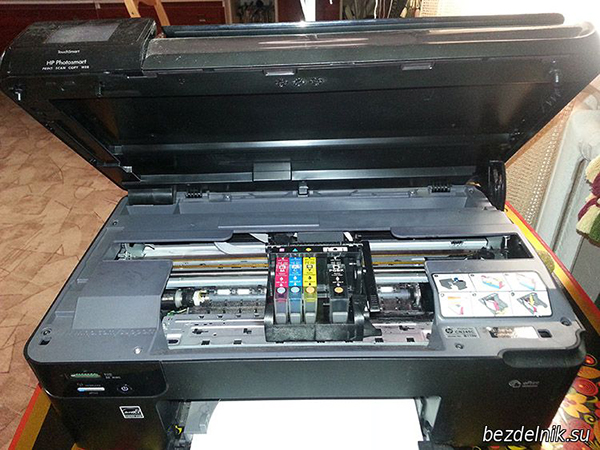
Tärkeimmät HP B110B -monitoimilaitteen viat ovat koskettimien katoaminen vaunusilmukoissa ja löystyneet koskettimet paikoissa, joihin kasetit asennetaan. Painatus maksaa penniäkään. Tulostuslaatu on erinomainen jopa halvalla musteella. Yritin useita kertoja ostaa uutta MFP-laitetta, mutta……
Ensimmäinen korjaus oli tulostuspään vaihto. En löytänyt päätä Venäjältä ja tilasin sen Kiinasta. Kuka tarvitsee päänpuristimen TÄSSÄ... Pään asennus tapahtui myös tamburiinin kanssa tanssimalla. Bottom line: se toimii tähän päivään asti ja todennäköisesti vanha pää oli myös hyvä, mutta ongelma on vaunun junissa.
Näin purat HP B110B -monitoimilaitteen nopeasti.
Syy purkamiseen: HP B110B MFP EI NÄY MUSTA KASETTIA.
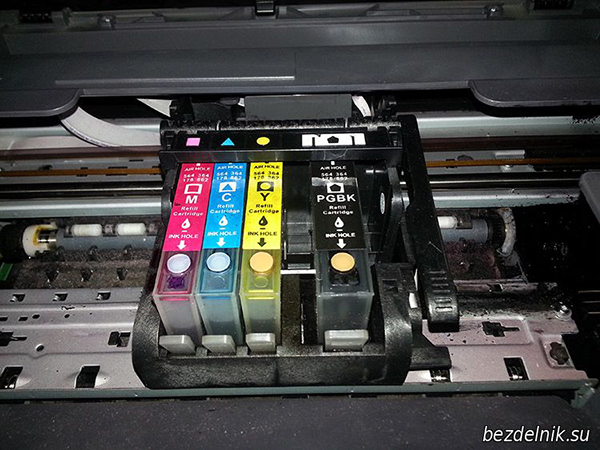
Nosta HP B110B MFP:n kansi, pää pysäköi kannen auki-asentoon.
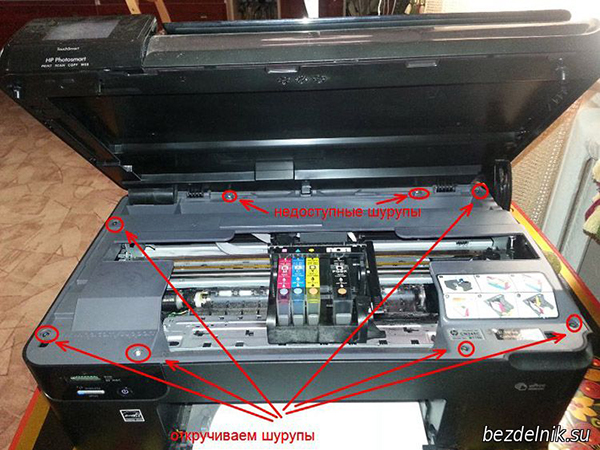
Kierrämme 6 ruuvia auki ja tässä on ensimmäinen yllätys. Kahta ruuvia ei voi ruuvata auki samalla tavalla - SKANNERIYKSIKÖN kansi häiritsee.
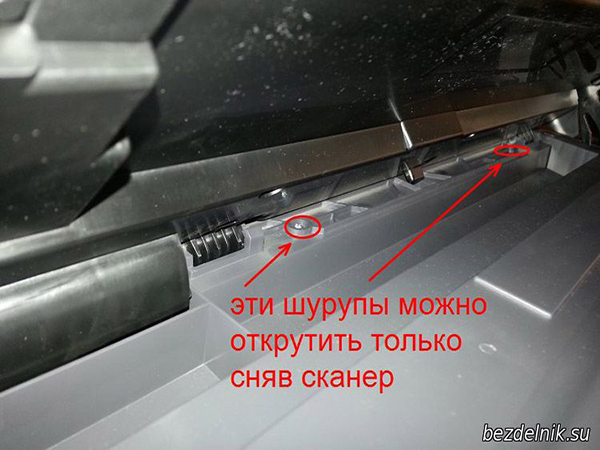
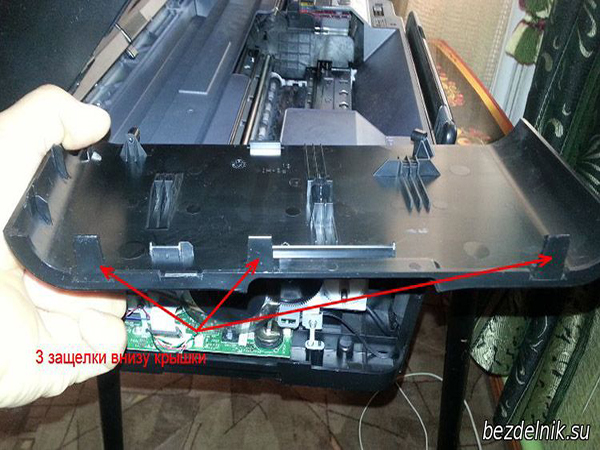
Ruuvien lisäksi sivusuojukset ovat tulostimen pohjassa vielä kolmessa salpassa.
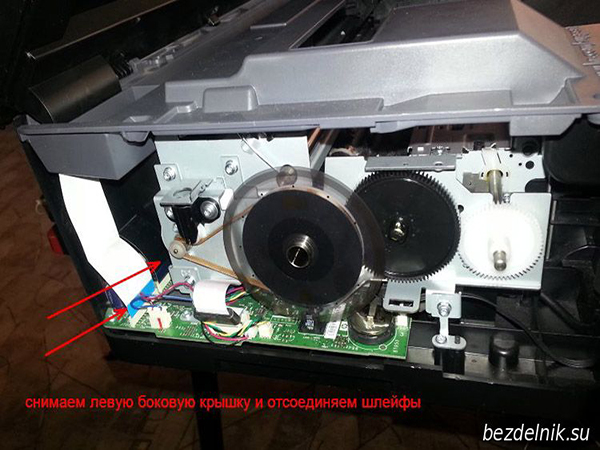
Irrota vasemmalla puolella 2 valkoista ja mustaa kaapelia kannen poistamisen jälkeen.
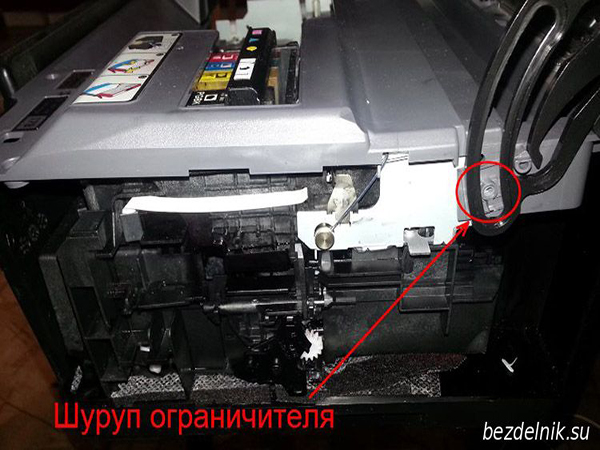
Irrota oikealla puolella oleva ruuvi, joka kiinnittää rajoittimen.
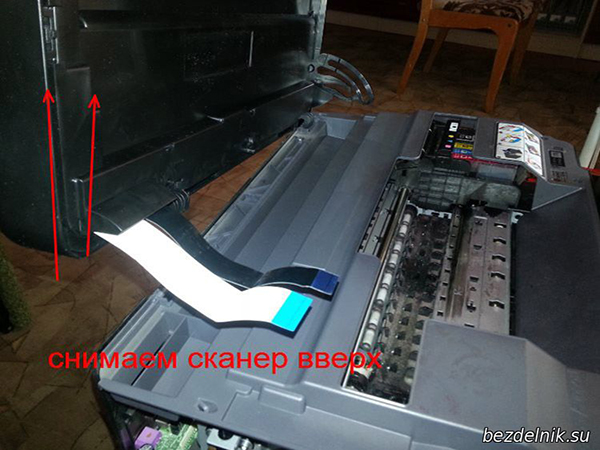
Nosta skanneri ylös ja aseta se sivuun. Emme tarvitse sitä vielä.
Nyt meillä on pääsy 2 ongelmaruuviin. Käärimme ne ja poistamme kannen.
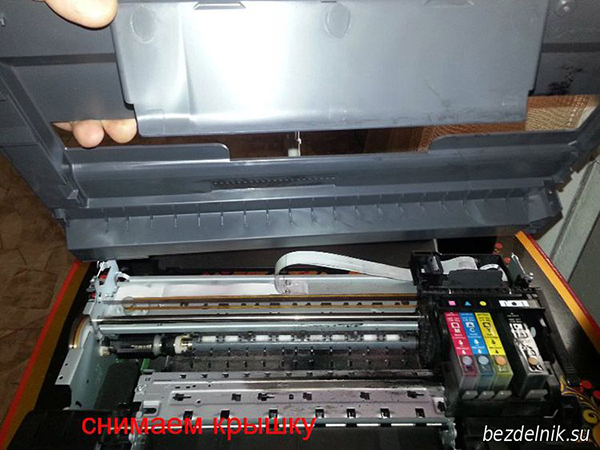
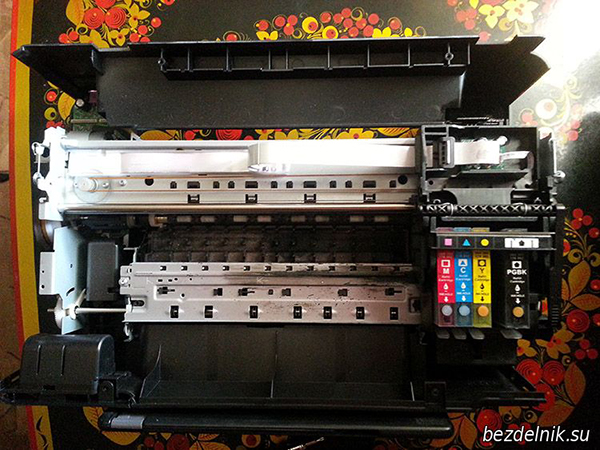
Tältä HP B110B MFP näyttää ylhäältä katsottuna. Pää, vaunu ja patruunat ovat jo saatavillamme.
Jos ongelma on silmukoissa, meillä on jo pääsy niihin. Laitoin nämä silmukat toistuvasti takaisin, ja jonkin ajan työn jälkeen ne lähtivät taas.
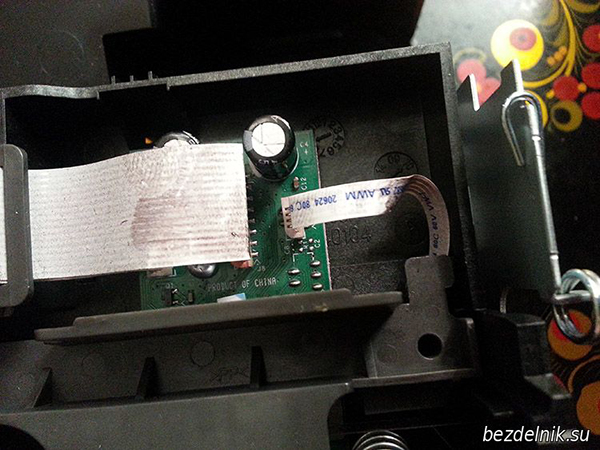
Jos ongelma ei ole silmukoissa, jatkamme HP B110B MFP:n analysointia. Poistamme patruunat. Emme jätä niitä auki pitkäksi aikaa. En käytä kansia, koska teen purkamista silmät kiinni, eivätkä ne ehdi kuivua. Sama koskee päätä.
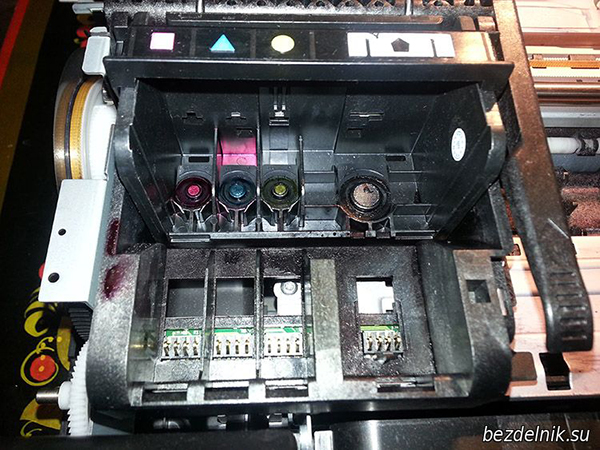
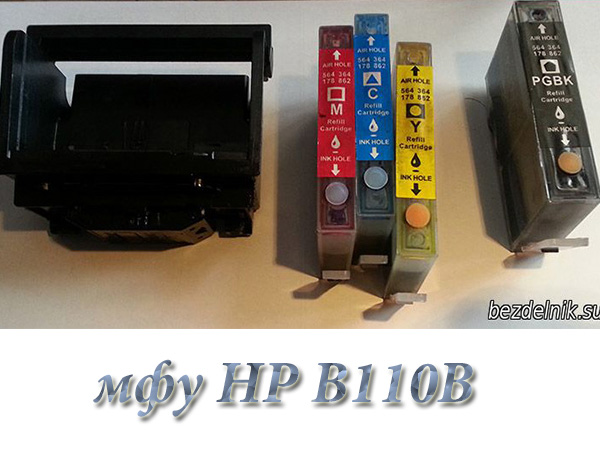
Jos aiot irrottaa pääjunan, muista, että junan alla on liikkuva silikonipysäytys. Unohdin ottaa kuvan hänestä.
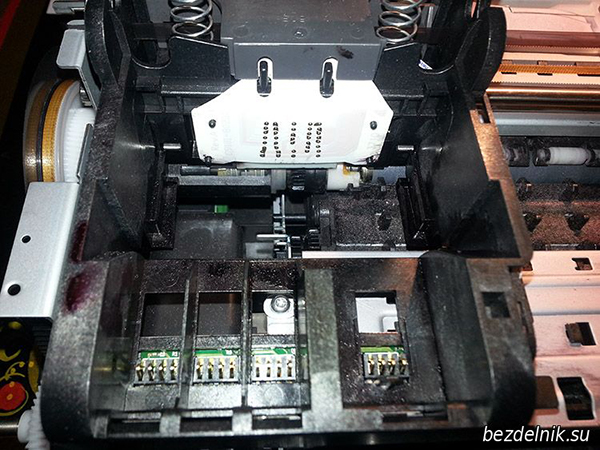
Irrota kelkka löysäämällä hammashihnan kiristintä.
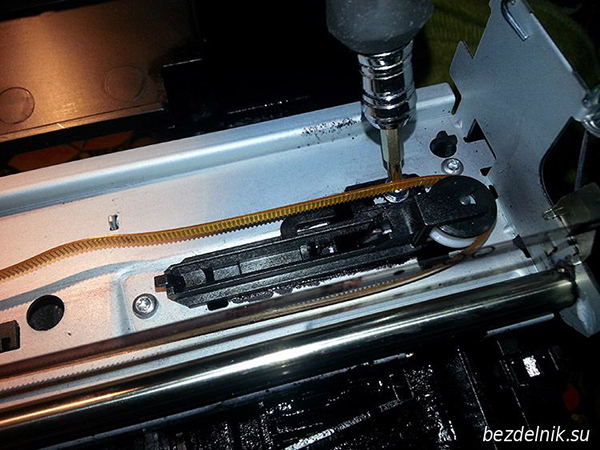
Irrota vasen ja oikea sokka, jotka kiinnittävät vaunun akselin.
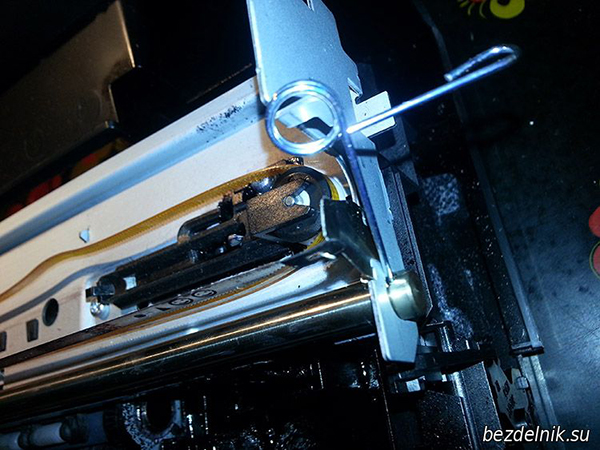
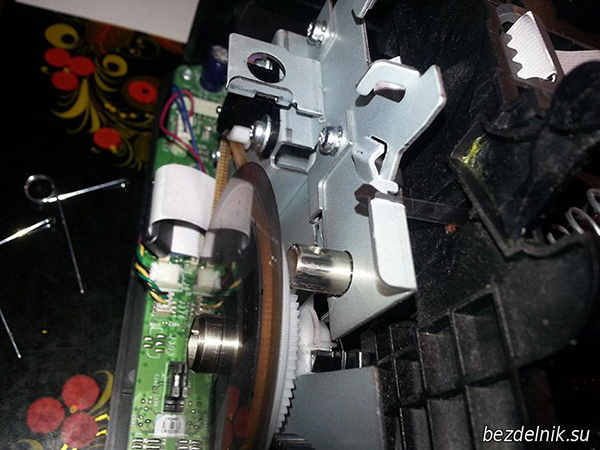
Irrotamme akselin vetämällä sitä ulos oikealle.
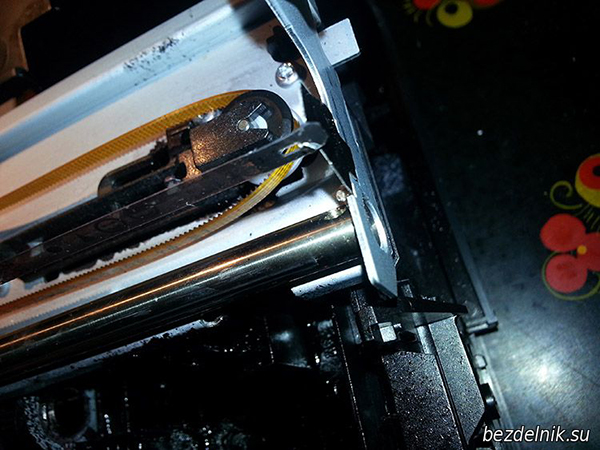
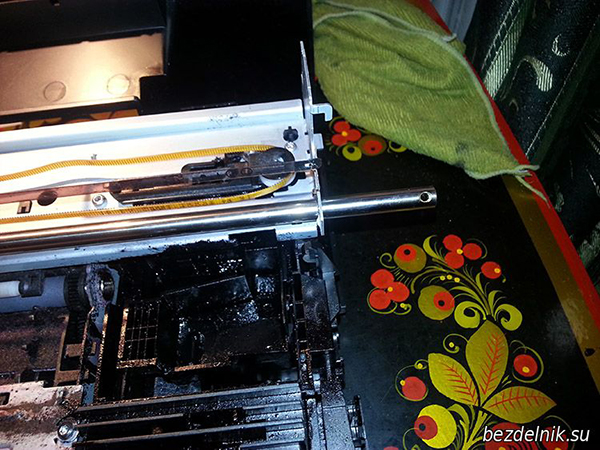
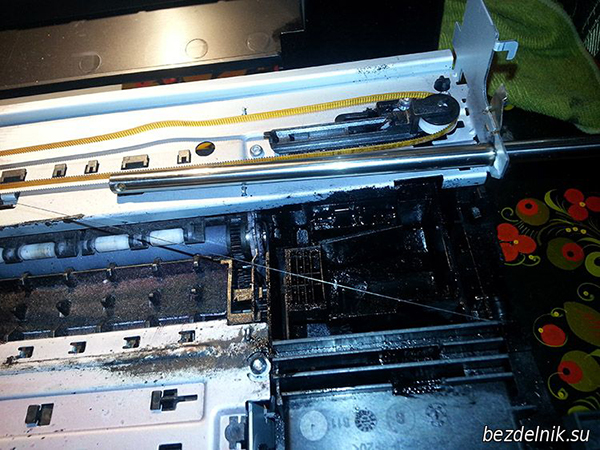
Nyt voimme nostaa vaunua. Täydellinen toimintavapaus.
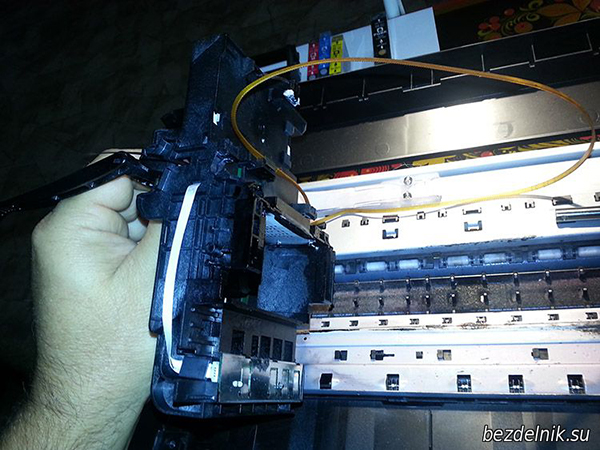
Nauhakaapelin tarkistus
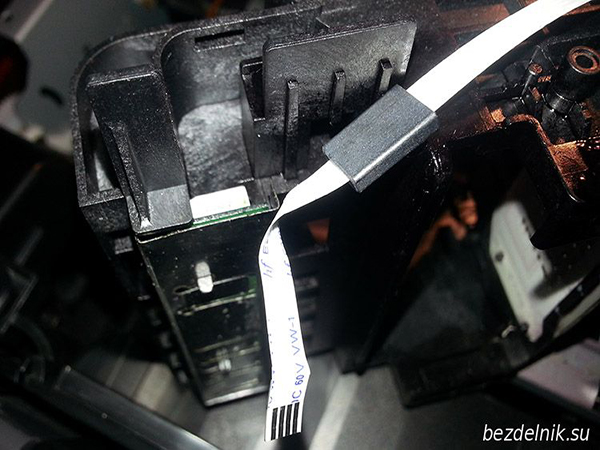
Puramme vaunun. Voit tehdä tämän vapauttamalla päänpidikkeen - poista 2 jousta.
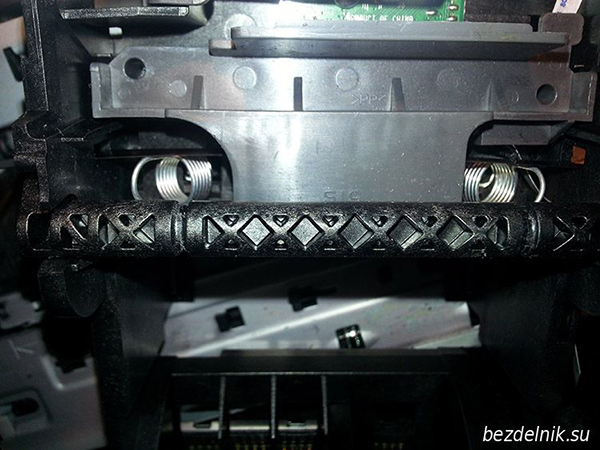
Irrota levyä peittävä kansi. Siinä on 2 salpaa ja se voidaan helposti irrottaa ruuvimeisselillä.
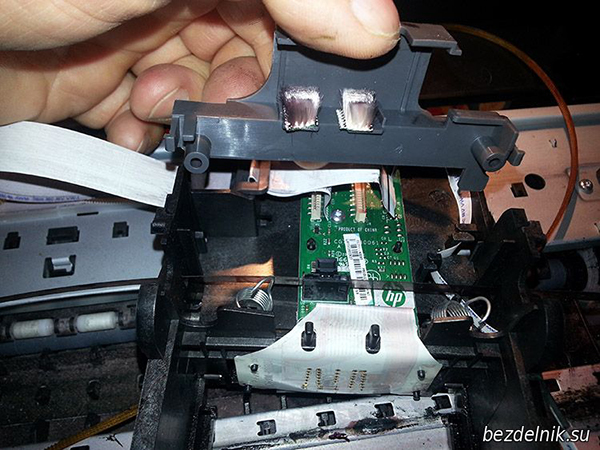
Ruuvaa irti 1 ruuvi, joka kiinnittää piirilevyn. Ja poistamme maksun.
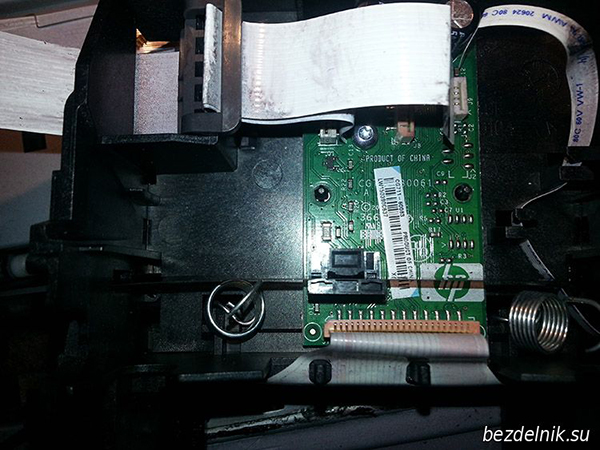
Tarkastellaan levyä mikrohalkeamien varalta
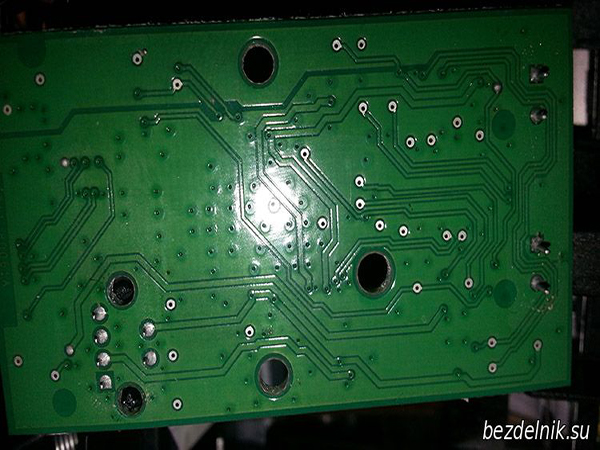
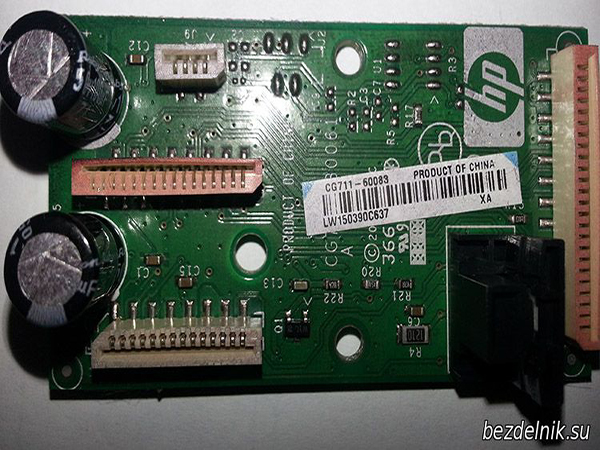
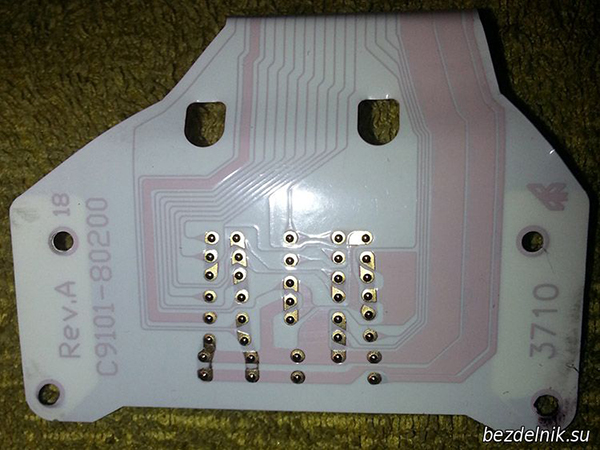
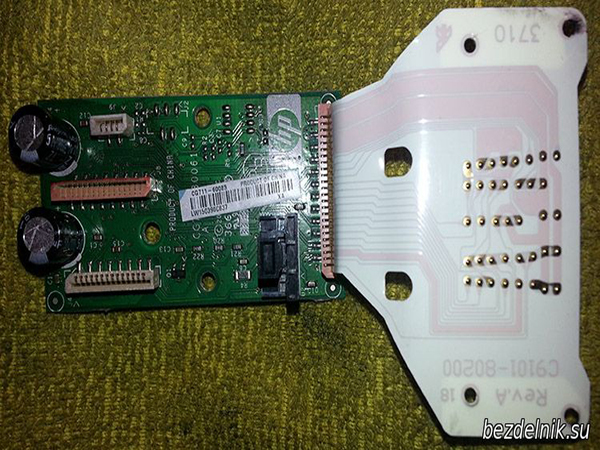
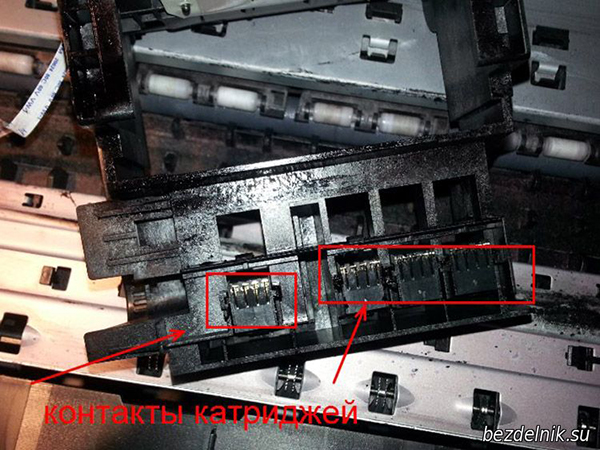
Nyt poistamme kasetin kosketuslevyn. Salpaa on vain 6, 3 kummallakin puolella. Jousilevy pitää tämä mielessä.
Saamme pääsyn kasetin kosketuslevyyn. Minun tapauksessani syy on juuri tässä paneelissa. Puhdistamme kontaktit
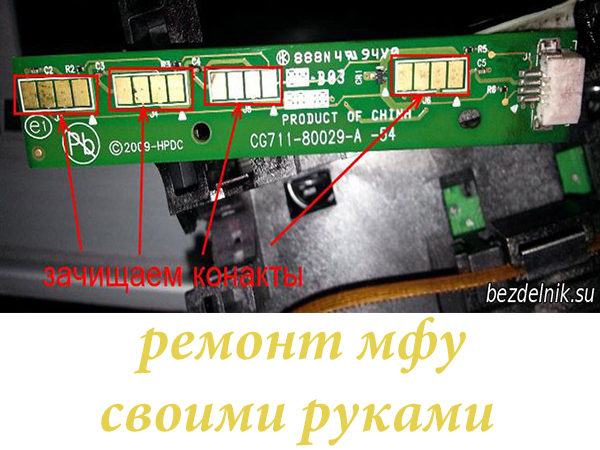
Tarkistamme liikkuvat kontaktit. Ne voidaan helposti järjestää uudelleen keskenään.
Kokoamme päinvastaisessa järjestyksessä. Tämän kokoonpanon haittana on, että silmukat eivät ole kiinnitettyjä millään tavalla. Siten ne tuovat tarpeettomia ongelmia HP B110B -monitoimilaitteen omistajalle.
Tämä kokoonpano - purkaminen auttaa, vaikka erilaisia mustejärjestelmän virhevirheitä tulisi esiin:
0x19a0013
0x19a0003
0xc19a0020 ja niin edelleen.
Vaihteiston laittaminen takaisin: 
Ennen kuin asetat sen takaisin akselille, voitele vaihteiston sisäosa liimalla (tämä auttaa jakamaan kuorman tasaisemmin): 
Laitamme kannen takaisin paikoilleen, käynnistämme laitteen ja olemme iloisia, että kaikki toimi: 
Jos sinulla on lisäkysymyksiä, voit kysyä niitä palautelomakkeellamme.
Tankkaamme
Konica Minolta bizhub c224e; Konica Minolta bizhub 4020; Epson SureColor SC-T3200;
HP DesignJet T120; HP DesignJet T520;
Konica Minolta Bizhub C353 / C353P; Ricoh Aficio C242dn; Kyocera TK; Samsung MLT mistä tahansa mallista; Veli TN-3330; Veli TN-3380; Veli TN-3390; HP CP5525 (Bk / C / M / Y); Xerox Phaser 4600/4620; Xerox WC5325 / 5330/5335; Panasonic KX-FAT400A7 mallille KX-MB1500 / 1520; Samsung MLT-D101S malleille ML-2160/2165 / 2165W, SCX-3400 / 3400F / 3405 / F / W / FW; Samsung MLT-D103L mallille ML-2955ND / 2955DW / SCX-4728FD / 4729FD; Xerox 106R02181 for Phaser 3010 / WC 3045, PC-110E (PC-110H, PC-110); PANTUM P2000 / P2050; OKI C310 / C330 / C510 / C530, OKI C321 / C322, OKI C610, OKI C3450, OKI C810; HP CF280A / CF280X (80A / 80X) LaserJet Pro M401a / M401d / M401dn / M401dw MFP M425dn / M425dw, Xerox Phaser 6000/6010; Xerox Phaser 6500/6505, Brother TN-2235/2275
ja muut patruunat
Olemme ompelemassa
Samsung SL-C460 (SL-C460W, SL-C460WF), CLX-3300/3305/3307 (kaikki laiteversiot), SF-650, SF-760P, CLP-360/365 (kaikki laiteversiot),
DELL-1130N / 1133 / 1135N, Xerox 3100MFP, mukaan lukien versiot 2.07m ja 2.07t, Philips 6020/6050/6080, OKI MB260, KM PagePro 1480 / 1490-MF, Samsung Samsung ML-1670/1671/1675/1676/1677, Samsung ML-2580 / 2580N, Samsung ML-3310ND, Samsung ML-3710ND, Samsung CLX-3185fn, CLP-620ND, Samsung CLX-31W / 31318FN
ja muut laitteet
Me teemme
Epson/Canon-tulostimien tulostuspään liottaminen mistä tahansa osavaltiosta; sinettien ja postimerkkien sekä kaikkien painotuotteiden pikatuotanto; CISS:n asennus tulostimiin / MFP Epson / Hp / Canon / Brother; kannettavien tietokoneiden ja netbookien korjaus ja huolto,
ja paljon enemmän
Olemme myymässä
Yhteensopivat värikasetit Xerox MFP 3100 / S:lle ja Xerox WC 3210/3220:lle;
OCP-, InkTec-, InkMate-musteet - myös Epson Pro -linjalle; CISS Epson S22 / SX125 / SX420W / SX425W;
yleisyhteensopivat värikasetit HP CB278A / CB285A / CB436A / CB435 / Canon 728; yhteensopivat Canon FX10 -kasetit; koko valikoima mustesuihkukasetteja Canon / Brother / Epson, tuottaa InkTec, Korea; mustesuihkupatruunoiden täyttösarjat Hp / Canon / Brother / Epson
ja paljon enemmän
Näin voit tehdä asennus-, määritys- ja käyttöongelmien vianmäärityksen.
Monia ongelmia ilmenee, kun laite liitetään tietokoneeseen USB-kaapelilla ennen kuin laitteen ohjelmisto on asennettu tietokoneeseen. Jos laite oli liitetty tietokoneeseen ennen kuin ohjelmiston asennusnäytössä näkyi kehote tehdä niin, noudata alla olevia ohjeita.
1. Irrota USB-kaapeli tietokoneesta.
2. Poista ohjelmiston asennus (jos se on jo asennettu).
3. Käynnistä tietokone uudelleen.
4. Sammuta kone, odota minuutti ja käynnistä se sitten uudelleen.
5. Asenna ohjelma uudelleen.
Älä kytke USB-kaapelia tietokoneeseen ennen kuin ohjelmiston asennusnäytössä kehotetaan tekemään niin.
Jos asennus on epätäydellinen tai jos USB-kaapeli liitettiin tietokoneeseen ennen kuin asennusohjelma pyytää sinua, sinun on ehkä poistettava ohjelmisto ja asennettava se sitten uudelleen. Älä poista ohjelmatiedostoja manuaalisesti tietokoneeltasi. Muista poistaa tiedostot ohjelmiston mukana asennetulla asennuksen poisto-ohjelmalla.
1. Napsauta Windowsin tehtäväpalkissa Käynnistä, Asetukset, Ohjauspaneeli.
2. Kaksoisnapsauta Lisää tai poista sovellus -kuvaketta.
3. Valitse ja napsauta sitten Muuta/Poista.
Noudata näytön ohjeita.
4. Irrota laite tietokoneesta.
5. Käynnistä tietokone uudelleen.
Sinun on irrotettava laite ennen
käynnistä tietokone uudelleen. Älä liitä laitetta tietokoneeseen, jos ohjelmistoa ei ole asennettu.
6. Aseta CD-levy CD-ROM-asemaan ja suorita asennusohjelma.
7. Noudata näytön ohjeita ja laitteen mukana toimitetun asennusoppaan ohjeita.
Kun ohjelmiston asennus on valmis, Digital Imaging Control -kuvake ilmestyy Windowsin tehtäväpalkin ilmaisinalueelle. Kaksoisnapsauta työpöydällä olevaa HP Solution Center -kuvaketta varmistaaksesi, että ohjelmisto on asennettu oikein. Jos peruskuvakkeet (Skannaa kuva ja Skannaa asiakirja) näkyvät HP:n ratkaisukeskuksessa, ohjelmisto on asennettu oikein.
Käytä tätä osaa laitteiston asennuksen aikana mahdollisesti ilmenevien ongelmien vianmäärityksessä.
Syy: Konetta ei ole liitetty kunnolla virtalähteeseen.
Varmista, että virtajohto on liitetty kunnolla laitteeseen ja verkkolaitteeseen. Liitä virtajohto pistorasiaan tai ylijännitesuojaan.
Jos kone on kytketty ylijännitesuojaan, varmista, että suodatin on päällä. Tai kytke laite suoraan pistorasiaan.
Tarkista, että pistorasia toimii. Voit tehdä tämän yhdistämällä siihen tunnetun toimivan laitteen ja varmistamalla, että se toimii. Jos laite ei toimi, pistorasia voi olla viallinen.
Kun kytket koneen pistorasiaan, varmista, että kytkin on päällä. Jos se on päällä, mutta kone ei toimi, pistorasia voi olla viallinen.
Syy: On-painike. painettiin liian nopeasti.
Ratkaisu: Laite ei ehkä reagoi, jos painat virtapainiketta. liian nopea. Paina On-painiketta. yhden kerran. Käynnistys voi kestää muutaman minuutin. Jos painat On-painiketta tällä kertaa. uudelleen, laite saattaa sammua.
Syy: USB-kaapeli oli kytketty ennen ohjelmiston asentamista. Virheitä ilmenee usein, kun USB-kaapeli kytketään ennen kehotusta.
Ratkaisu: Ennen kuin liität USB-kaapelin, sinun on asennettava laitteen mukana toimitettu ohjelmisto. Kun asennat ohjelmistoa, älä kytke USB-kaapelia ennen kuin kehote tulee näyttöön.
Ohjelmiston asennuksen jälkeen tietokoneen liittäminen laitteeseen USB-kaapelilla on erittäin helppoa. Liitä USB-kaapelin toinen pää tietokoneen takaosaan ja toinen pää tuotteen takaosaan. Voit liittää kaapelin mihin tahansa tietokoneen takana olevaan USB-porttiin.
Lisätietoja ohjelmiston asentamisesta ja USB-kaapelin kytkemisestä on laitteen mukana toimitetussa asennusoppaassa.
Kone ei tulosta
Ratkaisu: Jos laitteen ja tietokoneen välillä ei ole yhteyttä, toimi seuraavasti.
Tarkista On-merkkivalo. koneen etuosassa. Jos merkkivalo ei pala, laite on sammutettu. Varmista, että virtajohto on liitetty kunnolla laitteeseen ja pistorasiaan. Paina On-painiketta. käynnistääksesi laitteen.
Varmista, että syöttölokerossa on paperia.
Varmista, että laitteessa ei ole paperitukoksia.
Tarkista, onko vaunu tukossa.
Avaa kasetin kansi päästäksesi käsiksi vaunuun. Poista kaikki vaunun esteet, mukaan lukien pakkausmateriaalit. Sammuta kone ja käynnistä se uudelleen.
Varmista, että laitteen tulostusjonoa ei ole keskeytetty (Windows) tai pysäytetty (Mac). Jos tämä on valittuna, jatka tulostusta valitsemalla sopiva vaihtoehto. Lisätietoja tulostusjonon käyttämisestä on tietokoneeseen asennetun käyttöjärjestelmän mukana tulleissa ohjeissa. Tarkista USB-kaapeli. Jos käytetään vanhaa kaapelia, se voi olla viallinen. Voit testata, toimiiko USB-kaapeli oikein, liittämällä se toiseen laitteeseen. Jos ongelmia ilmenee, saatat joutua vaihtamaan USB-kaapelin. Varmista, että kaapelin pituus ei ylitä 3 metriä.
Varmista, että tietokoneesi tukee USB:tä. Jotkut käyttöjärjestelmät, kuten Windows 95 ja Windows NT, eivät tue USB:tä.
Tarkista laitteen ja tietokoneen välinen yhteys. Varmista, että USB-kaapeli on liitetty kunnolla laitteen takana olevaan USB-porttiin. Varmista, että USB-kaapelin toinen pää on kytketty tietokoneen USB-porttiin. Kun kaapeli on kytketty oikein, sammuta laite ja käynnistä se uudelleen.
Jos laite on kytketty USB-keskittimellä, varmista, että keskittimeen on kytketty virta. Jos keskitin on päällä, liitä laite suoraan tietokoneeseen.
Tarkista, onko muita tulostimia tai skannereita. Saatat joutua irrottamaan muut laitteet tietokoneesta.
Yritä kytkeä USB-kaapeli tietokoneesi toiseen USB-porttiin. Kun olet tarkistanut liitännät, käynnistä tietokone uudelleen. Sammuta kone ja käynnistä se uudelleen.
Jos laite ei vastaa komentoihin, sammuta se ja käynnistä se. Aloita tulostustyö.
Asenna koneen ohjelmisto tarvittaessa uudelleen.
Jos koneessa on paperitukos, avaa ensin takaluukku. Jos takateloissa ei ole juuttunutta paperia, avaa etuluukku.
Paperitukoksen poistaminen takaluukun kautta
1. Paina takaluukun vasemmalla puolella olevaa kielekettä vapauttaaksesi sen salpoista. Irrota luukku vetämällä se pois koneesta.
2. Vedä paperi varovasti ulos teloista.
Jos paperi repeytyy, kun vedät sen ulos teloista, poista kaikki repeytyneet paperinpalat laitteen sisällä olevista teloista ja pyöristä. Jos repeytyneet palaset jäävät laitteen sisään, se aiheuttaa uudelleen paperitukoksia.
3. Asenna takaluukku. Paina luukkua kevyesti, kunnes se napsahtaa paikalleen.
4.Jatka nykyisen työn tulostamista painamalla Aloita musta kopiointi tai Aloita värikopiointi.
1. Avaa tarvittaessa kallistamalla syöttölokeroa alaspäin. Laske luukku alas.
2. Vedä paperi varovasti ulos teloista.
Jos paperi repeytyy, kun vedät sen ulos teloista, poista kaikki repeytyneet paperinpalat laitteen sisällä olevista teloista ja pyöristä. Jos repeytyneet palaset jäävät laitteen sisään, se aiheuttaa uudelleen paperitukoksia.
3. Sulje huoltoluukku.
4. Jatka nykyisen työn tulostamista painamalla Aloita mustavalkokopiointi.
ajantasaisen tiedon ja asiantuntijoiden avun lähde, joka tarjoaa seuraavat mahdollisuudet:
Nopea pääsy päteviin tukiasiantuntijoihin.
Ohjelmisto- ja ohjainpäivitykset.
Hyödyllistä tietoa koneesta ja yleisten ongelmien vianmäärityksestä.
Ennakoivat laitepäivitykset, tukiilmoitukset ja uutiskirjeet ovat saatavilla rekisteröitymisen yhteydessä. 3. Soita tukeen.
Me kaikki kohtaamme aika ajoin jonkin tekniikan rikkoutumista. Monilla on jopa omakohtaista kokemusta pienten vikojen poistamisesta itse. Tässä artikkelissa käsitellään tulostimen toimintahäiriöiden mahdollisia syitä ja niiden korjaamista.
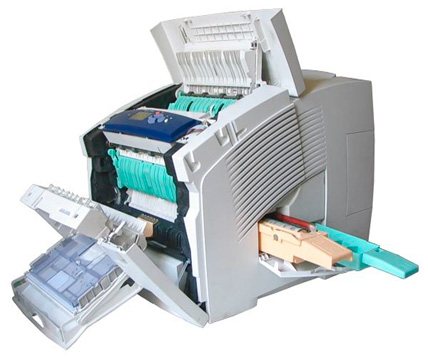
Hyvin osa toimintahäiriön syynä voi olla ohjelmistovika tai pieni mekaaninen poikkeama, joka voidaan helposti poistaa itse, ilman huoltokeskuksen asiantuntijan apua. Tietenkään kaikkia vikoja ei voi poistaa itse. Joissakin tapauksissa sinun on otettava yhteyttä erikoistuneeseen huoltokeskukseen, koska on vikoja, jotka voidaan diagnosoida ja korjata vain, jos sinulla on erikoislaitteet ja pätevyys (voit lukea lisää tulostimien ja muiden toimistolaitteiden korjaamisesta täältä.) Mutta silti useimmissa tapauksissa tulostimet ovat tyypillisiä ja "parantuvat" itsestään.
Sillä ei ole väliä, minkä yrityksen tulostimesi on: Samsung, Epson, HP, Lexmark, Sharp, Ricoh, ne ovat kaikki suunnilleen samoja.
- Ensinnäkin, tarkista kaikki liitännät. Tulostimen on oltava päällä ja liitettynä tietokoneeseen. Huomaa, onko lokero tiukasti suljettu ja siinä on paperia ja onko mustekasetti loppunut. Kiinnitä huomiota paperiohjaimiin nähdäksesi, onko paperi juuttunut.
- Tarkista ohjelmisto, ohjelmistossa saattaa olla ongelma ja se on asennettava uudelleen. Jos tulostinta yritettäessä avautuu näyttöruudulle ikkuna virhenumerolla, kirjoita se arkille ja katso Internetistä, mitä tämä tarkoittaa ja miten se korjataan. Sattuu niin, että jokin dll-tiedosto on lentänyt pois ja se riittää vain asentamaan se uudelleen. Sieltä löydät myös tarkat ohjeet sen asentamiseen.
- Yleisin toimintahäiriön syy on tulostimen mekaanisten osien lika. Ensimmäinen asia on irrottaa tulostin pistorasiasta, avata kansi, irrottaa kasetti ja tarkastaa kaikki käsiksipäästävissä olevat mekanismit ja vaihteet vieraiden esineiden varalta. On mahdollista, että paperiarkki oli pureskeltava ja kun se poistettiin, paperinpalasia jäi jäljelle. Jos on saastumista, ota vanutyynyjä ja kostuta ne hieman vedellä, poista epäpuhtaudet varovasti. Kun puhdistat vaikeapääsyisiä paikkoja, voit käyttää korvapuikkoja apunasi. Älä koskaan käytä pesuaineita tai alkoholia sisältäviä nesteitä.
- Ei ole tarpeetonta kuunnella ylimääräistä melua tulostimen käytön aikana, se voi olla merkki minkä tahansa osan tai vaihteen kulumisesta.
Useimmissa tapauksissa toimintahäiriö liittyy yllä luetelluista syistä, ja se voidaan poistaa itse. Vaikka vikaa ei olisi mahdollista poistaa itse, niiden tunnistaminen itse säästää rahaa ja aikaa diagnostiikassa. Ja mestarilla on jo karkea käsitys ongelmasta ja hän voi ottaa kaikki tarvittavat työkalut ja osat mukanaan.
Jos HP PhotoSmart C4283 -tulostin on rikki, älä kiirehdi soittamaan ohjattuun toimintoon tai viemään teknikkoa huoltokeskukseen. Rapid-yritys tarjoaa loistavaa palvelua.Neuvomme asiakkaita puhelimitse täysin maksutta ja pystymme monen vuoden kokemuksen ansiosta selvittämään ongelmien syyt ja ehdottamaan ratkaisuja niiden poistamiseen, mikäli mahdollista. Päällikkö määrittää myös korjauskustannukset ja ehdot. Yleensä huollossamme korjatut tulostimet makaavat korkeintaan kolme päivää (varaosien saatavuuden mukaan). Tässä tapauksessa saat HP PhotoSmart C4283 -tulostimen diagnostiikan ilmaiseksi puhelimitse.
Tulostustyyppi - väri
Tulostustekniikka - mustesuihku
Korjausneuvonta - ILMAINEN!
Rapid Company tarjoaa kuriiripalvelun niille, joiden on toimitettava tulostin. Hakemuksen täyttämisen jälkeen kuriiri tulee luoksesi mahdollisimman pian, nimittäin yhteydenottopäivänä ja pahimmassa tapauksessa seuraavana päivänä. Maksu suoritetaan tilauksen valmistuttua.
Hinta:
alkaen 500 ruplaa
Tulostimen diagnostiikka on tulostimen vian selvittämistä ja vian syiden tunnistamista sekä jatkossa korjausta. Paljon riippuu oikeasta diagnoosista. Ensinnäkin tulostimesi tehokkuus. Toiseksi laitteistoon sijoitettujen varojen määritelmä. Kolmanneksi säästät rahaa tarpeettomilta (virheellisiltä) korjauksilta. Siksi tarvitaan HP PhotoSmart C4283 -tulostimen alustava diagnostiikka, jonka mestarimme voivat helposti tehdä kokemuksensa perusteella. Jos korjaat tulostimen kanssamme, diagnostiikka on ilmainen. Jos tulostinta ei ole tarkoituksenmukaista korjata, diagnostiikka maksetaan. Myös diagnostiikka maksetaan, jos asiakas kieltäytyy korjaamasta tulostinta tulevaisuudessa.
Hinta:
· RUB 300
Tulostimen huolto on muutakin kuin kokoonpanojen ja telojen voitelua, paperiradan ja muiden lisävarusteiden puhdistamista ja voitelua sekä skannerin lasin ja automaattisen asiakirjansyöttölaitteen (tarvittaessa) puhdistamista. Tulostimen ylläpitokustannukset voivat poiketa alkuperäisestä hinnasta riippuen monimutkaisuudesta. Voit suorittaa HP PhotoSmart C4283 -tulostimen ennaltaehkäisevän huollon tarkoituksellisesti, toisin sanoen erikseen tai samanaikaisesti, mikäli luovutit tulostimen korjattavaksi.
Hinta:
selventää
Kun korjaat tulostinta, HP PhotoSmart C4283, voit tilata mustan värikasetin täytön HP 140, 140XL musta... Tankkauksen yhteydessä patruunan tulostuspää puhdistetaan ja sen jälkeen patruuna täytetään.
Hinta:
"200 ruplaa.
Patruunan täyttö
Kun korjaat tulostinta, HP PhotoSmart C4283, voit tilata värikasetin täytön HP 141, 141XL väri... Tankkauksen yhteydessä patruunan tulostuspää puhdistetaan ja sen jälkeen patruuna täytetään.
Hinta:
"200 ruplaa.
Kun olet ostanut huuhtelunesteen, voit puhdistaa HP 141, 141XL, HP 140, 140XL patruunat itsenäisesti poistumatta kotoa, jolloin säästät paljon korjauskuluja. TÄRKEÄ! - Jos sinulla ei ole tietoa tulostimen korjaamisesta, älä yritä korjata sitä Internetin avulla. Kyllä, ratkaisuja on, mutta yleisesti ottaen jokainen vika on aina yksilöllinen jokaiselle tulostimelle.
Tilavuus: 100 ml.
Hinta:
˻300 RUB
Kun olet ostanut mustetta, voit täyttää HP 140, 140XL patruunat itse poistumatta kotoa, jolloin säästät paljon rahaa tankkauksessa. Tilavuus: 100 ml.
Hinta:
˻300 RUB
Kun olet ostanut mustetta, voit täyttää HP 141, 141XL -kasetit itse poistumatta kotoa, jolloin säästät paljon rahaa tankkauksessa. Tilavuus: 100 ml.
Hinta:
˻300 RUB
Kun olet ostanut mustetta, voit täyttää HP 141, 141XL patruunat itse poistumatta kotoa, jolloin säästät paljon rahaa tankkauksessa.Tilavuus: 100 ml.
Hinta:
˻300 RUB
Kun olet ostanut mustetta, voit täyttää HP 141, 141XL patruunat itse poistumatta kotoa, jolloin säästät paljon rahaa tankkauksessa.Tilavuus: 100 ml.
Hinta:
˻300 RUB
|
Video (klikkaa toistaaksesi). |
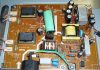
Tulostimen virtalähde HP 0950-4401, 0950-4491, 0957-2178, 0950-4491, 0957-2094, 0950-4401, 0957-2146, 0957-2176, 0957-2176, 0957-2176, 0957-2176, 0957-2176, 0,02v-7m
Hinta: 1000 ruplaa.