Yksityiskohtaisesti: tee-se-itse verkkokorttien korjaus oikealta ohjatulta toiminnolta sivustolle my.housecope.com.
Verkkokortin toimintahäiriöt
Oikosulku verkkokaapelin johtimissa on ei-toivottu ilmiö, joka joskus johtaa verkkokortin vikaantumiseen. Vaikka tällainen sulkeminen on harvinaista. Useimmiten tämä tapahtuu lian tai kosteuden vuoksi, joka on päässyt liittimeen ja aiheuttanut oikosulun sen koskettimien välille. Verkkokortin mahdollinen vika ukkosmyrskyn aikana. Lisäksi virtakatkot, MP:n, virtalähteen toimintahäiriöt voivat myös aiheuttaa verkkokortin toimintahäiriön.
On myös mahdollista, että ilmaantuu vika, joka johtaa virheisiin automaattisen tunnistusjärjestelmän toiminnassa.
Joissain tapauksissa syynä tietokoneiden hidastumiseen on ohjaimen virheellinen asennus tai sopimattoman ajurin käyttö verkkokorteille.
Vaihtoehtoa ei suljeta pois, kun verkkokortti läpäisee testit, mutta tietokone ei silti näe verkkoa. Tämä johtuu siitä, että eri valmistajilla on hieman erilaiset menetelmät yhdistettyjen laitteiden nopeuden automaattiseen tunnistamiseen (Nway). Yritä pakottaa vaadittu yhteysnopeus verkkokorttiohjaimessa. Kun yhdistät keskittimeen, sinun on käytettävä puoliduplex-tilaa.
Kiinnitä huomiota verkkokortin fyysiseen osoitteeseen (MAC-osoite). Sen on vastattava tarrassa ilmoitettua.
Jos verkko ei toimi, tarkista ensin verkkokeskittimen virransyöttö. Jos sen merkkivalot eivät syty, virtalähde on todennäköisesti viallinen tai virtalähteen kosketin on siirtynyt pois verkkokeskittimestä. Jos kaikki keskittimet ovat päällä verkossa ja toimivat, tarkista signaalikaapeleiden liitännät - onko kaikki johdot kytketty keskittimeen ja ovatko liittimet täysin kytketty keskittimeen ja tietokoneen verkkokorttiin . Tarkista sitten, onko kaapeli katkennut, puristunut tai litistynyt.
 |
Video (klikkaa toistaaksesi). |
Jos verkkoyhteydet ovat kunnossa, verkkoasetukset voivat olla epäkunnossa. Tarkista verkkokortin ja itse verkkokortin asetukset.
Tarkistaaksesi, onko tietokoneiden välillä fyysinen yhteys, käytä ping-komentoa.Tee tämä suorittamalla: Käynnistä 4 Suorita - ja kirjoita komentokehoteikkunaan PING ja komennon nimen jälkeen - tietokoneen IP-osoite verkko. Komento näyttää tältä: Ping 192.168.52.7. IP-osoitteen sijasta voit määrittää sen tietokoneen nimen, jolla se on yhdistetty verkkoon.
Jos tietokoneesi ping-kutsu toimii normaalisti, tarkista verkkoasetukset.
Jos verkkotulostin ei näy verkkoympäristössä, syyt voivat vaihdella. Varmista, että tulostin on jaettu, ja jos on, nykyisellä käyttäjällä on pääsy siihen. On mahdollista, että tietokone, johon verkkotulostin on kytketty, on sammutettu. On myös mahdollista, että tulostinta ei ole asennettu oikein. Varmista, että oikea tulostinohjain on asennettu. Tarkista kaapeli, jolla tulostin liitetään tietokoneeseen.
Hyvää päivää, rakkaat foorumin osallistujat.
Kerro teekannulle, mistä tanssia tämän tai toisen verkkokortin toimintahäiriön sattuessa? Loppujen lopuksi ne eivät yleensä hajoa kokonaan, mutta sellaisia ongelmia kuin pakettien osan katoaminen ilmenee; ei toimi nopeudella 100 Mb/s, vaan vain 10 Mb/s.
Se on vain, että useiden vuosien aikana IT-erikoisuudessa on kertynyt melko paljon verkkokortteja, haluaisin palauttaa ainakin osan.
Luin tämän foorumin säikeen, käytin hakua, mutta en löytänyt mitään aktiiviseen keskusteluun verkkokortin korjausmenetelmästä.Periaatteessa ymmärrän, että varaosa on "halpa", heitin sen pois ja ostin uuden, mutta minua vetää, jos näin saa sanoa, rakkaus taiteeseen.
Verkkotyttöjä on erilaisia, mutta enimmäkseen ne ovat Realtek 8139 ja Intel Pro / 100.
Otetaan konkreettinen esimerkki: Realtek 8139: ei toimi nopeudella 100 Mb / s - 100% paketeista katoaa. Jos vaihdat ohjaimessa 10Mb/s, se toimii hyvin ilman häviöitä ja virheitä. Mitkä ovat ajatuksesi?

Kirja käsittelee käytännön kysymyksiä, jotka liittyvät henkilökohtaisten tietokoneiden korjaamiseen kotona tai toimistossa.
Sen lukemisen jälkeen opit menetelmistä yleisten tietokoneen toimintahäiriöiden poistamiseksi, opit tarkistamaan sen suorituskyvyn, tunnistamaan vialliset laitteet ja valitsemaan niille sopivan korvaavan. Tämän julkaisun sivuilla on suosituksia ongelmien ehkäisemiseksi ja tietokoneen pitämiseksi käynnissä. Materiaali on esitetty yksinkertaisessa ja ymmärrettävässä muodossa, joten aloittelijakin ymmärtää sen.
Oikosulku verkkokaapelin johtimissa on ei-toivottu ilmiö, joka joskus johtaa verkkokortin vikaantumiseen. Vaikka tällainen sulkeminen on harvinaista. Useimmiten tämä tapahtuu lian tai kosteuden vuoksi, joka on päässyt liittimeen ja aiheuttanut oikosulun sen koskettimien välille. Verkkokortin mahdollinen vika ukkosmyrskyn aikana. Lisäksi virtakatkot, MP:n, virtalähteen toimintahäiriöt voivat myös aiheuttaa verkkokortin toimintahäiriön.
On myös mahdollista, että ilmaantuu vika, joka johtaa virheisiin automaattisen tunnistusjärjestelmän toiminnassa.
Joissain tapauksissa syynä tietokoneiden hidastumiseen on ohjaimen virheellinen asennus tai sopimattoman ajurin käyttö verkkokorteille.
Vaihtoehtoa ei suljeta pois, kun verkkokortti läpäisee testit, mutta tietokone ei silti näe verkkoa. Tämä johtuu siitä, että eri valmistajilla on hieman erilaiset menetelmät kytkettyjen laitteiden nopeuden automaattiseen tunnistamiseen (Nway). Yritä pakottaa vaadittu yhteysnopeus verkkokorttiohjaimessa. Kun yhdistät keskittimeen, sinun on käytettävä puoliduplex-tilaa.
Kiinnitä huomiota verkkokortin fyysiseen osoitteeseen (MAC-osoite). Sen on vastattava tarrassa ilmoitettua.
"Rakastan ukkosmyrskyä toukokuun alussa" - tämä on kuuluisan runoilijan, klassikon linja. Mutta minulla ei ole ukkosta kesäkuun alussa, koska ukkosmyrskyn jälkeen tulee usein sellaisia "ruumiita". Asiakas toi sen ja valittaa, että ukkosmyrskyn jälkeen hänen rakas ystävänsä ei käynnisty. On sääli, että kukaan ei varoittanut häntä siitä, että ukkosmyrskyn aikana oli tarpeen vetää kaikki kaapelit ulos pistorasiasta.
Asiakkaan mukaan tietokone ei reagoi täysin virtapainikkeeseen, valot eivät syty, jäähdyttimet eivät pyöri. No, selvitetään se. Kuten viime kerralla, tässä voit nähdä, että prosessorin tuuletin on tukossa pölystä. Huono, mutta ei pahin asia. Meidän on ymmärrettävä, miksi emolevy ei toimi. Aloitamme aina ulkopuolisella tarkastuksella. Tarkistamme turvonneet kondensaattorit, palaneet vastukset, emolevyn reikiä. Kaikki on hyvin täällä, joten siirrytään vaiheeseen 2.
Tarkistamme virtalähteen. Irrotimme tätä varten kaikki virtalähteen liittimet tietokoneesta, jotta jotain pahaa ei tapahdu. Olemme jo puhuneet virtalähteen käynnistämisestä kytkemättä sitä tietokoneeseen, nyt emme käsittele tätä. Käynnistämme yksikön - näemme, että tuuletin pyörii, tarkistamme jännitteen. 3,3 V, 5 V, 12 V - kaikki on normaalia.
Testaamme lisää. Asetamme PCI-analysaattorimme, valo syttyy. Yritämme käynnistää tietokoneen - se ei toimi.
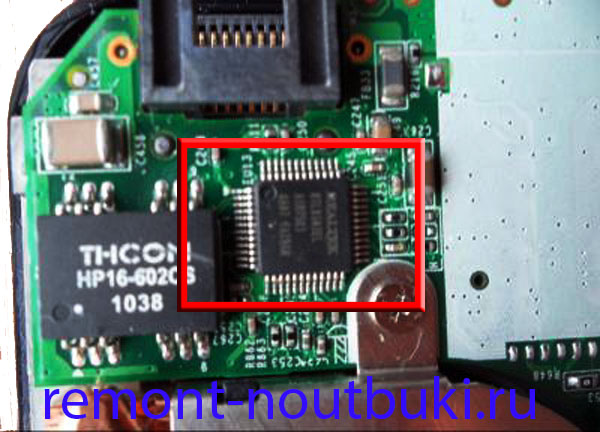
Tässä on vielä pieni temppu. Jos tiedetään, että tietokone paloi ukkosmyrskyn aikana, todennäköisesti verkkokortti otti iskun. Lisäksi, jos kosketat mikropiiriä sormella, voit tuntea, että se on vain kuuma. Kyllä, verkkokortti on palanut.
Mitä tehdä tässä tapauksessa? Verkkokortin irrottaminen BIOSissa ei auta mitään, koska virtalähde pitää kortin loppuun palaneena eikä silti anna tietokoneen käynnistyä. Yritetään juottaa mikropiiri.
Puramme emolevyn järjestelmäyksiköstä. Nyt on aika juottaa mikropiiri. On parempi tehdä tämä ilmakuivaimella tai infrapuna-asemalla, mutta jos sinulla ei ole kaikkea tätä, voit juottaa mikropiirin tavallisella juotosraudalla. Valmis. Mikropiirin poistamisen jälkeen on suositeltavaa puhdistaa raidat pienitehoisella juotosraudalla, jotta ei synny oikosulkua.
Yritämme käynnistää tietokoneen. Hurraa, se toimi. Yhdistämme näytön ja oheislaitteet järjestelmäyksikköön ja näemme, että käyttöjärjestelmä käynnistyy oikein, mikä tarkoittaa, että korjaus on ohi.
Kuten näet, tässä tapauksessa ei ollut mitään monimutkaista, mutta palvelukeskuksessa sinulta olisi laskutettu vähintään 40 dollaria korjauksista. Ja nyt omistajan tarvitsee vain ostaa uusi verkkokortti.
Irrottaaksesi verkkokortin sinun tulee: sammuttaa tietokone, irrottaa virtajohto, irrottaa kotelon kansi, irrottaa kiinnitysruuvi ja irrottaa verkkokortti varovasti pitäen sitä molemmin käsin. Kun irrotat korttia, sinun on suunnattava ponnistelut vain ylöspäin, ei heiluttava sitä puolelta toiselle.
Verkkokorttia asennettaessa on suositeltavaa sijoittaa se kauemmas näytönohjaimesta, jotta se ei heikennä viimeksi mainitun ilmanvaihtoa.
Kattavaan ja laadukkaaseen verkkolaitteiden ammattimaiseen tarkastukseen on hyödyllistä käyttää ProLAN-laitteisto- ja ohjelmistodiagnostiikkakomplekseja.
Tällaiset ratkaisut tarjoavat enemmän mahdollisuuksia ja mahdollistavat monimutkaisten verkkokorttien ongelmien, pullonkaulojen ja piilovirheiden tunnistamisen, vaikka ne eivät johdakaan ilmeisiin ongelmiin verkossa, mutta voivat aiheuttaa ohjelmistovirheitä ja jopa "Time Out" -virheen.
Verkkosovittimien ohjelmat ja apuohjelmat sisältyvät usein valmistajan verkkokortin mukana toimittamiin ohjelmistoihin. Niiden avulla voit ratkaista ilmenneet ongelmat, diagnosoida sovittimen. Jos levyillä ei ole apuohjelmia, voit ladata ne verkkokortin valmistajan sivustolta.
NetBench on ohjelma verkkokortin suorituskyvyn arviointiin. NetBench auttaa sinua mittaamaan tarkasti verkkosovittimien ja tiedostopalvelimien suorituskykyä. NetBench testaa 32-bittisiin Windowsin versioihin perustuvien asiakasjärjestelmien I/O-pyyntöjen käsittelyn tiedostopalvelimen nopeuden. Ohjelma näyttää kaistanleveyden ja palvelimen vasteajan. Jotta voit suorittaa NetBenchin, sinun on ladattava ja asennettava ohjelman sekä asiakas- että palvelinosat (Windows NT / 2000 / XP:hen perustuvalle tiedostopalvelimelle).
AdapterWatch-kortti, käytetyn palvelimen IP / WINS-osoitteet ja DNS sekä täydelliset tilastot kaikista saatavilla olevista tiedonsiirtoprotokollista (TCP, IP, UDP ja ICMP). Lisäksi AdapterWatchilla on kyky laskea liikennettä.
IP-Tools on joukko apuohjelmia TCP / IP:n kanssa työskentelemiseen yhdessä ohjelmassa. Se sisältää 15 apuohjelmaa, joiden avulla voit saada tietoa tietokoneesta kokonaisuutena, kaikista sen porteista, tietoja paikallisten ja etätietokoneiden NetBIOS-protokollasta, pingia alueen tai osoiteluettelon mukaan, seurata isäntien tilaa, TCP-porttien skannaus jne. Lisäksi IP-Tools näyttää reaaliaikaiset kaaviot saapuvien, lähtevien ja virheellisten pakettien määrästä protokollille TCP, UDP, ICMP. Kaikki ohjelman tuottama tieto kirjoitetaan tarvittaessa teksti- tai HTML-tiedostoihin.
Windows XP:ssä on sisäänrakennetut komentoriviohjelmat TCP/IP-pinon testaamiseen. Jokainen apuohjelma on vastuussa TCP/IP-pinon tietyn osan kunnon tarkistamisesta.
Windowsin komentorivin apuohjelmat TCP / IP-testille
Oikosulku verkkokaapelin johtimissa on ei-toivottu ilmiö, joka joskus johtaa verkkokortin vikaantumiseen. Vaikka tällainen sulkeminen on harvinaista. Useimmiten tämä tapahtuu lian tai kosteuden vuoksi, joka on päässyt liittimeen ja aiheuttanut oikosulun sen koskettimien välille. Verkkokortin mahdollinen vika ukkosmyrskyn aikana. Lisäksi virtakatkot, MP:n, virtalähteen toimintahäiriöt voivat myös aiheuttaa verkkokortin toimintahäiriön.
On myös mahdollista, että ilmaantuu vika, joka johtaa virheisiin automaattisen tunnistusjärjestelmän toiminnassa.
Syy tietokoneiden hidastumiseen joissain tapauksissa on ohjaimen virheellinen asennus tai sopimattoman ajurin käyttö verkkokorteille.
Vaihtoehtoa ei suljeta pois, kun verkkokortti läpäisee testit, mutta tietokone ei silti näe verkkoa. Tämä johtuu siitä, että eri valmistajilla on hieman erilaiset menetelmät kytkettyjen laitteiden nopeuden automaattiseen tunnistamiseen (Nway). Yritä pakottaa vaadittu yhteysnopeus verkkokorttiohjaimessa. Kun yhdistät keskittimeen, sinun on käytettävä puoliduplex-tilaa.
Kiinnitä huomiota verkkokortin fyysiseen osoitteeseen (MAC-osoite). Sen on vastattava tarrassa ilmoitettua.
Jos verkko ei toimi, tarkista ensin verkkokeskittimen virransyöttö. Jos sen merkkivalot eivät syty, virtalähde on todennäköisesti viallinen tai virtalähteen kosketin on siirtynyt pois verkkokeskittimestä. Jos kaikki keskittimet ovat päällä verkossa ja toimivat, tarkista signaalikaapeleiden liitännät - onko kaikki johdot kytketty keskittimeen ja ovatko liittimet täysin kytketty keskittimeen ja tietokoneen verkkokorttiin . Tarkista sitten, onko kaapeli katkennut, puristunut tai litistynyt.
Jos verkkoyhteydet ovat kunnossa, verkkoasetukset voivat olla epäkunnossa. Tarkista verkkokortin ja itse verkkokortin asetukset.
Tarkistaaksesi, onko tietokoneiden välillä fyysinen yhteys, käytä ping-komentoa.Tee tämä suorittamalla: Käynnistä 4 Suorita - ja kirjoita komentokehoteikkunaan PING ja komennon nimen jälkeen - tietokoneen IP-osoite verkko. Komento näyttää tältä: Ping 192.168.52.7. IP-osoitteen sijasta voit määrittää sen tietokoneen nimen, jolla se on yhdistetty verkkoon.
Kannettavan tietokoneen verkkokortin rikkoutuminen voi olla kriittinen, mutta melko epämiellyttävä. Se vaikuttaa vain paikallisten ja Internet-resurssien saatavuuteen, vaikuttamatta tärkeimpien kannettavien järjestelmien toimintaan.
Toimintahäiriöiden syyt voivat olla sekä laitteistossa että käytetyssä ohjelmistossa. Yleisimmät ei-raudan ongelmat:
- verkkokortin ei-alkuperäisiä ohjaimia käytetään. Korjataksesi - sinun on etsittävä Internetistä ja asennettava alkuperäinen ohjelmisto laitteiston valmistajalta;
- joillakin valmistajilla (jotka ovat nykyään harvinaisia) voi olla erilaisia menetelmiä liitettyjen laitteiden nopeuden määrittämiseen. Ongelman korjaamiseksi sinun on asetettava oikea yhteysnopeus, kun käynnistät verkkokortin ajurin;
- Joskus fyysisen osoitteen (MAC-osoitteen) määrittämisessä tapahtuu virhe. Sen poistamiseksi on verrattava spesifikaatiossa ilmoitettua ja sitä, mitä näytetään verkkokortin toimiessa, jos yhteensopivuus on oikea;
- On myös mahdollista, että verkkokortin liittämiseen on syötetty väärät asetukset, mikä voi vaikuttaa paikallisten tai Internet-resurssien käyttöön tai estää sen toiminnan;
- Jotkut valmistajat ottavat erityisesti käyttöön erityisiä suojakoodeja mikropiireihin, jotka virheellisen Biosa-laiteohjelmiston tapauksessa poistavat verkkokortin käytöstä. Tässä tapauksessa vain alkuperäisen laiteohjelmiston palauttaminen auttaa.
Rautaongelmat ovat laajempia. Niitä esiintyy pääasiassa silloin, kun koskettimet ovat vaurioituneet, virtaongelmia tai itse verkkokortti vaurioitunut. Esimerkiksi:
- Verkkokortin liittimen vaurioituminen korjauskoodin virheellisen liitännän vuoksi. Varsin usein tilanne voi syntyä, kun kaapeli irrotetaan väärin tai äkillisesti, sekä kun itse kaapelia ei ole puristettu oikein (jos sitä ei ole tehnyt asiantuntija). Tämä ongelma voidaan ratkaista vain vaihtamalla liitin, jonka voit tehdä itse, jos sinulla on kokemusta juotosraudasta ja taidot purkaa kannettava tietokone kunnolla päästäksesi käsiksi emolevyyn;
- Kannettavan tietokoneen (sekä verkkolevyn) virransyöttöongelma voidaan ratkaista vaihtamalla virtalähdepiirin elementit: liitin tai virtalähde, akku;
- Itse verkkokortin vaurioituminen, joka voi johtua sähkökatkosta (ukkosmyrsky, häiriöt, toiminta), kannettavan tietokoneen virheellinen virta ja muut ongelmat. Tässä tapauksessa olisi oikeampaa vaihtaa verkkokortti uuteen kuin korjata kannettavan tietokoneen verkkokortti ja etsiä palaneita piirejä.
Tämä on melko yksinkertaista tehdä:
- Kannettava tietokone on purettava irrottamalla kaikki takapaneelin kiinnitysruuvit (tai salvat);
- Irrota häiritsevät elementit (DVD-asema, tuuletuselementit jne.) päästäksesi suoraan verkkokorttiin;
Irrota vanha verkkokortti erittäin varovasti koskettimia vahingoittamatta, asenna uusi ja kokoa kannettava tietokone päinvastaisessa järjestyksessä.
Verkkokortin toimintahäiriöt
Oikosulku verkkokaapelin johtimissa on ei-toivottu ilmiö, joka joskus johtaa verkkokortin vikaantumiseen. Vaikka tällainen sulkeminen on harvinaista. Useimmiten tämä tapahtuu lian tai kosteuden vuoksi, joka on päässyt liittimeen ja aiheuttanut oikosulun sen koskettimien välille. Verkkokortin mahdollinen vika ukkosmyrskyn aikana. Lisäksi virtakatkot, MP:n, virtalähteen toimintahäiriöt voivat myös aiheuttaa verkkokortin toimintahäiriön.
On myös mahdollista, että ilmaantuu vika, joka johtaa virheisiin automaattisen tunnistusjärjestelmän toiminnassa.
Joissain tapauksissa syynä tietokoneiden hidastumiseen on ohjaimen virheellinen asennus tai sopimattoman ajurin käyttö verkkokorteille.
Vaihtoehtoa ei suljeta pois, kun verkkokortti läpäisee testit, mutta tietokone ei silti näe verkkoa. Tämä johtuu siitä, että eri valmistajilla on hieman erilaiset menetelmät yhdistettyjen laitteiden nopeuden automaattiseen tunnistamiseen (Nway). Yritä pakottaa vaadittu yhteysnopeus verkkokorttiohjaimessa. Kun yhdistät keskittimeen, sinun on käytettävä puoliduplex-tilaa.
Kiinnitä huomiota verkkokortin fyysiseen osoitteeseen (MAC-osoite). Sen on vastattava tarrassa ilmoitettua.
Jos verkko ei toimi, tarkista ensin verkkokeskittimen virransyöttö. Jos sen merkkivalot eivät syty, virtalähde on todennäköisesti viallinen tai virtalähteen kosketin on siirtynyt pois verkkokeskittimestä. Jos kaikki keskittimet ovat päällä verkossa ja toimivat, tarkista signaalikaapeleiden liitännät - onko kaikki johdot kytketty keskittimeen ja ovatko liittimet täysin kytketty keskittimeen ja tietokoneen verkkokorttiin . Tarkista sitten, onko kaapeli katkennut, puristunut tai litistynyt.
Jos verkkoyhteydet ovat kunnossa, verkkoasetukset voivat olla epäkunnossa. Tarkista verkkokortin ja itse verkkokortin asetukset.
Tarkistaaksesi, onko tietokoneiden välillä fyysinen yhteys, käytä ping-komentoa.Tee tämä suorittamalla: Käynnistä 4 Suorita - ja kirjoita komentokehoteikkunaan PING ja komennon nimen jälkeen - tietokoneen IP-osoite verkko. Komento näyttää tältä: Ping 192.168.52.7. IP-osoitteen sijasta voit määrittää sen tietokoneen nimen, jolla se on yhdistetty verkkoon.
Jos tietokoneesi ping-kutsu toimii normaalisti, tarkista verkkoasetukset.
Jos verkkotulostin ei näy verkkoympäristössä, syyt voivat vaihdella. Varmista, että tulostin on jaettu, ja jos on, nykyisellä käyttäjällä on pääsy siihen. On mahdollista, että tietokone, johon verkkotulostin on kytketty, on sammutettu. On myös mahdollista, että tulostinta ei ole asennettu oikein. Varmista, että oikea tulostinohjain on asennettu. Tarkista kaapeli, jolla tulostin liitetään tietokoneeseen.
Korjaa rikki RJ45-liitin tee se itse erittäin helppoa. Korvataan se yksinkertaiseen kotitekoinen, joka koostuu kahdesta muovisiteestä.
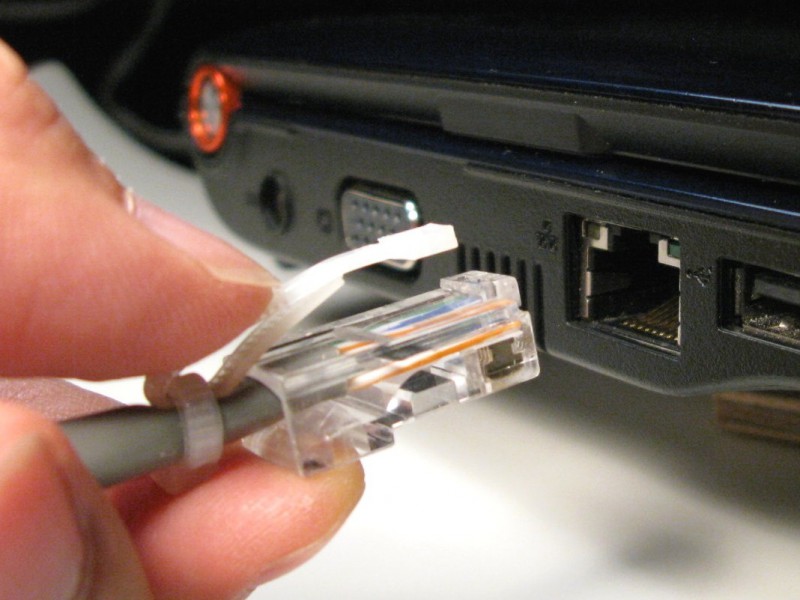
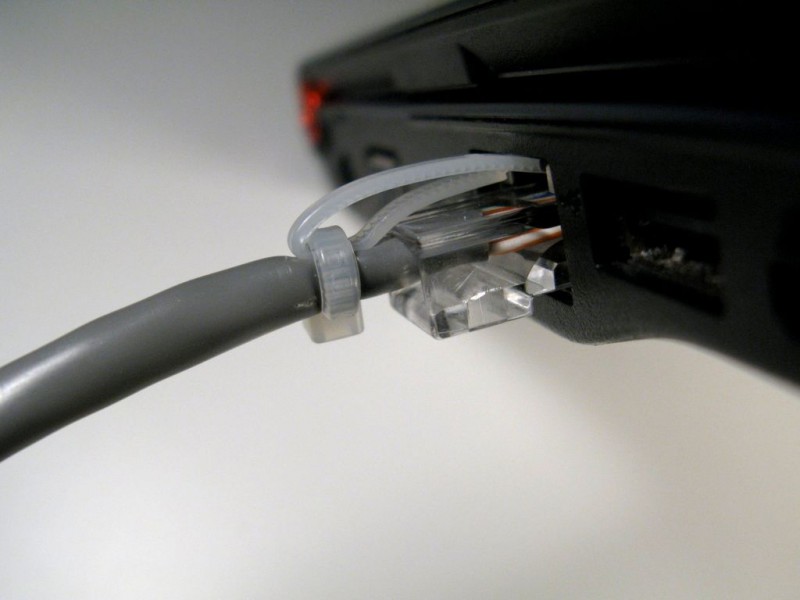
Aina ja jokaisella on vähintään yksi kaapeli Internet-yhteyttä varten, jossa pistokkeen pidike rikki. Eikö olekin?
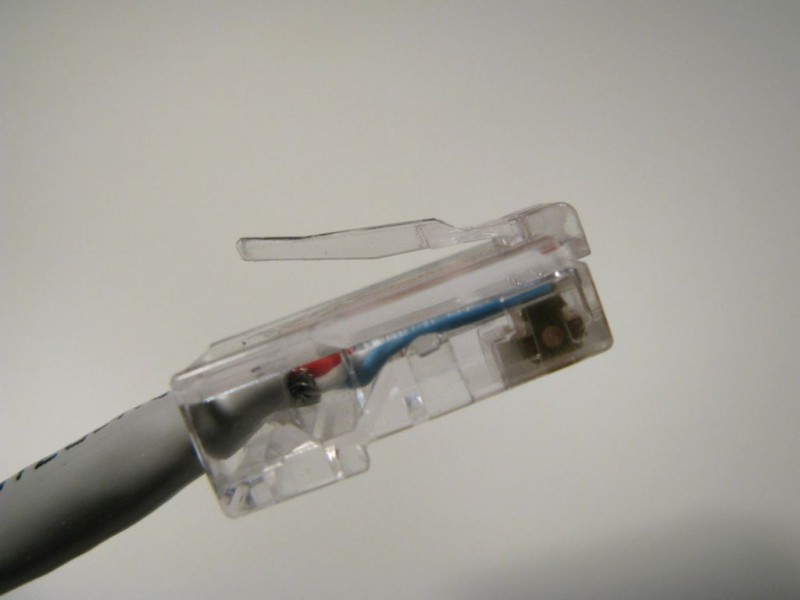
Jos käytät tällaista pistoketta, yhteys ei ole luotettava. Asetat sen tiukasti pistorasiaan, mutta unohdat, että mikään ei ole korjattu ja seuraavalla hankalalla liikkeellä menetät yhteyden ...
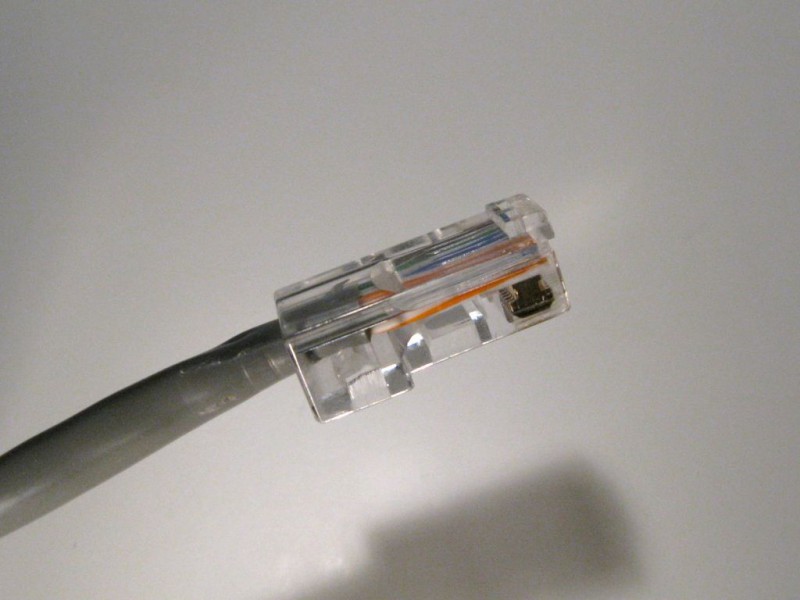
Ja nyt on aika käyttää puristustyökalua tulpan vaihtamiseen. Mutta tässä on hänen huono onnensa tai ei, tai pistoketta ei ole käsillä. Mitä tehdä?
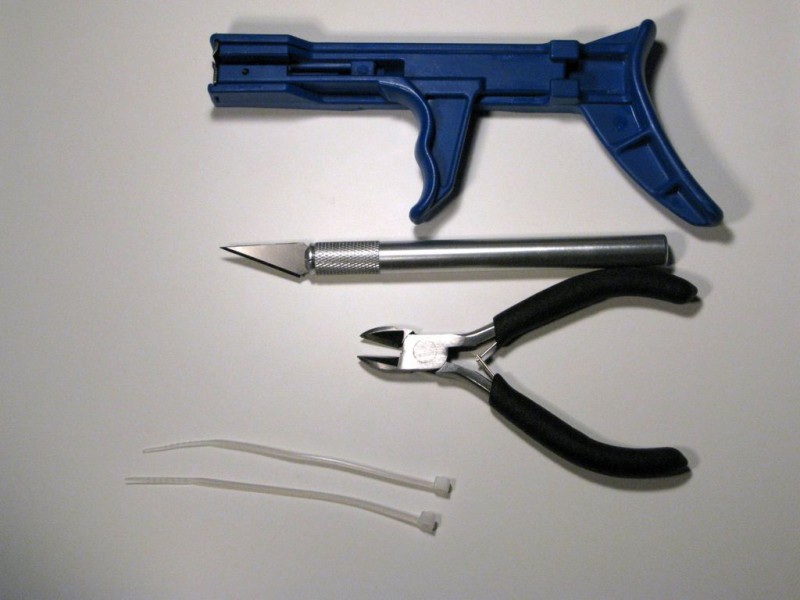
Työkalut:
- Ase muovisia siteitä varten (valinnainen);
- Terävä veitsi;
- Pihdit.
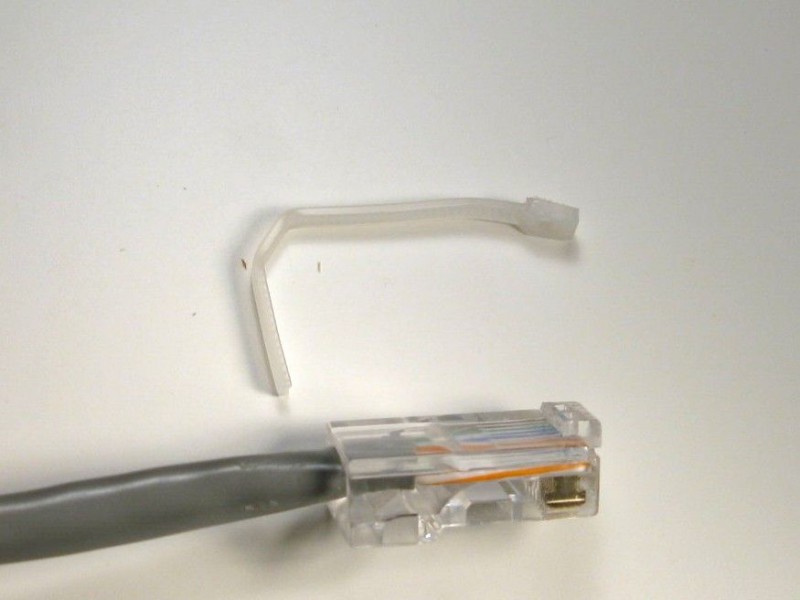
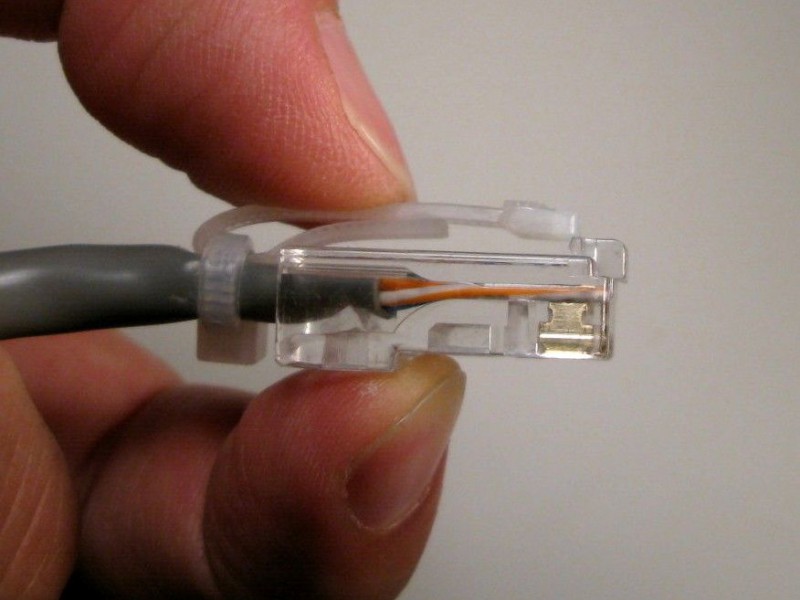
- Kaksi pientä nippusidettä.
Nippusiteen ”pään” tulee olla oikea leveys, jotta se mahtuu pistorasiaan ja vedetään helposti ulos.
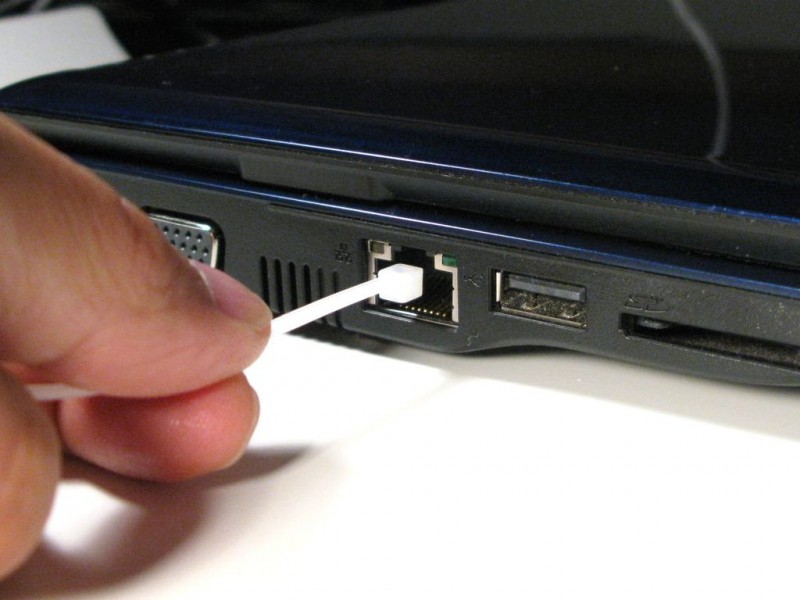
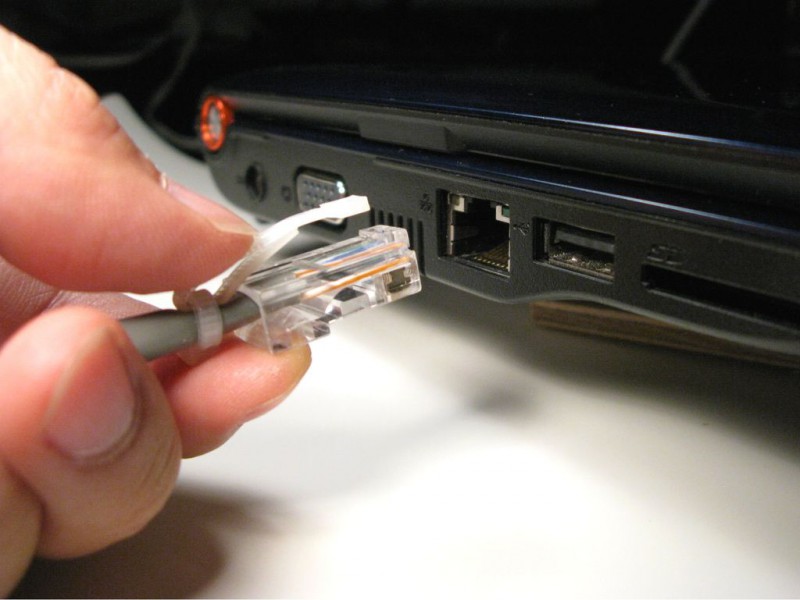
Tarkista asettamalla se aukkoon kuvan osoittamalla tavalla.
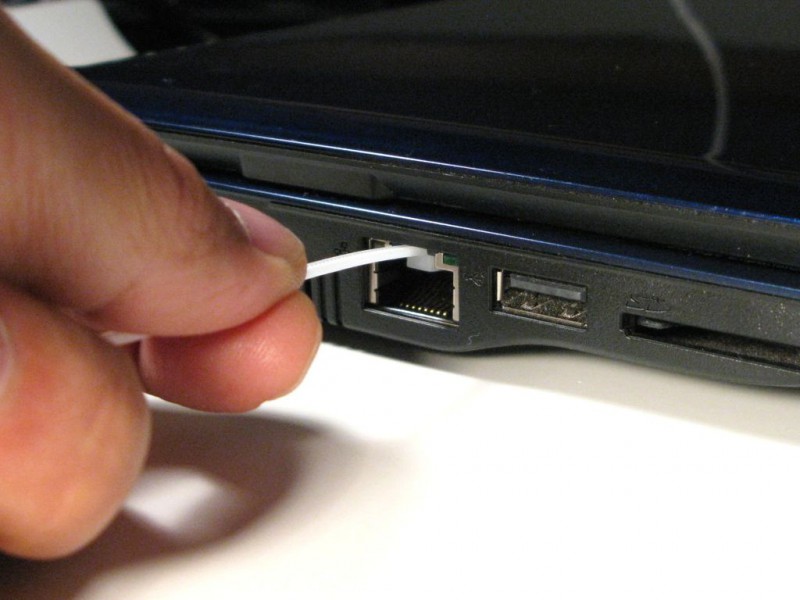
Vedä sitten varovasti kaapelista. Sinun pitäisi tuntea vastustusta.
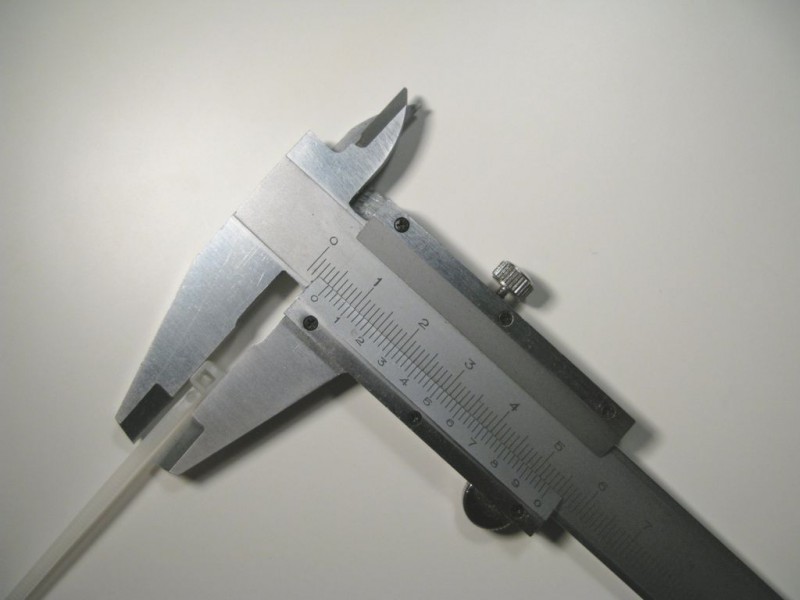
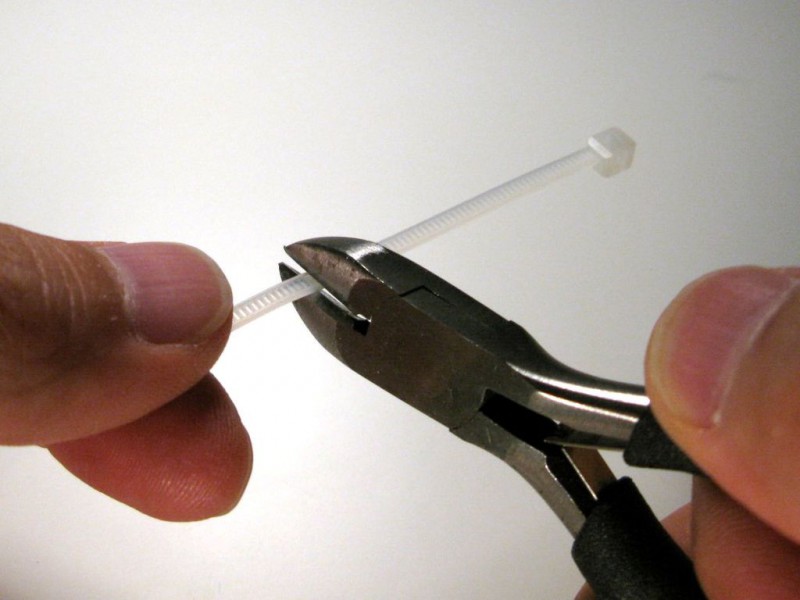
Leikkaa pois noin 4,5 cm.
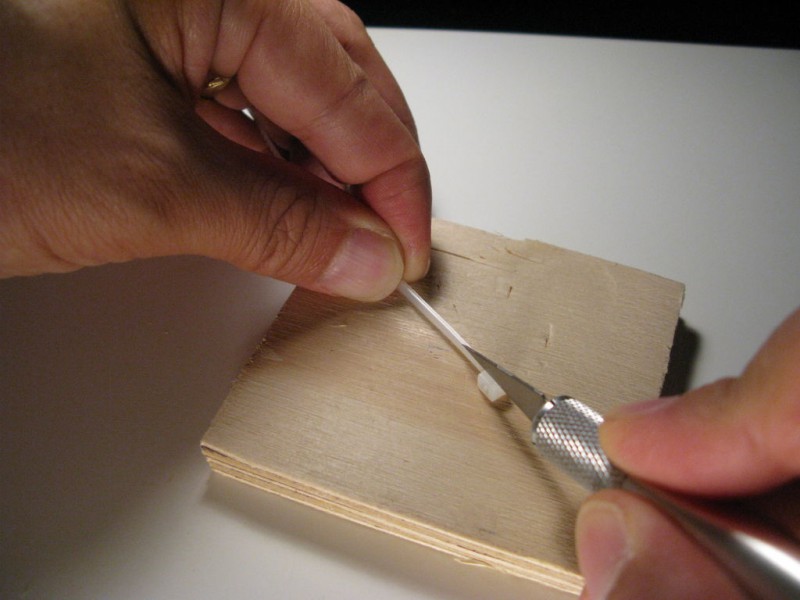
Käytä terävää veistä ja kovaa, tasaista pintaa ja leikkaa salpa tasaiseksi.
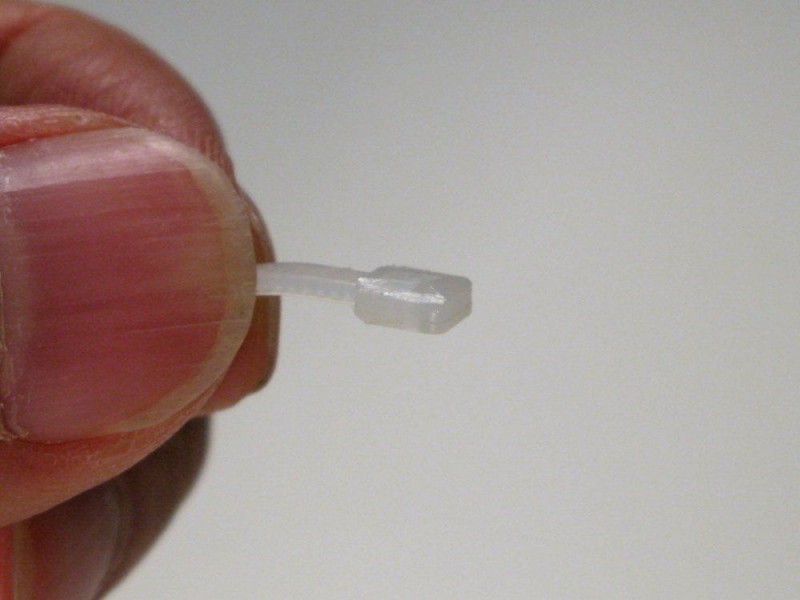
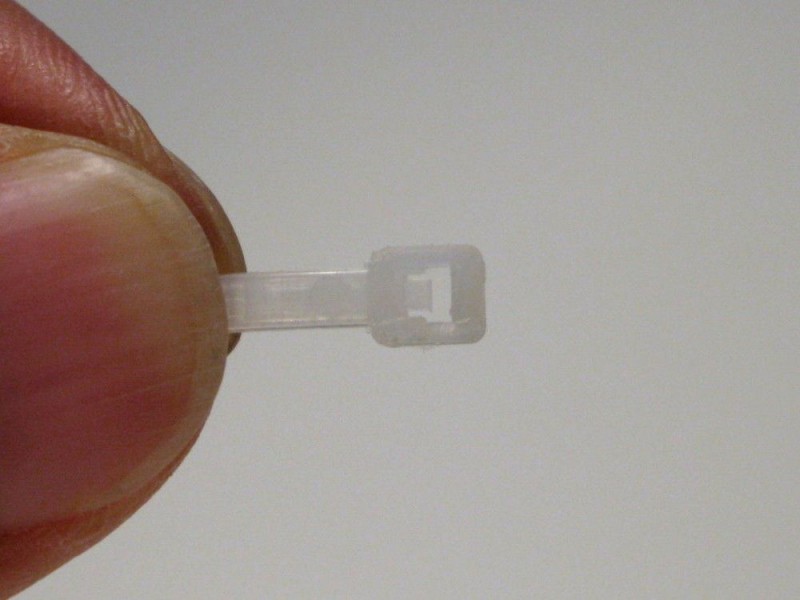
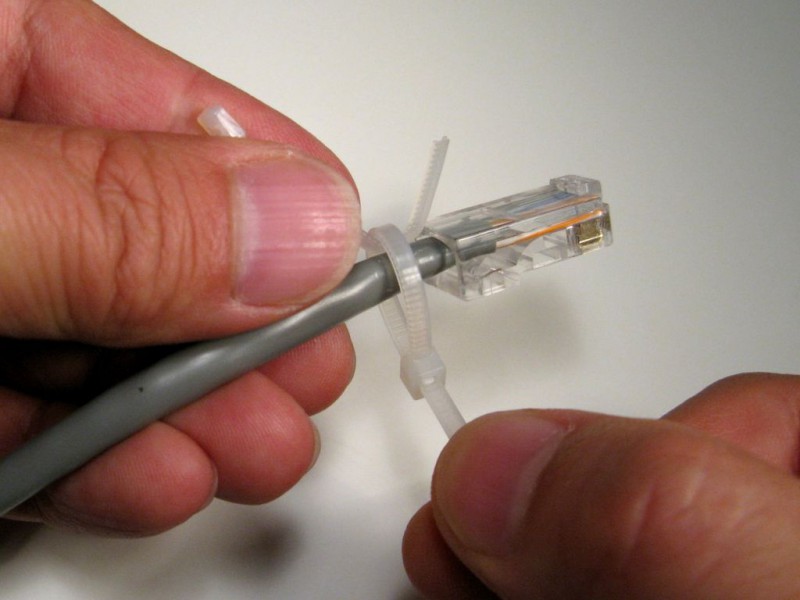
Kiristä ensimmäinen nippusiteellä toisella nippusiteellä.
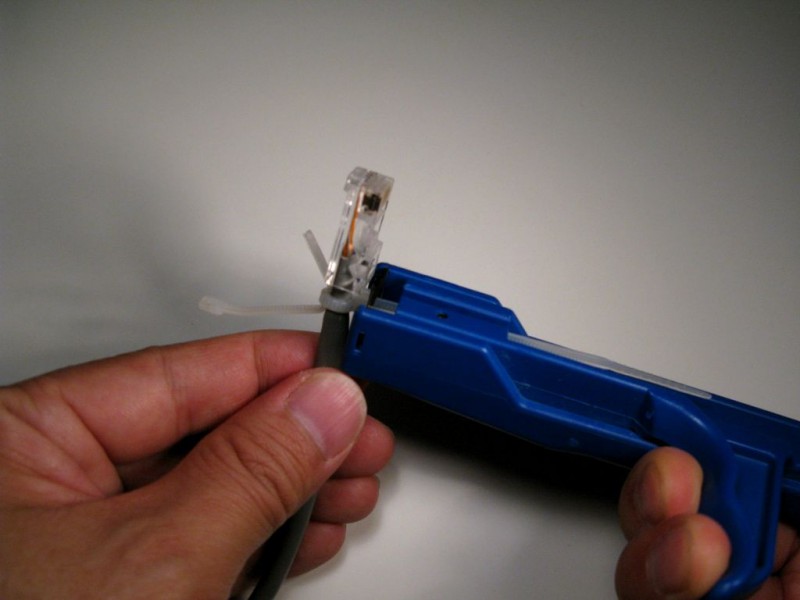
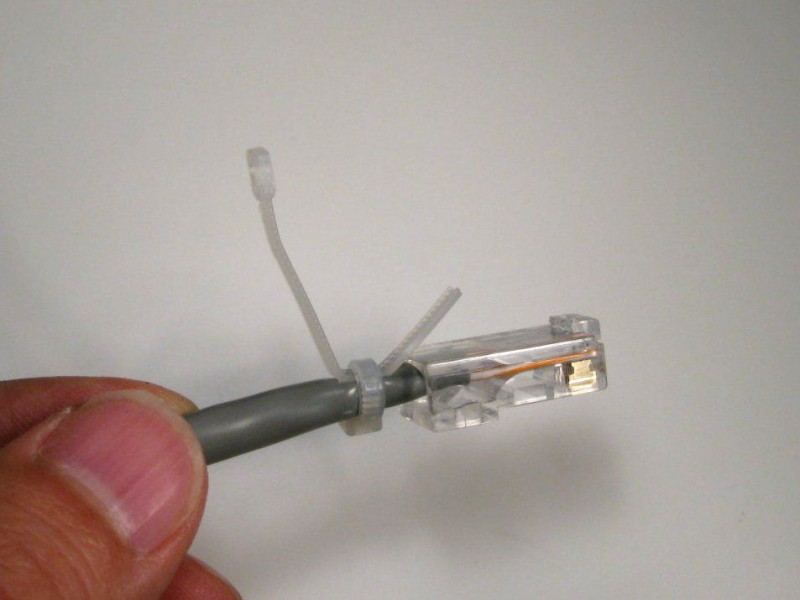
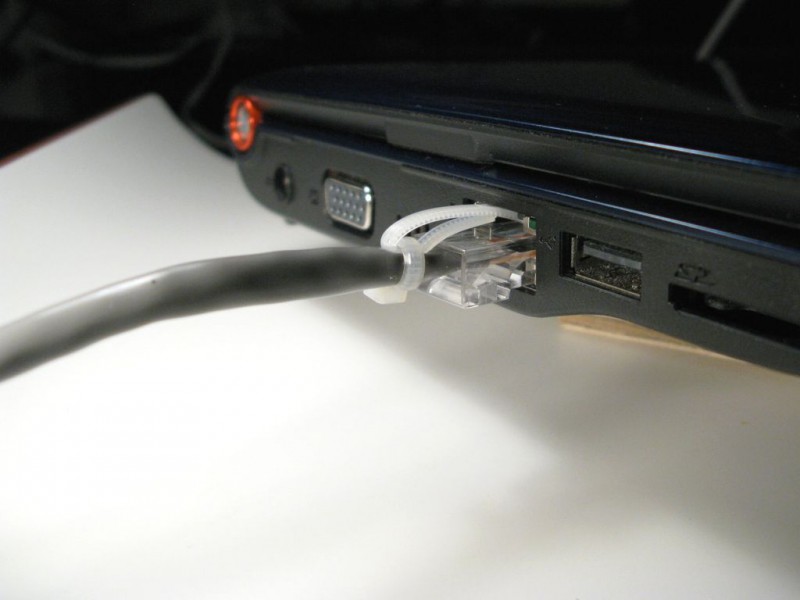
Se näyttää naurettavalta. Toimiiko tämä?
Säädetään kaapelin nro 1 mutkat niin, että se toimii jousena.

- HUOMIO! Tarvitsen aivoapua! - 08.11.2017
- Ihanteellinen ratkaisu Halloween-juhliin - 31.10.2017
- Rajoitettu erä: Black Lemonade - 31.10.2017
- Isaac Clarkin budjettikypärä "Dead Space" -universumista - 29.10.2017
- Illallisjuhlat Bruce Wayne Estatessa - 28.10.2017
- Kuka piileskelee karnevaalinaamion takana? - 27.10.2017
- Hymystä synkkä päivä on kirkkaampi ... - 26.10.2017
- Kuinka voittaa muukalaisen pelko? - 25.10.2017
- Ota kaikki irti porakoneestasi - 24.10.2017
- Ritariksi tuleminen on todella helppoa! - 23.10.2017
- Fantastinen tarina tonttujen kuningattaren kruunusta - 21.10.2017
- 45 kannattavaa kotituotannon liikeideaa osa 2 - 19.10.2017
- 10 ammattimaista puuntyöstön temppua - 18.10.2017
- Kotitekoiset tuotteet Halloweeniin (Brain 2017) - 17.10.2017
- 45 kannattavaa kotituotannon liikeideaa osa 1 - 17.10.2017
Yksinkertaisin korjaus RJ45 - isät pala 7-8 cm joustava lanka noin, 3-1mm, PVC eristenauha, pasatizhe.
1. Taivutamme lankaa puoliksi,
2,7-10 mm KESKELLÄ (jousikieli) taivuta 20-30 asteen kulmassa suhteessa alkuasentoon - saamme jousen REVERSE NATIVE,
3. Loput 2-3 cm taivutetusta langasta kiinnitetään tiukasti sähköteipillä liittimeen ja kaapeliin niin, että uusi jousi tulee sormella painamisen jälkeen paikoilleen pistorasiaan. Ennen asennusta pistorasiaan jousi ei normaalisti päästä liitintä paikoilleen, joten sitä asennettaessa on painettava sitä sormella.
4. Signaali, että kaapelia ei ole kytketty, katoaa.
Menestyksekästä työtä muiden hyödyksi Internetissä!
VAIKEMPI RJ45 KORJAUSVAIHTOEHTO nimen alla
"KORJAUKSEN JÄLKEEN RJ45 KUIN UUSI"
Avulla: "luovuttajasta" leikattu puristin - uusi RJ45, toinen liima, veitsi ohuella terällä, litteä viila.
1. VALMISTELU: a) leikkaa varovasti avoimella liekillä kuumennetulla veitsenterällä "luovuttaja" - uusi RJ45 -pidike, liikuttamalla veitsen terää pitimen alla olevaa liitintyynyä pitkin liittimen päähän. Saamme T-muotoisen liimapuristimen.
b) samalla tavalla ajetaan kuumalla veitsenterällä liittimessä, jossa on katkennut pidike, joka kaapelissamme - poista rikkinäisen pidikkeen jäänteet - saamme liittimen kärkeen tyynyn pidikkeen liimaamista varten.
2. LIIMAAMINEN: Kun olet katsonut mihin kiinnitin kiinnitetään ja kummalle puolelle, levitä LEVYlle hitaasti toinen liima ja kiinnitä LIIMAPAIKKA oikein, paina 10-20 sekuntia. Jos pidike on oikein paikoillaan, voit lisäksi päällystää liimauskohdan sivuilta samalla käytetyllä liimalla. Muutaman minuutin kuluttua voit käyttää sitä kuin uutta. Poistamme purseet neulaviilan avulla.
Huomautus näiden hauraiden RJ45-liittimien valmistajille:
RETAINER voidaan valmistaa ja kiinnittää liittimeen vastaavalla tekniikalla ELASTIC METALLISTA!
Menestyksekästä työtä muiden hyödyksi Internetissä!
Idea on siisti.Mutta minun aikanani minulla on varastossa liittimiä, ne ovat valehtuneet järjestelmänvalvojan osa-aikatyöstä lähtien.
Uusi liitin myymälässä maksaa penniä.Pakkaa johto ohuella ruuvitaltalla uudelleen ja ilman puristuspihdejä se kestää 5 minuuttia. Ja näiden kiinnittimien etsiminen ja sitten kaupungin estäminen ...) ei ole sen arvoista
Uudelleenpuristaminen ei ole aina mahdollista. Kaapelin pidikkeessä on polymeerillä valettu liittimet (katso tehdasliittimet). Näihin tapauksiin menetelmä on 100 % sopiva. Kiitos muistiinpanon kirjoittajalle. Otan sen huoltoon. ))
Voi nafig! Leikkaa tämä tulvinut liitin irti ja purista uudelleen. Kaikki on turvallisempaa ja kestävämpää.
Pidin kirjoittajan ratkaisusta. Itse olen yleensä puristanut rikkoutuneen liittimen uudelleen, ehkä yritän käyttää tätä eleganttia ideaa, kunnioitus tekijälle!
erottelukykyä. 3 silmää ilmestyi. zalik ilman vaihtoehtoja. sellaisessa vypadkussa, jota vikrutkoy noviy puristaa. ale schob edelleen
Alkuperäinen ratkaisu, jos uudelleenpuristaminen ei ole vaihtoehto :)
Selaimesi ei tue canvasia.



Potpourri perustuu Conan Doyleen. Alkuperäinen piirre on suvaitsevainen viktoriaanisuus (Sherlock Holmes on eläin).
Blooper". sattumanvaraisen kohtalon tahdosta. "- kirjataan pois YG:n epäselvyydestä, Oxwardof ei lopettanut.
Kansallinen maku "lähellä luontoa" - elää edelleen haarukoiden kanssa.
Merimee on selkeä anakrenismi.
Siitä tuli upea satiiri. Suosittelen oksymoronien ystäville.
P.S. Ja aina röyhkeä on tohtori Moreau.
Tiedosto on viallinen. Avioliiton julkaiseminen. Ladotuksen aikana kustantamo menetti kolme sivua neljännestä luvusta. Puuttuva tekstinpätkä on luettavissa Divov's LiveJournalissa.
luultavasti tämä on ainoa Kortševskin kirja, jonka voi lukea ilman aivojen pakottamista. Sellainen seikkailuromaani historiallisessa ympäristössä. No, loppujen lopuksi kukaan ei vaadi historiallista tarkkuutta "Quentin Dorwardilta" tai "Kolmelta muskettisoturilta".
tylsää, toivoi sen laajenevan entisestään.
valitettavasti se vain paheni.
no poista,
luu ajattelua
kirjoittaja ei ole mittakaavassa -
kuolleen tilan ryöstäjässä
vartalosta, laukusta GG löytää: kellot, sormukset, riipukset.
paskaa ja tämä on tähti-avaruuden sivilisaatiossa?!
enemmän kuin Fritzin kuva Neuvostoliiton kirjoista toisesta maailmansodasta, jopa maitoa, munia, pekonia.
Tämä kaveri luulee kirjoittavansa tieteiskirjallisuutta, se on mahtavaa roskaa.
PhilippS Gromykosta:
Hyvä! Kyseessä on siis trilogia. 🙂 No, ja tsekkaa, jos et ole vielä lukenut: "Uskolliset viholliset" on myös melko luettavaa!
Erittäin tuore idea - Japani ja Neuvostoliitto Yhdysvaltoja vastaan. Japani voitti. Laivojen ja lentokoneiden niitit ja kirjailijan ilmeinen vastenmielisyys amerikkalaisia kohtaan, ne ovat pindoja ja paskoja. Luultavasti viisumia ei annettu.
Tekstiili on puhdasta paskaa.
Tässä aiheessa harkitsemme tietokoneen päivittämistä, verkkokortin asentamista. Verkkokortin avulla voidaan yhdistää tietokone Internetiin, yhdistää useita tietokoneita paikalliseen verkkoon sekä liittää laaja valikoima oheislaitteita, jotka tulevat saataville paikallisverkon kautta. Paikallinen verkko on varsin kätevä toimistoissa ja jopa kotona, kun sinulla on useita tietokoneita, verkkoyhteys tiedostojen jakamiseen, pelien jakamiseen ja paljon muuta.
Verkkokortin vaihto 300 ruplaa
Tiedonsiirron aikana tapahtuu jakautuminen pakettidataksi, joka puolestaan poistuu yhdeltä laitteelta ja kerätään toiselle.
Ulkoinen - tämän tyyppinen verkkokortti on välttämätön kannettavien tietokoneiden omistajille, jos sinulla ei jostain syystä ole sisäänrakennettua tai tarvitset tehokkaamman verkkokortin, tässä tapauksessa ostetaan ulkoinen verkkokortti.
Sisäinen - tämäntyyppiset kortit asennetaan kiinteisiin tietokoneisiin tai palvelinasemiin tiedonsiirron nopeuden lisäämiseksi tai yksinkertaisesti päivitystä varten.
Sisäänrakennettu - valmistajat ovat jo rakentaneet tämän tyyppiset verkkokortit emolevyyn, ne eivät aina ole korkealaatuisia ja nopeita, mutta se käy kotitietokoneelle.
Verkkokortin asentamiseksi emolevylle sinun on ensin irrotettava sivukansi, jotta pääset käsiksi kotelon sisäpuolelle. Lisäksi, kun olet poistanut sivukannen, edessäsi on emolevy, johon on asennettu oheislaitteita, mutta verkkokortin asentamiseksi kiinnitä huomiota valokuvaan, tarvitset PCI-liitäntäliittymän, tämä paikka on olemassa. jokaisella emolevyllä, ellei sinulla tietenkään ole laitteita jo asennettuna sinne, esimerkiksi vanha verkkokortti, jonka haluat vaihtaa.
Aluksi meidän on valmisteltava paikka, jos verkkokortti on asennettu ensimmäisiin, varmista ensin, että kortin paikka on vapaa, sitten sinun on poistettava pistokkeet kotelon takaosasta, ne ovat kasatuissa koteloissa ruuvataan auki, ja yksinkertaisemmissa tapauksissa ne irtoavat. Sitten asennamme verkkokorttimme vapaaseen paikkaan. Kiinnitämme huomion tähän valokuvaan, meillä on 4 paikkaa, joihin voit asentaa verkkokortin, erityisesti tehty pari kuvaa eri emolevyistä ymmärtääksesi, että asennuspaikkaa voi olla enemmän kuin kaksi.
Edelleen kotelon takana pitäisi näyttää täsmälleen tältä.
Lisäksi prosessin päätyttyä sinun on asennettava ohjain levyltä, kun käynnistät Windowsin ensimmäisen kerran, yleensä verkkokortin mukana tulee. Jos et löytänyt tätä levyä sarjasta, asenna se manuaalisesti tehtävähallinnan kautta suorittamalla verkkokortin ohjaimen automaattinen haku ja asennus.
Lisäksi, jos sinulla on vaikeuksia itse koota tietokoneen kokoaminen, niin mestarimme tulevat mielellään auttamaan sinua tässä ongelmassa, ja voit myös tilata tietokonekokoonpanon tilauksesta.
Verkkovirtasovittimet - pienikokoiset virtalähteet erilaisille elektronisille kodin laitteille. Niitä käytetään antennivahvistimien, langattomien puhelimien ja laturien virtalähteenä. Hakkuriteholähteiden aktiivisesta käyttöönotosta huolimatta muuntajat ovat edelleen aktiivisessa käytössä ja löytävät käyttöä käyttäjien jokapäiväisessä elämässä.
Ei ole harvinaista, että nämä muuntajayksiköt epäonnistuvat.
Jos sovitin hajoaa, voit vaihtaa sen uuteen, niiden hinta on alhainen. Mutta miksi antaa kovalla työllä ansaittua rahaa, jos useimmissa tapauksissa voit korjata vian itse 15-30 minuutissa ja säästää itseäsi vaihto-osan etsimiseltä ja rahankäytöltä?
Korjauspöydälle pääsi sovitin antennivahvistimesta 12V ja 0,1A virralle.
Kuvassa adapteri korjauksen jälkeen.
Mistä osista perinteinen muuntajasovitin koostuu?
Jos puramme virtalähteen, löydämme sisältä muuntajan (1) ja pieni elektroninen piiri (2).
Muuntaja (1) alentaa vaihtovirtajännitettä 220 V tasolle 13-15 V.
Elektroniikkapiirin tehtävänä on tasasuuntaa vaihtojännite (muuntaa se tasajännitteeksi) ja stabiloida se 12 V:iin.
Kuten näette, klassinen muuntajapohjainen virtalähde on melko yksinkertainen. Mikä voi hajota näin yksinkertaisessa laitteessa?
Katsotaanpa kaaviota.
Kaavakuvassa T1 On alennettu muuntaja. Tyypillisiä muuntajan vikoja ovat ensiöjohdon palaminen tai katkeaminen (Ⅰ), ja harvemmin toissijainen (Ⅱ) käämitys. Pääsääntöisesti ensisijainen verkkokäämi on viallinen (Ⅰ).
Syynä katkeamiseen tai loppuunpalamiseen on ohut johto, joka ei kestä verkkojännitepiikkejä ja ylikuormituksia. Sanotaan, että kiitos kiinalaisille, he ovat säästäviä tyyppejä, he eivät halua kelata paksumpaa lankaa...
Muuntajan kunnon tarkistaminen on melko helppoa. On tarpeen mitata ensiö- ja toisiokäämien resistanssi. Ensiökäämin vastuksen tulee olla useita kiloohmeja (1kΩ = 1000 ohmia), toissijaisen - useita kymmeniä ohmeja.
Muuntajaa tarkistettaessa ensiökäämin resistanssi osoittautui olevan 1,8 kOhm, mikä osoittaa sen eheyden. Ei ole kalliota.
Toisiokäämin resistanssi oli 25,5 Ohm, mikä on myös okei. Muuntaja osoittautui toimivaksi.
Saadaksesi oikeat käämitysvastuksen lukemat, sinun on noudatettava seuraavia sääntöjä:
Mittattaessa kosketa nastoja vain yleismittarin antureilla... Ei ole hyväksyttävää tarttua molemmin käsin anturien jännitteisiin osiin ja tehdä mittauksia, koska yleismittarin lukemat ovat väärä! Olen jo puhunut kuinka resistanssi mitataan oikein yleismittarilla.
Muista, että ihmiskeholla on myös vastus ja se voi ohittaa mittaamasi vastuksen. Tässä tapauksessa tämä on käämien vastus. Tämä sääntö on voimassa mitattaessa mitä tahansa vastusta.
On välttämätöntä sulkea pois muiden osien vastusten vaikutus. Mitä se tarkoittaa? Tämä tarkoittaa, että osa on eristettävä piirin muista osista, ts. juotettu levystä, pois käytöstä.
Adapteria korjattaessa on suositeltavaa purkaa elektroniikkapiiriin menevät johdot ennen toisiokäämin resistanssin mittaamista. Tämä auttaa poistamaan elektronisen piirin vastuksen vaikutuksen mitattuun vastukseen.
Erillisiin diodeihin VD1-VD4 perustuva diodisilta toimii toisiokäämin vaihtovirran tasasuuntaamiseksi. Diodisillan yleinen vika on yhden tai useamman sen muodostavan diodin "rikko". Tällaisella toimintahäiriöllä diodi muuttuu tavalliseksi johtimeksi. Diodit tarkistetaan yksinkertaisesti, niitä ei tarvitse edes juottaa levyltä, vaan mitataan kunkin diodin resistanssi erikseen. Jos diodi on rikki, yleismittari näyttää erittäin alhaisen resistanssin (0 tai ohmin yksikköä).
Jotta muut piirin elementit eivät sekoita yleismittarin lukemia, on parempi juottaa yksi diodin liittimistä piiristä. Tarkistamisen jälkeen älä unohda juottaa sitä takaisin.
Kondensaattorit C1 ja C2 suodattavat jännitettä ja ovat stabilisaattorin apuelementtejä 78L12... Integroitu stabilisaattori 78L12 tarjoaa stabiloidun 12 V jännitteen virtalähteen lähtöön.
Vastuspiiri R1 ja LED VD5, ilmaisee laitteen toiminnan. Jos jokin piirin osa on viallinen, esimerkiksi 78L12-mikropiirin muuntaja tai stabilisaattori, virtalähteen lähdössä ei ole jännitettä ja VD5-LED ei syty. Sen hehkun perusteella voit heti määrittää, mikä ongelma on. Jos se on päällä, liitäntäjohto on todennäköisesti rikki. No, jos ei, niin virtalähteen elektroninen täyttö voi olla viallinen.
Useimmiten aktiivisten antennien muuntajan virtalähteet epäonnistuvat 78L12-mikropiirin stabilisaattorin palamisen vuoksi.
Virtalähdettä korjattaessa tulee noudattaa seuraavaa toimenpidesarjaa:
Jos merkkivalo on päällä (LED palaa), kannattaa etsiä vikaa johtimissa, joiden kautta virtalähteeseen syötetään jännite. Riittää, kun "soittaa" johdot yleismittarilla.
Jos merkkiä ei ole, mittaa muuntajan ensiökäämin resistanssi. Tämä on helppo tehdä, sinun ei tarvitse edes purkaa virtalähdettä, vaan mittaa käämin vastus virtapistokkeen koskettimista.
Puramme virtalähteen, teemme ulkoisen tarkastuksen. Kiinnitä huomiota tummuviin alueisiin radiokomponenttien ympärillä, sirut ja halkeamat tehonvakaimen koteloissa (78L12 tai vastaava), suodatinkondensaattorien turpoaminen.
Aktiivisen antennin virtasovittimen korjausprosessissa kävi ilmi, että 78L12-stabilisaattorin mikropiiri oli viallinen. Elektrolyyttikondensaattori C1 (100 μF * 16 V) korvattiin myös kondensaattorilla, jonka kapasiteetti on suurempi - 470 μF (25 V). Kun vaihdat kondensaattoria, ota huomioon sen liittämisen napaisuus piiriin.
|
Video (klikkaa toistaaksesi). |
Ei ole välttämätöntä tietää 78L12-vakaintappien tappia (sijaintia ja tarkoitusta). Mutta on välttämätöntä muistaa, piirtää tai valokuvata viallisen mikropiirin sijainti piirilevyllä.Tässä tapauksessa, jos unohdat kuinka mikropiiri juotettiin painettuun piirilevyyn, sinulla on jo piirustus tai valokuva, jonka avulla on helppo määrittää elementin oikea asennus piiriin.