Yksityiskohtaisesti: tee-se-itse -korjaus tabletin kosketusnäytön todelliselta ohjaajalta sivustolle my.housecope.com.
Äskettäin minulle tapahtui yksi ongelma, murskasi vahingossa ASUS TF300T -tabletin kosketusnäytön (kosketusnäyttö) (tabletti makasi sängyllä ja painoin sitä polvellani, kansi ei pelastanut minua sellaisesta paineesta).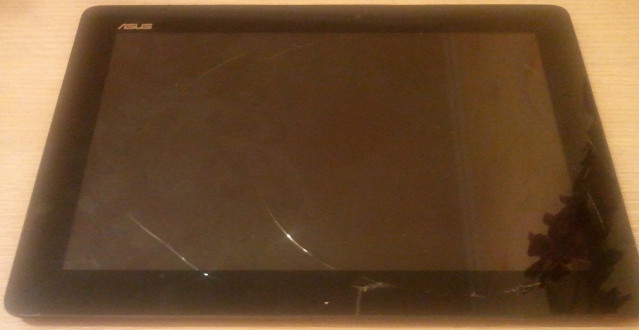
Tämän seurauksena tabletti toimii, mutta kosketusanturi on mahdottomaksi buginen. Korjausta tarvitaan.
Käännyin palvelukeskukseen - he ilmoittivat summan 5000 ruplaa. korjauksiin ja määräämättömäksi ajaksi (vähintään 1 kuukausi, mutta ehkä 2-3). Määrä tai ehdot eivät sopineet minulle, joten päätin korjata sen itse.
Internetistä luin, että tämän tabletin kosketusnäytöstä on useita vaihtoehtoja (versioita). Kosketusnäytön versio voidaan tunnistaa purkamalla tabletti osittain.
Kaikki versiot 5: G01, G02, G03, Vain valkoinen etiketti, 5158N FPC-1 06WW (UUSI).
1) Tabletin alustava analyysi.
Hän otti pois takakannen (näet kannen poistamisen alla olevasta videoleikkeestä).
Tarkastelemme kosketusnäytön kaapelin versiota 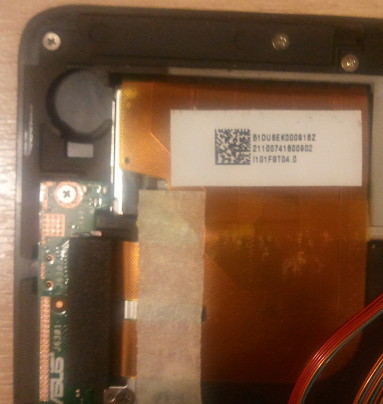
Kävi ilmi, että versio on Only white Label, tästä versiosta on hyvin vähän tietoa Internetissä, ehkä siksi päätin kirjoittaa korjauksestani.
Esimerkkejä muista versioista: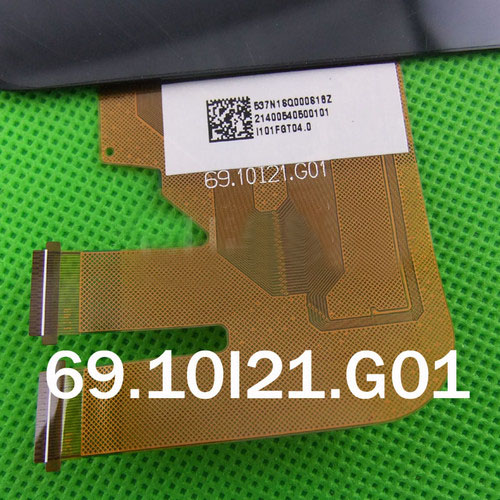
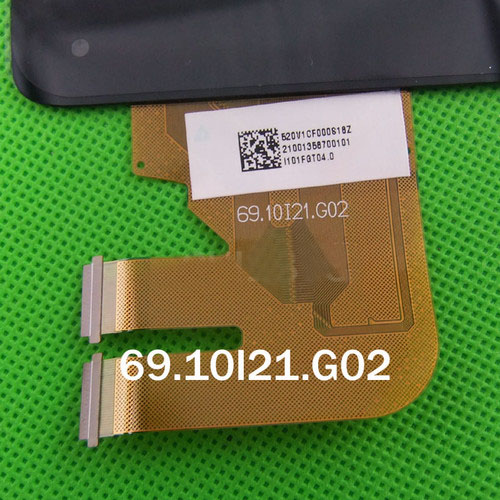
2) Kosketusnäytön tilaaminen
Ihannetapauksessa sinun on tilattava kosketusnäyttö, jolla on sama versio kuin sinulla, mutta en löytänyt sellaista, joten tilasin mitä se oli.
Tilasin sen verkkosivulta> hintaan 2145 ruplaa + 300 ruplaa. toimitettavaksi Venäjän postin kautta ensimmäisessä luokassa.
Maksoin tilauksen pankkikortilla, 6 päivän kuluttua sain paketin postissa. Laatikko oli suuri ja erittäin kevyt.
He lähettivät minulle kosketusnäytön versiolla G01.
Jäsennyksen aikana ajattelin useaan otteeseen, että minun ei olisi pitänyt aloittaa tätä hanketta, mutta paluuta ei ollut.
Lisään itsestäni seuraavat:
Kosketusnäyttö on liimattu kaksipuolisella teipillä muovikehykseen, itse näyttö on liimattu samalla tavalla, mutta itse kosketusnäytön lasiin.
Ennen kuin erotat näytön kosketusnäytöstä, lämmitä kosketusnäyttö (käytin teollisuushiustenkuivaajaa, mutta voit myös käyttää yksinkertaista hiustenkuivaajaa tai lämmittää sitä auringossa jne.). Aloita näytön irrottaminen varovasti, älä vahingoita näyttöä. Älä sääli kosketusnäyttöä (se on jo rikki) äläkä sääli tahmeaa ainetta, jolla elementit on liimattu.
Seuraavaksi sinun on erotettava muovikehys kosketuslasista, myös lämmitettävä se ja älä sääli itse lasia (seurauksena melkein kaikki meni rikki minulle), vain muovikehys on tärkeä tässä.
Poistin kaiken liiman muovikehyksestä ja näytöstä.
Ostin kaksipuolisen teipin "Foam-akryyli kaksipuolinen teippi" 0,8 mm paksu, 6 mm leveä. (0,8 mm osoittautui paksuksi, on parempi ostaa kaksi kertaa ohuempi kuin 0,4 mm)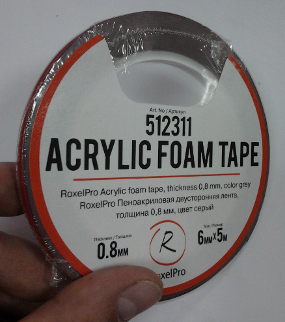
 |
Video (klikkaa toistaaksesi). |
Laitoin tämän teipin kehykseen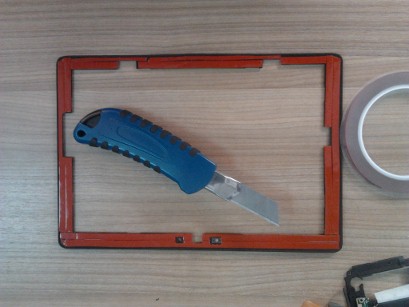
Punainen kalvo poistettiin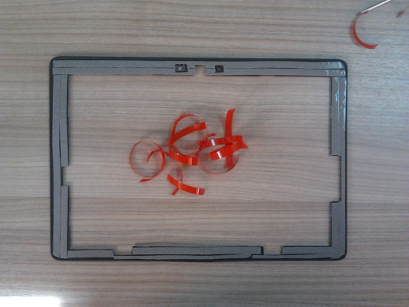
Ja liimattu siististi kosketuslasi. Varo, ettet tartu ylösalaisin tai seiso sivuilla.
Näyttöön liimattu teippi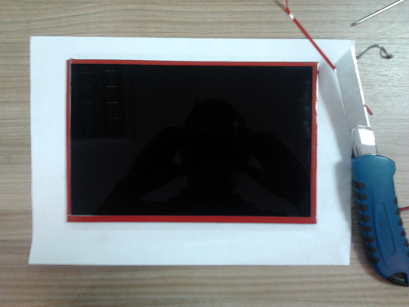
Poistin punaisen kalvon ja liimasin näytön kosketuslasiin, varo myös ettet sekoita mitään.
Tämän jälkeen voit koota tabletin videon osoittamalla tavalla. Menetin 1 pultin, mutta se ei näytä pelottavalta.
Tabletti päällä - kosketusnäyttö ei toimi. Ei reagoi ollenkaan.
Muutosten erot ovat syyllisiä tähän. Jos tällainen tarkistus tehtiin, niin mielestäni kaikki toimi heti.
Aloitetaan tabletin asetukset.
Varoitan heti, että tablettini oli juurtunut ennen kuin rikkoin lasin, joten asennus sujui erittäin helposti ja nopeasti.
Minulla oli myös USB-OTG-sovitin, joka myös yksinkertaisti tehtävää (tai käytä telakointiasemaa, jos sinulla on sellainen).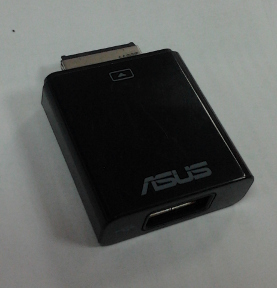
Hei kaikki. Tänään harkitsemme 10,1 tuuman tabletin rikkinäisen kosketusnäytön vaihtamista omin käsin.Itse asiassa tässä ei ole mitään monimutkaista, ja sinulta vaaditaan vain tarkkuus, tarkkaavaisuus ja muutama työkalu.
Ennen uuden kosketusnäytön ostamista meidän on selvitettävä tablettiin asennetun alkuperäisen anturin malli. Usein tarkka malli on kirjoitettu kosketusnäytön liitäntäkaapeliin, liittimen viereen. Jotta pääset tähän silmukkaan, tabletti on purettava.
Jokainen tabletti puretaan eri tavalla, joten ennen purkamista on tarkastettava tabletin kotelo ruuvien varalta, ja jos niitä on, ne on ruuvattava irti. Minun tapauksessani tabletin kantta pitää vain neppareilla. Purkamista varten otin muovikortin, laitoin sen kosketusnäytön kehyksen ja takakannen väliseen rakoon, minkä jälkeen aloin napsauttaa salpoja yksitellen. Kansi irtosi helposti.
Purkamisen jälkeen pääset turvallisesti emolevylle.
Emolevy. 1. - näytön liitin.
2. - Kosketusnäytön liitin
Mistä tiedät, mikä juna on mistä? Kaikki on hyvin yksinkertaista. Tunnistamme sen samoista kirjoituksista junissa. Kun syötin yhden silmukan merkinnän hakukoneeseen, sain tuloksiin näyttöjä, kun syötin toisen merkinnän - kosketusnäytöt.
Kosketusnäytön XC-PG1010-031-A0 FPC merkitseminen
Ostan kosketusnäyttöjä ja muita varaosia Aliexpressistä. Tässä tapauksessa käytän cashbackia, josta puhuin tässä artikkelissa. Jos asiakkaalla on kiire, yritän löytää sen paikallisilta myyjiltä.
Ennen uuden kosketusnäytön asentamista on ehdottomasti tarkistettava sen huollettavuus. Kosketusnäytön takuun edellytyksenä on, että siinä on kaikki tehdastarrat.
Tarkistaakseni liitin uuden kosketusnäytön, jossa on katos vanhan sijasta. Tätä varten napsautin liittimessä olevaa pidikettä, vedin vanhan kaapelin ulos ja liitin uuden.
Koska kaapeli on lyhyt, jouduin säätämään kosketusnäytön siten, että pystyin näkemään näytön ja liikuttamaan sormeani kosketusnäytön yli ja tarkistamaan sen suorituskykyä. Ole erittäin varovainen, ettet vahingoita nauhakaapelia.
Siksi asensin kosketusnäytön tarkistamaan suorituskykyä
Uusi kosketusnäyttö reagoi hyvin kosketukseen, joten voit asentaa sen.
Ennen kuin teet mitään manipulointia tabletilla, se on kytkettävä jännitteettömiksi, eli akku on irrotettava juottamisesta.
Akun koskettimet. Allekirjoitettu BAT - ja BAT +
Kun irrotat akkua, on oltava erittäin varovainen, ettet vahingossa aiheuta oikosulkua liittimiin.
Lisäksi koskettimet on eristettävä ja kiinnitettävä siten, että ne eivät häiritse tabletin kanssa työskentelemistä.
Tabletin johtojen eristäminen
Selvitin paristot, nyt voit aloittaa kosketusnäytön poistamisen.
Kävi vain niin, että ensinnäkin kosketusnäytön ja kehyksen väliseen rakoon, tabletin kehää pitkin, tiputin kalossista tippaa bensiiniä, mutta koska se loppui, käytin sen sijaan alkoholia. Tämä toimenpide auttaa pehmentämään liimaa ja helpottaa kosketusnäytön irrottamista.
Aloin kaataa alkoholia kehyksen ja kosketusnäytön väliseen rakoon
Sen jälkeen odotan noin 10 minuuttia, että alkoholi pehmentää liimaa.
Tämän ajan kuluttua aloin irrottaa kosketusnäytön. Tätä varten lämmitämme kosketusnäytön juotoshiustenkuivaajalla (voit käyttää myös tavallista hiustenkuivaajaa). Kosketusnäytön kulmaa työntelen jollain ohuella, yleensä näihin tarkoituksiin minulla on ohut ruuvimeisseli, jonka jälkeen laitan muovikortin kosketusnäytön ja kehyksen väliseen rakoon.
Korttia ei saa asettaa kovin syvälle näytön vahingoittumisen tai naarmuuntumisen välttämiseksi. Lämmittelen paikan, jossa kortti on, ja johdan sen hitaasti alas kehystä lämmittäen sen nykyistä sijaintia hiustenkuivaajalla. Näin ollen näyttö irtoaa.
Kosketusnäytön irrotusprosessi. Hiustenkuivaaja on säädetty noin 110 asteen lämpötilaan.
Korttia ei saa asettaa kovin syvälle näytön vahingoittumisen tai naarmuuntumisen välttämiseksi. Kuumentelen paikkaa, jossa kortti on, ja johdan sen hitaasti alas kehystä irrottaen näytön.
Tabletti ilman kosketusnäyttöä. Kehys sisältää liiman ja lasin jäänteitä rikkoutuneesta kosketusnäytöstä
Nyt on vielä puhdistettava liiman jäännökset kehyksestä, lasi vanhasta anturista ja puhallettava pölyt näytöltä lääketieteellisellä päärynällä ja valmistella uusi kosketusnäyttö asennusta varten.
Koska minulla on jo uusi kosketusnäyttö kaksipuolisella teipillä, sen asentaminen paikalleen on hieman tavallista helpompaa.
Kuitenkin, tietäen tällaisen teipin laadun, levitän kehykseen hieman liimaa varmistaakseni tarkan tuloksen.
Uusi tehtävänäyttö. Kaksipuolinen teippi on liimattu kehystä pitkin
Vähän liimasta. Kosketusnäyttöjen liimaamiseen käytän E8000-liimaa. Tämä liima kiinnittyy erittäin hyvin kosketusnäyttöihin, taustavalolinsseihin ja moneen muuhun. Ostan täältä ja saan aina hyvän laadun ja nopean toimituksen.
Metalliannostelijan ansiosta liimaa voidaan levittää ohuena kerroksena ja juuri sinne, missä sitä tarvitaan.
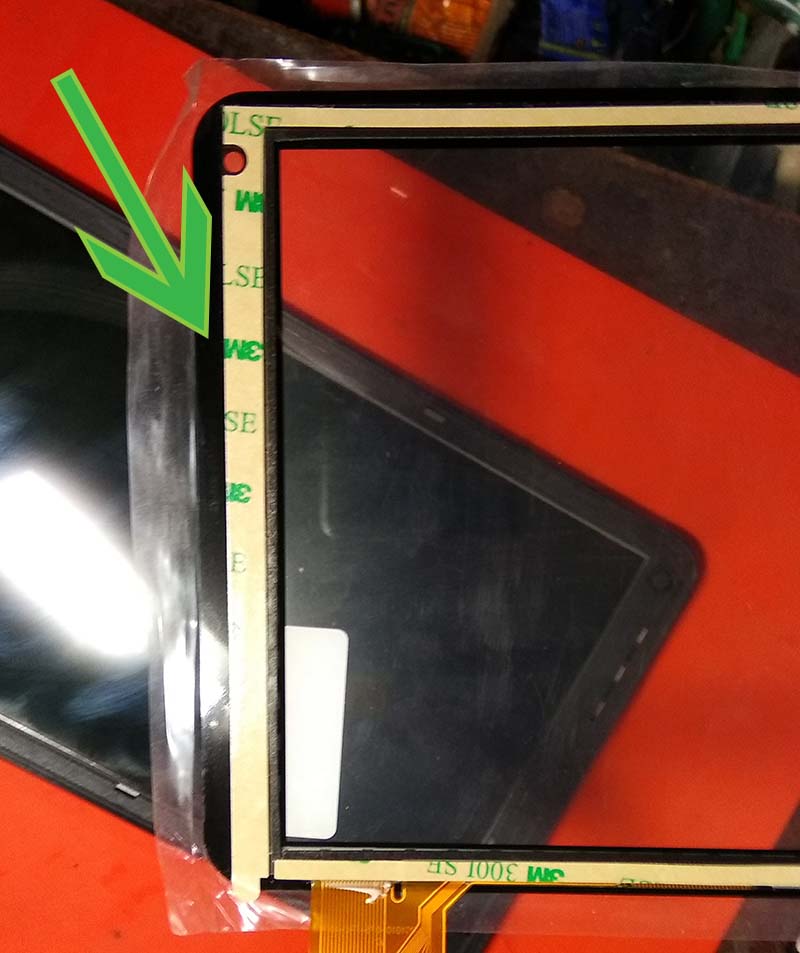
Liimaa levitettiin ulkopuolelle ohuena kerroksena, kaksipuolisen teipin lähelle, ohuena kerroksena. Kuvassa vihreällä nuolella.
Ennen asennusta, puhalla näytöltä vielä kerran kaikki mahdollinen pöly pois, poista teippi kaksipuolisesta teipistä ja asenna näyttö.
Asennuksen jälkeen asensin 4 pyykkineulaa sivuille ja annoin liiman kovettua 20 minuuttia.
Tabletti uudella kosketusnäytöllä.
Tämän ajanjakson jälkeen liitin kaikki kaapelit, juotin akun ja tarkistin suorituskyvyn.
Näin voit vaihtaa tabletin kosketusnäytön omin käsin. Kiitos kaikille katsomisesta ja onnea korjauksiin.
Tabletin kosketusnäyttö vaurioituu useimmiten laitteen huolimattomasta ja huolimattomasta käsittelystä. Jos gadgetisi rikkinäinen näyttö, älä ole epätoivoinen, panikoi ja anna periksi.
Korjataksesi tabletin sinun tarvitsee vain viedä se lähimpään huoltokeskukseen, joka on erikoistunut tällaisten laitteiden korjaamiseen. Kokenut henkilökunta vaihtaa vaurioituneen osan lyhyessä ajassa.
Budjetti ei kuitenkaan aina salli asiantuntijoiden palvelujen käyttöä tai on vaikea löytää työpajaa kotisi läheltä. Sitten voit korjata tablet-anturin itse. Tässä tapauksessa on noudatettava useita yksinkertaisia mutta pakollisia sääntöjä.
On tärkeää muistaa, että korjausten aikana on ehdottomasti kiellettyä käyttää metallisia apuvälineitä, jotka voivat aiheuttaa mekaanisia vaurioita keholle.
Anturin, tabletin kosketusnäytön vaihtamiseksi sinun on valmisteltava pieniä korjauksia varten tarvittavat työkalut.
Voit ostaa työkaluja puhelimien ja tablettien purkamiseen erikois- tai rautakaupoista. Tai voit tilata sen yhdessä kosketusnäytön kanssa Terabyte Market -verkkosivustoltamme.
Tarvittavat työkalut:
- paperitavaraveitsi
- mikä tahansa litteä muoviesine: kitaravalinta, muovikortti, piirustusmalli
- tavallinen hiustenkuivaaja
- pinsetit
- ruuvimeisseli (useimmiten Phillips)
- pehmeä nukkaamaton kangas
Puramme tabletin ja vaihdamme kosketusnäytön
- Ruuvaa ensin ruuvitaltalla pultit (jos sellaisia on), jotka sijaitsevat laitteen päätyosissa.
- Käytä muovikorttia tai vastaavaa muoviesinettä irrottaaksesi kannen muusta kotelosta. Kallistamme koteloa heidän kanssaan hieman, johdamme muovilla kehää pitkin.
- Laitteen kansi ja kotelo on liitetty toisiinsa nauhakaapelilla. Sitä ei saa vetää ulos, muuten se häiritsee laitteen koko toimintaa. Nauhakaapeli vedetään ulos liittimen avaamisen jälkeen:
etsi salpa kaapelin kyljestä ja irrota se varovasti;
Selvitetään tabletin kosketusnäytön malli:
- Kirjoitamme sen erilliselle paperille nastojen lukumäärä ja merkinnät kaapelissa.
- Oikean kosketuslasimallin löytäminen laitteellesi
Kuinka valita ja mistä ostaa kosketusnäyttö, kosketuslasi, anturi tabletille?
Voit valita ja ostaa kosketusnäytön, kosketusnäytön, lasin sivuillamme Terabyte Market kategoriassa Tabletin NÄYTÖT
Olet purkanut tabletin, nyt sinun tulee valita gadgetillesi lasi. Tabletin näytölle ei aina ole mahdollista löytää kosketusnäyttöä kaupungin kaupoista. Siksi paras vaihtoehto on etsiä verkkokaupasta.Tämä ostotapa on myös paljon kätevämpi: ei tarvitse mennä jonnekkin ostamaan, vaan ostetut tavarat toimitetaan kuriirin avulla kotiin.
Selaimessa hakukoneen kautta etsimme sopivaa verkkokauppaa ja kommunikoimme myyntikonsultin tai johtajan kanssa. Henkilökunta auttaa sinua valitsemaan kosketusnäytön tietylle laitemallille. Oston jälkeen anturi on tarkistettava vaurioiden varalta.
Löysitkö ja ostitko tabletin tehtävänäytön?
Voit jatkaa kosketusnäytön korjaamista ja vaihtamista omin käsin.
Puramme tabletin näytön kokonaan
1) Poista halkeileva näyttö, tätä varten lämmitämme kotelon hiustenkuivaajalla.
2) Nyt irrotamme näytön kotelosta. Tätä varten asetamme toimistoveitsen kaksipuoliseen teippiin tai otamme vanhan luottokorttimme liikkumalla varovasti laitteen kehää pitkin, irrotamme lasin.
3) Kosketusnäyttö on poistettu onnistuneesti, nyt pääsemme eroon teipin pienistä jäljellä olevista hiukkasista toimistoveitsellä tai muovisilla pinseteillä.
4) Poista jäljellä olevat pienet lasinmurut näytöstä lautasliinalla tai pehmeällä nukkaamattomalla liinalla.
TÄRKEÄ . : Ennen kuin irrotat suojakalvot uudesta kosketusnäytöstä, tarkista sen toimivuus kytkemällä uuden kosketusnäytön kaapeli vanhan sijaan! Käynnistä tabletti ja tarkista, miten uusi kosketusnäyttö toimii. Jos se ei toimi, vaihda kosketusnäyttö ostetussa kaupassa. Jos poistat kalvot, tarrat, ne eivät muuta sitä!
5) Valmistele ostettu anturi asennusta varten: poista suojakalvot ja paperitarrat.
Jos ostit kosketusnäytön, kosketuslasin ilman itseliimautuvaa teippiä, suosittelemme tätä tuotetta sinulle:
Teippi 3M 300LSE kaksipuolinen läpinäkyvä alkuperäinen tablettien ja puhelimien korjaamiseen.
6) Kokeile gadgetin kosketusnäyttöä ja aseta kosketusnäyttö kehykseen.
7) Silitä runko asennetulla anturilla varovasti sormin.
Kokoamme ja asennamme kunnostetun tabletin omin käsin.
- Kokoamme laitteen päinvastaisessa järjestyksessä.
- Jotta vältetään naarmujen ilmestyminen gadgetin näytölle, liimaamme siihen suojakalvon. Jotkut kosketusnäytöt myydään tehdaskalvolla.
Kuinka paljon tabletin kosketusnäytön vaihtaminen maksaa?
Uusien mallien osat ovat paljon kalliimpia kuin vanhojen laitteiden. Kosketusnäytön keskihinta on 800 - 2000 ruplaa. Lisäksi monet suuret valmistajat myyvät antureita sarjassa, jossa on matriisi, jota kutsutaan moduuliksi (kosketusnäyttö + matriisi). Tabletin matriisin hinta vaihtelee 1500 ruplasta. Siksi tällaisen sarjan hinta on alkaen 2500 (kosketusnäytön hinta + matriisihinta). Palvelukeskuksissa matriisin tai kosketusnäytön vaihtaminen vie 500 ruplasta 2 000 ruplaan työn monimutkaisuudesta riippuen.
Hyödyllisiä vinkkejä tabletin omistajille
- Tabletin kosketusnäyttö koostuu kahdesta osasta: kosketusnäytöstä ja matriisista. Useimmissa tapauksissa näyttö rikkoutuu, mutta matriisi pysyy ehjänä. Siksi, vaikka lasi olisi haljennut ja anturi toimii, sinun tulee vaihtaa näyttö mahdollisimman pian. Älä viivyttele gadgetin korjaamista. Muuten sinun ei tarvitse kuluttaa yhteen osaan, vaan kahteen. Tämä tietysti maksaa enemmän.
- Kaikki laitteen korjaustyöt on suoritettava erittäin huolellisesti, jotta laite ei vaurioidu pysyvästi.
- Anturin kiinnittäminen vie paljon aikaa ja vaivaa. Ennen kuin aloitat näytön liimaamisen, varmista, että se toimii kunnolla.
Kuinka voin estää tabletin kosketusnäytön vahingoittumisen?
- Suojaa laitetta voimakkaalta lämpötilan laskulta, jossa lasi voi halkeilla.
- Osta ja kiinnitä erityinen suojakalvo näytölle.
- Älä jätä laitetta sohvalle tai tuolille, sillä saatat vahingossa istua sen päälle.
- Osta kova kotelo vempaimellesi.
Nämä yksinkertaiset ohjeet auttavat sinua suojaamaan tablet-laitettasi ja erityisesti sen kosketusnäyttöä vaurioilta.Samalla gadget palvelee sinua paljon pidempään.
Toisin kuin kiinteissä tietokoneissa, tablettien toimintoja ja ohjelmia ohjataan painamalla kevyesti sormen tyynyä näytöllä halutussa kohdassa. Tabletti reagoi kosketukseen ohuen läpinäkyvän lasilevyn ansiosta, joka on asetettu näytön päälle. Kun painat lasia (kosketusnäyttöä), muuttuu anturityypistä riippuen lasiin kohdistetun verkon resistanssi, induktanssi tai kapasitanssi, jolloin tabletti saa ilmoituksen tietystä toiminnasta.
Kosketuslasi on erittäin ohut, mutta riittävän vahva rikkoutumaan sormella. Mutta jos tabletti pudotetaan kovalle pinnalle tai osuu siihen terävällä esineellä, kosketusnäyttö halkeilee, mikä tapahtui kuvassa näkyvän MonsterPad-lastentabletin lasin kanssa.
Näytön kuva oli tasainen ilman vikoja tai vääristymiä. Tabletti pysyi toimintakunnossa, koska virtapainiketta painettaessa ilmestyi ikkuna, jossa oli valikko tabletin sammuttamiseksi, mutta sen toimintaa ei voitu hallita koskettamalla näyttöä sormella.
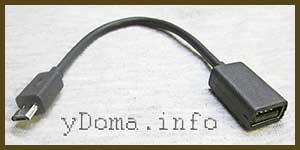
Tabletin toiminnan täydellisen tarkistamiseksi ja sen sammuttamiseksi ennen korjaamista oli tarpeen liittää hiiri tabletin kyljessä olevaan Micro USB -liitäntään. Hiirillä on yleensä USB-liitin. Joten minun piti ostaa USB-Micro-USB-sovitin.
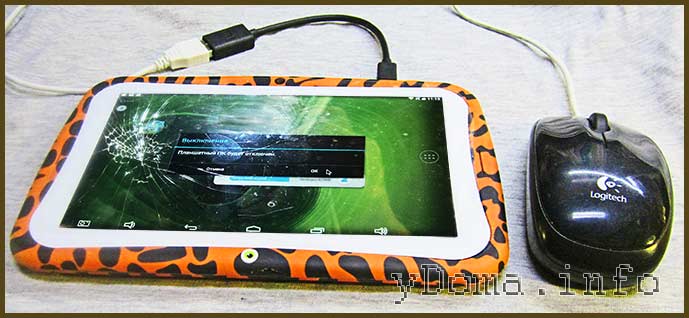
Kun hiiri liitettiin, tablettijärjestelmä havaitsi sen automaattisesti ja nuolen muodossa oleva hiiren osoitin ilmestyi näytölle. Diagnostiikka osoitti, että tabletin elektroniikka on hyvässä kunnossa. Siksi tabletin korjaamiseksi riittää, että vaihdat kosketusnäytön omin käsin. Diagnosoinnin jälkeen tabletti sammutettiin hiirellä.
Kosketusnäytön ostoa odotellessa on välttämätöntä pitää tabletin akku ladatussa tilassa, koska sen syväpurkaus lyhentää tabletin akun käyttöikää dramaattisesti.
Kaupan etsintä lasten tabletin MonsterPad-kosketusnäytön ostamiseksi halvimmalla hinnalla johti minut aika-testatun kiinalaisen AliExpress-verkkokaupan sivuille. Sivustolla oli laaja valikoima MonsterPad-kosketusnäyttömyyjiä.
Valittiin myyjä, jolla oli paljon positiivisia arvosteluja ja korkea arvosana keskimääräisellä hinnalla ja ilmaisella toimituksella. Kun valitset kosketusnäyttöä, kiinnitä huomiota siihen, että siinä on kaksipuolinen teippi. Jos näyttö on ilman teippiä, sen vaihtamista vaikeuttaa tarve ostaa tällainen teippi, leikata ja kiinnittää se.
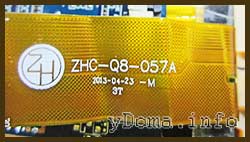
Jos et löytänyt kosketusnäyttöä tabletin nimen perusteella, voit yrittää etsiä sen merkintöjä, jotka yleensä liitetään kosketusnäytöltä tulevaan litteään kaapeliin.
Monien tablettimallien kosketuslasit ovat vaihdettavissa. Tärkeintä valittaessa kiinnittää huomiota anturin tyyppiin ja sen diagonaalikokoon, joka ilmaistaan tuumina. Esimerkiksi MonsterPad vaatii 7 tuuman kosketusnäytön.
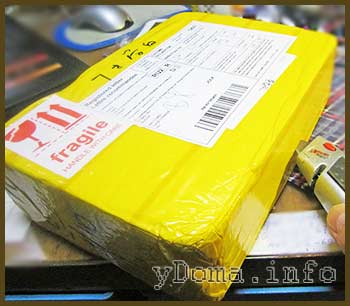
Tuloksena oleva paketti oli kosketusnäytön kokoon verrattuna suuri polystyreenilaatikko, joka oli täysin kääritty liimakalvolla. Tällainen pakkaus on kätevä avata leikkaamalla kalvo veitsellä laatikon puoliskojen liitoslinjaa pitkin.
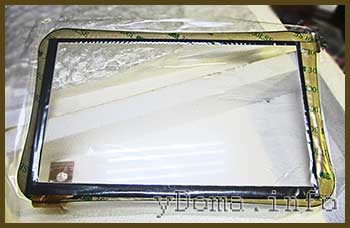
Kosketusnäyttö on poistettu pakkauksesta ja tarkastettu huolellisesti vikojen varalta. Kaikki oli täydellisessä kunnossa. Lasin asentaminen tabletille vahvisti kokojen yhteensopivuuden. Toimivuuden tarkistamiseksi on vain purettava tabletti ja liitettävä kosketusnäyttö emolevyyn.
Ennen kuin aloitat tabletin korjaamisen, jotta näytön ja kosketuslasin väliin ei pääse naarmuuntumaan ja pölyä, sinun on pyyhittävä pöytä kostealla liinalla ja peitettävä sen pinta pehmeällä, nukkaamattomalla liinalla. Tarvitset työkalusta vain veitsen ja pari pientä ristipäistä ja litteää ruuvimeisseliä. Työpaikan valmistelun jälkeen voit aloittaa korjaamisen.
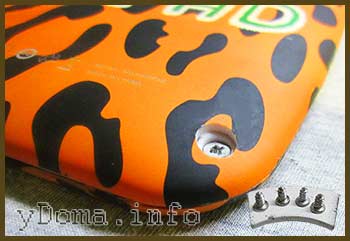
Lasten MonsterPad-tabletti on helppo purkaa takakannen ruuvikiinnityksellä. Irrota riittävän terävällä esineellä neljä tahmealla massalla liimattua kansijalkaa ja ruuvaa irti neljä ruuvia ristipääruuvimeisselillä.
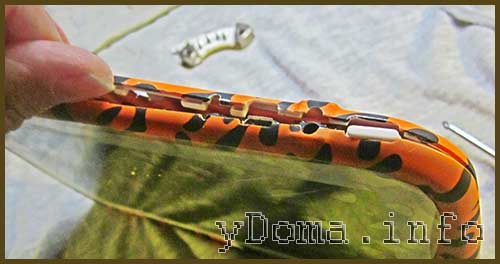
Lisäksi, jopa ilman muovikortin apua, tartu kotelon puolikkaat kynsillä tabletin virtapainikkeen ja liittimien asennuksen alueella, levitä sen puolikkaat varovasti sivuille. Äänen päällekytkennän ja äänenvoimakkuuden säätöpainikkeet on välittömästi poistettava ja asetettava sivuun, jotta ne eivät katoa eivätkä naarmuta tabletin näyttöä putoaessaan sen alle.
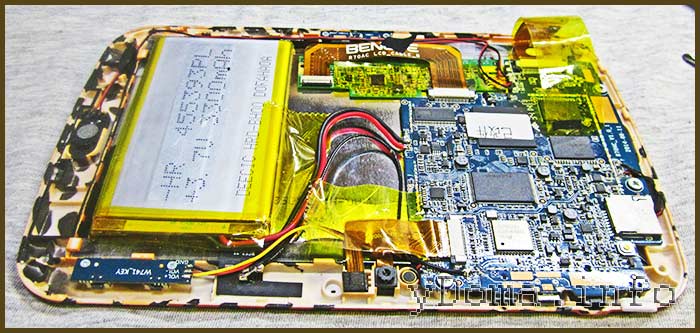
Tablettia on purettu niin paljon, että kosketuslasin vaihtaminen on alkanut. Jää vain irrottaa kosketusnäytöstä tuleva kaapeli liittimestä. Kuvassa liitin on oikeassa reunassa.
Jos tabletti purettiin akun vaihtamiseksi, sen tyyppi näkyy selvästi kuvassa. Akun vaihtamiseksi sinun on ensin irrotettava emolevystä tulevat punaiset ja mustat johdot ja poistettava se varovasti ylittäen kaksipuolisen teipin tartuntavoima.
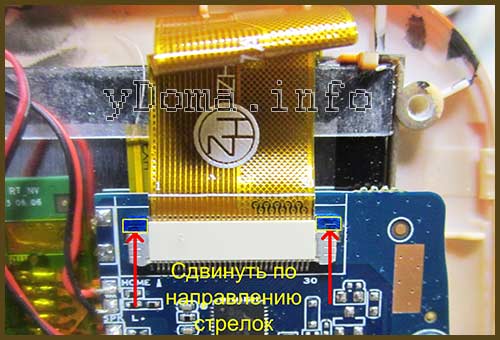
Kosketusnäytön silmukan vapauttamiseksi sinun on siirrettävä puristimet ruuvitaltan terällä pari millimetriä kuvassa punaisilla nuolilla osoitetulle puolelle. Tämän jälkeen kaapeli voidaan irrottaa liittimestä ilman vaivaa.
Tabletin takakannen poistamisen jälkeen tuli mahdolliseksi testata uuden kosketusnäytön suorituskykyä. Voit tehdä tämän, poistamatta suojakalvoa, asettamalla uusi kosketusnäyttö rikkoutuneelle, käännä tabletti varovasti ympäri ja kiinnitä se silmukan numerointia silmällä pitäen emolevyn liitäntään ja palauta salvat paikoilleen. Käännä sitten tabletti ylösalaisin ja käynnistä se virtapainikkeella.
Ohjelmiston lataamisen jälkeen sinun täytyy napauttaa mitä tahansa kuvaketta tai tehdä vain vähän työtä tabletilla. Jos näyttöön tulee reaktio, kun kosketat ja selaat sivuja, kaikki on kunnossa ja voit aloittaa rikkoutuneen lasin vaihtamisen. Ennen kuin aloitat korjauksen, sinun on sammutettava tabletti virtapainikkeella ja irrotettava uusi kosketusnäytön kaapeli liittimestä.
Voit poistaa halkeilevan kosketusnäytön vääntämällä sitä mistä tahansa kulmasta veitsen päässä ja yrittämällä nostaa sitä.
MonsterPadissa lasi oli heikosti liimattu, liimauspaikkaa ei tarvinnut edes lämmittää hiustenkuivaajalla. Sormenvoima riitti kuorimaan sen pois. Tärkeintä ei ole kiirehtiä ja suorittaa tämä toimenpide hyvin hitaasti ja sujuvasti.
Säröilevän kosketusnäytön poistamisen jälkeen on tarpeen poistaa rasva alkoholiin kastetulla rievulla ja poistaa liiman jäännökset kehyksestä.
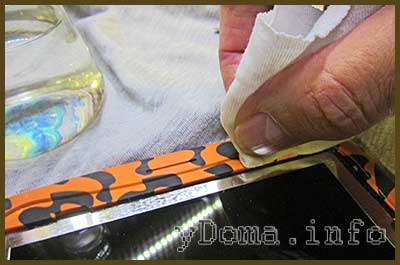
Säröilevä lasi ei onneksi pudonnut palasiksi eikä sitä tarvinnut puhaltaa pois pölynimurilla tai hiustenkuivaajalla. Samasta syystä ei suositella liimajäämien raapimista pois työkalulla.
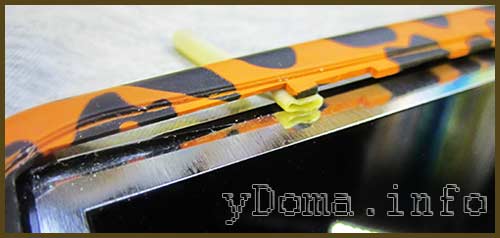
Jotta kaapeli ei häiritse kosketusnäytön paikkaa liimattaessa, sen ulostulon viereen asetettiin pala PVC-putkea, kuten kuvassa.
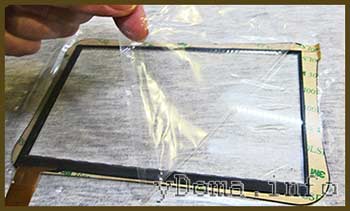
Seuraavassa vaiheessa suojakalvo poistettiin kosketusnäytöltä reunoihin levitetyn liimakerroksen puolelta.
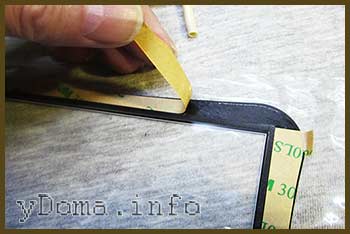
Seuraavaksi suojapaperi poistettiin tahmealta kerrokselta. Lasinvalmistaja huolehti korjauksen mukavuudesta ja tarjosi paperiin tilaa tarttua sormin ilman työkaluja.
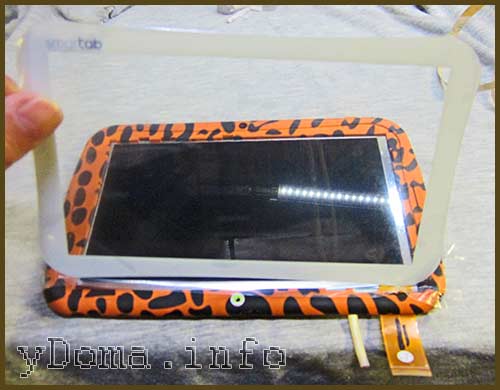
On vielä työnnettävä silmukka tabletin kehyksen reikään, laskettava kosketusnäytön kulma silmukan lähellä kehyksen syvennykseen ja kiinnitettävä se hitaasti kehykseen ohjaten asettamisen tarkkuutta vastakkaiseen kulmaan diagonaalia pitkin.
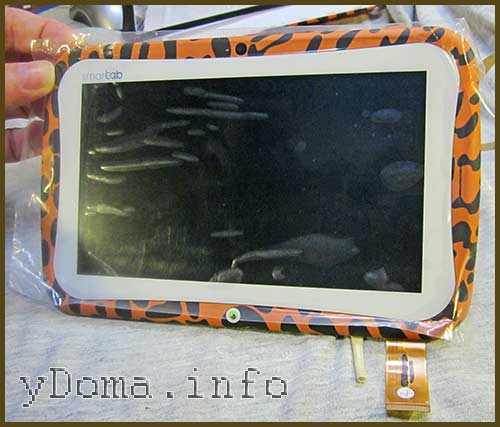
Kosketusnäyttö putosi kehyksen syvennykseen tarkasti, ilman rakoja ja siirtymää ensimmäisellä yrittämällä. Tässä korjausvaiheessa lasia ei tarvitse painaa lujasti. On suositeltavaa tehdä tämä täydellisen asennuksen ja tabletin toiminnan testauksen jälkeen.
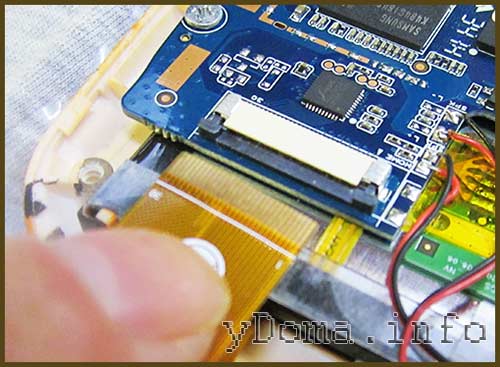
Seuraavaksi sinun on asetettava tabletti pöydälle näyttö alaspäin, asetettava kosketusnäytön kaapeli emolevyn liittimeen ja kiinnitettävä se liu'uttamalla salvat liittimeen.
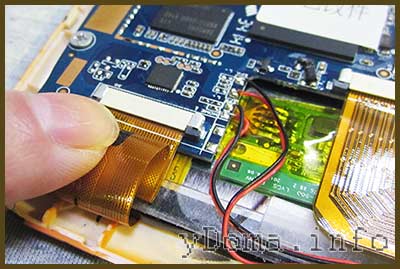
Kaapeli on riittävän pitkä, mikä on kätevä asentaa.Kuitenkin, jotta kaapeli ei katkea, jos se joutuu kansien väliin, kun ne suljetaan, se on taitettava kahtia ja painettava hieman välttäen jyrkkiä mutkia.
Asenna vielä tabletin käynnistämiseen, äänenvoimakkuuden säätämiseen ja takakannen napsauttamiseen tabletin pohjaan tarkoitettujen painikkeiden painimet. Kierrä neljä itseporautuvaa ruuvia ja asenna irrotetut tulpat niihin.
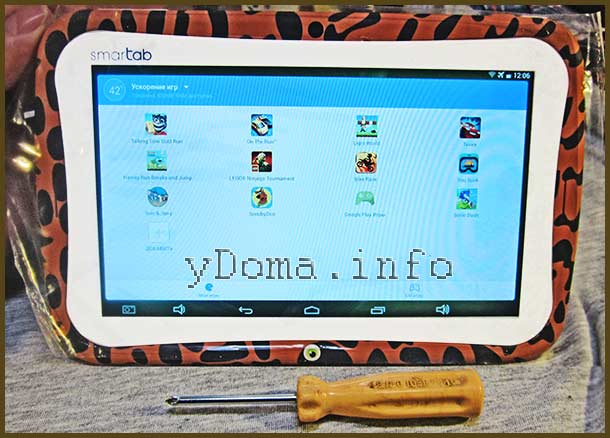
Tabletin itsekorjaus saatiin onnistuneesti päätökseen, se alkoi toimia ja näyttää uudelta, ja lapsi voi taas pelata suosikkipelejään. Oletan, että hän on nyt varovaisempi tabletin ja muiden laitteiden kanssa. En poistanut kosketusnäytöltä suojaavaa ulkokalvoa, vaan annoin tabletin omistajan poistaa sen itse ja napauttaa (koskettaa) näytön pintaa ensimmäisenä.
Toivon, että annetut vaiheittaiset ohjeet auttavat kaikkia kodin käsityöläisiä selviytymään tabletin, älypuhelimen korjauksesta, jopa sellaisesta, jolla ei ole kokemusta tällaisten laitteiden korjaamisesta.
Kustannukset tabletin kosketuslasin vaihtamisesta omilla käsillä olivat alle 10 % tabletin alkuperäisestä hinnasta.
Nykyään melkein kaikilla on tabletteja kotona. Ne ostetaan lapsille pelilaitteena, eikä jokainen aikuinen kieltäydy sellaisesta lelusta. Tabletit ovat kuitenkin melko hauraita. Niiden suuri näyttö on erittäin haavoittuva, ja koska laite on mobiili, se kokee eriasteista tärinää ja murskaamista busseissa, kauppakeskuksissa ja muissa kokoontumispaikoissa. Mitä heille ei tapahdu. Jos unohdat tabletin sohvalle tai nojatuoliin, on olemassa vaara, että joku laskeutuu sen päälle. Sisällä olevat herkät mikropiirit voivat järkyttyä, jos ne putoavat lattialle tai roiskuvat päälle, jos lapsesi vahingossa heittää teetä sen päälle. Yleisesti ottaen kysymyksiä on monia, joten kaikki haluavat tietää, kuinka tabletti korjataan.
Itse asiassa kodin korjaus on mahdollista vain joissakin tapauksissa. Tavallinen käyttäjä voi vaihtaa akun, jos se on kulunut. Tässä tapauksessa on vain yksi pulma: sinun on tiedettävä varmasti, että ongelma on akussa. Esimerkiksi jos tabletti latautuu mahdollisimman paljon ja purkautuu nopeasti saman verran ja lämmittää myös seinää akun sijaintipaikassa, ongelma ei välttämättä ole ollenkaan siinä, vaan piirissä. Koska tabletin korjaaminen itse on melko vaikeaa, voit kuljettaa sen jo tässä vaiheessa korjaamoon. Tietenkin asiantuntija ottaa rahaa diagnostiikasta, mutta tuloksena saat nopean ja luotettavan tuloksen.
Jatkamme erilaisten vikojen tarkastelua ja kerromme, kuinka voit korjata tablet-laitteen. Toinen tapaus, jossa voit yrittää selviytyä itse, on kosketusnäytön tai halkeilevan kotelon vaihtaminen. Tätä varten sinun tarvitsee vain purkaa tabletti, mikä voi olla hieman vaikeaa yksinkertaiselle käyttäjälle, jolla ei ole kokemusta elektronisista laitteista.
Koska sinun on korjattava tabletti huolellisesti, vahingoittamatta sen mikropiirejä, on suositeltavaa löytää mallisi purkamiskaavio. Yleensä ne ovat valmistajan erikoistuneilla sivustoilla. Lisäksi verkossa on videoita, joita seuraamalla selviät helposti käsillä olevasta tehtävästä. Tämä saattaa vaatia pyöristetyn tasapäisen ruuvimeisselin tai muovikortin. Liu'uta jokin näistä esineistä varovasti kotelon ja kannen väliseen rakoon ja liu'uta sitä varovasti kotelon sivua pitkin. Nyt sinulla on kaikki hänen sisäpuolensa edessäsi. Varustaudu Phillips-ruuvimeisselillä ja irrota muutama pultti. Tämä on tehtävä erittäin huolellisesti, jotta lanka ei katkea. Kun saavutat kosketusnäytön, irrota kaikki kaapelit ja poista vaurioitunut kokoonpano varovasti. Sen jälkeen sinun on koottava laite käänteisessä järjestyksessä.
On monia tapauksia, joissa ei ole näkyviä syitä rikkoutumiseen (shokki, veden sisäänpääsy), eikä laite osoita elonmerkkejä. Puhutaanpa tabletin korjaamisesta, jos se ei käynnisty.Syitä voi olla monia, nämä ovat "laitteistoongelmia", verkkoa laitteen sisäisen täytön kanssa tai käyttöjärjestelmän toimintahäiriöitä. Otetaan kuitenkin järjestyksessä. Muista ensin, kuinka kauan sitten viimeksi lataat sen. Täysin tyhjänä, vaikka virta olisi kytketty, se voi kestää vähintään 10 minuuttia. Joten odota hetki ja yritä käynnistää se uudelleen. Jos lataaminen ei auttanut, tarkista kotelo huolellisesti ulkoisten vaurioiden varalta. Laite on ehkä pudonnut, mutta et vielä tiedä siitä.
Voidaanko tabletti korjata, jos ongelma on käyttöjärjestelmän kaatuminen? Riippuu kuinka hyvin ymmärrät ohjelmiston. Tässä tapauksessa ensin tulee näkyviin taustavalo ja sitten kuva käyttämättömästä robotista. Hyvin usein näin tapahtuu, jos sovellus lopetettiin väärin, esimerkiksi järjestelmäprosessien pakotettu lopettaminen. Tämän seurauksena laiteohjelmisto kärsii.
Voit korjata tabletin kotona erityisellä ohjelmalla. Se on helppo ladata erikoistuneilta sivustoilta, ja sen nimi on "Hard Reset". Totta, jos tabletissa on paljon tärkeää tietoa, tämä voi olla täynnä sen menetystä. Jos siellä ei ole musiikin lisäksi mitään arvokasta, voit ryhtyä töihin. Koska tabletin voi korjata kotona vain tietyissä tapauksissa, ja silloinkin, jos teet kaiken oikein, katso etukäteen hyvän korjauskeskuksen osoite.
Sammuta laite ja poista SIM- ja mikrokortti. Pidä nyt äänenvoimakkuuden lisäyspainiketta painettuna vähintään 10 sekuntia. Valitse nyt lisäksi virtapainikkeella valikosta asetus ja alusta järjestelmä. Valitse sen jälkeen Palauta ja käynnistä laite uudelleen.
Tämä toimenpide palauttaa järjestelmän kokonaan tehdasasetuksiin. Eli saat tabletin samassa muodossa kuin avasit sen ensimmäisen kerran. Menettely ei kuitenkaan välttämättä toimi. Tässä tapauksessa voit toistaa käsittelyt uudelleen tai ajatella laitteen täydellistä laiteohjelmistoa. Tämä menettely on hieman monimutkaisempi, joten olisi parempi kääntyä asiantuntijan puoleen. Ohjelmoijat tietävät, että huonosti toimitettu käyttöjärjestelmä on täynnä monia hankaluuksia työssä, joten on parasta olla ottamatta riskejä.
Näin tapahtuu, eikä sanoisi, että se on erittäin harvinaista. Siksi sinun on tiedettävä, kuinka toimia tässä tilanteessa. On suositeltavaa kytkeä laturi ja painaa samanaikaisesti äänenvoimakkuuden vähennys- ja virtapainiketta. Äänenvoimakkuuspainikkeella pääsee valikkojärjestelmään, jossa voit valita käynnistyslataimen ja jauheen poistolaitteen osion. Virtapainike valitsee tämän vaihtoehdon. Katkaise nyt tabletista virta ja irrota laturi. Lopuksi lataus kytketään uudelleen ja näet kasvavan ilmaisimen näytöllä.
Sitten sinun on etsittävä, missä voit korjata tabletin. Useimmiten valinta on takuukortissa ilmoitettu huoltokeskuksen osoite, vaikka määräaika olisi jo umpeutunut. Tai käytä ystäviesi suosituksia. Jos tablet-laitteesi ei käynnisty tai lataudu, ongelma saattaa olla laturissa tai virtalähteessä. Harvoissa tapauksissa itse virtapainike voi vaurioitua. Mekaaniset vauriot poistetaan purkamalla laite ja jollakin seuraavista toimenpiteistä: painikkeen vaihtaminen, polun palauttaminen, rikkoutuneiden koskettimien poistaminen.
Tämä on yksi yleisimmistä ongelmista. Suuri näyttö ei siedä laiminlyöntiä, ja siksi palvelukeskukset ovat aina täynnä vaihtoa vaativia tabletteja. Puhuttaessa rikkinäisen tabletin korjaamisesta, haluaisin sanoa, että tätä ei suositella tekemään yksin. Sinun on löydettävä sopiva näyttö, joka maksaa sinulle enemmän kuin palvelukeskus. On hyvin todennäköistä, että tilattu malli ei sovi sinulle, ja se paljastetaan vasta asennuksen yhteydessä. Lopuksi, itse menettely on melko monimutkainen ja todennäköisyys vahingoittaa laitettasi on erittäin suuri.Esimerkiksi lasin irrottaminen vaurioittaa matriisia ja korjauskustannukset nousevat sanonnan "halpaluistin maksaa kaksi kertaa" mukaisesti.
Se voi vaihdella mallin mukaan. On lähes mahdotonta avata alkuperäisiä Apple-tabletteja itse. Tosiasia on, että niiden näyttöä pidetään erityisissä salpoissa, joita on erittäin vaikea avata ilman erityisiä laitteita. Mutta vaikka sinulla ei olisikaan tällaista ongelmaa, tärkein asia on vielä edessä. Kosketusnäytön ja näytön erottaminen ei ole helppoa. Ne on yhdistetty kestävällä optisella liimalla, joka on lämmitettävä 250 asteeseen. Kuinka saavuttaa tämä kotona, on vaikea edes kuvitella.
Vaikeudet eivät kuitenkaan lopu tähän. Suojalasin poistamisen jälkeen asennetaan uusi sen tilalle, samalle alustalle. Ei, sitä ei tarvitse lämmittää, mutta tuloksen korjaamiseksi tabletti asetetaan puristimen alle tunniksi. Virhe voi tulla kalliiksi. Huonosti liimattu uusi kosketusnäyttö irtoaa ja liian tiukka aiheuttaa uusia vaurioita. Siksi on paljon viisaampaa olla yrittämättä tehdä kaikkea itse ja kääntyä ammattilaisten puoleen, joilla on tarvittavat laitteet ja kokemus.
Emme ole kuvanneet edes puolta tapauksista, joissa tablettisi saattaa tarvita apua. Kaikkea, edes tästä luettelosta, ei voi korjata itse. Suorita siksi ensimmäinen tarkastus, tarkista akku ja lataus, käynnistä järjestelmä uudelleen ja jos mikään muu epäonnistuu, ota yhteyttä kokeneeseen teknikkoon. Useimmissa tapauksissa se on paljon nopeampi, tehokkaampi ja halvempi.
Kuinka elvyttää kosketusnäyttö minuutissa! Tässä videossa näytin, kuinka voit palauttaa vain 1 minuutissa.
Video on koululaisten pierujen purku. Objektiivisesti tarkasteltuna ainoa ratkaisu on vaihtaa anturin.
Tykkää))) olet vapaa, olen tyytyväinen) POISTAMME KOSKETUSNÄYTÖN KUOLLUT VYÖHYKKEET vieraile kanavalla noin.
jos kosketusnäyttösi on haljennut ja se ei reagoi kosketuksiin, opetan tässä videossa kuinka palauttaa.
Kosketusnäyttö ei toimi! Piezo auttaa! Sisällytä tekstitykset, siinä on muutama selitys. TEET KAIKEN OMALLA VASTUULLASI. Eikä kukaan.
Pieni alue puhelimen kosketusnäytöstä lakkasi vastaamasta kosketukseen. Katsoin Internetistä.
Cashback-palvelu: Selainlaajennus: Ryhmä VK:ssa:
Lahjoita korjaajalle: Videolla olevat työkalut ja tarvikkeet (laajenna kuvausta): - pinsetit: 1.
Kosketusnäytön korjaaminen matkapuhelimeen omin käsin ei hukkaa rahaa ja paljon aikaa.
Mitä tehdä, jos älypuhelimen anturi on rikki. Löysin tien ulos. ja olen käyttänyt sitä jo 2 viikkoa. Sony Xperia Z Ultra _ eniten.
Miksi näytön anturi lakkaa toimimasta ja kuinka se korjataan - sanoo Kiinan palvelukeskuksen mestari.
Tällä videolla testaan myyttiä, että kiinnitän kalvon takaosan anturiin ja hiero sen päälle rievulla.
Alkuperäinen hammastahna, jota et odottanut häneltä! +++ Tilaus CSO FACTSiin:
Kosketusnäyttö (kosketuslasi) kaatui mitä tehdä, jos ei ole rahaa. ZikValera Kun kosketusnäyttö tai itse näyttö kaatui.
Uskon, että siitä on hyötyä kaikille, minulla on jo) ✓ Ruuvimeisseli laakeroitu https: //ali.pu.
Tervetuloa kanavalleni täällä paljon mielenkiintoisia asioita matkapuhelimista ja kotitekoisista tuotteista, tilaa päivitykset.
Tablet PC -tietokoneiden kanssa voi tapahtua erilaisia ongelmia: kamera ei toimi, Wi-Fi on pois päältä, laite jäätyy.
|
Video (klikkaa toistaaksesi). |
Puolitoista kuukautta radionauhurin ostamisen jälkeen Ali Expressistä anturi lakkasi toimimasta.