Yksityiskohtaisesti: tee-se-itse-korjaus xerox phaser 6000 -tulostimelle oikealta velholta sivustolle my.housecope.com.
Phaser 6000/6010 väritulostin
Jos tulosteissasi on tyhjiä kohtia tai tahroja yhdestä tai useammasta
värit, sinun on puhdistettava LED-ikkunat seuraavien ohjeiden mukaisesti.
Jos väriainetta joutuu ihollesi tai vaatteillesi, älä poista sitä lämpimällä vedellä tai
puhdistusliuottimet. Kun käytät lämmintä vettä, väriaine
tarttuu - silloin sitä on vaikea poistaa. Jos väriainetta joutuu ihollesi tai vaatteillesi,
poista se harjalla, puhalla pois tai pese pois kylmällä vedellä ja saippualla.
Aseta muutama paperiarkki tulostimen oikealle puolelle väriaineen keräämiseksi.
Avaa väriaineen kansi.
Liu'uta väriainekasetin salpaa ylöspäin (katso kuvaa).
Älä altista sisäosia voimakkaalle valolle.
tulostimen komponentit. Altistuminen valolle ei yleensä saisi
yli viisi minuuttia.
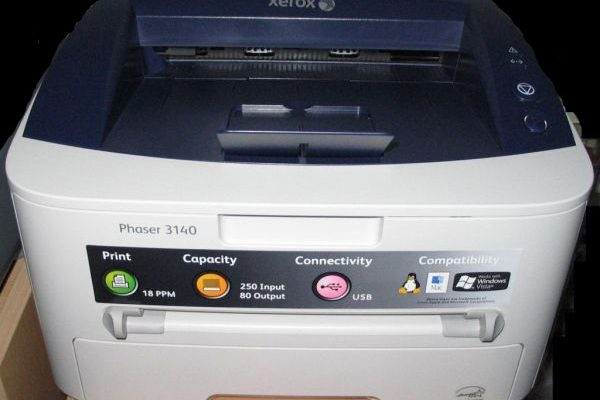
Xerox Phaser 3140 -tulostin on tietokoneiden oheislaite, joka on osoittautunut hyödylliseksi käytännössä monille käyttäjille. Jotkut viat, joita joskus joutuu kuitenkin kohdatmaan, pilaavat tämän tulostuslaitteen värikkään käyttöiän. Yksi näistä vioista on asiakirjan tulostuksen pysähtyminen radan puolivälissä ja lisääntynyt "naksahdus" -ääni paperinsyöttöradalla.
Tulostimen sisäänrakennettu automaatio reagoi tällaiseen toimintahäiriöön mielenkiintoisella tavalla. Yläpaneelin tilavalo palaa oranssina (osoittaa paperitukosta) ja palaa, kunnes käyttäjä sammuttaa ja käynnistää Xerox Phaser 3140:n uudelleen.
Kun kone käynnistetään uudelleen, hälytys poistuu, tulostus jatkuu, mutta ensimmäisen paperiarkin jälkeen poistumistunneliin ilmestyy toinen (tyhjä) arkki. Samalla paperin syöttörata on täysin puhdas, eli paperitukoksia ei puhuta. Kuinka olla sellaisessa tilanteessa?
 |
Video (klikkaa toistaaksesi). |
Ongelman ratkaisemiseksi on useita vaihtoehtoja:
- aloita tulostus asettamalla lokeroon vain yksi paperiarkki kerrallaan;
- lähetä tulostin korjaamoon korjattavaksi;
- korjaa laite omin käsin.
On selvää, että ensimmäinen vaihtoehto viallisen tulostimen käyttämiseksi on erittäin hankala käyttäjälle. Toinen vaihtoehto on taloudellisesti kohtuuttoman kallis.
Kolmas vaihtoehto sulkee pois sekä ensimmäisen että toisen, mutta vaatii jonkin verran tietoa mekaniikan alalta. Erityisesti sinun on osattava purkaa ja koota tulostin Phaser 3140. Mutta huoltokirja auttaa aina tässä asiassa.
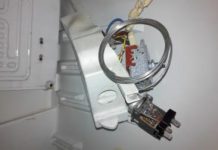
Laitteen purkamisen tarkoituksena on tässä tapauksessa päästä käsiksi tulostimen työosiin, joita kutsutaan "solenoideiksi". Niitä on kaksi tulostimessa.
Ensimmäinen solenoidi ohjaa paperinsyöttötoimintoa, toinen solenoidi ohjaa paperin poimintatoimintoa.
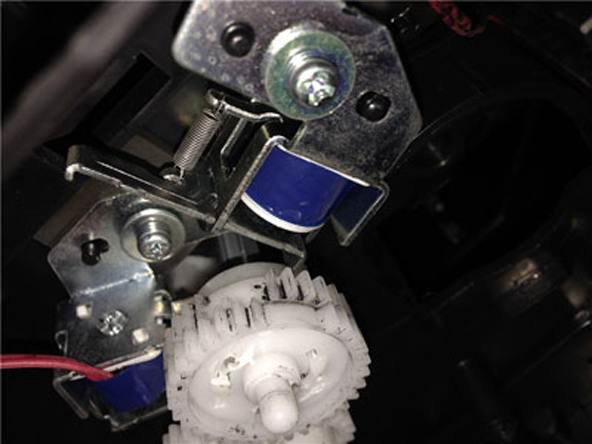
Tulostimen solenoidi on sähkömagneettisen käynnistimen miniatyyri kopio. Kun käämiin syötetään jännite, magneettikenttä vetää puoleensa metallilevyä
Todettu toimintahäiriö ilmenee näiden kahden rakenneosan toimintahäiriön vuoksi. Solenoidien normaalin toiminnan häiriintymistä puolestaan helpottavat pehmennystyynyt, jotka valmistaja sijoittaa vipulevyn pinnalle (iskunvaimentimeksi).
Ajan myötä tiivisteiden materiaali menettää joustavuutensa ja saavuttaa tahmean materiaalin ominaisuudet. Kun solenoidi laukeaa, magneetti vetää puoleensa vipulevyä ja koskettaa pinnallaan samaa tiivistettä.
Kiinnityshetkellä tahmea tyyny ei "vapauta" levyä välittömästi, minkä seurauksena solenoidin toimintajakso ja tämän seurauksena koko tulostimen toiminta häiriintyvät. Sama "alipainettu" -vika näkyy.
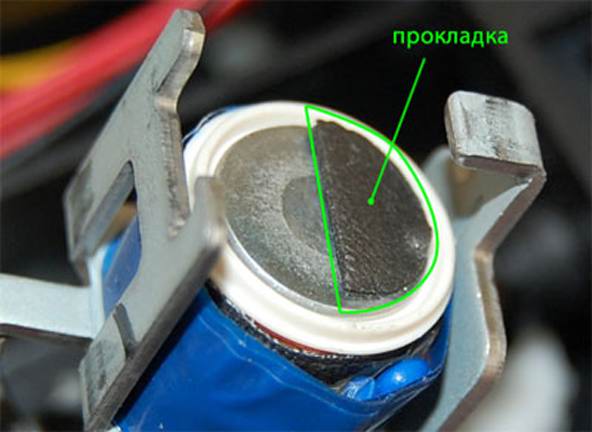
Tulostimen solenoidien pehmeät tiivisteet menettävät kimmoisuutensa ajan myötä, hajoavat, muuttuvat tahmeaksi massaksi
Solenoidien korjaukseen liittyy suhteellisen yksinkertaisia vaiheita.Solenoidit on irrotettava, iskuja vaimentavat tiivisteet on poistettava (puhdistettava) solenoidilevyjen pinnasta ja pyyhittävä huolellisesti niiden sijainti etyylialkoholilla.
Asenna sitten solenoidit takaisin ja kokoa tulostin päinvastaisessa järjestyksessä. Jäljelle jää vain yli vuoden ajan käyttäjiä palvelevan Xerox Phaser 3140 -tulostimen normaalin toiminnan testaaminen.
Xerox Phaser 3140 -mallin tulostimien korjaamisen aiheen lisäksi ei ole tarpeetonta analysoida siihen liittyvän mallin Phaser 6000 korjausta.
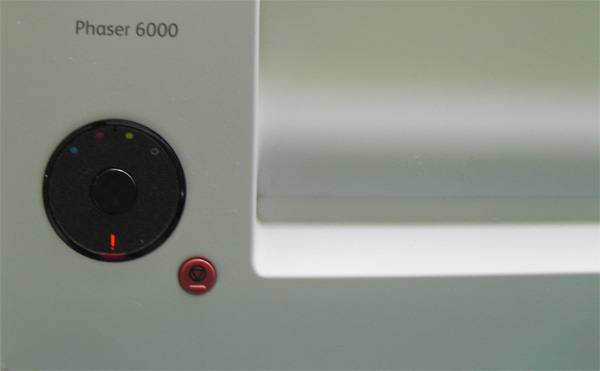
Saman yrityksen tulostin, joka on erilainen, edistyneempi malli, ei myöskään ole ongelmaton. Jotkut virheistä näkyvät perinteisesti ohjauskortilla.
Tämä tulostuslaite näyttää olevan täydellisempi malli verrattuna edelliseen. Kaikesta täydellisyydestään huolimatta käyttäjät eivät kuitenkaan voi välttää tulostusvirheitä.
Tarkastellaan perinteistä luetteloa niistä vioista, joita kohtaamme useimmin.
Huutomerkkiongelma ratkeaa tässä tapauksessa helposti kahden tavallisen vanupuikolla. Käyttäjän on avattava Xerox Phaser 6000 -tulostimen takakansi ja tarkastettava huolellisesti syöttömekanismin seinä.
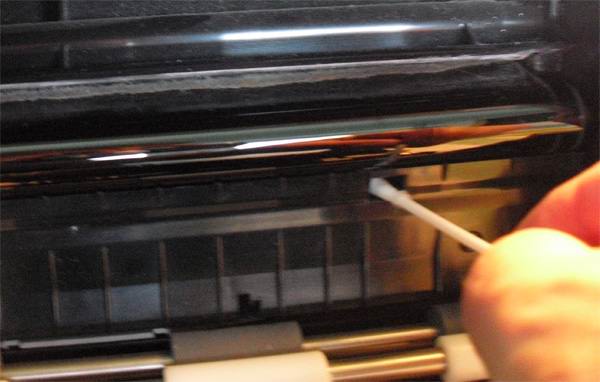
Sinun on löydettävä rummun ikkuna, asetettava varovasti pumpulipuikko ja sitten pyöreällä liikkeellä ilman painamista, puhdista ikkunan sisäalue väriaineesta
Hakukohde - kaksi suorakaiteen muotoista reikää (rumpuikkunat). Kun olet löytänyt etsimäsi, syvennä vanupuikko varovasti ja puhdista väriaineen sisäalue kevyin pyörivin liikkein. Kaikki. Voit ottaa sen turvallisesti käyttöön.

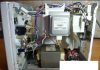
Xerox WC 6015:n korjaus alkaa purkamisesta.
Ensin sinun on poistettava skanneri, tätä varten poistamme koristeellisen sinisen etukannen, joka on kiinnitetty salpoilla.
Poista sitten vasen sivusuojus.
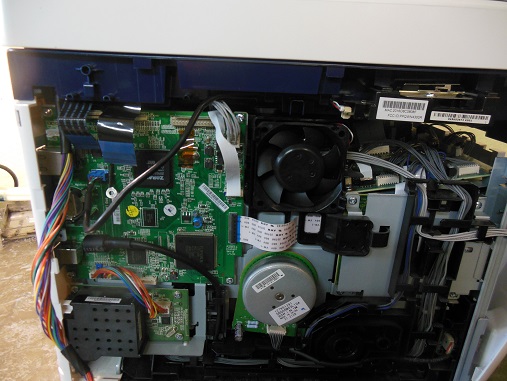
Irrota kaapelit ja kaapelit, ruuvaa irti skannerin nostimen pidikkeet edestä, irrota skanneri ylöspäin. Irrota sitten ruuvit ylhäältä ja irrota yläkansi.
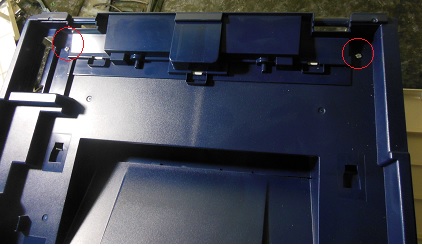
Irrota tulostimen takakansi.
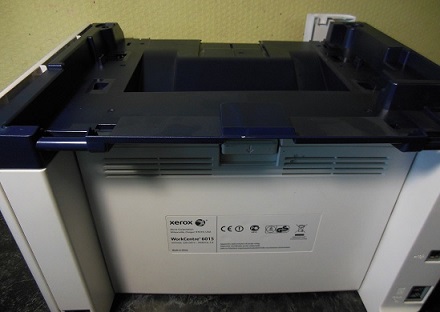
Xerox WC 6015 MFP toimitettiin korjattavaksi jatkuvalla paperitukosviestillä, eikä paperia ollut missään.
Laitteen purkamisen jälkeen lähestymme paperianturia. Itse paperinsyöttötunnistin sijaitsee takana nuolella.
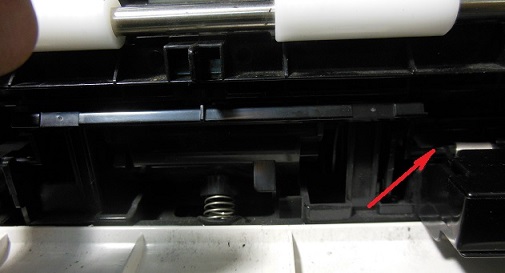
Rikkoutunut anturi on vaihdettavissa. Tämä päättää Xerox MFP:n korjauksen.
Toinen anturi sijaitsee kiinnitysyksikössä.
Toisessa Xerox WC 6015 -monitoimilaitteessa kuului voimakas räjähdys, kun se käynnistettiin ja työskenteli. Minun piti purkaa MFP vielä pidemmälle.
Irrota oikeanpuoleinen kansi patruunoilla.
Voimakas rätisevä ääni johtui tukkeutuneesta hukkaväriainereitistä sinisenä. Kiviaineeksi muuttuneen puristetun väriaineen perusteellisen puhdistuksen jälkeen rätinä hävisi, hukkaväriaine alkoi mennä patruunaan.
On huomattava, että Xerox WC 6015:n purkaminen on erittäin työlästä. Suunniteltu monitoimilaite on erittäin epäonnistunut korjauksessa, se vaatii paljon keskittymistä, tarkkuutta ja aikaa. Xerox WC 6015 -laitteen täydellisen onnistuneen purkamisen ja kokoamisen vuoksi voit turvallisesti antaa Venäjän sankarin tittelin.
Tulostimen yläosassa on 3 korttia.
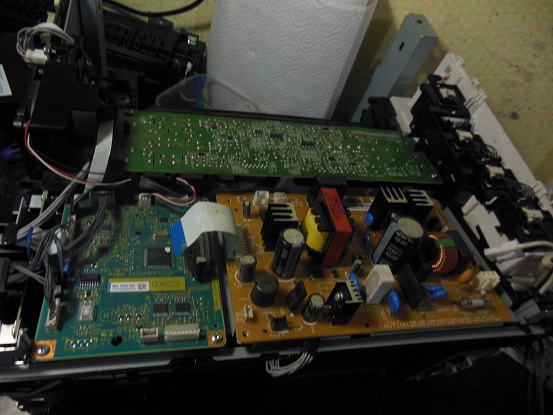
Päästäksesi kserografiayksikköön sinun on poistettava ne kaikki.
Tämän jälkeen sinun on poistettava kaikki sivulaudat! Avaa 2 ruuvia, jotka kiinnittävät yläkannen sivulta.
Viimeisessä vaiheessa poistamme MCU-levyn, jonka takana on 2 ruuvia.
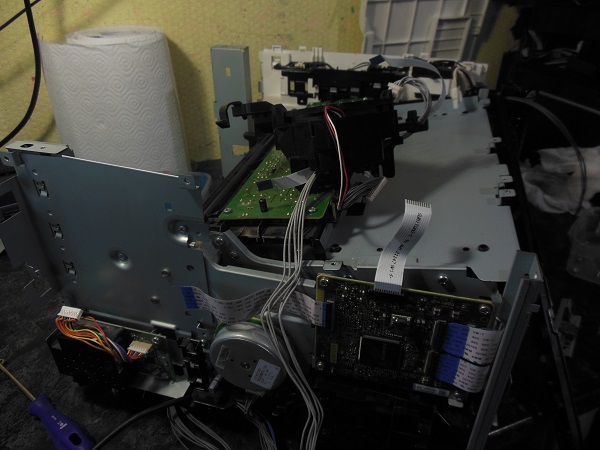
Jos uudelleenkokoamisen jälkeen jokin liitin on kytketty väärin, ja niitä on lukemattomia, niin todennäköisesti kriittinen virhe 024-360 ilmestyy MFP-laitetta alustettaessa. Diagnostiikka on typerää - mikä tahansa liitin, mutta todennäköisesti silmukka.
Pura koko tulostin uudelleen ja tarkista liittimien eheys ja oikea liitäntä.Tarkista erityisen huolellisesti kaapeleiden kosketuspäät. Korjaa, jos se on vaurioitunut.
Jos sinulla on vaurioitunut kasetin yhteysryhmä, et todennäköisesti löydä uutta ryhmää myynnissä. Yleensä Xerox WC 6015:n varaosissa on ongelma. Olemme oppineet korjaamaan rikkoutuneita kontakteja. Koskettimen korjaamiseksi sinun on purettava MFP, poistettava kontaktiryhmä ja korjattava rikkinäinen kosketinlevy. Restauroinnin hinta on 2500 ruplaa.
Virhe 092-651 eri alikoodeilla ilmenee, kun laite ei voi suorittaa värikalibrointia.Tämä kalibrointi suoritetaan, kun tulostin käynnistetään, ja se suoritetaan lisäämällä suorakaiteen muotoisia tulostusnäytteitä kaikista neljästä väristä peräkkäin siirtonauhalle ja lukemalla näiden näytteiden tiheys CTD-antureilla. Jos jonkin värin tulostustiheys on riittämätön tai se ei muutu, annetaan virhe 092-651 vastaavalla alikoodilla ja MFP-laite estetään. Alikoodien salauksen purkua ei voitu löytää. Virheen 092-651 piirre on, että tämän virheen jälkeen tulostin ei pumppaa väriainetta patruunoista kserografiayksikköön, ja näyttää siltä, että tästä tilanteesta ei ole helppoa ulospääsyä.
Ensimmäinen syy virheeseen 092-651 on likaiset CTD-anturit, jotka sijaitsevat tulostimen takana siirtohihnan alla. Tämän ongelman ratkaisemiseksi pyyhimme anturit alkoholilla ja käynnistämme MFP-laitteen uudelleen.
Jos ongelma jatkuu, siirry seuraavaan toimenpiteeseen.
Toinen syy on se, että kserografiayksikössä ei ole tarpeeksi kehitintä väriaineen siirtämiseen. Tämä skenaario tapahtuu, kun täytät kasetin sopimattomalla väriaineella, kuten Samsungin yleisväriaineella. Tässä tapauksessa kehite lähtee ja tulostin tulostaa heikosti. Jos haluat lisätä kehittäjän kserografiayksikköön, sinun on purettava koko MFP. Harvat ihmiset voivat tehdä tämän työn alle 5 000 ruplalla.
Kolmas syy on, että kserografiayksikössä ei ole tarpeeksi tietyn väristä väriainetta. Viallinen kasetti voi olla syynä. Meidän tapauksessamme oli virhe 092-651, koodi 2440000. Syynä olivat halvat kiinalaiset patruunat, joissa ulostulo suljettiin tarrapaperilla. Paperin poistamisen jälkeen liimaa jäi jäljelle. Kasettien asennuksen jälkeen liima tarttui tiukasti tulostimen kumiharkkoon, jolloin väriaineen ulostulo tukkeutui.
Ratkaisu: Pakota virran kytkemisen aikana manuaalisesti kunkin värin väriaineen pumppaamista, kunnes väriaine ilmestyy kserografiayksikköön. Kun se tulee näkyviin, tulostin herää eloon ja alkaa pumpata väriainetta itsestään. Työn hinta on 2500 ruplaa.
Hyvin tyypillinen tilanne: liität Windows 7 -tietokoneen Xerox WC 6015:een, ajurit asennetaan automaattisesti Windows-päivitysten kautta. Sitten yrität tulostaa jotain, mutta mitään ei tapahdu - tulostustyöt eivät mene minnekään, vaikka virhe ei tule näkyviin.
Tämä johtuu väärästä ohjaimesta Windows 7:lle ja mahdollisesti Windows 8:lle ja 10:lle.
Ratkaisu: lataa ja asenna ohjain Xeroxin viralliselta verkkosivustolta (paino noin 200 Mt). Alkuperäisen ohjaimen asennuksen jälkeen Xerox WC 6015 -tulostin, joka ei ollut aiemmin tulostanut tietokoneelta, alkoi tulostaa Windows 7- ja Windows 10 -käyttöjärjestelmissä.
Paperinsyötön (tukoksen) korjaus 2500-3000 RUB
Crackle - kserografiayksikön korjaus - alkaen 3000 ruplaa.


Palveluluettelo
Takuu työlle
Hinta, hiero.)
Korjausaikaväli
Päällikön lähtö korjausta tilattaessa
Diagnostiikka korjausta tilattaessa
Vakaan työskentelyn estäminen
Korkeajännitelevyn vaihto
Emolevyn vaihto tai kunnostus
Pienjännitelevyn vaihto
Tulostuspään vaihtaminen
Tulostuspään nauhakaapelin vaihtaminen
Ohjelmistovirheiden, virheiden eliminointi
Muiden tulostinongelmien ratkaiseminen:
- ei käynnisty
- pureskelee, tukkii paperia, tekee paperista haitari
- tulostaa likaisia, tahraa paperia
- virhekoodi nro X, antaa virheen
- ei tunnisteta, tietokone ei näe sitä
- tulostaa vaaka- tai pystyraidoilla
- tulostaa sinisenä, ei värillisenä, mustavalkoisena (b / w)
- ei näe, ei tunnista kasettia
- ei näe, ei tunnista paperia
- jäätyy,
- arkin vino tulostettaessa,
- arkin pysäyttäminen keskelle tulostettaessa
- pitää outoja ääniä kirjoittaessaan
- asennus
- ei tulosta
- ei tulostu mustalla
- ei tulostu sinisellä
- ei tulostu keltaisena
- ei tulostu punaisena
- ei tulostu vihreänä
- ei tulostu oranssina
- ei tulosta syaania
- ei tulosta violettia
- ei tulosta magenta, magenta, pinkki
- tulostaa tyhjiä arkkeja, valkoisena
- on voimakas haju
- kahtia, tasoittaa, peittää kuvan
- tulostaa levittämällä maalia
- muita ongelmia
Korjasimme HP LaserJet Pro P1102 -lasertulostimen: aloimme pureskella paperia ja tarttua useisiin arkkeihin kerralla. Lisäksi, mikä on kätevää, työnjohtaja tuli suoraan toimistoon. Itse asiassa siksi he soittivat. lue koko arvostelu
Ilmainen tulostinkorjausteknikon käynti 3 tunnin sisällä tilauksen vastaanottamisesta.
Insinööri diagnosoi Xerox Phaser 6000 -tulostimen, tunnistaa vian syyn, arvioi korjauskustannukset ja -ajan.
Jos päätät korjata tulostimen, insinööri ryhtyy töihin välittömästi. Maksu (jopa pankkisiirrolla) suoritetaan jälkeen valmistuneet korjaukset.
Jos jostain syystä kieltäydyt korjaamasta, sinun ei tarvitse maksaa mitään, koska uloskäynti ja diagnostiikka yrityksessämme ovat täysin ilmaisia. Tarjoamme tällaiset ehdot Xerox Phaser 6000 -tulostimen korjaukseen Moskovassa. Moskovan alueella palvellaan sopimusperusteisesti ja maksetaan.
Laitteeseen Xerox Phaser 6000 sopivat patruunat:
XEROX PHASER 6000 Mfp korjaus
XEROX PHASER 6000 tulostinhuolto ja korjaus Moskovassa ja sen alueella.
XEROX PHASER 6000 -tulostimen korjaus
Onko XEROX PHASER 6000 -tulostimesi rikki?
On ratkaisu!
Usein käy niin, että tulostin lakkaa toimimasta kunnolla ja alkaa tulostaa huonosti tai ei tulosta ollenkaan. Mitä tehdä tässä tapauksessa?
Tarvitset ammattitaitoisen, alansa tuntevan teknikon apua, joka diagnosoi ja korjaa XEROX PHASER 6000 -tulostimesi.
Tekninen keskusmme käsittelee juuri tällaisia vikoja. Saamme XEROX PHASER 6000 -tulostimesi toimimaan mahdollisimman pian. Soita ja ota meihin yhteyttä!
XEROX PHASER 6000 -tulostimen huolto
XEROX PHASER 6000 -tulostimen diagnostiikka- ja korjausmenettely
Xerox-tulostimesi huolto sisältää vaihdon vain valmistajan laadukkailla varaosilla.
VlAnD Keskiviikkona 6. syyskuuta 2016 klo 21.24


 Mielenkiintoisin asia on, että tulostin vieraili kaupunkimme palvelukeskuksessa ja mestarissa hieman yli vuoden
  e. aivoni (olen erittäin kärsivällinen
  ).
).
Voiko tämä olla samanlainen kuin minun ongelmani?
... Kirjoitin: Hyvää päivää, hyvät kollegat.
Xerox WC 6015 tuotiin, valittaen vaalean mustasta.
Tarkistamme patruunat: sinistä ja punaista tankkattiin kanssamme, keltaista ja mustaa - Savelovsky-ostoskeskuksessa (tarran mukaan). Oletamme, että kollegat ovat täyttäneet mustan patruunan väärällä väriaineella (vaaleanharmaa paperin mustan sijaan, voidaan helposti pyyhkiä sormella, eli ei tästä laitteesta ollenkaan).
Päätämme tyhjentää kaiken väriaineen mustasta, puhdistaa sen, laittaa tyhjän patruunan koneeseen ja tulostaa Malevitseja, jotta jäljellä oleva väriaine poistuu mustasta tynnyristä maksimaalisesti (jotta ei sekoitu hyvän kanssa). Se olisi tietysti parempi sekoitettuna. mutta täällä. Tämän seurauksena draaman väriaine loppui ja laite antoi virheilmoituksen 092-651.
Käynnistettäessä kaikki ovat äärimmäisen älykkäitä, tönäisevät nenänsä kirjoihin, eivät halua kuunnella mitään, kuten aina. Tietenkin anturit pestiin, kaapeli soi, kuten Murzilka suosittelee. Arvasit sen, että tulos on nolla. Murzilka suosittelee myös laudan vaihtamista, mutta en edes löytänyt sellaista e-beystä.
Kytkemme selkäytimen päälle. Jos oletetaan, että emme rikkoneet tai polttaneet mitään, on loogista, että laite ei näe pyyhkeen mustaa täplää ja putoaa virheeseen. Rumpu on tyhjä, siivosimme sen itse.
Ratkaisu on seuraava: ota musta patruuna ulos ja kaada keksittyäsi väriainetta draaman syöttöaukkoon (jossa kaira pyörii). Poistamme lohkon sirulla kasetista, painamme sitä lukijaa vasten, käynnistä se. Laite alkaa pyöriä kairan kanssa - ja syötämme sen manuaalisesti väriaineella. Kunnes kaikki täyttyy. Se voi joutua takaisin virheeseen useita kertoja - älä anna periksi, ylikuormita sitä ja lisää se uudelleen. Hetken kuluttua hän käynnistää patruunan ruuvia pyörittävän vaihteen. Tämä tarkoittaa, että kaikki, voit laittaa patruunan takaisin. Käynnistämme laitteen uudelleen - ja se alkaa aktiivisesti heilutella kasettia ruokkien itseään väriaineella. Miksi ihmeessä hän ei tee tätä heti - kysymys Fuji Xerox -koneen insinööreille, jotka heittivät tämän friikkin (joka yritti purkaa hänet ruuviksi - hän ymmärtää miksi friikki).
Tämä pieni artikkeli on kirjoitettu auttamaan niitä, jotka etsivät vastausta myös kysymykseen "miksi virhe 092-651" eivätkä löydä vastausta.Ratkaisu on, että kone pystyy laittamaan jokaisen värin suorakulmion pyyhkeen päälle ja lukemaan ne. Jos joitain ei lueta, tapahtuu tällainen virhe. Siksi on tarpeen selvittää, miksi väriainetta ei ole asetettu, tai jos se laitetaan - miksi se ei ole luettavissa.
ALOITA KOPIOINTINEUVONTA
Tulostimet, kopiokoneet, monitoimilaitteet, faksit ja muut toimistolaitteet:
korjaus-, huolto-, tankkaus- ja valintakysymykset
0. NearlyDeadHipo 28.12.13 14:43
Kone saapui oudolla ongelmalla, punaiselle tulostettaessa tulee täpliä:
Myös sinisessä on samanlainen vika, mutta se ei ole niin ilmeinen.
Nämä täplät ryömivät selvästi ulos hyvästä täytteestä, koska ne eivät ole sävyjen pohjalla.
Kaikki värikasetit on täytetty saman sarjan väriaineella. Kyllä, ja väriaine näyttää olevan tarkastettu, ei ole ensimmäinen päivä, jolloin tankkaamme sellaisia laitteita.
Laite on nyt täysin purettu. Halusin katsoa magneettia, mutta lopulta sain paljon piinaa, mutta silti purin sen osiin, enkä nähnyt oikeastaan mitään.
Jos joku on törmännyt vastaavaan ongelmaan tai näiden laitteiden kanssa, pyydän apua.
kokeile vaihtaa paperia toiselle valmistajalle, eikö vika häviä vahingossa?
Siellä olevat patruunat ovat täysin kertakäyttöisiä, valmistajat ovat yrittäneet.
Jos et ota huomioon lasilla olevaa likaa kopioitaessa, kaljuuntuminen johtuu rummun rikkoutumisesta. Tankkauksen yhteydessä kannattaa vaihtaa akselin korkit (epäilen, että ne ovat erikseen, mutta ainakin kääritään teipillä)
(0) Nämä täplät osoittavat, että kehittäjä on loppumassa kehitysyksiköstä. Vaihtoehtoisesti tankkauksen yhteydessä voit lisätä patruunaan kehitintä Xerox 6180:sta ja ajan myötä kehittimen pitoisuus kehitteessä saavuttaa vaaditun määrän. Jos tulostin on edelleen purettu aiemmin, täytä kehite uudelleen kehittimessä.
4. NearlyDeadHipo 29.12.13 14:50
5. Eremeev Vladimir 30.12.13 14:06
"Nämä kohdat tarkoittavat, että kehittäjä on loppumassa kehityslohkosta. ". Viileä! Ja minä, idiootti, pidin syntinä sitä, että kehittäjä ei koskaan mene hukkaan, vaan se vain menettää magneettisia ominaisuuksiaan. ))
(5) Xerox-kukkapenkeissä kehittelijä lentää hitaasti töihin ja noin 15 000 kappaletta sitä ei jää ollenkaan. Muuten, alkuperäiset mustat patruunat sisältävät pienen määrän kehiteainetta, joka on suunniteltu korvaamaan tappiot.
Sotilas
Ryhmän jäsenet
Viestit: 4
Käyttäjänumero: 10047
Rekisteröinti:
24.–16. maaliskuuta
Hyvää iltapäivää.
Spoilerin alla olevia kuvia ei voitu poistaa.
Tulostimessa on tämä:
Näin se asetetaan tulostimeen:
Sitten se sulkeutuu patruunoilla varustetulla lohkolla:
Takakannen avaaminen paljastaa tämän asian vaihteen, joka koskettaa tulostimessa olevaa hammaspyörää:
Itsetestauksessa vaihteet alkavat pyöriä ja koko homma siirtyy 1 mm, minkä vuoksi se halkeilee.
Kysymys kuuluu, kuinka korjata (painaa) tämä asia?
Asiantuntija
Ryhmä: Admin
Viestejä: 2851
Käyttäjänumero: 9669
Rekisteröinti:
1.–15.11
Sotilas
Ryhmän jäsenet
Viestit: 4
Käyttäjänumero: 10047
Rekisteröinti:
24.–16. maaliskuuta
Asiantuntija
Ryhmä: Admin
Viestejä: 2851
Käyttäjänumero: 9669
Rekisteröinti:
1.–15.11
Sotilas
Ryhmän jäsenet
Viestit: 4
Käyttäjänumero: 10047
Rekisteröinti:
24.–16. maaliskuuta
En edes tiedä kuinka vastata siihen.
Ongelma on kuvattu enemmän kuin yksityiskohtaisesti ja kuvien kera.
Tämä yksikkö vaihtaa vaihdetta 1 mm vaihteen pyörimisen vuoksi. Niiden välinen etäisyys kasvaa ja huonon tarttuvuuden vuoksi täydelliset vaihteet pyörivät ja halkeilevat.
Asiantuntija
Ryhmä: Admin
Viestejä: 2851
Käyttäjänumero: 9669
Rekisteröinti:
1.–15.11
Sotilas
Ryhmän jäsenet
Viestit: 4
Käyttäjänumero: 10047
Rekisteröinti:
24.–16. maaliskuuta
Niille, jotka kohtaavat tällaisen ongelman. Ratkaisu.
Hän otti pois sivukannen, käänsi vaihteistoa käsillään paljastaakseen, missä ruuvin asennossa rätiseminen tapahtuu. Kävi ilmi, että aidan asennossa mustasta kasetista.
Tässä on loistava video siirtosolmun purkamisesta:
Hän otti esiin mustan kasetin. Paljon vanhaa väriainetta on tukossa vaihteen uriin. Se puristui ja aiheutti rätisevän äänen. Puhdistin hammaspyörien urat neulalla, voitelin kaikki ja laitoin takaisin yhteen.
Työskentely.
Kuvia vaihteista ennen ja jälkeen:
Asiantuntija
Ryhmä: Admin
Viestejä: 2851
Käyttäjänumero: 9669
Rekisteröinti:
1.–15.11
Lataa / tulosta aihe
Lataa teema eri muodoissa tai katso teeman tulostettava versio.
Ongelmia Xerox Phaser 6000:n, 6010:n ja WorkCentre 6015:n täytön ja uusien patruunoiden kanssa. Kuinka selvittää koneen alue.
Joten laitteita eri alueilta toimitetaan Venäjän markkinoille. Virallinen toimitus - nämä ovat alueet 1 ja 3. Epävirallinen "harmaa" toimitus - alue 2. Näin ollen, jos sinulla on 2 alueen tulostin ja ostit värikasetit 3:lle, ne eivät toimi, tulostin antaa vastaavan viestin . Sama kuva on täyttöpatruunoiden kanssa. Tässä tapauksessa on välttämätöntä asettaa sirut vastaavalla alueella, muuten laite ei toimi.
- Paina ja pidä painettuna ohjausyksikön keskipainiketta 3-5 sekuntia.
Laite tulostaa useita paperipapereita. Sinun on löydettävä "Tulostinasetukset" -lehti, "Yleiset"-osiossa viimeinen rivi osoittaa kuuluvan alueen "Alue" ja vastapäätä numeroa - 1, 2, 3. Muista tämä numero ja ilmoita siitä tankkauksen yhteydessä tai ostaa uusia patruunoita. Voit myös tehdä merkin aluenumerolla laitteeseesi, jotta tukoksen ja asetussivun tulostamisen epäonnistuessa tiedät jo numeron.
Miten löydän Xerox Phaser 6010:n, 6010n:n alueen?
- Paina ohjauspaneelin vasenta yläkulmaa "Valikko" -painiketta.
- Valitse valikkokohta "Tietosivut" ohjauspainikkeilla. Vahvista valintasi "OK"-painikkeella.
- Valitse sitten "Printer Options" ja napsauta "OK".
Tulostin tulostaa asetussivun. "Yleistä"-osion viimeisessä kappaleessa on meitä kiinnostavat "Alue" -tiedot vastaavilla numeroilla 1, 2, 3. Muista se tai kirjoita ylös. Kun otat seuraavan kerran yhteyttä kasettien täyttöä tai uusien ostamista varten, sinun on ilmoitettava siitä väärinkäsitysten välttämiseksi.
Mistä tiedän Xerox WorkCentre 6015, 6015b, 6015n, 6015ni alueen?
- Paina "Järjestelmävalikko" -painiketta koneen paneelissa. Se sijaitsee ohjauspainikkeiden (joystick) oikealla puolella.
- Valitse "Informaatiosivut" ja napsauta "OK".
- Kohta "Järjestelmäasetukset" tulee näkyviin. Vahvista valinta "OK"-näppäimellä.
MFP tulostaa järjestelmäasetukset. "Yleiset"-osion viimeinen kohta "Alue" sisältää tiedot, joista olemme kiinnostuneita. Kirjoita muistiin tai muista aluenumero. Kun seuraavan kerran otat yhteyttä kasettien täyttöä tai uusien ostamista varten, kerro siitä hänelle.
Videon ensimmäisessä osassa näet kuinka puretaan Xerox Phaser 3010 -tulostin ja hankitaan kehitysyksikkö jatkoa varten.
Ohjeet Xerox Phaser 3250:n purkamiseen (kiinnitysyksikön puhdistaminen)
Xerox Phaser 3140 -tulostimen toimintahäiriön korjaus, napsahdus, punainen valo palaa, videossamme se näkyy.
Yksityiskohtaiset video-ohjeet Xerox 3045:n purkamisesta puhdistamalla rumpuyksikkö ja vaihdamalla kehittäjä sen korjaamiseksi.
Tässä videossa puramme tulostimen, teemme siitä täydellisen ennaltaehkäisyn ja teemme vianmäärityksen analyysin aikana.
Katso kuinka vaihdat syöttötelan nopeasti. Muuten, yksityiskohdat voidaan ottaa täältä:
Vanha tulostin alkoi tulostaa 1 arkkia, mutta seuraavaksi ketjujärjestyksessä se kaappaa 2 arkkia, jonka jälkeen.
Paperiarkin poistaminen Xerox Phaser 3117 -tulostimesta, jossa on tukos. Mitä tehdä, jos paperi on juuttunut tai tapahtuu.
Räjähtävä mfp, ei toimi.
Luovuttajalta peräisin olevan patruunan rikkoutuneen kontaktin vaihtaminen.
Tilaa meille periskooppi, katso suoria verkkolähetyksiä työpajastamme ja tykkää.
Laitteen purkaminen on lähes mahdotonta. Ainoa tapa koota ja purkaa yksikkö tekee sen korjaamisesta kannattamatonta. Jos yritit.
Baglandir » 09:33 – 06.09.11
Hei!
Minulla on Xerox Phaser 6000
1) Kuinka tankata se?
2) Mitä väriainetta minun pitäisi käyttää?
3) Pitääkö minun päivittää kasetit?
Internet näissä asioissa on tyhjä (
vitamiini 21 » 11:25 – 28.09.11
ammattikorkeakoulu1k » 21:58 – 23.10.12
Mishel01 » 22:25 – 23.10.12
Dmitri (Podolsk) » 15:17 – 07.11.13
Mishel01 » 15:51 – 07.11.13
Dmitri (Podolsk) » 16:23 – 07.11.13
Mishel01 » 16:37 – 07.11.13
Dmitri (Podolsk) » 17:56 – 07.11.13
Mishel01 » 18:17 – 07.11.13
Dmitri (Podolsk) » 18:44 – 07.11.13
Mishel01 » 19:43 – 07.11.13
Dedd » 00:59 – 03.04.14
HulluPOVT » 07:11 – 03.04.14
Vladimir A. » 08:26 – 03.04.14
Dedd » 11:21 – 03.04.14
Vladimir A. » 13:08 – 03.04.14
Dedd » 13:47 – 03.04.14
RobZ » 15:21 – 03.04.14
Dedd » 15:35 – 03.04.14
- Aiheeseen liittyvät aiheet Vastaukset Näyttökerrat Viimeinen viesti
- Xerox DocuPrint P8ex -lasertulostin - Kasetin sulake palaa, ja kun sulake on vahvempi, punainen valo syttyy eikä tulostin käynnisty.
x-expert-x XEROX Forumissa 6 7497 CrazyPOVT
17:41 – 01.03.12 - Xerox Toner Cartridge 3110 - Yhteensopivuus
foorumilla XEROX 7 9718 Remonter
08:58 – 08.05.06 - Virhekoodit Xerox 1012, 1012 (RE)
Palvelukeskus SCAN foorumilla Koodit ja nollausvirheet Xeroxissa 0 6461 Service center SCAN
14:25 – 17.02.10 - MFP DC440 ST - Täyttökasetit Xerox DC440:lle ja pro sirulle
Som Forumissa XEROX 11 5499 Som
03:46 – 12.02.06 - xerox wc pe120i "ylikuumeneminen"
yuki XEROX 9 Forumissa 5716 MilediOlga10
15:09 – 15.01.16
Käyttäjiä selaamassa tätä foorumia: ei rekisteröityjä käyttäjiä ja 0 vierasta
Esimerkki testiluettelosta Xerox Phaser 6010 -tulostimesta, jonka kehittäjän poistossa on vika
Kameralohkon poistaminen kserografiamoduulista
Tietoja rummusta. Kun purimme kserografiamoduulilohkon, odotimme näkevämme kuvarumpuja, joiden halkaisija on sama kuin Xerox 6180/6140:ssä. Mutta olimme iloisesti yllättyneitä siitä, että rummun halkaisija on hieman suurempi. Kuten myöhemmin kävi ilmi, Xerox 6010 -valojohteen halkaisija on sama kuin Phaser 7500 -kukkapenkissä. Tämä tarkoittaa, että voit käyttää Xerox Phaser 7500 -tulostimen yhteensopivia valojohteita palautukseen. Tätä varten sinun on kuitenkin lyhennettävä pituutta hieman ja tappaa vaihteet. Ottaen huomioon, että rummut eivät kosketa paperia ollenkaan (väriaine siirtyy paperille siirtohihnalta) ja niiden halkaisija on kasvanut, niitä ei uhkaa kuluminen (vain jos vieras esine naarmuuntuu) . Xerox 7500 -rumpuyksikkö on mitoitettu 80 000 tulosteelle.
Xerox Phaser 6000 väritulostimien korjaus Pietarissa
Xerox Phaser 6000 -väritulostimen korjaus ja huolto monen vuoden kokemuksen omaavien käsityöläisten valmistamia. Käytämme korjauksissa vain alkuperäisiä varaosia.
Alla olevasta taulukosta näet yksittäisten osien (kokoonpanojen) korjaustöiden hinnat Xerox Phaser 6000 väritulostimet... Hinnat on ilmoitettu vain työlle, ei sisällä varaosien hintaa. Tarkka korjaushinta sovitaan asiakkaan kanssa diagnosoinnin ja kuluneiden osien ja lohkojen tunnistamisen jälkeen sekä suositukset niiden vaihtoa varten.
Muiden palvelukeskusten diagnostiikka tai asiakkaan kuvaus ongelmasta ei takaa tulostimen tai mfp:n hajoamisen syiden tarkkaa määritystä, mutta jos muotoilet ongelman selkeästi, kuvaile mahdollisimman tarkasti, minkä toimenpiteiden jälkeen laite epäonnistui, valmistele skannaus asiakirjasta, jossa on tulostusvirhe - näillä toimilla lyhennät merkittävästi korjausten suorittamiseen kuluvaa aikaa. Se auttaa myös tunnistamaan tapaukset, joissa tulostimen tai MFP:n korjaaminen on epäkäytännöllistä.
Insinöörin lähtö laitteen diagnosoimiseksi - alkaen 1 200 ruplaa.
Yllä olevassa taulukossa näkyvät Xerox Phaser 6000 -väritulostimien korjauspalvelujen nimet:
Diagnostiikka - havaita laitteen toimintahäiriöt, tehdä raportteja, antaa suosituksia laitteen jatkokäytöstä ja vaihtaa kuluneet varaosat;
Osittaisen purkamisen huolto - laitteen rutiinihuolto, telojen puhdistus, paperiradan puhdistaminen väriaineesta ja pölystä, telojen kunnostus jne. Se tulee tehdä ilman virheitä laitteen tullessa korjaukseen;
Täydellinen purkuhuolto - kaikkien rutiinihuoltojen suorittaminen sekä vaikeapääsyisten yksiköiden puhdistus ja voitelu (termoblock, laser, vaihteisto, elektroniikkalevyt);
Paperinpoiston korjaus - poiminta- ja erotusrullien vaihto, jarrupalat päälokeroista, on tarpeen, kun ilmenee paperinsyöttövirheitä (ei ota paperia, ottaa sitä, mutta ei venytä loppuun, joissain tapauksissa "tukos") virhe ilmestyy);
Rekisteröintisolmun korjaus - rekisteröintiyksikön kuluneiden komponenttien vaihto, kohdistusanturien puhdistus, kohdistuslippujen vaihto jne. Nämä työt ovat välttämättömiä, jos kone tunnistaa paperikoon väärin, kuvaa ei tulostu arkin alusta tai päinvastoin. , jos paperi on juuttunut laitteen sisään, joissain tapauksissa tulee virhe "tukos";
Kuvayksikön korjaus - rumpukasettien, kopiokasettien korjaustyöt. Valokuvarullien, pyyhkimien, lataustelojen jne. vaihto. Suoritetaan, jos tulostuksen aikana näkyy raitoja, arkin reunassa on tahroja tai tulosteessa näkyy virheitä tietyin väliajoin (ei kaikissa tapauksissa);
Kuvansiirtoyksikön korjaus - korotronien, siirtotelojen, siirtotelan holkkien jne vaihto;
Laseroptiikkayksikön korjaus - laserin puhdistaminen, laserin vaihto, laserpolygonin vaihto jne. Se on tarpeen, kun näkyviin tulee pystysuora valkoinen viiva, joissain tapauksissa laite vannoo laseria;
Kiinnitysyksikön (liesi) korjaus - lämpökalvon, teflontelan, holkin, lämpöelementtien ja lämmityslamppujen, erotussormien jne vaihto. Vaaditaan painovirheiden yhteydessä, joissa on näkyvä tahra, tekstin toisto tietyin väliajoin, joskus pystysuorat raidat koko arkin poikki;
Vaihteen ja kinematiikan korjaus - vaihteiden, moottoreiden, kytkimien jne. vaihto. Suoritetaan, kun ulkoista ääntä, rätintää esiintyy, joissain tapauksissa paperia ei ole;
Valotusyksikön korjaus - skannerin korjaus. Skannausviivaimen, skannerin lasin jne. vaihtaminen;
ADF-yksikön korjaus - automaattisen asiakirjansyöttöyksikön toimintahäiriöiden korjaaminen ja poistaminen. Nouto- ja paluurullien, jarrupalojen jne. vaihto;
Duplex-yksikön korjaus - suoritetaan, kun kaksipuolisen tulostuksen aikana ilmenee vikoja, tukoksia jne.;
Elektroniikan kokoonpanon korjaus - tehokorttien korjaus, muotoilu, elektroniikkakomponenttien vaihto.
|
Video (klikkaa toistaaksesi). |
Räätälöinti - laitteen säätö, kontrastin ja kirkkauden säätö, kalibrointi.