Yksityiskohtaisesti: tee-se-itse-korjaus xerox phaser 3121 -tulostimelle oikealta velholta sivustolle my.housecope.com.
Xerox Phaser 3121 - tulostin, A4, mustavalkoinen lasertulostus.
Jos Xerox Phaser 3121 -tulostimesi alkaa syöttää huonosti lokerosta, tämä johtuu paperinsyöttötelan ja rullan alla olevan jarrupalan kulumisesta.
Paperinsyöttötela on peitetty pienellä kuviolla, joka poistuu käytön aikana kosketuksesta paperiin, myös jarrupala kuluu. Paperinsyöttötela pyörii – se liukuu paperin päälle eikä syötä sitä tulostimeen.
Paperitukosten estämiseksi Xerox Phaser 3121 -tulostimessa kone on huollettava vaihtamalla paperinsyöttötela ja tarvittaessa jarrupala.
Voit vaihtaa paperinsyöttötelan kumityynyn erikseen.
Tarraintelan kiinnikkeen (kuminauha) luettelonumero - JC72-01231A | YC72-01231A.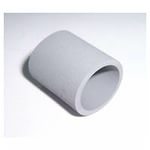
Palvelukeskuksemme voi suorittaa
tulostimen korjaus Xerox Phaser 3121 paperinsyöttötelan vaihtamisen kanssa.
Tulostinkorjauspalveluiden hinnat yrityksessämme.
Palvelukeskuksemme on ammattitaidolla Xerox-tulostimien ja monitoimilaitteiden korjauksessa ja huollossa.
Xerox-toimistolaitteiden kiireellinen korjaus Moskovassa Paveletskayalla.
Huomio! Tämän asiakirjan teksti tunnistettiin automaattisesti. Voit käyttää Alkuperäinen-tilaa alkuperäisen sivun katseluun.
Jos haluat asentaa tulostinohjaimen uudelleen, katso
s. 2.17. Yritä tulostaa testi
Tarkista ohjauspaneelin LCD-näyttö ja
selvittää, onko tulostimessa
Useimmissa sovelluksissa lähde on
paperi on valittu välilehdeltä
tulostimen ominaisuudet. Valitse oikea
Poista paperi lokerosta ja aseta se uudelleen
 |
Video (klikkaa toistaaksesi). |
Poista ylimääräinen paperi lokerosta.
Käytä vain sopivaa paperia
tulostimen teknisten tietojen mukaan.
Yksinkertaista sivua tai kokeile
säädä tulostuslaatuasetuksia.
Tulostimen suurin tulostusnopeus
on 16 (A4) tai 17 (Letter) sivua per
XEROX PHASER 3121 Mfp korjaus
XEROX PHASER 3121 tulostinhuolto ja korjaus Moskovassa ja sen alueella.
XEROX PHASER 3121 -tulostimen korjaus
Onko XEROX PHASER 3121 -tulostimesi rikki?
On ratkaisu!
Usein käy niin, että tulostin lakkaa toimimasta kunnolla ja alkaa tulostaa huonosti tai ei tulosta ollenkaan. Mitä tehdä tässä tapauksessa?
Tarvitset ammattitaitoisen, alansa tuntevan teknikon apua, joka diagnosoi ja korjaa XEROX PHASER 3121 -tulostimesi.
Tekninen keskusmme käsittelee juuri tällaisia vikoja. Saamme XEROX PHASER 3121 -tulostimesi toimimaan mahdollisimman pian. Soita ja ota meihin yhteyttä!
XEROX PHASER 3121 -tulostimen huolto
XEROX PHASER 3121 -tulostimen diagnostiikka- ja korjausmenettely
Xerox-tulostimesi huolto sisältää vaihdon vain valmistajan laadukkailla varaosilla.
Xerox phaser 3121 -tulostin ei toimi.
punainen merkkivalo palaa, joka yleensä syttyy, kun paperia tai väriainetta ei ole. Ostin uuden kasetin. Se ei tuonut mitään tuloksia.
laitat sen päälle, se kahisee pyörien mukana, merkkivalo on vihreä, mutta puolen minuutin kuluttua se on jälleen punainen.
kun ovi avataan, pääsy patruunatyyppiin toimii, surina. sitten muuttaa mielensä.
Mitä hänestä?
ja mitä voidaan tehdä?
aloita tarkistamalla anturit
sama tulostin. Ongelma on hieman erilainen:
Kun se on kytketty päälle, punainen ja vihreä merkkivalo vilkkuvat jatkuvasti.
lämpeneminen ei tapahdu, tulostimesta kuuluu releen kaltainen ääni, joka vilkkuu säännöllisesti.
Mistä kaivaa ja mikä on ongelma?
millä jaksolla (s) vilkkuu
No näinkö tällaista taajuutta seurattiin silmällä?
lähteekö käyntiin jos kansi avataan?
LEDien lähellä olevaan virtapainikkeeseen ei myöskään reagoida.
tietokonetta ei tunnisteta
muotoilulevyn ML-1710-tarra sisältää kaiken Samsung-siruista.
nakosyatsil sorin taajuudella. syttyy noin sekunnissa.
Vilkkuminen alkaa heti vipukytkimen kytkemisen jälkeen. ei reagoi mihinkään..
tarkista liesi, lämpö
tarkastettu, lyhyt. mutta jotain roikkuu sisällä.
enkä vieläkään oikein ymmärtänyt, mihin 2 muuta johtoa menee liesissä.
lämpöanturissa
lyhyt kuinka monta (Ohm), paksuilla langoilla
liesivastus 7,4 ohm
En huomannut, että tietokonetta ei havaittu
ehkä muotoilija on kuollut
LISÄTTY 25.12.2009
Siellä on toimiva Samsung ML1520.
Periaatteessa voit yrittää laittaa liesi ja muotoilija häneltä.
Annatko kyydin?
Ymmärtääkseni ne ovat samat Xeroxin kanssa.
toimiva liesi tarkoittaa
Xerox on Samsungan klooni
mistä kaivella lisää? Vaihda muotoilija?
Ja haluaisin myös tietää kontrollikannat ja -pisteet.
Virtalähdeyksikkö voi viedä aivot pois.
No nyt on vitsi mielenkiintoinen.
kokeilin naprugua 3 diodilla lähellä transsia.
Meryl suhteessa runkoon.
napruga kaikilla 3 diodilla hyppää ja ei paha.
D101 18-10V
D102 18-10V
D103 1,6-0,9 V
Hihna hyppää LEDien tahtiin. 1001 ja 102 näyttävät olevan rinnakkain (jos muisti ei muutu)
Mutta vaikka tulostin menee suojaukseen - miksi tällaiset nostot?
Kysyin, että jos avaat etukannen, se lakkaa vilkkumasta?
Virtalähde voidaan myös irrottaa kuormasta jännitteiden tarkistamiseksi
Yleensä olen purkanut sen 
Etukannen ja paperikasetin tunnistimeen - 0 vastaus.
Virtalähde sijaitsee erikseen, myös sieni hyppää.
No, nyt käsitellä häntä, millainen PWM on 0565?
on kaavio vuodelta 1710, jos eroja on, niin niiden pitäisi olla periaatteettomia
Kiitos. On vain löydettävä sen analogi.
Ei ole lyhyitä lähtöjä,
Optoerotin on jännitteinen.
Näin ollen PWM ei yksinkertaisesti swingi transsia.
Tarkistin kapasitanssin, verkon ja erityisesti C7:n
Vaihdettu C7 - turhaan.
Sillalla napruga hyppää hieman ja on suuresti aliarvioitu 250-260 V.
Joten minulla on tapana shimoida enemmän ja enemmän. Koska voiman suhteen ei ole mitään erityistä hukattavaa.
Conder 100x400 korvattiin 200x400:lla. vaikutus on sama.
Tarkistin sillan diodit, ne ovat kaikki elossa.
Juotettu L1 - sama asia.
Levyn kulmassa on etukannen mikrik - sulje se ja tarkista uudelleen toisiovirtalähteessä oikosulku - tapahtuu, että korkean teholähteen suora transistori kuolee.
valitettavasti aihe on suljettava.
Kadotin patruunan tilan - se on ämpärissä.
Valokuvarumpu - naarmuuntunut 600r
Lasta - kaareva 350r
siirtoakseli - naarmuuntunut 300r
Joten jos en löydä toista kasettia lähitulevaisuudessa, korjauksessa ei ole järkeä.
Muuten, tarkistin transistorin - elossa.
Jossain Internetissä luin, että joskus LM kuolee. Yritän vypayat sen aloittaa ilman sitä.
- Jätä tulostimen tai monitoimilaitteen korjauspyyntö
- Ensimmäisen kyselyn aikana johtaja arvioi vikaasteen ja neuvoo sinua korjauksen kannattavuudessa, määrää kuriirin lähtöpäivän ja -ajan tai odottaa sinua toimistollamme
- Suoritamme viallisten laitteiden täydellisen diagnostiikan - tunnistamme toimintahäiriön syyn ja sovimme toimistolaitteiden korjauspalveluiden kustannukset sekä määräajat
- Suoritamme täyden valikoiman töitä sovittujen palvelujen suorittamiseksi tietyssä ajassa
- Saat laitteet valmiina työhön henkilökohtaisesti käsiisi tai kuriiripalvelun kautta.
Phaser 3121 -tulostimen / mfp:n korjaus tapahtuu mahdollisimman lyhyessä ajassa alhaisin hinnoin. Voit maksaa kahdella tavalla: käteisellä tai tilisiirrolla. Yrityksemme toimii ilman ennakkomaksua. Voimme toimittaa täyden sarjan tarvittavat asiakirjat kuriirilla seuraavana päivänä.
Jos tulostimesi käyttäytyy epäilyttävästi, älä epäröi ottaa meihin yhteyttä!
Yleisimmät syyt ohjatun toiminnon kutsumiseen: Phaser 3121 on juuttunut paperiin, tulostin tulostaa raitoja, ei poimi paperia, kun se on käyttämättömänä, tuottaa arkkeja, joissa on toistuvia tulostussektoreita tai Phaser 3121 tahrii kuvan.
Seuraavat kasetit ovat yhteensopivia Phaser 3121:n kanssa:
Sotilas
Ryhmän jäsenet
Viestit: 8
Käyttäjänumero: 7406
Rekisteröinti:
28.–13. helmikuuta
Asiantuntija
Ryhmä: Admin
Viestit: 8643
Käyttäjänumero: 3904
Rekisteröinti:
14.–10. syyskuuta
Sotilas
Ryhmän jäsenet
Viestit: 8
Käyttäjänumero: 7406
Rekisteröinti:
28.–13. helmikuuta
Asiantuntija
Ryhmä: Admin
Viestit: 4143
Käyttäjänumero: 2048
Rekisteröinti:
7. - 09. heinäkuuta
Sotilas
Ryhmän jäsenet
Viestit: 8
Käyttäjänumero: 7406
Rekisteröinti:
28.–13. helmikuuta
Sotilas
Ryhmän jäsenet
Viestit: 8
Käyttäjänumero: 7406
Rekisteröinti:
28.–13. helmikuuta
Asiantuntija
Ryhmä: Admin
Viestejä: 2851
Käyttäjänumero: 9669
Rekisteröinti:
1.–15.11
Sotilas
Ryhmän jäsenet
Viestit: 8
Käyttäjänumero: 7406
Rekisteröinti:
28.–13. helmikuuta
Sotilas
Ryhmän jäsenet
Viestit: 8
Käyttäjänumero: 7406
Rekisteröinti:
28.–13. helmikuuta

Lataa / tulosta aihe
Lataa teema eri muodoissa tai katso teeman tulostettava versio.


Palveluluettelo
Takuu työlle
Hinta, hiero.)
Korjausaikaväli
Päällikön lähtö korjausta tilattaessa
Diagnostiikka korjausta tilattaessa
Vakaan työskentelyn estäminen
Korkeajännitelevyn vaihto
Emolevyn vaihto tai kunnostus
Pienjännitelevyn vaihto
Tulostuspään vaihtaminen
Tulostuspään nauhakaapelin vaihtaminen
Ohjelmistovirheiden, virheiden eliminointi
Muiden tulostinongelmien ratkaiseminen:
- ei käynnisty
- pureskelee, tukkii paperia, tekee paperista haitari
- tulostaa likaisia, tahraa paperia
- virhekoodi nro X, antaa virheen
- ei tunnisteta, tietokone ei näe sitä
- tulostaa vaaka- tai pystyraidoilla
- tulostaa sinisenä, ei värillisenä, mustavalkoisena (b / w)
- ei näe, ei tunnista kasettia
- ei näe, ei tunnista paperia
- jäätyy,
- arkin vino tulostettaessa,
- arkin pysäyttäminen keskelle tulostettaessa
- pitää outoja ääniä kirjoittaessaan
- asennus
- ei tulosta
- ei tulostu mustalla
- ei tulostu sinisellä
- ei tulostu keltaisena
- ei tulostu punaisena
- ei tulostu vihreänä
- ei tulostu oranssina
- ei tulosta syaania
- ei tulosta violettia
- ei tulosta magenta, magenta, pinkki
- tulostaa tyhjiä arkkeja, valkoisena
- on voimakas haju
- kahtia, tasoittaa, peittää kuvan
- tulostaa levittämällä maalia
- muita ongelmia
Korjasimme HP LaserJet Pro P1102 -lasertulostimen: aloimme pureskella paperia ja tarttua useisiin arkkeihin kerralla. Lisäksi, mikä on kätevää, työnjohtaja tuli suoraan toimistoon. Itse asiassa siksi he soittivat. lue koko arvostelu
Ilmainen tulostinkorjausteknikon käynti 3 tunnin sisällä tilauksen vastaanottamisesta.
Insinööri diagnosoi Xerox Phaser 3121 -tulostimen, tunnistaa vian syyn, arvioi korjauskustannukset ja -ajan.
Jos päätät korjata tulostimen, insinööri ryhtyy töihin välittömästi. Maksu (jopa pankkisiirrolla) suoritetaan jälkeen valmistuneet korjaukset.
Jos jostain syystä kieltäydyt korjaamasta, sinun ei tarvitse maksaa mitään, koska uloskäynti ja diagnostiikka yrityksessämme ovat täysin ilmaisia. Tarjoamme tällaiset ehdot Xerox Phaser 3121 -tulostimen korjaukselle Moskovassa. Moskovan alueella palvellaan sopimusperusteisesti ja maksetaan.
Laitteeseen Xerox Phaser 3121 sopivat patruunat:
Tarvitsetko Xerox Phaser 3121 -tulostimesi korjausta? Me autamme!
Xerox Phaser 3121 -tulostimen korjaus kestää enintään 2 tuntia (toimistossamme) (sopimuksen mukaan matka Moskovan ympäri). Käytämme alkuperäisiä komponentteja. Teemme yhteistyötä kaikkien johtavien varaosatoimittajien kanssa. Takaamme laadun.
Xerox Phaser 3121 -tulostimen korjaus
Palvelukeskuksestamme voit tilata Xerox Phaser 3121 tulostimen korjaus laatutakuulla. Korjaustyöt tehdään asiakkaan pyynnöstä paikan päällä tai korjaamolla. Suosittelemme, että korjaat laitteen siellä, missä se on asennettu, kotona tai toimistossa. Jokaisella kuljetuksella on negatiivinen vaikutus lähes 10 kg painavien laitteiden turvallisuuteen.
Kun tulostin tarvitsee korjausta
- Huollon aikana velho paljasti vakavia vikoja.
- Tulostuslaatu heikkenee.
- Esiintyy liiallista melua, tärinää, epämiellyttävää hajua.
- Epäonnistuneen yritykseni selvittää se itse.
Suurin osa venäläisistä käyttäjistä tilaa säännöllisesti patruunan tankkausta. Tämän suhteellisen usein tapahtuvan toimenpiteen aikana diagnosoidaan muita toimintahäiriöitä. Jos ongelmia havaitaan, laitteen omistajaa pyydetään korjaamaan ne välittömästi. Saatuaan suostumuksen he täyttävät Xerox Phaser -tulostimen korjaus ... Yleensä laserlaitteen rumpu vaihdetaan 3 täyttökerran välein. Mestarit tuovat muutkin vaaditut varaosat mukanaan varmuuden vuoksi. Kun soitat asiantuntijalle, sinun on ilmoitettava tarkasti tulostustekniikan malli.
Aukot tulostetuilla sivuilla johtuvat todennäköisesti vähäisestä väriaineesta. Joskus selkeys katoaa, koko teksti tulostetaan, mutta se näyttää haalistuneelta. Aika täyttää 3 000 sivun kasetti uudelleen 5 % peitolla.Loppuun tuleva sivulaskuri vahvistaa ongelman. Mutta on sellaisia vikoja kuin korjaamaton linjojen vino, seuraavan asettaminen edelliselle. Ne liittyvät ilmeisesti osien mekaanisiin vaurioihin. Tulostuslaitteen käyttö on lopetettava välittömästi ja kutsuttava paikalle asiantuntija.
Sama koskee epätavallisia ääniä, voimakasta tärinää, kipinöintiä tai savua. Ohjattua toimintoa odotellessa virtajohto irrotetaan kokonaan pistorasiasta. Nykyaikaiset sähköpiirit, jotka ovat "odottamassa", eivät takaa koskettimien täydellistä irrottamista painikkeita painettaessa. On hyvä, jos tulostimen ja verkkovirran välillä on ylimääräinen mekaaninen kytkin.
Lukettuaan "reseptejä" Internetistä monet käyttäjät yrittävät korjata laitteita itse. Laserilla tämä tapahtuu harvoin ilman komplikaatioita. Varma korjaus vaatii vankkaa kokemusta, ammattityökaluja ja alkuperäisiä varaosia. Heti kun kotikäsityöläinen tajuaa, että tilanne ei ole hallinnassa, on suositeltavaa soittaa välittömästi ammattilaiselle. Mutta on parempi olla aloittamatta "koulutusta", varsinkin kun laite on kallis. Pyytävät Xerox-tulostimen korjaus hinta paljon vähemmän kuin uuden hinta.
Yleisiä ongelmia tulostimen korjauksen aikana
Olemme jo maininneet patruunat ja rummut. Usein esiintyy myös seuraavia ongelmia:
- täpliä arkilla - tietyin väliajoin tai missä tahansa järjestyksessä;
- käyräpainatus tai epätasainen tiheys;
- harmaa tausta valkoisen sijaan;
- kuvien toisto;
- väriaine ei tartu hyvin paperiin;
- arkit ovat jumissa ja juuttuneet.
Erottele fyysiset ongelmat ohjelmistoongelmista. Tietyt mustavalkoisten GDI-laitteiden viat johtuvat ohjaimen tai käyttöjärjestelmän poikkeavuuksista. Syiden nopea ja tarkka selvittäminen riippuu mestarin kokemuksesta. Vaikeissa tapauksissa testituloksista tehdään johtopäätöksiä eri toimintatiloissa.
Väärä ohjelmisto asennetaan uudelleen käyttämällä uusinta versiota valmistajan verkkosivustolta. Se on vaikeampaa, kun Windows-tulostin toimii Linuxissa, mutta tässä tapauksessa ammattilaiset löytävät uusimman sukupolven sopivan ohjaimen.
Osien fyysinen kuluminen Xerox Phaser -tulostimen korjaus koostuu niiden korvaamisesta.
Useimmiten Phaser 3121 korvaa:
- jarrupala paperiarkkien pysäyttämiseen;
- paperin syöttörullat;
- lämpö elokuva;
- kumiakseli.
Jotta eniten kuormitetut komponentit kuluisivat vähemmän, sinun on käytettävä vain laadukkaita kulutusosia, joita laitevalmistaja suosittelee. Tämä koskee sekä mustetta että paperia. Vain tiukasti määritellyt väriainelaadut, japanilaiset alkuperäiset tai täysin yhteensopivat analogit ovat sopivia. Niiden kemiallinen koostumus, komponenttien suhde, hiukkasten koko ja muoto ovat turvallisia kaikille osille. Väärennetyt tai sopimattomat väriaineet voivat olla erittäin haitallisia.
Paperin paksuuden ja pinnoitteen tulee olla hyväksyttävissä rajoissa. Ylimääräinen liitu jää kumiosiin ja tukkii liikkuvat mekanismit. Puute johtaa väriaineen liialliseen imeytymiseen. Liian paksut levyt löystävät ennemmin tai myöhemmin jopa metalliosat.
Joskus on mahdollista puhdistaa kumin tukkeutuneet alueet isopropyylialkoholilla. Sitten hyväksytyille Xerox-tulostimen korjaus hinta työsuorituskyky heikkenee. Mutta on todennäköisempää, että uusia osia asennetaan kuluneiden sijaan.
Jos niitit eivät osu paperiin kunnolla, lämpökalvo repeytyy. Akselin pyöriessä kuuluu kahinaa, levyt rypistyvät, kulmasta alkaen maali likaantuu. Vakavissa tapauksissa paperi on täysin juuttunut, pystysuorat raidat ja täplät peittävät melkein koko pinnan, kuvat kopioidaan. Ongelma ratkeaa vaihtamalla lämpökalvo.
Edullinen ja ammattimainen tulostinkorjaus
Palvelukeskuksen asiantuntijat suorittavat yksinkertaisen Xerox Phaser -tulostimen korjaus 20-30 minuutin sisällä. He diagnosoivat kaikki häiriöt ja tarjoavat parhaan vaihtoehdon niiden poistamiseen edulliseen hintaan. Mestarit työskentelevät tuloksen eteen, luovuttavat asiakkaalle "avaimet käteen" -periaatteella laitteet, tulostusvalmiit, toimivuuden ja testisivujen tulostuksen jälkeen.Täytä tarvittaessa mustevarasto, asenna uusi siru kasettiin, nollaa laskuri.
Asiakas saa pitkäaikaisen takuun. Soita meille puhelimitse tai tilaa verkossa - "Yhteystietomme". Ja varmista mestareiden pätevyys, yhteistyön mukavuus kanssamme. Kannatamme asiakkailta saatua palautetta, jotka ovat jo ammattilaisten toimesta korjattuja.
Tarvitsetko Xerox Phaser 3121 -diagnostiikkaa?
BESTCOM-huoltokeskuksen pätevillä korjaamoilla on laaja kokemus Xerox Phaser 3121 -tulostimien diagnostiikasta, ennaltaehkäisevästä huollosta, korjauksesta ja huollosta. Jos sinulle sopii toimittaa lasertulostin huoltokeskukseemme itse, niin Xerox Phaser 3121 -tulostimen diagnostiikka tullaan tuottamaan ON ILMAINEN ... Kun uskot tulostimesi BESTCOM-insinöörien käsiin, toimit viisaasti!
Kaikille töille myönnetään takuu. Lisäksi takuutapauksessa sinun ei tarvitse viedä laitteita sairaalaan, kaikki ongelmat korjaavat insinöörimme toimistollesi tultuaan, jos sitä ei voida korjata paikan päällä, teemme toimitamme laitteet sairaalaan omalla kustannuksellamme takuukorjaukseen ja töiden päätyttyä toimitamme takaisin.
Diagnostiikka - tämä on työtä vian syiden, toimimattomien osien, lohkojen, laiteyksiköiden tunnistamiseksi (jotka ovat yleensä seurausta näistä syistä) tai vian poistamiseen tarvittavan työn määrän määrittämistä, jonka aikana voidaan suorittaa lisädiagnostiikka vaaditaan paikan päällä tai sairaalassa (sääntönä on tilanne, kun toimintahäiriöstä on merkkejä ja syitä voi olla useita tai toimintahäiriö ilmenee silloin tällöin, tarvitaan myös pitkäaikaista testausta diagnostiikkaa varten, laitteen täydellisenä tai osittaisena purkamisena). Yleensä vaikein ja vastuullisin komponentti toimistolaitteiden korjauksessa.
Ennaltaehkäisy- vakiokäyttö, jonka voimakkuus ja taajuus riippuvat laitteen suunnittelusta ja on määritelty valmistajan huoltodokumentaatiossa. Ennaltaehkäisy ei ole korjaustoimenpide; se ei poista kuluneiden tai vaurioituneiden osien, lohkojen ja kokoonpanojen aiheuttamia toimintahäiriöitä.
Tulostimen korjaus - toimia laitteen toimintahäiriön poistamiseksi osien vaihdolla ja laitteen yhden tai useamman yksikön purkamisella.
Xerox Phaser 3121 -lasertulostimissa on useita asetuksia, jotka ohjaavat tulostusprosessia. Usein ne hämmentyvät ja sinun on vain korjattava ne, jotta tulostin jatkaa toimintaansa samassa tilassa. On kuitenkin muitakin vikoja, jotka voidaan yleensä jakaa kahteen ryhmään: kasettivirhe (70 %) ja tulostimen vika (30 %).
Tulos - harmaa viiva tulee näkyviin tulostetun arkin ympärille. Rikkoutumisen korjaamiseksi vetolasta on puhdistettava tai vaihdettava, jos positiivista tulosta ei ole.
Jos arkille tulee ajoittain suuria pisteitä tai raitoja, voit yrittää puhdistaa käsittelysuppilon, koska Ylitäyttö saa väriaineen roiskumaan epätasaisesti paperille.
Syynä on yleensä syöttötelan ongelmista, toimintahäiriöstä tai liiallisesta lialta johtuvista ongelmista sekä arkkeja ohjaavan tangon tai koko rullayksikön vaurioista. Kun arkit jumiutuvat laitteesta poistuttaessa, voidaan puhua paperinpoistoyksikössä olevien telojen katkeamisesta tai vinoon jäämisestä sekä arkkeja ohjaavasta tangosta, kun tulostin niitä annostelee.
Tärkeimmät syyt ovat vaurioituneet tulostimen tulopiirit tai verkossa ei ole jännitettä. Joskus nollavasteen aiheuttaa viallinen kortti, joka on vastuussa impulssivirtojen muodostumisesta laitteen sisällä ja niiden myöhemmästä jakautumisesta käyttömekanismien kesken. Sitten ratkaisu on vaihtaa levy.
- Jätä tulostimen tai monitoimilaitteen korjauspyyntö
- Ensimmäisen kyselyn aikana johtaja arvioi vikaasteen ja neuvoo sinua korjauksen kannattavuudessa, määrää kuriirin lähtöpäivän ja -ajan tai odottaa sinua toimistollamme
- Suoritamme viallisten laitteiden täydellisen diagnostiikan - tunnistamme toimintahäiriön syyn ja sovimme toimistolaitteiden korjauspalveluiden kustannukset sekä määräajat
- Suoritamme täyden valikoiman töitä sovittujen palvelujen suorittamiseksi tietyssä ajassa
- Saat laitteet valmiina työhön henkilökohtaisesti käsiisi tai kuriiripalvelun kautta.
Phaser 3121 -tulostimen / mfp:n korjaus tapahtuu mahdollisimman lyhyessä ajassa alhaisin hinnoin. Voit maksaa kahdella tavalla: käteisellä tai tilisiirrolla. Yrityksemme toimii ilman ennakkomaksua. Voimme toimittaa täyden sarjan tarvittavat asiakirjat kuriirilla seuraavana päivänä.
Jos tulostimesi käyttäytyy epäilyttävästi, älä epäröi ottaa meihin yhteyttä!
Yleisimmät syyt ohjatun toiminnon kutsumiseen: Phaser 3121 on juuttunut paperiin, tulostin tulostaa raitoja, ei poimi paperia, kun se on käyttämättömänä, tuottaa arkkeja, joissa on toistuvia tulostussektoreita tai Phaser 3121 tahrii kuvan.
Seuraavat kasetit ovat yhteensopivia Phaser 3121:n kanssa:
Kun purat ja kokoat tulostimen osia, sinun on oltava erittäin varovainen. Kaapelit ovat lähellä liikkuvia osia, joten ne on asetettava oikein. Kun irrotat kohteita tulostimesta, kaikki tämän toimenpiteen piiriin kuuluvat kaapelit tulee sijoittaa mahdollisimman lähelle alkuperäistä paikkaansa. Ennen kuin irrotat minkä tahansa elementin, kiinnitä huomiota kaapelin reititykseen.
Monet osat pysyvät paikoillaan
muoviset nepparit, jotka on helppo rikkoa:
Vapauta salpalla kiinnitetty elementti painamalla sen koukkua ja siirtämällä se pois salpaelementistä.
Huollon aikana sinun on tehtävä seuraavat:
1. Tarkista, ettei muistissa ole asiakirjoja jäljellä.
2. Muista poistaa xerox 109r00725 -kasetti ennen purkamista.
3. Irrota virtajohto.
4. Työtason tulee olla tasainen ja puhdas.
5. Käytä vain hyväksyttyjä osia.
6. Älä käytä liiallista voimaa, kun irrotat tai kiinnität muoviosia.
7. Varmista, että kaikki osat ovat paikoillaan.
1. Poista paperikasetti tulostimesta.
4. Vapauta yläkannen etureunassa olevat salvat.
2. Irrota etukansi nuolien osoittamalla tavalla.
5. Irrota yläkansi nuolien osoittamalla tavalla.
6. Irrota takakansi yläkannesta.
1. Ennen kuin irrotat kiinnitysyksikön, sinun on poistettava: - yläkansi
2. Irrota kaksi liitintä levystä ja irrota sitten neljä ruuvia.
3. Irrota kaksi ruuvia ja irrota termostaatti kiinnitysyksiköstä.
4. Irrota kaksi ruuvia ja irrota halogeenilamppu lämpötelasta.
5. Irrota ruuvi ja irrota välipyörä.
6. Irrota neljä ruuvia ja jaa kiinnitysyksikkö kahtia.
7. Irrota termistori kiinnitysyksikön kannesta.
1. Ennen kuin irrotat poistumistelan, sinun on poistettava:
2. Irrota ulostulorullan hammaspyörä, laakeri ja ulostulorulla.
Poistu Roller Gearista
1. Ennen kuin irrotat laserkokoonpanon, sinun on poistettava: - yläkansi
2. Irrota kaksi ruuvia ja irrota tulostimen rungon liitin.
3. Irrota LED PWB -kortti alla olevan kuvan mukaisesti.
4. Irrota kaksi liitintä laserkokoonpanosta.
5. Irrota neljä ruuvia ja poista laserkokoonpano.
1. Ennen tuulettimen irrottamista sinun on irrotettava: - yläkansi
2. Irrota liitin SMPS:stä ja irrota yksi ruuvi. Poista sitten tuuletin.
1. Ennen kuin irrotat käyttöyksikön, sinun on irrotettava: - yläkansi
2. Irrota kuusi ruuvia, jotka kiinnittävät asemakokoonpanon.
3. Irrota liitin asemakokoonpanosta.
1. Ennen kuin otat näytön, sinun on:
- irrota kiinnitysyksikön liitin
2. Irrota neljätoista suojuksen kiinnitysruuvia ja irrota kaikki liittimet. Irrota sitten tulostuslaitteen suojuskokoonpano.
1. Ennen kuin poistat pääpiirilevyn, sinun on poistettava:
- tulostuslaitteen seulakokoonpano
2. Irrota liitin ja irrota viisi ruuvia, jotka kiinnittävät pääpiirilevyn. Poista sitten pääpiirilevy nuolen osoittamalla tavalla.
1. Ennen kuin poistat SMPS:n, sinun on poistettava:
- tulostuslaitteen seulakokoonpano
2. Irrota liitin ja irrota kolme ruuvia ja irrota sitten sisääntulotuki.
3.Irrota ruuvi ja irrota liitin PWB:stä.
4. Irrota kolme ruuvia ja irrota SMPS.
1. Ennen kuin irrotat siirtotelan, sinun on poistettava:
2. Irrota kolme ruuvia ja irrota siirtokokoonpanon maadoitustanko.
Siirtoyksikön maadoituspalkki
3. Irrota PTL-pidikkeen liitin ja irrota sitten PTL-pidike ja PTL-linssi kuvan osoittamalla tavalla.
4. Irrota kytkin ja irrota se. Poista sitten siirtotela kuvan osoittamalla tavalla.
1. Ennen kuin irrotat syöttötelan, sinun on poistettava:
2. Vedä painerullan holkki ulos ja irrota painetela alla olevan kuvan mukaisesti.
Irrota syöttöpyöräkokoonpano 1 alla olevan kuvan mukaisesti.
3. Irrota kolme ruuvia, jotka kiinnittävät syöttölevyn ja poista levy.
4. Irrota puristusrullan hammaspyörä ja syöttöyksikön 2 hammaspyörä.
6. Irrota syöttötela ja syöttötela 1 alla olevan kuvan mukaisesti.
1. Ennen kuin irrotat syöttötelan, sinun on poistettava:
- Tulostuslaitteen silkkikokoonpano
2. Irrota nostorullan hammaspyöräkokoonpano alla olevan kuvan mukaisesti.
3. Irrota poimintayksikkö kuvan osoittamalla tavalla.
Noukin rullan vaihdekokoonpano
1. Ennen kuin irrotat solenoidin, sinun on poistettava:
- Tulostuslaitteen silkkikokoonpano
2. Irrota kaksi ruuvia ja irrota sitten käsinsyöttösolenoidi ja poimintarullan solenoidi.
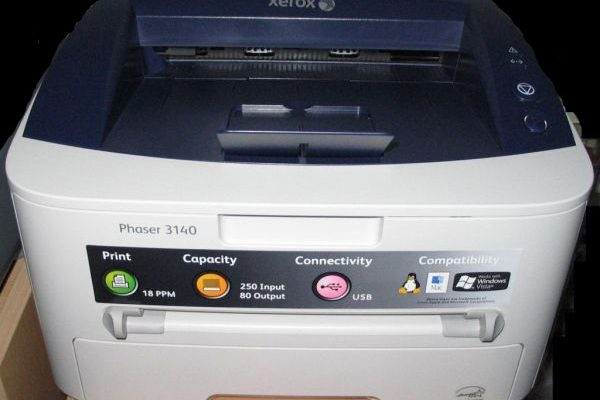
Xerox Phaser 3140 -tulostin on tietokoneiden oheislaite, joka on osoittautunut hyödylliseksi käytännössä monille käyttäjille. Jotkut viat, joita joskus joutuu kuitenkin kohdatmaan, pilaavat tämän tulostuslaitteen värikkään käyttöiän. Yksi näistä vioista on asiakirjan tulostuksen pysähtyminen radan puolivälissä ja lisääntynyt "naksahdus" -ääni paperinsyöttöradalla.
Tulostimen sisäänrakennettu automaatio reagoi tällaiseen toimintahäiriöön mielenkiintoisella tavalla. Yläpaneelin tilavalo palaa oranssina (osoittaa paperitukosta) ja palaa, kunnes käyttäjä sammuttaa ja käynnistää Xerox Phaser 3140:n uudelleen.
Kun kone käynnistetään uudelleen, hälytys poistuu, tulostus jatkuu, mutta ensimmäisen paperiarkin jälkeen poistumistunneliin ilmestyy toinen (tyhjä) arkki. Samalla paperin syöttörata on täysin puhdas, eli paperitukoksia ei puhuta. Kuinka olla sellaisessa tilanteessa?
Ongelman ratkaisemiseksi on useita vaihtoehtoja:
- aloita tulostus asettamalla lokeroon vain yksi paperiarkki kerrallaan;
- lähetä tulostin korjaamoon korjattavaksi;
- korjaa laite omin käsin.
On selvää, että ensimmäinen vaihtoehto viallisen tulostimen käyttämiseksi on erittäin hankala käyttäjälle. Toinen vaihtoehto on taloudellisesti kohtuuttoman kallis.
Kolmas vaihtoehto sulkee pois sekä ensimmäisen että toisen, mutta vaatii jonkin verran tietoa mekaniikan alalta. Erityisesti sinun on osattava purkaa ja koota tulostin Phaser 3140. Mutta huoltokirja auttaa aina tässä asiassa.
Laitteen purkamisen tarkoituksena on tässä tapauksessa päästä käsiksi tulostimen työosiin, joita kutsutaan "solenoideiksi". Niitä on kaksi tulostimessa.
Ensimmäinen solenoidi ohjaa paperinsyöttötoimintoa, toinen solenoidi ohjaa paperin poimintatoimintoa.
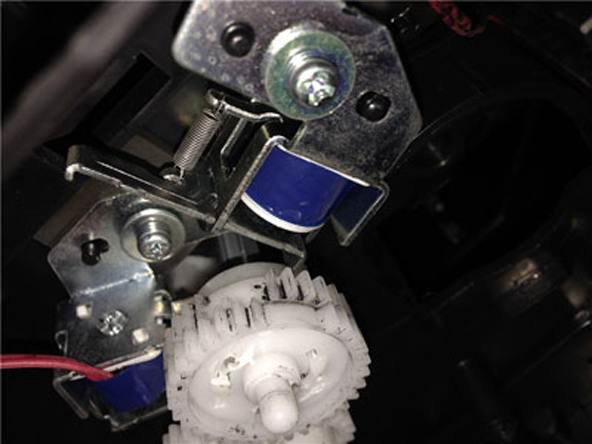
Tulostimen solenoidi on sähkömagneettisen käynnistimen miniatyyri kopio. Kun käämiin syötetään jännite, magneettikenttä vetää puoleensa metallilevyä
Todettu toimintahäiriö ilmenee näiden kahden rakenneosan toimintahäiriön vuoksi. Solenoidien normaalin toiminnan häiriintymistä puolestaan helpottavat pehmennystyynyt, jotka valmistaja sijoittaa vipulevyn pinnalle (iskunvaimentimeksi).
Ajan myötä tiivisteiden materiaali menettää joustavuutensa ja saavuttaa tahmean materiaalin ominaisuudet. Kun solenoidi laukeaa, magneetti vetää puoleensa vipulevyä ja koskettaa pinnallaan samaa tiivistettä.
Kiinnityshetkellä tahmea tyyny ei "vapauta" levyä välittömästi, minkä seurauksena solenoidin toimintajakso ja tämän seurauksena koko tulostimen toiminta häiriintyvät. Sama "alipainettu" -vika näkyy.
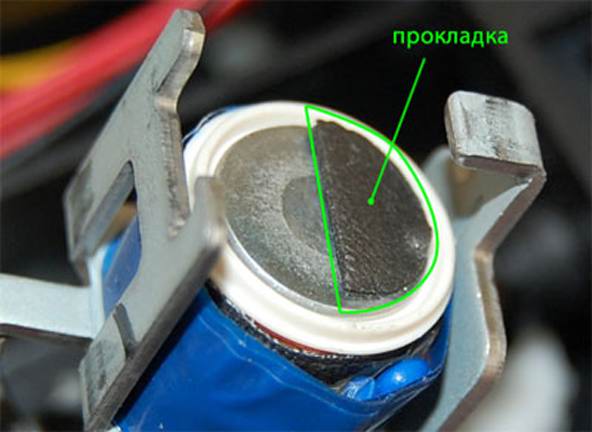
Tulostimen solenoidien pehmeät tiivisteet menettävät kimmoisuutensa ajan myötä, hajoavat, muuttuvat tahmeaksi massaksi
Solenoidien korjaukseen liittyy suhteellisen yksinkertaisia vaiheita. Solenoidit on irrotettava, iskuja vaimentavat tiivisteet on poistettava (puhdistettava) solenoidilevyjen pinnasta ja pyyhittävä huolellisesti niiden sijainti etyylialkoholilla.
Asenna sitten solenoidit takaisin ja kokoa tulostin päinvastaisessa järjestyksessä. Jäljelle jää vain yli vuoden ajan käyttäjiä palvelevan Xerox Phaser 3140 -tulostimen normaalin toiminnan testaaminen.
Xerox Phaser 3140 -mallin tulostimien korjaamisen aiheen lisäksi ei ole tarpeetonta analysoida siihen liittyvän mallin Phaser 6000 korjausta.
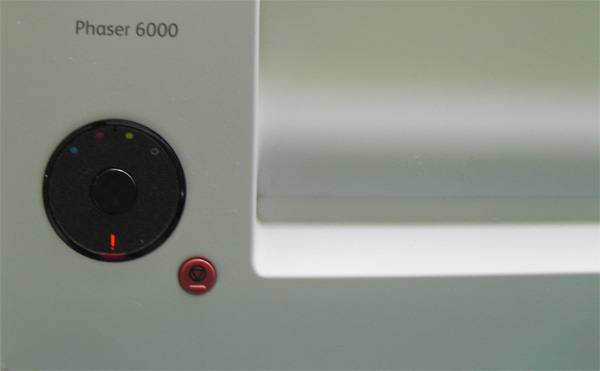
Saman yrityksen tulostin, joka on erilainen, edistyneempi malli, ei myöskään ole ongelmaton. Jotkut virheistä näkyvät perinteisesti ohjauskortilla.
Tämä tulostuslaite näyttää olevan täydellisempi malli verrattuna edelliseen. Kaikesta täydellisyydestään huolimatta käyttäjät eivät kuitenkaan voi välttää tulostusvirheitä.
Tarkastellaan perinteistä luetteloa niistä vioista, joita kohtaamme useimmin.
Huutomerkkiongelma ratkeaa tässä tapauksessa helposti kahden tavallisen vanupuikolla. Käyttäjän on avattava Xerox Phaser 6000 -tulostimen takakansi ja tarkastettava huolellisesti syöttömekanismin seinä.
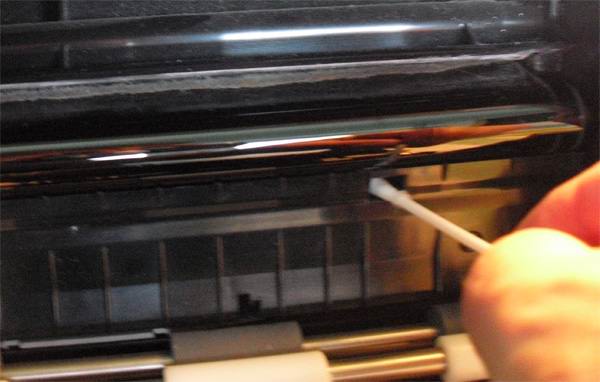
Sinun on löydettävä rummun ikkuna, asetettava varovasti pumpulipuikko ja sitten pyöreällä liikkeellä ilman painamista, puhdista ikkunan sisäalue väriaineesta
Hakukohde - kaksi suorakaiteen muotoista reikää (rumpuikkunat). Kun olet löytänyt etsimäsi, syvennä vanupuikko varovasti ja puhdista väriaineen sisäalue kevyin pyörivin liikkein. Kaikki. Voit ottaa sen turvallisesti käyttöön.
Toimintahäiriöt ja mitä meidän on opittava tästä tulostimesta
1 Pitkä lämmittely 2m 28s
2 ei ota paperia
- Tulostimen purkaminen ja täydellinen esto
- 5 anturin sijainti
Otamme etukannen pohjan ja vedämme sen sivulle, poistamme sen telineestä ja siirrämme kantta toiselle puolelle ja se liukuu pois toisesta kiinnikkeestä
Sitten povakokeillaan printtiäer selällesi ja irrota neljäs ruuvi
Poista sitten takakansi
Takakansi poistetaan varovasti, koska siinä on tuuletin
Kun olet poistanut takakannen siitä, voit vetää tuulettimen ulos puhdistaaksesi sen roskista
Käännämme tulostinta meitä kohti edessämme ja ruuvaamme 2 ruuvia irti
Tulostimen yläkannen irrottaminen
Sitten otamme käsinsyöttölokeron pois
Irrota paperin työntäjä
Kun olet poistanut kaiken muovin, voit turvallisesti mennä pesemään sen
Siirry virtapiiriin
Virtalähdepiirin irrottaminen Xerox Phaser 3125 -tulostimesta
Sitten ruuvaamme irti kaikki kiinnikkeet, joissa piirit sijaitsevat
Sitten poistamme virtalähdepiirin tätä varten
Sitten pääsemme kondensaattoriin ja vaihdamme sen
Laitoimme suunnitelman takaisin
Tämä viimeistelee työn virtalähteen kanssa, siirry Kiinnitysmoduuliin (liesi)
Xerox Phaser 3125 -tulostimen kiinnitysyksikön (kiinnitysyksikön) irrottaminen, purkaminen, puhdistaminen ja kokoaminen
Lieden irrottaminen
Lieden purkaminen
Kun olet poistanut sivukiinnikkeet, ota lämmityslamppu pois
Irrota seuraavaksi lieden yläkansi
Seuraavaksi näemme uunin tilan
Takan yläosan puhdistamisen jälkeen siirry alaosaan
Sitten, kun takka purettiin, puhdistimme sen roskista, tarkistimme holkkien kunnon, ettei niissä ollut halkeamia, voimakkaita hankausta, kumin ja teflon-akselin kunto, aloimme koota takkaa.
Puhdistuksen jälkeen valmistelemme pohjalle laitettavan takapuolen
Kiristämme 4. ruuvimme ja tässä saimme uunin valmiiksi.
Siirrymme tulostimen takaosaan.
Otamme siirtoakselin pois, puhdistamme ja nostamme, katsomme tilaa, laitamme takaisin
Tarrainrullan ja jarrupalan vaihto, solenoidin tarkastus.
Seuraavaksi keräämme käänteisessä järjestyksessä.
Kun vaihdat rullaa, sinun on tarkistettava solenoidin toiminta, tarvittaessa vaihda kumi siihen tai poista se kokonaan.
Tarkistimme sen uudelleen, jos se ei tartu, niin kaikki on kunnossa, laita se takaisin.
Kun solenoidi, vaihde ja kytkin on asennettu, tämä kokoonpano on valmis.
Kuinka saada akseli kahdella kumirullalla?
Laseryksikkö
Kaikki tulostimen osat puhdistettiin, vialliset osat vaihdettiin, voit koota turvallisesti.
Kiristämme 4. ruuvit
Seuraavaksi korjataan takka, kiuas laitetaan oikeasta kulmasta ja kiinnitetään 4 ruuvilla ja älä unohda vihreää lankaa.
Sitten 2 piirin kiinnikkeet, kun laitat ne, älä unohda laskea paperin läpikulkuanturia alas.Kiinnikkeet kiinnitetään 6 ruuvilla, älä myöskään unohda vihreää lankaa.
Sitten laitamme sivusuojukset päälle.
Kiinnitä yläkansi päinvastaisessa järjestyksessä.
Kiinnitämme takakannen. Älä unohda työntää johtoa tuulettimesta.
Asennamme paperin työntimen kahdella jousella, paperikasetin ja laitamme etukansi tätä varten, tulostimen kokoonpano on valmis.
Kun olet asettanut kasetin ja tarkistanut tulostimen toiminnan, voit kiristää 4 takakannen ruuvia ja 2 etukannen ruuvia.
Etukannen anturi - Jos etukansi avataan, tulostin ei toimi.
Yläkannen anturi - Jos yläkansi avataan, tulostin ei toimi. Sijaitsee virtalähdekaaviossa.
Paperin etenemisanturi – Tämä anturi laukeaa, kun paperia johdetaan sen läpi, sijaitsee tulostimen takana.
Kasetin läsnäolon tunnistin: Sijaitsee tulostimen takaosan yläkulmassa.
Paperin läsnäolon tunnistin: Sijaitsee takaseinän alaosassa.
Kirjoita tähän kaikki kysymyksiä tästä tulostimesta, ratkaisemme ne yhdessä.
|
Video (klikkaa toistaaksesi). |