Yksityiskohtaisesti: tee-se-itse-korjaus xerox phaser 3117 -tulostimelle oikealta velholta sivustolle my.housecope.com.
Loppu. Alkaen numero 3, 2013
Laseryksikön ehkäisy
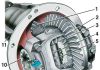
Vapauta neljä salpaa (1-2 kuvassa 30) ja irrota lohkon kansi. Pidätin (2) irrotetaan kapealla litteällä ruuvimeisselillä laitteen rungon alapuolella olevan suorakaiteen muotoisen reiän kautta. Puhdista tarvittaessa lasi (1 kuvassa 31), linssi (2), sädetunnistimen peili (3), sädeanturi (4), laserlinssi (5) ja kuusikulmion pinnat. prisma (6) kontaminaatiolta. Jos linssin puhdistaminen on mahdotonta, irrota itseporautuva ruuvi (7 kuvassa 31), irrota linssin pidike (10), vapauta pidikkeet (8 ja 9), irrota linssi, puhdista ja asenna se takaisin päinvastainen poistojärjestys.
Laseryksikön kohonnut melu estää prisman käyttömoottorin.
Prismamoottorien esto
Ruuvaa irti kolme itseporautuvaa ruuvia (11 kuvassa 31), jotka kiinnittävät ohjauskortin ja moottorin lohkokoteloon. Levyssä (12) oleva reikä sijaitsee kohdistusulokkeessa ja on kiinnitetty lakalla. Irrota lauta varovasti reunuksesta ja ota se pois kotelosta. Siirrä roottorin salpa (1 kuvassa 32) poispäin moottorista ja irrota se ohjauskortista liikuttamalla sitä ylöspäin. Siirrä kuusikulmaisella prismalla (3) varustettua moottorin roottoria (2) ylöspäin ja irrota se moottorista. Kun irrotat, älä kosketa prisman sivupintoja sormillasi tai työkalulla. Puhdista roottorin akseli (1 kuvassa 33) ja staattorin holkin (2) sisäpinta liasta. Levitä ohut kerros nestemäistä voiteluainetta roottorin akselille. Asenna roottori ja roottorin pidike takaisin peräkkäin. Prismakäyttömoottorilla varustettu levy asennetaan laseryksikön runkoon ja ruuvataan kolme itseporautuvaa ruuvia kiinnittämään se runkoon.
 |
Video (klikkaa toistaaksesi). |
Kierrä irti kaksi itsekierteittävää ruuvia (13 kuvassa 31), joilla LED-pidike on kiinnitetty lohkon runkoon, siirrä sitä ylöspäin ja irrota kokoonpano laserlevyineen lohkosta. Asennus suoritetaan käänteisessä järjestyksessä.
Koko artikkeli on luettavissa lehden paperiversiossa
Hieman alle vuosi sitten oppilaitoksemme osti erän Xerox 3117 -tulostimia, ja kohtasimme paperinsyöttöongelman. Ensimmäinen vika tapahtui kuukauden kuluttua toiminnan aloittamisesta; kieltäytyminen oli "kelluvaa", eikä ollut mitään järkeä ottaa yhteyttä takuuseen. Tulostin purettiin, tutkittiin vikojen varalta, mutta mitään epäilyttävää ei löytynyt. Koska varastoa oli vielä jäljellä, niin purkaminen sen kanssa jäi myöhempään.
Muutamaa kuukautta myöhemmin saapui toinen ja sitten kolmas samalla vialla, tällä kertaa Samsung ML-2010, joka piti korjata nopeasti.
Internetistä ei ollut mahdollista löytää ratkaisua, haku antoi vain yhden tuloksen: pyyntöjen perusteella monet kohtasivat tällaisen ongelman. Erilaisia versioita on ehdotettu, jopa uskomattomia, kuten laserin toimintahäiriö; mitään näistä versioista ei ole vahvistettu. Minun piti syventyä siihen itse ja päästä totuuden pohjaan.
Tulostin purettiin kokonaan, mutta kuten ensimmäistä kertaa, en nähnyt siellä mitään uutta. Tutkittuani suunnittelua perusteellisesti aloitin sarjan kokeita. Kahden päivän aikana testattiin monia versioita. Kuminauhat revittiin irti, liimattiin uusia, rullan alle laitettiin eripaksuista materiaalia, voideltiin vaihteita, puristettiin ja venytettiin jousia jne. jne. Tässä ei oteta huomioon sitä tosiasiaa, että ennen sitä kaikki anturit ja kaikki koskettimet tarkistettiin.
Turhauttavinta oli se, että jokainen suunnittelumuutos vaati tulostimen täydellisen purkamisen ja uudelleen kokoamisen validointia varten. Purin sen neljäkymmentä kertaa, ja voin jo tehdä sen silmät kiinni. Aika kului, tulosta ei tullut, tulostin oli palautettava.Varastosta tuotiin uusi Xerox 3117, josta lainasin paperinkuljetusyksikön ja asensin sen Samsung ML-2010:een; toimintakyky palautettiin, "syyllinen" solmu löydettiin.
Muuten, Xerox 3117 ja Samsung ML2010 (ja muut niiden kaltaiset) ovat rakenteellisesti sama tuote, ja todennäköisesti ne valmistetaan samassa Kiinan tehtaassa, vain eri etiketeillä ja laiteohjelmistolla. Meidän Xerox-3117 (painetuille piirilevyille ja mikropiirin tarraan) oli kirjoitettu ML-1610.
Minulla on edelleen käsissäni uusi Xerox-3117, jonka tunnetussa solmussa on tuntematon toimintahäiriö. Seurasi sarja kokeita aina akselin linjaukseen asti, joka, kuten minusta näytti, kiristettiin ruuvilla - kaikki turhaan. Sitten vaihdoin taktiikkaa, toin toisen uuden tulostimen, poistin siitä toimivan solmun ja asensin sen viallisen viereen vertailun vuoksi.
Kaikkia osastolla olevia pyydettiin löytämään ainakin yksi ero. Ensimmäiselle löytäjälle tarjottiin bonusta viranomaisilta ja olutta minulta. Mutta yritykset epäonnistuivat. Nämä kaksi yksikköä olivat täsmälleen samat, eikä niiden välistä eroa voitu löytää vian syyn ymmärtämiseksi. Ja niin, kun kaikki ajatukset olivat ohi, mies seuraavasta osastosta tarjoutui sulkemaan koko jarrupalan teipillä. Rehellisesti sanottuna tämä menettely herätti suuria epäilyksiä, koska video jo liukuu paperilla ja sitten oli liukasta teippiä. mutta koska kukaan ei esittänyt muita hypoteeseja, meidän piti tarkistaa tämä. Ja ihme tapahtui - lehti lähti tarjottimesta; se ei ollut vielä voitto, vaan askel oikeaan suuntaan: teippi on hyvä väliaikaisratkaisuna, mutta tarvitsimme pysyvän. Oli tarpeen selvittää, mikä jarrupalan reunoista muodostaa esteen paperin kulumiselle.
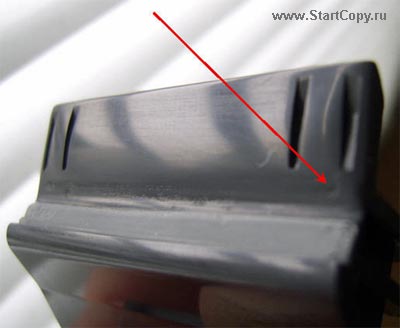
Lyhyen keskustelun jälkeen päätettiin, että kuminauhan takana oleva ulkonema oli syyllinen kaikkiin ongelmiin. Ulkonema leikattiin pois, hiottiin nollalla ja jarrupala asennettiin paikoilleen. Euforiassa ruuvit vääntyivät koko sydämestään, ja junat mahtuisivat vuosisatoja. Viime hetkellä, kun olin jo kiristämässä ruumiinosia, jokin pysäytti minut. Kevyt. Kamera. Moottori. Pysäytä moottori. Arkki jää lokeroon. Onko tämä oikeasti loppu?!
Taas purkaminen ja yritys keksiä jotain, mutta ajatuksia ei enää ollut. Sitten otin jarrupalan toiseen käteen ja paperiarkin toiseen ja yritin simuloida sen kulkua. Havaittiin, että painettaessa levyn reuna kohtisuorassa alustan tasoon nähden ja liu'uttaessa pintaa pitkin levy alkaa levätä pieniä epätasaisuuksia vastaan. Kävi ilmi, että ulkonemaa ei ollut tarpeeksi leikattu ja kiillotettu huonosti. Tällä kertaa yritin täydestä sydämestäni, mutta ennen kuin laitoin kaiken paikoilleen, päätin tehdä testin arkin avulla.
Työni jälkeen oli pieni kolhu, jossa oli kiillotetut reunat. Se näkyy selvästi oikealla olevassa kuvassa.
Puhumme millimetrin sadasosista. Testauksen aikana näytti siltä, että levy lepää jyrkästi hiottua askelmaa vasten. Toinen pintakäsittely. Testaa arkin avulla. Kokoonpano. VOITTO!
Sen jälkeen muiden tulostimien toiminta palautettiin.
Jos et onnistunut postaamaan sitä tänne, niin laita kuvat ainakin tänne
ja tässä linkit.
Mitä tarkoittaa
"Kun se tulostaa, syöttötela pysähtyy eikä syötä arkkia kiinnitysyksikköön."?
Pysähtyykö se vai rullaako se, mutta arkki ei kaappaa?
levitin sen. Pyynnöstä voin edelleen ulkoilla. Siellä on kuva lähes koko tulostimen purkamisesta
Rulla pysähtyy ja ikään kuin sillä ei olisi tarpeeksi vääntömomenttia ja se pysähtyy
Vastaat ainakin kysymyksiin.
Vastaa edellisiin kysymyksiin ja vastaa seuraaviin.
Pyörikö syöttötela edes tulostustyötä lähetettäessä?
Millainen merkintä laitteessa oli?
Kuvaa laitteen käyttäytymistä tarkemmin.
Sinun tilanteessasi (kun et pysty vastaamaan kysymyksiin (koska tulostin on purettu) rullasin aina tartuntatelan purukumia 180 astetta ennen laitteen kokoamista (sinun pitää tietysti poistaa itse purukumi ja sen sisällä oleva muovi tarttujarullan päärunko).
Muutama kuukausi sitten kirjoitin artikkelin Samsung ML-1610/2010:n syöttötelan puhdistamisesta tai vaihtamisesta.Sen jälkeen, analysoimalla vierailijoiden hakukyselyitä, törmännyt usein kysymykseen jarrupalojen vaihtamisesta näillä laitteilla. No, tänään vaihdamme jarrupalaa esimerkkinä Xerox Phaser 3117. Tämä laite on rakenteeltaan samanlainen kuin Samsung ML-1610/1615/2010/2015 tulostimet.
Puolet tulostimesta on purettava jarrupalan poistamiseksi. Aloitetaan.
Avaa ensin alustan kansi ja poista se urista ja laske sitten etukansi alas, joka myös napsahtaa paikalleen.
Nyt voimme ottaa patruunan ulos, vedä vain sitä kahvasta itseäsi kohti. Ruuvaa välittömästi irti rungon etuosassa olevat kaksi pulttia.
Lähdemme tulostimen takaosaan. Tässä, takareunuksessa, irrota pultti vasemmalla ja oikealla.
Paina seuraavaksi muovia hieman alaspäin vapauttaaksesi salvat, ja takaseinä alkaa irrota.
Tämän seinän takana näemme korkeajännitelevyn ja muotoilulevyn, joita pitää yhdessä metallilevy. Meidän on poistettava tämä levy, mutta ensin nostamme yhteistä runkoa ruuvaamalla aiemmin kaksi pulttia.
Nosta kotelo siististi ja tasaisesti joka puolelta.
Irrotamme kaikki koskettimet mikropiireistä ja ruuvaamme yhden maadoitusjohdon irti.
Ruuvaamme irti neljä pulttia reunoista ja yksi keskeltä.
Pulttien lisäksi levyä pitää kaksi salpaa ylhäältä, taivutamme ne ja siirrättäessä levyä laske anturin jalka, jotta se ei rikkoudu.
Kun olet irrottanut levyn tulostimesta, irrota johdot levystä. Laitoimme lautasen laudoineen sivuun.
Seuraavaksi meidän on poistettava paperinsyöttöyksikkö. Taivuta kosketuslevyjä vasemmalla, ruuvaa irti kolme pulttia oikealta.
Toinen pultti on piilotettu oikeaan alakulmaan. Vedämme lohkoa itseämme kohti.
Tässä irrotetaan nostorulla. Jarrupala, kuten sen kuuluukin, on noutorullan alla, sen saamiseksi sinun on lisäksi irrotettava noutorullan akseli.
Kiristämme kaksi hammaspyörää sivulla ja siirrämme sitten lokeron kiinnitysjalkaa oikealta puolelta keskelle.
Nyt voimme siirtää akselia oikealle ja vetää sen ulos.
Jarrupala nousee helposti. Nyt voit puhdistaa sen, vaihtaa sen uuteen tai vaihtaa tiivistekumia.
Puhdista seuraavaksi kaikki osat, jonka jälkeen voit laittaa kaiken takaisin. En puhdista osia, koska tämä tulostin on poistettu käytöstä (tosin toimiva).
Asetamme akselin paikoilleen, laitamme vaihteet vasemmalle puolelle ja napsautamme noutorullan.
Nyt meidän on asennettava paperinpoiminta- ja syöttöyksikkö paikoilleen. Voit tehdä tämän painamalla lohkoa tulostimeen painamalla paperikasettia, muuten lohko ei napsahda paikalleen.
Kiristä seuraavaksi neljä oikealla olevaa pulttia ja liu'uta kosketuslevyt paikoilleen vasemmalla puolella.
Aseta lanka ohjaimien reunoja pitkin ja vie se metallilevyyn lautojen kanssa.
Nostamme lautasen ja istumme kahdella salvalla. Älä unohda keskellä olevaa anturin kielekettä, sen pitäisi napsahtaa paikalleen. Kiristämme välittömästi viisi pulttia, minkä jälkeen yhdistämme kaikki koskettimet ja kiristämme yhden maadoituskoskettimen.
Nyt voimme pukea yleisvartalon. Kiinnitä huomiota paperin ulostuloteloihin, kun asennat koteloa, voit siirtää niitä, jolloin tulostuksen aikana sinulla on paperitukos kiinnitysyksikön ulostulossa. Jos rullat ovat taipuneet, korjaa ne, kuvassa on esimerkki telojen normaalista asennosta.
Kierrämme yhteistä runkoa takaa kahdella pultilla, asetamme takaseinän paikoilleen ja kiinnitämme ruuveilla molemmilta puolilta.
Kiinnitä edessä kaksi muuta pulttia koteloon, aseta etukansi uriin, vaihda patruuna ja sulje kansi.
Laitamme lokeron kannen päälle, laitamme pinon paperia ja tulostamme iloksemme.

Siinä kaikki tältä päivältä! Uusiin aiheisiin asti!
Hyvää päivää!
Kiitos paljon ohjekirjasta, erittäin hyödyllinen.
Xerox 3122 tulostin teki kaiken ohjeiden mukaan, vaihtoi rullan ja jarrupalan, paperin keräämisen jälkeen venyy niinkuin pitääkin, mutta nyt uusi hyökkäys - kaikki tulostuu vaaka-aaltoina samanleveydeltä normaalisti painetusta arkista valkoinen arkki. Mitä se voisi olla? Kaikki oli hyvin ennen analysointia.
Vaihdoin patruunat, tilanne ei muutu.
Ehkä tulostimen kokoamisen jälkeen jossain on huono kontakti.Irrota takakansi ja tarkista huolellisesti kaikki levyn, koronan ja liitännät.
Kiitos todella hyvästä ohjeesta! Sen jälkeen vaihdoin jarrupalan Phaser 3117:ään täysin ilman ongelmia. Totta, tämä ei auttanut - tulostin syöttää silti useita paperiarkkeja kerralla. Syöttötelan ulkoisesti hyvästä kunnosta huolimatta tulin siihen tulokseen että on tarpeen vaihtaa koko syöttöpari, eli ei vain jarrupala vaan myös syöttötela. Tänään akazal-video Aliexpressissä, pitäisi toimittaa 2-3 viikossa. Heti kun vaihdan videon, lopetan tilauksen tuloksista. Jälleen kerran kumarran teille näin yksityiskohtaisesta, visuaalisesta ja selkeästä ohjeesta - tiedän, kuinka paljon työtä tällaisten asiakirjojen luomisen takana on.
Jarrutelan ja rullan vaihdon jälkeen tulostin vääntelee jatkuvasti jotain sisällä, kun se käynnistetään. Aiemmin se kesti 10 sekuntia, nyt se ei pysähdy. Tässä tapauksessa voit tulostaa jotain, mutta kaikki pinon arkit tallennetaan kerralla. Mikä olisi voinut mennä pieleen kunnostettaessa?
Tämä sivusto käyttää Akismetiä roskapostin torjuntaan. Ota selvää, miten kommenttitietojasi käsitellään.
Tulostimen puhdistaminen, tulostimen ulkopuolen puhdistaminen, laitteen sisäpuolen puhdistaminen - Xerox Phaser 3117 käyttöopas
Korkean tulostuslaadun säilyttämiseksi puhdistus on suoritettava
suorita aina, kun kasetti vaihdetaan ja jos se huononee
tulostuslaatu.
merkintä: älä kosketa tulostimen sisäosia puhdistaessasi
kasetin alla olevaan siirtotelaan.
Sormenjäljet voivat heikentää tulostuslaatua.
Varoitus: pinta-aktiivisten aineiden käyttö,
sisältää suuren määrän alkoholia, liuottimia ja muuta
voimakkaat aineet voivat aiheuttaa värimuutoksia tai
halkeamien esiintyminen laitteen rungossa.
Tulostimen ulkopinnan puhdistaminen
Pyyhi tulostimen ulkopuoli pehmeällä, puhtaalla liinalla ilman
pino. Voit kostuttaa kankaan hieman veteen välttäen
kosteus tippuu tulostimen päälle tai sisälle.
Laitteen sisäpuolen puhdistus
Tulostuksen aikana tulostimen sisään voi kertyä romuja
paperia, väriainehiukkasia ja pölyä. Ajan myötä tämä voi johtaa
huono tulostuslaatu, kuten väriainetahroja tai
voitelemalla sitä. Tulostimen sisäpuolen puhdistaminen auttaa
päästä eroon tällaisista ongelmista tai vähentää niiden vaikutusta
tulostuslaatu.
Tulostimen sisäpuolen puhdistaminen
Sammuta tulostin, irrota virtajohto ja anna tulostimen toimia
viilentyä.
Tänään korjattu XEROX Phaser 3117 -tulostin.
Ja ongelma oli seuraava. Testisivua tulostettaessa tai "pyydettäessä" rumpu pyörii, kunnes virhe lensi ulos, ts. sivu kaapattiin, rumpu pyöri uudelleen, tarttui seuraavaan sivuun ja niin edelleen, kunnes se "jumiutui" muutamaan arkkiin ja pysähtyi.
Samanlainen tilanne tapahtui testisivun kanssa, vain totuus on, että jos lokerossa on vain yksi arkki, hän yritti tarttua arkkiin, mutta koska sitä ei ollut, hän vain kehräsi ja 10 tällaisen käännöksen jälkeen pysähtyi virheellä .
Päätös tuli Internetistä, tai pikemminkin yhdeltä foorumilta, kävi ilmi, että tulostimessa on sähkömagneetti, joka pysäyttää akselin vierimisen ja se osoittautui niin likaiseksi ja likaiseksi, että sähkömagneetissa ei ollut tarpeeksi voimaa lukituslevyn vapauttamiseen.
Kotelon poistamisen ja yhden vaihteiston puolen purkamisen jälkeen puhdistin magneetin ja levyn saostuneesta väriaineesta yli 6 vuoden ajan, mikä johti tähän ongelmaan.
Yleensä, jos jollain on tällainen tilanne, todennäköisesti sähkömagneetti on likainen! Puramme tulostimen ja puhdistamme sähkömagneetin ja kaikki järjestyy 🙂
- Jätä tulostimen tai monitoimilaitteen korjauspyyntö
- Ensimmäisen kyselyn aikana johtaja arvioi vikaasteen ja neuvoo sinua korjauksen kannattavuudessa, määrää kuriirin lähtöpäivän ja -ajan tai odottaa sinua toimistollamme
- Suoritamme viallisten laitteiden täydellisen diagnostiikan - tunnistamme toimintahäiriön syyn ja sovimme toimistolaitteiden korjauspalveluiden kustannukset sekä määräajat
- Suoritamme täyden valikoiman töitä sovittujen palvelujen suorittamiseksi tietyssä ajassa
- Saat laitteet valmiina työhön henkilökohtaisesti käsiisi tai kuriiripalvelun kautta.
Phaser 3117 -tulostimen / mfp:n korjaus tapahtuu mahdollisimman lyhyessä ajassa alhaisin hinnoin. Voit maksaa kahdella tavalla: käteisellä tai tilisiirrolla. Yrityksemme toimii ilman ennakkomaksua. Voimme toimittaa täyden sarjan tarvittavat asiakirjat kuriirilla seuraavana päivänä.
Jos tulostimesi käyttäytyy epäilyttävästi, älä epäröi ottaa meihin yhteyttä!
Yleisimmät syyt ohjatun toiminnon soittamiseen: Phaser 3117 on juuttunut paperiin, tulostin tulostaa raitoja, ei poimi paperia, kun se on käyttämättömänä, tuottaa arkkeja, joissa on toistuvia tulostussektoreita tai Phaser 3117 tahrii kuvan.
Seuraavat kasetit ovat yhteensopivia Phaser 3117:n kanssa:
Ilmainen tulostinkorjausteknikon käynti 3 tunnin sisällä tilauksen vastaanottamisesta.
Insinööri diagnosoi Xerox Phaser 3117 -tulostimen ja tunnistaa vian syyn sekä arvioi korjauskustannukset ja -ajan.
Jos päätät korjata tulostimen, insinööri ryhtyy töihin välittömästi. Maksu (jopa pankkisiirrolla) suoritetaan jälkeen valmistuneet korjaukset.
Jos jostain syystä kieltäydyt korjaamasta, sinun ei tarvitse maksaa mitään, koska uloskäynti ja diagnostiikka yrityksessämme ovat täysin ilmaisia. Tarjoamme tällaiset ehdot Xerox Phaser 3117 -tulostimen korjaukselle Moskovassa. Moskovan alueella palvellaan sopimusperusteisesti ja maksetaan.
Laitteeseen Xerox Phaser 3117 sopivat patruunat:
Asiantuntija
Ryhmä: Admin
Viestit: 4142
Käyttäjänumero: 2048
Rekisteröinti:
7. - 09. heinäkuuta
Sotilas
Ryhmän jäsenet
Viestit: 6
Käyttäjänumero: 9484
Rekisteröinti:
14. - 15. elokuuta
Olisin kiitollinen, jos joku osaisi kertoa, kuinka tällaisen ongelman voi hoitaa.
Tulostin alkoi poimia arkkia kahdesti.
Selvyyden vuoksi liitän gifin, jossa on ongelma.
Asiantuntija
Ryhmä: Admin
Viestit: 4142
Käyttäjänumero: 2048
Rekisteröinti:
7. - 09. heinäkuuta
Kenraali
Ryhmän jäsenet
Viestejä: 266
Käyttäjänumero: 9316
Rekisteröinti:
21. - 15. huhtikuuta
Sotilas
Ryhmän jäsenet
Viestit: 6
Käyttäjänumero: 9484
Rekisteröinti:
14. - 15. elokuuta
Asiantuntija
Ryhmä: Admin
Viestit: 4142
Käyttäjänumero: 2048
Rekisteröinti:
7. - 09. heinäkuuta
Sotilas
Ryhmän jäsenet
Viestit: 6
Käyttäjänumero: 9484
Rekisteröinti:
14. - 15. elokuuta
Kiitos vinkistä. Puran, siivoan ja kokeilen.
Tässä tosiasia on, että kaksinkertainen laukaisu saadaan jopa ilman arkin osallistumista, mikä näkyy animoidussa GIF:ssä.
Asiantuntija
Ryhmä: Admin
Viestit: 4142
Käyttäjänumero: 2048
Rekisteröinti:
7. - 09. heinäkuuta
Joten kerro meille, mitä tapahtuu, kun laite käynnistetään, rullaako se syöttötelan kanssa alustuksen aikana (laitteen ei pitäisi tehdä tätä).
Jos kaikki on normaalia ja rulla rullaa virtaa asiakirjaa tulostettaessa (kun lokerossa ei ole paperia), lokerossa olevan paperin havaitsevan anturin lippu on ehdottomasti kiinni!
Ja kuitenkin, jos lokerossa ei ole paperia, näyttääkö laite sen ilmaisimilla vai ei?
Yleisesti ottaen katso tunnistimesta paperia lokerossa (jos se ei pyöritä telaa alustuksen aikana, eli laite on odotetusti valmis, kun se käynnistetään), mutta rullaa pari kertaa ilman paperia , tässä tapauksessa tämä on normaalia, koska luulee, että ubmaga on lokerossa, mutta ei yksinkertaisesti voinut ottaa sitä ensimmäisellä rullauksella, mutta ilman sitä ja toisen vierityksen jälkeen laitteen pitäisi antaa virheilmoitus jam0.
Sotilas
Ryhmän jäsenet
Viestit: 6
Käyttäjänumero: 9484
Rekisteröinti:
14. - 15. elokuuta
Tulostin humisee, kun se kytketään päälle. Voit kuulla, että jotain pyörii taivaallisessa patruunassa. Mutta itse paperinsyöttötela on paikallaan.
Mielestäni lipun kanssa kaikki on kunnossa. Kun lokerossa ei ole paperia, se palaa punaisena. Kun on jotain vihreää.
Kuten he sanovat, on parempi nähdä kerran kuin kuulla sata kertaa. Kuvasin videon paperinottotelan prosessista.
Suunnittelu ja tuki:
Aleksandr Kuznetsov
Tekninen tuki: Mikhail Bulakh
Ohjelmointi: Danil Monchukin
Markkinointi: Tatjana Anastasjeva
Käännös: Natalia Kuznetsova
Sivuston materiaalia käytettäessä tarvitaan linkki osoitteeseen https://my.housecope.com/wp-content/uploads/ext/3265
valmistettu Ukrainassa
Ilmainen tekninen kirjasto
Ilmaisessa teknisessä kirjastossamme voit ladata artikkelin ilmaiseksi ja ilman rekisteröitymistä Phaser 3117 -lasertulostin - purkaminen, huolto ja vaihto.
Arkistohaulla saat selville, missä lehdessä artikkeli on julkaistu. Phaser 3117 -lasertulostimen purkaminen, huolto ja vaihto... Kirjoita hakutuloksiin lehden nimi, vuosi ja numero. Napsauta sitten linkkiä "lataa ilmaisesta teknisestä kirjastosta”Ja lataa arkisto tarvitsemallasi numerolla ilmaiseksi.
Hae kirjoista, aikakauslehdistä ja kokoelmista:
Rakkausvaras 25. toukokuuta 2018 klo 12.45


 Hei herrat, korjaajat ja amatöörit!
Pahoittelen jo etukäteen ehkä amatöörimäisiä kysymyksiä ja terminologian tietämättömyyttä, mutta ei ole minne mennä.
Joten, siellä on vedenpaisumusta edeltävä Xerox Phaser 3117 (sikäli kuin ymmärrän, tämä on melkein täydellinen analogi Samsung ML-2015:stä), mutta tulostin on käytännössä "uusi" ja tapahtuman aikaan sen käyttöikä oli vain
1400 sivua. Laitoin sen eilen päälle puolentoista vuoden käyttämättömänä, ja se alkoi heti ilahduttaa minua kaappaamalla useita arkkeja peräkkäin: lähetät kaksisivuisen asiakirjan tulostettavaksi, toisen arkin sijaan saat kokonaisen pinon . Tällä kertaa tein vähiten invasiivisia asioita: pyyhin hyllyn, hieroin jarrupalaa (ja kumia) Kölnillä, poistin ja pesin paperinpoimintatelan kumin. Lähetin 20 arkin artikkelin tulostettaviksi: tulostin 10 (viimeinen arkki juuttui uunin päähän lopussa, painoin sen uudelleen) + 10 arkkia molemmille puolille. ""debyytin" taustalla tämä on jo tulos", ajattelin ja tänään päätin järjestää hänelle stressitestin tulostamalla kirjan. Köyhä meni sekaisin. Todennäköisesti paperi ei eronnut erityislaatuiselta, ja kun se lämpeni (sikäli kuin ymmärsin), tulostin alkoi heikentää minua arkkipinoilla, jotka juuttivat uunista ulostuloon, vedin ne ulos, tulostin päällä ja. esipainettu! 
Tulos: yksi teloista aivan ulostulon kohdalla päätyi pohjaan ja jumiutui (pääsin laittamaan sen takaisin paikoilleen laitteen kotelon irrotuksen jälkeen), ilmeisesti myös liesi ylikuumeni johtuen ohjausputkien kutistumisesta painetela (en tiedä, miksi niitä tieteellisesti kutsuisin). Yksi niistä juuttui ollenkaan akselin akseliin, ja koska se kutistui epätasaisesti, se toimii kuin epäkesko - kiukaan kansi tärisee alhaalta tulevista iskuista, levyt murskautuvat. Ilman kantta (kiinnitetty rajakytkimet) ja läppä taaksepäin taitettuna testiarkki juuttuu tämän akselin keskelle ja rypistyy herneeksi. Hän tulee päivänvaloon katetulla tankolla, mutta hyppää pilkallisesti. Ne, nämä putket, antavat tällaisen tuloksen, vai onko jotain mitä en ymmärrä?
Kysymyksiä:
1. Mitä tehdä näille akselin muoviputkille? Mistä niitä saa (tai mitä vaihtaa), miten ne laitetaan? Epäiletkö, että sinun on poistettava akseli?
2. Ymmärtääkseni tulostin voi antaa arkkeja erissä ja tukehtua niihin johtuen sähkömagneetin kumivaimentimen banaalista vanhuudesta, joka vastaa lokerosta syöttämisestä - tarttuuko jalka vain tahmeaan kuminauha? Millä se korvataan tai mitä tehdä vanhalle?
3. Voiko tämä paineakseli taipua kidutuksen aikana? Onko mahdollista ostaa jostain?
4. "Pompejin viimeisenä päivänä" yksi levyistä rypistynyt liesissä, ilmeisesti jossain oli väriainetta (eikä vain siellä) - kannattaako koko tulostin purkaa, kaikki akselit jne., vai onko onko tämä liiallinen toimenpide? Onko jossain videota tai artikkelia, jossa on visuaalisia kuvia tämän tulostimen tai analogien purkamisesta?
5. Mielestäni vetopyörät olisi kiva voidella samaan aikaan. Millaista voiteluainetta minun pitäisi käyttää? Pitäisikö minun tahrata kaikki näkemäni vai pitäisikö joidenkin niistä olla kuivia, jotta väriaine ei laskeudu?
6. Mitä muita heikkoja kohtia kannattaa huomioida?
ALOITA KOPIOINTINEUVONTA
Tulostimet, kopiokoneet, monitoimilaitteet, faksit ja muut toimistolaitteet:
korjaus-, huolto-, tankkaus- ja valintakysymykset
Onko Xerox Phaser 3117 mahdollista irrottaa syöttörulla purkamatta tulostinta, löytyi telan salvat, mutta jotain ei irtoa, rulla saattaa olla vahvempi tai mistä se pitäisi vetää alas tai itseäsi kohti?
ja mitä muuta telaa voi puhdistaa jos se vetää huonosti paperia? ei ole erityistä nestettä (
Rulla (yläosa) itseään kohti työntäen molemmat salvat sivuille.
Käännä rullan kuminauha tuoreella osalla työalueelle, pyyhi se paremman puutteessa kostealla liinalla.
Yleensä irrota kansi ja laser, niin että siellä oli pääsy, viisi minuuttia aikaa. Näet kuinka video kuvataan ja akseli pysyy ennallaan ..)
luultavasti teit virheen mallissa, koska siellä salvat on painettu alas eikä sivuille
Lisicin (3): luultavasti teit virheen mallin kanssa Ei, en erehtynyt .. Silti suosittelen vahvasti muovin ja laserin poistamista. Siellä näet kaiken itse.
Lisicin (3): koska siellä salvat painetaan alaspäin, eivät sivuille
Niitä painetaan, sitten niitä painetaan, mutta vain videota ei julkaista. ))) Joten on parempi työntää ne erilleen.
Tein kaiken kuvailemallasi tavalla, käänsin kumia, nyt kun tulostin on päällä, punainen painike on päällä ja se on siinä, mikään ei kuumene, mikään ei rullaa, alussa, kun virta on päällä, ylhäältä vihreä alaosa on keltainen 1 sekunnin ajan, sitten yläosa on punainen, mitä minun pitäisi tehdä??
tarkemmin, päinvastoin, ylempi keltainen alempi vihreä
Ehkä leikkauksen aikana panttivangin vapauttaminen tapettiin vaurioitunut anturi (tai kohdistus tai kannen sulkeminen). Liitä laite tietokoneeseen, asenna polttopuut - saat selville, mistä se valittaa.
kaikki hallitsi uudelleen kaikkia antureita, kaikki toimii, mutta ylösalaisin puoli vetää vielä huonommin kuin vanha
Voinko hieroa sitä hiekkapaperilla?
Lisicin (9): ylösalaisin
Käänsitkö kuminauhaa (poistettiin ja laitoin vastakkaiseen suuntaan) vai käänsitkö sen ympäri (vierittiinkö irrottamatta)?
väärä puoli on täysin "KALJU".
laita se sellaisenaan ja niin, että parempi "suoja" oli työalueella.
(12) :-))) Käännä se takaisin. Sinun piti vain kääntää se ylös.
Lisicin (12): käänsi käsityön ihmeet nurinpäin. Riittää, kun käännät rullan kuminauhaa puoli kierrosta. Nyt on myös suositeltavaa asettaa kuminauha oikeaan pyörimissuuntaan telalla.
Kiitos kaikille nopeista neuvoista, korjasin kaiken), mutta minulla on kokemusta)
Tällaisen laitteen käyttöiän kannalta ei ole synti vaihtaa purukumia. Koko liikkeeseenlaskun hinta on 1 dollari.
"Tämä on valtion palvelu, kulta :)" - odota, he soittavat pian uudelleen. Ja sitten se ei enää rajoitu yksinkertaiseen käännökseen.
Nemetz (18): Koko emissiohinta on 1 dollari Kyllä, vain hinta on alkaen 10 kappaletta, plus toimitus on sama.
Ammun näin: lähetän testiarkin, koska kytkin alkaa juuri toimia, katkaisin virran, rulla kääntyy hieman, ja se on melko kätevä poistaa ja kiinnittää se sitten takaisin akseliin.


Palveluluettelo
Takuu työlle
Hinta, hiero.)
Korjausaikaväli
Päällikön lähtö korjausta tilattaessa
Diagnostiikka korjausta tilattaessa
Vakaan työskentelyn estäminen
Korkeajännitelevyn vaihto
Emolevyn vaihto tai kunnostus
Pienjännitelevyn vaihto
Tulostuspään vaihtaminen
Tulostuspään nauhakaapelin vaihtaminen
Ohjelmistovirheiden, virheiden eliminointi
Muiden tulostinongelmien ratkaiseminen:
- ei käynnisty
- pureskelee, tukkii paperia, tekee paperista haitari
- tulostaa likaisia, tahraa paperia
- virhekoodi nro X, antaa virheen
- ei tunnisteta, tietokone ei näe sitä
- tulostaa vaaka- tai pystyraidoilla
- tulostaa sinisenä, ei värillisenä, mustavalkoisena (b / w)
- ei näe, ei tunnista kasettia
- ei näe, ei tunnista paperia
- jäätyy,
- arkin vino tulostettaessa,
- arkin pysäyttäminen keskelle tulostettaessa
- pitää outoja ääniä kirjoittaessaan
- asennus
- ei tulosta
- ei tulostu mustalla
- ei tulostu sinisellä
- ei tulostu keltaisena
- ei tulostu punaisena
- ei tulostu vihreänä
- ei tulostu oranssina
- ei tulosta syaania
- ei tulosta violettia
- ei tulosta magenta, magenta, pinkki
- tulostaa tyhjiä arkkeja, valkoisena
- on voimakas haju
- kahtia, tasoittaa, peittää kuvan
- tulostaa levittämällä maalia
- muita ongelmia
Korjasimme HP LaserJet Pro P1102 -lasertulostimen: aloimme pureskella paperia ja tarttua useisiin arkkeihin kerralla. Lisäksi, mikä on kätevää, työnjohtaja tuli suoraan toimistoon. Itse asiassa siksi he soittivat. lue koko arvostelu
Yleinen kaavio patruunan purkamisesta, puhdistamisesta ja täyttämisestä Xerox 106R01159 analoginen Samsung MLT-D108S on sama kaikille luetelluille tulostimille, paitsi että joissakin kaseteissa on sulake ja siru, ja joissakin ei.
1) Aseta patruuna kahva poispäin sinusta. Irrota kaksi ruuvia oikeanpuoleisesta kannesta (kuva 1).
2) Kampea varovasti irti oikeanpuoleinen kansi (katso kuva 2).
3) Kasetin etuosassa on kaksi ruuvia. Poista ne (kuva 3).
4) Nosta ja poista hukkavärisäiliö. Varmista, että oikealla oleva hammas on poistettu syvennyksestä. Jos yrität nostaa kantta poistamatta hammasta syvennyksestä, se katkeaa (kuva 4).
5) Irrota kaksi ruuvia ja puhdistusterä hukkavärisäiliöstä (kuvat 5 ja 6).
6) Poista jäljellä oleva väriaine säiliöstä.
7) Asenna puhdistusterä ja kaksi ruuvia takaisin. Aseta hukkaväriainesäiliö sivuun (Kuva 7).
8) Irrota oikeanpuoleisen kannen kaksi ruuvia. Kampea kansi varovasti irti (kuva 8).
9) Irrota vaihteisto ja aseta se sivuun (kuva 9).
10) Vedä ensiölatausakseli ulos kontaktipuolelta, se on nostettava ja poistettava (kuva 10). Puhdista ensisijainen lataustela ensisijaisella lataustelan puhdistusaineella.
11) Irrota fotoreseptorin rumpu (kuva 11).
12) Kampea varovasti irti väriaineen täyttöaukon tulppa. Pistoke on tukevasti paikallaan ja vaurioituu helposti (kuva 12).
13) Poista säiliössä oleva väriaine.
14) Liu'uta sivuakselin levy varovasti ulos patruunasta painamalla patruunan sivulla olevaa kielekettä. Irrota myös jousi, joka on kosketuksessa kehiteakselin akseliin (kuvat 13 ja 14).
15) Irrota kehitystela nostamalla sitä (kuva 15).
16) Irrota kaksi ruuvia annosteluterästä. Jousen toinen pää on terän sivulla, joka on lähellä väriaineen täyttöaukkoa. Kun irrotat terää, irrota se, jotta se ei vaurioidu (kuvat 16 ja 17). Puhdista annosteluterä. Jos näin ei tehdä, tulosteeseen voi tulla raitoja. Kasta vanupuikko alkoholiin ja puhdista terä. Yritä olla painamatta terää, jotta se ei vahingoitu. Jos väriaineen tarttuvuus on erittäin vahvaa, puhdista ensin asetonilla ja sitten alkoholilla.
17) Puhdista syöttötela ja poista jäljellä oleva väriaine säiliöstä (kuva 18).
18) Asenna annosteluterä ja kaksi ruuvia takaisin. Varmista, että jousen pää on oikeassa asennossa (kuvat 19 ja 20).
19) Aseta rumpu takaisin paikalleen (kuva 25).
20) Asenna akselilevy. Ohjaa jousen pää niin, että se on levyn päällä ja koskettaa kehitystelan akselia. Varmista, että sisäkkeen lovi sopii koloon (kuvat 22 ja 23).
21) Voitele ja asenna vaihdesarja kuvan osoittamalla tavalla (Kuva 24).
22) Asenna kehitysrulla avaimen puoli vaihteen puolelle (kuva 21).
23) Puhdista vanha johtava rasva ensiölatausakselin kosketusnapasta ja levitä uusi. Asenna akseli. Pieni määrä riittää. Voitelun tapauksessa enemmän ei ole parempi (kuva 26).
24) Aseta tarvittava väriaine suppiloon - noin 85 grammaa, Xerox P8e käy, tai parempi Static Control ML-4500. Vaihda tulppa ja tarkista vuodot (kuva 27).
25) Asenna sivukansi vaihteiston puolelle. Varmista, että ensiölatausakseli on kunnolla paikallaan ja että kaikki vaihteet ovat oikein paikoillaan. Voitele kaikki vaihteiston istuimet ennen asennusta (kuva 28).
26) Asenna hukkavärisäiliö (kuva 29).
27) Asenna kaksi ruuvia kanteen (kuva 30).
28) Asenna jäljellä oleva sivukansi ja kaksi ruuvia. Varmista, että kansi istuu kunnolla. Voitele kevyesti rummun laipan akseli ennen asennusta. Voitele kehitysrullan istukka johtavalla rasvalla (kuva 31).
29) Tarkista, onko sulakepatruunoissa sulake (kuva 32).
30) Vaihda siru (kuva 33). No, joko poista se tai liimaa sirun koskettimet, jos tulostin on jo flashed.
Kasetti Xerox 106R01159 analoginen kasetti Samsung MLT-D108S ja sitä käytetään seuraavissa tulostuslaitteissa:
Tulostusnopeus ppm
ALCART-yritys suorittaa laadukasta tulostuslaitteiden korjausta, kuten: tulostimet, kopiokoneet, monitoimilaitteet.
Kaikki työt suoritetaan vain ammattimaisten insinöörien toimesta palvelukeskuksessamme.Laitteidesi korjaukselle myönnetään 90 päivän takuu.
Oman kuriiripalvelun ansiosta voimme tehdä kaiken työn ilman, että asiakas häiritsee liiketoimintaamme.
Tilaa ilmainen toimitus!
Tärkeimmät merkit lasertulostimen rikkoutumisesta ovat:
- virhe "kasetissa ei paperia", jos sellainen on,
- tulostin ei käynnisty,
- ei poimi paperia,
- ottaa useita paperiarkkeja,
- tuote tulostaa valkoisia raitoja,
- tuote tulostaa mustia raitoja,
- sumea tai tahriintunut painatus,
- toistuvia paperitukoksia.
- vieraiden äänten esiintyminen tulostuksen aikana.
- tulostin ei tunnista värikasettia.
Yksiköiden sekä yksittäisten osien yleinen korjaus ja vaihto:
- lämpöfoliouuni (sulatusyksikkö);
- lämmitys rulla;
- termistori;
- Paperinsyöttö- ja tarttujarullat;
- virtalähde;
- kuvankehitysyksikkö;
- automaattinen syöttölaite paperin poimintayksikkö;
|
Video (klikkaa toistaaksesi). |
Yleisimmät viat:
- Jarrupalojen kuluminen. Kumin hankauksen vuoksi useisiin arkkeihin tartutaan samanaikaisesti. Tässä tilanteessa kumi tai jarrupala vaihdetaan.
- Kuluneet paperinsyöttö- ja poimintarullat. Tämä on yleisin tulostuslaitteen ongelma. Kun yrität poimia arkin, se jumiutuu. Kun syötetään suuri määrä arkkeja, tela alkaa poimia arkkeja joka toinen kerta tai lopettaa poimimisen kokonaan. Telojen vaihtaminen yksitellen tai koko noukinkokoonpano poistaa tämän ongelman.
- Lämpökalvon vaurioituminen. Lämpökalvon katkeaminen, viat kumiakselissa heijastuu varmasti paperiin. Se voi juuttua yhdestä kulmasta, siihen tulee tahroja ja raitoja, ja väriaine (väriaine) tahriutuu. Useimmiten lämpökalvon repeäminen johtuu ulkomaisten toimistotarvikkeiden pääsystä siihen tai sen resurssien kehittymisestä.
- Teflon-akselin vikoja. Näissä laitteissa ei ole lämpökalvoa, mutta lämpökalvo kuluu ajan myötä. Kuten lämpökalvon repeytyminen, tämä vika vaikuttaa väistämättä tulostuslaatuun.