Tulostimet, skannerit, monitoimilaitteet - toimistolaitteista on tullut osa elämäämme: näitä laitteita on nyt saatavilla missä tahansa toimistossa ja melkein jokaisessa kodissa. Kuten mikä tahansa elektroniikka, tällaiset laitteet, olivatpa ne kuinka korkealaatuisia, voivat alkaa "roskaa" ajan myötä. Joku tällaisissa tapauksissa menee välittömästi palvelukeskukseen, joku yrittää korjata tulostimen itse kotona, mikä joskus johtaa tuhoisiin tuloksiin. Selvitetään yhdessä, missä tapauksissa tee-se-itse-tulostimen korjaus on perusteltua ja milloin on parempi käyttää ammattilaisten palveluita.
Tulostimen keskeytykset voivat johtua useista syistä. Yleisimmät käyttäjien kohtaamat ongelmat voidaan kuvata seuraavasti:
Olemme listanneet useita ongelmatilanteita, mutta itse asiassa tulostimen toimintahäiriöt voivat ilmetä eri tavoin - riippuen laitteen tyypistä, sen "iästä" ja muista tekijöistä.
Selvitetään, missä tapauksissa tulostimia on mahdollista korjata kotona, ja onko se periaatteessa mahdollista.
Voimakas melu laitteen käytön aikana johtuu todennäköisimmin vaihteiston tai pääaseman toimintahäiriöstä, joten ota välittömästi yhteyttä huoltokeskukseen, äläkä yritä "korjata" tulostinta käynnistämällä ja sammuttamalla se toistuvasti.
Internetissä on monia sivustoja, jotka kuvaavat yksityiskohtaisesti, kuinka voit helposti ja helposti korjata kaikki laitteet omin käsin. Mielestämme tulostimen korjauksen saa kuitenkin suorittaa vain asiantuntijat, jotka tunnistavat ja korjaavat ongelman tarkasti, eivätkä toimi improvisoiduilla keinoilla (ruuvitaltat, kynsiviilat, sakset), kuten useimmat käyttäjät tekevät. "Joten mitä tapahtuu, kun juokset palvelukeskukseen ensimmäisellä epäonnistuneella yrityksellä tulostaa paperiarkki?" - kysyt. Ei, sinun ei tarvitse juosta heti, on silti joitain asioita, joita voit tehdä kotona - esimerkiksi suorittaa tulostimen toiminnan alustava diagnostiikka.
Siksi, jos laitteesi alkaa yhtäkkiä juuttua tai repiä paperia, varmista, että kaikki sen osat on asennettu oikein. Irrota patruuna ja tarkasta laitteen sisäpuoli huolellisesti: jos näet juuttuneen arkin jäännöksiä, on parempi olla yrittämättä saada sitä itse terävillä esineillä, ne voivat aiheuttaa paljon enemmän vahinkoa.
Jos vettä, hiekkaa, kuten kipsiä, kukkaruukun maata joutuu tulostimen sisään tai väriainetta läikkyy - irrota laite välittömästi pistorasiasta ja ota yhteyttä huoltokeskukseen.
Toinen diagnostinen temppu ongelman paikan ymmärtämiseksi on käyttää yhtä patruunaa toisen sijasta. Jos tulostimesi "ei näe" kasettia, tukkii paperin sen alle, tulostaa raitoja arkille, asenna siihen toinen kasetti, jos sinulla on tietysti sellainen. Laitteen suorituskyvyn palauttaminen osoittaa, että ongelma oli kasetissa, mutta jos ongelmat jatkuvat, viat tulee etsiä itse tulostimesta. Muuten, joskus paperin raidat osoittavat, että kasetti on pian täytettävä uudelleen.Kun arkeille ilmestyy raitoja, ota kasetti ulos, ravista sitä hyvin useita kertoja ja laita se takaisin paikoilleen: jos "raita" on kadonnut, se tarkoittaa, että väriaine on loppumassa.
Tulostimen omistajat kohtaavat ajoittain toimintahäiriöitä. Useimmat ihmiset ovat itsenäisesti hankkineet henkilökohtaista kokemusta tällaisen laitteen pienten puutteiden poistamisesta. Kuten käytäntö osoittaa, yleinen syy tulostimen haluttomuuteen toimia voi olla ohjelmistovika tai pieni toimintahäiriö mekaanisessa osassa, joka voidaan poistaa itsenäisesti ilman asiantuntijan apua.
Pohditaan toimintahäiriöiden todennäköisiä syitä ja niiden poistamista itse, turvautumatta toisen henkilön apuun.
Tulostimien, kuten HP, Canon, Epson, Samsung, Sharp, Ricoh, laite on pohjimmiltaan sama. Siksi harkitsemme useita syitä, joita löytyy kaikista tulostuslaitteista:
Tärkeä! Älä missään tapauksessa käytä alkoholia sisältäviä pesuaineita ja nesteitä.
Kaikkien edellä mainittujen lisäksi kuuntele laitteesi toimintaa. Kuuluuko siitä mitään ylimääräisiä ääniä? Jos kuulet ne, tämä voi olla merkki siitä, että tulostusmekanismin aktivoivat vaihteet ovat epäkunnossa. Useimmissa tapauksissa ne on valmistettu muovista.
Alla pohditaan, miten korjaukset tehdään HP LaserJet 1100 -tulostimen esimerkin avulla. Tästä oppaasta on hyötyä myös Canon-, Samsung- ja Epson-tulostimien korjauksessa.
Oletetaan, että lämpökalvo vaurioituu tulostuksen aikana, kun paperiliitin on arkilla. Korjausta varten tarvitset pienen työkalusarjan:
VIDEO
Tärkeä! Tällaisten töiden aikana jokainen toimenpide on suoritettava erittäin huolellisesti, koska tulostin on enimmäkseen muovia ja mikä tahansa salpa tai osa voi rikkoutua. Tietenkin asennuksen jälkeen ei saa olla tarpeettomia osia.
Monitoimilaite Kuocera voi antaa virhekoodit näytöllesi toimintahäiriön sattuessa. Saadaksesi laakerit numeroihin, tarjoamme sinulle joukon yleisimmistä:
• E-0007 - Sinun on asennettava uusi väriainekasetti, koska käytetty yksikkö on käytetty loppuun.• C 7990 - hukkavärisäiliö on täynnä, sinun on puhdistettava rumpuyksikkö.• C 3100 - skannerin lukitus on avattava siirtämällä salpa työasentoon.• F248 - tulostimen on vaikea käsitellä kuvaa, koska tulostustyö sisältää todennäköisesti erikoismerkkejä, käynnistä laite uudelleen.• C 2810 - ongelma kaivosmoottorissa.• E-0001 - laite on havainnut ei-alkuperäisen värikasetin, voit nollata sen painamalla samanaikaisesti Stop / Reset ja merkkivalojen vieressä olevaa painiketta pitämällä sitä painettuna 5 sekuntia.• 1101 - sinun on tarkistettava, onko määritetty SMTP-palvelin tai isäntänimi oikea.• C 6000 - kiinnitysyksikön toiminnassa oli vika.• CF000 - virransyöttöverkossa on epävakautta tai häiriöitä.• J-0511 - poista juuttunut paperi takakannen alta.• E-0008 - sinun on suljettava etu- tai takakansi.
Kyocera MFP-korjaus virheen sattuessa se on mahdollista jopa omin käsin huolellisella ja huolellisella lähestymistavalla. Tutustu Kuoser-laitemallin ominaisuuksiin ja ohjeisiin, selvitä ongelman syy ja selvitä kuinka vaikeaa se on korjata itse. Jos työ vaatii asiantuntijoiden ammattimaista lähestymistapaa, vie monitoimilaite epäröimättä palvelukeskukseen tai soita ohjaajalle vierailemalla toimistossa tai kotona.
• E-0001 - tulostimen kasetti ja väriaine eivät ole alkuperäisiä.
Umedia Service suorittaa takuun jälkeiset korjaukset Kyocera tulostimet ilmaisella diagnostiikalla 22 palvelukeskuksissa Pietarissa ja kotona! Remonttia varten Kyocera käyttää vain alkuperäisiä osia valmistajalta Kyocera .
Teknikkomme vastaavat päivittäin lukuisiin Kyocera-tulostimien korjausta koskeviin kysymyksiin. Katso huolenaiheitasi alta tai esitä oma kysymyksesi, johon vastaamme mielellämme!
Hei, kaadoimme maaleja Epsom XP-342 -tulostimeen, kun se on päällä, se antaa virhenumeron 000031, mikä se on? onko mahdollista omistaa se.
Kun tulostus alkaa, prosessi on käynnissä (toiminnan ääni, paperin toimitusnopeus), mutta arkki tulee valkoiseksi. jättänyt aiemmin jälkiä raitoja tulostettaessa. Pyynnöt: yleinen.
5 vuotta työskennellyt ilman korjausta Eilen tankkattu musteella - tulostus pysähtyi
Poistotela pyörii vapaasti, kestää kauan, paperia ei paineta tai nosteta, punainen valo syttyy, tulostin sammuu (pois.
Ei toiminut noin vuoteen, laitettiin uudet patruunat, kopioitiin värilliset ja mustavalkoiset arkit onnistuivat hyvin, seuraavat arkit vaaleneivat.
Hei! Kun Canon-kopiokoneen kasetti on täytetty uudelleen, valkoisia paperiarkkeja tulee ulos kopioinnin aikana. Mikä voisi olla syynä?
Paperinsyöttölokeron kansi on rikki. kauttasi on mahdollista hankkia uusi. Sarjanumero RC3-2534
Monitoimilaite alkoi antaa virheilmoituksen: "Tulostusjärjestelmän virhe - tulostuspäätä ei löydy, se on vaurioitunut tai asennettu väärin." Palvelu vaihdettiin.
CopyGroup tuottaa kaiken monimutkaisten Kyocera-toimistolaitteiden korjaus ... Diagnostiikan ja korjaukset tekevät vain korkeasti koulutetut teknikot. Korjauksilla on takuu.
Jotta voit soittaa päälliköllemme, sinun on katsottava laitteesi mallia ja ilmoitettava asiasta operaattorillemme puhelimitse 8(495) 739-58-52 ... Meidän on tiedettävä tulostimen malli ja lyhyt kuvaus ongelmasta (joka ei sovi sinulle tulostimen käytössä). Voit myös käyttää tilauslomaketta suoraan sivustolla.
Kyocera-tulostimille diagnostiikka yrityksessämme on ilmaista ... Tulemme selvittämään mikä on vialla ja kerromme kuinka paljon korjaus maksaa. Jos jostain (ehdottomasti) syystä kieltäydyt korjaamasta, sinun ei tarvitse maksaa diagnostiikasta.
Check out on kiireellinen ja ilmainen. Voimme saapua tilauspäivänä, jos sinulla on aikaa soittaa meille ennen klo 14.00. Lähtökustannukset sekä diagnostiikan kustannukset ovat täysin ilmaisia.
Maksu erääntyy kyocera-tulostimen korjauksen jälkeen. Käteinen ja pankkisiirto mahdollista. Kuriirimme tuo tarvittavat asiakirjat valmiin työn jälkeen.
Voit etsiä laitettasi napsauttamalla CTRL + F ja syötä mallinumerot.
Hei kaikki! Edellisen tulostimien korjaamista koskevan postaukseni jälkeen minulla on edelleen +10 tilaajaa) Vaikka en esitä olevani sellaisia arvostettuja pikabushnikkeja kuin qepka ja 80cats (olen kaukana heistä ja heidän työprofiilinsa on erilainen), olen erittäin iloinen tuestanne . Tässä viestissä haluan kertoa ja näyttää joidenkin SC:ssämme vierailleiden tulostimien korjauksesta
Xerox WC3220, ongelma - päällekytkennän jälkeen se ei mene valmiustilaan, näkyviin tulee ilmoitus "järjestelmävirhe: pois / päällä.tulostin". Ajattelin myös, että kaikki on yksinkertaista, koska samalla virheellä, samat tulostimet ovat jo tuoneet, tulos - lämmityslamppu paloi. Huomasin, että äskettäin he alkoivat tuoda Sam / Xer-tulostimia, joissa oli palanut lamppu, se näyttää olevan ymmärrettävää: se usein käynnistyy ja sammuu käytön aikana (oli vain, että näin ei ollut ennen, ja laitteet ovat suunnilleen samanlaisia valmistusvuosi ¯_ (ツ) _ / ¯ ) Korjauksen aikana kävi ilmi, että lamppu ja sulakkeet olivat ehjät ja syynä ei ollut kontakti lämpöyksikön liitäntäpistorasiassa:
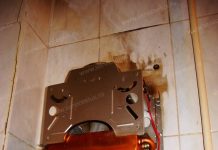
Näyttää robotin kasvoilta nelikulmaisilla silmillä) Robotin "hampaat" ovat lämpöanturin koskettimet, "silmät" ovat lampun koskettimet. Kaksi nastaa oli vain vähän oksidin peitossa, olin liian laiska puhdistamaan niitä ja laitoin koko pistorasian toisesta irrotetusta lämpöyksiköstä.
Seuraavaksi Canon LBP3110 tulostin, ongelma on rätinä tulostettaessa, tukoksia. Ja tässä on tyypillinen ongelma - lämpöyksikön käyttövaihteen kuluminen:
Kuvassa toinen tulostin näyttää olevan Canon MF5730, täsmälleen sama laite HP 1000/1200/1300 tulostimissa ja monissa muissa
Hammaspyörässä on hampaiden sijasta ohuet levyt, luonnollisesti ei ole normaalia kytkentää lämpöyksikön kumiakselin hammaspyörään. Tähän kulumiseen on mielestäni useita syitä: erilainen vaihteistomateriaali, heikko paine hammaspyörien välillä, lämpökokoonpanon kuluminen ja valmistaja itse ei ole kiinnostunut solmujen pitkäaikaisesta toiminnasta.
Kyocera ES 1370N tulostin. Asiakas valittaa, että arkki tulee ulos tulostimesta noin 2-3 cm ja pysähtyy. Tämä tapahtuu noin 5-15 arkissa.
Huomasin, että teflonvarsi oli kulunut suoraan metalliin yhdestä reunasta, mutta vaihdon jälkeen vika jäi. Tutkittuani tätä ongelmaa käsitteleviä foorumeita tajusin, että joko optoerotin paperin kulkua varten lämpöyksikössä on viallinen tai lähtöakselin eteen-/taakse-kiertokytkin on vaurioitunut (kaksipuolisella tulostuksella). Tarkistin tämän kaiken - ongelma säilyi. Edelleen epäilys kohdistui vaihteiston rekisterikytkimeen. Harmi, että en sitten ottanut tarpeeksi kuvia, koska käteni olivat jatkuvasti rasvatut vaihteista (on mekanismi, jota ei ole helppo purkaa)
НР Р2035:n lisäkorjaus. He tulostivat viimeiseen asti: lämpökalvon hajottua, kumiakseli katkesi, ne pysähtyivät vasta, kun tulostin alkoi tukkia paperia, tulos: korjauksia noin 3000 ruplaa, ja se voisi olla enemmänkin, jos lämmityselementti palaa (harmaa nauha kuvassa) Kuvasta näkyy, että jopa paperi muuttui mustaksi lämpötilasta
Jos avaat tulostimen takaluukun paperitukoksen jälkeen ja huomaat tällaisia kumitelan tai lämpökalvon paloja (joskus ne putoavat lokeroon tai tulostimen ulostuloon), sammuta tulostin ja kuljeta se korjattavaksi. että et kuluta enää enempää korjauksiin.
Usein HP / Canon-tulostimissa on tarpeen vaihtaa kiinnitysyksikön kumiakselin laakerit (holkit). Ne on valmistettu lämmönkestävästä muovista, muodoltaan ne voivat olla vasemmalle ja oikealle puolirenkaiksi tai puolirenkaiksi ja toinen kumisen akselin hammaspyörän puolelle rullauslenkillä paikalleen.
Tulostimiin laitetaan myös monille tuttuja kuulalaakereita, mutta tällaisten laitteiden hinta on yleensä moninkertainen. Kuvan oikeassa yläkulmassa se meni rikki, kun sitä yritettiin saada - se pyyhkiytyi kokonaan pois. Usein ne kuluvat epätasaisesti, jolloin syntyy vino ja lämpökalvo liukuu kohti kulunutta ja ajan myötä sen reuna katkeaa. Lisäksi, kun ne kuluvat, puristin kumien välillä. tela ja lämmityselementti pienenevät, minkä vuoksi väriaine ei kiinnity hyvin arkkiin (kuva häviää, jos liu'utat sormea sen yli). Kuvan vasemmalla puolella on kaksi punaista laakeria canon 3110/3220/5730 ja vastaavat. Temppu on siinä, että maassamme korkeampi on noin 200 ruplaa ja silmukalla jo melkein 900. (!) Tukkuhinta on varmasti alhaisempi, mutta silti en ymmärrä, mikä sen korkea on hinta, voiko joku pikabushnikista tietää?
Seuraava Brother 7xxx -sarjan tulostin näyttää olevan ja yleisin ongelma on huono tulostuslaatu. Sattuu niin, että asiakas soittaa ja kysyy: "Miksi tulostimeni toimii siellä?"No, en pidä näistä tulostimista, vanhemmillani on DCP-7030R kotona, isäni tulostaa harvoin ja kaikki säännöt ja organisaatiossa, jossa pitää tulostaa paljon, tuodaan niitä jatkuvasti huonolla tulostuslaadulla. Kun aloin juuri töissä palvelussa, yritin jotenkin korjata patruunaa, puhdistaa sen siellä, vaihtaa kuvaputken, joskus se näyttää auttavan, mutta useammin tai tarkistaessa se tekee saman uudelleen tai sitten tyytymätön asiakas tuo sen uudelleen. Luotettavin asia on ostaa uusi patruuna typerästi eikä höyryä. Lisäksi yhteensopiva patruuna ei ole paljon huonompi kuin alkuperäinen, ja hinta on 3 kertaa pienempi
Itse kasetti koostuu kahdesta osasta: väriainekasetista (TN) ja valokuvakasetista (rumpu). Kuvassa on purettu rumpu ilman valokuvaa. Yleensä patruunat ovat itse kulutustarvikkeita ja valmistajat yrittävät tehdä niistä kertakäyttöisiä omalla tavallaan, koska tämä on heille vain kultakaivos. Joku esimerkiksi laittaa suojattuja siruja, jotka estyvät tietyn määrän arkkien tulostamisen jälkeen, ja Brother käyttää sirujen sijaan mekanismia, joka on periaatteessa helppo palauttaa nollaan, lisäksi he ottivat joitain osia tulostin kasettiin ja teki siitä mahdollisimman kertakäyttöisen... Keskimäärin 4-5 täyttökertaa ja väriainekasetti alkaa murentua, minkä jälkeen patruuna alkaa tulostaa huonosti. Kuten aiemmin sanoin, patruunan puhdistaminen ja korjaaminen ei aina auta. Voit puhdistaa väriainekasetin (tyhjentää vanhan väriaineen kokonaan, virkistää tiivisteitä, puhdistaa magneettirullan, annostelu- ja leikkuuterän), mutta rummulla se on vaikeampaa. Kuten ymmärsimme, latausvuoto alkaa ja se on siinä.
Seuraavaksi tulee HP M400 -tulostin – toinen esimerkki siitä, kuinka valmistaja pyrkii käyttämään kertakäyttöisiä kasetteja. Asiakkaan valitus: tulostin rikkoo vetokytkimen hampaat valokuvarullan pyörittämiseksi (muuten, kasetit ovat alkuperäisiä)
Onneksi kytkin on saatavilla ja sen saa pois käytöstä poistetuista. Temppu on, että aiemmissa malleissa, joissa oli sama fotoval-käyttöyksikkö, tällaista roskaa ei havaittu. Jos vedät / asetat patruunan ulos, tulostin alkaa pyörittää akseleita, mutta joskus kytkin luistaa ja ajan myötä kytkin katkeaa. Jouduin työskentelemään kolhoosilla vaihteiston kannen kanssa, jotta kytkimen ja vetojen kiristys oli tiukempi)
Totta, sitten noin 3-4 kuukauden kuluttua asiakas toi sen uudelleen samoilla vaivoilla (ja tulostavat paljon). Muita kolhoosikuvia ei ole - toinen henkilö otti tulostimen. Tämän jambin lisäksi tulostimessa on tylsä kosketusnäyttö ja polttopuut - odotat melkein tunnin asennusta, se saavuttaa 99% ja tapahtuu virhe, että asennus kestää liian kauan, käynnistä tietokone uudelleen (jos polttopuut on asennettu sama tulostin, poista ne kokonaan ja aloita asennus uudelleen)
Edelleen MFP Toshiba e18 -luettelossa. Melko suosittu malli edulliseen hintaan A3-paperikoneelle. Asiakas sanoo tukkivansa paperia kiinnitysyksikössä haitarilla. Asiakas on syyllinen tähän - tukoksen sattuessa paperi on poistettava varovasti, muuten paperinerottimen sormien istukat voivat katketa helposti:
Voit tietysti yrittää kiinnittää sen ohuella poralla, langalla tai paperiliittimillä (jos liimaa jotain, niin erityisellä korkean lämpötilan liimalla, jota meillä ei ole 🙂), mutta tällaisissa tapauksissa suosittelemme yleensä vaihtamista koko lämpöyksikön kansi, ei ole muuta tapaa. Jos tulostin näyttää viestin huoltotarpeesta (noin 75 tuhannen arkin jälkeen) ja tulostuslaatu sopii sinulle, vika voidaan kuitata helposti, mutta silti joskus katsot sisään, onko kaikki kunnossa. Muuten, äskettäin ruuvasin paljon toisella Toshiballa) Vaihdoin teflon-akselin, aloin koota sitä takaisin ja yhden lämmityslampun kiinnitysruuvien kiristysvaiheessa vedin käteni, joka rikkoi kärjen kanssa lampun kosketus (olen hölmö, olen tottunut käyttämään sähköruuvimeisseliä, mutta tavallinen piti kiristää huolellisesti) Luonnollisesti sitä ei voi korjata ja lamput poistettu vanhoista laitteista ovat kadonneet jonnekin. Onneksi pomo ei kironnut paljoa, neuvoi katsomaan Toshiban vanhan käytöstä poistetun mallin lämpöyksikköön, joka oli seisonut nurkassa pitkään. Olin onnekas - vaikka lamppuja oli vain yksi, 18. kahden sijasta, se vastasi parametrien suhteen rikkinäistä.
Siinä kaikki tältä päivältä, mielestäni on aika lopettaa) Miksi viestissäni ei ollut mustesuihkutulostimia? Joskus huoltomme kieltäytyi korjaamasta niitä kokonaan. niistä tuli vähän pakokaasua. Äskettäin he päättivät ottaa ne uudelleen, mutta vain tulostuslaatuun liittymättömien ongelmien poistamiseksi on likainen bisnes, eikä työstä ole takuita (suuttimien enimmäisaloitus). Yleensä nollaamme virheet, poistamme tukoksia, vaihdamme poimintarullia, "vaippoja" ja niin edelleen. Kissojen sijaan lopussa - fsh Pikabulla, josta räjähdin äänekkäästi töissä: Mitka Makkonokhov ja Zhorik Letov
SC:ssä työskennellessäni pidin tulostimien/kopiokoneiden korjauksesta. Vaikka aloitin banaalista PC-korjauksesta, sitten kannettavat tietokoneet, navigaattorit jne. Tämän seurauksena hidastin tulostinlaitteistoa, ja viimeiset kolme vuotta olen vain korjannut sitä. Selitän nyt vähän niille, jotka eivät tiedä:
1. Tulostimen korjaaminen on paljon mielenkiintoisempaa (ja vielä vaikeampaa) kuin tietokoneita ja kannettavia tietokoneita (ei koske vain minua kannettavan BGA-juottamisen yms. lapsi osaa juottaa lämpöjuottoasemalla).
2. Erilaisia vikoja, jokainen tulostin on jotain uutta ja pisara kokemusta. Kyllä, on toistuvia korjauksia, mutta niiden prosenttiosuus ei ole niin suuri kuin PC-/kannettavia tietokoneita korjattaessa. On tapauksia (välittömästi kylmyys juoksi kehon läpi), joiden kanssa f*ckit useita päiviä ja tiedät tarkalleen, missä solmussa toimintahäiriö (henkilökohtaisesta kokemuksesta - SHARP, poimin sen kolme päivää, seurauksena - vaihteisto jo vaihteita mitattaessa kävi ilmi, että hampaita nuolettiin tasaisesti 1 - 1,5 mm.) 10 vuoden työkokemuksella SC:ssä en ole vielä nähnyt ainuttakaan kannettavaa ja PC:tä, joka kestäisi enemmän kuin 2- 3 tuntia diagnoosin tekemiseen.
3. Jokaisella tulostimella on maaginen mieli. Ja jos et sano kokoonpanon lopussa ja tarkista ennen testiä lausetta: "No, narttu, yritä vain naida, en vittu pura sinua kolmatta kertaa" - niin on mahdollista, että minä ei saanut mitään valmiiksi. Tärkeintä on viestintä tulostimen kanssa, se pitää tuntea niin sanotusti. (tietääksesi missä tapauksessa millä alueella nousta jaloilta) .
4. Uskomatonta jännitystä, kun kaikki toimii. Erityisesti surina saadaan mekaanisen osan korjauksesta (siellä on kiihkein pi * ets vain ).
5. Kopiokoneet (nämä ovat niin suuria helvetin toimistokoneita) ovat rusinoita SC:n työntekijälle. Koska tämä on sama tulostin, on vain lisätietoja - kysy missä rusinat ovat? Korjaushintaan ne veloitetaan 10 kertaa kalliimmin.
Ja lopuksi haluaisin lopettaa seuraavaan lauseeseen: et voi vain poimia ja koota niin, ettei ylimääräisiä pultteja jää jäljelle .
Korjaamme ja huollamme KYOCERA-tulostimia, monitoimilaitteita ja kopiokoneita vierailemalla Moskovassa 8 (495) 724-64-77. Kaikki tarvittavat varaosat ovat varastossa. Kyocera-patruunoiden täyttö. Tehdylle työlle takuu.
Monipuolisin tekniikka Kyocera toimii toimistoissa, mukaan lukien tulostimet ja monitoimilaitteet (MFP). Tietenkin, kuten kaikki muut laitteet, se tarvitsee huoltoa ja resurssien osien oikea-aikaista vaihtoa (kehitysyksiköt, valokuvarummut, kiinnitysyksiköt, telat jne.). Vähemmän yleistä on korjaustarve, kuten vaihteiden vaihto, moottoreiden ja levyjen vaihto.
Paperin kulkemiseen liittyvien ongelmien ohella on myös tulostuslaatuun liittyviä ongelmia.
Laite kirjoittaa "ei paperia lokerossa », «lisää paperia ", Vähemmän yleinen"lisää materiaalia ”Vaikka lokerossa on paperia;
Laite tulostaa yhden arkin kerrallaan (tukoksia syntyy, kun tulostetaan vähintään 2 arkkia);
Paperitukokset , joskus harmonikka rypistyy ;Paperi juuttuu ajoittain.
Useimmat näistä ongelmista ratkaistaan vaihtamalla paperinsyöttöyksikkö tai paperinsyöttötelat.
Kyocera-tulostimien ja MFP-laitteiden paperinsyöttöyksikkö koostuu kolmesta telasta:
Kyocera paperinpoimintarulla suunniteltu paperin ensimmäiseen tarttumiseen ja sen siirtämiseen syöttötelalle (herkimmin kulumiselle)Kyocera paperinsyöttötela on tarpeen paperin edelleen kuljettamiseksi rekisteröintiyksikköön - kone nostaa paperia hieman lokerossa ja syöttää sitä muutaman senttimetrin, kun taas tulostin piippaa ja ilmoittaa paperiongelmista.Kyocera Paper Peel Roller sitä tarvitaan, jotta paperi kulkee arkki kerrallaan - vaikuttaa vähiten työhön, mutta yleensä se on kulunut enemmän kuin muut.Nämä viat ovat tyypillisiä tulostimille ja monitoimilaitteille Kyocera FS-1028, FS-1030, FS-1035, FS-2030, FS-2035, ECOSYS M2030dn, ECOSYS M2035dn, ECOSYS M2040dn, M ECOSYS M2040dn, M ECOSYS M2040dn, M ECOSYS M2040dn, M ECOSYS M2040dn, M ECOSYSECOS2n, M OSECOS2n, ECOSECOS2n35 M2040dn, ECOSYSECOS2n, ECOSYSECOS5n, ECOSYSECOS5n, ECOSYSECOS2n , ECOSYS M2535dn M3540dn, ECOSYS M2540dn ja muissa Kioserin (Kuoser) tulostimissa ja monitoimilaitteissa.
Huoltosarja koostuu poimintarullasta, syöttötelasta ja erotelasta ja on suunniteltu yhdelle alustalle.
Poimintatelan, syöttötelan ja erotelan vaihtokustannukset
Ei niin kauan sitten yksi Kyocera FS-2100dn -tulostimista, joita organisaatiossamme on monia, alkoi antaa harmaata taustaa tulostettaessa. Pääsääntöisesti, jos koko arkilla on tasainen harmaa tausta, kun itse kuva tulostetaan normaalisti, tämä on kehittäjän (eli kehitysyksikön, eli kehitysyksikön) vika. Tarkemmin sanottuna hän ei ole syyllinen, vaan huono ei-alkuperäinen väriaine, koska Kyocera ei tuota erillistä väriainetta tankkausta varten ja useimmat organisaatiot haluavat tankkauksen kuvitteellisten säästöjen takia.
Harmaasta taustasta eroon pääsemiseksi on tarpeen puhdistaa kehite perusteellisesti kertyneestä väriaineesta, minkä nyt teemme.
Tämän tulostimen erikoisuus on, että kehittimen irrottaminen ei ole niin helppoa, kuten se tehdään esimerkiksi FS1370:ssä tai 1035:ssä, jossa se yksinkertaisesti vedetään ulos tulostimen kotelosta ja asetetaan helposti takaisin, kaikki on vähän enemmän monimutkaista täällä.
Ensin sinun on poistettava tiellämme oleva osa. Se on irrotettu vasemmalta puolelta (jos olemme tulostimen etuosaan päin). Ympyrän ympäröimästä paikasta löydämme vivun, jonka taivutamme oikealle vapauttaen siten osan vasemman pään:
jonka jälkeen otamme osan irti nostamalla sitä ylös (ensin vasen puoli, sitten oikea).
Nyt poimimme itse asiassa kehittäjän, joka on kiinnitetty kahteen kohtaan. Ensin sinun on vapautettava vasen reuna. Etsi alla olevassa kuvassa näkyvä muoviosa. Sen kapeassa päässä on nuoli, joka osoittaa tulostimen syvyyteen. Tämä nuolella varustettu vipu on nostettava varovasti ylös ja vedettävä nuolen osoittamaan suuntaan:
Purettu osa näyttää tältä:
Poistamme sen sivulta, nyt olemme valmiita ottamaan kehittäjämme pois. Oikealta puolelta löydämme vivun, joka kiinnittää kehitysyksikön, taivuta sitä vasemmalle vapauttaen lopulta kehittäjän:
Sen jälkeen vedämme kehittimen ulos kevyellä pyöreällä liikkeellä:
Älä ole liian innokas, sillä voit vahingoittaa vasemmalla olevia johtoja tai levyä. Kehittäjä on kytketty levyyn kolminapaisella liittimellä, irrotamme sen:
Nyt kun kehite on poistettu kokonaan, meidän on purettava se päästäksemme sisälle kertyneen väriaineen luo ja puhdistettava se perusteellisesti pölynimurilla.
Kehittäjäyksikkö. Kyocera FS-3100dn -tulostimissa käytettyä nimitystä kutsutaan DV-3100:ksi. Kehittäjän kansi on kiinnitetty seitsemällä salvalla, jotka meidän on vapautettava peräkkäin.
Jos salpoilla 1-5 kaikki on selvää, ne näkyvät selvästi ulkopuolelta, niin salpoilla 6-7 se on vaikeampaa. Henkilökohtaisesti minusta tuntuu, että on parempi poistaa ensin vasemmalla näkyvä vaihdelohko. Se kiinnittyy yhdellä ruuvilla ja kolmella pienellä muovipidikkeellä kolmelta sivulta:
Tämän lohkon poistamisen jälkeen voimme vapaasti irrottaa kannen kehittimestä, vääntämällä peräkkäin jokaista puristinta. Purettuina kehittäjä näyttää tältä:
Sisällä on paakkuuntunut väriaine, joka on puhdistettava perusteellisesti pölynimurilla.
Niille, jotka eivät tiedä: työskennellä väriaineen kanssa, on ehdottomasti kiellettyä käyttää tavallista kotitalouspölynimuria, koska väriaine tunkeutuu täydellisesti pussiin ja suihkutetaan ympäri huonetta.Pölynimureissa, joissa käytetään vedensuodatinta, siitä ei myöskään tule mitään - väriaine lentää yhtä rauhallisesti veden läpi ilmakuplina. Käytä väriaineen kanssa vain erityisiä pölynimureita. Tunnetuin (ja ainoa jonka tiedän) on 3M-pölynimuri.
Älä anna kehitteen ontelossa olevan väriaineen määrän pettää - se on puristettuna, kirjaimellisesti kiipeää kaikista halkeamista eikä aio loppua millään tavalla. Varsinkin paljon siitä "piilottuu" rungon ja vetolastan (metallilevyn) väliin puristetussa muodossa. Siksi väriainetta puhdistaessasi on tarpeen napauttaa kehitettä kevyesti, jotta eri paikoissa tukkeutunut numero tulee näkyviin.
Lisäksi pölynimurin kanssa työskennellessäsi on oltava hieman varovainen - pölynimuri pyrkii jatkuvasti imemään vaahtokumitiivisteen rungon ja kannen välillä (merkitty nuolilla kuvassa).
Siinä kaikki, oikeastaan. Hyvän puhdistuksen jälkeen harmaan taustan pitäisi hävitä. Tietysti on parempi laittaa alkuperäinen väriainekasetti välittömästi, mutta jos sellaista ei ole, tulostin tulostaa puhtaasti vanhalle jonkin aikaa, minkä jälkeen se on puhdistettava uudelleen.
Siellä, yhdessä kehittimen akselissa, joka on tulevan väriaineen luukun alla, vasemmalla on jousi. Sitäkö varten hän on siellä? Minulla on jousen toinen pää kiinnitetty akseliin, toista ei ole kiinnitetty mihinkään. Luultavasti tämä ei pidä paikkaansa, mutta mihin se sitten pitäisi kiinnittää?
Mistä akselista me puhumme? Mikä on ruuvimainen lihamyllyssä?
Valitettavasti en ottanut kuvia. Kehitettä ei voi poistaa - tulostin on jatkuvasti toiminnassa. Joten hän jätti sen sellaisena kuin se on. on 2 identtistä akselia, ikään kuin kyllä, ne näyttävät lihamyllyltä, ne jakavat väriaineen kehitteen päälle.
purettu puhdistaa kaiken kehittäjästä. Kaadoin 100 g yhteensopivaa väriainetta ja laitoin kasetin samalla väriaineella. seurauksena tulostin tulostaa 4 tuntia, minkä jälkeen se alkoi antaa virheilmoitusta "kehitysyksikköä ei ole asennettu". Apua, kiitos. kerro mikä voisi olla ongelma
Ilja, tällainen virhe kyocerassa tapahtuu usein, jos väriaine on juuri loppunut.
Kerro mitä tarvitset nukkumiseen, väriaineen vai kehitteen (sama erikoisjauhe) ja onko ylipäätään tarpeen täyttää jotain? Puhdistuksen jälkeen aloin tulostaa valkoisia arkkeja.
Hei. Sinun ei tarvitse nukahtaa takaisin. Sinun täytyy laittaa patruuna yksikköön, laittaa kaikki tulostimeen ja kertoa tulostimelle, että siinä on nyt uusi tyhjä kehitysyksikkö - valitse tulostimen valikosta ylläpito - uusi kehitysyksikkö (noin) ja käynnistä uudelleen. Sen jälkeen ihannetapauksessa viestin "lisäädä väriainetta..." pitäisi näkyä muutaman minuutin ajan ja kaiken pitäisi olla sinetöity. Jos sen jälkeen on vielä valkoisia arkkeja, sinun on tarkistettava, onko yksikkö koottu oikein, onko kaikki johdot juuttuneet paikoilleen, onko väriainetta toimitettu kehittäjälle, avautuuko läppä vapaasti, jos se ei ole juuttunut (läppä sen reiän päälle, johon väriaine tulisi kaataa).
Kiitos paljon, kaikki sujui.
kysymys ei välttämättä koske kehittäjää. mutta kysyn myös tulostimelta Kyocera FS-2100dn, ja äskettäin alettiin painaa pieni musta piste koko arkin pituudelle koko arkin pituudelle noin 1,5-2 cm:n etäisyydellä. akselissa jokin asia jumissa. millä akselilla se mahtaa olla ja miten siihen pääsee?
Hyvää iltaa. Ensinnäkin katsoisin kuvagalleriaan.
Kiitos paljon. Väriainekattohuopien kärki oli juuri latauslohkon akselissa, on outoa, miksi harja ei puhdistanut sitä pois. Pienellä liikkeellä hän vetäytyi pois.
kerro minulle, on samanlainen FS4100, siellä on pystysuora raita (musta reunasta) ... poistettiin latauskosteus, tutkittu PhotoValle ei ole vikoja, ei myöskään magneettiakselissa vikaa, tämä raita on selvästi näkyvissä latausakselissa (kumi) (hiilijäämiä väriaineesta) kerro mitä sinun pitää tehdä? ja mitä ostaa?
Printer kävi läpi 30 tuhatta kopiota
Hei! Minulla oli tumma kapea nauha, kysyin palvelukeskuksesta. Kaverit vakuuttavat, että mallimme (FS-2100) fotovalista pitäisi tulla 300 000 kopiota. Joten he neuvoivat minua pyyhkimään latausakselin alkoholilla, mikä auttoi minua (pyyhin sen alkoholipyyhkeellä armeijan marssiannoksesta ja puhalsin sitten kuidut pois).
Kiitos paljon, huomenna pyyhin
Hyvää päivää! Siellä on 4300-laite, se alkoi antaa aaltoja (sama kuin HP-laitteissa), yleensä magneetin ja annosteluterän vaihto auttaa hp:tä ... Mutta tässä ei ole mitään muuttaa, patruuna on alkuperäinen, ja tämä ei ole ensimmäinen kerta. Koko kehittäjäyksikön vaihtaminen auttaa, mutta asia ei aina pidä paikkaansa. Mitä voit neuvoa?
Hyvää päivää!
Hyvää iltapäivää! Minulla on keoser ecosis m6526cdn
En oikein ymmärrä, mistä tässä on kyse.
Pyydän anteeksi, katsoin kuvia (en nähnyt laitetta elossa). Näyttää siltä, että laitteessasi on erillinen kehittäjä jokaiselle kasetille. Joten sinisen alla olevaa on todennäköisesti tylsää vain siivota.
Hyvää iltapäivää, kerro minulle, kyocera 2100 dn tulostin lisää jatkuvasti väriainetta, kokeili useita kasetteja, lisää ja lisää koko ajan. kuinka voittaa tämä?
Hyvää iltapäivää.
Tulostin ei ole uusi, jo yli 50 000 kopiota, toimi hyvin, mutta yhtäkkiä lakkasi lataamasta väriainetta, kehite on tyhjä, jos valitsen valikosta uuden kehittäjän, ei tapahdu mitään. Käynnistin uudelleen useita kertoja, se lisää ja lisää edelleen, mitä kasettia ei asenneta.
Sitten voin olettaa, että mekanismi, joka avaa patruunan suuttimet, ei toimi. Kehite odottaa väriainetta, pumppaa sitä, mutta koska väriaine ei läiky, prosessi jatkuu loputtomiin.
Tällainen ajatus oli, mutta kuinka korjata se? se on se kysymys?
Hei, siellä on 4100dn tulostin. Outo asia - tulostettaessa sivun vasemmalla puolella on lyhyt vaakasuora epäselvä viiva, ja ensimmäisillä sivuilla se on melkein näkymätön, toisella se on himmeä ja kolmannella se on jo kirkkaampi. tulostin läpäisi vain 37 tuhatta.
Hyvää iltapäivää. Vaakasuora tarkalleen? Toistetaanko säännöllisesti?
en vastannut, kirjoitan, että keksin sen. Väriaine on juuttunut terään.
Hyvää iltapäivää. Laite kyocera 2100dn kirjoittaa "kehitysyksikköä ei ole asennettu." Uudella sirulla varustettu patruuna, uudelleen täytetty. Kehittäjällä itsellään on myös väriainetta. Joskus virhe häviää, mutta laitteen uudelleenkäynnistyksen jälkeen se kaatuu uudelleen. Epäilyt jonkinlaisista kontakteista, jotka määrittävät draaman olemassaolon tulostimessa, mutta missä he eivät voi selvittää. Tarkistin sirulla olevan kontaktin.
FS-4300dn arkille tulostettaessa pisteet ovat aina eri paikoissa. Laite ylitti 345000. Rumpu puhdisti. Kaadan ED-40:tä.
Video (klikkaa toistaaksesi).
Hyvää iltapäivää. Purettu ja puhdistettu kehitysyksikkö. Nyt tulostuu hyvin hämärästi. Puhdisti rummut. Ei auta. Syy jäsentämiseen oli - sivulla oleva kaistale, joka ei ollut ohut, mutta niin leveä. Ajettu Fs 4200 418000. Pitäisikö minun ostaa varaosia tai kehitysyksikkö vai ostaa uusi tulostin uudelta linjalta. (tarvitset nopeuden 50 • ja pidän tankista 3130)
Arvioi artikkeli:
Arvosana
3.2 kuka äänesti:
85