Yksityiskohtaisesti: Canon pixma ip1500 -tulostimen korjaus itse tekemällä oikealta ohjatulta toiminnolta sivustolle my.housecope.com.
Hyvää päivää kollegat!
He toivat Canon PIXMA iP 1500:n korjattavaksi - asiakas jäi kiinni, veti juuttunutta paperiarkkia ja veti ulos kaksinkertaisen vaihteen telineestä (se sijaitsee aivan paperinsyöttöyksikön alaosassa, vaippojen yläpuolella). Palautin vaihteen paikoilleen, mutta tulostin antaa silti paperitukosvirheen. Katsoin kaikki optosensorit läpi - ne ovat kunnossa. Olen hämmentynyt suurimmasta vaihteesta - se muistuttaa jonkin verran samanlaisia "ohjelmoitavia" videokameroissa - ehkä sinun täytyy laittaa kaikki tiettyyn asentoon?
Kerro minulle, en ole hyvä mekaniikassa: oh (
Kiitos paljon jo etukäteen !
Erittäin pätemätön asiantuntija
Viestejä: 548
Vanha mutta luotettava ja helppokäyttöinen tulostin. Olen palvellut noin 6 vuotta.
Tämän tulostimen patruunat ovat yksinkertaisia, ilman siruja, jotka voidaan täyttää erittäin helposti pudottamalla mustetta imukykyiselle materiaalille. Tankkaukseen käytän ei-kallista vesiliukoista WWM C11-mustetta Canonin mustesuihkupatruunoihin, joista puhuin aiemmin, vaikka ne eivät ole kovin korkealaatuisia, mutta koska en tulosta valokuvia tällä tulostimella, ne sopivat minulle.
Kuljetin patruunan vaihtoasennossa.
Joskus kävi niin, että en käyttänyt tulostinta pitkään aikaan ja suuttimet kuivuivat tulostuspäässä (PG), jouduin puhdistamaan ja liottamaan ne, mutta se oli minun syytäni, eikä minulla ole valittamista tulostimesta. Sinun on tulostettava vähintään kerran viikossa, jotta muste ei kuivu.
Ajan myötä tulostin alkoi kiristää paperia huonosti, ja hetken kuluttua se pysähtyi kokonaan.
Haluaisin jakaa kokemukseni tämän ongelman korjaamisesta.
 |
Video (klikkaa toistaaksesi). |
Tätä varten sinun on purettava tulostin ja päästävä paperinpoimintarullalle.
Ensin sinun on poistettava paperia tukeva kansi, tätä varten sinun on taivutettava teline oikealle puolelle.
Sitten poistan etukannen työntäen myös telineen sivuun.
Sitten ruuvaan irti tulostimen etuosassa olevat kaksi ruuvia.
Autan ruuvitaltalla salpaa irti koukusta toisella puolella.
Sama se on toisella puolella.
Sitten tulostimen yläkansi voidaan helposti irrottaa.
Irrota valinnainen kansi tulostimen vasemmalta puolelta.
Jos nyt katsot ylhäältä, näet itse paperinpoimintarullan, jonne sinun on päästävä.
Ruuvaa irti oikealla puolella, lähellä vaunun pysäköintiä.
Toisaalta ruuvaan irti 3 ruuvia. Kolmatta punaisella ympyrällä merkittyä ruuvia ei tarvitse ruuvata irti, se pitää enkooderin kiinnikkeen, poistan sen ja puhdistan itse kooderin, koska koko toimenpiteen aikana se likaantui ja koska purin tulostimen, teen myös lisäosia. ennakkohuolto.
Jos irrotat kolmannen ruuvin, sinun on poistettava itse kooderi ja huuhdeltava se joko alkoholilla tai puhtaalla vedellä tai puhdistusaineella.
Korjauksen jälkeen kokoonpanon aikana anturi on asennettava samalla tavalla kuin se asennettiin. Siinä on L-merkki, mikä tarkoittaa, että se on vasemmalla puolella ja se tulee asettaa tällä merkillä tulostimen vasemmalle puolelle.
Irrotan sitten liittimen ohjauskortista.
Kierrän irti kiskon ruuvin, jolla tulostuspään vaunu kulkee.
Ja toisella puolella myös kiskot.
Seuraavaksi sinun on poistettava 5 kiinnitysjousta, joita pidetään salpoissa, ne voidaan helposti irrottaa painamalla jousta ja vetämällä sitä itseäsi kohti. Kolme osaa on oikealla puolella.
Sen jälkeen voit helposti siirtää kiskon vaunun kanssa sivulle, jäljellä olevia liittimiä ei tarvitse irrottaa, ne eivät häiritse.
Nyt kun itse tartuntarulla on saavutettu, poistan siitä kuminauhan, mutta on erittäin tärkeää olla unohtamatta, kummalle puolelle se laitettiin.Se on poistettava ja huuhdeltava perusteellisesti alkoholilla tai puhdistusaineella ja laitettava takaisin, mutta niin, että kumin pyyhitty osa on poimintatelan tasaisella osuudella.
Nyt kun olen pessyt ja siivonnut kaiken, katson vaippaa (yleensä vaippa), jos se on ylitäytetty ja siitä valuu mustetta, niin sekin tulee ottaa pois, huuhdella huolellisesti juoksevalla vedellä, kuivata ja asentaa takaisin. , mutta minun tapauksessani se oli jo pesty aiemmin, joten en puhu tästä yksityiskohtaisesti, luulen, että näet itse kaiken purkamalla tulostimesi.
Sitten kerään kaiken päinvastaisessa järjestyksessä. Yhdistän tulostimen tietokoneeseen ja teen testitulostuksen. Woo-a-la - KAIKKI TOIMII, tulostin toimii taas kuin uusi.
Yleensä tämä tulostin on palvellut minua monta vuotta, korjauksen ja puhdistuksen jälkeen uskon sen kestävän vielä useita vuosia.
Tätä mallia ei ole valmistettu pitkään aikaan, mutta jos sinulla on tällainen tulostin kotona, mieti, heittääkö se pois, se on yksinkertainen, taloudellinen, käytännöllinen ja mikä tärkeintä, luotettava ja kestävä!
DIY-tulostimen korjaus – mitä voit tehdä kotonasäästää rahaa mestarille soittamisesta tai tulostuslaitteen lähettämisestä palvelukeskukseen? Kaikkia ongelmia ei voi ratkaista yksin, mutta on asioita, jotka voit diagnosoida itse. Älä kuitenkaan unohda, että vakava toimintahäiriö voidaan tunnistaa ja korjata yksinomaan asiantuntijan käsin, jolla on laaja kokemus ja erikoistyökalut vastaavien töiden suorittamiseen. Huoltokeskuksen insinöörien suorittama tulostimien korjaus YauzaOrgService takaa palvelun korkean laadun ja nopeuden ilman liiallisia maksuja. Mutta mitä on mahdollista paljastaa kotona?
• Eniten yleinen syy tulostimen rikkoutumiseen, onko Canon, HP, Epson, Oki, Samsung, Ricoh, Brother tai Xerox, puhdistaa koneen epäsäännöllisesti. Yksinkertaisesti sanottuna se on likaa. Se johtaa usein kotelon epätasapainoon, melua esiintyy käytön aikana tai paperin poiminta pysähtyy. Tästä syystä on suositeltavaa puhdistaa tulostuslaite säännöllisin väliajoin ja vain laitteen ollessa pois päältä. Mutta sinun on tiedettävä alkoholin käytön kiellosta - pyyhkimiseen otamme vain tavallisen tislatun veden, uuden sienen ja vanupuikot.
• Tarkistamme toiminnan oikein: tulostimen on oltava kytkettynä pistorasiaan, lokero on työnnetty tiukasti loppuun asti, arkinohjaimet on asetettu, kasetit on asennettu oikein ja koneessa ei ole vieraiden esineiden tukoksia.
• Älä pelkää tarkastaa laitteen sisäosia paperin tai -romun, väriaineen roiskumisen, kipsien, hiekan tai veden varalta.
• Tarkista, että kasetti on täynnä, jos se on loppunut.
• Jos tulostimen toimintahäiriöt näkyvät virheinä tietokoneen näytössä, muista kirjoittaa koodi, numero tai tiedot näytölle, jotta se lähetetään ohjattuun toimintoon.
• Kiinnitä huomiota asiakirjojen tulostuslaatuun, onko niissä ylimääräisiä raitoja tai pisteitä, minkä värisiä ne ovat.
• Seuraa paperin pureskelutiheyttä.
• Kuuntele tulostuksen aikana vieraita ääniä, rätintää ja ääniä.
Kun olet ottanut huomioon kaikki yllä olevat vivahteet, jotka usein johtavat tulostimen toiminnan pysähtymiseen, voit nopeuttaa toimintahäiriön korjausprosessia, korvata korjaustoimenpiteen ennaltaehkäisevällä huollolla ja säästää rahaa asiantuntijakäynnillä. Laitteiden toimintakuntoisuuden arviointi, ongelman tarkka muotoilu ja ilmenneiden ongelmien luettelointi mahdollistavat työnjohtajan reagoinnin pyyntöön mahdollisimman nopeasti, koska hän esittelee työn määrän etukäteen. Jos tämä ei ole vakava vika ja tilanne sallii osien korjaamisen, osien vaihtamisen tai työn palauttamisen nopeasti - tulostimen korjaus voidaan suorittaa jopa diagnoosivaiheessa. Soitamalla puhelinnumeroon tai lähettämällä hakemuksen nettisivujen kautta YauzaOrgService - apua tarjotaan takuun antamisessa kaikentyyppisille toimille ja suoritetuille palveluille.
my.housecope.com/wp-content/uploads/ext/42 
Tee itse radiotekniikka, elektroniikka ja piirit Canon-tulostimen tulostuspään korjaus
Jotkut tulostinmallit Canon tapahtuu seuraava toimintahäiriö: tulostinohjelmisto ilmoittaa siitä tulostuspäätä ei ole asennettu tulostimeen... Lisäksi tämä toimintahäiriö on hyvin tyypillinen koko sarjalle Canon i320-iP1500 -tulostimia. Ensinnäkin sinun tulee tarkistaa silmukan ja pään koskettimien huollettavuus. Jos ne toimivat kunnolla, niin vika on lämpöanturissa, joka on sisäänrakennettu tulostuspäähän. Samanaikaisesti tulostin tarkistaa tämän signaalin avulla itse pään olemassaolon. Siksi, kun lämpöanturi hajoaa, tulostin katsoo, että päätä ei ole asennettu ja antaa vastaavan viestin.
Useimmissa tapauksissa tämän ongelman omaava tulostinpää voidaan korjata. Tätä varten anturi korvataan melkein millä tahansa pienikokoisella diodilla, esimerkiksi 1N4007. Se on juotettava suoraan pään pehmusteisiin varovaisesti.
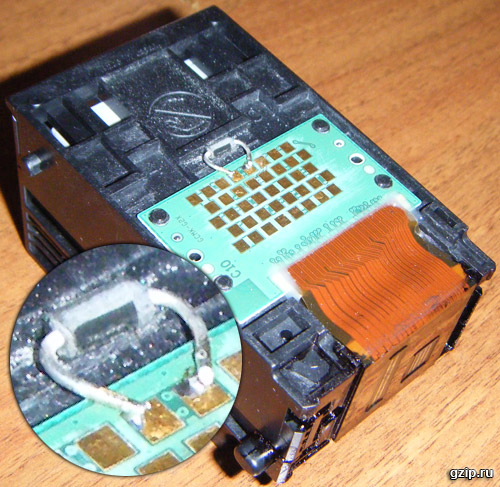
Pääkoskettimien numerointi etenee oikealta vasemmalle alhaalta ylös. Diodin anodi juotetaan täplään 37, katodi tyynyyn 36. Diodin asennuksen jälkeen tulostin näkee pään uudelleen.
Lämpöanturin vaurio voi kuitenkin johtua ylikuumenemisesta, eikä toimintahäiriö välttämättä ole ainoa. Joskus esimerkiksi musta dekooderi palaa loppuun ja tulostin alkaa kuoria yhden rivin läpi, mikä näyttää siltä, että musta muste on loppumassa.

Valitettavasti dekooderia ei ole mahdollista korjata, mutta ratkaisu on silti olemassa, ja se on ohjelmisto.
On tarpeen asettaa suurin tulostuslaatu tulostimen ominaisuuksissa:
Tämä palauttaa tulostuksen.
Valitettavasti vanhat tulostimet, niin hyviä ja käteviä kuin ne ovat, eivät kestä ikuisesti. Ja kun tulee aika vaihtaa vanha tulostin nykyaikaiseen, herää tärkeä valintakysymys: kuinka valita tulostin, joka voidaan täyttää helposti ilman patruunoiden ostamista puolen tulostimen hinnalla? Toivomme, että tulostimia ja kasetteja käsittelevä artikkelimme auttaa sinua tässä. Sen lukemisen jälkeen huomaat, että valmistajien markkinointitemppuihin ei tarvitse langeta ollenkaan, ja silti on suhteellisen helppoa löytää moninkertaisesti täytettävä tulostin edullisesti.
PS:. jos hänen päänsä ei pala B200-virheellä.
- Offline-tilassa
- Tiedot
- Viestit: 32
- Ilmoittautumispäivä: 6.8.08
- Maine: 0
- Kaupunki: Zelenograd
- Kaivos
- Offline-tilassa
- Tiedot
- Viestejä: 2,067
- Ilmoittautumispäivä: 5.10.07
- Maine: 181
- Kaupunki: Kaluga
- Pro
- Offline-tilassa
- Tiedot
- Viestejä: 2,067
- Ilmoittautumispäivä: 5.10.07
- Maine: 181
- Kaupunki: Kaluga
- Pro
mikro, Sen sijaan, että kirjoittaisit henkilökohtaiseen, käyt läpi haun ja löydät muita linkkejä.
- Offline-tilassa
- Tiedot
- Viestit: 151
- Ilmoittautumispäivä: 4.10.07
- Maine: 0
- Kaupunki: Poltava
- asiantuntija
- Offline-tilassa
- Tiedot
- Viestejä: 15 914
- Ilmoittautuminen: 20.12.05
- Maine: 106
- Maine 2018:
- Kaupunki: Ukraina
- Pro
 Tayger1974 (24. helmikuuta 2009 - 09:51) kirjoitti:
- Offline-tilassa
- Tiedot
- Viestejä: 2,067
- Ilmoittautumispäivä: 5.10.07
- Maine: 181
- Kaupunki: Kaluga
- Pro
- Offline-tilassa
- Tiedot
- Viestit: 151
- Ilmoittautumispäivä: 4.10.07
- Maine: 0
- Kaupunki: Poltava
- asiantuntija
- Offline-tilassa
- Tiedot
- Viestit: 70
- Ilmoittautumispäivä: 29.9.06
- Maine: 2
- Kaupunki: Pervomaisk Ukraina
- Kaivos
- Offline-tilassa
- Tiedot
- Viestejä: 15 914
- Ilmoittautuminen: 20.12.05
- Maine: 106
- Maine 2018:
- Kaupunki: Ukraina
- Pro
Viestiä on muokattu Snow_Irbis: 28. helmikuuta 2009 - 23:23
Monitoimitulostimen CANON PIXMA IP1500 korjaus
CANON PIXMA IP1500 tulostinhuolto ja korjaus Moskovassa ja sen alueella.
CANON PIXMA IP1500 -tulostimen korjaus
CANON PIXMA IP1500 -tulostin rikki?
On ratkaisu!
Usein käy niin, että tulostin lakkaa toimimasta kunnolla ja alkaa tulostaa huonosti tai ei tulosta ollenkaan. Mitä tehdä tässä tapauksessa?
Tarvitset ammattitaitoisen mestarin, joka tuntee taitojaan ja joka diagnosoi ja korjaa CANON PIXMA IP1500 -tulostimesi.
Tekninen keskusmme käsittelee juuri tällaisia vikoja. Saamme CANON PIXMA IP1500 -tulostimesi toimimaan mahdollisimman pian. Soita ja ota meihin yhteyttä!
CANON PIXMA IP1500 -tulostimen huolto
CANON PIXMA IP1500 -tulostimen diagnostiikka- ja korjausmenettely
Canon-tulostinpalveluun sisältyy vain valmistajan laadukkaiden osien vaihto.Tämä on kolmas kerta, kun joudun korjaamaan Canon iP1500 -tulostimien kaksoisvaihteet, joissa ei ole paperinsyöttöä. Tässä tapauksessa tulostin tuottaa tukosvirheen, eikä "syöttölokerossa" oleva syöttölevy edes yritä siirtää paperia syöttöteloille. Samanaikaisesti voidaan kuulla vieras ääni, ikään kuin jokin häiritsee aseman toimintaa ja ylikuormittaa sitä. Tämä voi johtua kaksoisvaihteesta, joka käyttää syöttölevyn liikemekanismia.
Tosiasia on, että tulostin "seuraa" paperin syöttämistä paitsi syöttöreitin paperianturin, myös syöttölaitteen supistimen anturin avulla: Kuva 1. 1, kuvio 2. (Itse asiassa näissä kuvissa - i320 ... iP1000 tulostimen supistus, mutta tässä tilanteessa se ei ole niin tärkeää.) Johdot liittimellä kuvassa. 1 vain mennä vaihteiston anturista. Anturi "valvoo" mustan hammaspyörän ulkonemia-lippuja, jotka on kytketty käyttölevykäytön epäkeskiseen kierteeseen, kuva 1. 2.
Mutta pyöriminen välittyy mustalle vaihteelle ja epäkeskiselle etanalle välivaihteen kautta, mikä oli "normaalia" nuoremmissa malleissa, kuten kuvasta näkyy. 2, mutta iP1500:ssa se on kaksinkertainen, kuva. 3.
Tämä vaihde on valmistettu yksisuuntaisen kiertokytkimen periaatteella, ja tällaisten kytkimien sairaus on hyvin tiedossa: kun jousi kiristetään, se pyrkii "pudottamaan läpi" kytkimen puoliskojen välistä. Pienimmässä kulumisessa, kun kytkimen puoliskot eroavat ainakin vähän, jousen kela, joka kulkee puolikkaiden kosketusrajaa pitkin, vetää rakoon, kytkin "murtuu" ja jousi usein vääntyy. joten sen palauttaminen on vaikeaa.
Kuvassa Kuvasta 4 voidaan nähdä, että kytkimen puoliskoja kiinnittävät koukut eivät istu tiukasti, hieman sisäänpäin kääntyen. Kun kytkimeen kohdistuu tietty aksiaalinen vetovoima, koukut hyppäävät irti ja kytkin romahtaa. Aivan, kuvan mukaan. 3, kytkimen tuki on tuntuvasti vääntynyt ja kytkin voi hypätä kokonaan pois tuista. Jos näin ei tapahdu, kytkin "kiilaa" mekanismin ja vastaava ääni kuuluu.
Jos jousen muodonmuutos on pieni ja se on mahdollista suoristaa, kytkin avautuu, kun se on "avattu", uudelleen hyvin lyhyen ajan kuluttua.
Kytkimen luotettavaksi palauttamiseksi ja sen vioittumisen estämiseksi riittää, että varmistetaan, että koukut eivät pääse irtoamaan. Aseta esimerkiksi lukitusrengas niiden ja kytkimen akselin väliin.
Kuvassa 5: purettu kytkin, jousi, jonka saimme suoristettua lähes kokonaan (näkyy, että yksi kierros vähän "epäonnistui") ja heidän paperiliittimistään tehty rengas PVC-vaipalla. Vaipallisen paperiliittimen langan halkaisija on juuri oikea. Rengasta tarvitsee vain "puristaa" kytkimen akselia pitkin, muuten se voi painaa koukut niiden pitelemään kytkimen puolikkaaseen ja estää pyörimisen. Melkein riittää, että käärimme kytkentäakselin paperiliittimellä muodostaen renkaan, leikkaat sen päiden välisellä raolla ja puristat niin, että päät tulevat yhteen.
Kuvassa 6 kaikki tämä "häpeä" kokoelmassa.
Yksikään tällä tavalla korjatuista tulostimista ei ole vielä palannut minulle, vaikka ensimmäinen on toiminut korjauksen jälkeen useita kuukausia. Kuvan 3 jousi on "peilein" näistä kolmesta, kahdessa muussa oli paljon suurempia pysyviä muodonmuutoksia, mutta ne toimivat.
PS. Yksi tulostimista, joka tuli minulle tämän toimintahäiriön kanssa, ei toiminut oston jälkeen viikkoon. Tämä näyttää olevan heidän heikko kohtansa. Jos tapahtuu paperitukos ja kaksoisvaihde pysyy mustan hammaspyörän kanssa, paperin vetäminen taaksepäin aiheuttaa vaihteiston katkeamisen.
Siksi, jos tulostin on purettava "vaihteistoon", on järkevää laittaa rengas etukäteen odottamatta sen tuhoutumista.
PPS. Tämä vaihteisto on siirretty myöhempiin malleihin käytännössä muuttumattomana: iP1600, iP2200, MP150, MP160. Esimerkkinä: ote SM:stä iP16002200-tulostimissa.
darkness_kos » 26-07-2008 01:30
Auta minua ratkaisemaan ongelma.
Päätin huuhdella tulostimen vaipat ja samalla puhdistaa ne juomisesta.Varovasti purettu, pesty, puhdistettu. Hän keräsi huolella ja tuli hulluksi nähdessään kirjoittamansa.1) Aloin kirjoittaa vinosti. Sekä vasen että oikea teksti eivät ole tasaisia. Rivit eivät myöskään ole tasaisia - toinen vasemmalle, toinen oikealle. Joillakin riveillä se tulostaa rivin yläosan oikealle ja alaosan vasemmalle useiden kirjainten välein.
2) Ei tulosta kaikkea tekstiä. Riippumatta siitä, kuinka monta sivua lähetät tulostettavaksi, se tulostaa vain puolet tai kolmanneksen ensimmäisestä sivusta. Ja siinä kaikki.
3) Noin tekstin keskelle (pystysuoraan) tekee koko tekstin yli jonnekin 4 mm:n "raon". Esimerkiksi: "lauseen ensimmäinen puolisko" - välilyönti - "toinen puolisko". Lisäksi tämä tila ei korvaa kirjaimia. Esimerkiksi sana "knowledge" on painettu näin: "tieto". Myös tämä väli sijoitetaan aivan keskelle kirjainta (vasen puoli kirjaimesta - välilyönti - oikea).
Auta ketään mitä voit. Mikä voi olla vialla?
Ehkä jotain pitää säätää? Toivottavasti ei elektroniikkaa.
Kiitos paljon jos joku osaa auttaa!
PERUNA » 26-07-2008 21:16
vieras » 28-07-2008 17:04
Anteeksi mahdollisesti tyhmä kysymys, mutta miltä koordinaattiviivain näyttää? Ja kuinka yhdistää se henkselien kanssa?
Ja en purkanut sitä, koska ei ollut mitään tekemistä. Kuusi kuukautta sitten hän lopetti kirjoittamisen ja sanoi, että vaipat olivat täynnä. Nollasin sen, mutta vaippoja ei ehtinyt huuhdella. Kyllä, ja koko joukko pölyä kasautui, se likaantui maalilla ja tahrii jatkuvasti paperia.
Ohlamon! » 28-07-2008 18:07
darkness_kos » 29-07-2008 16:42
vieras » 13-04-2009 01:04
Vanha mies » 13-04-2009 23:05
phantom51 » 03-06-2009 17:25
Privorsky Constantine » 14-08-2009 14:34
PRENEX » 15-08-2009 07:43
Seryoga » 09-10-2009 00:31
Elena Savenko » 04-01-2011 13:58
Yllä oleva tulostin lopetti tulostamisen. Ymmärrän sen vanhan miehen, että on aika mennä kaatopaikalle, mutta viime aikoihin asti hän näppäili normaalisti ja minun tarpeisiini se riitti.
Eilen aamulla yritin tulostaa vaimolleni INN:n, painettu joillekin vyöhykkeille, myös poikittaisilla raidoilla. Luulin, että suuttimet olivat tukossa, käynnistin puhdistuksen ja sitten syväpuhdistuksen. Tulostin alkoi tulostaa värikuvia lähes normaalisti, ja musta teksti on tuskin näkyvissä. Minulla ei ollut jo aikaa, sammutin tietokoneen ja lähdin. Muutaman tunnin kuluttua käynnistän sen ja tarkistan tulostimen. Kaikki toimii, ilman virheitä, pää liikkuu kuten pitääkin, mutta ehdottoman puhdas lakana lähtee. Mustesäiliöt ovat täynnä, puhdistaminen ei auta, myös ajurien uudelleenasennus. Myöskään suuttimet tuskin ovat syyllisiä, sillä aamulla kuvat on painettu.
Auta neuvoja, kiitos. Google ei auttanut.
Muokkaa | Profiili | Viesti | ICQ | Lainaus | Sano moderaattorille, että älä siinä mielessä tulostimessa on bios kuin äidillä ja heitä se pois ... takuu yhtiöltä, johon en vain pääse, Moskovassa, vaikka se ei pettänyt minua ennen, mutta aula ei ole se pointti, vaan se, että printak itse alkoi kyntä hyvin nopeasti ja äänekkäästi.. liotin pääni printakeeseen kaikin mahdollisin tavoin, värillinen ei alkanut.. joten mielestäni elektroniikka kattohuovan suuttimet, epäilys sirusta .. täältä latasin äskettäin ohjelman sirun nollaamiseksi
En ymmärrä nifigaa, mutta vain painatus on lakannut määrittelemästä puuta, eli mielestäni on selvää, että se on muistikysymys, mutta kuinka sen kanssa työskennellä, se on kysymys. Voitko kertoa minulle normaalin ohjelman pikselielektroniikan kanssa työskentelemiseen? Kiitos etukäteen..
 'Leveys =' 8 'korkeus =' 8 '/> Canon Pixma IP1500 tulostimen korjaus
Pitkälle kehittynyt

Ryhmä: Admin
Viestejä: 1 223
Ilmoittautumispäivä: 30.5-06.5
Käyttäjänumero: 167Ongelmana on se, että vaipan nollauksen jälkeen iP1500 Service Toolilla väritulostus hävisi, musta tulostaa täydellisesti ja värit ennennäkemättömän.. Minusta tulostimen muistissa on jotain vialla. Latasin Canon iP1500 -tulostimen laiteohjelmiston uudelta tulostimelta yhdestä sivustosta (tiedosto ip1500_new.bin), mutta en tiedä kuinka pakata se tulostimeen. Ehkä tähän on olemassa erityinen ohjelma. Vastatkaa jos joku osaa auttaa.
1 minkä version nollasit?
2 pääsitkö muihin GeneralTools-ohjelman toimintoihin?
2 Onko ohjelmassa valittavissa tulostinmalli?
toinen ohjelma ei voi tehdä mitään.Kaivos
Ryhmän jäsenet
Viestit: 26
Ilmoittautuminen: 15.-3.7
Käyttäjänumero: 1 604Vastaa puolesta Vieras-Paperinsyöttörullan kumisuojus irrotetaan, kääritään pari kierrosta sähköteippiä sen alle (eli itse telan runkoon).Toivotaan mahdollisimman tasaisesti!Tämä on testattu-halpa ja kotona!
Vastaa puolesta Zard- Nollasin ohjelman: GeneralTool for T3164 Ver1.18.Tarkastin juuri normin 100%.En ole varma, että löydätkö tulostimesta ohjelman EEPROMin kirjoittamiseen, sen purkamiseen! Ehkä sinulla on ystäviä radiossa elektroniikkapajat? Heillä ei pitäisi olla paljon vaikeuksia sen kokoamisessa haihtua ja kirjoittaa!
Jos sinun Canon Pixma iP -sarjan mustesuihkutulostin antoi näytölle koodin, voit selvittää virheen syyn tästä osiosta.
Mutta virhekoodi on vain seuraus laitteen toimintahäiriöstä; ja itse vian korjaamisesta on monia materiaaleja osioissa "Korjaus", "Koulutusohjelma", "FAQ"; Voit myös käyttää hakua tai sivuston materiaalien hakemistoa.
Aseta paperi kasettiin ja paina "Jatka / Peruuta"
Aseta paperi kasettiin ja paina "Jatka/Peruuta"
*) vain malleille, jotka tukevat CD-tulostusta
Hillo (kun syötetään kasetista)
Kaksipuolinen tukos (kaksipuolinen tulostus)
Etukansi suljettu (ja estää paperia poistumasta tulostimesta)
Tulostuspäätä ei ole asennettu
Asennettu tulostuspää ei sovellu tälle tulostinmallille (virhe kommunikoitaessa EEPROM-pään kanssa)
*) kesäkuusta 2006 lähtien QY6-0064-tulostuspää on asennettu iP3000-tulostimeen QY6-0042-tulostuspään sijaan
**) vain iP8500CD-lokeron kansi suljettu CD-tulostuksen aikana
CD-lokeron kansi auki tulostettaessa paperille
CD-lokeron kansi suljettu CD-tulostuksen aikana
CD-lokeron kansi auki tulostettaessa paperille
Sotilas
Ryhmän jäsenet
Viestit: 7
Käyttäjänumero: 2911
Rekisteröinti:
21. joulukuuta 09Asiantuntija
Ryhmän jäsenet
Viestejä: 886
Käyttäjänumero: 2094
Rekisteröinti:
15. - 09. heinäkuutaSotilas
Ryhmän jäsenet
Viestit: 7
Käyttäjänumero: 2911
Rekisteröinti:
21. joulukuuta 09Minä yritin sitä. jättää pienen jäljen, mutta lehti jättää tyhjäksi
1 - ensimmäinen blottaus
2 sekunnin blottiAsiantuntija
Ryhmän jäsenet
Viestejä: 886
Käyttäjänumero: 2094
Rekisteröinti:
15. - 09. heinäkuutaSotilas
Ryhmän jäsenet
Viestit: 7
Käyttäjänumero: 2911
Rekisteröinti:
21. joulukuuta 09Asiantuntija
Ryhmän jäsenet
Viestejä: 886
Käyttäjänumero: 2094
Rekisteröinti:
15. - 09. heinäkuutaSotilas
Ryhmän jäsenet
Viestit: 7
Käyttäjänumero: 2911
Rekisteröinti:
21. joulukuuta 09Vanhempi
Ryhmän jäsenet
Viestit: 47
Käyttäjänumero: 2783
Rekisteröinti:
20.11.09Asiantuntija
Ryhmän jäsenet
Viestejä: 886
Käyttäjänumero: 2094
Rekisteröinti:
15. - 09. heinäkuutaLataa / tulosta aihe
Lataa teema eri muodoissa tai katso teeman tulostettava versio.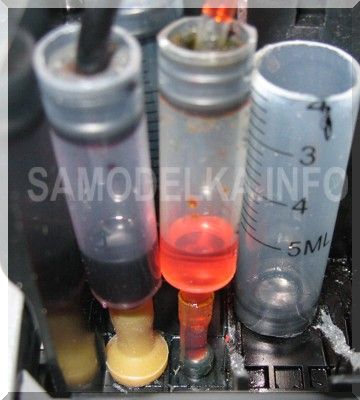 Mestarikurssi oman kotitekoisen CISS:n luomisesta canon i250:lle - pixma ip1500
Ennen kuin luet tämän artikkelin, suosittelen, että tutustut CISS:n periaatteisiin, CISS-luovuttajien, CISS-silmukan ja CISS-kapseleiden suunnitteluun.
Jos olet jo lukenut, siirry suoraan yleiseen suunnitteluun. Tulostuspään ja alustan identtisen rakenteen vuoksi tämä ohje sopii myös luomiseen kotitekoinen CISS tulostimille: canon i250, canon i320, canon i350, canon ip1000, canon ip1500 ja vastaavat.- Asenna CISS-kapselit tulostimen tulostuspään liittimiin;
- Muokkaa hieman tulostimen koteloa (asenna SPNCH-silmukan kiinnikkeet);
- Mittaa, aseta ja kiinnitä CISS-silmukka;
- Tankkaa ja säädä CISS
Tulostimen tulostuspää (PG) on jaettu väliseinällä kahteen osaan: mustaan kanavalokeroon ja värikanavalokeroon.
Henkilökohtaisesti purin tämän väliseinän terävien minipihtien avulla asennuksen helpottamiseksi.Värikanavien cnc-kapseleiden ja canon i250 -tulostuspään tiiviiseen liittämiseen on kätevä käyttää droppereista valmistettua komponenttia (kumikartio). Tämän pullon fragmentti näkyy kuvan oikeassa alakulmassa. Kumiputken sijasta voit käyttää myös PVC-letkua (kuvassa keltaisen kanavan kapseli on liitetty siihen), mutta tämä vaikeuttaa merkittävästi kapseleiden asennusta ja irrottamista tulostuspäästä. CISS-kapselin ja PG-liittimen "nenä".
Naurattuani mustalle kanavalle vaaditun halkaisijan omaavan PVC-putken valinnan, päätin lopulta kiinnittää tämän kapselin hieman eri tavalla. Otin kumimännän 5cc:n ruiskusta ja porasin keskelle reiän, joka oli hieman pienempi kuin PG-liitin. Tässä tapauksessa mäntä pidetään tukevasti liittimessä, ja itse ruiskupullo asetetaan siihen kohtuullisella vaivalla ylhäältä.
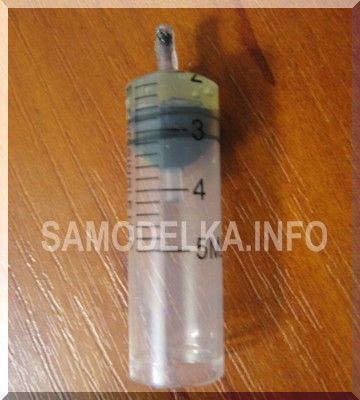 Kuvassa mustan kanavan kapseli on esitetty keskeneräisessä tilassa, sellaisena kuin se näyttää koottuna, näkyy kuvassa 2. Kaikilla kapseleilla on sama rakenne, mutta erilainen kiinnitys tulostimen PG:hen. Tämä lausunto ei koske vain Canon i250 - ip1500 -sarjan tulostimien cis-kapseleita, vaan muiden yritysten, kuten HP:n tai Epsonin, tulostimien cis-kapselit ovat rakenteeltaan identtisiä.Ainoa ehto on koko järjestelmän tiiviyden noudattaminen.
Kuvassa 3 on lähikuva mustasta kanavaliittimestä ja siihen kiinnitetystä kumimännästä tehdystä kumisesta aluslevystä.Siirrymme seuraavaan kohtaan, nimittäin tulostimen rungon viimeistelyyn. Tässä artikkelissa harkitsemme mahdollisuutta parantaa canon i250 -koteloa, muilla malleilla on lähes 100% sama rakenne.
Kaikilla muokkauksilla on yksi tavoite - varmistaa CISS-silmukan kiinnittyminen haluttuihin kohtiin, kun taas silmukkaa ei pitäisi siirtää ja musteen on kulkeuduttava vapaasti luovuttajalta kapseleihin. Joten ensimmäinen versio - leikkasimme reiän yläpalkkiin, joka pitää junan.Nauha on leikattu muovikortista ja kiinnitetty tulostimen runkoon autojen kaksipuolisella teipillä, joka on useita millimetrejä paksu ja jolla on hyvät tartuntaominaisuudet. Mitä muita parannuksia odottaa tämä tulostin, lue täältä: kotitekoinen CISS Canon i250 - ip1500 osa 2
Hei!
Löysin kuinka nollata kaivon ylivuoto, mutta en ymmärrä sitä loppuun asti:Vaihe 1: Huoltotilan käsikirja
1. Irrota virta ja USB.
2. Avaa ovi ja pidä virtapainiketta painettuna.
3. Kytke virta.
4. Sulje luukku ja vapauta sitten virtapainike.Vaihe 2: Ohjelmisto pysyvälle
1. Kytke tulostimen kaapeli uudelleen.
2. Avaa General Tools -ohjelmisto ja valitse (USB PORT)
3 .Valitse (SET DESTINATION 1) Ja se tulee nollata.Huomautus "Huoltotilan jälkeen Käytä ohjelmistoa pysyvään nollaukseen"
Vaihe 1
1) Irrota virtajohto ja USB-johto
2) Avaa tulostin ja paina virtapainiketta
3) Liitä virtajohto
4) Sulje tulostin ja vapauta virtapainikeTulostin on siirtynyt ohjelmointitilaan.
Selitä, mitä tehdä toisessa vaiheessa?
1) Liitä USB-kaapeli?
2) Avaa Tulostimen ominaisuudet ja valitse USB-portin asetukset?
3) Ei ole ollenkaan selvää, millainen esine on kyseessä.Kiitos avustasi etukäteen.
Tässä on yksityiskohtainen ohje, käytin glan + -apuohjelmaa:
Video (klikkaa toistaaksesi). Kaksi vaihtoehtoa "vaipan" tyhjentämiseen
CANON Pixma iP1500
minä
Kaivon ylivuoto - "vaippa" -virhekoodin nollaus huolto-ohjelman avulla
1. Irrota virtajohto tulostimesta.
2. Avaa tulostimen kansi.
3. Kytke virtajohto pitämällä VIRTA-painiketta painettuna.
4. Sulje tulostimen kansi ja vapauta virtapainike.
5. Irrota liitäntäkaapeli tulostimesta ja kytke se uudelleen 10 sekunnin kuluttua - nyt voit käyttää huoltoohjelmaa.
6. Käynnistä General Tools -apuohjelma ja seuraa README.TXT-tiedoston ohjeita - valitse portti - USB PORT. Jos valintaruudussa ei ole porttia (USBxxx), se on syötettävä manuaalisesti tulostimen ominaisuuksien Portit-välilehdellä kuvatulla tavalla (esimerkiksi: USB017).
7. Valitse tarvittaessa vyöhyke - SET DESTINATION.
8. Usein näkyviin tulee ikkuna, jossa on teksti - “. ... ”Vastauksena Test Pattern -näppäimen painamiseen; seurauksena - EEPROM ja pampers EI ole nollattu. Asia on siinä, että Pattern.prn- ja EEPROMData.prn-tiedostoilla on ReadOnly-attribuutti. Sinun on poistettava tämä määrite tiedostoista korjataksesi ongelma.
 Offline-tilassa
 Tiedot