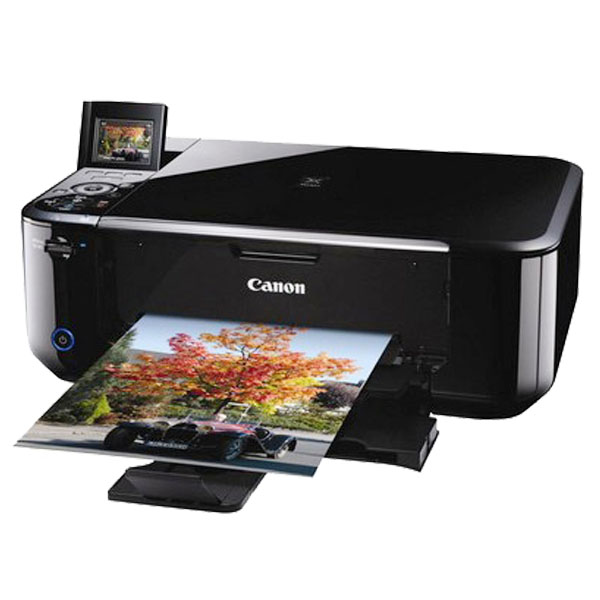
Yksityiskohtaisesti: tee-se-itse canon mg4240 -tulostimen korjaus todelliselta ohjaajalta sivustolle my.housecope.com.
DIY-tulostimen korjaus – mitä voit tehdä kotonasäästää rahaa mestarille soittamisesta tai tulostuslaitteen lähettämisestä palvelukeskukseen? Kaikkia ongelmia ei voi ratkaista yksin, mutta on asioita, jotka voit diagnosoida itse. Älä kuitenkaan unohda, että vakava toimintahäiriö voidaan tunnistaa ja korjata yksinomaan asiantuntijan käsin, jolla on laaja kokemus ja erikoistyökalut vastaavien töiden suorittamiseen. Huoltokeskuksen insinöörien suorittama tulostimien korjaus YauzaOrgService takaa palvelun korkean laadun ja nopeuden ilman liiallisia maksuja. Mutta mitä on mahdollista paljastaa kotona?
• Eniten yleinen syy tulostimen rikkoutumiseen, onko Canon, HP, Epson, Oki, Samsung, Ricoh, Brother tai Xerox, puhdistaa koneen epäsäännöllisesti. Yksinkertaisesti sanottuna se on likaa. Se johtaa usein kotelon epätasapainoon, melua esiintyy käytön aikana tai paperin poiminta pysähtyy. Tästä syystä on suositeltavaa puhdistaa tulostuslaite säännöllisin väliajoin ja vain laitteen ollessa pois päältä. Mutta sinun on tiedettävä alkoholin käytön kiellosta - pyyhkimiseen otamme vain tavallisen tislatun veden, uuden sienen ja vanupuikot.
• Tarkistamme toiminnan oikein: tulostimen on oltava kytkettynä pistorasiaan, lokero on työnnetty tiukasti loppuun asti, arkinohjaimet on asetettu, kasetit on asennettu oikein ja koneessa ei ole vieraiden esineiden tukoksia.
• Älä pelkää tarkastaa laitteen sisäosia paperin tai -romun, väriaineen roiskumisen, kipsien, hiekan tai veden varalta.
 |
Video (klikkaa toistaaksesi). |
• Tarkista, että kasetti on täynnä, jos se on loppunut.
• Jos tulostimen toimintahäiriöt näkyvät virheinä tietokoneen näytössä, muista kirjoittaa koodi, numero tai tiedot näytölle, jotta se lähetetään ohjattuun toimintoon.
• Kiinnitä huomiota asiakirjojen tulostuslaatuun, onko niissä ylimääräisiä raitoja tai pisteitä, minkä värisiä ne ovat.
• Seuraa paperin pureskelutiheyttä.
• Kuuntele tulostuksen aikana vieraita ääniä, rätintää ja ääniä.
Kun olet ottanut huomioon kaikki yllä olevat vivahteet, jotka usein johtavat tulostimen toiminnan pysähtymiseen, voit nopeuttaa toimintahäiriön korjausprosessia, korvata korjaustoimenpiteen ennaltaehkäisevällä huollolla ja säästää rahaa asiantuntijakäynnillä. Laitteiden toimintakuntoisuuden arviointi, ongelman tarkka muotoilu ja ilmenneiden ongelmien luettelointi mahdollistavat työnjohtajan reagoinnin pyyntöön mahdollisimman nopeasti, koska hän esittelee työn määrän etukäteen. Jos tämä ei ole vakava vika ja tilanne sallii osien korjaamisen, osien vaihtamisen tai työn palauttamisen nopeasti - tulostimen korjaus voidaan suorittaa jopa diagnoosivaiheessa. Soitamalla puhelinnumeroon tai lähettämällä hakemuksen nettisivujen kautta YauzaOrgService - apua tarjotaan takuun antamisessa kaikentyyppisille toimille ja suoritetuille palveluille.
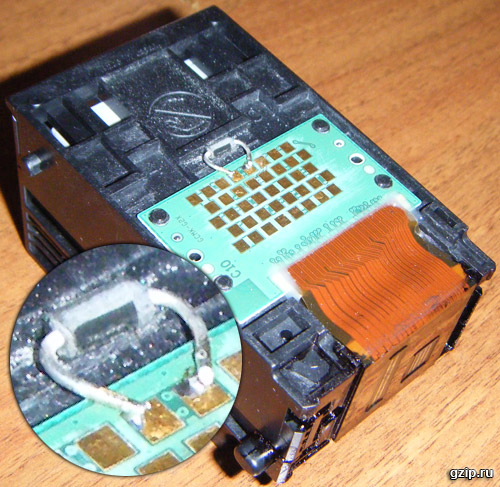
Canon MG4240 MFP antoi virheen 5400, joka joskus vuorottelee virheen 5100 kanssa. Canonin diagnostiikan mukaan virhe 5400 tarkoittaa MFP:n ylikuumenemista. Tällä diagnoosilla ei kuitenkaan ole mitään tekemistä todellisuuden kanssa. Meidän tapauksessamme tämä virhe Canon 5400 johtui pääsilmukan koskettimien hapettumisesta. Tämän virheen poistamiseksi meidän piti purkaa koko laite, irrottaa vaunu, purkaa se, puhdistaa koskettimet ja koota uudelleen. MFP alkoi toimia kokoamisen jälkeen.
Irrota 4 ruuvia takana.
Irrota ruuvit edessä.

Muotoilulevylle sopivien pään silmukoiden koskettimien puhdistaminen ei tuottanut tulosta.
Irrotamme ohjauspaneelin ylemmän kolmion muotoisen kannen.
Ruuvaa irti ohjauspainikkeiden yläpuolella oleva kansi, irrota kaikki ruuvit, poista ohjauspaneeli.
Irrota kortinlukija, ruuvaa irti ja irrota metallikiinnikkeet,
Irrota skannerin kiinnitysruuvit
Loppu on yksinkertaista. Irrottaaksesi vaunun, sinun on ruuvattava irti ohjaustanko, enkooderinauha, moottorin hihna. Puramme vaunun, puhdistamme silmukoiden koskettimet, koomme päinvastaisessa järjestyksessä.
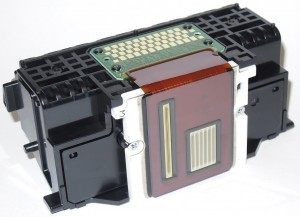
Mustesuihkutulostimien tulostuspää on puhdistettava ajoittain. Muuten se voi tukkeutua. Tämän seurauksena tulostuslaatu heikkenee huomattavasti. Ja jos muste kuivuu "tiukasti", laite lakkaa toimimasta kokonaan. Canon-laitteissa on laitteiston puhdistustoiminto. Suorita ohjelma tietokoneellasi, ja gadget itse poistaa tukokset. Voit myös huuhdella osan manuaalisesti. Mutta tätä varten sinun on poistettava se.
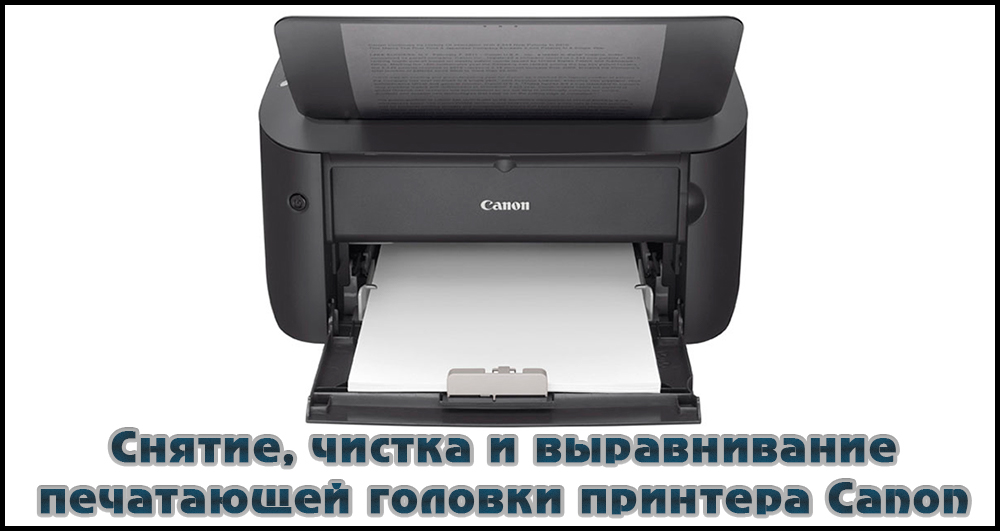
Kuinka puhdistaa ja kohdistaa Canon-tulostimesi tulostuspää.
Tulostin tarvitsee huoltoa, jos:
- Tulostetuilla sivuilla on valkoisia raitoja tai muita vikoja.
- Jotkut värit ovat "kadonneet". Kasetissa on kuitenkin mustetta.
- Tulostuslaatu on heikentynyt.
- Pitkän seisokkiajan takia. Maali on kuiva.
- Tyhjien patruunoiden käyttäminen. Älä "purista" jäänteitä niistä. Muuten suuttimet tukkeutuvat. Ja tämä johtaa hajoamiseen.
- Yhteensopimaton muste. Pigmentti- ja vesipohjaisia tuotteita ei saa sekoittaa keskenään. Jäljelle jää sedimentti, joka tukkii pään. Älä myöskään ota eri valmistajien maaleja. Jos laite on uusi ja sisältää jo alkuperäisiä Canon-mustekasetteja, vaihda muste. Valitse yksi kulutustarviketyyppi ja käytä sitä aina.
Suuttimet tukkeutuvat ajan myötä. Joka tapauksessa ne on pestävä. Vaikka sinulla olisi hyvät patruunat.
Tukkeumat mustesuihkutulostimissa ovat yleinen ongelma. Maali kuivuu kaikissa laitteissa. Siksi niihin lisätään usein itsepalvelutoiminto. Voit puhdistaa Canonin tulostuspään edes irrottamatta sitä. Kun kytket gadgetin, järjestelmän on löydettävä ja asennettava ohjain. Mutta on parempi asentaa ohjelmisto laitteen mukana tulleelta levyltä.
Valmistajan verkkosivustolla on apuohjelmia tulostimen hallintaan. Niillä on erilaiset asetukset ja käyttöliittymä. Niitä ei tarvitse ladata. Voit huuhdella suuttimet näin.
- Täytä kasetit uudelleen.
- Liitä gadget tietokoneeseesi.
- Aseta siihen tyhjä paperiarkki.
- Avaa Ohjauspaneeli tietokoneellasi.
- Laitteet ja tulostimet -valikko.
- Napsauta hiiren kakkospainikkeella Canon-kuvaketta.
- Kohta "Ominaisuudet".
- Osa "Palvelu".
- Valitse puhdistustyyppi (standardi tai syvä) ja kasetit.
- Tulostus alkaa. Tulostin syöttää mustetta korkeassa paineessa. Maalisuihke murtuu tukosten läpi.
- Puhdistuksen jälkeen järjestelmä kehottaa tulostamaan testisivun.
- Suorittaaksesi testin itse, napsauta Suuttimen tarkistus -painiketta samassa Huolto-osiossa.
Suorita ensin tavallinen "huuhtelu". Se ei välttämättä toimi ensimmäisellä kerralla. Kokeile kahdesti ja tulosta testisivu. Jos se ei auta, suorita syväpuhdistus. Muista täyttää patruunat - mustetta kuluu paljon. Älä poista osaa vielä. Odota päivä. Yritä sitten puhdistaa uudelleen. Jos se ei auta, sinun on huuhdeltava se käsin.
Sen poistaminen riippuu laitteen mallista. Laitteen mukana toimitettujen asiakirjojen ja valmistajan verkkosivuston tulee sisältää käyttöohjeet. Se ottaa huomioon tulostimen erityispiirteet. Lue se ensin. Ja sitten voit poistaa Canon-pään.
- Käynnistä laitteesi.
- Avaa kansi.
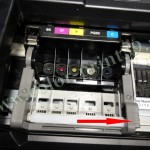
- Tuote laajentaa patruunan pidikettä.

- Poista ne yksi kerrallaan ja aseta ne pehmeälle, nukkaamattomalle liinalle. Jos tulostimessasi ei ole väripalettia, merkitse muistiin värikasettien asennusjärjestys.
- Nosta salpaa.
- Tässä on tulostuspää. Se on helppo vetää ulos.
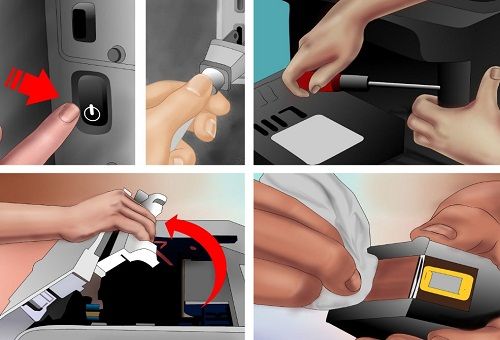
- Pehmeitä riepuja, lautasliinoja tai muuta nukkaamatonta materiaalia. Sen tulee imeä kosteutta. Puuvillatyynyt, siteet, sideharso sopivat.
- Ruiskut neuloilla.
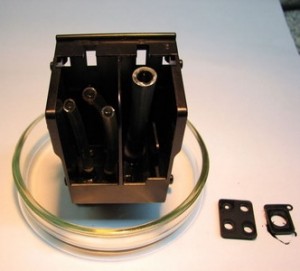
- Muovisäiliö, jossa matalat sivut: kansi, tarjotin, astia.
- Tislattu vesi. Myydään apteekeissa.
- Puhdistus agentti.
- Liota nenäliina tähän nesteeseen.
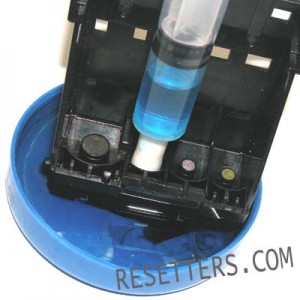
- Tulostuspäässä on kontakteja, joihin ei saa koskea. Pyyhi lika varovasti pois. Seuraa suuttimien muotoa. Käytä useita pyyhkeitä tarpeen mukaan.
- Poista tiivistekumi. Ne on huuhdeltava, kuivattava ja asetettava takaisin.
- Puhdista imuritilät.
- Taita nenäliina, kostuta ja laita muoviastiaan.
- Aseta pää päälle niin, että suuttimet ovat alaspäin.
- Vedä puhdistusaine ruiskuun.
- Purista pieni pisara imuritilöiden päälle.
- Kun neste "kulkee" ritilän läpi ja imeytyy lautasliinaan, lisää lisää.
- Jos lautasliinassa on liikaa mustetahroja, vaihda se.
- Jatka tiputtamista, kunnes nämä täplät ilmestyvät.
- Jos pesuaine ei ole puhdas, lämmitä pesuaine 50 asteeseen.
- Kun kaikki maali on irronnut, älä poista osaa. Jätä se lautasliinoille tunniksi tai kahdeksi. Jos materiaali on puhdasta, ilman raitoja, kaikki toimi.
- Puhdista se tarvittaessa huuhteluaineesta. Käytä pumpulipuikkoa ja tislattua vettä. Älä koske koskettimiin.
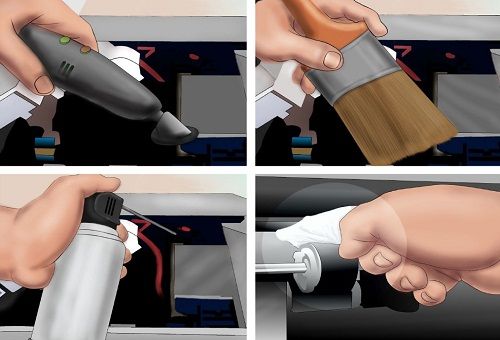
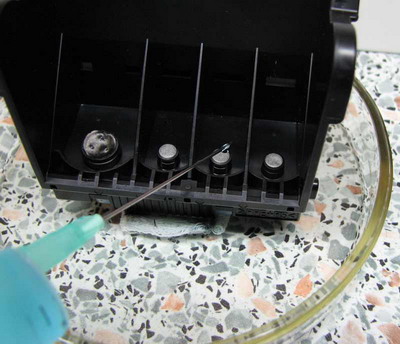
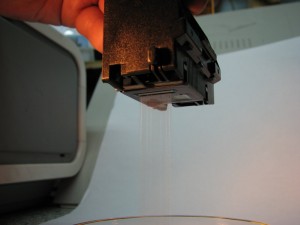
Jos pää ei päästä nestettä ollenkaan läpi, tukos on vahva. Mutta siitäkin voi päästä eroon.
- Kuten edellisissä ohjeissa, aseta osa lautasliinalle.
- Ota IV-putki.
- Leikkaa se pieniksi paloiksi. Jossain 5-7 senttimetriä.
- Liu'uta ne maalin vastaanottoputkien yli.
- Kaada huuhteluneste niihin.
- Täytä ja vaihda pyyhkeet säännöllisesti.
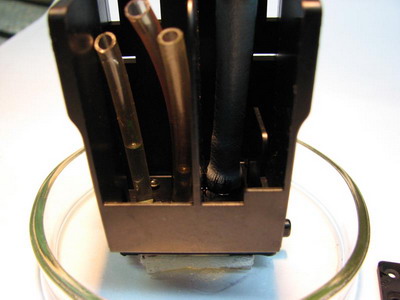
On myös äärimmäisiä menetelmiä. Voit esimerkiksi laittaa ruiskun ilman neulaa suuttimeen ja työntää nesteen läpi. Tai täytä kasetit pesuaineella musteen sijaan. Mutta tämä on riskialtista.
Laitteen kokoaminen uudelleen:
- Asenna pää Canon-tulostimeen.
- Paina sitä alas salvalla.
- Vaihda kasetit. Vaunussa tulee olla paletti. Älä sekoita värejä.
- Sulje kansi.
- Suorita testitulostus.
Jos arkissa näkyy rosoisia viivoja, kalibroi laite. Todennäköisesti vaunu on siirtynyt. Canonin päät on kohdistettava.
- Täytä kasetit uudelleen.
- Aseta 3 paperiarkkia lokeroon.
- Käynnistä - Ohjauspaneeli - Tulostimet.
- Napsauta Canonin laitetta hiiren kakkospainikkeella.
- Kohta "Ominaisuudet".
- "Erikoisparametrit".
- Valitse "Kohdista manuaalisesti" -vaihtoehto.
- Tallentaa.
- Palvelu-välilehti.
- Napsauta "Align".
- Napsauta seuraavassa ikkunassa myös "Align".
- Tulostin tulostaa näytteitä.
- Anna näytenumerot, jotka ovat mielestäsi hyvälaatuisia. Etsi esimerkkejä, joissa valkoisia raitoja ei näy.