Tarkemmin: tee-se-itse asus-tabletin korjaus todelliselta mestarilta sivustolle my.housecope.com.
Sisältö
Äskettäin minulle tapahtui yksi ongelma, murskasi vahingossa ASUS TF300T -tabletin kosketusnäytön (kosketusnäyttö) (tabletti makasi sängyllä ja painoin sitä polvellani, kansi ei pelastanut minua sellaisesta paineesta).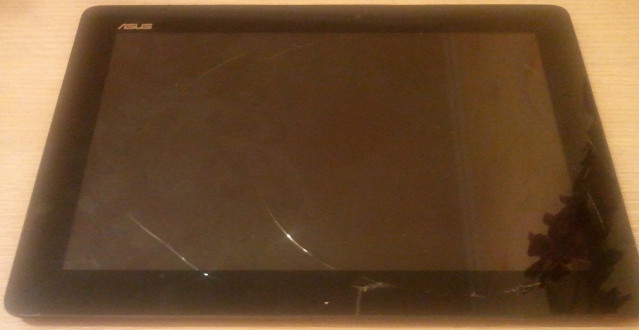
Tämän seurauksena tabletti toimii, mutta kosketusanturi on mahdottomaksi buginen. Korjausta tarvitaan.
Käännyin palvelukeskukseen - he ilmoittivat summan 5000 ruplaa. korjauksiin ja määräämättömäksi ajaksi (vähintään 1 kuukausi, mutta ehkä 2-3). Määrä tai ehdot eivät sopineet minulle, joten päätin korjata sen itse.
Internetistä luin, että tämän tabletin kosketusnäytöstä on useita vaihtoehtoja (versioita). Kosketusnäytön versio voidaan tunnistaa purkamalla tabletti osittain.
Kaikki versiot 5: G01, G02, G03, Vain valkoinen etiketti, 5158N FPC-1 06WW (UUSI).
1) Tabletin alustava analyysi.
Hän otti pois takakannen (näet kannen poistamisen alla olevasta videoleikkeestä).
Tarkastelemme kosketusnäytön kaapelin versiota 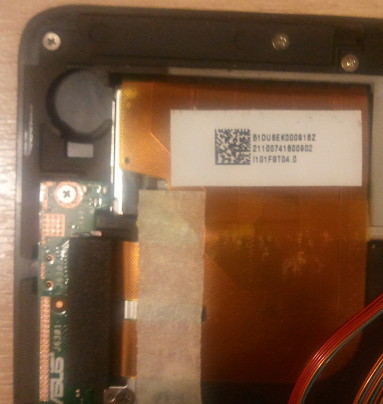
Kävi ilmi, että versio on Only white Label, tästä versiosta on hyvin vähän tietoa Internetissä, ehkä siksi päätin kirjoittaa korjauksestani.
Esimerkkejä muista versioista: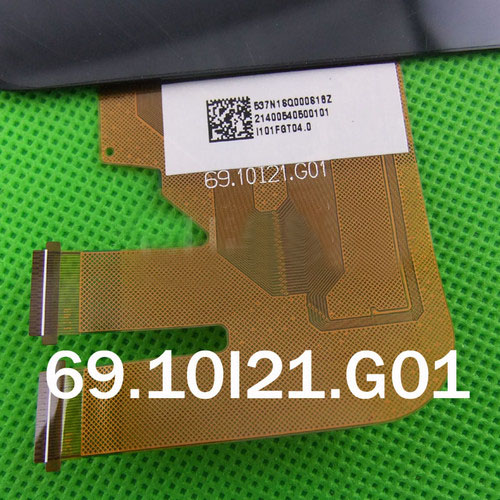
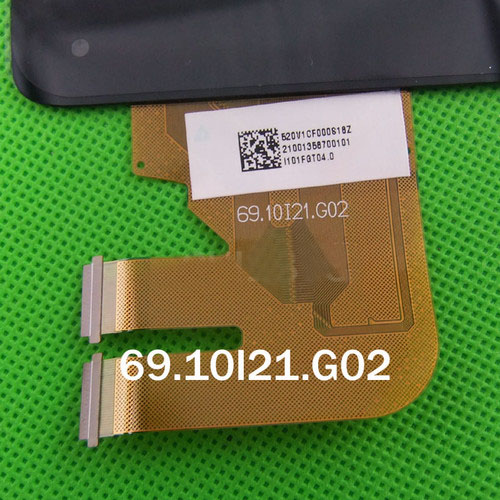
2) Kosketusnäytön tilaaminen
Ihannetapauksessa sinun täytyy tilata kosketusnäyttö samalla versiolla kuin sinun, mutta en löytänyt sitä, joten tilasin sen, mikä se oli.
Tilasin sen verkkosivulta> hintaan 2145 ruplaa + 300 ruplaa. toimitettavaksi Venäjän postin kautta ensimmäisessä luokassa.
Maksoin tilauksen pankkikortilla, 6 päivän kuluttua sain paketin postissa. Laatikko oli suuri ja erittäin kevyt.
He lähettivät minulle kosketusnäytön versiolla G01.
Jäsennyksen aikana ajattelin useaan otteeseen, että minun ei olisi pitänyt aloittaa tätä hanketta, mutta paluuta ei ollut.
Lisään itsestäni seuraavat:
Kosketusnäyttö on liimattu kaksipuolisella teipillä muovikehykseen, itse näyttö on liimattu samalla tavalla, mutta itse kosketusnäytön lasiin.
Ennen kuin erotat näytön kosketusnäytöstä, lämmitä kosketusnäyttö (käytin teollisuushiustenkuivaajaa, mutta voit myös käyttää yksinkertaista hiustenkuivaajaa tai lämmittää sitä auringossa jne.). Aloita näytön irrottaminen varovasti, älä vahingoita näyttöä. Älä sääli kosketusnäyttöä (se on jo rikki) äläkä sääli tahmeaa ainetta, jolla elementit on liimattu.
Seuraavaksi sinun on erotettava muovikehys kosketuslasista, myös lämmitettävä se ja älä sääli itse lasia (seurauksena melkein kaikki meni rikki minulle), vain muovikehys on tärkeä tässä.
Poistin kaiken liiman muovikehyksestä ja näytöstä.
Ostin kaksipuolisen teipin "Foam-akryyli kaksipuolinen teippi" 0,8 mm paksu, 6 mm leveä. (0,8 mm osoittautui paksuksi, on parempi ostaa kaksi kertaa ohuempi kuin 0,4 mm)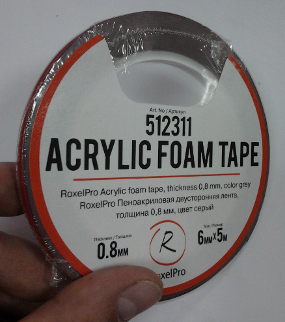
 |
Video (klikkaa toistaaksesi). |
Laitoin tämän teipin kehykseen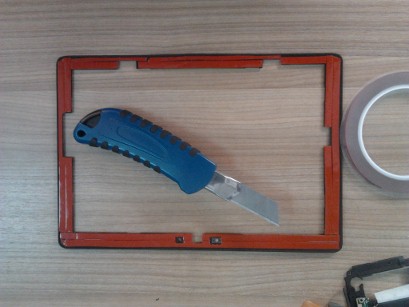
Punainen kalvo poistettiin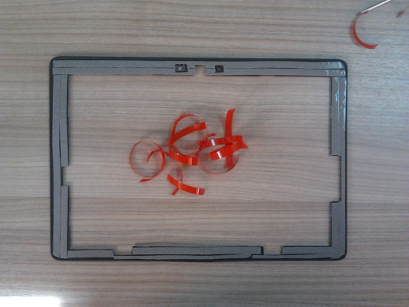
Ja liimattu siististi kosketuslasi. Varo, ettet tartu ylösalaisin tai seiso sivuilla.
Näyttöön liimattu teippi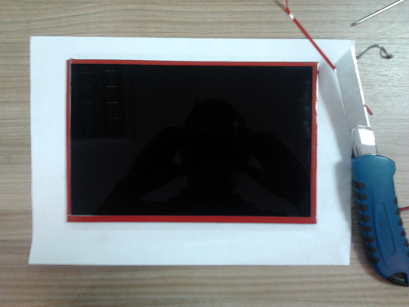
Poistin punaisen kalvon ja liimasin näytön kosketuslasiin, varo, ettet sekoita mitään.
Tämän jälkeen voit koota tabletin videon osoittamalla tavalla. Menetin 1 pultin, mutta se ei näytä pelottavalta.
Tabletti päällä - kosketusnäyttö ei toimi. Ei reagoi ollenkaan.
Muutosten erot ovat syyllisiä tähän. Jos tällainen tarkistus tehtiin, niin mielestäni kaikki toimi heti.
Aloitetaan tabletin asetukset.
Varoitan heti, että tablettini oli juurtunut ennen kuin rikkoin lasin, joten asennus sujui erittäin helposti ja nopeasti.
Minulla oli myös USB-OTG-sovitin, joka myös yksinkertaisti tehtävää (tai käytä telakointiasemaa, jos sinulla on sellainen).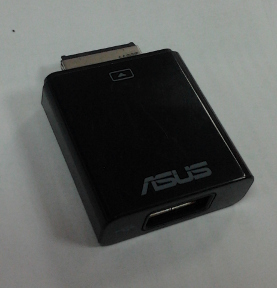
ASUS on yksi maailman suosituimmista tietokonelaitteiden, myös tablettien, valmistajista.Nämä tabletit ovat kauniita, moderneja, tehokkaita ja toimivia. Tällaisten tablettien hinta on melko korkea, joten niiden rikkoutuminen edellyttää välttämättä korjauksia. Jos et riko toimintasääntöjä, ASUS-tabletit voivat miellyttää omistajiaan pitkään, mutta valitettavasti niillä on myös heikkoja kohtia. Siellä on erityinen luettelo yleisimmistä laitteistovioista ja niiden korjaamisesta. Nyt ASUS-tabletin korjaamisesta on tullut paljon helpompaa.
Yksi yleisimmistä häiriöistä on rikkinäinen näyttö. Juuri tämä malli saa tällaiset vauriot ja siitä tulee "vieras" korjaamoissa. Tämä ei johdu siitä, että mallissa on heikko lasi, se jopa naarmuuntuu vaikeasti. Voit olla vakuuttunut tästä, jos yrität leikata rikkinäistä näyttöä veitsellä tai koputtaa siihen ilman suurta vaivaa. Mutta lasin vahingossa murskaus on melko yksinkertaista.
ASUS TF300T -tabletissa on mahdollisuus korvata erillinen kosketusnäyttö (kosketuslasi) ja näyttö, joka myös usein rikkoutuu. Erillisen vaihdon koko vaikeus piilee siinä, että kosketuslasia ja näyttöä on erittäin vaikea erottaa toisistaan, ne on liimattu tiukasti yhteen. Tabletin näytön vaihtaminen on paljon vaikeampaa kuin puhelimessa. Sinulla ei tarvitse olla vain kärsivällisyyttä ja tarkkuutta, vaan myös kokemusta, koska mikä tahansa hankala liike voi pilata kaiken, ja korjauksista tulee kaksi kertaa kalliimpia.
Mutta tämä ei ole vaikein asia. Tästä tablettimallista löytyy jopa kolme lasiversiota, eikä niitä voi ulkoisesta samankaltaisuudesta huolimatta korvata toisillaan. Jos päätät tilata kosketusnäytön itse, sinun on ensin purettava tabletti ja katsottava sen osanumero. Yleisimmät kosketuslasit kahdesta modifikaatiosta: G01 ja G03. Ne eivät vain ole yleisempiä kuin kolmas - FPC-1, vaan ne voivat myös olla keskenään vaihdettavissa.
Kosketusnäytön modifikaatio FPC-1
FPC-1-kosketuslasia on äärimmäisen vaikea ostaa, ja sen korvaamiseksi toisella muutoksella sinun on välähdytettävä digitoija, jota varten sinun on käytettävä ylimääräistä rahaa ja menetettävä ylimääräistä aikaa.
Tärkeä! Tablettimallit 3G:llä ja ilman sitä voivat erota digitointikorteissa, koska SIM-kortin asennusmoduuli sijaitsee sen sisällä.
Jos vaihdoit lasin, mutta anturi ei vieläkään toimi, sinun on otettava yhteyttä korjaamoon, koska teit jotain väärin. Tässä tapauksessa vain asiantuntija voi palauttaa kosketusnäytön toiminnan, koska tämä vaatii erityisen tabletin, jossa on joukko kaikkia tarvittavia ohjelmia.
Muutama vinkki niille, jotka kuitenkin päättivät vaihtaa kosketusnäytön itse ottamatta yhteyttä huoltokeskukseen, varsinkin jos se on halpaa:
- Lasia ei tarvitse irrottaa matriisista etukäteen, koska silloin joudut käyttämään paljon enemmän aikaa vaihtoon, koska joudut poistamaan kiinnittyneen pölyn ja lian.
- Ennen kuin aloitat vaihtamisen, kokeile tabletin lasia, koska lasi voi valitettavasti vaurioitua tai väärentyä.
Paljon harvemmin korjaamossa voit löytää tabletteja, joissa on rikki matriisi, mutta samalla koko kosketuslasi. Matriisin vaihtomenettely ei eroa paljon kosketusnäytön vaihtamisesta. Tilaamme tarvittavan matriisin, irrotamme varovasti kosketuslasit ja liimaamme sen uuteen matriisiin.
Muuten, matriisit ovat kalliimpia kuin kosketusnäyttö, mutta ne eivät ole niin ainutlaatuisia, joten niiden löytäminen on paljon helpompaa, ja joskus voit poimia toisen mallin ja jopa valmistajan matriisin. Vaikeus on vain eri kiinnikkeissä, joten "alkuperäinen" matriisi on edelleen parempi.
Jos halkeama ei ole keskellä, vaan näytön reunaa pitkin ja anturi toimii edelleen, tabletti voi jonkin aikaa "kästyä" ilman korjausta. Mutta tämä ei ole ollenkaan pitkä, koska vaurioitunut lasi ei ole enää yhtä vahva, mikä tahansa pieni puristusvoima tai pieni isku voi lisätä vaurioaluetta tai pilata näyttöä samalla kun nostaa korjauskustannuksia.
Ja on vaarallista käyttää vaurioitunutta näyttöä - voit vahingoittaa kättäsi huomaamattomilla sirpaleilla tai terävillä reunoilla.
Olet onnekas, jos ostit telakointiasemalla varustetun ASUS-tabletin, se voi auttaa sinua paljon, vaikka tablet-laitteen anturi lakkaisi toimimasta ollenkaan. Telakointiaseman kosketuspaneelin avulla voit käynnistää tarvittavat ohjelmat, käsitellä asiakirjoja ja sammuttaa tabletin.
Nykyään löydät useita ASUS-tablet-malleja. Mutta älä unohda, että kosketusnäyttöjen ulkoisen samankaltaisuuden ja saman koon vuoksi niiden näytöt ovat täysin yhteensopimattomia, joten kiinnitä tähän erityistä huomiota tilaaessasi.
Vanhemmat ASUS-mallit: TF101, TF201, TF300, TF700, Nexus 7 ″. Uudet ASUS-mallit: Padphone, MeMO Pad Smart ME301T, VivoTab Smart ME400C, Tablet 600, Tablet 810 11,6 ″, Fonepad ME371MG - 7 ″.
Yksi ASUS:n suosituimmista ominaisuuksista on helposti irrotettava telakointiasema, jossa on ylimääräinen akku ja näppäimistö, josta tulee ASUS Transformerin suurin ongelma. Telakan jatkuva liittäminen ja irrottaminen aiheuttaa telakan ja laturin liittimen kulumisen ennenaikaisesti. Lisäksi merkkinen USB-kaapeli voi rispaantua ja huonontua.
Toinen suositus on olla hukkaamatta laturia, koska tässä kaapelissa on USB-liitäntä, mutta siinä on lisäkosketin 15 V virtalähteeseen. Tämä kosketin on saatavana vain merkkivirtalähteissä, jotka on luotu erityisesti näitä malleja varten. Tämä on tarpeen niille, jotka ovat tottuneet lataamaan tablettia auton tupakansytyttimestä; ostaessasi ei-omistettua laturia, sinun on ostettava tablettimalliisi sopiva autolaturi erikseen.
Yli kolme vuotta sitten julkaistujen ensimmäisten tablettimallien akut ovat luonnollisesti jo kehittäneet valmistajien tarjoamaa resurssia. Ensinnäkin se koskee ASUS ТF101 -tabletteja.
ASUS-tablettien akun hinta on melko korkea ja voi nousta 100 dollariin, ja on parempi asentaa se palvelukeskukseen, tämä vähentää sekä akun että tabletin vaurioita nollaan.
Jos sinulla on ASUS ТF101 ja sen mukana on telakointiasema, sinulla on mahdollisuus pidentää tablet-laitteesi käyttöikää yksinkertaisesti irrottamalla akku siitä.
Tärkeä! Ennen kuin tilaat akun, tarkista sen lataustaso, sillä ei ole harvinaista, että laturi vaurioituu, ei akku. Ja kun tilaat akun, varmista, että se sopii tablettimalliisi.
Root-oikeudet saa kahdella tavalla.
- Sinun on käytettävä kannettavaa tietokonetta tai henkilökohtaista tietokonetta, jossa on Windows-käyttöjärjestelmä;
- MicroUSB-kaapeli;
- Lataa ja asenna ohjain;
- Tabletin latauksen on oltava vähintään 50 %;
- Ota USB-virheenkorjaus käyttöön;
- Lataa arkisto motochopper.zip-ohjelmalla, jota tarvitaan juurioikeuksien hankkimiseen;
- Pura zip-arkisto;
- Etsi root.bat-tiedosto ja kaksoisnapsauta ohjelmaa sen läpi;
- Paina mitä tahansa näppäintä ja odota latausta.
Pääoikeuksien hankkiminen ensimmäisellä tavalla
Tarvitsemme vähintään 25 % ladatun ASUS Memo Pad HD 7:n ja Framaroot-juurisovelluksen, jotka on ladattava ja asennettava.
- Aloitamme ohjelman;
- Valitse SuperSu ehdotetusta luettelosta;
- Valitsemme oikeuksien hankintatavan napsauttamalla mitä tahansa ehdotetuista hahmoista (Frodo, Sam, Aragorn, Legolas, Gandalf).
Asennus suoritettu onnistuneesti
- On odotettava ilmoitusta onnistuneesta oikeuksien hankinnasta;
- Käynnistä tabletti uudelleen;
- Latauksen jälkeen löydämme valikosta SuperSu-sovelluksen, jos se on siellä, yrityksesi valmistui onnistuneesti.
Käyttöjärjestelmä päivitetään langattomasti - muodostamme yhteyden Internetiin millä tahansa tavalla, siirry tabletin asetuksiin - Tietoja laitteesta - Järjestelmäpäivitys.
Painamme "Tarkista nyt" -painiketta. Jos päivityksiä on, hyväksymme niiden asennuksen ja odotamme vain, kunnes tablettitietokone itse lataa kaiken tarvitsemasi eikä päivity. Kun prosessi on suoritettu onnistuneesti, se käynnistyy uudelleen itsestään. Jos päivityksiä ei ole, hän ilmoittaa sinulle siitä.

Tänään tablettia korjataan taas. Mutta tällä kertaa Asus.
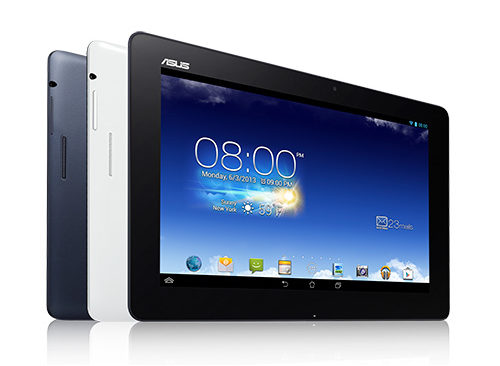
Päätin kirjoittaa tämän tietyn mallin korjaamisesta, koska siinä on monia vivahteita, joita mestari voi kohdata.
Upealla FHD-näytöllä, erittäin tehokkaalla prosessorilla, 32 Gt:n sisäisellä tallennustilalla ja arsenaalissaan olevalla matkapuhelinmoduulilla me302kl:stä tuli nopeasti erittäin suosittu malli huolimatta melko korkeista kustannuksista myynnin alussa.
Kaikilla yllä olevilla eduilla tabletissa on erittäin hauras suojalasi, joka on myös kosketusnäyttö, jossa on erittäin ohut kosketinristikko, mikä lasin vahingoittuessa lähes 100% tapauksista tarkoittaa tämän erittäin kosketusnäytön vikaa. .
Vaikuttaa siltä, että osta kosketusnäyttö ja vaihda se, mutta sitä ei ollut siellä. Viime aikoina, kun yritimme löytää varaosaa, olisimme kohdanneet useita ongelmia:
- Epäinhimillinen hintalappu 4500-6000 ruplaa, vain kosketusnäytölle, ja tämä on kiinalainen.
- Kosketusnäytön eri versioita, jotka eivät ole yhteensopivia keskenään tai osittain yhteensopivia, mutta vaativat myöhemmän kalibroinnin.
- Suunnitteluominaisuuksia. Kosketusnäyttöä ei ole vain liimattu runkoon erittäin vahvalla teipillä, vaan se on myös liimattu saman teipin nauhalla matriisiin sen kehää pitkin. Tämän vuoksi tablettia purettaessa on erittäin helppoa vahingoittaa matriisia, minkä vaihtaminen tekee korjauksista epäkäytännöllistä.
Siksi pikkukaupungeissa tällaiset tabletit vaelsivat usein isännältä mestarille, kunnes ne löysivät turvapaikkansa jonkin työpajan hyllyltä, jossa epätoivoinen asiakas myi ne varaosiksi. Minullakin oli onni ostaa yksi näistä tableteista. Ja minäkin lykkäsin sitä parempiin aikoihin, koska joka kerta kun otin sen hyllystä korjaustarkoituksessa, muistin kuinka paljon vaivaa minulla olisi sen kanssa, minkä jälkeen palautin kärsineen takaisin hyllylle.
Näistä ongelmista vain hinta on menettänyt merkityksensä tällä hetkellä.
Mutta innostus ja uteliaisuus, jälleen kerran voitettu pelot ja laiskuus, ja aloitamme!
Aloitetaan ratkaisemalla ensimmäinen ongelma - tarvitsemme oikean osan. Meidän on selvitettävä kosketusnäytön vaihtoehtojen kuvaus ja niiden yhteensopivuus.
Me302kl käyttää revision-kosketusnäyttöä 5425n, jota on erittäin vaikea löytää paitsi Venäjältä, myös Kiinasta.
Mutta voit valita analogeja, joista optimaalisin, 5280n mallista TF301, jossa on täsmälleen sama kaapeli ja sopii ilman muutoksia. Mutta tässä tapauksessa sinun on oltava varovainen, koska tämän tarkistuksen varjolla kiinalaiset myyjät haluavat myydä halvemmalla 69.10I21.G01 / G03, joka ei sovi meille, koska sillä on erilainen silmukkageometria.
Toinen vaihtoehto, joka minulla vain on, on 5235n, ainoa ero alkuperäiseen, pidemmässä ja kaarevassa junassa. Tietyllä taidolla tämä juna voidaan helposti taittaa halutulla tavalla.
Ja lopuksi neljäs, halvin vaihtoehto - 69.10I27.T01jota voidaan myös käyttää (en suosittele sitä monimutkaisuuden vuoksi). Tämän version ominaisuus on tarve asentaa muokattu laiteohjelmisto, jota ilman kosketusnäyttö toimii peilikuvana (napsautukset käännetään).
Miksi Asus loi tällaisen eläintarhan varaosia vastaaviin malleihin, voin vain arvailla. Ehkä syynä on suuri määrä erilaisia tehtaita, joissa tuotantotilauksia tehtiin, ehkä jotain muuta. Tosiasia on, että se on olemassa ja meidän on otettava se huomioon.
Tätä toimenpidettä varten tarvitsemme teippiä, erottimien sarjan, lasta, jossa on ohut, tasainen pää ja korvaamaton hiustenkuivaaja. Lasta voidaan korvata ohuella toimistoveitsellä, varo, ettet leikkaa suulaketta.
Aloitetaan liimaamalla lasinsärky ulkopuolelta tavallisella teipillä, jotta lasinmuru ei irrotettaessa lennä eri suuntiin. Sitten poistamme takakannen käyttämällä liitintä kehyksen liitoksessa, kun olet vetänyt SIM-kortin alustan ulos.
Sen jälkeen lämmitä varovasti reuna, josta alamme poistaa lasin.
Sitten vääntelemme lasia lämmitetyltä puolelta ja alamme hitaasti irrottaa sen kehyksestä. Ole varovainen, lasi on erittäin hauras ja halkeilee ja murenee.Älä huolestu, halkeamia heijastuu matriisiin, ja näyttää siltä, että myös näyttö on räjähtänyt. Ja vielä yksi asia - älä työnnä liitintä liian syvälle, äläkä taivuta liikaa kerralla, jotta matriisi ei vahingoitu. Suunnitteluominaisuus on, että kosketusnäyttö ei ole liimattu vain kotelon kehykseen, vaan myös liimataan sisänauhalla matriisin kehän ympärille, minkä vuoksi kosketusnäyttöä ei pidä taivuttaa liikaa - voit rikkoutua näyttö.
Ja sitten, tylsin prosessi - lämmitämme sen, kuorimme sen pois, lämmitämme uudelleen ja kuorimme sen pois. Jälleen kerran, kiinnitä huomiota kosketusnäytön sisäiseen liimaamiseen matriisilla. Suosittelen sen kuorimista tai leikkaamista terällä sen jälkeen, kun lasi on irrotettu kehyksestä.
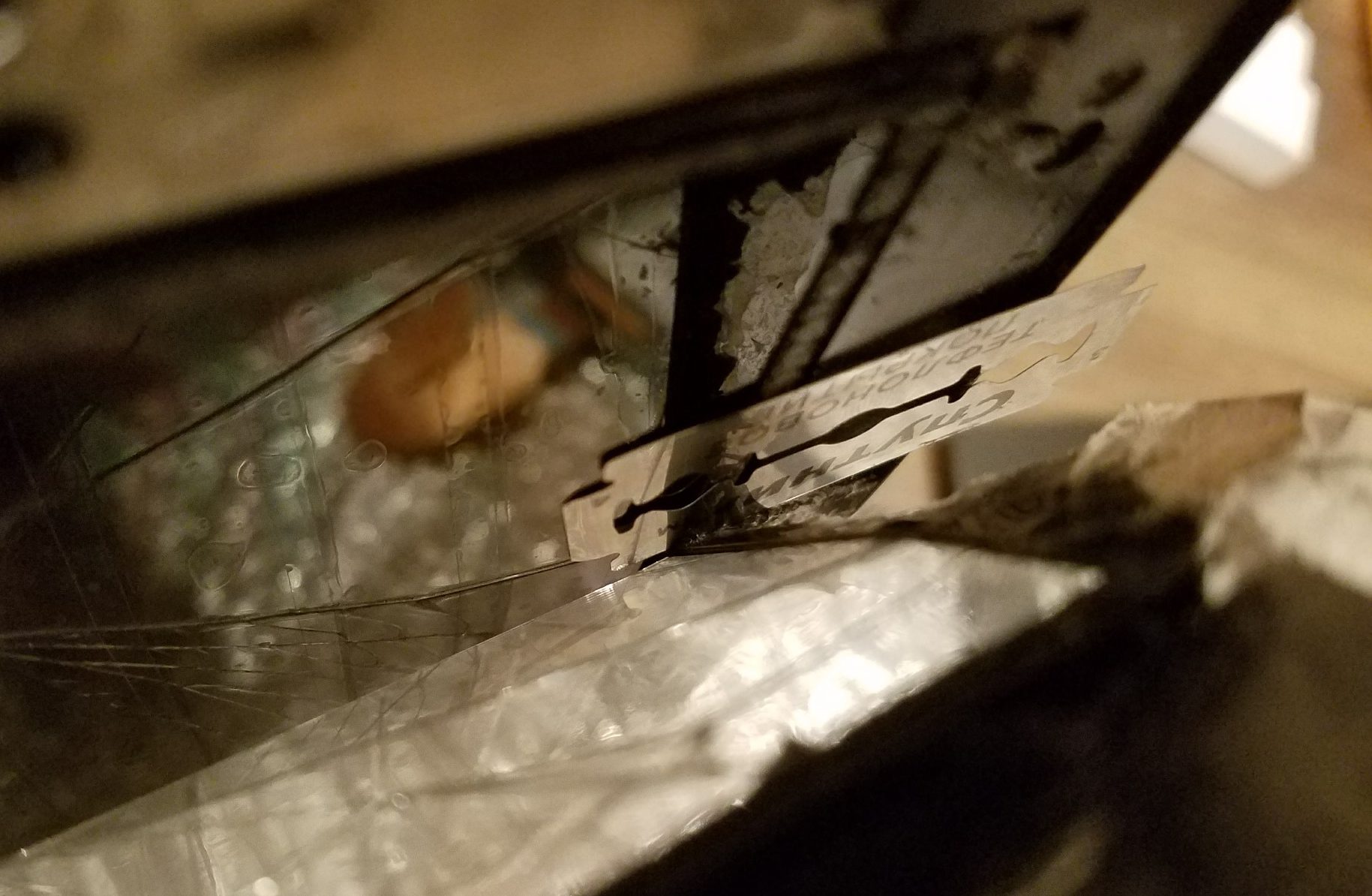
Tätä varten lämmitämme liimauskohdan uudelleen ja irrotamme sen hitaasti. Sentti senttimetriltä.
Toistan vielä kerran - ota aikaa.
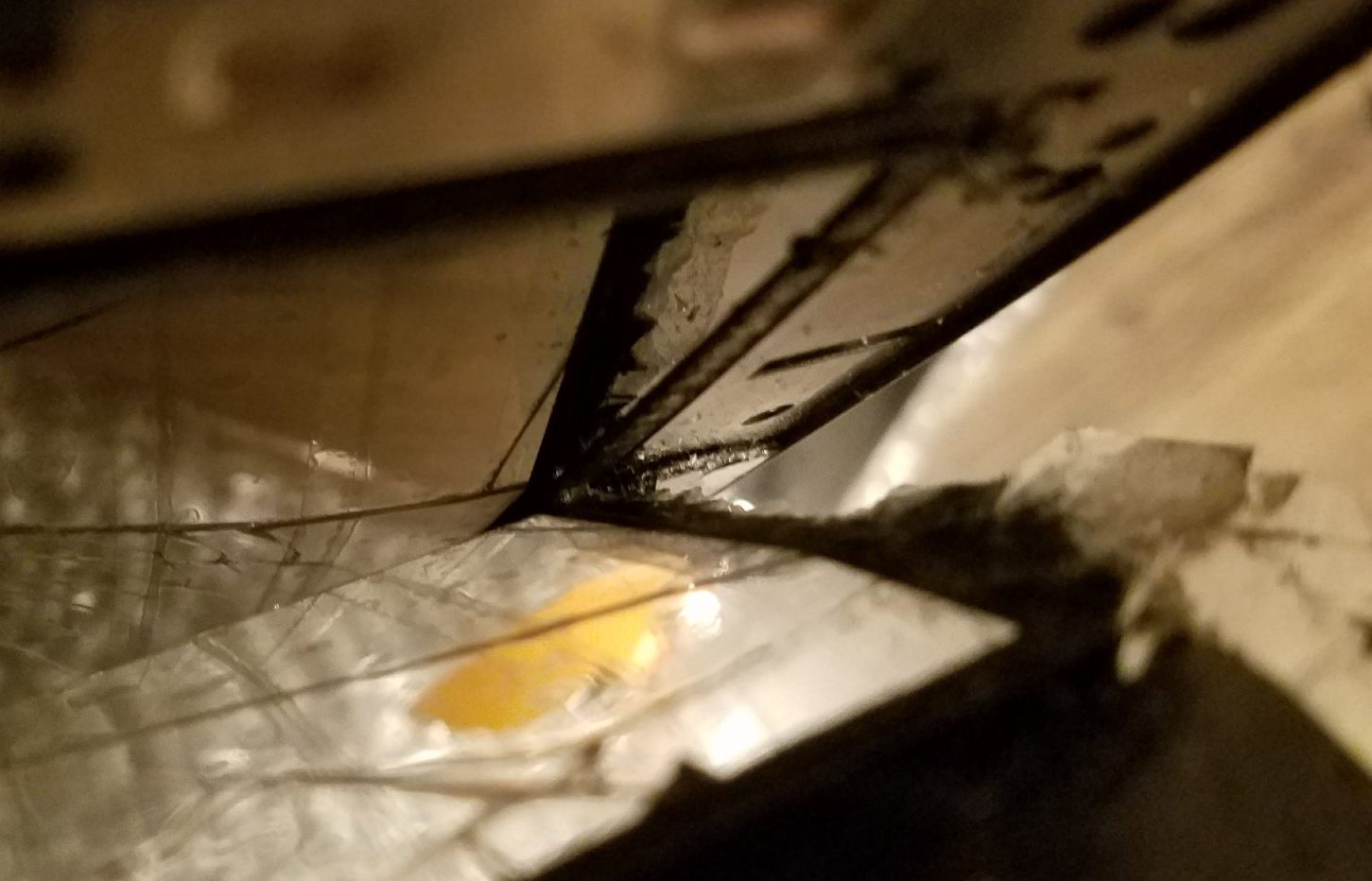
Eroprosessi on vihdoin ohi!
Käynnistämme tabletin ja tarkistamme, onko järkevää jatkaa.
Yhdistämme kosketusnäytön "räkälle" ja tarkistamme. Hurraa, kaikki toimii! Jatketaan.
Sen jälkeen tehtävämme on puhdistaa runko jäljellä olevasta teipistä. Tämä on kätevää irrottaa teipin pala rikkoutuneesta kosketusnäytöstä ja puhdistaa sen kanssa ikään kuin pyyhkimällä kehys.
Samalla tavalla matriisin ympärysmitta voidaan puhdistaa scotch-jäämistä. Tätä varten poista nauhan jäännökset hitaasti ja sitten pyyhkäisemällä kehän ympäri vanhalla teipillä puhdistaen reunat liiman jäänteistä.
Meidän pitäisi saada se näin:
Nyt tehtävämme on valmistella tabletti uuden kosketusnäytön asentamista varten.
Käytämme tätä varten vaahtomuoviteippiä, jonka paksuus on 0,3 tai 0,5 mm ja jonka leveys on sinulle sopiva. Liimaamme kehyksen kehän ympärille.
Sen jälkeen tehtävämme on liimata matriisin reunat kehän ympärille, jotta se ei pääse kosketuksiin kosketusihon kanssa.
Tätä varten suosittelen käyttämään mustaa vaahtomuoviteippiä, jonka paksuus on 0,3 mm ja leveys 3 mm.
Liimaa varovasti kehän ympäri ja varmista, että nauhan reuna ei ylitä mustan kalvon reunoja, jotka on liimattu matriisin päiden päälle.
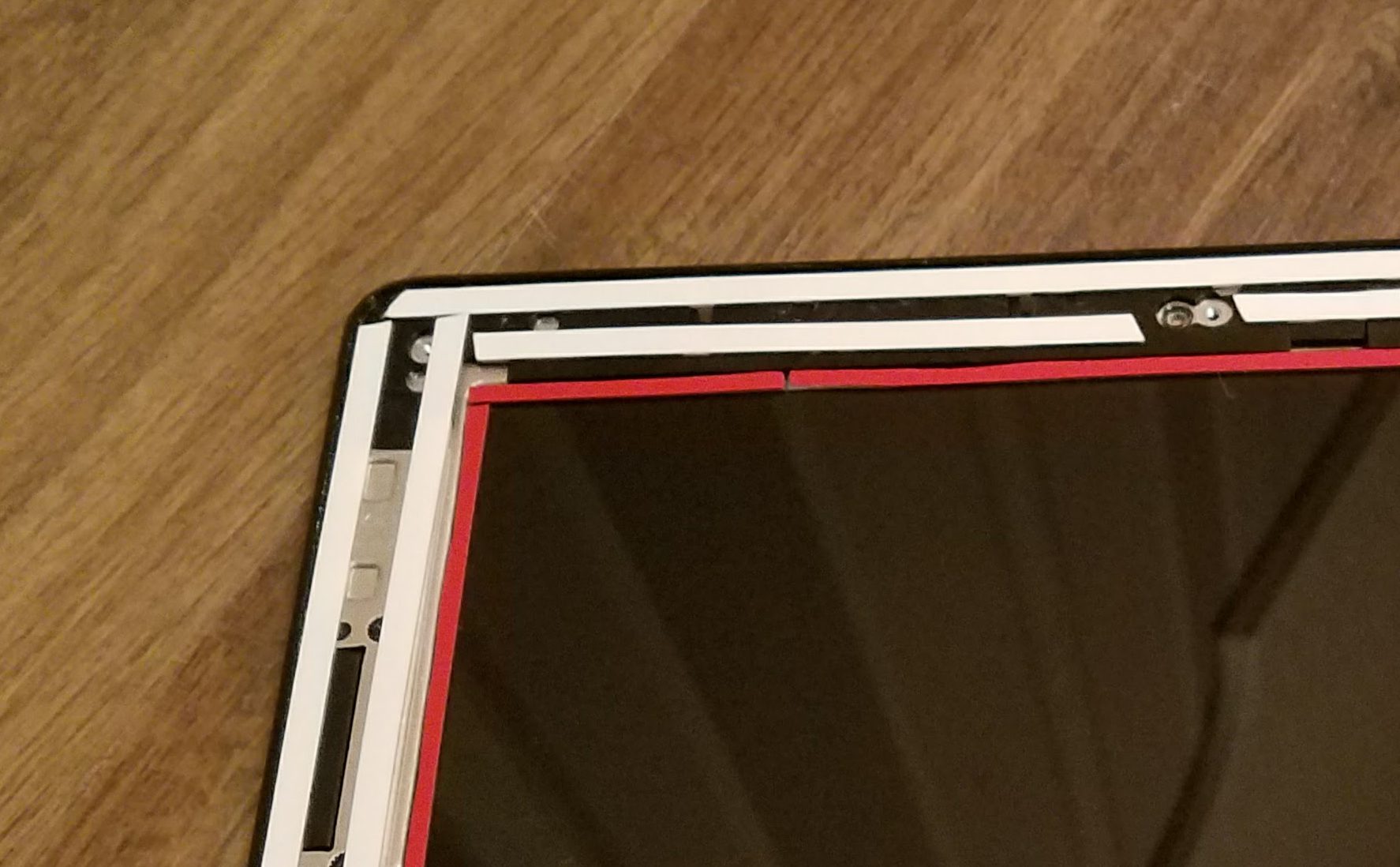
Kun kaikki on valmis, sinun on puhdistettava matriisin pinta sormenjäljistä ja pölystä, jos sellaista on. Tätä varten tarvitsemme kaikki vanhan teipin jäännökset. Käärimme sen käteväksi palaksi ja ... kyllä, pyyhimme näytön sillä. Tämä menetelmä poistaa raitoja ja poistaa täydellisesti pölyn ja rasvan matriisin pinnalta vahingoittamatta sitä.
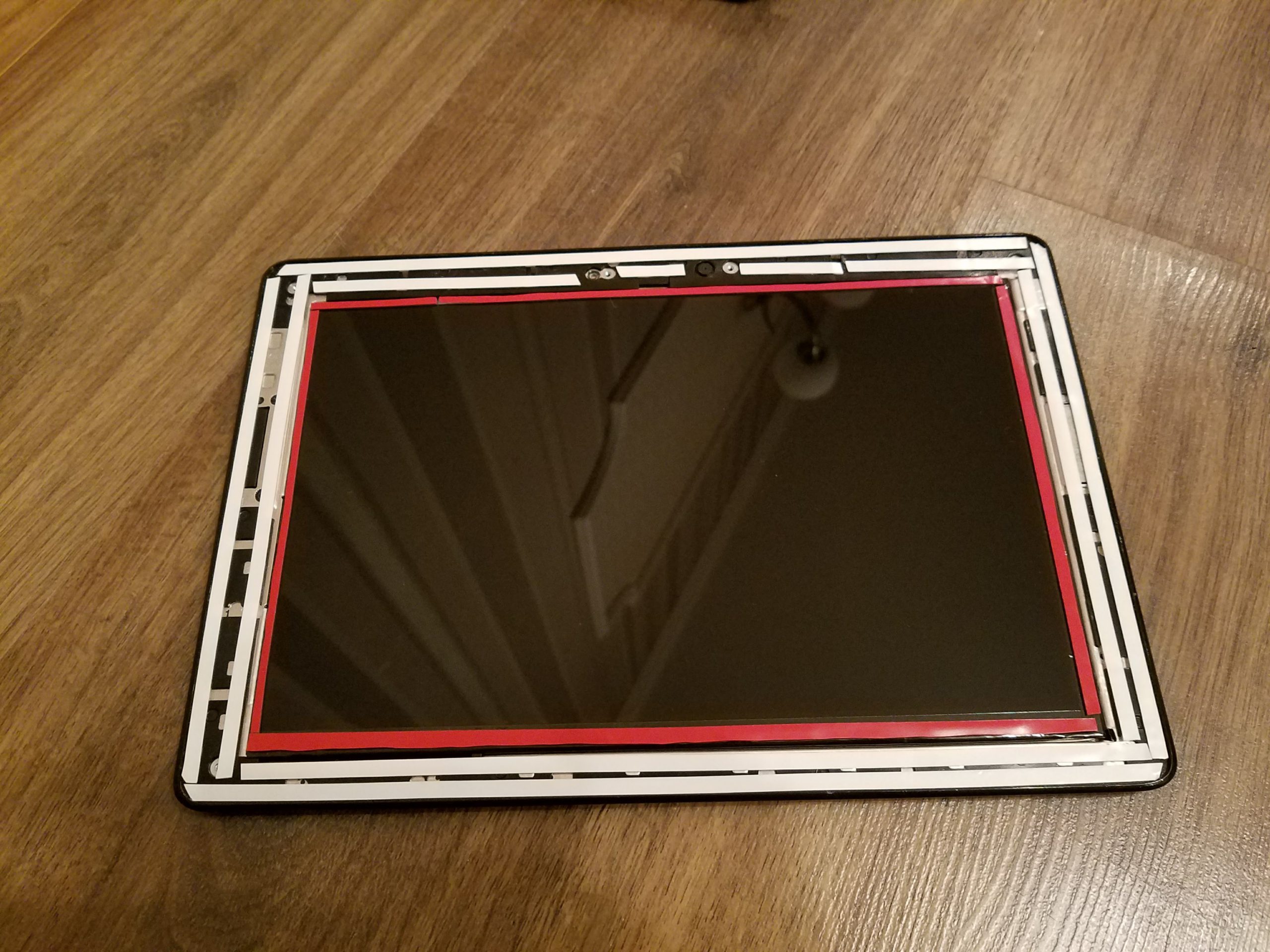
Kun olemme valmistaneet matriisin ja kosketusnäytön, poista teipin suojateippi, sitten kallistamalla kosketusnäyttöä näytön päälle, poista sisäinen kuljetuskalvo siitä koskematta näyttöön ja varmista, ettei sisään pääse pölyä, liimaa kosketusnäyttö kehykseen.
Minun tapauksessani yhteensopivan version kosketusnäytöllä on erilainen silmukkageometria. Tehtävämme on taivuttaa se oikein niin, että nauhan liittimet ovat linjassa levyn liittimien kanssa.
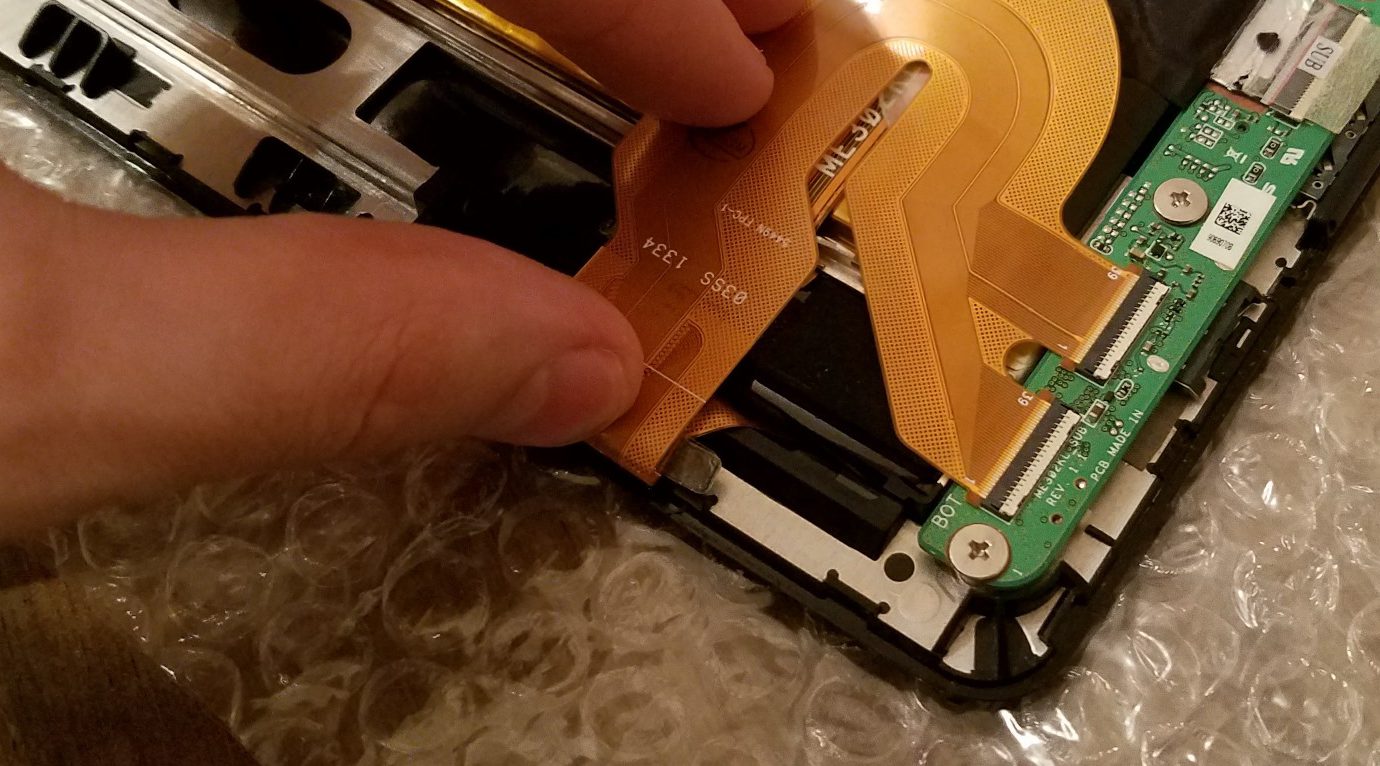
Taivutamme sen niin, että teräviä mutkia ei tule (älä silitä taitoksia). Suosittelen myös voimakkaasti eristämään pölykerrosten kosketuskohdat esimerkiksi Kapton-teipillä, jotta vältetään häiriöt ja haamunapsautukset, joista tämän Asus-sarjan tabletit olivat niin kuuluisia.
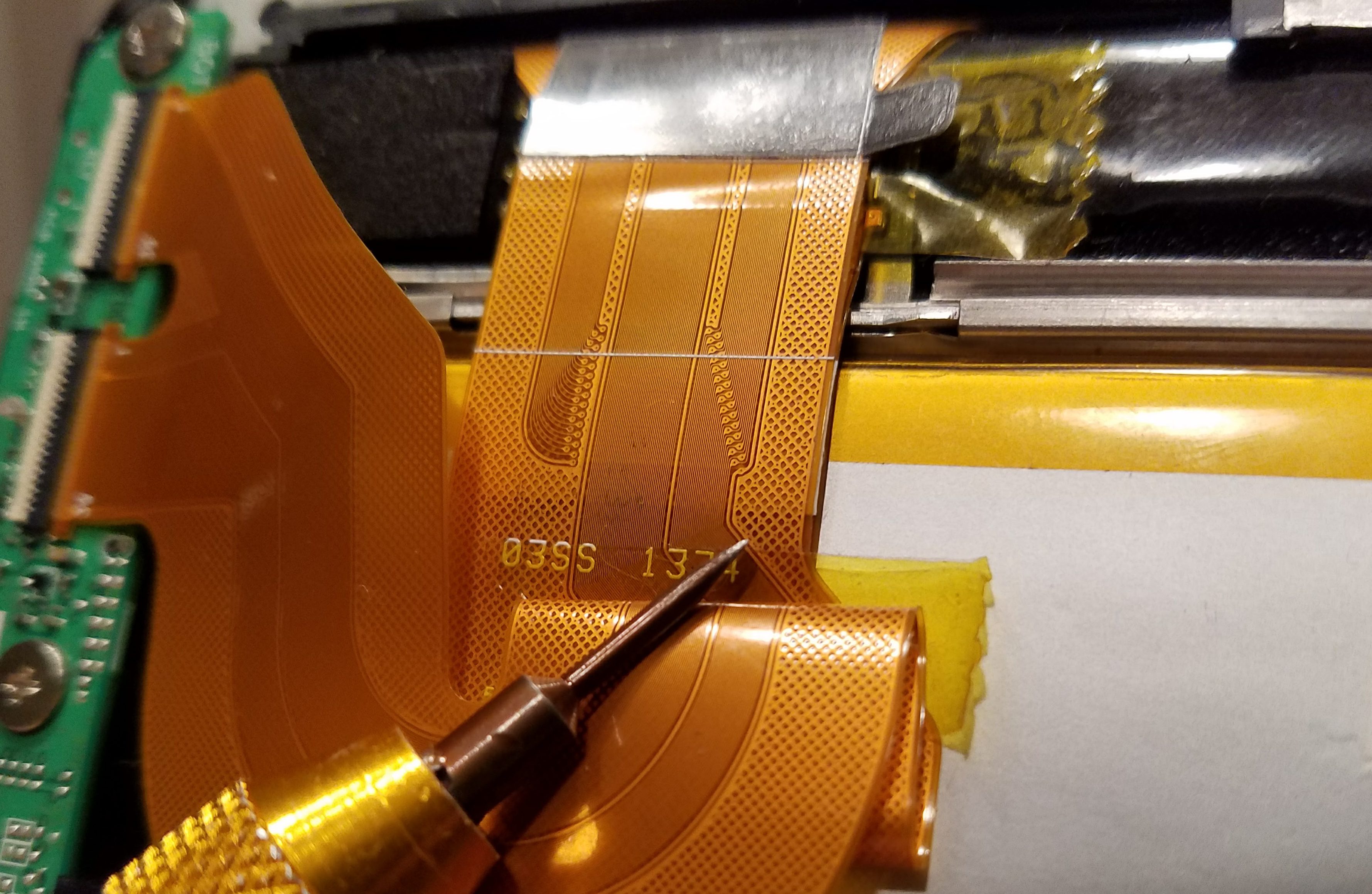
Kun silmukka on valmisteltu ja kytketty, viimeinen silaus jää - sulje kansi ja tarkista työmme tulos.
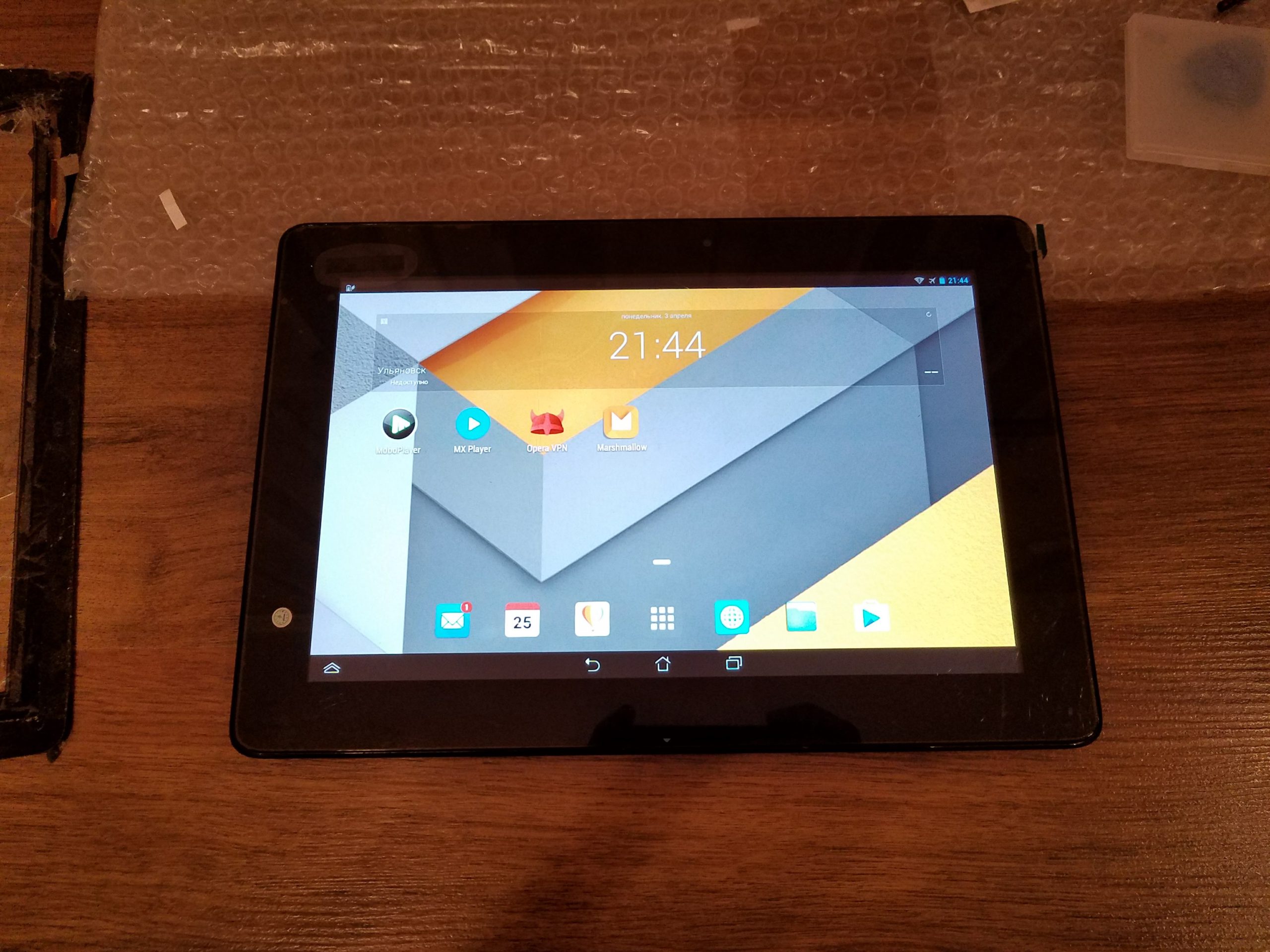
Vaihdon aikana näyttöä ei peitetty millään. Puhalla pöly pois ennen liimaamista ja poisti lentäneet roskat. Jos paikkasi on pölyinen, on järkevää ostaa erityinen kalvo ja peittää näyttö sillä liimaushetkeen asti.
Tämän tablettimallin korjaaminen ei ole helppoa useista syistä. Tämä on suunnittelun monimutkaisuus, jossa on useita kerroksia teippiä ja harvinaisia osia ja hyppysammakko kosketusnäytön versioilla. Minun tapauksessani korjaus oli kuitenkin perusteltu sekä korvaamattoman kokemuksen saamisen että taloudellisen näkökulman kannalta.
Kerran erikoistuneilla foorumeilla ja vain mainossivustoilla saattoi tavata monia ihmisiä, jotka halusivat myydä tällaisen tabletin rikkinäisellä kosketusnäytöllä.Ottaen huomioon sen ominaisuudet ja ominaisuudet, tällainen osto "tulevaisuutta varten" oli perusteltua, koska nyt varaosien kustannukset ovat laskeneet merkittävästi (kosketusnäyttöni ostettiin 1950 ruplaa), eikä tabletti ole menettänyt merkitystään. Tämän seurauksena, koska sain tabletin naurettavalla 500 ruplalla (osille), kokonaiskustannus minulle on 2500 ruplaa plus korjausaika ja vaiva. Ei paha. Kirjaimellisesti kappaletta varten minusta tuli ketterän tabletin omistaja, jossa on hyvä akku ja erinomainen FHD-näyttö.
Voit päättää, onko peli kynttilän arvoinen. Minulle tämä tabletti on ottanut paikkansa yöpöydällä ja ilahduttaa mahdollisuutta lukea mukavasti mobiiliarvostelu ennen nukkumaanmenoa, pelata jotain ja katsoa videota.