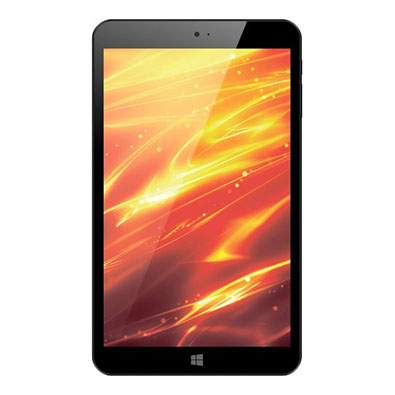
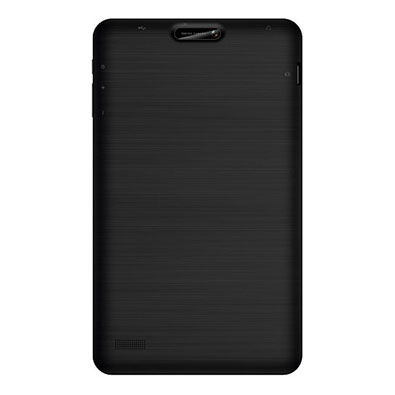
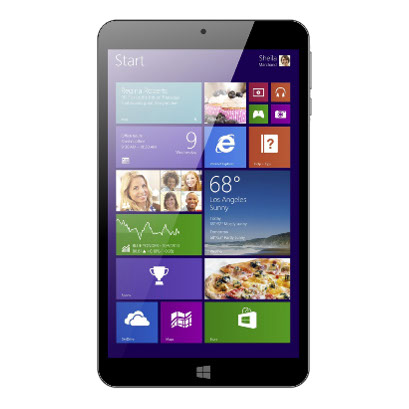
Tarkemmin: tee-se-itse 4 hyvän t803i tabletin korjaus oikealta mestarilta sivustolle my.housecope.com.
4Hyvät tabletit ovat kuitenkin laadukkaita kalliita laitteita, jotka rikkoutuvat ajoittain aktiivisen käytön seurauksena. Ammattitaitoinen omatoimi voi vahingoittaa laitetta. On parempi uskoa 4Good-tabletin korjaus ammattimaisille kokeneille käsityöläisille.
Operaattorimme soittaa sinulle nopeasti takaisin ja vastaa kysymyksiisi ›
ReMobi-yritys tarjoaa korjauspalveluita kaikille laitteille: tabletit, puhelimet, televisiot, elektroniikka. Takaamme 4Good t101i tablettien laadukkaan korjauksen mahdollisimman pian nykyaikaisten innovatiivisten teknologioiden, erikoislaitteiden ja alkuperäiskomponenttien käytön ansiosta.
Mestarimme ovat päteviä asiantuntijoita, jotka poistavat kaiken monimutkaiset toimintahäiriöt kohtuuhintaan. Voit käyttää kuriiripalvelua, joka toimittaa laitteet palvelukeskukseen ilmaiseksi. Vian syyn tunnistamiseksi ohjatut toiminnot suorittavat ilmaisen kattavan diagnostiikan. Tämän avulla voit määrittää: miksi ääni katosi, tabletti ei lataudu tai ei käynnisty, ei löydä verkkoa. Vian syy voi olla: virheellinen toiminta, ylikuumeneminen, mekaaniset vauriot
Suoritamme 4Good tablettien kiireellisen korjauksen ripeästi, koska käytämme ohjelmistoja, laadukkaita komponentteja. Työskentelemme vain luotettujen toimittajien kanssa. Minimaalisilla hinnoilla asiakas voi saada parhaan tuloksen. Soitamalla meille puhelimitse saat selville suoritetun työn tarkan hinnan. 4Good-tablettien korjauksen hinnat riippuvat varaosien vaihtotarpeesta, suoritetun työn määrästä ja monimutkaisuudesta.
| Video (klikkaa toistaaksesi). |
- Wi-Fi vaihto,
- lasin vaihto, akku,
- Kosketusnäyttö,
- Akku,
- Flash-kortin liittimen vaihtaminen,
- Laitteen puhdistaminen sen kastuttua,
- Näytön vaihto, liitin,
- Silmukan, emolevyn korjaus,
- Mikropiirien vaihto,
- Lasin vaihto jne.
Korjauksen päätyttyä asiantuntijat määrittävät tabletin optimaalista toimintaa varten, asentavat virustorjuntaohjelmat, jotka estävät laitteiden "tartunnan" vaarallisilla viruksilla ja ohjelmilla. Sinua kiinnostavissa kysymyksissä järjestetään yksityiskohtainen konsultaatio tietokonelaitteiden korjauksesta ja käytöstä. Takaamme yksilöllisen lähestymistavan, korkean palvelun, kohtuulliset hinnat ja lyhyet ehdot. Laitteen käyttöiän pidentämiseksi se tulee puhdistaa kuuden kuukauden välein.
Sivulla on luettelo sivustolla julkaistuista artikkeleista tablettien huollosta ja korjaamisesta omin käsin. Siirry julkaisun sivulle napsauttamalla valokuvaa tai "Lisää".
Jos tabletti ei käynnisty, mitä minun pitäisi tehdä? Tabletti ei välttämättä käynnisty jostakin seuraavista syistä: akku on tyhjä, virtalähde on viallinen, ohjelmisto ei toimi oikein, virtapainike, akku ja muut osat ovat epäkunnossa. Kuinka purkaa tabletti ja irrottaa liittimet ja litteät kaapelit vahingoittamatta niitä. Lisätietoja.
Kuinka tarkistaa tabletin suorituskyky hiirellä. Mistä ostaa kosketusnäyttö. Esimerkki kosketusnäytön vaihtamisesta MonsterPad-tabletissa. Kosketusnäytön tarkistaminen ennen asennusta, poista halkeileva näyttö, valmistele kehys ja asenna uusi. Lisätietoja.
Kaikki sivuston hinnat eivät sisällä varaosien kustannuksia.
Täten vapaasti, omasta tahdostaan ja heidän etujensa mukaisesti olen samaa mieltä Chini Town Rus LLC (jäljempänä sivuston hallinto) automatisoitua ja ei-automaattista käsittelyä varten henkilötietoni (jäljempänä - PD) , kuten: sukunimi, nimi, sukunimi; sivuston (jäljempänä Sivusto) ja kaikkien sen aliverkkotunnusten pääsyn lähde sekä haku- tai mainospyynnön tiedot; osoite, tarkoituksiin Sivuston räätälöityjen toimintojen tarjoaminen, sopimusten täytäntöönpano, ilmoitusten, pyyntöjen ja Sivuston käyttöä koskevien tietojen lähettäminen sekä pyyntöjen ja hakemusten käsittely. Annan myös suostumukseni siihen, että sivuston hallinto toimittaa PD:ni kolmansille osapuolille - sivuston hallinnon kumppaneille. Sivuston hallinnolla on oikeus käsitellä PD:ni.
Kaikissa muissa sellaisissa suhteissa, joita ei ole määrätty tässä suostumuksessa, osapuolet noudattavat tietosuojakäytäntöä ja Venäjän federaation lainsäädäntöä. Jos tämän sopimuksen ehdot ovat ristiriidassa, tietosuojakäytännön ehtoja koskevat tietosuojakäytännön ehdot.
[offline]
Ryhmä: Käyttäjät
Viestit: 6
Ilmoittautuminen: 12.7.15
Nokia Lumia 735
Maine:
Yhteys
GSM ________________________________ Ei
WCDMA _________________________________ Ei
Sisäänrakennettu 3G-modeemi ____________ Ei
Wi-Fi _______________________ 802.11 b / g / n
Bluetooth _______________________ Kyllä
Näyttö
Tyyppi _____________________ IPS-näyttö
Koko _____________________ 8 tuumaa
Resoluutio ________ 1280x800 pikseliä
Muisti
Sisäänrakennettu muisti __________________ 16 Gt
RAM __________________ 1 Gt
Kamera
Pääkamera ______ 2 megapikseliä
Etukamera ___ 0,3 megapikseliä
Pääpiirteet
Käyttöjärjestelmä ________ Windows 10
Prosessori_____________ Z3735G, neliytiminen
Liitännät ____________________ micro USB
Akku __________________________ 4000 mAh
Yhteys
GSM_____________________________________ 850, 900, 1800, 1900
WCDMA_________________________________2100, 900
Sisäänrakennettu 3G-modeemi ____________ Kyllä
Wi-Fi _______________________ 802.11 b / g / n
Bluetooth _______________________ Kyllä
Näyttö
Tyyppi _____________________ IPS-näyttö
Koko _____________________ 8 tuumaa
Resoluutio ________ 1280x800 pikseliä
Muisti
Sisäänrakennettu muisti __________________ 16 Gt
RAM __________________ 1 Gt
Kamera
Pääkamera ______ 5 megapikseliä
Etukamera ___ 2 megapikseliä
Pääpiirteet
Käyttöjärjestelmä ________ Windows 8.1, 10
Prosessori_____________ Z3735G / F Quad Core
Liitännät ________________ micro USB, micro HDMI
Akku __________________________ 4000 mAh


Teknisen tuen lähettämät ohjeet vastauksena kirjeeseen Pavel_32
Pavel_32
Hei. 4Good T800i WiFi 16Gb tablettia ei voi päivittää Windows 10 -versioon 1511 (levytila ei riitä). En ole vielä asentanut mitään tablettiin (uusi). Kuinka voin asentaa tämän päivityksen (koska muutoksia ja virheenkorjauksia on monia). Kiitos.
4 Hyvä tekninen tuki
Tässä tilanteessa Windows 10 Homen (1015) uudelleenasentaminen auttaa sinua.
Tätä varten tarvitset:
• Varmista, että T800i WiFi -tablettisi on ladattu täyteen.
• Mukana OTG-kaapeli
• USB-keskitin
• USB muistitikku
• USB-näppäimistö, hiiri (valinnainen)
Pikaopas käynnistettävän Flashin luomiseen Windows 10 HOME:
Windows 10 HOME (koontiversio 1511) asennetaan Microsoftin verkkosivuston kautta.
Voit ladata kiinteälle PC:lle - Windows 10 Installation Media Creation Toolin viralliselta sivulta
tässä tapauksessa 32-bittinen versio tulee ladata.
Käynnistämisen jälkeen sinua pyydetään joko päivittämään tämä tietokone nyt tai luomaan asema asennusta varten. Meitä kiinnostaa toinen vaihtoehto.
Seuraavassa vaiheessa sinun on valittava Windows 10:n kieli, versio ja bittimäärä.
Seuraava vaihe on ilmoittaa, että tarvitset USB-laitteen, valitse liitetty Flash ja odota, kunnes lataus on valmis ja Windows 10 -jakelutiedostot kirjoitetaan USB-asemaan.
Käynnistettävä USB-asema on valmis!
Päästäksesi käynnistystilaan Flashista, yhdistä USB-keskittimen, näppäimistön ja USB-aseman kautta.
Käynnistä tabletti uudelleen ja paina Esc-näppäintä.
Näkyviin tulee valikko, jossa on vaihtoehtoja: sinun on valittava "BootFromFile"
Valitse sitten käynnistyvä Flash ja suorita tiedosto "bootia32.efi" (... efi / boot /)
Sitten käyttöjärjestelmä asennetaan samalla tavalla kuin tietokoneeseen.
Voit ladata ohjaimen laitteellesi alla olevasta linkistä:
Kiitos Pavel_32 antamistasi tiedoista!
Palvelumme ammattiinsinöörit suorittavat 4Good T803i 3G -tabletin diagnosoinnin ja korjauksen mahdollisimman pian. Kaikille töille myönnetään takuu. Maksat vain suoritetuista korjauksista.
Taulukon hinnat ovat korjaustöitä, ei sisällä varaosakustannuksia.
Kaikki annetut tiedot ovat vain viitteellisiä, eivätkä ne ole julkinen tarjous. Tarkista korjauksen ehdot ja todelliset kustannukset asiantuntijoiltamme puhelimitse +7 (495) 363-78-55
Tech-Profi-palvelukeskus auttaa aina mielellään ratkaisemaan tabletin kanssa ilmenneet ongelmat. Insinöörimme korjaavat kaiken monimutkaiset tablettitietokoneet.Näytön ja kosketuslasin vaihdosta, laturin ja SIM-pidikkeen korjaamisesta emolevyn monimutkaiseen sähkökorjaukseen. Palvelumme mestarit palauttavat 4Good T803i 3G tabletin tulvien tai vakavien mekaanisten vaurioiden jälkeen Moskovan alhaisin hinnoin.
Palvelukeskustemme osoitteet:
* Alennus annetaan mestarin työstä. Ilmoita tarkka hinta puhelimitse.
Tämän ohjelmiston on asentanut laitteistosi valmistaja.
Hän tarjoaa kaiken tuen esiasennetulle käyttöjärjestelmälle.
Heti laitteen ostamisen jälkeen ei pitäisi olla ongelmia.
Jos se ei toimi, valmistaja teki virheen käyttöjärjestelmän asennuksen aikana.
Korjasiko tämä ongelmasi?
Valitettavasti se ei auttanut.
Upeaa! Kiitos, että merkitsit tämän vastaukseksi.
Kuinka tyytyväinen olet tähän vastaukseen?
Kiitos palautteestasi, se auttaa meitä parantamaan sivustoamme.
Tablettien, MP3-soittimien, autoradioiden, akustisten järjestelmien, sanelulaitteiden, karaoken korjaus.
Valmistajat: 4Good, A319, AEG, ARK, Acer, Ainol.
Tšeljabinsk, Timiryazeva st., 12
Tablettien, auton akustiikan, MP3-soittimien, autoradioiden, akustisten järjestelmien, sanelulaitteiden korjaus.
Valmistajat: 4Good, A4Tech, AMD, AOC, APC, ASRock.
Krasnodar, Kotlyarova st., 17
Tablettien, MP3-soittimien, autoradioiden, akustisten järjestelmien, sanelulaitteiden, karaoken korjaus.
Valmistajat: 4Good, 3Q, A319, A4Tech, ADA, AEG.
Moskova, Pervomaiskaya st., 69
Tablettien, MP3-soittimien, radionauhureiden, mikrofonien, musiikkikeskusten, vinyylilevysoittimien korjaus.
Valmistajat: 4Good, A4Tech, AEG, AMD, ASRock, ATI.
Moskova, Leninski prospekti, 35
Tablettien, kaiutinjärjestelmien, kuulokkeiden, tietojen palautuksen, kovalevyjen (HDD, SSD), keskeytymättömien virtalähteiden (UPS, UPS) korjaus.
Valmistajat: 4Good, 1 TOY, 3COM, 3Q, A319, A4Tech.
4 Hyvä valtuutettu huoltokeskus
Voronezh, Plekhanovskaya st., 18
Tablettien, auton akustiikan, autotelevisioiden ja näyttöjen, autohälyttimien, MP3-soittimien, autoradioiden korjaus.
Valmistajat: 4Good, 3Cott, 3Q, 4Go, 4Home, A4Tech.
Krasnodar, Zipovskaya st., 37 (1. kerros, sisäänkäynti pihalta)
Tablettien, MP3-soittimien, musiikkikeskusten, kuulokkeiden, radioiden, radioiden, vahvistimien ja vastaanottimien korjaus.
Valmistajat: 4Good, 3COM, 3Q, AMD, ARK, Acer.
Krasnodar, Turgenev-katu, 109 (Gagarin-katu, 232, pohjakerros)
Tablettien, kuulokkeiden, vahvistimien ja vastaanottimien, TV-virittimien, webkameroiden, näytönohjainten korjaus.
Valmistajat: 4Good, 3COM, A319, A4Tech, AMD, AOC.
Jekaterinburg, 8. maaliskuuta, 32 (sisäänkäynti pihalta)
Tablettien, MP3-soittimien, akustisten järjestelmien, karaoken, musiikkikeskusten, kuulokkeiden korjaus.
Valmistajat: 4Good, Apple, Asus, BEKO, Braun, Dell.
Tablettien korjaus, tietojen palautus, kovalevyt (HDD, SSD), keskeytymättömät virtalähteet (UPS, UPS), muistikortit, PDA:t, taskutietokoneet.
Valmistajat: 4Good, Apple, Asus, Compaq, DEXP, DNS.
Portaalin hallinto tarkasti organisaation ja toimitti asiakirjat, jotka virallisesti vahvistivat näiden toimintojen suorittamisen, sekä kansalaisten vastaanoton tai työpajan läsnäolon määritetyssä osoitteessa.


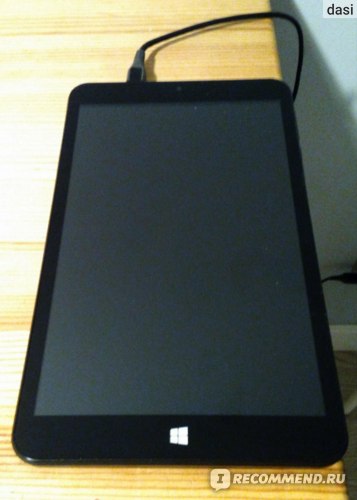
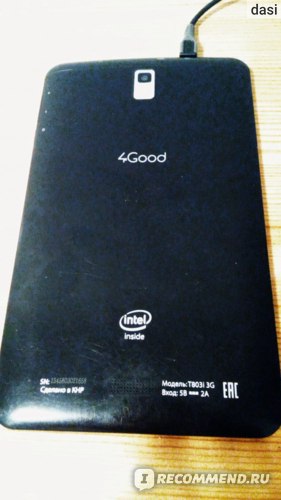
Kun lapset saivat valmiiksi suositun ja tunnetun merkin ikuisesti elävän tabletini (se muuten oli lopulta elossa korjauksen jälkeen, mutta annettu jo lapsille leikkeihin), nappasin aamulla mitä sain. kainalossani 7 000 ruplaa, jotta konferenssissa oli jotain tehtävää. Ja tämä oli konsultin neuvosta 4Good T803i Tablet


Se ei myöskään muodostanut yhteyttä kannettavan tietokoneen johdon kautta Windowsiin))) se alkoi latautua, mutta minä, mieheni tai lapset eivät voineet ymmärtää, miksi kannettava tietokone ei näe tablettia ulkoisena asemana tai laitteena . Tarkistimme kaikki tabletin asetukset, painoimme kaikkea, aktivoimme kaiken, mutta ei, "häitä" ei tapahtunut.

Ja muistin myös, että jokaista aivastamista varten, joka sinun on rekisteröidyttävä, kirjaudu sisään Microsoft-tilisi kautta. Loin, menin sisään, onko se mielestäsi sama kaikille sovelluksille? Ei, myös muihin sovelluksiin on kirjauduttava erikseen tilin kautta.
Olen pahoillani, että käytin 7000 tähän tablettiin, melkein turhaan, jolla voi katsoa vain sarjakuvia YouTubesta.
Kyllä, muuten, akku on häpeämättömän yksinkertainen))) joten et katso sarjakuvia pitkään aikaan. No, Windowsin laitteet ovat, toverit, tinaa sellaisenaan.Jos kannettava tietokone on vielä melkoinen, niin puhelimet ja tabletti ovat jonkinlainen rinnakkaismaailma, jolla ei ole mitään tekemistä nykytodellisuuden ja nykyajan tarpeiden kanssa.
Nollaa 4Good T700i 3G -asetukset noudattamalla näitä ohjeita:
- Sammuta tabletti.
- Paina ja pidä painettuna kahta painiketta samanaikaisesti: Käynnistys ja Äänenvoimakkuus (plus).
- Vapauta painikkeet heti, kun 4good-logo tulee näkyviin.
- Odota, että robotti tulee näyttöön. Paina painiketta kerran Käynnistys.
- Olet palautusvalikossa. Painike Äänenvoimakkuus (miinus) vie hiiri kohteen päälle"pyyhi muisti / tehdasasetus" ja paina Ravitsemus.
- Valitse "Kyllä - poista kaikki käyttäjätiedot". Tehdasasetusten palautusprosessi alkaa.
- Odota nollauksen loppua ja valitse Käynnistä järjestelmä uudelleen nyt.
Hard reset auttaa poistamaan unohtuneen kuvion tai salasanan
- Valikko>asetukset.
- Palautus ja nollaus, tai Varmuuskopioi ja nollaa.
- Nollaa.
- Poista kaikki.
Korjaus 4 Hyvä T803i tabletti voi aiheuttaa monia taloudellisiin ja aikakustannuksiin liittyviä ongelmia, mutta palvelukeskus Zenser auttaa sinua korjaamaan tablettisi mahdollisimman helposti ja mukavasti. Sinun ei tarvitse etsiä sopivaa 4Good-palvelukeskusta, sillä olemme valmiita tarjoamaan sinulle parhaat olosuhteet korjauksiin ja muihin palveluihin.
Tässä sinulle on taattu:
- Käytämme korkealaatuisia ja alkuperäisiä osia;
- omien teknisten korjauskorttiemme saatavuus, salaisuudet ja patentit, jotka auttavat parantamaan vianetsintäprosessia;
- Nopea korjausaika monimutkaisuudesta riippumatta;
- ja paljon muuta
"Lähempää" palvelua valitessaan on mahdollisuus kohdata "röyhkeä" asenne, pitkittyneet määräajat ja huonolaatuiset varaosat. Zenser vastustaa tätä ja tarjoaa sinulle parhaan korjauspalvelun 4Good T803i:llesi Moskovassa. Ota meihin yhteyttä!
Hinta on ilmoitettu vain palvelulle, ei sisällä varaosien hintaa.
Kaatuuko tablettisi? Etkö tee hankalia laskelmia päässäsi rikkoutumisesta maksamisesta? Sinun ei pidä kiirehtiä asioita ja juokse välittömästi elektroniikkalaitteiden korjausmestarin luo. Tablettien varaosat Moskovassa.
Ehkä ongelmasi ei ole niin globaali ja voit korjata sen itse. Itse asiassa tabletin korjauksen tekeminen omin käsin ei ole niin vaikeaa, koska kaikki riippuu hajoamisen laajuudesta. Ja syyn selvittämiseksi on suoritettava pieni itsediagnoosi. Joten tässä on luettelo ongelmista, jotka voit korjata ilman kolmannen osapuolen apua:

Voit korjata itse useita syitä:
Kyse on käyttöjärjestelmästä, sinun tarvitsee vain painaa virtapainiketta ja päästää irti 15 sekuntia tai painaa RESET-aukkoa ohuella esineellä ja yrittää sitten käynnistää se.
Epäonnistunut laturi. Liitä laturi tablettiin ja yritä käynnistää se. Jos se ei toimi, yritä uudelleen 10 minuutin kuluttua. Heiluta sitten tabletin pistorasian pohjassa olevaa pistoketta, sen pitäisi liikkua tarpeeksi vapaasti, mutta jos pistoke ei pidä, sinun on vaihdettava laturi, ja tämä on jo osa ongelmaa numero 2.
Sen lisäksi, että virtakatkos voi johtua laturin pistokkeen rikkoutumisesta, on monia muita syitä:
Jos tabletti toimii vain laturin avulla, niin todennäköisesti syy rikkiin on latautuminen, koska se ei johda tarpeeksi virtaa tabletin latautumiseen ja sen teho riittää vain laitteiden toimintaan. Mutta ennen kuin ostat uuden laturin, tarkista vanha muusta elektroniikasta.
Toinen mahdollinen vaihtoehto on akun rikkoutuminen. On todennäköistä, että kortti, jossa on osa virtapiiristä, on epäkunnossa, joten sinun on vaihdettava akku.
Akku, aivan kuten laturi tai varaosat tableteille Moskovassa tai kaupungissasi.
Melko suosittu syy kuvan äkilliseen katoamiseen on matriisi. Kokeile liittää tabletti televisioon HDMI-kaapelilla. Jos kuva on, on taattu, että sinun on joko vaihdettava matriisi tai katsottava kaapelia, joka yhdistää matriisin emolevyyn.
Jos tabletti toimii oikein, mutta ääntä ei kuulu, syy on luultavasti piilotettu laitteen asetuksista tai kuulokeliitäntään.
Tarkista ensin äänivalikon asetukset, siirrä sitten kaikki äänenvoimakkuuden liukusäätimet maksimiin, käynnistä tabletti uudelleen ja tarkista ääni.Jos ääntä ei vieläkään kuulu, syy on todennäköisimmin kuulokkeiden liittimessä. Ja liitin on suunniteltu niin, että kun kuulokkeet liitetään, se vaihtaa äänen kaiuttimista kuulokkeisiin. Ja kaksi liittimen nastaa ovat vastuussa tästä, jos ne ovat oikosulussa tai rikki, ääni ehkä katoaa.
Nollaa 4Good T700i 3G -asetukset noudattamalla näitä ohjeita:
- Sammuta tabletti.
- Paina ja pidä painettuna kahta painiketta samanaikaisesti: Käynnistys ja Äänenvoimakkuus (plus).
- Vapauta painikkeet heti, kun 4good-logo tulee näkyviin.
- Odota, että robotti tulee näyttöön. Paina painiketta kerran Käynnistys.
- Olet palautusvalikossa. Painike Äänenvoimakkuus (miinus) vie hiiri kohteen päälle"pyyhi muisti / tehdasasetus" ja paina Ravitsemus.
- Valitse "Kyllä - poista kaikki käyttäjätiedot". Tehdasasetusten palautusprosessi alkaa.
- Odota nollauksen loppua ja valitse Käynnistä järjestelmä uudelleen nyt.
Hard reset auttaa poistamaan unohtuneen kuvion tai salasanan
- Valikko>asetukset.
- Palautus ja nollaus, tai Varmuuskopioi ja nollaa.
- Nollaa.
- Poista kaikki.
HUOMIO. TÄMÄ TOIMITUSTAPA KUITTEEN MAKSALLA ON SAATAVILLA 500 ruplan TILAUKSIIN.
Luokka: Tabletin varaosat: Matrix 4Good tabletille
Matriisin tuotantomaa - Kiina
Osien takuu 3kk
Verkkokaupassamme TERABYTE MARKET voit osta matriisi, näyttö tabletille erittäin helppoa ja yksinkertaista.
- Klikkaa ostopainiketta ja sinut ohjataan kassasivulle. Määritä sinulle sopiva maksu- ja toimitustapa. Tilauksen teon jälkeen johtajamme ottaa sinuun yhteyttä sähköpostitse vahvistaakseen tiedot.
- Alkuperäisille tableteille ja kiinalaisille tableteille on matriiseja. Jos ostat meiltä matriisin, näytön tabletille, saat vain korkealaatuisia tuotteita takuulla ja halvimmalla hinnalla!
- Jos et jostain syystä löytänyt tablettiisi tarvitsemaasi matriisia, kirjoita meille sähköpostitse (matriisimalli, nauhakaapelikuva ja mitat) Pyrimme löytämään, tilaamaan sinulle tablet-tietokoneellesi tarvittavan matriisin.
- Murskasitko matriisin, tabletin näytön? Autamme ja neuvomme mikä matriisi, näyttö sopii tablettimalliisi. Etkö ole varma kuinka vaihtaa tabletin LCD-matriisi? Tablettien korjauspalvelukeskuksessamme he etsivät, valitsevat ja korvaavat taulutietokoneen näyttömatriisin. Kuinka paljon tabletin näytön vaihtaminen maksaa? Tabletin matriisin vaihtaminen maksaa sinulle 500 - 1500 ruplaa korjauksen monimutkaisuudesta riippuen.
Tunnisteet: Mistä ostaa matriisi, näyttö nestekidenäyttö, tilaus, hinta, vaihto, korjaus, matriisin vaihto.
Osta 4Good T803i 3G MATRIX NÄYTTÖ 1 750 ruplalla. Verkkokauppa - Terabyte Market - varaosat puhelimiin, tabletteihin ja kannettaviin tietokoneisiin., Toimitus, itsenouto, edulliset hinnat, takuu! MATRIISI
VENÄJÄ POSTI KÄTEISMAKSU (LÄHETÄ MAKSUN JÄLKEEN TOIMITUKSESTA) - TAVAROIDEN MUU SUMMA POSTITTI VASTAANOTTAESSA.
ITSEMAKSU - MAKSU VASTAANOTTAESSA
Verkkosivuilla tehdyn ja tilauksen vahvistamisen jälkeen varaamme tavarat ja odotamme asiakasta ma-pe klo 10-17 TERABYTE-myymälässämme.
TERABYTE MARKET -myymälän osoite YHTEYSTIEDOT-osiossa
KAIKKI TILAUKSET OVAT SAATAVILLA MAKSUTTAVAT JÄLKEEN JOHTAJAN VAHVISTUKSEN JÄLKEEN.
TILAUS - VALITSE MAKSUTAVA JA TOIMITUS, JA LÄHETÄT SÄHKÖPOSTISSA LINKIN TAI TIEDOT MAKSUTA varten.
- Maksu sähköisellä rahalla Yandex Money. Maksu suoritetaan suojatun yhteyden SSL-protokollan kautta. Kun johtaja on vahvistanut tilauksen, saat maksulinkin sähköpostiisi.
- Maksu henkilökohtaisen Sberbank Online -tilisi kautta, ilmoita kommenttikenttään tilausnumero.Kun johtaja on vahvistanut tilauksen, saat maksulinkin sähköpostiisi.
- Maksaminen VISA-luottokorteilla - MASTER CARD Verified by Visa on Visa-maksujärjestelmän kehittämä lisäsuojatekniikka maksuille. MasterCard SecureCode - lisäsuojaus suoritettaessa maksuja MasterCard-pankkikorteilla.
- Maksa VISA Qiwi Walletilla
- Maksu siirtämällä Sberbank-kortille mistä tahansa muovikortista. Maksu laskutetaan sähköpostitse (kortin numero ja kortinhaltijan koko nimi). Sen jälkeen, kun johtaja on vahvistanut tilauksen.
- Muita Qiwi Walletin tapoja kassa Svyaznoyn ja Eurosetin kautta sekä monilla muilla tavoilla.
4 Hyvä T803i Hard Reset... Voit helposti avata lukituksen tai palauttaa tehdasasetukset 4 HYVÄ Android-matkapuhelin ilmaiseksi. Et tarvitse ohjelmistotietoa. Täällä tarjoamme myös salasanan palautuksen Android-työkaluilla ja -ajureilla sekä Google-tililläsi jne.
Huomaa, että Hard reset poistaa kaikki tietosi matkapuhelimellasi. Et palauta tietojasi, kuten sovelluksia, yhteystietoja ja tiedostoja jne. Anna myös nollauskoodit (avaimet) ja Android-mobiililaitteen PIN-koodin tai kuvion avaaminen. Voit myös Muoto tai Poistaa Yksityisyyden suojan salasana. Ja flash-matkapuhelimesi flash-tiedosto.
Mikä on Hard Reset?
Laitekäynnistys, joka tunnetaan myös tehdastiedona nollaa tai perusnollaus, on laitteen palauttaminen (muoto) siihen tilaan, jossa se oli, kun se lähti tehtaalta. Kaikki käyttäjän lisäämät asetukset, sovellukset (Apps) ja tiedot poistetaan, tarkoittaa pysyvää poistamista. Sinun on nollattava matkapuhelimesi, jos mobiilisi suorituskyky on erittäin hidas tai roikkuu ongelmia tai jos jokin virus aiheuttaa.
Tärkeitä asioita, jotka sinun tulee tietää ennen kovaa palautusta:
Sinun on luettava seuraava artikkeli ennen matkapuhelimen tehdasasetusten palauttamista tai tehdasasetusten palauttamista. Jos et seuraa alla olevaa viestiä, menetät arvokkaita tietoja matkapuhelimeesi. Nämä tärkeät kohdat auttavat sinua nollaamaan Android- tai Windows Mobile -laitteesi ilman virheitä.

Hard reset 4Hyvä T803i Manuaalisella menetelmällä. Hard reset Poista kaikki tietosi, kuten valokuvat, yhteystiedot ja sovellukset (sovellukset) Android-puhelimesta. Et palauta tiedostojasi matkapuhelimen nollauksen jälkeen. Yritä siis ensin palauttaa salasanasi. Jos et voi palauttaa PIN-koodiasi tai salasanaasi, noudata tätä menetelmää.
- Sammuta tai Sammuta 4 HYVÄ puhelin.
- Paina sitten ja pidä painettuna
-
- Ääni kovemmalle + Virtapainike (tai)
- Koti näppäin + Ääni kovemmalle + Virtanappi(tai)
- Äänenvoimakkuutta pienemmälle + Virtapainike (tai)
- Ääni kovemmalle + Äänenvoimakkuutta pienemmälle + Virtanappi
- Yritä ennen kaikkia vaiheita yksitellen, kunnes näet Androidin uudelleenkäynnistysvalikon.
- Siirry sitten Palautustila-valikkoon pitämällä Voima-avain hetkeksi.
- Valitse seuraavaksi vaihtoehto: "pyyhi tiedot / tehdasasetusten palautus" käyttämällä Äänenvoimakkuutta pienemmälle, ja Virtanappi toiminnan vahvistamiseksi.
- Valitse sen jälkeen vaihtoehto "kyllä" kanssa Äänenvoimakkuutta pienemmälle, valitaksesi ja Virtanappi hyväksyä.
- Lopuksi paina Virtanappi syöttääksesi vaihtoehdon "käynnistä järjestelmä uudelleen nyt".
- Lopuksi Hard reset tehty matkapuhelimellasi.

Voit muuttaa asetukset tehdasasetuksiin. tehdasasetusten palautus poistaa kaikki tietosi. Voit palauttaa mobiililaitteen tehdasasetukset Asetukset-valikon avulla seuraavasti:
- Avaa ensin Asetukset-valikko mobiililaitteellasi.
- Kosketa sitten kohdassa "Henkilökohtainen". Varmuuskopiointi ja nollaus Vaihtoehto. Sinun on syötettävä PIN-koodi, kuvio tai salasana.
- Jos et näe Varmuuskopiointi ja palautus -vaihtoehtoa, yritä löytää asetuksista Palauta-vaihtoehto.
- Kosketa seuraavaksi kohdassa Henkilökohtaiset tiedot Tehdasasetusten palautus.
- Lue seuraavaksi näytön tiedot ja kosketa Nollaa puhelin vaihtoehto.
- Jos sinulla on näytön lukitus, sinun on annettava PIN-koodi, kuvio tai salasana.
- Sen jälkeen kosketa pyydettäessä Poista kaikki Mahdollisuus tyhjentää tai poistaa kaikki tiedot mobiililaitteesi sisäisestä tallennustilasta.
- Lopuksi, kun laitteesi on alustanut, valitse vaihtoehto käynnistää laite uudelleen.
- Tehdasasetusten palautus tehty matkapuhelimellasi.
Tämä on paras tapa palauttaa matkapuhelimen salasana. Tämä menetelmä on helppo nollata tai palauttaa matkapuhelimen salasana tai PIN-koodi. Tämä menetelmä toimii vain Android-puhelimissa. Ensin tarvitset perustiedot tietokoneen ja ohjelmiston asennuksesta. Nollaa puhelimesi noudattamalla alla olevia ohjeita.
- Lataa ensin Android-työkalut ja ajurit tietokoneellesi alla olevasta linkistä.
- Asenna sen jälkeen ohjaimet manuaalisesti tietokoneellesi tai PC:llesi.
- Ohjelmisto luo pikakuvakkeen tietokoneen työpöydälle.
- Napsauta tätä pikakuvaketta.
- Jos ohjaimet eivät luo pikakuvaketta, avaa Android_Tool_Drivers / Android Multi Tools / Android Multi Tools v1.02b gsmforum -tiedosto ladatusta tiedostosta.
- Seuraavaksi näet ponnahdusikkunan tietokoneellasi. Napsauta Suorita-vaihtoehtoa.
- Lopuksi näet Android-työkalujen ja ohjainten komentokehotteen.
Tee seuraavat vaiheet Android-mobiililaitteellasi:
- Paina ja pidä painettuna
- Äänenvoimakkuuden vähennyspainike + virtapainike tai
- Äänenvoimakkuuden lisäyspainike + virtapainike tai
- Äänenvoimakkuuden vähennys + äänenvoimakkuuden lisäys + virtapainike jonkin aikaa.
- Yritä ennen kaikkia vaiheita yksitellen, kunnes näet Androidin uudelleenkäynnistysvalikon.
- Kun näet Android-käynnistystilan älypuhelimellasi.
- Liitä nyt Android-puhelimesi tietokoneeseesi USB:n (Universal Serial Bus) kautta.
- Nyt sinun on kirjoitettava mikä tahansa numero suorittaaksesi kovan palautuksen tai salasanan palautuksen.
- Tyyppi 2 nollaa kasvot, tyyppi 4 nollaa Gmail, tyyppi 5 pyyhi tiedot.
- Tietoja ei poisteta, jos valitset 2, 3, 4 vaihtoehtoa.
- Yllä olevat vaihtoehdot on selitetty selkeästi alla.
- Vaihtoehto 2: Voit nollata kasvosi tai PIN-lukituksen. Tietoja ei poisteta.
- Vaihtoehto 4: voit nollata gmail-tilisi. Tarkoittaa, että vanha sähköpostisi on poistettu ja uusi sähköposti lisätty matkapuhelimeesi.
- Vaihtoehto 5: Pyyhi kaikki tietosi matkapuhelimellasi. Tarkoittaa, että kaikki tiedot poistetaan.
- Vaihtoehto 8: Jos näet matkapuhelimessasi nopean käynnistystilan, kun painat äänenvoimakkuuspainikkeita, sinun on kirjoitettava numero 8, jotta voit pyyhkiä kaikki tietosi.
- Kirjoita mikä tahansa haluamasi numero ja paina sitten enteriä.
- Nollaus tehty Android-matkapuhelimellasi.
VASTUUVAPAUSLAUSEKE: Nämä palautustiedot on tarkoitettu kokeneille käyttäjille. Sitä ei ole tarkoitettu peruskäyttäjille, hakkereille tai mobiilivarkaille. Älä yritä mitään seuraavista nollausmenetelmistä, jos et tunne Android-matkapuhelimia.
Emme ole vastuussa näiden arvokkaiden tietojen käytöstä tai väärinkäytöstä, mukaan lukien tietojen, kuten sovellusten ja yhteystietojen menettäminen tai laitteistovauriot. Käytä siis sitä omalla vastuullasi.
MERKINTÄ: Jos koodit eivät toimi Android-matkapuhelimellasi, yritä käyttää vain # koodin alussa ja vain # tai vain # Android-salakoodin lopussa. Esimerkiksi #7780# tai *#7780#.
Tätä koodia voidaan käyttää tehdasasetusten palauttamiseen. Se poistaa seuraavat asiat:
- Matkapuhelimeesi tallennetut Google-tilin asetukset
- Järjestelmä- ja sovellustiedot ja asetukset
- Ladatut sovellukset (Android-sovellukset)
Ajattele ennen kuin annat tämän koodin. Tätä koodia käytetään tehdasmuodossa. Se poistaa kaikki tiedostot ja asetukset, mukaan lukien sisäisen muistin. Se myös asentaa matkapuhelimen laiteohjelmiston uudelleen.
Tämän koodin avulla voit saada mielenkiintoisia tietoja matkapuhelimestasi ja akusta. Se näyttää näytöllä seuraavat 5 valikkoa:
- Android-puhelimen tiedot
- Akun tiedot
- Käyttötilastot
- Akun historia
- Wifi tiedot
- Pidä mobiililaitteen virtapainiketta painettuna ja odota, kunnes Android-puhelin sammuu.
- Odota noin 10 sekuntia.
- Pidä nyt virtanäppäintä painettuna hetken ja odota, kunnes matkapuhelin käynnistyy.
Jotta voit nollata näytön lukituskuvion tai nollata salasanasi Googlen turvakysymysten avulla, sinulla on oltava aktiivinen Internet-yhteys Android-mobiililaitteessasi. Tämä salasanan palautus- tai palautusmenetelmä toimii vain Android-mobiililaitteissa.
- Kun olet yrittänyt useita epäonnistuneita yrityksiä avata laitteen lukitus matkapuhelimellasi, napauta Unohditko kuviovaihtoehdon?.
- Napauta sen jälkeen Vastaa kysymykseen.
- Kirjoita sitten google-turvavastaus ja napauta sitten Avaa lukitus.
- Lopuksi, jos se näyttää Kyllä- tai Ei-vaihtoehdot, napauta Kyllä, jos haluat luoda uuden kuvion (PIN-koodin), tai napauta Ei, jos et halua käyttää näytön lukitusta.
Tapa 2: - Avaa näytön kuvion lukitus ensisijaisella Google-tilillä (Gmail-tili)
Tämä nollaus- tai palautusmenetelmä toimii vain Android-mobiililaitteissa. Voit nollata tai palauttaa salasanan (kuvion tai PIN-koodin) ensisijaisella Google-tililläsi. sinulla on oltava aktiivinen Internet-yhteys matkapuhelimellasi, jotta voit nollata salasanasi.
- Kun olet antanut väärän lukituksen avauskuvion monta kertaa, odota yli 40 sekuntia ja napauta sitten Unohditko kuvion? vaihtoehto.
- Sen jälkeen kirjautuminen ensisijaisella Google-tililläsi tarkoittaa gmail-tilin käyttäjätunnusta ja salasanaa.
- Piirrä sitten uusi lukituksen avauskuvio tai PIN-koodi tai kirjoita salasana ja napauta sitten Jatka.
- Piirrä lopuksi uudelleen uusi lukituksen avauskuvio TAI PIN-koodi ja napauta Jatka.
Tärkeää tietoa: Jos olet unohtanut Google (Gmail) -tilisi käyttäjänimen ja salasanan, voit palauttaa tai nollata Google-tilin palautuksen virallisen sivun. Seuraa alla olevaa linkkiä.
Miksi tehdasasetukset on palautettava: -
Yleisiä syitä tehdasasetusten palauttamiseen tai kiintoasetusten palauttamiseen:
- Viallisen elektronisen laitteen korjaamiseen (kuten matkapuhelin tai tabletti jne.).
- Poistaaksesi tiedoston, sovelluksen tai viruksen, jota on vaikea poistaa laitteeltasi.
- Elektronisen laitteen muistitilan tyhjentäminen tai poistaminen.
- Voit tyhjentää tai poistaa elektronisen laitteen kokoonpanon ja asetukset tehdasasetuksiin.
- Henkilökohtaisten tietojen poistaminen tai poistaminen laitteesta ennen laitteen myyntiä tai luovuttamista.
| Video (klikkaa toistaaksesi). |
Merkintä: - tehdasasetusten palautus tai kiintoasetusten palautus tai salasanan palautus voi vain piilottaa tiedot käyttöjärjestelmästä (OS), joten näyttää siltä, että niitä ei enää ole. Tämä ei ole sama vaikutus kuin tietojen poistaminen tai muotoilu (Poistaminen), eikä se siksi välttämättä sovellu täysin tilanteisiin, joissa Elektroninen laite vaihtaa omistajaa.