Tarkemmin: tee-se-itse Toshiba-kannettavien korjaus todelliselta mestarilta sivustolle my.housecope.com.
 Minkä tyyppisiä akkuja Toshiban kannettavissa tietokoneissa käytetään ja kuinka akun käyttöikä maksimoidaan?
 Minkä tyyppisiä akkuja Toshiban kannettavissa tietokoneissa käytetään ja kuinka akun käyttöikä maksimoidaan?
Useimmat Toshiban kannettavat tietokoneet on varustettu litiumioniakulla - virtalähteellä, jonka teho/painosuhde on suurin. Toshiban kannettavissa tietokoneissa on vakiona esiasennettu MTM (Max Time Management) -ohjelmisto. MTM on täysin käyttäjän konfiguroitavissa oleva sovellus, joka tarjoaa energiaa säästäviä ominaisuuksia.
Koska kiintolevy on pääasiallinen sähkönkuluttaja, lisämuistin käyttö (joka toimii paljon pienemmällä virrankulutuksella) vähentää akun kulumista kannettavaa käytettäessä.
Toinen tapa säästää virtaa on käyttää F5-toimintonäppäimiä. Jos kannettavaa tietokonetta ei ole liitetty ulkoiseen näyttöön, on mahdollista asettaa kolme näytön taustavalon kirkkaustilaa: Kirkas (maksimi virrankulutus), Keskitaso (vähemmän virrankulutus) ja Pois. (ei kulutusta). Siksi, jos huoneessa on hajavaloa, on suositeltavaa käyttää "Medium"-tilaa.
Jos jätät kannettavan tietokoneen käynnissä vaihtaessasi muihin toimintoihin tai jos se suorittaa laskelmia pitkään eikä vaadi visuaalista ohjausta, näytön voi sammuttaa virran säästämiseksi. Tämä toimenpide auttaa myös suojaamaan luottamuksellisia tai luottamuksellisia tietoja vuodilta (katso myös F1-näppäimistön lukitustoiminnon kuvaus).
Toshiba Corporation toimittaa nämä tiedot "sellaisenaan" ilman minkäänlaista nimenomaista tai oletettua takuuta, mukaan lukien kaikki oletetut takuut kaupallisuudesta tai sopivuudesta tiettyyn tarkoitukseen. Toshiba ei ole vastuussa annettujen tietojen ajankohtaisuudesta, oikeellisuudesta, täydellisyydestä tai laadusta. Toshiba ei ole vastuussa vahingoista, jotka johtuvat annettujen tietojen käytöstä, mukaan lukien puutteelliset tai virheelliset tiedot.
 |
Video (klikkaa toistaaksesi). |
Kesäaika on tulossa. Joku lepää, joku korjaus ja rakentaminen. Katsotaanpa nyt, minkä tyyppisiä aitoja on olemassa, ja lopuksi niiden sisustamisesta.
Nykyään modernin tekniikan avulla aidat ja aidat voidaan valmistaa erilaisista materiaaleista. Yleensä ensin valmistetaan pilarit ja pieni kaide, jonka jälkeen niiden välinen tila suljetaan erillisillä osilla, jotka on valmistettu valitsemastasi materiaalista.
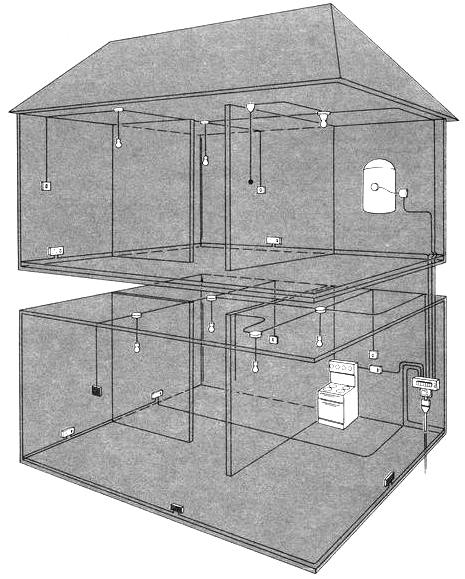
Mikä lanka kannattaa valita? Tämä kysymys herää, kun on tarpeen vaihtaa vanhat sähköjohdot tai asentaa uusi... Johtojen valinta tämä on vastuullinen tapahtuma. Ottaen huomioon sähkölaitteiden määrän, oikein johtojen valinta nykyaikaisesta kodista on tulossa erittäin tärkeä asia. Lisätietoja ...
Voit ostaa sohvan tai säästää rahaa ja tehdä upean sohvan omin käsin! Se ei ole vaikeaa, katso itse...
Hei rakkaat blogin lukijat. 5-6 vuoden kannettavan tietokoneen käytön jälkeen joudut käsittelemään pieniä eikä niinkään häiriöitä.
Tässä artikkelissa opit korjaamaan joitain Toshiba-kannettavan osia itse. Samaan aikaan ei tarvitse jatkuvasti käydä palvelukeskuksessa pienen ongelman korjaamiseksi.
Jos kannettava tietokoneesi on takuun alainen, kannettavan tietokoneen laitteisto-ongelmien tapauksessa on parempi viedä se huoltoon, muuten itsekorjauksen jälkeen mitätöit takuun automaattisesti.
Mukavuuden vuoksi kannettavan tietokoneen ongelmat voidaan jakaa kahteen luokkaan: laitteistot ja ohjelmistot.
Ne jakavat tällä tavalla, koska ohjelmisto-ongelmat ovat erilaisia jäädytyksiä ja ongelmia ohjelmissa, ohjaimissa tai Windows-järjestelmässä.Kaikki kannettavan tietokoneen fyysiset toimintahäiriöt tulee johtua laitteistosta.
valikkoon ↑
Jos kannettava tietokoneesi käynnistyy ja sammuu välittömästi tai ei osoita elonmerkkejä ollenkaan, lue artikkeli - mitä tehdä, jos kannettava tietokone ei käynnisty?
Kannettavan tietokoneen yleisiä laitteistoongelmia ovat: näppäimistön, tietokoneen virran ja näytön ongelmat.
valikkoon ↑
Jos kannettava tietokone ei lataudu, ongelma on todennäköisesti sen virtalähteessä.
Virtalähteen toimintahäiriöt määritetään merkkivalolla, jos se syttyy virtalähteen toiminnan aikana, virta syötetään, muuten on tehtävä kannettavan tietokoneen virtalähteen korjaus .
Jos kaikki on kunnossa virtalähteen kanssa, tarkista liitäntäjohto. Hyvin usein johto katkeaa ja virtalähde on epävakaa.
Kiinnitä huomiota myös virtapistokkeeseen. Se voi myös vaurioitua. Tässä tapauksessa puhdistus tai kannettavan tietokoneen virtaliittimen vaihto .
Kuten olet ehkä huomannut, ajan myötä kannettava tietokone kestää paljon vähemmän akkua.
Tämä johtuu siitä, että kannettavan tietokoneen akun ohjain alkaa ajan myötä näyttää väärää lataustasoa. Yritä juosta kannettavan tietokoneen akun kalibrointi .
ei auttanut? Tässä tapauksessa ongelma ei ole vain ohjaimessa, vaan itse akuissa. Täytyy tehdä kannettavan tietokoneen akun korjaus tai osta uusi.
valikkoon ↑
Jos ajan myötä kannettavan tietokoneen näppäimet uppoavat ja ajoittain eivät toimi, sinun on tehtävä se kannettavan tietokoneen näppäimistön puhdistus ... Jos nestettä roiskuu, tarvitset kannettavan tietokoneen näppäimistön korjaus .
Jos sisään pääsee syövyttävää nestettä, korjaus ei todennäköisesti auta näppäimistön vaihtaminen kannettavaan tietokoneeseen .
Muuten, tällaisissa tapauksissa on enemmän syytä pelätä ei näppäimistöä, vaan itse kannettavaa tietokonetta. Jos voit nopeasti sammuttaa sen ja poistaa akun, niin ehkä kaikki on kunnossa.
Muuten joko menetät tietokoneesi tai sinun on tehtävä se emolevyn vaihtaminen kannettavaan tietokoneeseen ... Mikä on erittäin ongelmallista, koska mallillesi ei aina ole mahdollista löytää emolevyä.
valikkoon ↑
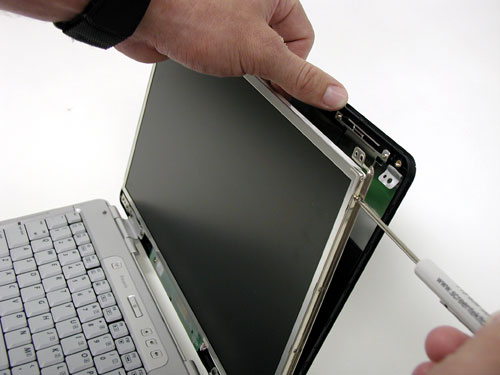
Ne syntyvät useista syistä. Ensimmäinen on näytönohjaimen esineitä ... Tätä vikaa esiintyy harvoin, mikä johtuu pääasiassa ohjainten yhteensopimattomuudesta sovelluksen kanssa. Eli käynnistämällä tietyn pelin saat vääristymiä näytölle.
Muita pelejä käynnistettäessä kaikki on kunnossa. Kokeile vianmääritystä päivitä ohjain näytönohjain ja korjauspeli.
Kun artefakteja ilmestyy riippumatta siitä, missä sovelluksessa työskentelet, ne ovat todennäköisesti laitteisto-artefakteja. Auttaa lämmittely tai näytönohjaimen vaihtaminen kannettavaan tietokoneeseen .
Kun kaikki on kunnossa näytönohjaimen kanssa, Sonyn kannettavan tietokoneen matriisi joutuu epäilyksiin. Matriisivääristymät on helppo sekoittaa esineisiin, joten tarkista näytönohjain jossain testissä ennen kuin viet kannettavan tietokoneen huoltokeskukseen.
Jos näytönohjaimella ei ole mitään tekemistä sen kanssa, näytönohjaimen kuormituksen alaiset vääristymät eivät ole kovin erilaisia. Kun olet varmistanut, että näytönohjain on hyvässä toimintakunnossa, vaihdamme kannettavan tietokoneen matriisin.
Kannettavan tietokoneen matriisin vaihto voit tehdä sen itse, mutta jos sinun ei tarvitse purkaa kannettavaa tietokonetta aiemmin, on parempi ottaa yhteyttä huoltokeskukseen.
valikkoon ↑
Tämäntyyppinen virhe ilmenee Windowsin käynnistyksen aikana tai sen jälkeen. Tukkeutunut rekisteri, järjestelmän säännöllisen optimoinnin epäonnistuminen, tämä on vain alku luettelolle syistä, miksi kannettava tietokone on hidastunut. Lue artikkelit, jotta kannettava tietokone käynnistyy nopeammin ja hidastuu:
- Miten nopeuttaa tietokonettasi
Älä myöskään unohda jatkuvasti kasvavaa virusaktiivisuutta. Vähentääksesi virusten vaikutusta, asenna ja määritä virustorjunta seuraavien artikkeleiden avulla:
— Tietokoneen hoitaminen viruksilta - valitse ilmainen virustorjunta
— Virustorjuntaohjelman asennus - määritämme virustentorjunnan oikein
Ennen virustorjunnan asentamista on suositeltavaa tarkistaa järjestelmä jollakin artikkelissa kirjoittamistani apuohjelmista - ilmaiset viruksenpoisto-ohjelmat .
Me teemme Järjestelmän palauttaminen AVZ-apuohjelma ja tietokoneesi ovat puhtaat kuten käyttöjärjestelmän uudelleenasennuksen jälkeen.
Kirjoitin artikkelissa muista asetuksista ja vianetsinnästä - kannettavan tietokoneen asennus .
Siinä kaikki, toivottavasti näistä tiedoista oli sinulle hyötyä ja kannettava tietokoneesi ei tarvitse pian korjauksia. Onnea 🙂
Hieman siitä, kuinka korjaamme kannettavan tietokoneen saranamekanismeja ja muita mobiilitekniikan muoviosia.
Tapaus on melko yksinkertainen. Yhden saranan kiinnitys on rikki. Puramme kannettavan tietokoneen kokonaan ja poistamme segmentin matriisin kanssa, käsittelemme sitä myöhemmin.
Puhdistamme messinkikaivojen paikat pölystä ja muovisirpaleista.
Otamme Thermoplast lastuja tarvittavan määrän.
Juotamme messinkikaivot paikoilleen, kaadamme kuumaa lastua ympärille ja laitamme metallivahvikelevyn paikoilleen.
Esimerkiksi toinen, koko silmukka.
Katsotaanpa nyt saranan pysäytysmekanismeja. Toshiban kannettavissa tietokoneissa on mielestäni useita, silmukoiden vastusta ei ole laskettu, se on yliarvioitu. Säädämme vastusta.
Ulkopuolelta ei näy jälkiä lämpövaikutuksista, mukaan lukien kiilto.
Emme käytä liimoja, hartseja ja niiden seoksia soodan kanssa. Eduista ja haitoista voidaan keskustella, mutta viesti on pikemminkin vain informatiivinen.
miten se tehdään?
Useimpien saranoiden reunassa on mutteri, jota on käännettävä pikkuhiljaa vasemmalle löysäämiseksi ja oikealle saranoiden vahvistamiseksi. Hyvin usein tämä mutteri on kiristetty päästä niitillä, eikä sitä ole mahdollista vierittää vasemmalle. Tässä tapauksessa sinun on hiottava tämä niitti viilalla tai timanttilevyllä.
Näenkö Stathamin heijastuksessa yksin ensimmäisessä kuvassa?
kiitos, että et ole jäsen, muuten tapauksia on ollut.
Täällä hän on komea - tuskin peitetyt kaiuttimet ja kosketuslevy lisätoiminnoilla ovat silmiinpistäviä.

Ruuvaamme kannet irti kannettavan tietokoneen pohjasta.

Irrotamme kaikki kannettavan tietokoneen pohjassa olevat ruuvit.

Jos kiinni nuoli pultti - se on nopeampi porata se huolellisesti ulos... On parempi porata pienillä nopeuksilla ja pienellä vaivalla, muuten muovi ylikuumenee ja pora epäonnistuu ja voi vahingoittaa emolevyä tai matriisia.

Seuraavaksi tarvitset nosta kansi näppäimistön päälle.
Kampea se varovasti irti skalpellilla tai muovisella instrumentilla.

Pistokkeen alla kaksi ruuvia ja salpapitelee näppäimistöä. Näppäimistön kiinnityskohdat on ympyröity kuvassa.

Irrota varovasti näppäimistön silmukka. Se on joustava ja koskettimet on tehty grafiittipinnoitteen muodossa - tämä tarkoittaa, että kaapelia ei ole tarkoitettu toistuvaan ylivuotoon. Yhteystiedot poistetaan ajan myötä, koska grafiitti murenee. Ole varovainen tämän junan kanssa!

Näppäimistön alla on myös joukko ruuveja ja nauhakaapeleita, jotka on myös irrotettava. Joskus johtoja kiinnitetään maalarinteipillä. Voin sanoa, että tällainen ratkaisu on kertaluonteinen ratkaisu - ensimmäisessä purkamisessa suurin osa niistä putoaa. Älä pelkää tätä. Vaihda nämä osat teipillä tai ilmastointiteipillä. Se ei ole huonompi. Älä unohda purkaa Wi-Fi-sovitin ja modeemi-mikrokortti.

Varovasti koukku kannettavan tietokoneen kansi kehän ympärillä. Sen alla näemme emolevyn. Kierrämme irti jäähdytysjärjestelmän jäähdyttimen, irrotamme liittimet ja poistamme kortin I / O-porttien paikoista.

Jäähdyttimen poistamisen jälkeen puhdistamme sen kertyneestä pölystä ja hiuksista. Kuparipatteri voidaan huuhdella kylmällä vedellä ja kuivata hiustenkuivaajalla.

kiinnitä huomiota johdot virtaliittimestä... Jos ne menevät emolevyyn alapuolelta, ne on juotettu. Älä yritä repiä niitä irti tai vetää niitä ulos. On parempi vetää itse virtaliitin irti istuimesta.
Katso myös ulos otettu rätti VGA-liitin (D-Sub). Se on vedettävä ulos liittimestä liu'uttamalla salpoja kaapelia kohti.
Poistamme taulun pöydältä ja järjestelmällisesti irrota kaikki ruuvitjäähdytysjärjestelmän piteleminen. Ollakseni rehellinen, kannatan näiden ruuvien avaamista kierros kerrallaan. Kierrä yksi ruuvi auki yksi kierros - siirry seuraavaan ja sitten ympyrään. Jokaisen ruuvin vieressä on sarjanumero, jonka ruuvit on irrotettava.

Kun jäähdytyspatteri irrotettiin, pyyhimme vanhan lämpörasvan pois ja asenna uusi. Muistisiruista, kuten näet, he ovat jo poistaneet lämpötyynyt ja levittäneet lämpötahnaa. Jos lämpötyynyjä ei ole, näihin kohtiin on tarpeen levittää lämpötahnaa niin, että se peittää noin 1 mm:n raon jäähdyttimeen.

Huomaa, että Toshiba Satellite A200:n tuuletin toimii 5 V:lla. Tämä on yleinen ratkaisu kannettavissa tietokoneissa. Joten älä testaa sitä kytkemällä 12 V liittimeen. Tein sen vahingossa - minun piti ostaa uusi.

Käänteisessä järjestyksessä kokoamisen jälkeen käytän yleensä vakaustesti Aida64-ohjelmassa. Useimmissa tapauksissa puoli tuntia riittää koneen lataamiseen ja lämmittämiseen maksimiin. Jos on aikaa, jätä tämä testi 3 tunniksi - toistuvan toimintahäiriön todennäköisyys tässä tapauksessa on mielestäni alle 5%. CPU:n ydinlämpötila ei saa ylittää 70 astetta.
Jos lämpötila on välillä 50-70 astetta, jäähdytysjärjestelmäsi toimii hyvin. Jos lämpötila on 30-50 asteen sisällä, jäähdytysjärjestelmä on erinomaisessa kunnossa. Winchesterin lämpötila on normaalisti välillä 30 - 45. Jos korkeampi - jotain menee pieleen - on suositeltavaa tarkistaa lämpötila läpi FIKSU... Joskus tässä ohjelmassa lämpötila on määritetty väärin. Se voi näyttää esimerkiksi 120 celsiusastetta. Jos näet tällaisen kuvan, on parempi käyttää toista ohjelmaa tai uudempaa Aida64-versiota.

Tällä Toshiba Satellite A200:n purkaminen ja puhdistus suoritettu onnistuneesti... Onnistuneet korjaukset.
Solder Master on aina kanssasi.
Kaikki modernit kannettavat tietokoneet on varustettu ulkoisella virtalähteet muovikotelossa... Näytin, kuinka tällainen runko puretaan alla olevassa videossa. Menetelmä ei ole paras, mutta se on nopea ja se voidaan tehdä improvisoiduin keinoin.
Epäilemättä kannettava tietokone on kätevä sekä töihin että kotiin. Voit surffata Internetissä, etsiä uutisia, säätietoja, reseptejä jne.
Mutta entä jos kannettava tietokone ei toimi? Ensinnäkin, irrota akku kannettavasta tietokoneesta ja tarkista, onko se kytketty oikein sähköverkkoon .. Jos yhteys on oikea, mutta kannettava tietokone ei käynnisty, ei anna ääntä eikä näytöllä ole kuvaa, se voi olla rikki.
Älä koskaan yritä korjata Toshiba-kannettavaa itse, ellet ole pätevä.
Vain asiantuntija voi määrittää kannettavan tietokoneen hajoamisen syyn - hänellä on kokemusta sellaisista töistä, laitteita ja työkaluja, joita tarvitaan diagnostiikkaan.
Älä huoli - ongelma voi olla vähäinen. Muista, että kannettavan tietokoneen korjaaminen on halvempaa kuin uuden ostaminen.
Toshiban kannettavat tietokoneet erottuvat laadukkaista komponenteista, ammattitaitosta ja suorituskyvystä.
Lisäksi palvelumme suorittaa:
Tarvittaessa palautamme tietokoneesi mahdollisimman pian. Kuriirimme noutaa kannettavasi sinulle sopivasta paikasta - asunnosta tai toimistosta ja palauttaa sen töihin!
Palvelumme suorittaa myös kannettavan tietokoneen korjaukset kotona. Mestari tulee kotiisi tai toimistoosi, tekee diagnostiikan ja korjaa. Muista kuitenkin, että vakavan toimintahäiriön sattuessa on suositeltavaa suorittaa diagnostiikka ja korjaukset vain huoltokorjaamossa - loppujen lopuksi vain sieltä löydät laadukkaaseen korjaukseen tarvittavat laitteet.
Korjauksen jälkeen kuriiri tuo kannettavan tietokoneen valitsemaasi paikkaan.
Jos kannettavan tietokoneen näyttö on vaurioitunut, matriisi on vaihdettava. Vaihdamme minkä tahansa muotoisia muotit.
Hinta matriisin vaihtamisesta palvelukeskuksen kampanjan mukaan on 3600 ruplaa (sisältäen osat)
Toshiba Satellite A20, A25 kannettavan tietokoneen saranoiden purkaminen ja korjaus.
Käännä kannettava tietokone ympäri ja irrota akku.
Irrota ruuvi, joka kiinnittää kiintolevyn kannen.
Irrota neljä ruuvia, jotka kiinnittävät jäähdytyselementin ja tuulettimen.
Irrota kiintolevy ja irrota se.
Irrota kaksi ruuvia, jotka kiinnittävät CPU-tuulettimen.
Irrota tuulettimen kaapeli emolevystä ja irrota se.
Irrota kaksi jäähdytyselementin kiinnitysruuvia ja irrota varovasti ilman äkillisiä liikkeitä prosessorista.
Irrota kaksi ruuvia, jotka kiinnittävät DVD-aseman, ja liu'uta se ulos kannettavasta tietokoneesta.
Irrota kaikki kannettavan tietokoneen pohjassa olevat ruuvit (tarkistettu ylösalaisin)
Käännä kannettava tietokone normaaliasentoon.
Irrota näppäimistön teline ohuella esineellä.
Ole varovainen.
Irrota näppäimistön pidike.
Irrota kolme ruuvia turvalistan alta ja kiinnike keskellä.
Irrota näppäimistö ja käännä se varovasti, vahingoittamatta kaapelia.
Irrota metallisuojus näppäimistön kaapelista.
Irrota nauhakaapeli emolevystä.
Irrota näppäimistö.
Irrota neljä ruuvia, jotka kiinnittävät kannettavan tietokoneen yläosan.
Nyt voit poistaa kaikki kannettavaan tietokoneeseen asennetut muistimoduulit. Ne on asennettu perussalpoihin.
Irrota kaapelit langattomasta kortista.
Itse kortti on myös lukittu. Ota se pois.
Irrota äänikaapelit emolevystä.
Irrota näytön kaapeli.
Irrota kannettavan tietokoneen yläosa kotelosta ohuella esineellä (kuten kitaransuulla).
Kun olet voittanut kaikki puristimet, voit irrottaa näytön yläosan kotelosta.
Tee tämä huolellisesti. On parasta aloittaa kannettavan tietokoneen takaosasta.
Kuvassa näkyy erikseen kannettavan tietokoneen yläosa ja kotelo.
Irrota tiiviste LCD-näytöstä.
Irrota kaksi ruuvia.
Varovasti voit käyttää sormiasi näytön maskin pohjaan, yritä vähitellen voittaa puristimet. Tee se huolellisesti.
Irrota ruuvi, joka pitää paneelia näytön maskin alla.
Irrota kaapelit tämän paneelin molemmista päistä.
Irrota paneeli.
Irrota neljä ruuvia, joilla LCD-näyttö on kiinnitetty kanteen.
Vedä LCD-näyttö ulos.
Irrota videokaapeli LCD-näytön takaa.
Irrota LCD-näyttö.
Meillä on nyt pääsy kannettavan tietokoneen saranoihin.
Sulje kannettavan tietokoneen kansi ja käännä se ympäri.
Irrota valkoinen kansi paljastaaksesi kannettavan tietokoneen saranat ja kaiuttimet.
Irrota kahdeksan ruuvia, joilla saranat on kiinnitetty kannettavaan tietokoneeseen.
Irrota kaiutinkaapelit.
Avaa kannettavan tietokoneen kansi ja irrota kaiuttimet yläkannessa olevan reiän kautta.
Käännä kannettava tietokone uudelleen.
Irrota kuusi saranoitua ruuvia näytön kannen sivusta.
Pujota saranat kannettavan tietokoneen yläkannessa olevan reiän läpi ja poista ne.
Toshiban kannettavat tietokoneet ovat epäilemättä erittäin käteviä laitteita, jotka eivät käytännössä ole huonompia kuin kiinteä tietokone. Mobiililaitteet ovat nykyään korvaamaton osa monien ihmisten elämää. Liikemiehet, opiskelijat, toimistotyöntekijät ilman kannettavaa tietokonetta - "kuin ilman käsiä". Mutta kuten monet muutkin laitteet, Toshiba-kannettavat eivät ole immuuneja häiriöille. Henkilölle, jonka työ tai opiskelu riippuu suoraan tietokoneesta, tällainen rikkoutuminen on todellinen katastrofi.
Toshiban kannettava tietokone on yksi luotettavimmista laitteista, ja häiriöt tapahtuvat usein vain käyttäjän syynä. Tietenkin, jos ohjelmisto epäonnistui, Windows-järjestelmä kaatui, tietokoneen omistaja voi korjata ongelman itse - asenna vain Windows uudelleen. Mutta jos laitteisto on viallinen, vikaa ei ole niin helppo korjata.
Hyvin harvat Toshiban omistajat voivat itsenäisesti suorittaa laitteistodiagnostiikan ja vaihtaa komponentteja omin käsin. Yleensä tämän voi tehdä vain pätevä teknikko, jolla on erikoislaitteet.Jos Toshiba-kannettavasi on rikki, Compray Express voi auttaa sinua korjaamaan sen.
Tarjoamme sinulle äärimmäisiä Toshiba-kannettavien korjaus- ja päivitysvaihtoehtoja. Riippumatta siitä, kuinka vaikea ja vakava vika on, selviämme siitä mahdollisimman pian. Vaihdamme akun, näppäimistön, liittimet, korjausnäytöt (näyttömatriisin vaihto). Asiantuntijamme tekevät niinkin monimutkaiset komponenttikorjaukset kuin näytönohjainten ja emolevyjen korjaukset.
Voimme myös tarjota sinulle päivityksen, toisin sanoen Toshiba-kannettavan päivittämisen, mikä laajentaa sen ominaisuuksia ja lisää tuottavuutta. Paras tapa nopeuttaa kannettavaa tietokonettasi on lisätä RAM-muistia ja korvata kiintolevy SSD:llä. Järjestelmän käynnistysnopeus ja ohjelman vastaus nopeutuvat paljon.
Laitteidemme avulla voimme tehdä kaiken monimutkaisia kiireellisiä korjauksia, vakavimmatkin toimintahäiriöt poistetaan nopeasti, eivätkä korjauksen laatu vaikuta lainkaan. Monilla ihmisillä, jotka käyttävät jatkuvasti kannettavaa tietokonetta työhön tai opiskeluun, ei ole varaa viettää paljon aikaa ilman tarvittavaa laitetta. Suoritusnopeus on yksi laadukkaan palvelun tärkeimmistä komponenteista.
Korjaamme Toshiba kannettavan tietokoneesi kiireellisesti ja vähintään 6 kuukauden takuulla!
Koko remonttiprosessi on rakennettu siten, että työ sujuu nopeasti, ilman viiveitä ja "tyhjiä kohtia". Korjaamme kaikkien Toshiba-kannettavien tietokoneiden optiset asemat, matriisit, virtapiirit, akut ja invertterit sekä monet muut komponentit nopeasti ja helposti.
Teemme myös taustavalolamppujen, näytönohjainkorttien, emolevyjen ja paljon muuta korjausta ja vaihtoa. Luota tietokoneesi asiantuntijoidemme käsiin, ja tulos ei kestä kauan.
Tiedät, että jos ostamassasi kannettavassa tietokoneessa on tehdasvika eikä se toimi ilman sinun syytäsi, voit käyttää Toshiban takuupalvelukeskusta. Mutta vaikka kannettavan tietokoneen toimintahäiriö olisi valmistajan tehtaalla tehty vika, takuukeskukset voivat joissakin tapauksissa kieltäytyä korjaamasta sinua. Esimerkiksi, jos Toshiban kampanjalaite tuotiin laittomasti maahan.
Takuu ei myöskään kata omistajan vahingoittamia kannettavia tietokoneita. Jos rikoit kannettavan tietokoneen, pudotit sen veteen tai yksinkertaisesti kaatasit sen teellä, minkä seurauksena ilmeni ongelmia, et voi korjata Toshiban kannettavaa tietokonetta ilmaiseksi valmistajan takuuhuoltokeskuksessa.
Tietysti voit ottaa yhteyttä viralliseen huoltokeskukseen, mutta korjaukset maksavat sinulle melkoisen pennin. Vaikka takuukorjaus olisi mahdollista, se kestää yleensä hyvin pitkän ajan - noin kuukauden. Monella ei tietenkään ole varaa olla ilman kannettavaa tietokonetta niin pitkään, usein käy niin, että omistaja maksaa rahaa kiireellisistä korjauksista, vaikka takuu on edelleen voimassa.
Jos et halua maksaa paljon rahaa tai odottaa pitkään korjauksen valmistumista, ota yhteyttä Compray Express -huoltokeskukseemme. Jos tietokoneesi komponentteja ei tarvitse vaihtaa, teemme nopean ja laadukkaan korjauksen, johon olet varmasti tyytyväinen.
Älä koskaan toista melko yleistä virhettä: Monet ihmiset, kun ovat huomanneet, että kannettavassa tietokoneessa on ongelmia, jotka eivät häiritse suuresti heidän työtä, lykkäävät matkaa palvelukeskukseen. Ota välittömästi yhteyttä huoltokeskukseen lykkäämättä asioita. On parasta tuoda kannettava tietokone keskustaan. Asiantuntija voi tietysti tulla kotiisi alkudiagnostiikkaa ja yksinkertaisia korjauksia varten, mutta keskus tekee nopeasti täyden laitteistodiagnosiikan ja tarvittavat korjaukset.
Vaikka Toshiba-kannettavassasi olisi mielestäsi pieni toimintahäiriö - esimerkiksi vilkkuva näyttö, on parempi kysyä neuvoa huoltokeskuksesta.
Olet ehkä huomannut, että takuun alaiset kannettavat tietokoneet hajoavat harvoin. Useammin toimintahäiriöitä ilmenee vanhemmissa malleissa, jotka eivät enää kuulu takuukorjausten piiriin. Ja usein auton korjaaminen valmistajan huoltopisteissä on kalliimpaa kuin uuden ostaminen. Sinun on parasta ottaa yhteyttä yritykseemme tällaisia korjauksia varten.
Toshiba-kannettavan korjaaminen on usein kannattavampaa kuin uuden laitteen ostaminen, elleivät tietenkään vahingot ole massiivisia. Kaikki kannettavan tietokoneen osat: näyttö, näppäimistö, näytönohjain, emolevy, asema jne. vaihdettavissa. Yksittäisten osien vaihtaminen on tietysti monta kertaa kannattavampaa kuin uuden tietokoneen ostaminen. Mutta ei voida kiistää, että joskus on parempi ostaa uusi kannettava tietokone.
Varmistaaksesi, että kannettavan tietokoneen kaikki osat toimivat pitkään, noudata laitteen hoidon perussääntöjä. Monitori vaatii erityistä huolellisuutta. Näyttö tulee puhdistaa vain tähän tarkoitukseen suunnitelluilla erityisvälineillä, muuten voit itse vahingoittaa sitä. Mutta entä sisäinen saastuminen?
Kuten kaikki muutkin tietokoneet, Toshiban kannettava tietokone vaatii säännöllisen (vähintään kerran vuodessa) jäähdytysjärjestelmän puhdistamisen pölystä. Jos et tee tätä, jäähdytin ja jäähdytin tukkeutuvat pölystä, jäähdytyselementti vaikeutuu ja kannettava tietokone ylikuumenee. Ylikuumenemisen seurauksena sisäiset komponentit vioittuvat, ja sitten voidaan vaatia kalliita korjauksia, esimerkiksi emolevyn etelä- tai pohjoinen silta, näytönohjain jne.
Keskuksen tietokoneesimies tekee tällaisen siivouksen helposti kotonasi, kun ulospääsy on ilmainen. Palvelukeskuksesta saat myös ennaltaehkäisevän puhdistuksen ja lämpötahnan vaihdon.
Tässä on taulukko Toshiba-kannettavien korjausten ja puhdistuksen hinnoista. Jos haluat tietää, kuinka paljon muut työt maksavat, katso koko hinnasto tai soita päivystävälle asiantuntijalle.
- ☎ 8 (915) 320-33-97 Päivystävä päällikkö 24 (jätä pyyntö, ilmaiset konsultaatiot)
- ☎ 8 (495) 902-72-01 Palvelukeskuksen päänumero (sovellukset, tekniset ja takuuasiat)
Palvelukeskuksen osoite: Moskova, st. Krasnobogatyrskaya, 13
* Napsauttamalla "Lähetä"-painiketta hyväksyt henkilötietojesi käsittelyn.
Korjaamme ja konfiguroimme seuraavien mallien Toshiba (Toshiba) kannettavat tietokoneet:
Täällä hän on komea - tuskin peitetyt kaiuttimet ja kosketuslevy lisätoiminnoilla ovat silmiinpistäviä.
Ruuvaamme kannet irti kannettavan tietokoneen pohjasta.
Irrotamme kaikki kannettavan tietokoneen pohjassa olevat ruuvit.
Jos kiinni nuoli pultti - se on nopeampi porata se huolellisesti ulos... On parempi porata pienillä nopeuksilla ja pienellä vaivalla, muuten muovi ylikuumenee ja pora epäonnistuu ja voi vahingoittaa emolevyä tai matriisia.
Seuraavaksi tarvitset nosta kansi näppäimistön päälle.
Kampea se varovasti irti skalpellilla tai muovisella instrumentilla.
Pistokkeen alla kaksi ruuvia ja salpapitelee näppäimistöä. Näppäimistön kiinnityskohdat on ympyröity kuvassa.
Irrota varovasti näppäimistön silmukka. Se on joustava ja koskettimet on tehty grafiittipinnoitteen muodossa - tämä tarkoittaa, että kaapelia ei ole tarkoitettu toistuvaan ylivuotoon. Yhteystiedot poistetaan ajan myötä, koska grafiitti murenee. Ole varovainen tämän junan kanssa!
Näppäimistön alla on myös joukko ruuveja ja nauhakaapeleita, jotka on myös irrotettava. Joskus johtoja kiinnitetään maalarinteipillä. Voin sanoa, että tällainen ratkaisu on kertaluonteinen ratkaisu - ensimmäisessä purkamisessa suurin osa niistä putoaa. Älä pelkää tätä. Vaihda nämä osat teipillä tai ilmastointiteipillä. Se ei ole huonompi. Älä unohda purkaa Wi-Fi-sovitin ja modeemi-mikrokortti.
Varovasti koukku kannettavan tietokoneen kansi kehän ympärillä. Sen alla näemme emolevyn. Kierrämme irti jäähdytysjärjestelmän jäähdyttimen, irrotamme liittimet ja poistamme kortin I / O-porttien paikoista.
Jäähdyttimen poistamisen jälkeen puhdistamme sen kertyneestä pölystä ja hiuksista. Kuparipatteri voidaan huuhdella kylmällä vedellä ja kuivata hiustenkuivaajalla.
kiinnitä huomiota johdot virtaliittimestä... Jos ne menevät emolevyyn alapuolelta, ne on juotettu. Älä yritä repiä niitä irti tai vetää niitä ulos. On parempi vetää itse virtaliitin irti istuimesta.
Katso myös ulos otettu rätti VGA-liitin (D-Sub). Se on vedettävä ulos liittimestä liu'uttamalla salpoja kaapelia kohti.
Poistamme taulun pöydältä ja järjestelmällisesti irrota kaikki ruuvitjäähdytysjärjestelmän piteleminen. Ollakseni rehellinen, kannatan näiden ruuvien avaamista kierros kerrallaan. Kierrä yksi ruuvi auki yksi kierros - siirry seuraavaan ja sitten ympyrään. Jokaisen ruuvin vieressä on sarjanumero, jonka ruuvit on irrotettava.
Kun jäähdytyspatteri irrotettiin, pyyhimme vanhan lämpörasvan pois ja asenna uusi. Muistisiruista, kuten näet, he ovat jo poistaneet lämpötyynyt ja levittäneet lämpötahnaa. Jos lämpötyynyjä ei ole, näihin kohtiin on tarpeen levittää lämpötahnaa niin, että se peittää noin 1 mm:n raon jäähdyttimeen.
Huomaa, että Toshiba Satellite A200:n tuuletin toimii 5 V:lla. Tämä on yleinen ratkaisu kannettavissa tietokoneissa. Joten älä testaa sitä kytkemällä 12 V liittimeen. Tein sen vahingossa - minun piti ostaa uusi.
Käänteisessä järjestyksessä kokoamisen jälkeen käytän yleensä vakaustesti Aida64-ohjelmassa. Useimmissa tapauksissa puoli tuntia riittää koneen lataamiseen ja lämmittämiseen maksimiin. Jos on aikaa, jätä tämä testi 3 tunniksi - toistuvan toimintahäiriön todennäköisyys tässä tapauksessa on mielestäni alle 5%. CPU:n ydinlämpötila ei saa ylittää 70 astetta.
Jos lämpötila on välillä 50-70 astetta, jäähdytysjärjestelmäsi toimii hyvin. Jos lämpötila on 30-50 asteen sisällä, jäähdytysjärjestelmä on erinomaisessa kunnossa. Winchesterin lämpötila on normaalisti välillä 30 - 45. Jos korkeampi - jotain menee pieleen - on suositeltavaa tarkistaa lämpötila läpi FIKSU... Joskus tässä ohjelmassa lämpötila on määritetty väärin. Se voi näyttää esimerkiksi 120 celsiusastetta. Jos näet tällaisen kuvan, on parempi käyttää toista ohjelmaa tai uudempaa Aida64-versiota.
Tällä Toshiba Satellite A200:n purkaminen ja puhdistus suoritettu onnistuneesti... Onnistuneet korjaukset.
Solder Master on aina kanssasi.
Kaikki modernit kannettavat tietokoneet on varustettu ulkoisella virtalähteet muovikotelossa... Näytin, kuinka tällainen runko puretaan alla olevassa videossa. Menetelmä ei ole paras, mutta se on nopea ja se voidaan tehdä improvisoiduin keinoin.
|
Video (klikkaa toistaaksesi). |