Etusivu »Kuinka kannettava Lenovo G500 ja G510 puretaan pölyn puhdistamiseksi?
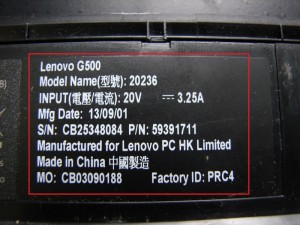
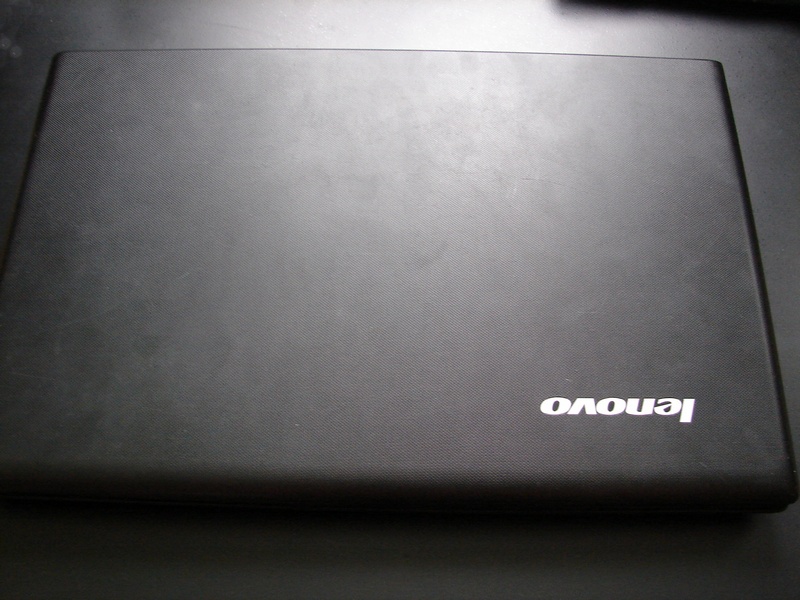
Jotenkin he toivat minulle sellaisen kannettavan tietokoneen ja pyysivät suorittamaan ennaltaehkäisevän huollon ja jäähdytysjärjestelmän puhdistuksen. Asiakas valitti kannettavan tietokoneen ylikuumenemisesta. Aluksi ajattelin, he sanovat, että tämä on Lenovon kannettava tietokone, joissakin tämän yrityksen kannettavissa tietokoneissa, jotta pääset jäähdytysjärjestelmään, sinun on kirjaimellisesti purettava koko kannettava tietokone. Hajotaksesi sen pieniksi osiin. Ja ajan myötä, ja niin väijytys. Meritilaukset. Mutta kävi ilmi, että olin syvästi erehtynyt. Ilmeisesti tämä kannettavan tietokoneen malli on miellyttävä poikkeus. Jäähdytysjärjestelmään pääsemiseksi sinun on purettava kannettava tietokone vain osittain, pääasiassa sen pohjalta. No, tässä on kaikki sanat, siirrytään itse kannettavan tietokoneen purkamiseen ja puhdistamiseen.
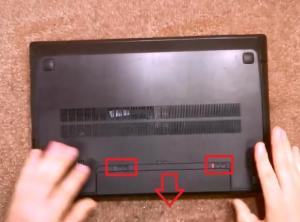
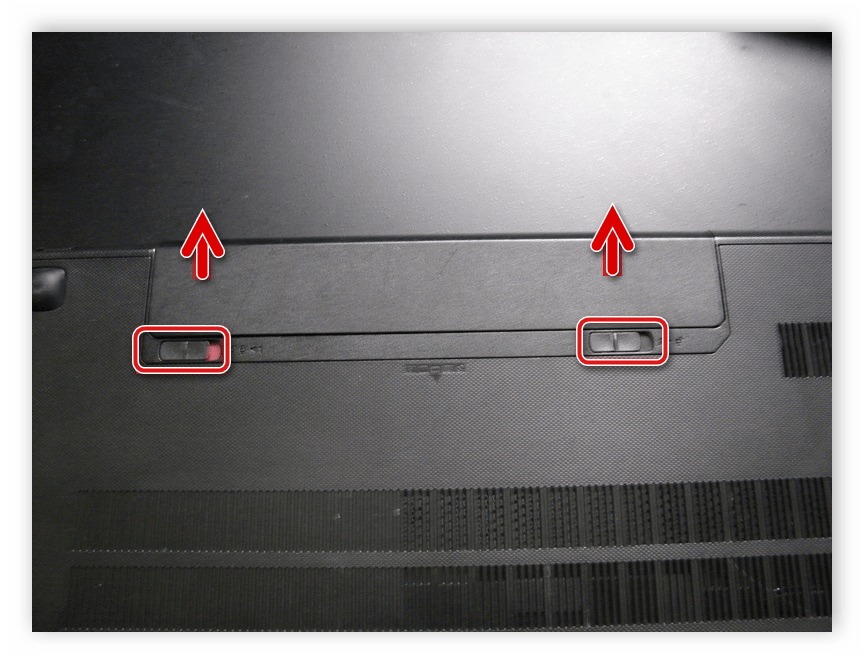
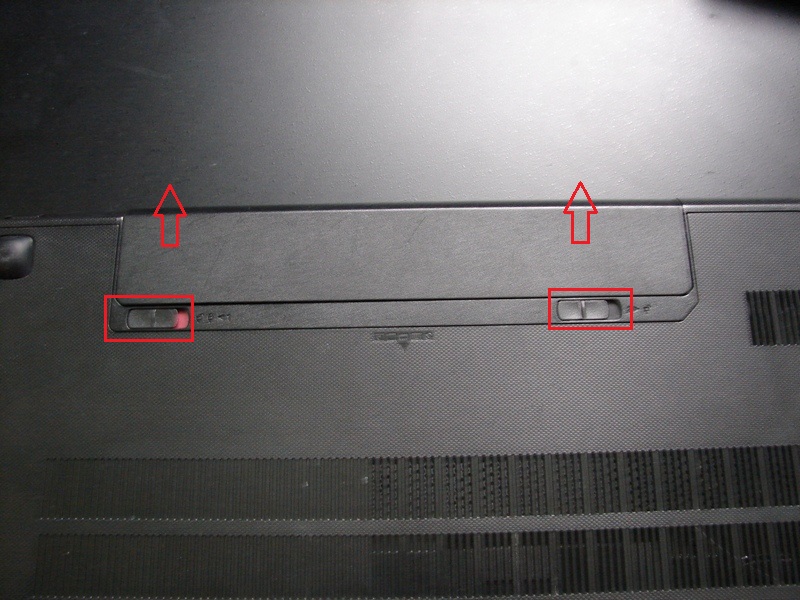
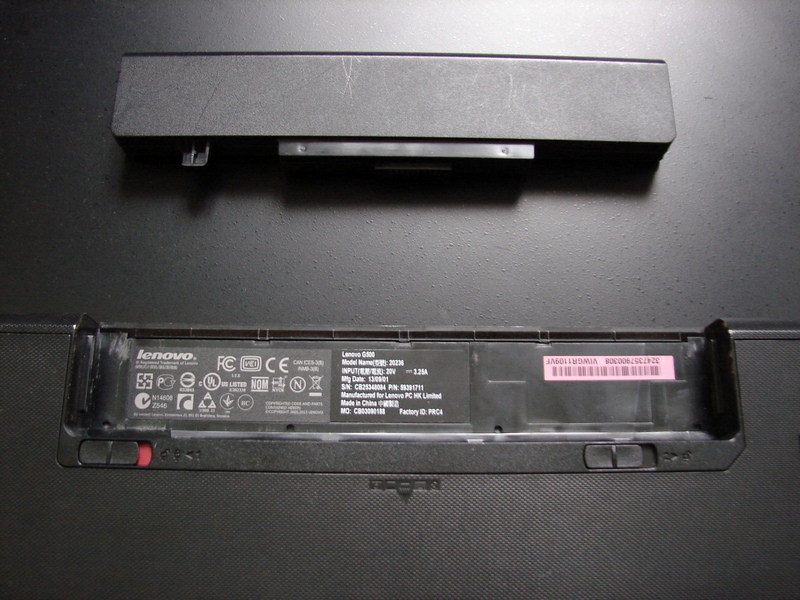
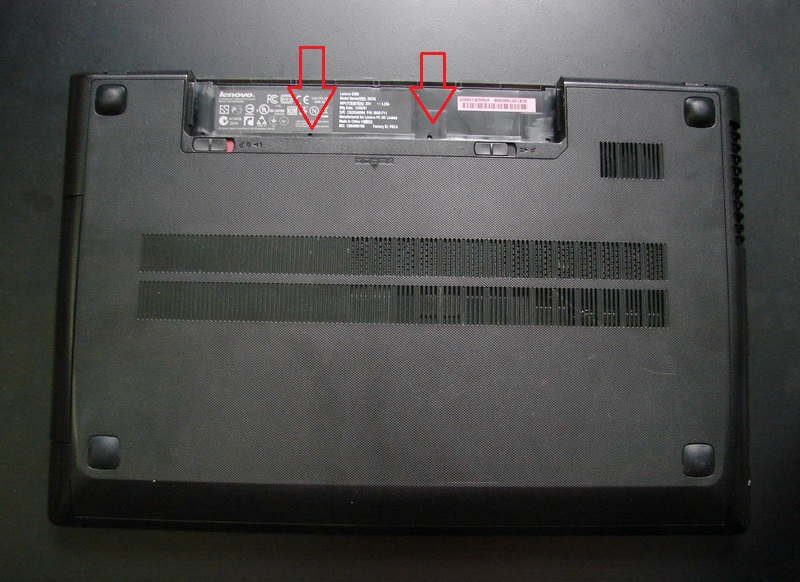
Tämä eepos alkaa tavalliseen tapaan. Katkaise virta kannettavasta tietokoneesta. Otamme akun pois kotelosta työntämällä tiettyjä salpoja taaksepäin. Leikkeet näkyvät kuvassa, joten et voi mennä pieleen.
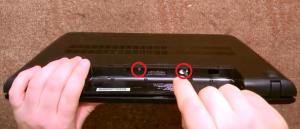
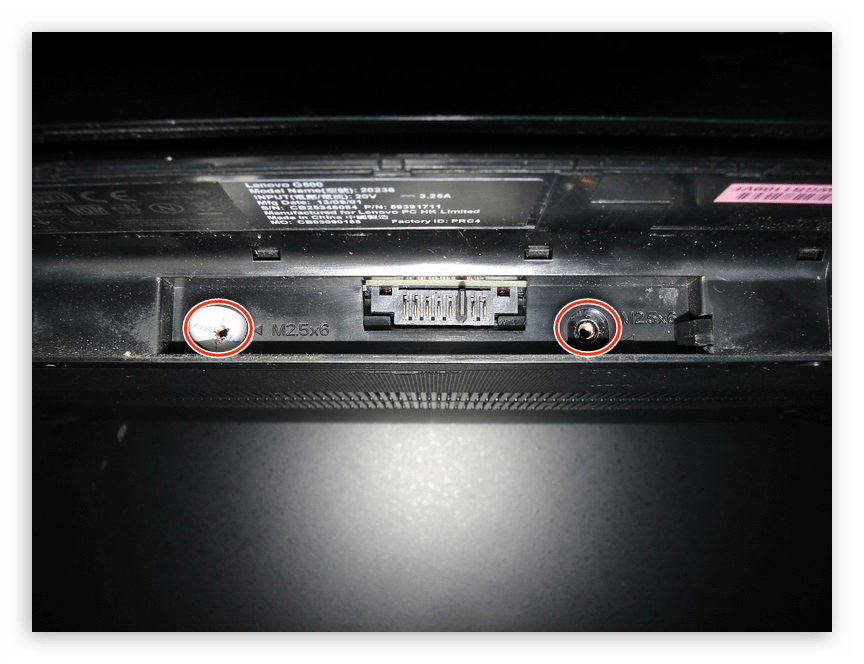
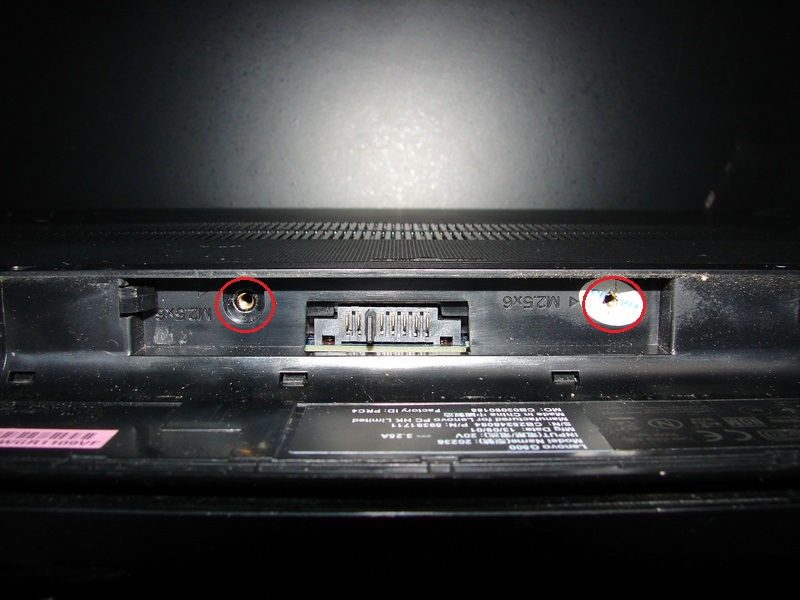
Kannettavan tietokoneen pohjassa on kansi, se on melkein koko kannettavan tietokoneen pohjan vapaan alueen kokoinen. Irrota kansi irrottamalla kuvassa näkyvät kaksi ruuvia. Ruuvit sijaitsevat lokerossa, jossa akku ei ollut niin kauan sitten.
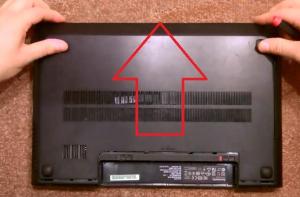
Kun tarvittavat ruuvit on irrotettu, siirrymme ja poistamme sitten kannen. Katso alla olevaa kuvaa.
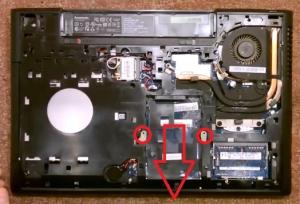
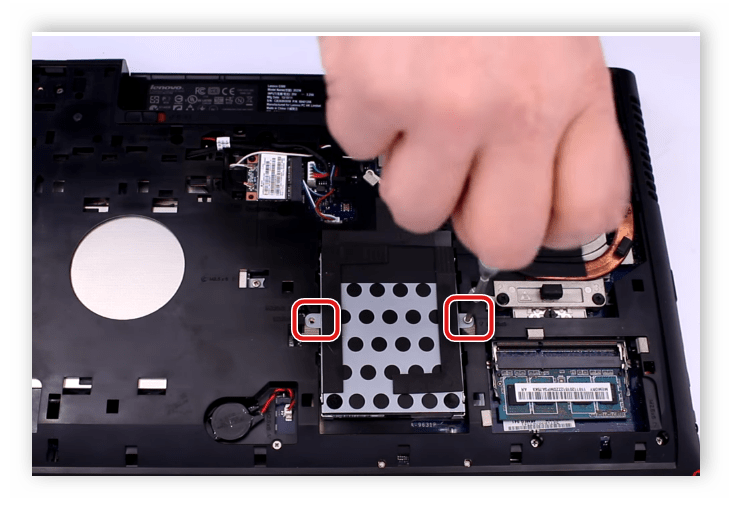
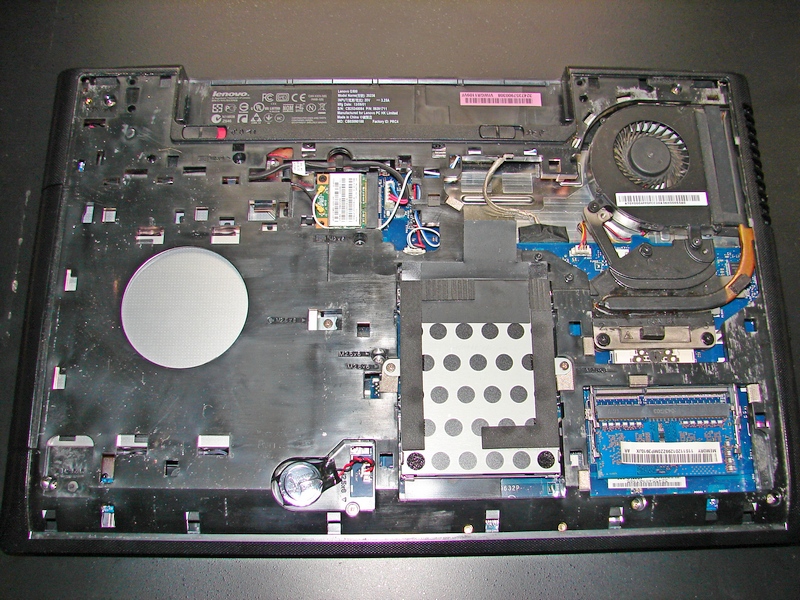
Kannen alla näemme rampit, kiintolevyn ja useita muita tärkeitä kannettavan tietokoneen elementtejä. Päätettiin olla koskematta operatiiviseen muistiin. Winchesterin ei periaatteessa pitäisi estää meitä pääsemästä kannettavan tietokoneen jäähdytysjärjestelmään puhdistaaksemme sen pölystä ja vaihtaaksemme siihen lämpötahnan. Mutta aluksi en tiennyt tätä, ja kiintolevy poistettiin silti. Ja kerron myös kuinka se tehdään, jos siitä on jollekin hyötyä tulevaisuudessa. Irrota kaksi ruuvia ja vedä kiintolevyä kuvan punaisen nuolen osoittamaan suuntaan. Tämä irrottaa kiintolevyn liittimestä. Nosta sitten kiintolevyn toinen pää ylös ja liu'uta se ulos kannettavasta tietokoneesta.
Video (klikkaa toistaaksesi).
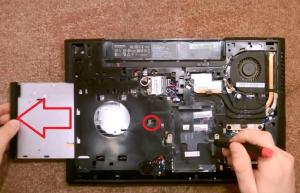
Se myös poistaa optisen aseman. Varmuuden vuoksi, niin sanotusti. Kierrämme irti aseman kiinnittävän ruuvin. Työnnä sitten asema ulos kotelosta ja poista se kokonaan.
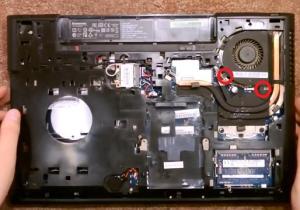
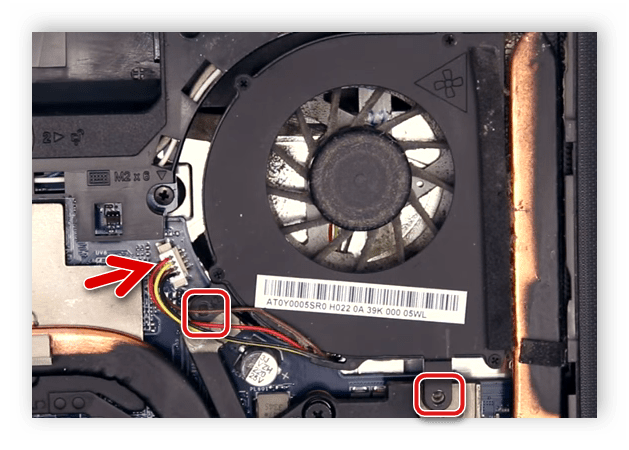
Jäähdytystuulettimen irrotus... Voit tehdä tämän ruuvaamalla pari ruuvia irti ja irrottamalla johdot, jotka syöttävät virtaa jäähdytystuulettimeen. Joskus tämä johdotus voi olla kiinni teipillä, joten kiinnitä siihen huomiota.
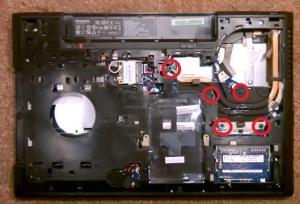
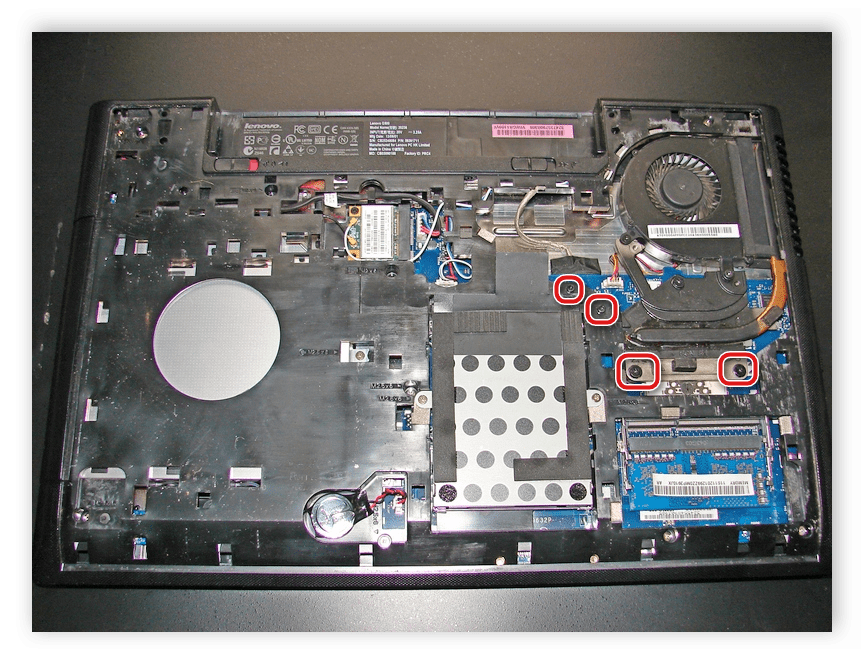
Siirrytään jäähdytysjärjestelmän poistamiseen kannettavan tietokoneen emolevyltä. Ruuvaa irti ruuvit, jotka on merkitty alakuvaan. Irrota jäähdytyspatteri. Voit aloittaa jäähdytyspatterin puhdistamisen ja vanhan lämpötahnakerroksen poistamisen kosketintyynyistä. Ennen asennusta levitämme uutta lämpörasvaa.
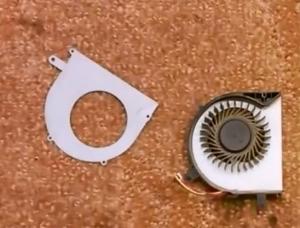
Tuulettimen puhdistamiseksi pölystä se päätettiin purkaa pienemmiksi paloiksi. Siten tuuletin voidaan puhdistaa perusteellisemmin ja se on paljon mukavampaa.
En kerro sinulle, kuinka tämä tai toinen kannettavan tietokoneen osa puhdistetaan. Tässä ei ole mitään monimutkaista, varsinkin kun jokainen on tottunut tekemään sen omalla tavallaan käyttämällä tiettyjä työkaluja ja laitteita.
Kun olet puhdistanut kaikki meitä kiinnostavat elementit, siirrymme kannettavan tietokoneen kokoamiseen. Koska purkaminen ei vienyt paljon aikaa ja yleensä se ei ollut vaikeaa, voit laittaa kannettavan tietokoneen takaisin yhteen ilman erityisiä vaikeuksia.
Kuinka purkaa kannettava Lenovo G510, G500 ja puhdistaa se itse pölystä / purkaminen. Kuinka vaihtaa kiintolevy, RAM)
Tänään he toivat minulle Lenovo G510 kannettavan korjattavaksi.Tämä "köyhä" putosi pöydältä lattialle, ja hän oli peitetty jollakin tahmealla, ehkä oluella tai kvassilla. Nyt kerron kuinka se puretaan.
Käännämme kannettavan tietokoneen ylösalaisin, jotta akku on lähempänä meitä. Puramme sitten tämän virtalähteen.
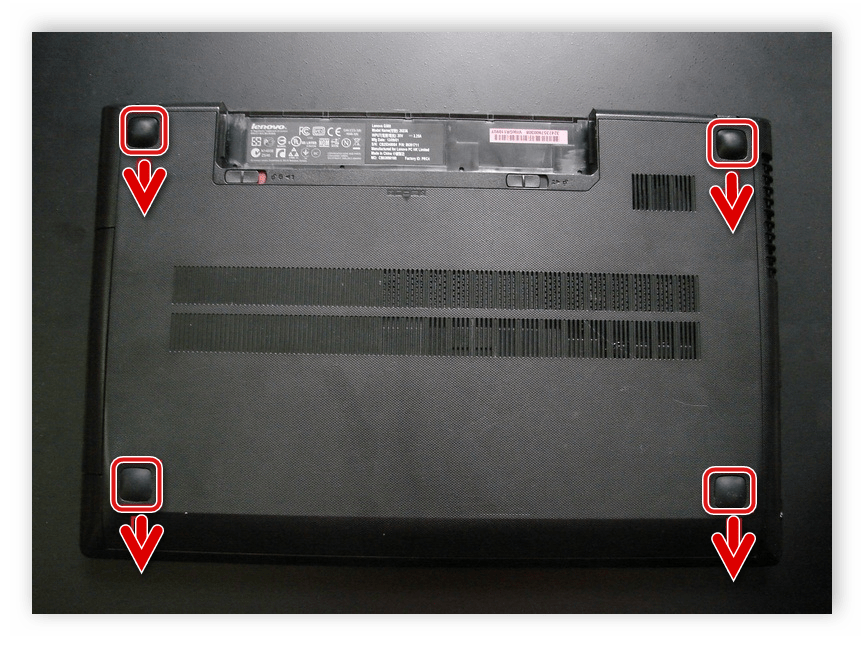
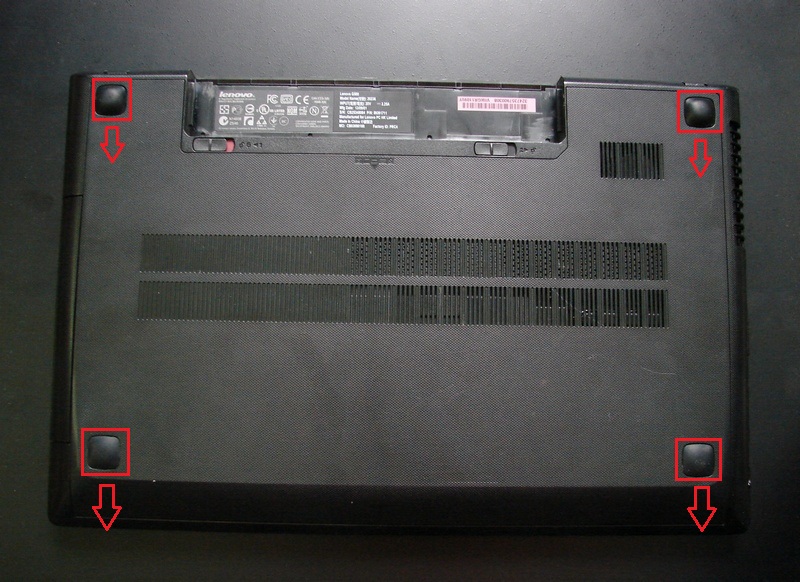
Seuraavaksi sinun on ruuvattava irti kannettavan tietokoneen pohjan peittävä kansi. Tässä mobiili-PC-sarjassa valmistaja kieltäytyi käyttämästä suurta määrää ruuveja laitteen takakannen kiinnittämiseen. Tämän kannettavan tietokoneen neljästä kulmasta löytyvät neljä ulkonemaa toimivat jaloina; alla ei ole kiinnikkeitä.
Takakansi pysyy paikallaan vain kahdella ruuvilla, jotka sijaitsevat paristotilan pisimmällä seinällä. Sinun on irrotettava nämä kaksi ruuvia. Poistin ensin ruuvinpäät peittävät tiivisteet ja kerron myöhemmin miksi tein sen.
Kun ruuvit on ruuvattu auki, sinun on liu'utettava kannettavan tietokoneen kansi poispäin itsestäsi, jotta se voidaan irrottaa helposti.
Sen sisäpinnalla näkyy helposti jälkiä nesteestä, jolla tämä kannettava tietokone kaadettiin. Sitten käännämme kannettavaa tietokonetta niin, että akkulokero osoittaa eteenpäin.
Kuten näette, tässä kannettavassa tietokoneessa ei ole enää kiintolevyä - poistin sen aiemmin, koska omistajat tarvitsivat sitä kipeästi, koska tämä kiintolevy sisältää tietoja, jotka ovat erittäin tärkeitä tämän laitteen omistajille. Kiintolevyn puutteesta huolimatta yritän selittää sen purkamisen periaatteen. Irrottaaksesi kiintolevyn, sinun on irrotettava kaksi ruuvia, jotka kiinnittävät sen oikealle ja vasemmalle. Kun ruuvit on ruuvattu auki, sinun on vedettävä kiintolevyä itseäsi kohti ja irrotettava se liukuvalla liikkeellä.
Irrota sitten optinen asema. Se on kiinnitetty täsmälleen samalla ruuvilla kuin kiintolevy.
Sitten sinun on purettava näppäimistö, joka on kiinnitetty kolmella ruuvilla. Jos piirrät segmenttejä näiden ruuvien päiden väliin, ne muodostavat tasakylkisen kolmion. Tämän kolmion kaksi kärkeä (ruuvinpäät) ovat akkupaikan välittömässä läheisyydessä, ja toinen ruuvi on lähellä kiintolevypaikan vasenta yläkulmaa. Huomaa, että näppäimistöä kiinnittävät ruuvit ovat erilaisia kuin takakannen ja kannettavan tietokoneen kiintolevyn kiinnitysruuvit, eikä niitä pidä sekoittaa uudelleen kokoamisen yhteydessä.
Sitten meidän on purettava jäähdytysjärjestelmä. Irrotamme tuulettimen kiinnitysruuvit, ne ovat kooltaan pienempiä kuin aiemmin nähdyt.
Poistamme tuulettimen, mutta jokin ei salli meidän tehdä tätä - virtajohto on kiinnitetty teipillä, hän pitää jäähdyttimen. Kuorimme tämän teipin irti ja tuuletin vapautuu.
Sitten sinun on ruuvattava jäähdytin irti. Kierrämme irti kolme jousikuormitteista ruuvia, jotka pitävät prosessorin kiinni, ja ruuvaa irti vielä kaksi ruuvia, jotka sijaitsevat jäähdytysjärjestelmän vasemmalla puolella.
Poistamme sen, puhallamme läpi ja puhdistamme sen, vaihdamme myös lämpötahnan.
Artikkelin seuraavassa osassa opit purkamaan Lenovo G500 -kannettavan näppäimistön, poistamaan optisen levyn, emolevyn ja kokoamaan kannettavan tietokoneen uudelleen.
Alla on video-ohjeet Lenovo G510 kannettavan tietokoneen täydelliseen purkamiseen.
Kaikissa kannettavissa tietokoneissa on suunnilleen sama muotoilu, eikä purkaminen ole juurikaan erilainen. Jokaisella eri valmistajien mallilla on kuitenkin omat vivahteensa kokoonpanossa, liitäntäjohdoissa ja komponenttien kiinnittämisessä, joten purkaminen voi aiheuttaa vaikeuksia näiden laitteiden omistajille. Seuraavaksi tarkastelemme tarkemmin Lenovon kannettavan G500-mallin purkamisprosessia.
Älä pelkää, että purkamisen aikana vahingoitat komponentteja tai laite ei toimi. Jos teet kaiken tiukasti ohjeiden mukaan, suorita jokainen toimenpide huolellisesti ja huolellisesti, asennuksen jälkeen ei tapahdu toimintahäiriöitä.
Ennen kuin purat kannettavan tietokoneen, varmista, että takuuaika on jo umpeutunut, muuten takuupalvelua ei tarjota.Jos laite on vielä takuun alainen, on parempi käyttää huoltokeskuksen palveluita, jos laitteessa ilmenee toimintahäiriö.
Purkamiseen tarvitset vain pienen ruuvitaltan, joka sopii kannettavassa tietokoneessa käytettyjen ruuvien kokoon. Suosittelemme kuitenkin valmistamaan värilliset etiketit tai muut merkinnät etukäteen, jotta vältytään sotkeutumasta erikokoisiin ruuveihin. Loppujen lopuksi, jos ruuvaat ruuvin väärään paikkaan, tällaiset toimet voivat vahingoittaa emolevyä tai muita komponentteja.
Koko purkamisprosessi on suoritettava vain kannettavan tietokoneen ollessa irrotettuna verkosta, joten kaikki virtalähde on rajoitettava kokonaan. Tämä voidaan tehdä seuraavasti:
Sammuta kannettava tietokone.
Irrota se, sulje se ja käännä se ylösalaisin.
Levitä kiinnikkeet ja irrota akku.
Vasta kaikkien näiden vaiheiden jälkeen voit jatkaa kannettavan tietokoneen purkamista loppuun.
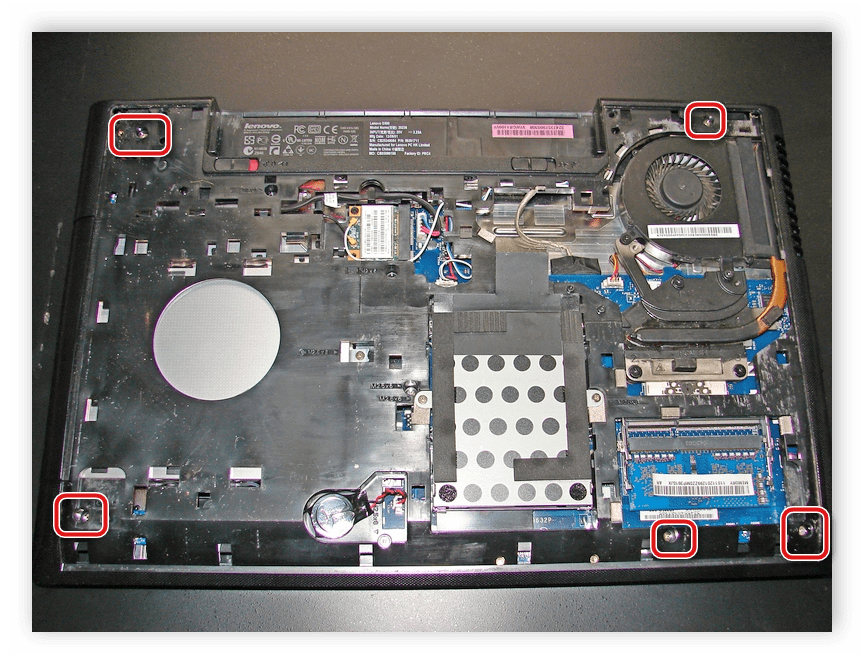
Olet ehkä jo huomannut puuttuvat näkyvät ruuvit Lenovo G500:n takana, koska ne ovat piilossa vähemmän näkyvissä paikoissa. Irrota takakansi seuraavasti:
Akun irrottaminen ei ole välttämätöntä vain laitteen virran katkaisemiseksi kokonaan, vaan myös kiinnitysruuvit ovat piilossa sen alla. Kun olet poistanut akun, nosta kannettava tietokone pystyasentoon ja irrota kaksi ruuvia liittimen lähellä. Niillä on ainutlaatuinen koko, minkä vuoksi ne on merkitty merkinnällä "M2,5 × 6".
Muut neljä takakannen kiinnitysruuvia sijaitsevat jalkojen alla, joten sinun on irrotettava ne, jotta pääset käsiksi kiinnityselementteihin. Jos purat sen riittävän usein, jalat eivät ehkä pysy luotettavasti paikoillaan ja putoavat. Irrota loput ruuvit ja merkitse ne erillisellä tarralla.
Sinulla on nyt pääsy joihinkin lisävarusteisiin, mutta toinen käyttöpaneeli on poistettava, jos yläpaneeli on irrotettava. Tätä varten etsi viisi identtistä ruuvia reunojen ympäriltä ja ruuvaa ne irti yksitellen. Muista myös merkitä ne erillisellä tarralla, jotta et joudu hämmennyksiin myöhemmin.
Prosessori on piilotettu jäähdytysjärjestelmän alle, joten kannettavan tietokoneen puhdistamiseksi tai sen purkamiseksi kokonaan jäähdytyselementillä varustettu tuuletin on irrotettava. Tämä voidaan tehdä seuraavasti:
Vedä tuulettimen virtajohto ulos liittimestä ja irrota tuulettimen kaksi pääruuvia.
Nyt sinun on poistettava koko jäähdytysjärjestelmä, mukaan lukien jäähdytin. Löysää tätä varten neljä kiinnitysruuvia yksitellen runkoon merkittyä numerointia noudattaen ja ruuvaa ne sitten irti samassa järjestyksessä.
Patteri on kiinnitetty teipillä, joten se on irrotettava irrotettaessa. Tee vain vähän vaivaa ja se putoaa itsestään.
Näiden manipulointien jälkeen pääset käsiksi koko jäähdytysjärjestelmään ja prosessoriin. Jos sinun on vain puhdistettava kannettava tietokone pölystä ja vaihdettava lämpötahna, voit ohittaa purkamisen. Noudata vaadittuja vaiheita ja kerää kaikki takaisin. Lisätietoja kannettavan tietokoneen puhdistamisesta pölystä ja prosessorin lämpötahnan vaihtamisesta on alla olevissa linkeissä olevissa artikkeleissamme.
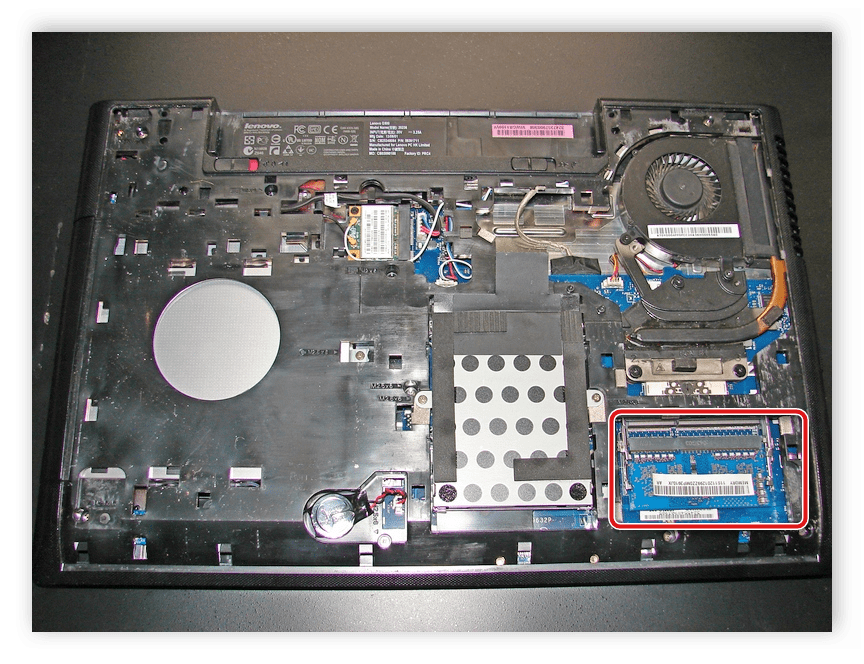
Helpoin ja nopein toimenpide on irrottaa kiintolevy ja RAM. Irrottaaksesi kiintolevyn, irrota kaksi kiinnitysruuvia ja irrota se varovasti liittimestä.
RAM-muistia ei ole suojattu millään tavalla, vaan se on yksinkertaisesti kytketty liittimeen, joten irrota yksinkertaisesti kotelon ohjeiden mukaisesti. Nimittäin sinun tarvitsee vain nostaa kansi ja saada tanko.
Kannettavan tietokoneen takana on vielä muutama ruuvi ja kaapeli, joihin myös näppäimistö kiinnittyy. Siksi tarkastele koteloa huolellisesti ja varmista, että kaikki kiinnikkeet on ruuvattu irti. Muista merkitä eri ruuvikoot ja muista niiden sijainti. Kun kaikki käsittelyt on suoritettu, käännä kannettava tietokone ympäri ja toimi seuraavasti:
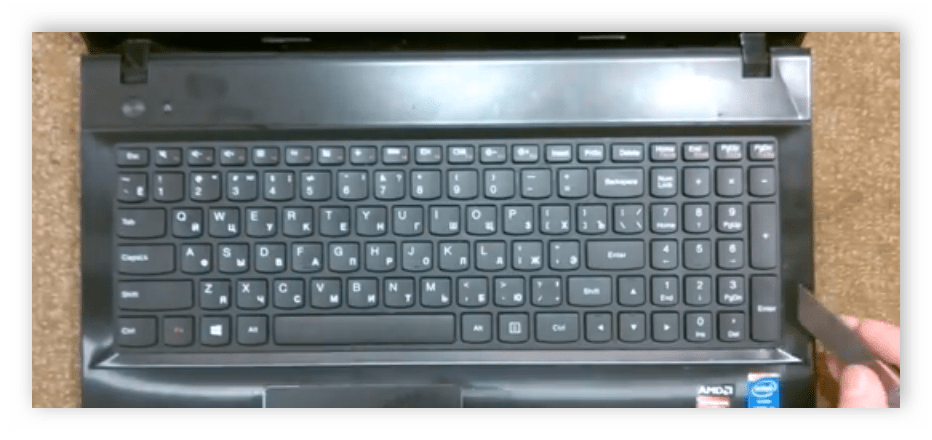
Ota sopiva litteä esine ja kallista näppäimistö ylös toiselta puolelta. Se on valmistettu kiinteän levyn muodossa ja sitä pidetään salpoilla.Älä käytä liikaa voimaa, vaan kävele tasaisella esineellä koko kehän ympäri, jotta kiinnikkeet irrotetaan. Jos näppäimistö ei vastaa, tarkista uudelleen, että kaikki takana olevat ruuvit on irrotettu.
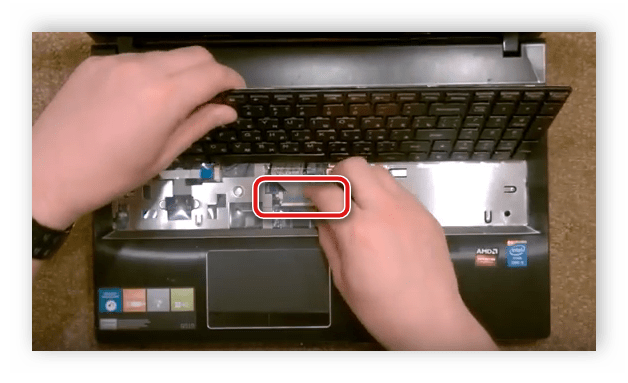
Älä nykitä näppäimistöä, sillä se on kiinni silmukassa. Se on irrotettava nostamalla kantta.
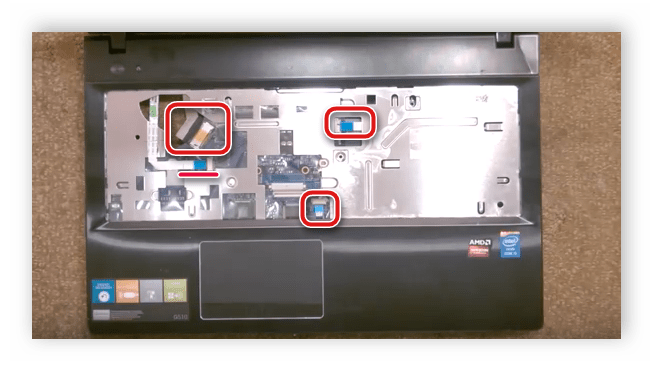
Näppäimistö poistetaan, ja sen alla on useita äänikortin, matriisin ja muiden komponenttien kaapeleita. Etupaneelin poistamiseksi kaikki nämä kaapelit on irrotettava. Tämä tehdään tavallisella tavalla. Sen jälkeen etupaneeli yksinkertaisesti irtoaa, tarvittaessa ota litteä ruuvimeisseli ja väännä kiinnikkeet.
Tämä viimeistelee Lenovo G500 kannettavan tietokoneen purkuprosessin, pääsit käsiksi kaikkiin komponentteihin, poistit taka- ja etupaneelit. Sitten voit suorittaa kaikki tarvittavat käsittelyt, puhdistus- ja korjaustyöt. Kokoaminen suoritetaan ylösalaisin.
Lenovo G500 (LA-9631P) Ei taustavaloa Hei kaikki. He toivat mukanaan kannettavan tietokoneen, jossa oli tumma näyttö, kun ne valaistuivat taskulampulla.
Lenovo G500 (LA-9631P) versio: 1.0 ei käynnistystä Hyvä kellonaika, Lenovo G500 (LA-9631P) rev: 1.0 kannettava tuli korjattavaksi.
Lenovo G500 (LA-9631P) versio: 1.0 käynnistyy, mutta ei käynnisty compal_la-9631p r1.0 käynnistyy, mutta ei käynnisty. Se sammuu 2 sekunnin kuluttua.
Lenovo G500 (LA-9632P Rev 1.0) - Kannettava tietokone ei käynnisty Hyvää päivää! He toivat kannettavan Lenovo G500:n diagnoosilla - ei.
Lenovo g500 ei käynnisty Hei. Auta. Minulla on lenovo g500, asensin siihen lukitsemattoman.
Kannettava tietokone on monimutkainen ja hienostunut mekanismi, joka hajoaa ajoittain ilman mitään niistä. valmistautuminen ja erityistaidot eivät sovi yhteen. Kannettavia tietokoneita on aina ollut vaikea purkaa lukuisten kaapelipulttien ja muiden tsyatsekkien takia. Ennen kuin aloitat Lenovo kannettavan tietokoneen purkamisen henkilökohtaisesti, suosittelemme, että olet kärsivällinen ja tutki videolähdettä - "Lenovon kannettavan tietokoneen korjaus"Jotta tyhmällä huolimattomuudella ja kokemattomuudella ei pilata mitään.
Jos et ymmärrä jotain, selaa videota uudelleen. Nauti itseopiskelusta ja älköön oma kannettavasi koskaan petä.