KotiNeuvojaDellin kannettavan tietokoneen korjaus tee se itse
Dellin kannettavan tietokoneen korjaus tee se itse
Tarkemmin: tee-se-itse Dellin kannettavan tietokoneen korjaus todelliselta mestarilta sivustolle my.housecope.com.
Hei kaikki. Jos sinun kannettava tietokone ei käynnisty tai epäkunnossa, älä kiirehdi kuljettamaan sitä huoltokeskukseen.
Kautta kannettavan tietokoneen diagnostiikka voit itse selvittää ongelman syyn ja jos osoittautuu, että ongelma on todella vakava, käännyt huoltokeskuksen ammattilaisten puoleen ratkaisun saamiseksi. Useimmiten yksinkertaiset ongelmat voidaan korjata itse.
Tässä artikkelissa tarkastellaan yleisimpiä ongelmia käytettäessä Dellin kannettavia tietokoneita.
On hyvin yleistä, että kannettavissa tietokoneissa on virtaongelmia. Ja pointti on kaukana valmistajasta. Useimmat käyttäjät eivät vain kiinnitä tarpeeksi huomiota kompaktin tietokoneensa akkuun, laturiin ja virtalähteeseen.
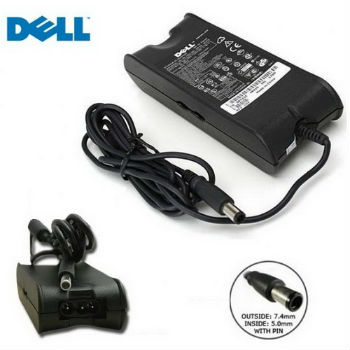
Jos kannettava tietokone ei lataudu tai lataudu kunnolla, kannattaa se viedä huoltokeskukseen diagnostiikkaan tai testata Dellin kannettavan laturia vastaavalla toimivalla mallilla.
Näin voit määrittää ongelman syyn ja korjata ongelman alla olevien ratkaisujen avulla. valikkoon ↑
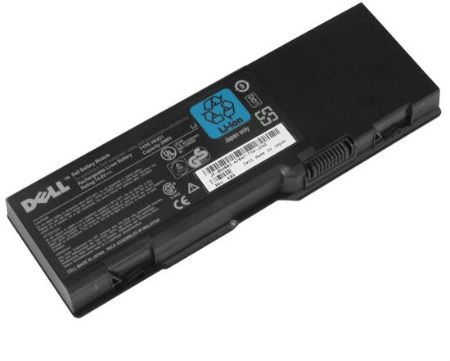
Ensimmäiset ongelmat alkavat, kun akun varaustaso laskee nopeasti. Tämä on ohjaimen vika, joka näyttää alhaisen lataustason 30%, mutta itse asiassa akku on latautunut 50-60 prosenttia. Sellaisessa tilanteessa se auttaa todella hyvin kannettavan tietokoneen akun kalibrointi .
On paljon pahempaa, kun akun todellinen kapasiteetti putoaa peruuttamattomasti. Tässä tapauksessa sinun on ostettava uusi akku tai yritettävä korjata vanha. Uusi kannettavan tietokoneen akku dell on suunnilleen sama kuin vanhan korjauksen kustannukset palvelukeskuksessa. Jos uutta akkua ei ole vielä mahdollista ostaa, voit yrittää tehdä sen kannettavan tietokoneen akun korjaus omillaan. valikkoon ↑
Video (klikkaa toistaaksesi).
Ostit tai korjasit akun, mutta kannettava tietokone ei edelleenkään lataudu. Joten Dellin kannettavan tietokoneen sovittimessa tai virtapistokkeessa on jotain vikaa. Jos akku ei lataudu kannettavan tietokoneen ollessa kytkettynä ja pistokkeen asentoa vaihdettaessa lataus jatkuu.
Sinun on puhdistettava kontaktit tai kulutettava kannettavan tietokoneen virtaliittimen vaihto .
Siinä tapauksessa, että virtalähteessä on toimintahäiriö ja kannettava tietokone ei halua ladata millään verukkeella. Sitten on myös kaksi vaihtoehtoa, voit ostaa uuden tai yrittää tehdä kannettavan tietokoneen virtalähteen korjaus .
Voit tietysti palauttaa vanhan virtalähteen korjattavaksi, mutta sen hinta voi ylittää uuden. kannettavan tietokoneen virtalähde dell. valikkoon ↑
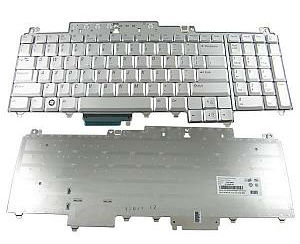
Jos kannettavan tietokoneen näppäimistössä on ongelma, se voidaan puhdistaa ja palauttaa toimintakuntoon. Jos roiskut nestettä näppäimistölle, sinun on toimittava hyvin nopeasti.
Ensimmäinen askel on poistaa akku ja sammuttaa kannettava tietokone kokonaan. Sitten tietokone on kuivattava purkamalla se. kannettavan tietokoneen näppäimistön puhdistus ... Katso yksityiskohtaiset kuvaukset artikkelista - tulvii kannettavan tietokoneen näppäimistöä - mitä tehdä?
Kannettavan tietokoneen näppäimistön korjaus voit tehdä sen itse. Mutta on parasta viedä kannettava tietokone huoltokeskukseen mahdollisimman nopeasti. Koska hitaus tällaisessa tilanteessa voi päätyä sinulle koko kannettavan tietokoneen epäonnistumiseen.
Kannattaa pelätä syövyttävää nestettä, joka joutuessaan näppäimistölle joutuu hyvin nopeasti tietokoneen emolevylle.
Jos sinun tarvitsee vain tehdä näppäimistön vaihtaminen kannettavaan tietokoneeseen , voit suorittaa tämän toiminnon myös itse.
Huomaa, että näppäimistöt on kiinnitetty eri tavalla eri kannettavien malleissa. Yllä olevan linkin avulla voit selvittää tarkemmin näppäimistön kiinnitystyypin.
Huoltokeskuksen tarpeettomien kustannusten välttämiseksi suosittelen, että tutustut seuraaviin artikkeleihin, joiden avulla voit vaihtaa kannettavan tietokoneen komponentit itse.
- RAM-muistin ja kiintolevyn vaihtaminen kannettavaan tietokoneeseen
Komponenttien vaihtaminen ei ole vaikeaa. Itsekorjauksen tärkein asia on noudattaa oikeaa toimintosarjaa. Ensin diagnostiikka ja sitten korjaus. Älä unohda tätä.
Siinä kaikki. Olkoon ensimmäinen remonttisi onnistunut
Oletko täällä "Tee-se-itse kannettavan tietokoneen korjaus. »Samsung, Dell» Dell Latitude x1
Laturi (latausohjain) on vastuussa. Tällaista suunnitelmaa ei ole saatavilla, katson myöhemmin tarkemmin.
vaikka max1909 on myös latausohjain.
Tai lennonjohtaja itse kuoli.
No, verkkovirran kytkee p-kanavainen kenttätyöntekijä nimeltä Q507. Sen porttia ohjaa kannettavan tietokoneen piirin mukaan 20 jalkaa mb3887, ja koska meillä on max1909 fyysisesti asennettuna, tietolomakkeen mukaan porttia tulisi ohjata 27. lähdöllä (PDS) max1909. Taaax.
Nuo. aluksi ei olisi paha katsoa Q507:n tyhjennysjännitettä, kun se saa virtaa vain verkosta ja akusta, jotta ymmärtää, onko sitä ohjattu ja jos se suoritetaan, mitä tarvitaan tässä tapauksessa avaa ja sulkee transistorin. Koska ilmoitit, että kannettava tietokone saa virtansa verkosta, jonka akku on tyhjä, voimme päätellä, että tämä kenttätyöntekijä on elossa.
Tee-se-itse kannettavan tietokoneen näppäimistön korjaus Dell Inspiron 3421 -kannettavan esimerkillä tai tietokonepalveluiden temppuilla
Hei ystävät. Tästä artikkelista voit saada korvaamatonta kokemusta ja oppia, kuinka olla tyytymättä joihinkin tietokonevelhojen temppuihin. Yleensä suosittelen tilaamaan ilmaisen blogipäivitysten uutiskirjeen ja olet aina tietoinen uusista, aina hyödyllisistä artikkeleista.
Tänään puhumme Dell Inspiron 3421 -kannettavasta, joka tuli minulle korjattavaksi.
Syynä pyyntöön oli, että kannettava tietokone ei vastannut näppäimistön näppäinpainalluksiin. Ja ilmeisesti kukaan ei pidä tästä, eikö niin? Tämän laitteen ominaisuudet eivät ole korkealla tasolla, mutta se sopii silti toimistoyksiköksi:
٭Liitännät: USB 3. VGA (D-Sub), HDMI, mikrofonitulo, audio/kuulokelähtö, LAN (RJ-45);
٭Flash-kortinlukija: kyllä;
٭Paikannuslaite: kosketuslevy;
٭Sisäänrakennettu mikrofoni: kyllä;
٭Verkkokamera: 1,0 mpx;
٭Akun kapasiteetti (mAh): 2700;
٭Mitat (PxLxS) mm: 346 × 25x245;
٭Paino (kg): 1,99;
Myöhemmin kävi ilmi, että pari kuukautta sitten ihmiset heittivät kupin kahvijäämiä näppäimistölle. Ja kuten tavallista, kaikki muistavat vian syytä luonnehtivan ulkoisen perustekijän jonkin aikaa laitteen korjattavaksi luovuttamisen jälkeen. Hyvä, että ehdin korjata setelin vasta sillä hetkellä, kun löysin tämän salaisuuden nesteellä. Yleensä nesteen roiskumisen jälkeen näppäimistö on välittömästi poistettava kannettavasta tietokoneesta ja laite on huuhdeltava ja kuivattava. Joissakin kannettavan tietokoneen malleissa on erityiset tyhjennyskohdat, ja tämän vuoksi näppäimistö ei kärsi, ja mikä tärkeintä, neste ei vuoda siruihin.
Jos roiskut yhtäkkiä nestettä näppäimistölle, poista se välittömästi kannettavasta tietokoneesta. Jos tämä tapahtui kiinteän tietokoneen kanssa, kaikki riippuu näppäimistön liittämisliittymästä, lue lisää liitännöistä artikkelista "Tietokoneen emolevy".
USB-näppäimistö on irrotettava välittömästi portista. Jos se on PS / 2 -liitäntä, sinun on painettava tietokoneen virtapainiketta ja pidettävä sitä painettuna, kunnes se sammuu.Ensimmäisessä tapauksessa neste voi johtaa "eteläsillan" sulkeutumiseen USB-portin kautta ja toisessa PS / 2 -portin tai sen "ohjaimen" palamiseen. Huuhtelemme tällaisen näppäimistön, ja kuivauksen jälkeen se ei yleensä toimi huonommin kuin uusi.
Asiakkaalta saatuani kannettavan tietokoneen päätin varmistaa, että omissa käsissäni on ongelma.
Mitään monimutkaista diagnostiikkaa ei tarvinnut tehdä, jos näppäimistö ei toimi niin se on heti selvä. Itse asiassa en löytänyt reaktiota näppäinpainalluksiin. Aloitamme näppäimistön poistamisen. Alla olevalla videolla näytän kuinka tämä tehdään:
Ohuella litteällä esineellä, olen tottunut käyttämään hammaslastalla, vapautamme näppäimistön kiinnikkeistään, jotka on tehty salpojen muodossa. Tyypillisesti näppäimistöt kiinnitetään lisäksi pienillä pulteilla alhaalta, mutta tässä kannettavassa kannettavassa vain salvat pitävät sen kiinni.
Ottaessani näppäimistön pois, piirtelin henkisesti tilanteen nesteen roiskumisesta sen päälle. Päätin yrittää puhdistaa liitäntäkaapelin koskettimet ja itse liitin, koska näiden kontaktien hapettumiskerrointa ei ole suljettu pois.
Irrotimme näppäimistön kaapelin sen liittimestä poistaaksemme näppäimistön Dell Inspiron 3421 -kannettavasta tietokoneesta. Otamme tavallisen pyyhekumin ja puhdistamme sen yllä olevan videon mukaisesti. Itse pesän puhdistamme hammasharjalla sen jälkeen, kun se on kastettu alkoholiin.
Kun palvelukeskuksessa havaitaan toimimaton näppäimistö, mestarit soittavat heti ulospääsyn vaihtamalla näppäimistön uuteen. Halusin myös alkaa etsiä uutta, mutta päätin kokeilla toimenpidettä puhdistuksen kanssa ja tulos yllätti minut iloisesti:

Asentamatta näppäimistöä paikalleen, vaan yhdistämättä sitä vain korttiin, yritin päästä BIOSiin käynnistäessäni kannettavaa tietokonetta ja kyllä, menin BIOSiin painamalla F2-näppäintä. Näppäimistö toimii! Kun se on asennettu takaisin, tarkistamme sen huolellisesti.
Minun ei tarvinnut ottaa yhteyttä tavarantoimittajiin tilatakseni uutta, eikä ihmisten tarvinnut kuluttaa ylimääräistä rahaa näppäimistön ostamiseen. Uuden näppäimistön valitseminen löytyy artikkelista "Näppäimistön vaihtaminen kannettavassa HP PROBOOK 4515S -tietokoneessa".
KANNETTAVAN KOKONEEN NÄPPÄIMISTÖN KORJAAMINEN OMAKÄSISI ESIMERKKIIN DELL INSPIRON 3421 KANNETTAVASTA TAI JOSTA TIETOPALVELUISTA
Hei ihmiset. Blogissa on huomionarvoinen artikkeli. Julkaisen myös täällä. Muuten, unohditko tilata ilmaisen blogiuutiskirjeen?
Tästä artikkelista voit saada korvaamatonta kokemusta ja oppia, kuinka olla uskomatta joihinkin tietokonevelhojen temppuihin.
Tänään puhumme Dell Inspiron 3421 -kannettavasta, joka tuli minulle korjattavaksi.
Syynä pyyntöön oli, että kannettava tietokone ei vastannut näppäimistön näppäinpainalluksiin. Ja tämä ei selvästikään ole miellyttävää kenellekään, eikö? Tämän laitteen ominaisuudet eivät ole korkealla tasolla, mutta se sopii silti toimistoyksiköksi:
٭Liitännät: USB 3. VGA (D-Sub), HDMI, mikrofonitulo, audio/kuulokelähtö, LAN (RJ-45);
٭Flash-kortinlukija: kyllä;
٭Paikannuslaite: kosketuslevy;
٭Sisäänrakennettu mikrofoni: kyllä;
٭Verkkokamera: 1,0 mpx;
٭Akun kapasiteetti (mAh): 2700;
٭Mitat (PxLxS) mm: 346 × 25x245;
٭Paino (kg): 1,99;
Myöhemmin kävi ilmi, että pari kuukautta sitten ihmiset heittivät kupin kahvijäämiä näppäimistölle. Ja kuten tavallista, kaikki muistavat vian syytä luonnehtivan alkeellisimman ulkoisen tekijän jonkin aikaa laitteen korjattavaksi luovuttamisen jälkeen. Hyvä, että ehdin korjata setelin vasta sillä hetkellä, kun löysin tämän salaisuuden nesteellä.Yleensä nesteen roiskumisen jälkeen näppäimistö on välittömästi poistettava kannettavasta tietokoneesta ja laite on huuhdeltava ja kuivattava. Joissakin kannettavan tietokoneen malleissa on erityiset tyhjennyskohdat, ja tämän vuoksi näppäimistö ei kärsi, ja mikä tärkeintä, neste ei vuoda siruihin.
Jos roiskut yhtäkkiä nestettä näppäimistölle, poista se välittömästi kannettavasta tietokoneesta. Jos tämä tapahtui kiinteän tietokoneen kanssa, kaikki riippuu näppäimistön liittämisliittymästä, lue lisää liitännöistä artikkelista "Tietokoneen emolevy".
USB-näppäimistö on irrotettava välittömästi portista. Jos se on PS / 2 -liitäntä, sinun on painettava tietokoneen virtapainiketta ja pidettävä sitä painettuna, kunnes se sammuu. Ensimmäisessä tapauksessa neste voi johtaa "eteläsillan" sulkemiseen USB-portin kautta ja toisessa PS / 2 -portin tai sen "ohjaimen" palamiseen. Huuhtelemme tällaisen näppäimistön, ja kuivauksen jälkeen se ei yleensä toimi huonommin kuin uusi.
Asiakkaalta saatuani kannettavan tietokoneen päätin varmistaa, että omissa käsissäni on ongelma.
Mitään monimutkaista diagnostiikkaa ei tarvinnut tehdä, jos näppäimistö ei toimi niin se on heti selvä. Itse asiassa en löytänyt reaktiota näppäinpainalluksiin. Aloitamme näppäimistön poistamisen.
Ohuella litteällä esineellä, olen tottunut käyttämään hammaslastalla, vapautamme näppäimistön kiinnikkeistään, jotka on tehty salpojen muodossa. Tyypillisesti näppäimistöt kiinnitetään lisäksi pienillä pulteilla alhaalta, mutta tässä kannettavassa kannettavassa vain salvat pitävät sen kiinni.
Ottaessani näppäimistön pois, piirtelin henkisesti tilanteen nesteen roiskumisesta sen päälle. Päätin yrittää puhdistaa liitäntäkaapelin koskettimet ja itse liitin, koska näiden kontaktien hapettumiskerrointa ei ole suljettu pois.
Irrotimme näppäimistön kaapelin sen liittimestä poistaaksemme näppäimistön Dell Inspiron 3421 -kannettavasta tietokoneesta. Otamme tavallisen pyyhekumin ja puhdistamme sen yllä olevan videon mukaisesti. Itse pesän puhdistamme hammasharjalla sen jälkeen, kun se on kastettu alkoholiin.
Kun palvelukeskuksessa havaitaan toimimaton näppäimistö, mestarit soittavat heti ulospääsyn vaihtamalla näppäimistön uuteen.
Asentamatta näppäimistöä paikalleen, vaan yhdistämättä sitä vain korttiin, yritin päästä BIOSiin käynnistäessäni kannettavaa tietokonetta ja kyllä, menin BIOSiin painamalla F2-näppäintä. Näppäimistö toimii! Kun se on asennettu takaisin, tarkistamme sen huolellisesti.
Minun ei tarvinnut ottaa yhteyttä tavarantoimittajiin tilatakseni uutta, eikä ihmisten tarvinnut kuluttaa ylimääräistä rahaa näppäimistön ostamiseen. Uuden näppäimistön valitseminen löytyy artikkelista "Näppäimistön vaihtaminen kannettavassa HP PROBOOK 4515S -tietokoneessa".
Joten, rikki kannettava tietokone tai jokin muu tekniikka, mistä aloittaa? 1. Et tietenkään voi höyryttää, heittää pois ja ostaa uuden. Joskus tämä on optimaalinen vaihtoehto, mutta jos tämä ei ole sitä, mennään pidemmälle. 2. On mahdollista palauttaa korjattavaksi. Tämä on halvempaa kuin uuden ostaminen, mutta tämä ei ole edullisin ratkaisu. 3. Itsekorjaus. Tässä ei voi mennä pitkälle kaikki, sillä on kauheaa tehdä huonommin kuin on, mutta tarkkuuden ja "suorien käsien" ehdolla miksi ei.
Sama, mutta kiihdytettyyn tahtiin ja musiikin kanssa 🙂
4,5 selkänojalla ja tunniksi pienellä määrällä (kuukausi toimitusta ei lasketa;) rikki mennyt kannettava korjattiin. Kuinka monta tällaista korjausta voi olla palvelukeskuksessa, en tunnistanut, mutta en selvästikään varaosien kaksinkertaisia kustannuksia. Nimenomaan, voit vaihtaa myös minkä tahansa muun osan, esimerkiksi rikkinäisen matriisin, väärän kameran, kovalevyn tai DVD-aseman, en edes mainitse sitä. Yleisesti ottaen, herrat, älä pelkää tehdä itsekorjausta, vaan arvioi oikein vahvuutesi Viam supervadet vadens (lat.) tai Tie kulkee kävelyä.
Käännä ja irrota näppäimistö. Tätä varten sinun on vedettävä takaisin sen yläpuolen salvat.
Irrota pultit ja irrota yläpaneeli
Ruuvaamme merkityt irti ja poistamme taulun. Sen irrottamiseksi on myös irrotettava vasemman näytön saranan pultit ja nostettava se.
Voit puhdistaa jäähdytysjärjestelmän ja vaihtaa lämpörasvan.
Mutta päästiin kovalevylle.
Ja tämä viittaa siihen, että olet hyvä ihminen. Kumartoni suvaitsevaisuutta kohtaan
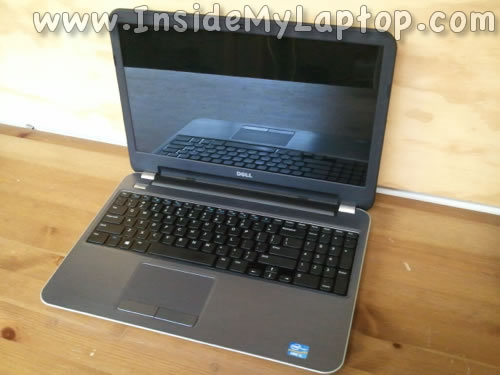
Tässä oppaassa selitän, kuinka Dell Inspiron R15-5521- tai Dell Inspiron 15-3521 -kannettava puretaan itse.
Puran kaikki pääkomponentit kannettavasta tietokoneesta ja näytän kuinka pääset käsiksi jäähdytystuulettimeen.
Näiden ohjeiden avulla voit vaihtaa vialliset kannettavan tietokoneen komponentit tai puhdistaa jäähdyttimen ja tuulettimen.
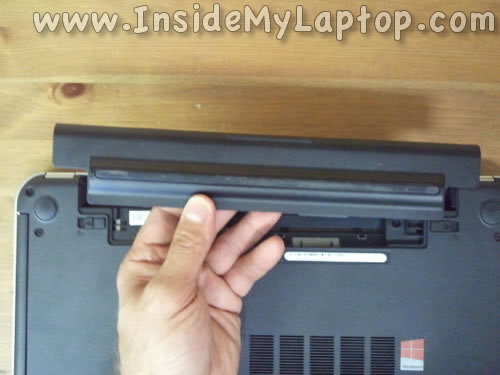
Ennen kuin aloitat työn, sinun on varmistettava, että kannettava tietokone on irrotettu virtalähteestä.
Kuten aina, neuvoni on pitää kirjaa kaikista irrottamistasi ruuveista ja säilyttää ne erikseen jokaisessa purkamisvaiheessa. Tämä auttaa sinua kannettavan tietokoneen uudelleen kokoamisessa.
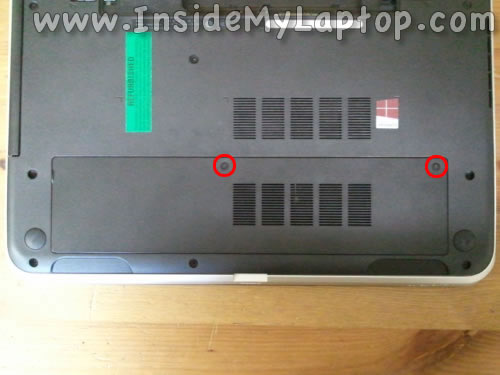
Löysää kaksi ruuvia, joilla huoltokansi on kiinnitetty kannettavan tietokoneen pohjaan.
Nosta ylös ja poista huoltokansi. Sinun on ponnisteltava hieman huoltokannen poistamiseksi.
VAIHE 3.
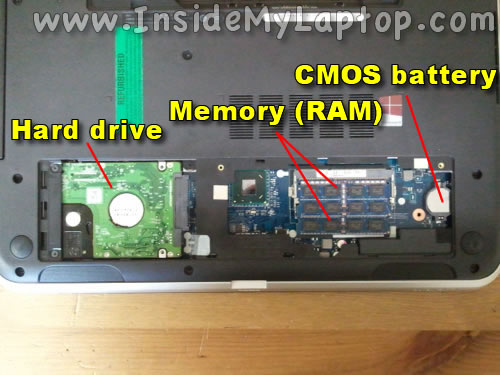
Nyt voit käyttää kiintolevyä, muistimoduuleja ja CMOS-akkuja.
VAIHE 4.
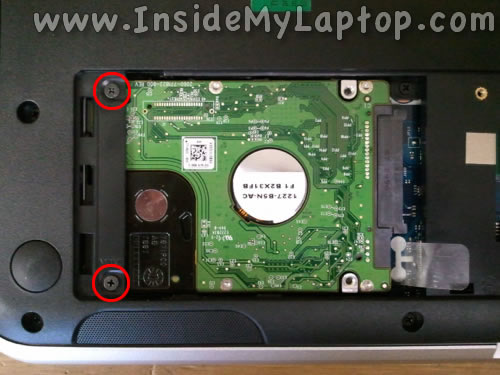
Irrota kaksi ruuvia, joilla kiintolevy on kiinnitetty kannettavaan tietokoneeseen.
VAIHE 5 .
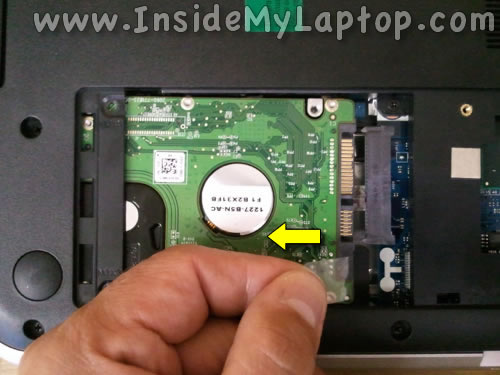
Vedä kiintolevyä vasemmalle irrottaaksesi se emolevystä.
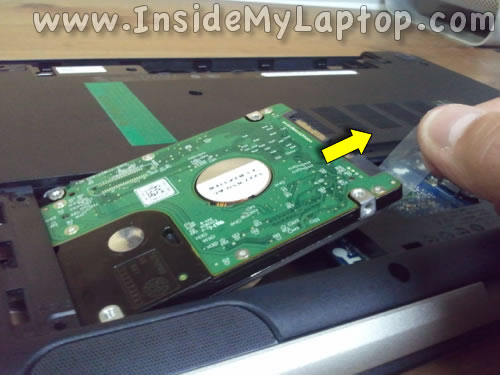
Nosta nyt kiintolevy ylös ja liu'uta se ulos kannettavasta tietokoneesta.
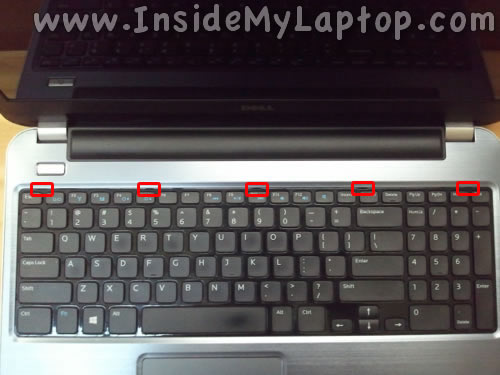
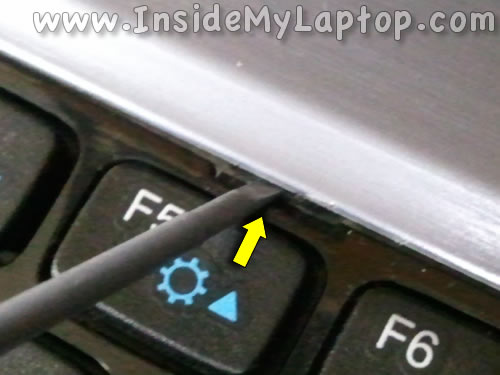
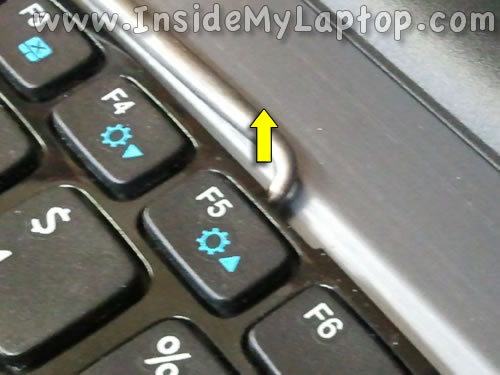
Löydät viisi näppäimistön kiinnityssalpaa aivan ylhäältä.
Muuten, näppäimistön poistamiseksi sinun ei tarvitse suorittaa edellisiä vaiheita, riittää, että suoritat vaiheet 7-13.
Nämä salvat ovat jousikuormitettuja.
Paina salpaa pienellä ruuvimeisselillä. Salpa liikkuu kannettavan tietokoneen sisällä.
Työnnä samalla terävä esine näppäimistön alle ja nosta sitä hieman samalla, kun salpa on painettuna ja lukitus auki kannettavan tietokoneen sisällä.
Tämä estää salpaa lukitsemasta näppäimistöä uudelleen.
Tee sama kaikille muille salpoille.
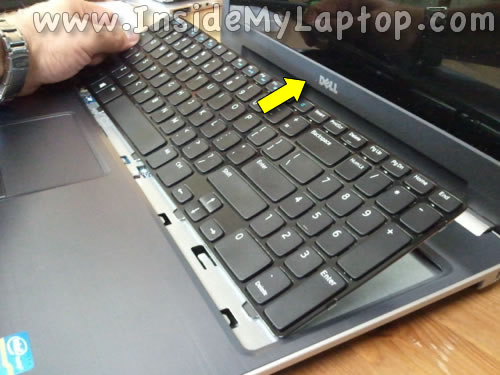
Kun kaikki viisi salpaa on avattu, voit nostaa näppäimistön pois kannettavasta tietokoneesta.
Viiden yläpuolen salvan lisäksi näppäimistön vasemmalla ja oikealla puolella on kaksi muovikielekettä.
Sinun on käytettävä voimaa siirtääksesi näppäimistön pois näistä molemmilla puolilla olevista salpoista.
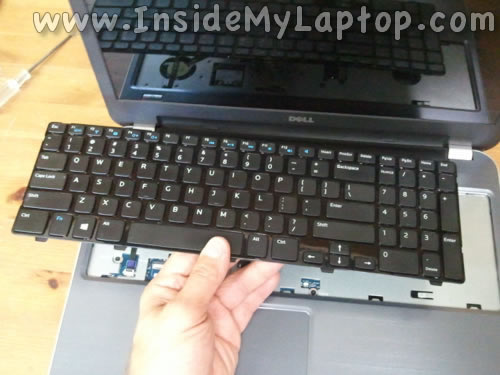
Nosta se ylös ja vedä sitä näyttöä kohti.
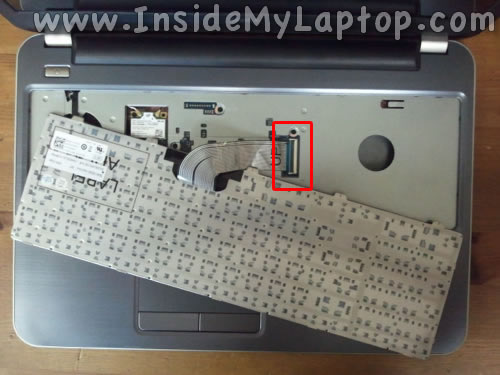
Käännä näppäimistö ylösalaisin.
Nyt pääset käsiksi emolevyn näppäimistökaapelin liittimeen.
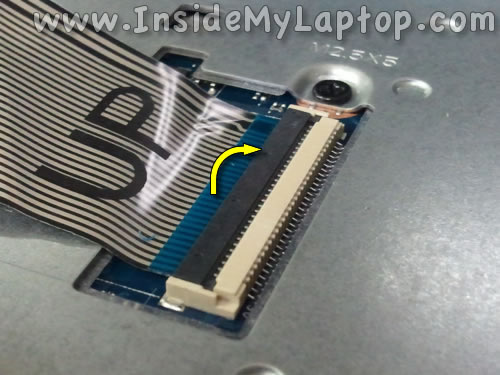
Sinun on avattava liittimen lukitus ennen kaapelin irrottamista.
Nosta liittimen vasenta puolta kynnelläsi.
Salpa avautuu 90 astetta.
Kiinnikkeen (ruskea) tulee pysyä kiinnitettynä alustassa (valkoinen) olevaan pistorasiaan.
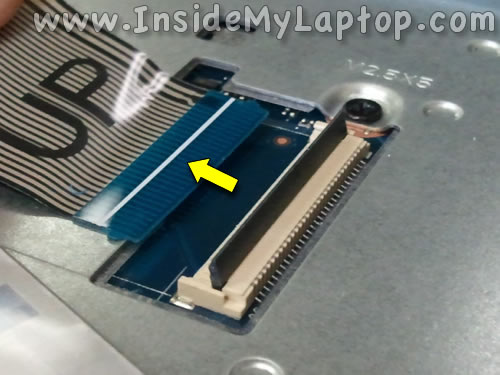
Seuraava kuvakaappaus näyttää liittimen avoimessa asennossa.
Kuten näet, pidike on edelleen kiinnitetty liittimen pohjaan.
Voit nyt vetää näppäimistön kaapelin ulos liittimestä.
Nosta ja irrota näppäimistö kannettavasta tietokoneesta.
Nyt, jos näppäimistö on vaurioitunut, se voidaan vaihtaa uuteen. Ja jos kannettavan tietokoneen purkamisen tarkoitus ei ollut näppäimistössä, jatkamme purkamista.
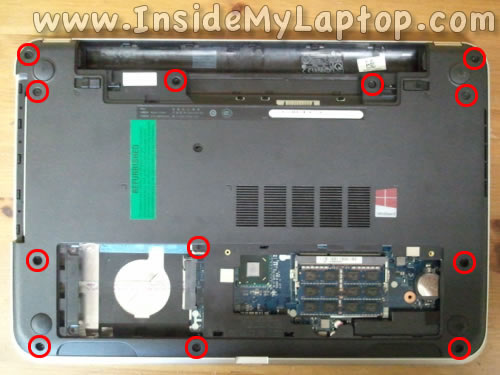
Irrota kaikki kannettavan tietokoneen pohjassa olevat ruuvit.
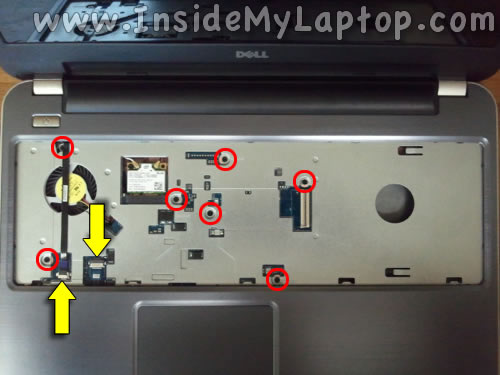
Irrota yläkannen (kämmentuen) kiinnityspultit.
Irrota näppäimistön kaapeli ja ohjauslevyn kaapeli emolevystä.
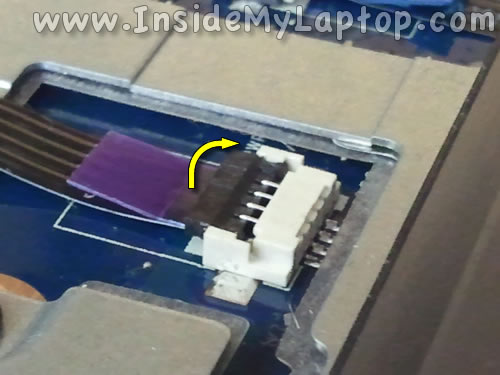
Käytä samaa tekniikkaa kuin irrotat näppäimistön kaapelin.
Nosta kaapelin pidike.
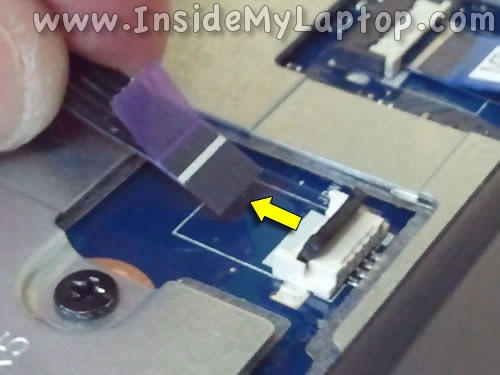
Vedä kaapeli ulos liittimestä.
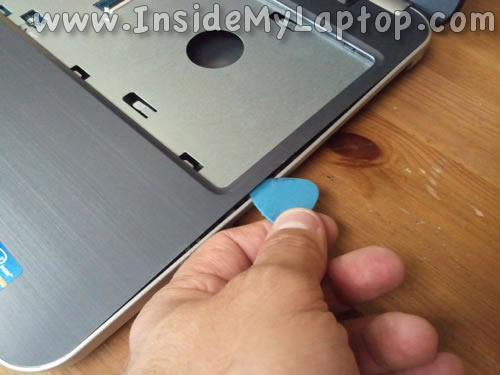
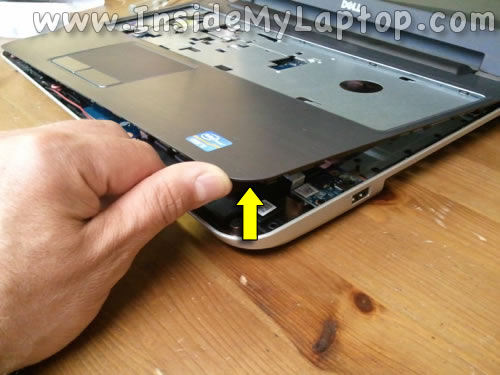
Nyt voit aloittaa yläkannen (kämmentuen) irrottamisen alaosasta.
Käytän valintaa tähän. Voit käyttää muovipalaa.
Jatka yläkannen erottamista alaosasta.
Sinun on käytettävä kohtuullista voimaa erottaaksesi nämä kaksi. Niitä suojaavat piilotetut salvat.
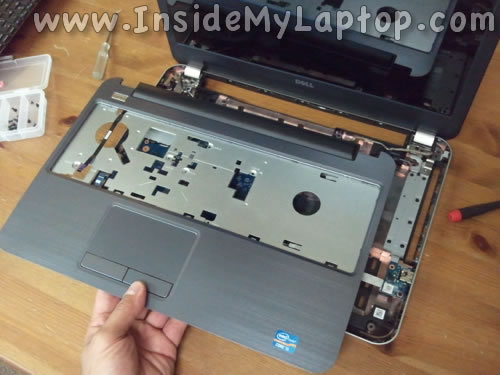
Irrota yläkansi (kämmentuki).
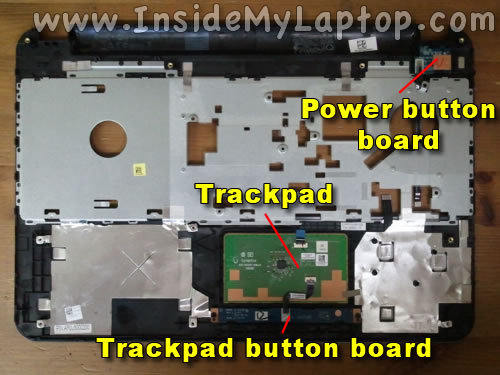
Tässä olemme alhaalla yläkannen alla (kämmentuki).
Täältä voit käyttää ohjauslevyä, ohjauslevyn painikkeiden korttia ja virtapainikekorttia.
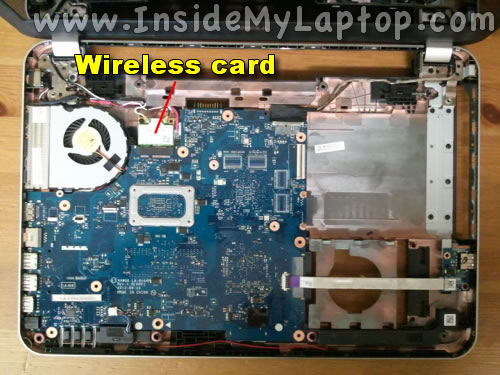
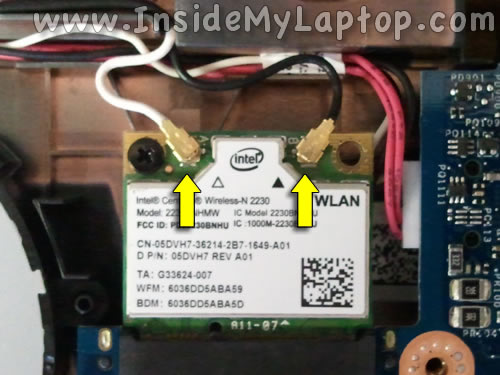
Ennen kuin irrotat emolevyn, sinun on irrotettava langaton korttimoduuli ja irrotettava se.
Sinun on irrotettava kaksi antennikaapelia. Irrota langattoman kortin ruuvi ja liu'uta kortti ulos korttipaikasta.
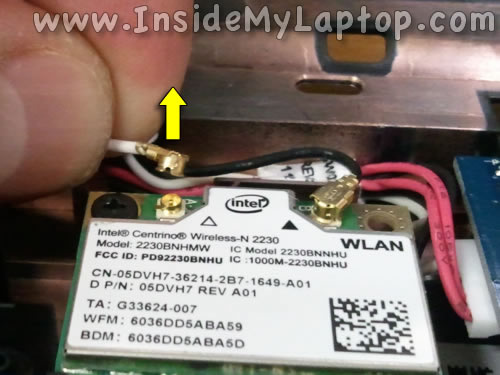
Näin voit irrottaa kaapelin langattoman kortin antennista.
Nosta vain kaapeli kultaisen liittimen takana olevaan korttiin.
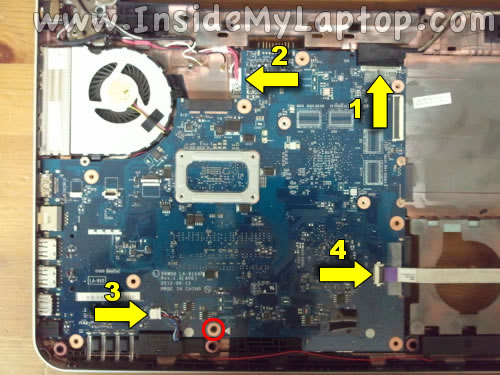
Irrota emolevyn kiinnitysruuvi.
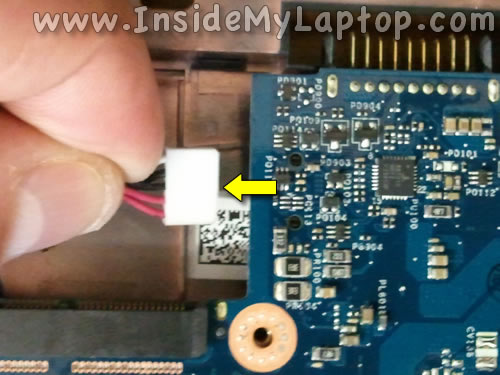
Irrota seuraavat kaapelit:
2. Virtajohdon liitin.
4.I / O-kortin kaapeli.
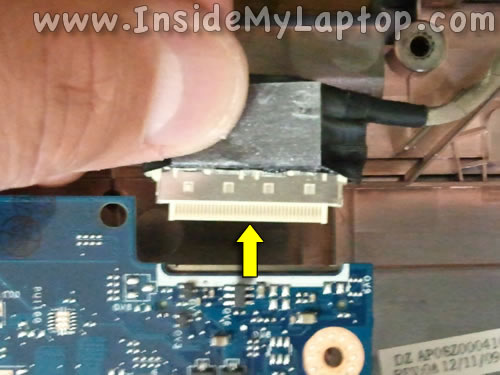
Näin voit irrottaa videokaapelin.
Ja liitin virtajohdon liittämistä varten.
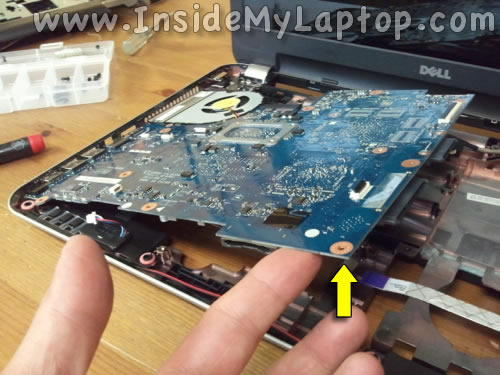
Aloita emolevyn irrottaminen kannettavasta tietokoneesta seuraavan kuvan mukaisesti.
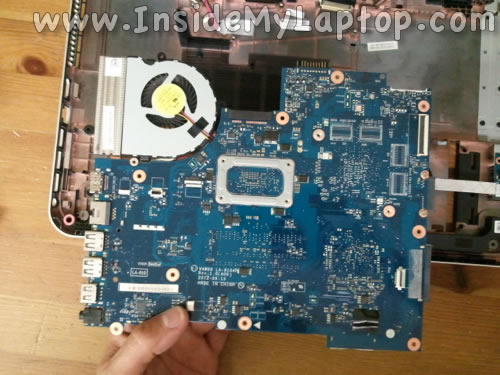
Irrota emolevy.
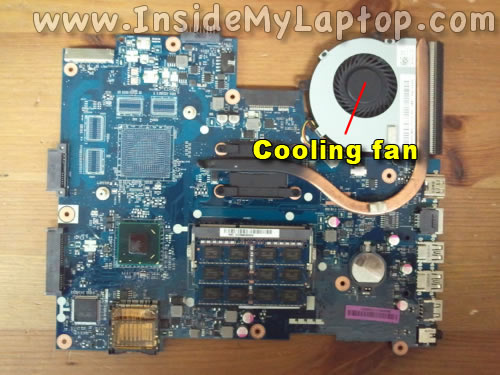
Voit käyttää jäähdytysmoduulia (jäähdytyselementti ja tuuletin) emolevyn toisella puolella.
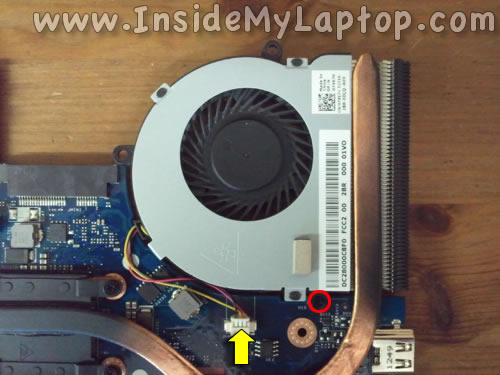
Tuulettimen irrottamiseksi ja vaihtamiseksi sinun on irrotettava tuulettimen kaapeli ja irrotettava yksi ruuvi.
Kun jäähdytystuuletin on irrotettu, voit puhdistaa tuulettimen ja jäähdytyselementin.
Jos tuuletin on vaihdettava, voit vaihtaa sen uuteen.
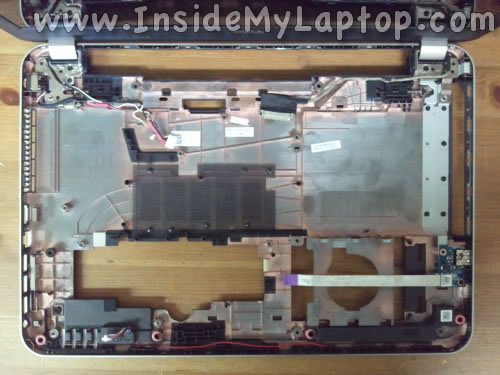
Tässä on kannettavan tietokoneen pohja emolevyn poistamisen jälkeen.
Video (klikkaa toistaaksesi).
Virtaliitin sijaitsee kannettavan tietokoneen vasemmassa yläkulmassa.