Tarkemmin: tee-se-itse Samsung-kannettavien korjaus todelliselta mestarilta sivustolle my.housecope.com.
Hei kaikki. Kannettavan tietokoneen korjaaminen palvelukeskuksessa ei aina ole mahdollista.
Varsinkin kun ongelma on jossain pikkujutussa, josta palvelukeskus pyytää liikaa.
Tässä artikkelissa tarkastelemme, kuinka itsenäisesti diagnosoida ja määrittää Samsung-kannettavien tietokoneiden erittely.
Yleisimmät kannettavien tietokoneiden ongelmat ovat: näppäimistön, virtalähteen, matriisin ja ylikuumenemisen ongelmat. Jotta toimintahäiriön syy voidaan määrittää tarkemmin, sinun on tehtävä - kannettavan tietokoneen diagnostiikka .
valikkoon ↑
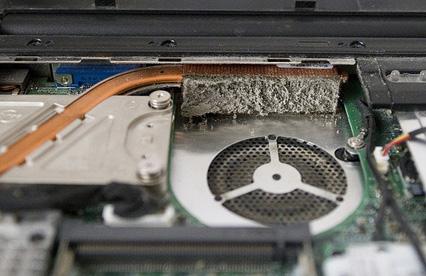
Ensimmäinen merkki ylikuumenemisesta on, kun kannettava tietokone sammuu tai käynnistyy uudelleen pitkän tietokoneen työskentelyn aikana. Tässä tapauksessa on tarpeen tarkastella lämpötilalukemia AIDA-ohjelman kautta, jonka mahdollisuuksista keskustelin yksityiskohtaisesti artikkelissa - tietokonediagnostiikka .
Kun olet tunnistanut ylikuumenevan osan ja suorita se ensin kannettavan tietokoneen puhdistaminen pölystä ... Muista vaihtaa prosessorin ja näytönohjaimen lämpörasva. Jos se ei auta, lue artikkeli - miksi kannettava tietokone ei käynnisty .
valikkoon ↑
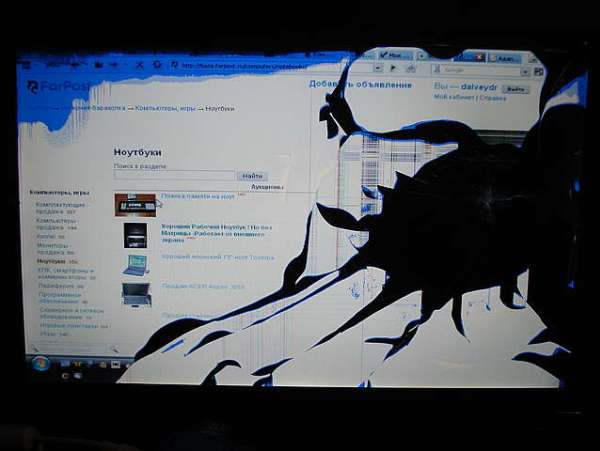
Ei ole harvinaista, että kuvan kanssa on ongelmia. Tämä on usein kannettavan tietokoneen matriisin vika. Värien ja kuvien vääristymät näytön kaltevuuskulmaa muutettaessa todistavat suoraan tästä.
Kannettavan tietokoneen matriisin vaihtaminen on välttämätöntä, jos ongelma on itse matriisissa. On tilanteita, joissa ongelma on matriisisilmukassa. Jos näin on, vain silmukka on vaihdettava. Palvelukeskus auttaa sinua selvittämään tarkalleen, mikä ongelma on. He tekevät myös korvaavan siellä.
Jos olet varma kykyihisi, voit vaihtaa silmukan tai matriisin itse. Kuvasin tätä prosessia yksityiskohtaisemmin artikkelissa - kannettavan tietokoneen matriisin vaihto .
 |
Video (klikkaa toistaaksesi). |
Näytönohjain vastaa myös kuvan näyttämisestä. Jos pelien tai monimutkaisten sovellusten aikana esiintyy vakavia kuormituksia näytönohjaimen esineitä ... Sinun pitää uudelleen palloilua (näytönohjaimen lämmitys).
Mutta se on parempi tehdä näytönohjaimen vaihtaminen kannettavaan tietokoneeseen ... Kun valitset uutta näytönohjainta, kiinnitä huomiota vanhan liitäntäliittymään. Niiden on vastattava.
valikkoon ↑
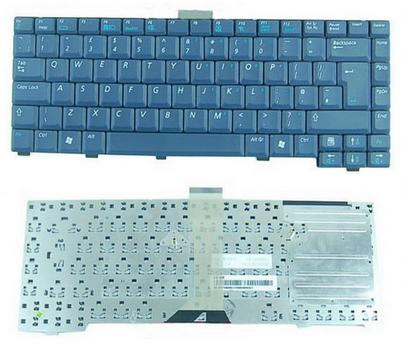
Täytetty kannettavan tietokoneen näppäimistö - auta! Joka päivä useita kertoja paniikissa kannettavien tietokoneiden omistajat juoksevat palvelukeskuksiin näillä sanoilla.
Itse asiassa, jos vuodat puhdasta vettä. Silloin ei todennäköisesti tapahdu mitään. Mutta jos syövyttävää nestettä roiskuu riittävästi, kaikki voi päättyä paljon surullisemmin.
Joka tapauksessa menettely on seuraava. Sammuta kannettava tietokone, irrota se, irrota akku ja anna kuivua. Jos olet läikkynyt paljon etkä ole varma, pääsikö nestettä emolevylle vai ei, viemme kannettavan nopeasti huoltokeskukseen.
Siinä tapauksessa, että palvelukeskus ei ole lähellä. Sinun on purettava kannettava tietokone itse. Irrotamme näppäimistön ja katsomme emolevyn kuntoa. Jos se on puhdas eikä siinä ole merkkejä nesteen päätymisestä, niin kaiken pitäisi olla kunnossa ja sen jälkeen kannettavan tietokoneen näppäimistön puhdistus , jonka pitäisi alkaa ilman ongelmia.
Jos näet, että emolevy on vaihtanut väriä nesteen sisäänpääsyn vuoksi. Sitten sinun on vietävä kannettava tietokone huoltokeskukseen ja saatat tarvita emolevyn vaihtaminen kannettavaan tietokoneeseen .
Kun purat kannettavaa tietokonetta ensimmäistä kertaa, ole varovainen irrottaessasi näppäimistöä. Ne kiinnitetään eri malleissa eri tavalla, joten kiireessä voit vahingoittaa kiinnikkeitä. Joissakin tapauksissa saatat tarvita kannettavan tietokoneen näppäimistön korjaus ... Jos korjaukset epäonnistuvat, se voi olla tarpeen näppäimistön vaihtaminen kannettavaan tietokoneeseen .
valikkoon ↑
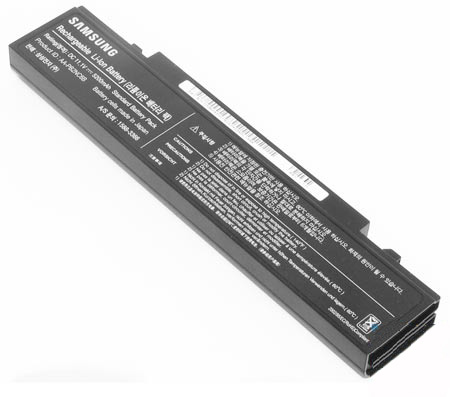
Uusi akku samsung kannettavaan tietokoneeseen saattaa olla tarpeen, kun akun kesto on ollut pitkään odotettua lyhyempi ja akun ohjain näyttää jatkuvasti väärää lataustasoa.
Ennen kuin vaihdat uuteen, yritä tehdä kannettavan tietokoneen akun kalibrointi ... Usein tämä yksinkertainen toimenpide auttaa palauttamaan akun normaaliksi. Jos tämä ei auta, on parempi vaihtaa kannettavan tietokoneen akku .
Voit toki yrittää tehdä kannettavan tietokoneen akun korjaus omillaan. Mutta jos epäilet kykyjäsi, on parempi tarkastella lähemmin uutta.
Kannettavan tietokoneen huono lataus voi johtua kannettavan tietokoneen virtaliittimestä. Sen tarkistaminen on erittäin helppoa, käännä se toiseen asentoon ja lataus jatkuu. Tällaisissa tapauksissa tarvitset kannettavan tietokoneen virtaliittimen vaihto ... Voit lähettää sen korjattavaksi tai yrittää tehdä sen itse.
Jos kaikki on kunnossa liittimen kanssa, kiinnitä huomiota kannettavan tietokoneen virtalähde samsung. Todennäköisesti siinä on ongelmia.
Kannettavan tietokoneen virtalähteen korjaus voi maksaa enemmän kuin uusi virtalähde. Voi olla järkevämpää ostaa uusi.
valikkoon ↑
Jos vika ei ole vakava, sinun ei pitäisi kiirehtiä kuljettamaan sitä palvelukeskukseen. Aluksi kannattaa diagnosoida kannettava tietokone ja sitten, jos ongelman ratkaiseminen on vaikeaa itse, vie se huoltokeskukseen.
Jotta tulevaisuudessa kannettavan tietokoneen kanssa ei esiinny ongelmia. Yritä puhdistaa kannettava tietokone pölystä ja vaihda lämpötahna vähintään kerran vuodessa. Kannettavan tietokoneen jäähdytyksen parantaminen ei ole tarpeetonta.
Ajatella kannettavan tietokoneen teline ehkä se auttaa sinua välttämään monia ongelmia tulevaisuudessa. Lisäksi jalustan yksinkertaisin versio voidaan valmistaa itsenäisesti improvisoiduista keinoista. Onnea 🙂
Samsungilla on yksi tärkeimmistä paikoista kannettavien tietokoneiden valmistajien joukossa koko markkinoilla. Mutta jos yrität, voit helposti poistaa sen käytöstä vain tyhmyydestä. Tässä online-esimerkissä esitetään tyypillinen tilanne, kun kannettavan tietokoneen omistaja osti kiinalaisen laturin ja liitti sen vastaavasti siihen, vastaavasti, liittimestä tuli savua ja haisi paistetulta. Jotta et juuttuisi samanlaiseen tilanteeseen, älä yritä kiinnittää kiinalaista laturia.
No, jos niin tapahtui, voimme auttaa sinua visuaalisessa opetuksessa - "Samsungin kannettavan tietokoneen korjaus tee se itse”Se asettaa kotisi kannettavan tietokoneen jaloilleen. Voimme myös opettaa suunnittelutaitoa käyttämällä - Photoshop-video-opetusohjelmia.

Oletko täällä "Tee-se-itse kannettavan tietokoneen korjaus. »Samsung, Dell» Samsung R560 purkaminen ja puhdistus
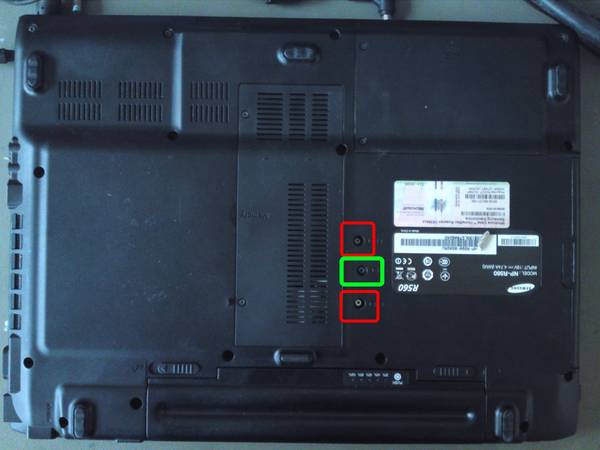
Jäähdytysjärjestelmän täydellinen purkaminen ja puhdistaminen edellyttää, että poistat akku ja ruuvaa irti kaikki pultit.
Otamme hdd:n (kiintolevyn) ulos vetämällä keltaisella ympyröitystä kielekkeestä, sinisellä ympyröityä RAM-muistia ei tarvitse poistaa, ruuvaa punaisella ympyröity pultti irti, irrota antennit ja irrota wifi-moduuliIrrota yläpaneelin kansi
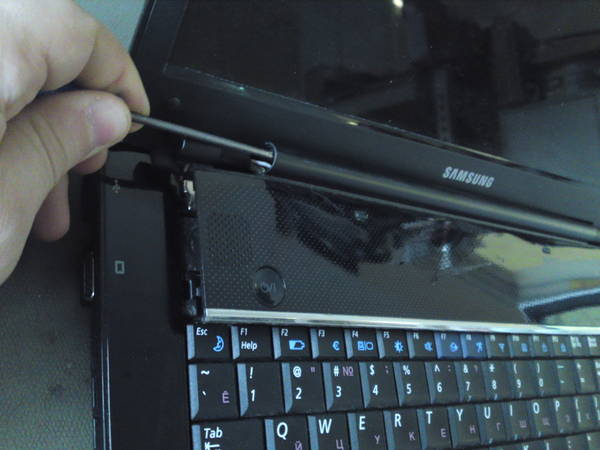
Irrottaaksesi näppäimistön lopullisesti, sinun on vedettävä irti kolme sitä alhaalla pitävää pidikettä esimerkiksi ruuvimeisselillä
Näppäimistö poistetaan.
Irrota keltaisella ympyröidyt silmukat, ruuvaa punaisella ympyröityt pultit irti ja irrota näyttö.Kun olet irrottanut aseman, ruuvaa irti sen alla oleva pultti
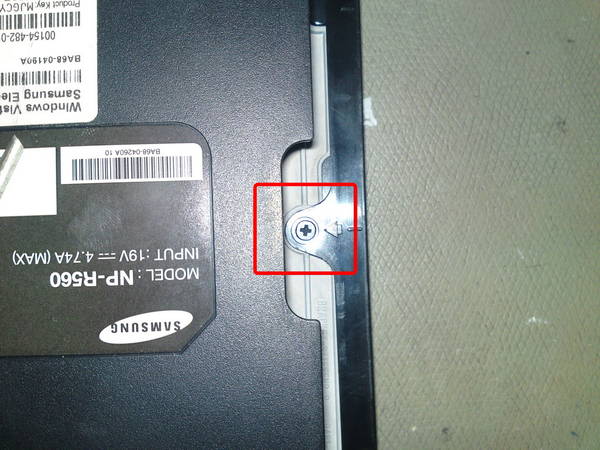
Irrota punaisella merkitty nauha ja ruuvaa irti keltaisella merkityt pultit.
Kun irrotat liittimen, voit kallistaa sen ruuvimeisselillä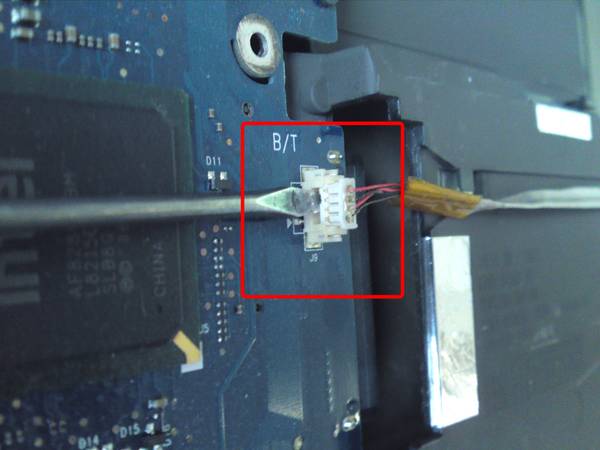
Irrota emolevy ja käännä se ympäri.
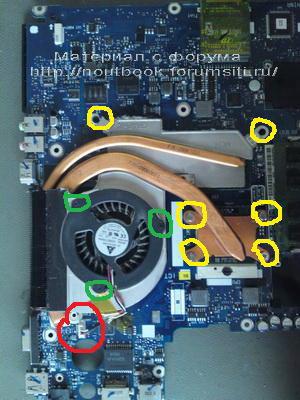
Irrota punaisella ympyröity jäähdyttimen liitin, irrota keltaisella ympyröity pultit ja irrota jäähdytin, kierrä vihreällä ympyröity pultit irti ja irrota itse jäähdytin.
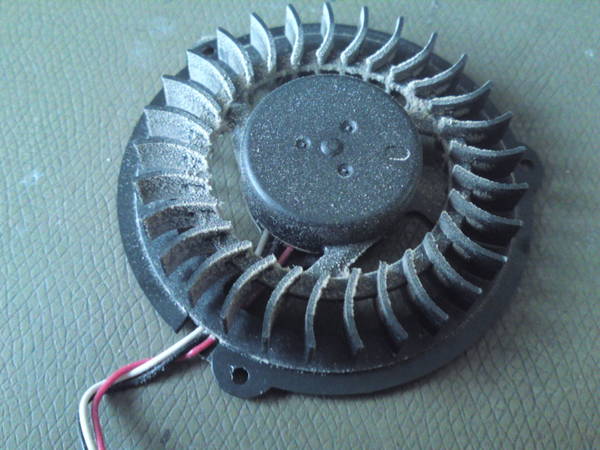
Puhdistamme jäähdyttimen ritilän, jäähdyttimen, poistamme vanhan lämpötahnan, levitämme uuden.
Kokoa päinvastaisessa järjestyksessä.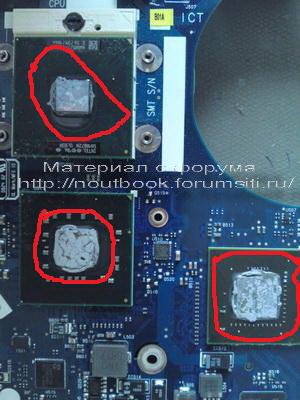
Kampea varovasti sisäpuolelta etupaneeli (runko) irti ja kävele siten sen sisäistä pyrimetriä pitkin
Irrota invertterin pultit
Älä kierrä saranan pultteja kokonaan irti, jotta pääset matriisiohjaimien alapulttiin
Irrota ohjauspultit
Aseta matriisi näppäimistölle
Mutta teet kaiken seuraavan omalla riskilläsi ja periaatteessa, kuten kaiken muunkin
Ero matriisien jäsentämisessä on pulttien, teippien jne. sijainnissa. ja niiden määrä.
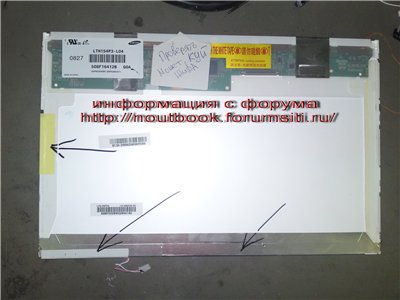
Puran matriisia en tästä mallista. Mutta kaikki on samaa.Joten irrota teippi, tarranauha ja kaikki muut roskat, jotka on merkitty nuolilla ja joita ei ole merkitty
Ruuvaamme pultit irti (ne voivat olla paitsi täällä, myös päästä, mallista riippuen)
Kehyksen ympärillä on salpoja, avaa ne ja irrota kehys
Käsittelemme näitä junia erittäin huolellisesti, jos tällä alueella on vaurioita, niin pystysuorat raidat kulkevat näytön poikki.
Neste pääsi kalvojen väliin nopeimmin. Vastaavasti ne on poistettava, huuhdeltava lämpimällä vedellä, kuivattava ja asennettava uudelleen. Älä unohda matriisin puhdistamista. Kaikki toiminnot on suoritettava pölyttömässä ympäristössä. Sisään taloon. olosuhteissa kylpyhuone olisi sopivampi. Kalvoissa ei saa olla sormenjälkiä eikä myöskään matriisissa. Taaksepäin asennettuna niiden on oltava samassa järjestyksessä, jossa ne alun perin asennettiin.
 Aikaisemmin kannettavan tietokoneen omistamista kotona tavallisen kiinteän tietokoneen lisäksi pidettiin melkein luksusta. Nykyään tämä on yleistä, mutta viime aikoina on havaittavissa pientä kiinnostuksen laskua kannettavia tietokoneita kohtaan tablettien ja älypuhelimien hyväksi ...
Toisin kuin kaikki ennusteet, on kuitenkin vielä liian aikaista "kirjata pois" kannettavia tietokoneita, mutta ei ole sääli korjata niitä, mutta joskus sinun on ...
Kaikilla tekniikoilla on taipumus vanhentua ja hajota. Ja mitä monimutkaisempi se on, sitä useammin se vaatii huomiota itseensä. Valitettavasti kannettavat tietokoneet eivät ole poikkeus ...
- jäähdytysjärjestelmän tukkeutuminen kotitalousjätteillä ja (seurauksena) prosessorin ylikuumeneminen;
- näytön emolevyjen ja LCD-matriisien mekaaniset vauriot verkon jännitteen putoamisen tai äkillisten muutosten seurauksena (jos kannettavaa tietokonetta käytetään kiinteänä toimivana PC:nä, joka saa virtansa pistorasiasta);
- näppäimistön, kosketuslevyn ja näytön silmukoiden hankaus tai loppuun palaminen;
- nesteiden pääsy kannettavaan tietokoneeseen (oikosulun seurauksena mikä tahansa voi palaa);
- osien (kiintolevy, RAM, WiFi-moduuli jne.) vika.
Kuten näet, korjaamiseen voi olla useita syitä. Lisäksi kannettavan tietokoneen avaamisen tarve voi johtua myös halusta tehdä suunniteltu päivitys lisäämällä esimerkiksi uusi RAM-liuska tai tehokkaampi prosessori.
Kannettavan tietokoneen purkamiseen kotona tarvitsemme vähintään kaksi ruuvimeisseliä: pienen ristipääruuvitaltan kotelon ja osien kiinnitysruuvien avaamiseen ja ohuen litteän kotelon siististi avaamiseen.
Vaihe 1. Minkä tahansa kannettavan tietokoneen purkaminen kannattaa aloittaa irrottamalla se verkosta, kääntämällä se ympäri ja irrottamalla akku. Joten ensinnäkin poistamme laitteen virran kokonaan (vastaavasti vältämme oikosulun) ja toiseksi avaamme pääsyn kotelon lukoihin (joissain malleissa pari kotelon ruuveja voi olla piilossa akun alla ). Akun irrottamiseksi joudut yleensä vetämään kelluvia pidikkeitä samanaikaisesti eri suuntiin ja vetämään akkua itseäsi kohti.
Vaihe 2 Seuraavaksi tutkimme huolellisesti kotelon ja näppäimistön kiinnittävien ruuvien sijaintia. Yleensä jälkimmäiset on merkitty merkinnällä "kbd" ja niitä on kolmesta seitsemään. Loput ruuvit (joita ei ole merkitty millään tavalla) ovat rungon ruuveja, ja ne on ruuvattava irti kannettavan tietokoneen purkamiseksi.
Tässä vaiheessa tärkeintä on muistaa mikä ruuvi ja missä se oli, sillä niitä on eripituisia ja eri kierreajoilla! Tätä varten erityinen muovilajittelija, jossa on useita osastoja, olisi ihanteellinen. Hampaat on kuitenkin helppo järjestää ryhmiin ja tavalliselle valkoiselle A4-paperille. Tärkeintä on, että muistat, mistä kukin niistä tulee!
Vaihe 3. Kun kaikki on ruuvattu irti, otamme käsiimme litteän ruuvimeisselin ohuella pistokkeella ja etsimme paikan, jossa voit työntää sen kannettavan tietokoneen kotelon ala- ja yläkannen väliseen rakoon. Teemme tämän huolellisesti, jotta muovi ei naarmuunnu. Kun paikka löytyy, työnnä ruuvimeisseliä hieman ylös ja alas vuorotellen vivun luomiseksi. Pääsääntöisesti oikeaan suuntaan painamisen jälkeen sisällä olevat muovipidikkeet vapautuvat ja kotelo alkaa avautua.
Samalla tavalla käymme kotelon koko kehän läpi ruuvimeisselillä. Tämän seurauksena meidän pitäisi saada siististi poistettu vahingoittumaton pohjakansi ja pääsy emolevyn ja kannettavan tietokoneen osiin.
Jotta kansi ei vaurioidu, sinun on muistettava yksi sääntö: "ÄLÄ KÄYTÄ SUURIA VOIMAA, kun painat ruuvimeisseliä."
Vaihe 4. Kun olet irrottanut kaikki suuret osat, tarkasta emolevy huolellisesti ja irrota ruuvit, jotka jäivät ruuvaamatta. Samanaikaisesti sinun ei tarvitse irrottaa prosessoria jäähdyttävän jäähdytyselementin ruuveja (ellet aio vaihtaa sitä tai voitele sitä uudella lämpötahnalla).
Vaihe 5. Kun kaikki on ruuvattu irti, viimeinen vaihe jää - irrota silmukat.
Kokeellisessa netbookissamme, kun kaikki emolevyä pitävät ruuvit oli irrotettu, ainoat "kiinnikkeet" olivat kaapelit:
- seurata kaapeli;
- ääni silmukka;
- kosketuslevy silmukka;
- näppäimistön silmukka.
Helpoin tapa on sammuttaa ääni- ja videosilmukat. Ne vedetään yksinkertaisesti ulos pistorasiasta litteällä ruuvimeisselillä (johtojen vetäminen ei ole toivottavaa). Kampea varovasti vuorotellen molemmilta puolilta ja vedä se hitaasti ulos.
Kosketuslevysilmukan tilanne on hieman monimutkaisempi. Sitä puristaa pistoke, joka on vedettävä ulos. Tämän tulpan sivuilla on kuitenkin kaksi pientä lonkeroa, jotka pitävät sen paikallaan. Jotta et rikkoisi näitä antenneja, upota ne ensin hieman ja vedä ne ulos vasta sitten.
Viimeinen vaihe on poistaa näppäimistö käytöstä. Periaatteessa tämä voidaan tehdä purkamatta koko kannettavaa tietokonetta. Riittää, kun ruuvaat auki "kbd"-merkinnällä merkityt ruuvit ja näppäimistö voidaan jo vetää ulos. Ensin sinun on irrotettava se ohuella ruuvitaltalla ylhäältä. Kun yläreuna on vapaa, vedä näppäimistöä hieman ylöspäin, kunnes alareuna ponnahtaa ulos kielekkeistä. Nyt kaikkea pitää vain kaapeli, joka on irrotettava emolevystä:
Näppäimistön kaapelin kiinnitys voi olla erilainen eri kannettavissa tietokoneissa. Nämä voivat olla tulppia (kuten on kuvattu kosketuslevyn tapauksessa), painelevyjä tai yksinkertaisia tulppia. Jotta yhteys katkeaa kunnolla eikä katkea, käytä aina hakukyselyä, kuten "miten irrotetaan kannettavan tietokoneen näppäimistö (oma mallisi)".
Samsung N145 -netbookin tapauksessa kyseessä on hankala kiinnitysmekanismi, joka on hyvin samanlainen kuin tavallinen pistoke. Tämän mekanismin avaamiseksi sinun tarvitsee vain vetää se ylös, minkä jälkeen kaapeli vapautuu ja voimme vetää sen ulos.
Kun kansi on poistettu turvallisesti, voit tarkastella lähemmin kannettavan tietokoneen sisäistä rakennetta:
Sisällä seuraavat komponentit ovat ehdottomasti läsnä:
- emolevy, johon kaikki osat on kiinnitetty;
- kiintolevy (yleensä 2,5 tuuman SATA tai SSD);
- yksi tai useampi kaistale RAM-muistia (nykyaikaisissa järjestelmissä useimmiten pienennetty DDR3);
- prosessori, jossa (useimmiten) ilmajäähdytysjärjestelmä kuparijäähdyttimen alla;
- kaiuttimet.
Valinnaisesti voi myös olla läsnä:
- näytönohjain (yleensä keski- ja korkeamman hintaluokan kannettavissa tietokoneissa);
- WiFi-, Bluetooth-, NFC- ja/tai infrapunamoduuli oheislaitteiden ja laitteiden langattomaan liittämiseen;
- erilaisia laajennuskortteja, kuten kortinlukijoita, USB 3.0- tai FireWire-lisäportteja jne.
Jo tässä purkamisvaiheessa meillä on pääsy lähes kaikkiin komponentteihin, jotka voidaan vaihtaa, joten emme voi enää purkaa. Vaihda vain sitä vaativa osa ja voit kerätä kaiken sellaisenaan.
Ennen kuin purat kannettavan tietokoneen kokonaan, ota huomioon, että joissakin malleissa kotelon takana voi olla erityisiä tarkistusreikiä, joilla pääset käsiksi komponentteihin, kuten RAM, kiintolevy, laajennusportit jne. Nämä aukot on yleensä peitetty pienellä kannella, joka kiinnittyy koteloon yhdellä ruuvilla ja mahdollistaa helpon pääsyn osaan ilman, että koko koteloa tarvitsee avata.
Itse muistikorttia voidaan pitää kannettavissa tietokoneissa joko käyttämällä erityistä kiristystankoa (joka on työnnettävä sivuun) tai (kuten meidän tapauksessamme) kahden sivuilla olevan kiinnitysmetallilevyn ansiosta. Jälkimmäiset ovat jäykästi kiinnitettyjä, mutta voivat taipua hieman poispäin muistipalkista. Vastaavasti sen vapauttamiseksi sinun on puristettava molemmat painelevyt samanaikaisesti. Levy työnnetään takaisin kevyellä paineella, kunnes salvat napsahtavat.
BIOS-akku voi olla kiinnostava, jos alat huomata, että kannettava tietokone ei käynnisty ensimmäistä kertaa tai jopa lakkaa latautumasta käynnistyksen mustan näytön jälkeen. Tässä tapauksessa voi hyvinkin olla, että ongelma on tyhjässä akussa, joka on vaihdettava.
Valitettavasti BIOS-akun vaihtaminen kannettavassa tietokoneessa on paljon hankalampaa kuin tavallisessa tietokoneessa, koska sitä ei ole kytketty suoraan erityiseen pistorasiaan, vaan sovittimen kautta. Helpoin, mutta myös kallein tapa on ostaa samanlainen täysin koottu akku, jossa on sovitin ja liimaosa sen kiinnittämiseksi emolevylle. Mutta on olemassa myös budjettiratkaisu :)
Jos valmisakkua ei ole tai se on kohtuuttoman kallis, voit tehdä sen itse 🙂 Tätä varten poista vanha ja vapauta se mustasta eristyksestä päästäksesi käsiksi johtoihin. Ota seuraavaksi uusi samantyyppinen akku ja kiinnitä irrotetut johdot siihen (punainen on yleensä plus ja musta miinus).
Johtojen säilyttämiseksi ja itse akun eristämiseksi on parasta sijoittaa tuloksena oleva rakenne sopivan halkaisijan omaavaan kutisteputkeen. Joten saamme lähes täydellisen koskettimien kiinnittymisen ilman juottamista ja ulkonäön, melkein kuin alkuperäisessä 🙂 Tuloksena oleva rakenne on helpoin liimata oikealle paikalleen ohuelle kaksipuoliselle teipille.
Tarkastelemme emolevyämme tarkasti ruuvien varalta, jotka pitävät sen edelleen paikoillaan. Kaksi niistä löytyy kiintolevyn kiinnikkeistä. Ruuvaamme ne irti ja poistamme varovasti itse kiintolevyn:
Kannettavissa tietokoneissa kiintolevyt kiinnitetään yleensä emolevyyn erityisellä "korilla", joka kiinnitetään koteloon neljällä ruuvilla ja liitetään emolevyyn erityisellä nauhakaapelilla. Jos haluat esimerkiksi vaihtaa kiintolevyn uuteen (tuottavampaan tai tilavampaan), sinun tarvitsee vain irrottaa (taas huolellisesti) kaapelin pistoke vanhasta, minkä jälkeen, kun vanha kiintolevy on jo käsissämme. , poista se "korista" ja vaihda uuteen.
Toinen ruuvi, joka saattaa estää emolevyn irrottamisen, voi sijaita langattomassa WiFi-moduulissa. Vaikka kiinnitysruuvi ei olisi siellä, tämä moduuli on silti irrotettava, koska siitä menee kaksi johtoa antenniin, joka sijaitsee näyttökotelossa.
Kokoonpanossa toistamme kaikki toimintamme käänteisessä järjestyksessä. Täällä purkamisen aikana ottamasi valokuvat (jos otit) ja oikein lajitellut ruuvit voivat olla hyödyllisiä. Kun laitat kotelon kannen päälle, älä kiirehdi kiinnittämään sitä heti. Kiristä vain näppäimistöä pitävät ruuvit ja yritä käynnistää kannettava tietokone.
Jos käyttöjärjestelmä käynnistyy, yritä käynnistää tavallinen Muistio ja testaa näppäimistön toimintaa kirjoittamalla kaikki sen kirjaimet yksitellen. Ja vain jos kaikki toimii niin kuin pitäisi, voit sammuttaa kannettavan tietokoneen ja kiristää loput ruuvit. Onnittelut onnistuneesta rakentamisesta!
Kuten näet, jokainen voi purkaa, vaihtaa osan ja koota kannettavan tietokoneensa uudelleen!
Jos työskentelet huolellisesti ja harkiten, kaikki järjestyy puolestasi!Aurinkovoimala - moderni tapa toimittaa sähköä kotiin. Kysymys vaihtoehtoisten energialähteiden käytöstä herää monille. Eikä tämä ole yllättävää, sillä jatkuva sähkön hinnan nousu saa ihmiset ajattelemaan sitä yhä useammin. Joten herää kysymys: miksi et käyttäisi ilmaisia ehtymättömiä luonnonvaroja - tuulta, aurinkoa, vettä? Puhutaanpa tänään aurinkoenergiasta tai pikemminkin aurinkovoimalasta. Joten käyminen päättyi ... mäski muuttui pesuksi. Nyt on tarpeen tislata mäski ja erottaa alkoholi muista aineista.
Prosessia alkoholin erottamiseksi pesusta kutsutaan - tislaus tai alkoholin poistoprosessi. (artikkeli henkilöille +18!)
 Kun rakennat piirejä (lähetin, vastaanotin, metallinpaljastin jne.) radioamatööreille, on tarpeen tehdä kela. Ulkomaisissa piireissä johdinkoot (eikä vain johdot, vaan myös putket, tangot jne.) löytyvät usein epäselvistä yksiköistä SWG, AWG, BWG, In.
Muuntaaksesi lukemat meille tutummiksi millimetreiksi, voit käyttää alla olevia taulukoita:
Tässä aiheessa käsittelemme sitä, kuinka helppoa ja yksinkertaista on kannettavan tietokoneen purkaminen ja komponenttien puhdistaminen tai vaihtaminen.
Kannettavan tietokoneen sisäinen puhdistus, tuulettimet, lämpötahnan vaihto alkaen 1200 ruplaa.
Kannettavan tietokoneen pitkän käytön jälkeen kaikkien käyttäjien on puhdistettava jäähdytysjärjestelmä. Mihin puhdistus on tarkoitettu ja kuinka tarpeellista se on tietokoneellesi? Jäähdytysjärjestelmän puhdistaminen ja lämpötahnan vaihtaminen on toimintaa, jota jokainen kannettava tietokone tarvitsee välttääkseen ylikuumenemisen ja parantaakseen kannettavan tietokoneen suorituskykyä.
1. Puhdista jäähdytysjärjestelmä vain, jos jäähdytysjärjestelmäsi on tukossa huonepölystä, eläimenkarvasta tai muusta liasta.
2. Jäähdytysjärjestelmää puhdistaessasi voit myös vaihtaa vanhan lämpötahnan uuteen, tämä laskee myös keskusprosessorin ja näytönohjaimen lämmityslämpötilaa.Jokaisella kannettavan tietokoneen mallilla on omat ominaisuutensa, joskus kannettavan tietokoneen purkamismenetelmä ei eroa paljon tästä menetelmästä, mutta joka tapauksessa suosittelemme lukemaan aiheen tarkalleen sen kannettavan tietokoneen purkamisesta, jonka aiot purkaa ja koota itse.
Purkamiseen tarvitsemme vain Phillips-ruuvimeisselin.1. Käännä kannettava tietokoneemme ympäri ja irrota kaikki ruuvit kotelon takaosasta, poista akku ja pari kantta, jotka peittävät RAM-muistin ja kiintolevyn. Poistamme kaikki komponentit välttääksemme vaurioita jatkossa purkamisen yhteydessä, oikealla puolellamme on DVD-ROM, jonka voimme helposti vetää ulos paikasta, mutta jos se ei kelpaa, tutki huolellisesti levyn pintaa. kannettava tietokone jäljellä oleville ruuveille. Irrota kaikki irrotettujen komponenttien ja irrotetun akun alla olevat ruuvit.
2. Käännämme kannettavan tietokoneemme etuosalla, eli näppäimistöllä, ja alamme napsauttaa näppäimistöä, voit käyttää sitä kuin kynsiäsi, mutta on parempi käyttää erityisesti avaamiseen suunniteltua muovityökalua, koska se ei vahingoita koteloamme purkamisen aikana.
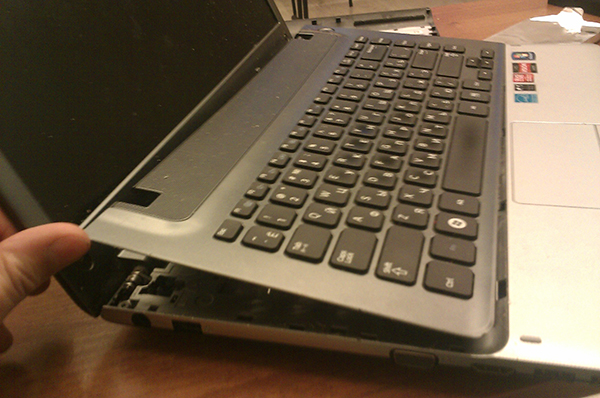
3. Sinun ei tarvitse tehdä suuria ponnistuksia, jos et voi irrottaa näppäimistöä, varmista, että kaikki ruuvit on ruuvattu irti, ja jos kaikki on kunnossa, irrota näppäimistömme varovasti, varo vahingoittamasta näppäimistöistä tulevaa näppäimistön kaapelia ja yhdistäminen emolevyyn.
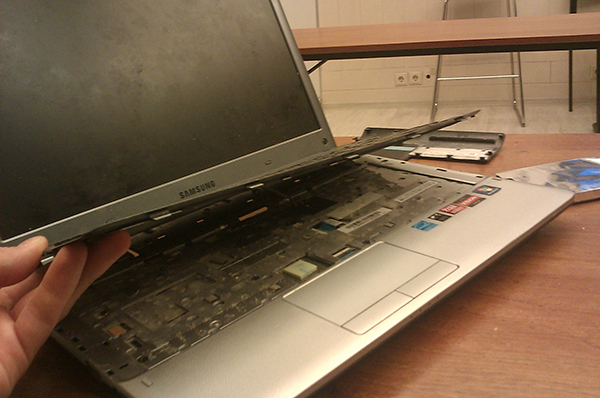
4. Nyt kun olet irrottanut nauhakaapelin kannettavan tietokoneen kortista, voit poistaa näppäimistön turvallisesti.
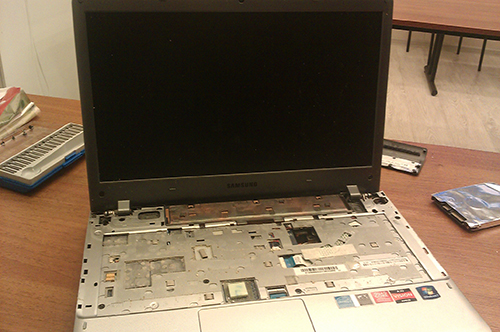
5. Irrota kaikki emolevyyn liitetyt kaapelit.
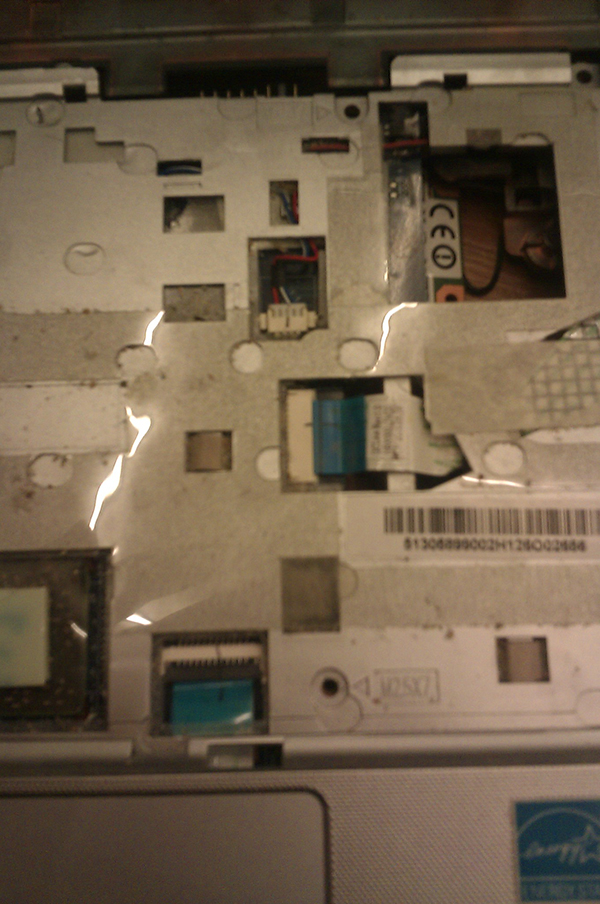
6. Irrota kaikki kannen päällä olevat ruuvit ja irrota se.
7.Ja niin päästiin emolevyyn, emolevy kiinnitettiin uudelleen seitsemällä ruuvilla, ruuvaa ne irti ja irrota virtajohdot ja kaikki mitä emolevyltä löytyy.
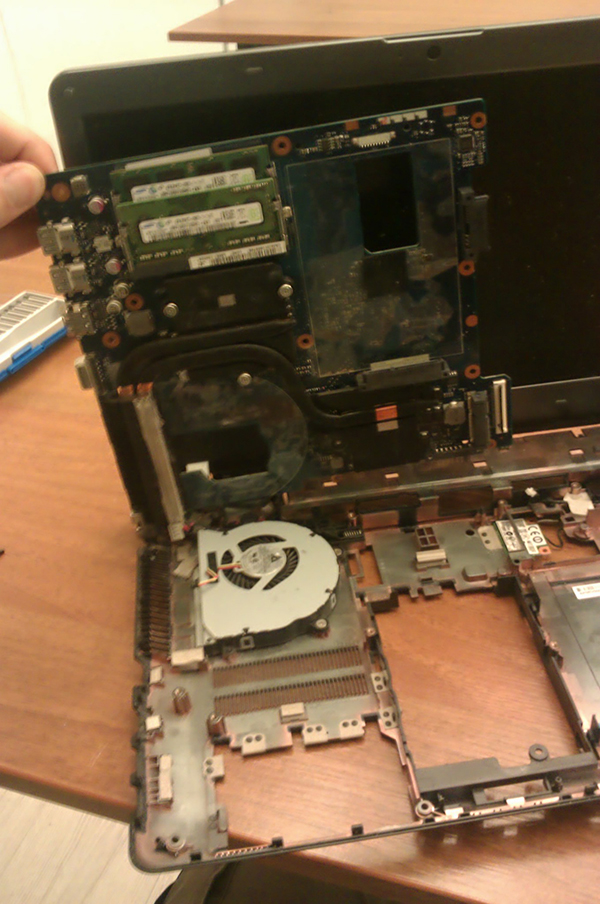
8. Irrotamme emolevyn, nyt kannettavasi on purettu ja voit itse puhdistaa jäähdytysjärjestelmän ja vaihtaa lämpötahnan.
Lisäksi, jos sinulla on vaikeuksia kannettavan tietokoneen puhdistamisessa itse, mestarimme tekevät tämän työn mielellään.
Harrastukseni on yksinkertainen kannettavien tietokoneiden, älypuhelimien ja muiden laitteiden korjaus, ja tämä on juuri sitä tapausta, kun harrastus tuo jopa rahaa. Haluan jakaa joitakin korjauksia, ehkä joku hyötyy kokemuksistani. Otan myös mielelläni vastaan kritiikkiä ja apua kokeneemmilta korjaamoilta. Joten ensimmäinen viesti koskee Samsung NP370R5E kannettavaa tietokonetta.
Yleensä kannettavan tietokoneen näppäimistön vaihtaminen kestää muutamassa minuutissa. Mutta ei nykyaikaisissa kannettavissa tietokoneissa, joissa näppäimistön vaihtaminen vaatii kannettavan tietokoneen purkamista ja kokonaan! Ja tämä on vasta alkua. Yleensä se oli sama peräpukamat.
Tässä itse laite ja uusi näppäimistö. Kannettavan tietokoneen mukana tuli diagnoosi - jotkut näppäimet eivät toimi. Tuomio - näppäimistön vaihto.
Muuten, kaupungissani (Chelyabinsk) en löytänyt tarvittavaa näppäimistöä, vaikka tiedän kaikki varaosien toimittajat ja purkaminen käytetyistä. Piti tilata pääkaupungista. Näppäimistön laatu on normaali, vain näppäimet ovat hieman tylsiä. Joten alamme purkaa.
Akku on piilotettu koteloon, joten alamme irrottaa pultteja. Irrota pohjakansi lastalla ja muovikortilla. Ensinnäkin poistamme akun, tämä on sääntö kaikissa korjauksissa tai huolloissa.
Päästäksesi näppäimistöön sinun on poistettava kaikki: matto. levy, kiintolevy, kaiuttimet ja jopa kansi, jossa on matriisi!
Emolevyn alla on musta suojakalvo, joka suojaa kannettavan tietokoneen sisäosaa kosteudelta tulviessaan. Revin sen varovasti irti. Voidaan nähdä, että pyökki oli tulvinut: nesteestä on näkyvissä raitoja. Ja jostain syystä paljon hiuksia. Miten he sinne joutuivat, on epäselvää.
Nykyaikaiset kannettavat ovat yhä vähemmän huollettavia, se on juuri sellainen tapaus - näppäimistö on kiinnitetty kannettavan tietokoneen yläkanteen pienillä niiteillä, joita on noin 50 kappaletta. Eli Samsungin insinöörien ei pitänyt vaihtaa näppäimistöä. Aion työskennellä kolhoosilla: leikkasin niittien päät varovasti pois veitsellä ja yritän jättää niiteistä mahdollisimman suuren osan, sillä niistä on silti hyötyä.
Puoli tuntia huolellista työtä ja painesuojus irrotetaan.
Leikkasin loput niitit irti, asensin uuden näppäimistön ja painesuojuksen. Nappaan muutaman niitin juotosraudalla.
Palautan niitit näin: painan näppäimistöä sormillani, otan pinseteillä leikatut niitit ja juotan. Sen jälkeen muratin sulaneen niitin skalpellikahvalla. Siitä tulee näin:
Vielä 40 minuuttia työtä ja kaikki niitit kunnostettu. Kaikkea tätä taloutta pidetään melko tiukasti, koska niittejä on monia. Puhdistan jäähdytysjärjestelmän ja vaihdan lämpötahnan kerralla. Joo - ennen sitä KPT-8 oli tahrattu palvelussa. Se on Core i5 -prosessorilla.
Poistan tämän kauhistuksen isopropyylialkoholilla ja käytän MX-4:ää. Puran myös jäähdyttimen, puhdistan ja voitelen jäähdyttimen, koska se on kokoontaitettava. Ei paljon pölyä.
Laitoin kaiken päinvastaiseen järjestykseen, tarkista - kaikki avaimet toimivat, teen lämmityksen stressitestin puolen tunnin ajan. Kaikkea voi antaa.
Video (klikkaa toistaaksesi). Yhteensä kului 3 tuntia. Sisäisillä avainkiinnikkeillä varustettuja kannettavia tietokoneita ei todellakaan kannata täyttää. Useimmat uudet kannettavat tietokoneet ovat juuri sellaisia. Kiitos huomiostasi!
 Aurinkovoimala - moderni tapa toimittaa sähköä kotiin. Kysymys vaihtoehtoisten energialähteiden käytöstä herää monille. Eikä tämä ole yllättävää, sillä jatkuva sähkön hinnan nousu saa ihmiset ajattelemaan sitä yhä useammin. Joten herää kysymys: miksi et käyttäisi ilmaisia ehtymättömiä luonnonvaroja - tuulta, aurinkoa, vettä? Puhutaanpa tänään aurinkoenergiasta tai pikemminkin aurinkovoimalasta.