Tarkemmin: tee-se-itse-näytön korjaus asus oikealta mestarilta sivustolle my.housecope.com.
Apua tarvitaan? Me autamme!
- Täytä hakemus
- Hanki tarjouksia hinnoilla luotetuilta mestareilta ja palveluilta
- Valitse paras suorittaja palvelujen ja arvostelujen perusteella
Lähetä tehtäväsi ja katso hinnat
Sivustomme auttaa sinua löytämään nopeasti yksityisen mestarin tai luotettavan tietokonepalvelun. Jätä vain hakemuksesi, ja muutamassa minuutissa saat tarjouksia ilmaisilta mestarilta, jotka ovat valmiita täyttämään tilauksesi.
Tai soita meille, niin valitsemme sinulle mestarin itse
- Vertaile hintoja ja valitse parhaat ehdot
- Palautetta vain kiinnostuneilta ammattilaisilta
- Älä tuhlaa aikaa välittäjien kanssa kommunikointiin
Henkilökuntamme osallistui asiantuntijoina kotisoittopetosten erikoisraportin kuvaamiseen.

Kun tarvitset ASUS-näyttöjen kiireellistä korjausta Moskovassa, tilaa urakoitsija Yudan palvelut. Yudaan rekisteröidyt asiantuntijat tekevät nopean vianmäärityksen kiinteiden tietokoneiden ja kannettavien tietokoneiden toiminnassa. Ne palauttavat laadukkaasti eri Asus-mallien LCD-näytöt edulliseen hintaan.
Voit soittaa mestarille kotiin sekä viikonloppuisin että arkisin. Ota yhteyttä urakoitsija Yudaan, niin hän korjaa vialliset laitteet mahdollisimman pian.
Sivustolla youdo.com voit tilata nopeasti ASUS Monitor Repair -palvelun luotettavalta tekniolta. Vain pätevät ja vastuulliset asiantuntijat ovat rekisteröityneet Yudun verkkosivuille - palvelun hallinto vahvisti tiedot esiintyjistä.
Jos näytön taustavalo ei syty tietokoneen käynnistyessä, käytä taiteilija Yudun apua. Youdo.com-sivustolle rekisteröityneet mestarit suorittavat ASUS:n valmistamien tietokonelaitteiden korkealaatuisen korjauksen. Yuda-esiintyjien tarjoamien palveluiden hinnat ovat huomattavasti halvemmat kuin palvelukeskusten asettamat hinnat.
 |
Video (klikkaa toistaaksesi). |
Yudassa rekisteröidyt asiantuntijat suorittavat monitorien korjauksen useissa vaiheissa:
- diagnosoida laite
- poista toimintahäiriöt vaihtamalla tarvittavat osat
- tarkista laitteiden toiminta suoritetun työn jälkeen
Yudalle palveluita tarjoava pätevä käsityöläinen pystyy palauttamaan näytön minkä tahansa käyttöiän mukaan. Nykyaikaisten laitteiden ja luotettavien työkalujen avulla tietokoneiden korjausasiantuntijat poistavat nopeasti monimutkaisetkin ongelmat.
Jos sinun on vaihdettava LED-näytön taustavalo, ota yhteyttä urakoitsijaan Yudaan. Hän suorittaa tilauksen ammattitaidolla edulliseen hintaan.
Palvelu "ASUS-näyttöjen korjaus" on saatavilla sekä yksityishenkilöille että suurille yrityksille. Tietoa tietokonelaitteiden huollon hinnoista löydät Yudan esiintyjien profiileista.
Jos sinun on korjattava näyttö, jonka takuu ei ole enää voimassa, käytä Yuda-rekisteröidyn ohjatun toiminnon apua. Hän määrittää nopeasti toimintahäiriön syyn ja palauttaa toimivan laitteen sinulle mahdollisimman pian.
Määritettäessä ASUS-näytön korjauksen kokonaiskustannuksia otetaan huomioon seuraavat seikat:
- näytön tyyppi
- tarve vaihtaa ei-toimivia elementtejä
- suoritetun työn monimutkaisuus
Tilaa palvelu "ASUS-näyttöjen korjaus" urakoitsijalta Yuda, ja maksat 20-30% vähemmän kuin erikoistuneen palvelukeskuksen työntekijä.
my.housecope.com/wp-content/uploads/ext/42 
Kodin elektroniikan korjaus Kannettavan tietokoneen näytön taustavalon invertterin itsekorjaus
Korjauksessa - kannettava Samsung R505, jolla on seuraava "diagnoosi": näyttö ei toimi. Kun se on kytketty päälle, merkkivalot syttyvät, kiintolevy ja tuuletin käynnistyvät, kuuluu kiintolevypäiden liikkeen ääniä. Tämä on merkki siitä, että pääosassa ei ole vikoja.
Näyttö on tumma, mutta jos valaistat taskulamppua tietyssä kulmassa, kuvaa aletaan katsella. Tämä osoittaa, että näytön taustavalo on viallinen.
Kuten jo tiedät, itse taustavalo epäonnistuu usein, ja se on vain vaihdettava. Mutta ensin sinun on varmistettava, että näin on. Taustavalossa on myös niin sanottu "invertteri" - pieni huivi, joka noin 14 voltin matalasta jännitteestä tekee korkean, joka on tarpeen kylmäkatodilampun tehonlähteeksi.
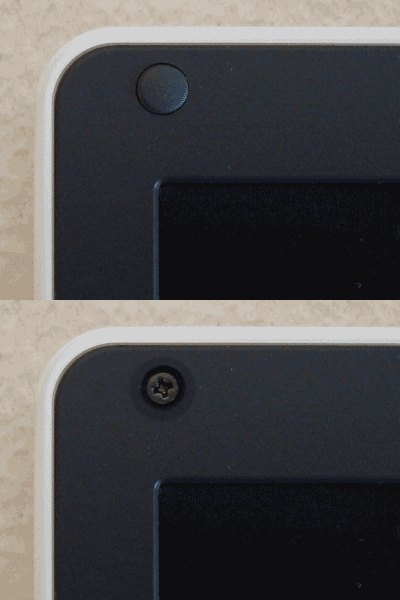
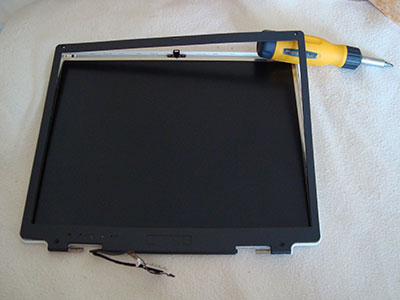
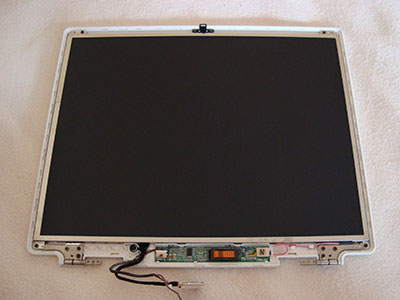
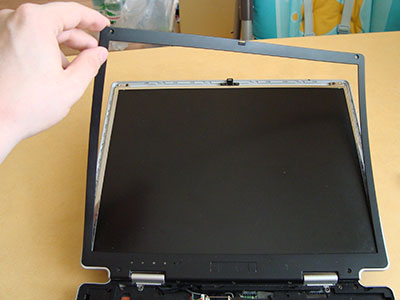
Joten puramme näytön irrottamalla ruuvit ja poistamalla kehyksen. Irrota lamppu invertteristä ja kytke uusi tilalle - lamppu ei pala. Syöttöjännitteet tulevat invertterikortille, myös ohjaussignaalit ovat läsnä (liitin 1). Päättelemme, että invertteri on viallinen.
Tarkistamme lampun kytkemällä sen ulkoiseen, toimivaan invertteriin - lamppu ei pala. Teemme oletuksen lampun toimintahäiriöstä.
Korjaamme sen jatkuvasti. 
Invertteri on hyvin yksinkertainen: ohjaimen mikropiiri (3) muodostaa taajuuden ja valvoo lampun virtaa. Kaksi kenttätransistorien kokoonpanoa (4 ja 5) "pumppaavat" nostomuuntajan (6) ensiökäämiä. Siinä koko invertteri. Näyttää siltä, että erityisen ohjaimen mikropiirin käytön pitäisi suojata invertteriä kaikilta toimintahäiriöiltä. Mutta kuten käytännössä näemme, se ei suojaa.
Aloitamme yksityiskohtien tarkistamisen. Se osoittautuu palaneeksi SMD-sulakkeeksi (2). Se on kertakäyttöinen. Tarkistamme kenttätyöntekijöiden kokoonpanot - yksi P-kanavainen transistori on oikosulussa. Tämä tapahtuu ylikuormituksen aikana: joko oikosulku porrasmuuntajan ensiökäämissä tai oikosulku lähdössä (7).
Tässä käytetyt kenttäkokoonpanot ovat AO4604. Voit käyttää sen sijaan IRF7319:ää tai IRF7309:ää. Ehkä sopiva: IRF7389, NDS8839, NDS8858, Si4539DY, Si4542. Tarkemmat tiedot - lomakkeessa, jotta ne vastaavat pinoutia ja parametreja. Valitettavasti tästä ei ollut saatavilla mitään. Siksi päätettiin taivuttaa vialliseksi osoittautuneen kokoonpanon osan liittimet levyltä ja juottaa transistori johdotuksilla "riippuvaan asennukseen". Transistoriksi valittiin ikivanha mutta hyvä SMD10P - "marginaalilla". SMD-sulake vaihdettu jumpperiin.
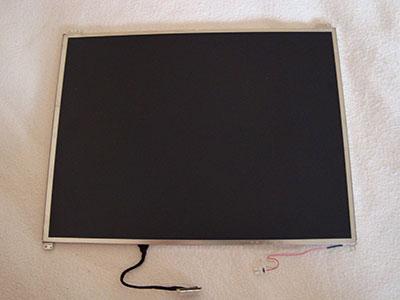
Osien vaihdon jälkeen invertteri käynnistyi onnistuneesti uudella lampulla. He eivät uskaltaneet tarkistaa vanhalla lampulla - ja he tekivät oikein. Koska sen toimintahäiriöstä epäiltiin, se päätettiin poistaa. Tätä varten näytön sivuilla olevat metallilevyt ruuvataan irti, minkä jälkeen koko lasin ja kalvon "sandwich" poistetaan metallikehyksestä. Huomio! Älä salli näyttöelementtien irtoamista, sillä sinne pääsee välittömästi pölyä, jota on lähes mahdotonta poistaa.
Lamppua poistettaessa havaittiin, että yksi sen silikonieristeen päistä oli muuttunut mustaksi ja siinä oli nokea. Joten invertterin vian syy löydettiin. Yhdessä lampun navassa esiintyi kipinöintiä joko irronneen johdon ja liittimen välillä tai liittimen ja näytön metallikehyksen välissä. Joka tapauksessa lampun johto on jo palanut. Lisääntynyt virta johti yhden transistorin ylikuormitukseen, ja sen palaessa palasi myös sulake. Ilmeisesti hieno ohjaimen mikropiiri ei edes huomannut ylikuormitusta.
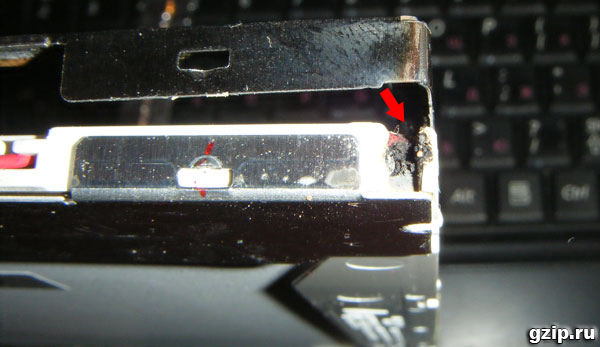
Lanka juotettiin lamppuun, eristettiin kutisteputkella. Näytön kokoamisen ja invertterin kytkemisen jälkeen näytölle ilmestyi täysimittainen kuva, kirkkaus säädettiin vaadituissa rajoissa.
Usean tunnin ajo osoitti invertterin luotettavan toiminnan. Remontti on valmis.
YouTube-tulot (kumppaniohjelma):
Meidän foorumi:
Meidän nettisivumme:
Ostin invertterin täältä
Ryhmämme VK:ssa:
Aliexpressin (EPN) tulot:
Ohjeet rahan ansaitsemiseen EPN:llä:
Myymälämme:
Tukikanava:
WebMoney:
R425865600061
Z268926258253
E298141763186
U864234064887
Video Asus VW198 Näytön korjaus TreatComp Channel Invertterin vaihto
Tänään haluan jakaa kanssasi kokemuksen näytön korjaamisesta omin käsin. Korjasin vanhan LG Flatron 1730s... Kuten tämä:
Tämä on 17" LCD-näyttö. Täytyy heti sanoa, että kun näytössä ei ole kuvaa, niin me (työssä) välitämme tällaiset kopiot välittömästi elektroniikkainsinöörillemme ja hän hoitaa ne, mutta siellä oli mahdollisuus harjoitella 🙂
Aluksi, ymmärretään hieman terminologiaa: aiemmin oli käytössä CRT-näytöt (CRT - Cathode Ray Tube). Kuten nimestä voi päätellä, ne perustuvat katodisädeputkeen, mutta tämä on kirjaimellinen käännös, on teknisesti oikein puhua katodisädeputkesta (CRT).
Tässä on purettu näyte tällaisesta "dinosauruksesta":
Nykyään LCD-tyyppiset näytöt (Liquid Crystal Display - nestekidepohjainen näyttö) tai yksinkertaisesti LCD ovat muodissa. Näitä malleja kutsutaan usein TFT-näytöiksi.
Vaikka jälleen kerran, jos puhumme oikein, sen pitäisi olla näin: LCD TFT (Thin Film Transistor - ohutkalvotransistoreihin perustuvat näytöt). TFT on yksinkertaisesti yleisin valikoima, tarkemmin sanottuna LCD (nestekidenäyttö) -näyttötekniikka.
Joten ennen kuin alamme korjata monitoria itse, pohditaan, mitä "oireita" "potilaallamme" oli? Lyhyesti: näytöllä ei ole kuvaa... Mutta jos katsot hieman tarkemmin, niin erilaisia mielenkiintoisia yksityiskohtia alkoi ilmestyä! 🙂 Kun laitettiin päälle, monitori näytti sekunnin murto-osan kuvaa, joka katosi heti. Samaan aikaan (äänistä päätellen) itse tietokoneen järjestelmäyksikkö toimi oikein ja käyttöjärjestelmä latautui onnistuneesti.
Hetken odottamisen jälkeen (joskus 10-15 minuuttia) huomasin kuvan ilmestyneen spontaanisti. Toistaessani kokeilun useita kertoja, olin vakuuttunut tästä. Joskus tätä varten jouduttiin kuitenkin sammuttamaan ja käynnistämään näyttö etupaneelin "virta"-painikkeella. Kuvan jatkamisen jälkeen kaikki toimi keskeytyksettä, kunnes tietokone sammutettiin. Seuraavana päivänä historia ja koko menettely toistettiin uudelleen.
Lisäksi huomasin mielenkiintoisen ominaisuuden: kun huone oli tarpeeksi lämmin (sesonki ei ole enää kesä) ja akut lämmitettiin reilusti, näytön seisonta-aika ilman kuvaa lyheni viidellä minuutilla. Oli tunne, että se lämpenee, saavuttaa halutun lämpötilan ja toimii sitten ilman ongelmia.
Tämä tuli erityisen havaittavaksi sen jälkeen, kun eräänä päivänä vanhemmat (monitori oli mukana) sammuttivat lämmityksen ja huoneesta tuli melko raikas. Näissä olosuhteissa kuva näytöltä oli poissa noin 20-25 minuuttia, ja vasta sitten, kun se oli tarpeeksi kuuma, se ilmestyi.
Havaintojeni mukaan näyttö käyttäytyi täsmälleen kuten tietokone, jolla oli tiettyjä emolevyn ongelmia (kapasiteetin menettäneet kondensaattorit). Jos tällaisen levyn lämmittäminen riittää (anna sen käydä tai ohjaa lämmitin sitä kohti), se "käynnistyy" normaalisti ja toimii melko usein keskeytyksettä, kunnes tietokone sammutetaan. Luonnollisesti tämä on - tiettyyn hetkeen asti!
Mutta diagnoosin varhaisessa vaiheessa (ennen potilaan tapauksen avaamista) on erittäin toivottavaa, että saamme mahdollisimman täydellisen kuvan siitä, mitä tapahtuu. Sen mukaan voimme suunnilleen navigoida missä solmussa tai elementissä ongelma on? Minun tapauksessani, analysoituani kaikkia yllä olevia, ajattelin näytöni virtapiirissä olevia kondensaattoreita: kytke päälle - kuvaa ei ole, kondensaattorit lämpenevät - se näkyy.
No, on aika testata tämä oletus!
Puretaan! Ensin ruuvimeisselillä irrota ruuvi, joka kiinnittää jalustan pohjan:
Sitten - irrota vastaavat ruuvit ja irrota jalustan kiinnityksen pohja:
Seuraavaksi painamme litteäkärkisellä ruuvimeisselillä näyttömme etupaneelia ja alamme erottaa sen varovasti nuolen osoittamaan suuntaan.
Liikumme hitaasti koko matriisin kehää pitkin poistamalla vähitellen etupaneelia pitävät muovisalvat paikoistaan ruuvimeisselillä.
Kun olemme purkaneet näytön (erotelleet sen etu- ja takaosat), näemme seuraavan kuvan:
Jos näytön "sisäosat" on kiinnitetty takapaneeliin teipillä, irrota se ja poista itse matriisi virtalähteen ja ohjauskortin kanssa.
Takaosan muovipaneeli jää pöydälle.
Kaikki muu puretussa näytössä näyttää tältä:
Tältä "täyte" näyttää kämmenessäni:
Katsotaanpa lähikuvaa käyttäjälle näytettävästä asetuspainikkeiden paneelista.
Nyt meidän on irrotettava koskettimet, jotka yhdistävät monitorimatriisissa sijaitsevat katodin taustavalon lamput niiden sytyksestä vastaavaan invertteripiiriin. Tätä varten poistamme alumiinisen suojakannen ja näemme sen alla olevat liittimet:
Teemme saman näytön suojakotelon vastakkaisella puolella:
Irrota monitorin invertterin ja lamppujen liittimet. Ketä kiinnostaa, katodilamput itse näyttävät tältä:
Ne on peitetty toiselta puolelta metallikotelolla ja sijaitsevat siinä pareittain. Invertteri "sytyttää" lamput ja säätää niiden valon voimakkuutta (säätää näytön kirkkautta). Nyt lamppujen sijasta käytetään yhä enemmän LED-taustavaloja.
Neuvoja: jos löydät sen näytöstä yhtäkkiä kuva on poissa, katso tarkemmin (valaise tarvittaessa näyttö taskulampulla). Ehkä huomaat heikon (heikko) kuvan? Tässä on kaksi vaihtoehtoa: jompikumpi taustavalolampuista on epäkunnossa (tässä tapauksessa invertteri yksinkertaisesti menee "puolustukseen" eikä anna niille virtaa), pysyy täysin toimintakunnossa. Toinen vaihtoehto: kyseessä on itse invertteripiirin rikkoutuminen, joka voidaan joko korjata tai vaihtaa (kannettavassa tietokoneessa he turvautuvat yleensä toiseen vaihtoehtoon).
Muuten, kannettavan tietokoneen invertteri sijaitsee pääsääntöisesti näyttömatriisin etuulomman kehyksen alla (sen keskellä ja alaosassa).
Mutta hajamielimme, jatkamme näytön korjaamista (tarkemmin sanottuna toistaiseksi tsemppiä) 🙂 Joten kun kaikki liitäntäkaapelit ja elementit irrotettiin, puramme näytön edelleen. Avaamme sen kuin kuoren.
Sisällä näemme toisen kaapelin yhdistävän, suojattu toisella kotelolla, matriisi- ja näytön taustavalolamput ohjauskortilla. Irrota teippi puolet ja katso sen alla litteä liitin, jossa on datakaapeli. Poistamme sen varovasti.
Laitoimme matriisin erikseen (emme ole kiinnostuneita siitä tässä korjauksessa).
Tältä se näyttää takaa katsottuna:
Tätä tilaisuutta käyttäen haluan näyttää sinulle puretun näyttömatriisin (äskettäin he yrittivät korjata sen työssä). Mutta analyysin jälkeen kävi selväksi, että sitä ei ollut mahdollista korjata: jotkut itse matriisin nestekiteistä paloivat.
Joka tapauksessa minun ei olisi pitänyt nähdä sormiani pinnan takana niin selvästi! 🙂
Suulake on kiinnitetty runkoon, joka pitää ja pitää kaikki sen osat yhdessä tiukalla muovinapsilla. Niiden avaamiseksi sinun on työskenneltävä perusteellisesti litteällä ruuvimeisselillä.
Mutta sen tyyppisessä tee-se-itse-näytön korjauksessa, jota nyt teemme, olemme kiinnostuneita toisesta suunnittelun osasta: ohjauslevystä prosessorilla ja vielä enemmän näyttömme virtalähteestä. Molemmat näkyvät alla olevassa kuvassa: (kuva - napsautettava)
Joten yllä olevassa kuvassa vasemmalla on prosessorikortti ja oikealla tehokortti yhdistettynä invertteripiiriin. Prosessorikorttia kutsutaan usein skaalauslevyksi (tai piiriksi).
Skaalauspiiri käsittelee PC:ltä tulevat signaalit. Itse asiassa skaalaus on monitoiminen mikropiiri, joka sisältää:
- mikroprosessori
- vastaanotin (vastaanotin), joka vastaanottaa signaalin ja muuntaa sen halutun tyyppiseksi dataksi, joka lähetetään digitaalisten liitäntöjen kautta PC-liitäntää varten
- analogia-digitaalimuunnin (ADC), joka muuntaa sisääntulon analogiset R / G / B-signaalit ja ohjaa näytön resoluutiota
Itse asiassa skaalaus on mikroprosessori, joka on optimoitu kuvankäsittelytehtävään.
Jos näytössä on kehyspuskuri (random access -muisti), työskentely sen kanssa tapahtuu myös skaalauslaitteen kautta. Tätä varten monilla skaalauslaitteilla on käyttöliittymä dynaamisen muistin kanssa työskentelemiseen.
Mutta me - jälleen hajamielinen korjauksesta! Jatketaan! 🙂 Katsotaanpa tarkkaan näytön tehoyhdistelmäkorttia. Näemme siellä niin mielenkiintoisen kuvan:
Kuten oletimme alussa, muistatko? Näemme kolme turvonnutta kondensaattoria, jotka on vaihdettava. Tässä sivustomme artikkelissa kuvataan kuinka se tehdään oikein, emme enää häiritse.
Kuten näet, yksi elementeistä (kondensaattoreista) turvonnut ei vain ylhäältä, vaan myös alhaalta, ja osa elektrolyytistä virtasi siitä ulos:
Näytön vaihtamiseksi ja tehokkaaksi korjaamiseksi meidän on poistettava virtakortti kokonaan kotelosta. Kierrämme kiinnitysruuvit irti, irrotamme virtajohdon liittimestä ja otamme levyn käsiimme.
Tässä kuva hänen selästään:
Haluan sanoa heti, että melko usein tehokortti yhdistetään invertteripiiriin yhdellä PCB:llä (painetulla piirilevyllä). Tässä tapauksessa voimme puhua yhdistelmälevystä, jota edustavat näytön virtalähde (Power Supply) ja taustavalon invertteri (Back Light Inverter).
Omalla kohdallani asia on juuri näin! Näemme, että yllä olevassa kuvassa levyn alaosa (erotettu punaisella viivalla) on itse asiassa näyttömme invertteripiiri. Sattuu niin, että invertteriä edustaa erillinen piirilevy, jolloin näytössä on kolme erillistä korttia.
Virtalähde (piirilevymme yläosa) perustuu FAN7601 PWM -ohjaimen mikropiiriin ja kenttätransistoriin SSS7N60B, ja invertteri (sen alaosa) perustuu OZL68GN-mikropiiriin ja kahteen FDS8958A-transistorikokoonpanoon.
Nyt voimme turvallisesti aloittaa korjaamisen (kondensaattorien vaihdon). Voimme tehdä tämän asettamalla rakenteen kätevästi pöydälle.
Tältä meitä kiinnostava alue näyttää, kun siitä on poistettu vialliset elementit.
Katsotaanpa tarkkaan mitä nimelliskapasitanssia ja jännitettä tarvitsemme vaihtaaksesi levyltä juotetut elementit?
Näemme, että tämä on elementti, jonka luokitus on 680 mikrofaradia (mF) ja maksimijännite 25 volttia (V). Keskustelimme kanssasi tässä artikkelissa yksityiskohtaisemmin näistä käsitteistä sekä sellaisesta tärkeästä asiasta kuin oikean napaisuuden säilyttäminen juotettaessa. Joten älkäämme jäämään tähän asiaan.
Sanotaan vaikka, että olemme rikkoneet kaksi 680 mF:n kondensaattoria, joiden jännite on 25 V ja yksi 400 mF / 25 V. Koska elementtimme on kytketty rinnan sähköpiirin kanssa, voimme turvallisesti käyttää kahta 1000 mF:n kondensaattoria kolmen kokonaiskapasiteetin (680 + 680 + 440 = 1800 mikrofaradia) sijasta, jotka laskevat yhteen (jopa suurempi) kapasitanssi.
Näyttölevystämme irrotetut kondensaattorit näyttävät tältä:
Jatkamme näytön korjaamista omin käsin, ja nyt on aika juottaa uudet kondensaattorit poistettujen tilalle.
Koska elementit ovat todella uusia, niillä on pitkät "jalat". Paikoilleen juottamisen jälkeen leikkaa niiden ylimääräinen osa varovasti sivuleikkureilla.
Tuloksena saimme sen tällä tavalla (järjestyksen vuoksi laitoin levylle lisäelementin, jonka kapasiteetti on 330 mF, kahdelle 1000 mikrofaradin kondensaattorille).
Nyt kokoamme näytön huolellisesti ja huolellisesti: kiinnitämme kaikki ruuvit, yhdistämme kaikki kaapelit ja liittimet samalla tavalla, ja sen seurauksena voimme jatkaa puolikootun rakenteemme välikoeajoa!
Neuvoja: ei ole järkeä laittaa koko näyttöä heti takaisin kasaan, koska jos jokin menee pieleen, joudumme purkamaan kaikki alusta alkaen.
Kuten näet, kehys, joka ilmoitti kytketyn datakaapelin puuttumisesta, ilmestyi välittömästi. Tämä on tässä tapauksessa varma merkki siitä, että näytön korjaus omilla käsillämme onnistui meillä! 🙂 Aikaisemmin, kunnes vika korjattiin, ei ollut kuvaa ollenkaan ennen kuin se lämpeni.
Henkisesti kättelemässä itseämme, kokoamme näytön alkuperäiseen tilaan ja yhdistämme sen (testausta varten) toisella näytöllä kannettavaan tietokoneeseen. Käynnistämme kannettavan tietokoneen ja näemme, että kuva "meni" heti molempiin lähteisiin.
Q.E.D! Korjasimme monitorimme juuri itse!
merkintä: Saat selville, mitä muita TFT-näytön toimintahäiriötyyppejä on, seuraamalla tätä linkkiä.
Siinä kaikki tältä päivältä. Toivottavasti tämä artikkeli oli hyödyllinen sinulle? Nähdään seuraavaksi sivuillamme 🙂

Tässä on TOP 10 yleisintä LCD-näytön toimintahäiriötä, jotka tunsin vaikeimmin. Vikaluokitus on laadittu tekijän henkilökohtaisen mielipiteen mukaan palvelukeskuksessa työskentelyn kokemuksen perusteella. Voit ottaa tämän yleiskäyttöisenä korjausoppaana melkein kaikille Samsungin, LG:n, BENQ:n, HP:n, Acerin ja muiden LCD-näytöille. Nyt sitä mennään.
Jaoin LCD-näyttöjen toimintahäiriöt 10 pisteeseen, mutta tämä ei tarkoita, että niitä on vain 10 - niitä on paljon enemmän, mukaan lukien yhdistetyt ja kelluvat. Monet LCD-näyttöjen viat voidaan korjata käsin tai kotona.
yleensä, vaikka virran merkkivalo saattaa vilkkua. Samaan aikaan kaapelin nykiminen, tamburiinin kanssa tanssiminen ja muut kepposet eivät auta. Näytön naputtaminen hermostuneella kädellä ei yleensäkään auta, joten älä edes yritä. Syynä tällaiseen LCD-näyttöjen toimintahäiriöön on useimmiten virtalähdekortin vika, jos se on sisäänrakennettu näyttöön.
Viime aikoina ulkoisella virtalähteellä varustetuista näytöistä on tullut muotia. Tämä on hyvä, koska käyttäjä voi yksinkertaisesti vaihtaa virtalähdettä vikatilanteessa. Jos ulkoista virtalähdettä ei ole, sinun on purettava näyttö ja etsittävä vikaa levyltä. Useimmissa tapauksissa LCD-näytön purkaminen ei ole vaikeaa, mutta sinun on muistettava turvallisuus.
Ennen kuin korjaat köyhän, anna hänen seistä 10 minuuttia irti pistorasiasta. Tänä aikana suurjännitekondensaattori ehtii purkaa. HUOMIO! HENKILÖVAARA, jos diodisilta ja PWM-transistori palavat! Tässä tapauksessa korkeajännitekondensaattori ei purkaudu hyväksyttävän ajan kuluessa.
Siksi KAIKKI ennen korjausta tarkistaa sen jännite! Jos vaarallinen jännite jää jäljelle, kondensaattori on purettava manuaalisesti noin 10 kOhmin eristetyn vastuksen kautta 10 sekunnin ajan. Jos päätät yhtäkkiä sulkea liittimet ruuvimeisselillä, pidä silmäsi poissa kipinöistä!

Seuraavaksi tarkastetaan näytön virtalähdekortti ja vaihdetaan kaikki palaneet osat - nämä ovat yleensä turvonneita kondensaattoreita, palaneita sulakkeita, transistoreita ja muita elementtejä. Myös levy on PAKOLLINEN juottaa tai ainakin tarkastaa juotos mikroskoopilla mikrohalkeamien varalta.
Omasta kokemuksestani sanon - jos näyttö on yli 2 vuotta vanha - niin 90% juotoksissa tulee mikrohalkeamia varsinkin LG, BenQ, Acer ja Samsung monitoreissa. Mitä halvempi näyttö, sitä huonompi se on tehtaalla valmistettu. Siihen asti, että aktiivinen vuo ei huuhtoudu pois - mikä johtaa näytön epäonnistumiseen vuoden tai kahden kuluttua. Kyllä, kyllä, juuri kun takuu päättyy.
kun näyttö on päällä. Tämä ihme osoittaa meille suoraan virtalähteen toimintahäiriön.
Tietenkin ensimmäinen askel on tarkistaa virta- ja signaalikaapelit - ne on kiinnitettävä kunnolla liittimiin. Vilkkuva kuva näytössä kertoo, että näytön taustavalon jännitelähde hyppää jatkuvasti pois toimintatilasta.
Yleisin syy tähän on turvonneet elektrolyyttikondensaattorit, juotteen mikrohalkeamat ja viallinen TL431-mikropiiri. Turvonneet kondensaattorit maksavat useimmiten 820 uF 16 V, ne voidaan korvata suuremmalla kapasiteetilla ja korkeammalla jännitteellä, esim. halvimmat ja luotettavimmat ovat Rubycon 1000 uF 25 V kondensaattorit ja Nippon 1500 uF 10 V kondensaattorit. 105 astetta) Nichicon 2200 uF 25 V. Kaikki muu ei kestä kauan.
ajan kuluttua tai ei käynnisty heti.Tässä tapauksessa LCD-näytöissä on jälleen kolme yleistä toimintahäiriötä esiintymistiheyden järjestyksessä - turvonneet elektrolyytit, mikrohalkeamat levyssä, viallinen TL431-mikropiiri.
Tämän vian yhteydessä kuuluu myös taustavalon muuntajan korkeataajuinen vinkuminen. Se toimii yleensä 30-150 kHz:n taajuuksilla. Jos sen toimintatapaa rikotaan, kuultavalla taajuusalueella voi esiintyä värähtelyjä.

mutta kuvaa katsotaan kirkkaassa valossa. Tämä kertoo meille välittömästi LCD-näyttöjen taustavalon toimintahäiriöstä. Esiintymistiheyden osalta se voitaisiin laittaa kolmannelle sijalle, mutta se on jo otettu sinne.
Vaihtoehto kaksi - joko virtalähde ja invertterikortti palaneet tai taustavalon lamput ovat viallisia. Jälkimmäinen syy ei ole yleinen nykyaikaisissa näytöissä, joissa on LED-taustavalo. Jos LEDit ovat taustavalaistuja ja epäonnistuvat, vain ryhmissä.
Tässä tapauksessa kuva saattaa tummua paikoin näytön reunoilla. On parempi aloittaa korjaukset virtalähteen ja invertterin diagnosoinnista. Invertteri on levyn osa, joka vastaa luokkaa 1000 voltin suurjännitejännitteen muodostamisesta lamppujen tehostamiseksi, joten älä missään tapauksessa yritä korjata jännitteen alaista näyttöä. Voit lukea Samsung-näytön virtalähteen korjaamisesta blogistani.
Useimmat näytöt ovat rakenteeltaan samanlaisia, joten ongelmia ei pitäisi olla. Kerran näytöt yksinkertaisesti satoivat, ja kosketus katkesi taustavalon kärjen lähellä. Tämä käsitellään matriisin huolellisimmalla purkamisella, jotta päästään lampun päähän ja juotetaan korkeajännitejohdot.
Jos taustavalo itse palaa, suosittelen sen vaihtamista LED-taustavalopalkkiin, joka yleensä tulee invertterin mukana. Jos sinulla on vielä kysyttävää - kirjoita minulle postitse tai kommentteihin.
Nämä ovat pahimpia LCD-näytön toimintahäiriöitä kenen tahansa tietokoneteknikon ja -käyttäjän elämässä, koska ne kertovat meille, että on aika ostaa uusi LCD-näyttö.
Miksi ostaa uusi? Koska lemmikkisi matriisi on 90 % käyttökelvoton. Pystysuorat raidat ilmestyvät, kun signaalisilmukan kosketus matriisielektrodien koskettimiin katkeaa.
Tämä voidaan parantaa vain kiinnittämällä huolellisesti anisotrooppinen teippi. Ilman tätä anisotrooppista liimaa minulla oli huono kokemus pystyraidoilla varustetun Samsungin LCD-television korjaamisesta. Voit myös lukea, kuinka kiinalaiset korjaavat tällaisia nauhoja koneisiinsa.
Helpompi tie ulos tästä epämiellyttävästä tilanteesta löytyy, jos lankoystävälläsi on sama näyttö, mutta viallinen elektroniikka. Ei ole vaikeaa sokeuttaa kahdelta samanlaisen sarjan näytöltä ja samalla diagonaalilla.
Joskus jopa suuremman lävistäjän näytön virtalähde voidaan sovittaa pienemmän lävistäjän näytölle, mutta tällaiset kokeilut ovat riskialttiita, enkä suosittele tulipalon syttymistä kotona. Täällä jonkun muun huvilassa - se on toinen asia...

Heidän läsnäolonsa tarkoittaa, että sinä tai sukulaisesi tappelit näytön kanssa edellisenä päivänä törkeän asian takia.
Valitettavasti kotitalouksien LCD-näytöt eivät tarjoa iskunkestäviä pinnoitteita ja kuka tahansa voi loukata heikkoja. Kyllä, jokainen kunnollinen pistäminen terävällä tai tylpällä esineellä LCD-näytön matriisiin saa sinut katumaan sitä.
Vaikka siinä on pieni jälki tai jopa yksi rikkinäinen pikseli, ajan myötä piste alkaa kasvaa lämpötilan ja nestekiteisiin kohdistuvan jännitteen vaikutuksesta. Valitettavasti se ei auta palauttamaan näytön kuolleita pikseleitä.

Eli kasvoilla on valkoinen tai harmaa näyttö. Tarkista ensin kaapelit ja yritä kytkeä näyttö toiseen videolähteeseen. Tarkista myös, näkyykö näytön valikko näytössä.
Jos kaikki pysyy ennallaan, katsomme tarkasti virtalähdekorttia. LCD-näytön virtalähteessä muodostuu yleensä 24, 12, 5, 3,3 ja 2,5 voltin jännitteet. Sinun on tarkistettava volttimittarilla, onko kaikki kunnossa niiden kanssa.
Jos kaikki on kunnossa, katsomme huolellisesti videosignaalinkäsittelykorttia - se on yleensä pienempi kuin virtalähdekortti. Siinä on mikro-ohjain ja apuelementit. Sinun on tarkistettava, tuleeko ruokaa heille. Kosketa yhdellä anturilla yhteisen johtimen kosketinta (yleensä levyn ääriviivaa pitkin) ja mene toisella mikropiirien liittimien yli. Yleensä ruoka on jossain nurkassa.
Jos kaikki on kunnossa virtalähteessä, mutta oskilloskooppia ei ole, tarkistamme kaikki näytön silmukat. Niiden koskettimissa ei saa olla hiilikerrostumia tai tummumia. Jos löydät jotain, puhdista se isopropyylialkoholilla. Äärimmäisissä tapauksissa voit puhdistaa sen neulalla tai skalpellilla. Tarkista myös nauhakaapeli ja kortti näytön ohjauspainikkeilla.
Jos kaikki muu epäonnistuu, saatat joutua kohtaamaan laiteohjelmiston tai mikro-ohjaimen vian. Tämä tapahtuu yleensä 220 V verkon ylijännitteistä tai yksinkertaisesti elementtien ikääntymisestä. Yleensä tällaisissa tapauksissa sinun on tutkittava erityisiä foorumeita, mutta varaosien käynnistäminen on helpompaa, varsinkin jos sinulla on tuttu karatetaistelija, joka taistelee vastenmielisiä LCD-näyttöjä vastaan.
Tämä kotelo on helppo käsitellä - sinun on irrotettava näytön kehys tai takakansi ja vedettävä paneeli painikkeilla. Useimmiten näet halkeaman levyssä tai juotteessa.
Joskus on viallisia painikkeita tai silmukka. Levyn halkeama rikkoo johtimien eheyttä, joten ne on puhdistettava ja juotettava, ja levy on liimattava rakenteen vahvistamiseksi.

Tämä johtuu taustavalolamppujen ikääntymisestä. Tietojeni mukaan LED-taustavalo ei kärsi tästä. Invertterin parametrien heikkeneminen on myös mahdollista komponenttien ikääntymisen vuoksi.
Tämä johtuu usein huonosta VGA-kaapelista ilman EMI-vaimenninta - ferriittirengasta. Jos kaapelin vaihtaminen ei auta, kuvantamispiireihin on voinut päästä virtalähteen häiriöitä.
Yleensä niistä päästään eroon kaavamaisesti käyttämällä signaalikortin tehonsyötön suodatuskapasiteettia. Yritä vaihtaa ne ja kirjoita minulle tuloksesta.

Tämä täydentää upean arvioni TOP 10 yleisimmistä LCD-näytön toimintahäiriöistä. Suurin osa vikatiedoista kerätään suosittujen näyttöjen, kuten Samsungin, LG:n, BENQ:n, Acerin, ViewSonicin ja Hewlett-Packardin, korjauksista.
Tämä luokitus pätee mielestäni myös LCD-televisioihin ja kannettaviin tietokoneisiin. Mikä on tilanteesi LCD-näytön korjausrintamalla? Kirjoita keskustelupalstalle ja kommentteihin.
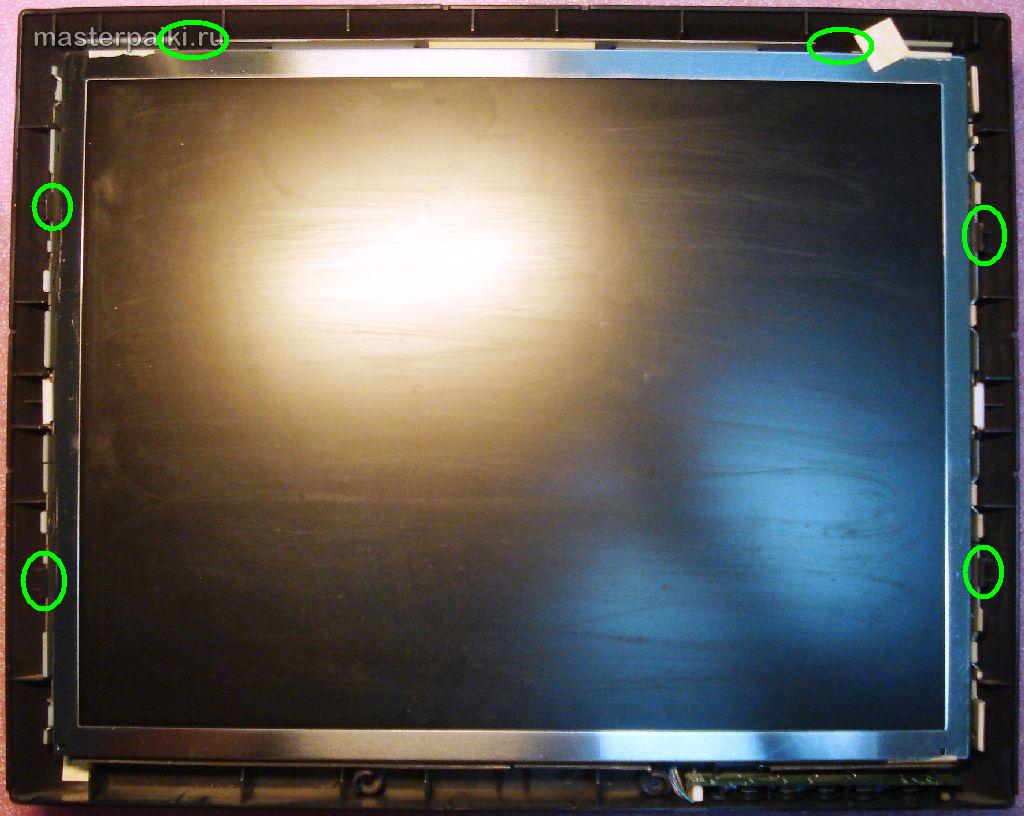
Yleisimmät kysymykset LCD-näyttöjä ja televisioita purettaessa - kuinka kehys poistetaan? Kuinka vapautan salvat? Kuinka poistaa muovi kotelosta? jne.
Yksi velhoista teki kivan animaation, jossa selitettiin kuinka salvat irrotetaan rungosta, joten jätän sen tähän - se tulee tarpeeseen.
Vastaanottaja katso animaatio - klikkaa kuvaa.
Viime aikoina näyttöjen valmistajat täydentävät yhä enemmän uusia näyttöjä ulkoisilla näytöillä virtalähteet muovikotelossa... Minun on sanottava, että tämä helpottaa LCD-näyttöjen vianmääritystä vaihtamalla virtalähde. Mutta se vaikeuttaa toimintatilaa ja itse virtalähteen korjausta - ne usein ylikuumenevat.
Näytin, kuinka tällainen runko puretaan alla olevassa videossa. Menetelmä ei ole paras, mutta se on nopea ja se voidaan tehdä improvisoiduin keinoin.