Tarkemmin: tee-se-itse Philips-näytön korjaus todelliselta mestarilta sivustolle my.housecope.com.
Tänään haluan jakaa kanssasi kokemuksen näytön korjaamisesta omin käsin. Korjasin vanhan LG Flatron 1730s... Kuten tämä:
Tämä on 17" LCD-näyttö. Täytyy heti sanoa, että kun näytössä ei ole kuvaa, niin me (työssä) välitämme tällaiset kopiot välittömästi elektroniikkainsinöörillemme ja hän hoitaa ne, mutta siellä oli mahdollisuus harjoitella 🙂
Aluksi, ymmärretään hieman terminologiaa: aiemmin oli käytössä CRT-näytöt (CRT - Cathode Ray Tube). Kuten nimestä voi päätellä, ne perustuvat katodisädeputkeen, mutta tämä on kirjaimellinen käännös, on teknisesti oikein puhua katodisädeputkesta (CRT).
Tässä on purettu näyte tällaisesta "dinosauruksesta":
Nykyään LCD-tyyppiset näytöt (Liquid Crystal Display - nestekidepohjainen näyttö) tai yksinkertaisesti LCD ovat muodissa. Näitä malleja kutsutaan usein TFT-näytöiksi.
Vaikka jälleen kerran, jos puhumme oikein, sen pitäisi olla näin: LCD TFT (Thin Film Transistor - ohutkalvotransistoreihin perustuvat näytöt). TFT on yksinkertaisesti yleisin valikoima, tarkemmin sanottuna LCD (nestekidenäyttö) -näyttötekniikka.
Joten ennen kuin alamme korjata monitoria itse, pohditaan, mitä "oireita" "potilaallamme" oli? Lyhyesti: näytöllä ei ole kuvaa... Mutta jos katsot hieman tarkemmin, niin erilaisia mielenkiintoisia yksityiskohtia alkoi ilmestyä! 🙂 Kun laitettiin päälle, monitori näytti sekunnin murto-osan kuvaa, joka katosi heti. Samaan aikaan (äänistä päätellen) itse tietokoneen järjestelmäyksikkö toimi oikein ja käyttöjärjestelmä latautui onnistuneesti.
 |
Video (klikkaa toistaaksesi). |
Hetken odottamisen jälkeen (joskus 10-15 minuuttia) huomasin kuvan ilmestyneen spontaanisti. Toistaessani kokeilun useita kertoja, olin vakuuttunut tästä. Joskus tätä varten jouduttiin kuitenkin sammuttamaan ja käynnistämään näyttö etupaneelin "virta"-painikkeella. Kuvan jatkamisen jälkeen kaikki toimi keskeytyksettä, kunnes tietokone sammutettiin. Seuraavana päivänä historia ja koko menettely toistettiin uudelleen.
Lisäksi huomasin mielenkiintoisen ominaisuuden: kun huone oli tarpeeksi lämmin (sesonki ei ole enää kesä) ja akut lämmitettiin kohtuullisesti, näytön seisonta-aika ilman kuvaa lyheni viidellä minuutilla. Oli tunne, että se lämpenee, saavuttaa halutun lämpötilan ja toimii sitten ilman ongelmia.
Tämä tuli erityisen havaittavaksi sen jälkeen, kun eräänä päivänä vanhemmat (monitori oli mukana) sammuttivat lämmityksen ja huoneesta tuli melko raikas. Näissä olosuhteissa kuva näytöltä oli poissa noin 20-25 minuuttia, ja vasta sitten, kun se oli tarpeeksi kuuma, se ilmestyi.
Havaintojeni mukaan näyttö käyttäytyi täsmälleen kuten tietokone, jolla oli tiettyjä emolevyn ongelmia (kapasiteetin menettäneet kondensaattorit). Jos tällaisen levyn lämmittäminen riittää (anna sen käydä tai ohjaa lämmitin sitä kohti), se "käynnistyy" normaalisti ja toimii melko usein keskeytyksettä, kunnes tietokone sammutetaan. Luonnollisesti tämä on - tiettyyn hetkeen asti!
Mutta diagnoosin varhaisessa vaiheessa (ennen potilaan tapauksen avaamista) on erittäin toivottavaa, että saamme mahdollisimman täydellisen kuvan siitä, mitä tapahtuu. Sen mukaan voimme suunnilleen navigoida missä solmussa tai elementissä ongelma on? Minun tapauksessani, analysoituani kaikkia yllä olevia, ajattelin näytöni virtapiirissä olevia kondensaattoreita: kytke päälle - kuvaa ei ole, kondensaattorit lämpenevät - se näkyy.
No, on aika testata tämä oletus!
Puretaan! Ensin ruuvimeisselillä irrota ruuvi, joka kiinnittää jalustan pohjan:
Sitten - irrota vastaavat ruuvit ja irrota jalustan kiinnityksen pohja:
Seuraavaksi painamme litteäkärkisellä ruuvimeisselillä näyttömme etupaneelia ja alamme erottaa sen varovasti nuolen osoittamaan suuntaan.
Liikumme hitaasti koko matriisin kehää pitkin poistamalla vähitellen etupaneelia pitävät muovisalvat paikoistaan ruuvimeisselillä.
Kun olemme purkaneet näytön (erotelleet sen etu- ja takaosat), näemme seuraavan kuvan:
Jos näytön "sisäosat" on kiinnitetty takapaneeliin teipillä, irrota se ja poista itse matriisi virtalähteen ja ohjauskortin kanssa.
Takaosan muovipaneeli jää pöydälle.
Kaikki muu puretussa näytössä näyttää tältä:
Tältä "täyte" näyttää kämmenessäni:
Katsotaanpa lähikuvaa käyttäjälle näytettävästä asetuspainikkeiden paneelista.
Nyt meidän on irrotettava koskettimet, jotka yhdistävät monitorimatriisissa sijaitsevat katodin taustavalon lamput niiden sytyksestä vastaavaan invertteripiiriin. Tätä varten poistamme alumiinisen suojakannen ja näemme sen alla olevat liittimet:
Teemme saman näytön suojakotelon vastakkaisella puolella:
Irrota monitorin invertterin ja lamppujen liittimet. Ketä kiinnostaa, katodilamput itse näyttävät tältä:
Ne on peitetty toiselta puolelta metallikotelolla ja sijaitsevat siinä pareittain. Invertteri "sytyttää" lamput ja säätää niiden valon voimakkuutta (säätää näytön kirkkautta). Nyt lamppujen sijasta käytetään yhä enemmän LED-taustavaloja.
Neuvoja: jos löydät sen näytöstä yhtäkkiä kuva on poissa, katso tarkemmin (valaise tarvittaessa näyttö taskulampulla). Ehkä huomaat heikon (heikko) kuvan? Tässä on kaksi vaihtoehtoa: jompikumpi taustavalolampuista on epäkunnossa (tässä tapauksessa invertteri menee vain suojaukseen eikä anna niille virtaa), pysyy täysin toimintakunnossa. Toinen vaihtoehto: kyseessä on itse invertteripiirin rikkoutuminen, joka voidaan joko korjata tai vaihtaa (kannettavassa tietokoneessa he turvautuvat yleensä toiseen vaihtoehtoon).
Muuten, kannettavan tietokoneen invertteri sijaitsee pääsääntöisesti näyttömatriisin etuulomman kehyksen alla (sen keskellä ja alaosassa).
Mutta hajamielimme, jatkamme näytön korjaamista (täsmällisemmin toistaiseksi chuckia) 🙂 Joten kun kaikki liitäntäkaapelit ja elementit irrotettiin, puramme näytön edelleen. Avaamme sen kuin kuoren.
Sisällä näemme toisen kaapelin yhdistävän, suojattu toisella kotelolla, matriisi- ja näytön taustavalolamput ohjauskortilla. Irrota teippi puolet ja katso sen alla litteä liitin, jossa on datakaapeli. Poistamme sen varovasti.
Laitoimme matriisin erikseen (emme ole kiinnostuneita siitä tässä korjauksessa).
Tältä se näyttää takaa katsottuna:
Tätä tilaisuutta käyttäen haluan näyttää sinulle puretun näyttömatriisin (äskettäin he yrittivät korjata sen työssä). Mutta analyysin jälkeen kävi selväksi, että sitä ei ollut mahdollista korjata: jotkut itse matriisin nestekiteistä paloivat.
Joka tapauksessa minun ei olisi pitänyt nähdä sormiani pinnan takana niin selvästi! 🙂
Suulake on kiinnitetty runkoon, joka pitää ja pitää kaikki sen osat yhdessä tiukalla muovinapsilla. Niiden avaamiseksi sinun on työskenneltävä perusteellisesti litteällä ruuvimeisselillä.
Mutta sen tyyppisessä tee-se-itse-näytön korjauksessa, jota nyt teemme, olemme kiinnostuneita toisesta suunnittelun osasta: ohjauslevystä prosessorilla ja vielä enemmän näyttömme virtalähteestä. Molemmat näkyvät alla olevassa kuvassa: (kuva - napsautettava)
Joten yllä olevassa kuvassa vasemmalla on prosessorikortti ja oikealla tehokortti yhdistettynä invertteripiiriin. Prosessorikorttia kutsutaan usein skaalauslevyksi (tai piiriksi).
Skaalauspiiri käsittelee PC:ltä tulevat signaalit. Itse asiassa skaalaus on monitoiminen mikropiiri, joka sisältää:
- mikroprosessori
- vastaanotin (vastaanotin), joka vastaanottaa signaalin ja muuntaa sen halutun tyyppiseksi dataksi, joka lähetetään digitaalisten liitäntöjen kautta PC-liitäntää varten
- analogia-digitaalimuunnin (ADC), joka muuntaa sisääntulon analogiset R / G / B-signaalit ja ohjaa näytön resoluutiota
Itse asiassa skaalaus on mikroprosessori, joka on optimoitu kuvankäsittelytehtävään.
Jos näytössä on kehyspuskuri (random access -muisti), työskentely sen kanssa tapahtuu myös skaalauslaitteen kautta. Tätä varten monilla skaalauslaitteilla on käyttöliittymä dynaamisen muistin kanssa työskentelemiseen.
Mutta me - jälleen hajamielinen korjauksesta! Jatketaan! 🙂 Katsotaanpa tarkkaan näytön tehoyhdistelmäkorttia. Näemme siellä niin mielenkiintoisen kuvan:
Kuten oletimme alussa, muistatko? Näemme kolme turvonnutta kondensaattoria, jotka on vaihdettava. Tässä sivustomme artikkelissa kuvataan kuinka se tehdään oikein, emme enää häiritse.
Kuten näet, yksi elementeistä (kondensaattoreista) turvonnut ei vain ylhäältä, vaan myös alhaalta, ja osa elektrolyytistä virtasi siitä ulos:
Näytön vaihtamiseksi ja tehokkaaksi korjaamiseksi meidän on poistettava virtakortti kokonaan kotelosta. Kierrämme kiinnitysruuvit irti, irrotamme virtajohdon liittimestä ja otamme levyn käsiimme.
Tässä kuva hänen selästään:
Haluan sanoa heti, että melko usein tehokortti yhdistetään invertteripiiriin yhdellä PCB:llä (painetulla piirilevyllä). Tässä tapauksessa voimme puhua yhdistelmälevystä, jota edustavat näytön virtalähde (Power Supply) ja taustavalon invertteri (Back Light Inverter).
Omalla kohdallani asia on juuri näin! Näemme, että yllä olevassa kuvassa levyn alaosa (erotettu punaisella viivalla) on itse asiassa näyttömme invertteripiiri. Sattuu niin, että invertteriä edustaa erillinen piirilevy, jolloin näytössä on kolme erillistä korttia.
Virtalähde (piirilevymme yläosa) perustuu FAN7601 PWM -ohjaimen mikropiiriin ja kenttätransistoriin SSS7N60B, ja invertteri (sen alaosa) perustuu OZL68GN-mikropiiriin ja kahteen FDS8958A-transistorikokoonpanoon.
Nyt voimme turvallisesti aloittaa korjaamisen (kondensaattorien vaihdon). Voimme tehdä tämän asettamalla rakenteen kätevästi pöydälle.
Tältä meitä kiinnostava alue näyttää, kun siitä on poistettu vialliset elementit.
Katsotaanpa tarkasti, minkä nimelliskapasitanssin ja -jännitteen tarvitsemme vaihtaaksesi levyltä juotetut elementit?
Näemme, että tämä on elementti, jonka luokitus on 680 mikrofaradia (mF) ja maksimijännite 25 volttia (V). Keskustelimme kanssasi tässä artikkelissa yksityiskohtaisemmin näistä käsitteistä sekä sellaisesta tärkeästä asiasta kuin oikean napaisuuden säilyttäminen juotettaessa. Joten älkäämme jäämään tähän asiaan.
Sanotaan vaikka, että olemme rikkoneet kaksi 680 mF:n kondensaattoria, joiden jännite on 25 V ja yksi 400 mF / 25 V. Koska elementtimme on kytketty rinnan sähköpiirin kanssa, voimme turvallisesti käyttää kahta 1000 mF:n kondensaattoria kolmen kokonaiskapasiteetin (680 + 680 + 440 = 1800 mikrofaradia) sijasta, jotka laskevat yhteen (jopa suurempi) kapasitanssi.
Näyttölevystämme irrotetut kondensaattorit näyttävät tältä:
Jatkamme näytön korjaamista omin käsin, ja nyt on aika juottaa uudet kondensaattorit poistettujen tilalle.
Koska elementit ovat todella uusia, niillä on pitkät "jalat". Paikoilleen juottamisen jälkeen leikkaa niiden ylimääräinen osa varovasti sivuleikkureilla.
Tuloksena saimme sen tällä tavalla (järjestyksen vuoksi laitoin levylle lisäelementin, jonka kapasiteetti on 330 mF, kahdelle 1000 mikrofaradin kondensaattorille).
Nyt kokoamme näytön huolellisesti ja huolellisesti: kiinnitämme kaikki ruuvit, yhdistämme kaikki kaapelit ja liittimet samalla tavalla, ja sen seurauksena voimme jatkaa puolikootun rakenteemme välikoeajoa!
Neuvoja: ei ole järkeä laittaa koko näyttöä heti takaisin kasaan, koska jos jokin menee pieleen, joudumme purkamaan kaikki alusta alkaen.
Kuten näet, kehys, joka ilmoitti kytketyn datakaapelin puuttumisesta, ilmestyi välittömästi. Tämä on tässä tapauksessa varma merkki siitä, että näytön korjaus omilla käsillämme onnistui meillä! 🙂 Aikaisemmin, kunnes vika korjattiin, ei ollut kuvaa ollenkaan ennen kuin se lämpeni.
Henkisesti kättelemässä itseämme, kokoamme näytön alkuperäiseen tilaan ja (testausta varten) yhdistämme sen toisella näytöllä kannettavaan tietokoneeseen. Käynnistämme kannettavan tietokoneen ja näemme, että kuva "meni" heti molempiin lähteisiin.
Q.E.D! Korjasimme monitorimme juuri itse!
merkintä: Saat selville, mitä muita TFT-näytön toimintahäiriötyyppejä on, seuraamalla tätä linkkiä.
Siinä kaikki tältä päivältä. Toivottavasti tästä artikkelista oli sinulle apua? Nähdään seuraavaksi sivuillamme 🙂
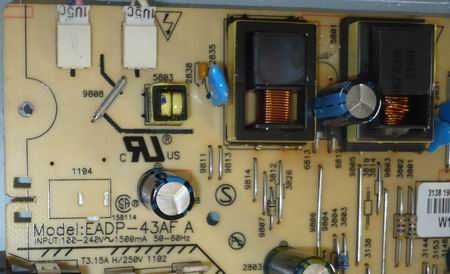
Riisi. Monitori Philips 170B6, invertteri EADP-43AF
Ilmoitettu toimintahäiriö.
Näyttö kytkeytyy päälle - mutta sammuu kahden tai kolmen sekunnin kuluttua.
Lisämerkit.
Kun katsot näyttöä vinossa, näet, että kuva on, mutta CCFL-lamput eivät toimi.
Peruskorjaustyöt.
Viallinen elementti on melko yksinkertainen - HF muuntaja 5801 (IT-E19-NB4004B) Muuntajaa ei löytynyt, jouduin kelaamaan taaksepäin.
Viitteeksi
Invertteri käyttää kahden tyyppisiä muuntajia - IT-E19-NB4004B ja IT-E19-NB4005B, ainoa ero on, että muuntajat ovat peilikuvia toisistaan.
Viitteeksi
Invertteri käyttää kahden tyyppisiä muuntajia - IT-E19-NB4004B ja IT-E19-NB4005B, ainoa ero on, että muuntajat ovat peilikuvia toisistaan.
HF-muuntajan takaisinkelauksen jälkeen näyttö käynnistyi ja vika korjattiin. Pikemminkin paljastui toinen, ei vähemmän mielenkiintoinen vika, näyttö toimi purettuna - ei koottuna. Näin tapahtuu - jos suurjännitejohdoissa on vika ja ne on lyhennetty runkoon, mutta näin ei ollut, johdot olivat täydellisessä kunnossa. Yksinkertaisten kokeiden avulla kävi ilmi, että kaikki ongelmat liittyivät ylempään CCFL-lamppuun, joka sytytettiin aiemmin kelatulla 5801-muuntajalla (IT-E19-NB4004B). Vika ilmeni seuraavalla tavalla - näyttö toimi jos koe- ja ilmeisesti toimiva CCFL-lamppu makasi erillään kotelosta, heti kun se laitettiin koteloon, invertteri meni heti suojaukseen.
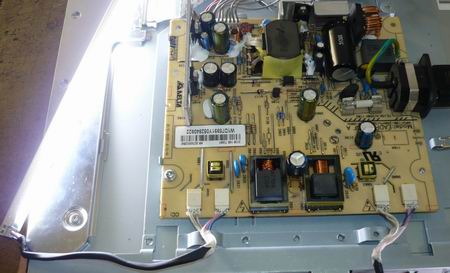
Riisi. Monitori Philips 170B6, invertteri EADP-43AF kannattaa laittaa ylempi lamppu runkoon, koska suoja laukeaa, alemman lampun asennolla ei ole väliä
Kaikki on täällä hieman epäselvää, joten vaihdamme kondensaattorit 2826 (33pF * 2kV) ja 2831 (0.1uF).
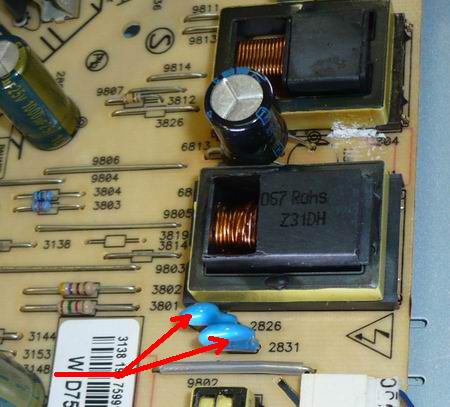
Riisi. Monitori Philips 170B6, invertteri EADP-43AF merkitty viallisilla kohteilla
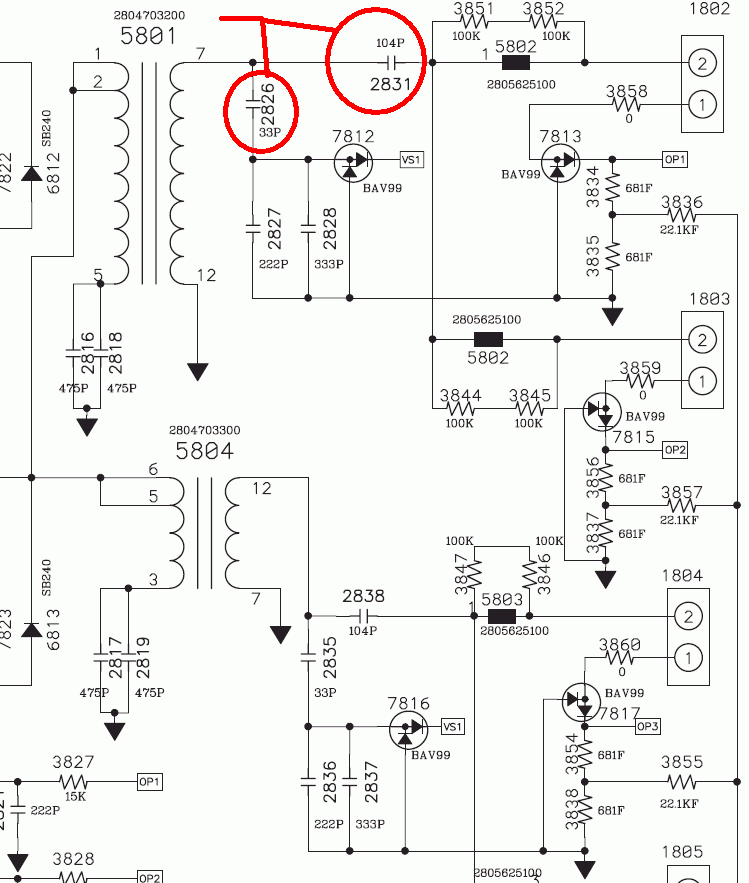
Riisi. Monitori Philips 170B6, invertteri EADP-43AF merkitty viallisilla kohteilla
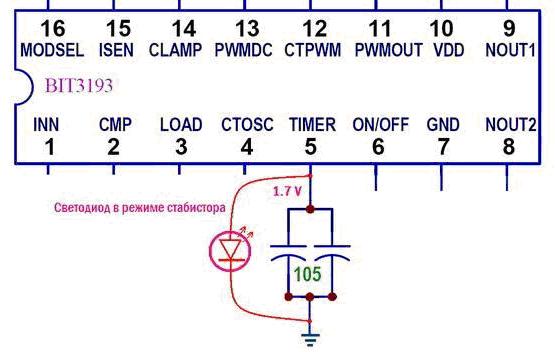
Riisi. BIT3193 genren klassikko, poista suojaus käytöstä.
Vaikka ledille harmittaisikin, voit yksinkertaisesti heittää yhden lampun ylemmästä parista alempaan pariin ja alhaalta ylimpään, niin vika häviää, se on tarkastettu useammin kuin kerran. Kokonaiskorjaus olisi tehty 30-40 minuutissa ilman niitä. käynnissä ja ilman lamppujen ja muuntajan vaihtoa.
Kuulemme yhä useammin valituksia äkillisistä LCD-näyttöjen rikkoutumisesta, ja suurin osa niistä tapahtuu juuri niin, ilman näkyvää syytä. Useimmiten he vain "kuolevat" monitorien osatLisäksi yksinkertaisesti siksi, että heidän resurssinsa on käytetty loppuun. Osoittautuu, että ajatus siitä, että jokaisessa laitteessa on aikapommi, ei ole niin utopiaa.
Otetaan esimerkiksi nestekidenäyttö. Tästä syystä niiden pitäisi epäonnistua - niissä ei ole liikkuvia osia tai komponentteja, jotka voivat palaa - vain puolijohteita. Monitoreissa heikko lenkki voi olla CCFL lamput - luminesoiva, kylmäkatodilla, tarkoitettu matriisivalaistukseen. Ne eivät todellakaan eroa kestävyydestään, ja aluksi niiden kirkkaus laskee, ja sitten ne epäonnistuvat kokonaan. Voit vaihtaa ne luotettavampiin LED-lamppuihin.
Virtalähteet voivat myös antaa "löysää". Jopa moderneimmissa ja huippuhienoimmissa laitteissa on muuntaja, joka jakaa 220 V:n pieniksi jännitteiksi, joita tarvitaan jokaiselle piirille. Loppuunpalanut taustavalon invertteri voi sammuttaa koko näytön riippumatta siitä, missä ja milloin se on valmistettu. Ja sitten tulee se ei kovin kaunis päivä, jolloin näyttö ei käynnisty. Tässä tapauksessa ei ole väliä, palaako virran merkkivalo vai ei, mutta kuva näytöllä ei tule näkyviin.
Helpoin tapa korjata virtalähteellä varustettu näyttö on erillinen laatikko tai pistokeadapteri kuin se, jolla se on piilotettu kotelon sisään. Todellakin, ensimmäisessä tapauksessa voit yksinkertaisesti vaihtaa näyttöjen palaneet osat etsimällä samanlaisia virtalähteitä vanhoista laitteista roskakorista tai ostaa monitorin varaosia lähimmältä radiomarkkinoilta.
Vitriinikoteloa ei tarvitse purkaa, joten jopa aloittelija pystyy hoitamaan tämän tehtävän. Tärkeintä on valita sovitin, jonka jännite on sama kuin vanhalla laitteella, muuten pilaat koko järjestelmän, eikä edes palvelukeskus voi auttaa sinua.
Tarvitset testerin (yleismittarin), jotta ymmärrät, missä näytön virtalähde sijaitsee. Käytä sitä pistokkeen jännitteen mittaamiseen ja tuloksista ymmärrät, mistä "jalat kasvavat". Jos jännite on alhainen tai epävakaa, kytke polttimot sarjaan, noin 5-10 W, ja tarkista jännite uudelleen. Jos sovitin on rikki, se ei voi pitää jännitettä tai lähettää sydäntä särkevää pilliä. Tällainen virtalähde on parempi vaihtaa heti uuteen.
Philips-television korjaaminen omin käsin - samanlainen ajatus tulee suurelle määrälle ihmisiä, jotka ovat kohdanneet ongelmia tällaisten laitteiden käytössä. Ajatus mahdollisuudesta säästää rahaa soittamalla mestarille herättää suurta innostusta, kun taas mahdollisuus korjata laitteet itse antaa sinun jatkaa suosikkielokuviesi pohdiskelua illalla lepäämällä, eikä sinun tarvitse odottaa kunnes mestari saa korjauksen valmiiksi ja lopulta toimittaa tuloksen. Onko kuitenkin perusteltua korjata Philips-televisiota omin käsin, jos se ei käynnisty? Tämä kysymys on tarpeeksi kiistanalainen. Nyt löydämme vastauksen siihen.
Toisaalta tietyt toimenpiteet ovat varsin asianmukaisia:
- Jos kuvaa ei ole ja televisio ei käynnisty ollenkaan, on järkevää varmistaa, että se on kytketty verkkovirtaan ja että sähköä ei ole katkaistu. Paradoksaalista kyllä, tämä neuvo auttaa monia ihmisiä.
- Jos ääntä ei kuulu, kannattaa myös tarkistaa asetukset, koska voi hyvinkin olla, että lapset leikkivät kaukosäätimellä tai olet itse sammuttanut sen vahingossa.
Tee-se-itse-Philips-television korjaus on suositeltavaa juuri tällaisten toimenpiteiden puitteissa, mutta jos tämä lähestymistapa ei auttanut, ja puhumme todella suuresta ja vakavasta häiriöstä, sinun ei pitäisi yrittää purkaa asiaa omin käsin. , vaikka olettaisit pystyväsi siihen. Lisäksi, jos sinulla ei ole taitoja työskennellä radio- ja TV-laitteiden kanssa.

Tärkeä! Kun otetaan huomioon Philips-televisioiden korjaussuunnitelmat, älä missään tapauksessa unohda, että rakenteen peukalointi voi olla melko vaarallista, koska jäännösjännite pysyy, vaikka laite irrotetaan verkkovirrasta.
Lisäksi kannattaa muistaa, että nykyaikaiset televisiot ovat huipputeknisiä ja melko ohuita laitteita, joten asiantuntijatkaan eivät halua korjata niitä kotona. Televisio on melko helppoa rikkoa ja saattaa se tilaan, jossa sen toimintakykyä ei enää voida palauttaa.
Korjauskustannukset korjaamoissa eivät ole niin korkeat, että vaarana on kallis laite, joka yrittää korjata sen itse ilman asianmukaista ammattitaitoa.
Tärkeä! Jos olet uuden TV-merkin ja -mallin valintavaiheessa, artikkeleissa kuvatut tiedot ovat hyödyllisiä sinulle:
Jos television päälle kytkemisen aikana vilkkuivat usein vihreät LEDit, tämä osoittaa, että vika on suoraan virtalähteessä. Joten kuinka korjata Philips-televisiosi itse:
- Aseta televisio tasaiselle ja tasaiselle alustalle.Irrota neljä kiinnitysruuvia television takaa. Ruuvien ura on tähdellä merkitty.
- Irrota kaksi ruuvia, jotka kiinnittävät television jalat.
- Nosta takakansi. Oikeassa yläkulmassa näkyy virtalähdekortti.
- Katso tarkasti kaikkien kondensaattorien ulkonäkö. Pyällettyjen yläkansien tulee olla tasaisia. Jos on turvotusta tai aukko, osa on vaihdettava.
- Osta, poimi vialliset elektrolyyttikondensaattorit.
Tärkeä! Yritä asentaa analogeja, jotka vastaavat tarkasti kapasitanssia; korkeampaa käyttöjännitettä voidaan käyttää. Älä myöskään osta halvimpia kondensaattoreita tai osia, joissa on epäilyttäviä merkintöjä.
- Irrota kaksi ruuvia virtalähdelevyn kiinnikkeestä. Irrota ylä- ja oikea liitin. Yksityiskohtiin on päästy täysin käsiksi. Pura kondensaattorit ja asenna uudet.
- Kokoa televisiosi. Älä unohda kytkeä liittimiä.
- Liitä televisio verkkoon.
Tärkeä! Tavaramarkkinat tarjoavat valtavan valikoiman malleja eri valmistajilta kaikenlaisilla ominaisuuksilla. Olemme laatineet kahden Samsungin ja LG:n televisioiden luokituksen - voit katsoa sen napsauttamalla linkkiä "4K-televisioiden luokitus".