Yksityiskohtaisesti: tee-se-itse kannettavan tietokoneen näytön korjaus todelliselta mestarilta sivustolle my.housecope.com.

Kuinka korjata kannettavan tietokoneen näyttö
Rikkoutunut kannettavan tietokoneen näyttö on melko yleinen vika. Kaikki muut osat, kuten kiintolevy, RAM ja emolevy, saattavat toimia hyvin, mutta näyttö on musta. Artikkelin alussa haluaisin järkyttää niitä, jotka yksinkertaisesti rikkoivat tietokoneensa näytön ja nyt näytössä on vain halkeamia. Et voi liimata sitä takaisin, et voi sille mitään.
Jos kaikki pysyy ennallaan, on edelleen epätodennäköistä, että kannettava tietokone on mahdollista korjata nopeasti. Matriisi on vastuussa kannettavan tietokoneen näytöllä olevista kuvista, joten jos näet vain mustan näytön, matriisi on todennäköisesti vaihdettava ottamalla yhteyttä huoltokeskukseen, jotta voit noutaa tämän varaosan. mallillesi, ja tämä on erittäin ongelmallista, voin sanoa omasta kokemuksestani. Siksi viritä siihen tosiasiaan, että joudut odottamaan jonkin aikaa.
Jos vain havaitset täpliä tai raitoja näytölläsi, kaikki ei ole menetetty ja korjata kannettavan tietokoneen näyttö sinä voit silti.
Ja niin, jos olet varma kykyihisi, siirrymme korjaukseen.
Ensinnäkin. Jos kannettava tietokone on kytketty pistorasiaan, irrota virtajohto ja poista akku. Vain tässä tapauksessa kannettava tietokone on täysin jännitteetön.
Toiseksi. Katsomme kannettavan tietokoneen näytön kehystä. Etupuolelta löytyy pyöreät tulpat. Ne ovat tuskin näkyvissä ja peittävät ruuvit. Irrota tulpat jollakin ja ruuvaa nämä samat ruuvit irti, jotta itse kehys vapautuu näytöstä. Ruuveja irrotettaessa runko luultavasti edelleen pitää kiinni muovisalvoista, niiden ei tarvitse vaurioitua.
 |
Video (klikkaa toistaaksesi). |
Kolmanneksi. Kierrämme irti näytön kiinnittävät kiinnitysruuvit, etsimme emolevyyn menevän kaapelin (nauhakaapelin), katsomme, onko se kunnolla kiinni, onko se vaurioitunut tai voiko se kiertyä.
Jos rikkoon syynä ei ollut juna, siirry eteenpäin.
Neljäs. Valaistuslamput voivat rikkoutua. On tarpeen poistaa teippi, joka yhdistää matriisin näyttölampun kaapeliin. Seuraavaksi sinun on irrotettava dekooderipaneeli, se sijaitsee näytön alaosassa. Varovasti, älä katkaise kaapeleita, muuten joudut ostamaan uuden matriisin. Vedä seuraavaksi suodattimet ulos ja irrota johto lampusta, joka on epäkunnossa.
Ennen kuin asennat uuden lampun, tarkista, että se toimii kunnolla, ja kiinnitä se vasta sitten.
Viides. Viimeinen asia, joka voi epäonnistua, on invertteri. Se sijaitsee aivan näytön alareunassa. Se on nostettava ja johdot irrotettava, sitten on asennettava uusi invertteri.
Nyt on jäljellä vain kannettavan tietokoneen kokoaminen käänteisessä järjestyksessä, toivon, että et hajottanut sen osia kaikkialle huoneeseen ja löydät helposti kaiken, mitä äskettäin poistit tai irrotit.
Siinä kaikki, toivottavasti onnistuit korjaamaan kannettavan tietokoneen näytön.
Jaa artikkeli ystävillesi:
Tämä on 17" LCD-näyttö. Täytyy heti sanoa, että kun näytössä ei ole kuvaa, niin me (työssä) välitämme tällaiset kopiot välittömästi elektroniikkainsinöörillemme ja hän hoitaa ne, mutta siellä oli mahdollisuus harjoitella 🙂
Aluksi, ymmärretään hieman terminologiaa: aiemmin oli käytössä CRT-näytöt (CRT - Cathode Ray Tube).Kuten nimestä voi päätellä, ne perustuvat katodisädeputkeen, mutta tämä on kirjaimellinen käännös, on teknisesti oikein puhua katodisädeputkesta (CRT).
Tässä on purettu näyte tällaisesta "dinosauruksesta":
Nykyään LCD-tyyppiset näytöt (Liquid Crystal Display - nestekidepohjainen näyttö) tai yksinkertaisesti LCD ovat muodissa. Näitä malleja kutsutaan usein TFT-näytöiksi.
Vaikka jälleen kerran, jos puhumme oikein, sen pitäisi olla näin: LCD TFT (Thin Film Transistor - ohutkalvotransistoreihin perustuvat näytöt). TFT on yksinkertaisesti yleisin valikoima, tarkemmin sanottuna LCD (nestekidenäyttö) -näyttötekniikka.
Joten ennen kuin alamme korjata monitoria itse, pohditaan, mitä "oireita" "potilaallamme" oli? Lyhyesti: näytöllä ei ole kuvaa... Mutta jos katsot hieman tarkemmin, niin erilaisia mielenkiintoisia yksityiskohtia alkoi ilmestyä! 🙂 Kun laitettiin päälle, monitori näytti sekunnin murto-osan kuvaa, joka katosi heti. Samaan aikaan (äänistä päätellen) itse tietokoneen järjestelmäyksikkö toimi oikein ja käyttöjärjestelmä latautui onnistuneesti.
Hetken odottamisen jälkeen (joskus 10-15 minuuttia) huomasin kuvan ilmestyneen spontaanisti. Toistaessani kokeilun useita kertoja, olin vakuuttunut tästä. Joskus tätä varten jouduttiin kuitenkin sammuttamaan ja käynnistämään näyttö etupaneelin "virta"-painikkeella. Kuvan jatkamisen jälkeen kaikki toimi keskeytyksettä, kunnes tietokone sammutettiin. Seuraavana päivänä historia ja koko menettely toistettiin uudelleen.
Lisäksi huomasin mielenkiintoisen ominaisuuden: kun huone oli tarpeeksi lämmin (sesonki ei ole enää kesä) ja akut lämmitettiin kohtuullisesti, näytön seisonta-aika ilman kuvaa lyheni viidellä minuutilla. Oli tunne, että se lämpenee, saavuttaa halutun lämpötilan ja toimii sitten ilman ongelmia.
Tämä tuli erityisen havaittavaksi sen jälkeen, kun eräänä päivänä vanhemmat (monitori oli mukana) sammuttivat lämmityksen ja huoneesta tuli melko raikas. Näissä olosuhteissa kuva näytöltä oli poissa noin 20-25 minuuttia, ja vasta sitten, kun se oli tarpeeksi kuuma, se ilmestyi.
Havaintojeni mukaan näyttö käyttäytyi täsmälleen kuten tietokone, jolla oli tiettyjä emolevyn ongelmia (kapasiteetin menettäneet kondensaattorit). Jos tällaisen levyn lämmittäminen riittää (anna sen käydä tai ohjaa lämmitin sitä kohti), se "käynnistyy" normaalisti ja toimii melko usein keskeytyksettä, kunnes tietokone sammutetaan. Luonnollisesti tämä on - tiettyyn hetkeen asti!
Mutta diagnoosin varhaisessa vaiheessa (ennen potilaan tapauksen avaamista) on erittäin toivottavaa, että saamme mahdollisimman täydellisen kuvan siitä, mitä tapahtuu. Sen mukaan voimme suunnilleen navigoida missä solmussa tai elementissä ongelma on? Minun tapauksessani, analysoituani kaikkia yllä olevia, ajattelin näytöni virtapiirissä olevia kondensaattoreita: kytke päälle - kuvaa ei ole, kondensaattorit lämpenevät - se näkyy.
No, on aika testata tämä oletus!
Puretaan! Ensin ruuvimeisselillä irrota ruuvi, joka kiinnittää jalustan pohjan:
Sitten - irrota vastaavat ruuvit ja irrota jalustan kiinnityksen pohja:
Seuraavaksi painamme litteäkärkisellä ruuvimeisselillä näyttömme etupaneelia ja alamme erottaa sen varovasti nuolen osoittamaan suuntaan.
Liikumme hitaasti koko matriisin kehää pitkin poistamalla vähitellen etupaneelia pitävät muovisalvat paikoistaan ruuvimeisselillä.
Kun olemme purkaneet näytön (erotelleet sen etu- ja takaosat), näemme seuraavan kuvan:
Jos näytön "sisäosat" on kiinnitetty takapaneeliin teipillä, irrota se ja poista itse matriisi virtalähteen ja ohjauskortin kanssa.
Takaosan muovipaneeli jää pöydälle.
Kaikki muu puretussa näytössä näyttää tältä:
Tältä "täyte" näyttää kämmenessäni:
Katsotaanpa lähikuvaa käyttäjälle näytettävästä asetuspainikkeiden paneelista.
Nyt meidän on irrotettava koskettimet, jotka yhdistävät monitorimatriisissa sijaitsevat katodin taustavalon lamput niiden sytyksestä vastaavaan invertteripiiriin. Tätä varten poistamme alumiinisen suojakannen ja näemme sen alla liittimet:
Teemme saman näytön suojakotelon vastakkaisella puolella:
Irrota monitorin invertterin ja lamppujen liittimet. Ketä kiinnostaa, katodilamput itse näyttävät tältä:
Ne on peitetty toiselta puolelta metallikotelolla ja sijaitsevat siinä pareittain. Invertteri "sytyttää" lamput ja säätää niiden valon voimakkuutta (säätää näytön kirkkautta). Nyt lamppujen sijasta käytetään yhä enemmän LED-taustavaloja.
Neuvoja: jos löydät sen näytöstä yhtäkkiä kuva on poissa, katso tarkemmin (valaise tarvittaessa näyttö taskulampulla). Ehkä huomaat heikon (heikko) kuvan? Tässä on kaksi vaihtoehtoa: jompikumpi taustavalolampuista on epäkunnossa (tässä tapauksessa invertteri yksinkertaisesti menee "puolustukseen" eikä anna niille virtaa), pysyy täysin toimintakunnossa. Toinen vaihtoehto: kyseessä on itse invertteripiirin rikkoutuminen, joka voidaan joko korjata tai vaihtaa (kannettavassa tietokoneessa he turvautuvat yleensä toiseen vaihtoehtoon).
Muuten, kannettavan tietokoneen invertteri sijaitsee pääsääntöisesti näyttömatriisin etuulomman kehyksen alla (sen keskellä ja alaosassa).
Mutta hajamielimme, jatkamme näytön korjaamista (tarkemmin sanottuna toistaiseksi tsemppiä) 🙂 Joten kun kaikki liitäntäkaapelit ja elementit irrotetaan, puretaan näyttöä edelleen. Avaamme sen kuin kuoren.
Sisällä näemme toisen kaapelin yhdistävän, suojattu toisella kotelolla, matriisi- ja näytön taustavalolamput ohjauskortilla. Irrota teippi puolet ja katso sen alla litteä liitin, jossa on datakaapeli. Poistamme sen varovasti.
Laitoimme matriisin erikseen (emme ole kiinnostuneita siitä tässä korjauksessa).
Tältä se näyttää takaa katsottuna:
Tätä tilaisuutta käyttäen haluan näyttää sinulle puretun näyttömatriisin (äskettäin he yrittivät korjata sen työssä). Mutta analyysin jälkeen kävi selväksi, että sitä ei ollut mahdollista korjata: jotkut itse matriisin nestekiteistä paloivat.
Joka tapauksessa minun ei olisi pitänyt nähdä sormiani pinnan takana niin selvästi! 🙂
Suulake on kiinnitetty runkoon, joka pitää ja pitää kaikki sen osat yhdessä tiukalla muovinapsilla. Niiden avaamiseksi sinun on työskenneltävä perusteellisesti litteällä ruuvimeisselillä.
Mutta sen tyyppisessä tee-se-itse-näytön korjauksessa, jota nyt teemme, olemme kiinnostuneita toisesta suunnittelun osasta: ohjauslevystä prosessorilla ja vielä enemmän näyttömme virtalähteestä. Molemmat näkyvät alla olevassa kuvassa: (kuva - napsautettava)
Joten yllä olevassa kuvassa vasemmalla on prosessorikortti ja oikealla tehokortti yhdistettynä invertteripiiriin. Prosessorikorttia kutsutaan usein skaalauslevyksi (tai piiriksi).
Skaalauspiiri käsittelee PC:ltä tulevat signaalit. Itse asiassa skaalaus on monitoiminen mikropiiri, joka sisältää:
- mikroprosessori
- vastaanotin (vastaanotin), joka vastaanottaa signaalin ja muuntaa sen halutun tyyppiseksi dataksi, joka lähetetään digitaalisten liitäntöjen kautta PC:n liittämistä varten
- analogia-digitaalimuunnin (ADC), joka muuntaa sisääntulon analogiset R / G / B-signaalit ja ohjaa näytön resoluutiota
Itse asiassa skaalaus on mikroprosessori, joka on optimoitu kuvankäsittelytehtävään.
Jos näytössä on kehyspuskuri (random access -muisti), työskentely sen kanssa tapahtuu myös skaalauslaitteen kautta. Tätä varten monilla skaalauslaitteilla on käyttöliittymä dynaamisen muistin kanssa työskentelemiseen.
Mutta me - jälleen hajamielinen korjauksesta! Jatketaan! 🙂 Katsotaanpa tarkkaan näytön tehoyhdistelmäkorttia. Näemme siellä niin mielenkiintoisen kuvan:
Kuten oletimme alussa, muistatko? Näemme kolme turvonnutta kondensaattoria, jotka on vaihdettava. Tässä sivustomme artikkelissa kuvataan kuinka se tehdään oikein, emme enää häiritse.
Kuten näet, yksi elementeistä (kondensaattoreista) turvonnut ei vain ylhäältä, vaan myös alhaalta, ja osa elektrolyytistä virtasi siitä ulos:
Näytön vaihtamiseksi ja tehokkaaksi korjaamiseksi meidän on poistettava virtakortti kokonaan kotelosta. Kierrämme kiinnitysruuvit irti, irrotamme virtajohdon liittimestä ja otamme levyn käsiimme.
Tässä kuva hänen selästään:
Haluan sanoa heti, että melko usein tehokortti yhdistetään invertteripiiriin yhdellä PCB:llä (painetulla piirilevyllä). Tässä tapauksessa voimme puhua yhdistelmälevystä, jota edustavat näytön virtalähde (Power Supply) ja taustavalon invertteri (Back Light Inverter).
Omalla kohdallani asia on juuri näin! Näemme, että yllä olevassa kuvassa levyn alaosa (erotettu punaisella viivalla) on itse asiassa näyttömme invertteripiiri. Sattuu niin, että invertteriä edustaa erillinen piirilevy, jolloin näytössä on kolme erillistä korttia.
Virtalähde (piirilevymme yläosa) perustuu FAN7601 PWM -ohjaimen mikropiiriin ja kenttätransistoriin SSS7N60B, ja invertteri (sen alaosa) perustuu OZL68GN-mikropiiriin ja kahteen FDS8958A-transistorikokoonpanoon.
Nyt voimme turvallisesti aloittaa korjaamisen (kondensaattorien vaihdon). Voimme tehdä tämän asettamalla rakenteen kätevästi pöydälle.
Tältä meitä kiinnostava alue näyttää, kun siitä on poistettu vialliset elementit.
Katsotaanpa tarkasti, minkä nimelliskapasitanssin ja -jännitteen tarvitsemme vaihtaaksesi levyltä juotetut elementit?
Näemme, että tämä on elementti, jonka luokitus on 680 mikrofaradia (mF) ja maksimijännite 25 volttia (V). Keskustelimme kanssasi tässä artikkelissa yksityiskohtaisemmin näistä käsitteistä sekä sellaisesta tärkeästä asiasta kuin oikean napaisuuden säilyttäminen juotettaessa. Joten älkäämme jäämään tähän asiaan.
Sanotaan vaikka, että olemme rikkoneet kaksi 680 mF:n kondensaattoria, joiden jännite on 25 V ja yksi 400 mF / 25 V. Koska elementtimme on kytketty rinnan sähköpiirin kanssa, voimme turvallisesti käyttää kahta 1000 mF:n kondensaattoria kolmen kokonaiskapasiteetin (680 + 680 + 440 = 1800 mikrofaradia) sijasta, jotka laskevat yhteen (jopa suurempi) kapasitanssi.
Näyttölevystämme irrotetut kondensaattorit näyttävät tältä:
Jatkamme näytön korjaamista omin käsin, ja nyt on aika juottaa uudet kondensaattorit poistettujen tilalle.
Koska elementit ovat todella uusia, niillä on pitkät "jalat". Paikoilleen juottamisen jälkeen leikkaa niiden ylimääräinen osa varovasti sivuleikkureilla.
Tuloksena saimme sen tällä tavalla (järjestyksen vuoksi laitoin levylle lisäelementin, jonka kapasiteetti on 330 mF, kahdelle 1000 mikrofaradin kondensaattorille).
Nyt kokoamme näytön huolellisesti ja huolellisesti: kiinnitämme kaikki ruuvit, yhdistämme kaikki kaapelit ja liittimet samalla tavalla, ja sen seurauksena voimme jatkaa puolikootun rakenteemme välikoeajoa!
Neuvoja: ei ole järkeä laittaa koko näyttöä heti takaisin kasaan, koska jos jokin menee pieleen, joudumme purkamaan kaikki alusta alkaen.
Kuten näet, kehys, joka ilmoitti kytketyn datakaapelin puuttumisesta, ilmestyi välittömästi. Tämä on tässä tapauksessa varma merkki siitä, että näytön korjaus omilla käsillämme onnistui meillä! 🙂 Aikaisemmin, kunnes vika korjattiin, ei ollut kuvaa ollenkaan ennen kuin se lämpeni.
Henkisesti kättelemässä itseämme, kokoamme näytön alkuperäiseen tilaan ja (testausta varten) yhdistämme sen toisella näytöllä kannettavaan tietokoneeseen.Käynnistämme kannettavan tietokoneen ja näemme, että kuva "meni" heti molempiin lähteisiin.
Q.E.D! Korjasimme monitorimme juuri itse!
merkintä: Saat selville, mitä muita TFT-näytön toimintahäiriötyyppejä on, seuraamalla tätä linkkiä.
Siinä kaikki tältä päivältä. Toivottavasti tästä artikkelista oli sinulle apua? Nähdään seuraavaksi sivuillamme 🙂
Tavoite: Opi korjaamaan näyttö, mitkä osat on vaihdettava, jos näyttö hajoaa
Kuvan vääristyminen näytön yläosassa: viivat "poistetaan pois", siirtyvät pienellä alueella
Vika ilmenee vain pystytaajuudella 100 Hz resoluutiolla 1024 x 768 tai taajuudella 120 Hz resoluutiolla 800 x 600.
Kenttätransistorien hilapiirin diodien ja kondensaattorien vaihto (1 μF x 50 V) Rasterin S-korjaus ei tuottanut tulosta. Mikrokontrollerista tulevien S-korjaussignaalien oskilloskooppiohjaus ja kenttätransistoreiden kytkimet (avoin-kiinni) osoittivat, että kaikki elementit toimivat.
Syyksi osoittautui lisääntynyt 13 V jännitteen aaltoilu, joka muodostuu pystyskannausohjaimen virtalähteestä. Tämä johtui tämän piirin suodatuselektrolyyttikondensaattorin kapasiteetin "menetyksestä".
Päälle kytkettynä näyttö toimii, mutta kun kytket sen valmiustilaan (laita virransäästötila päälle), se ei vaihda takaisin työtilaan (kun videosignaali tulee näkyviin)
Samaan aikaan etupaneelin vihreä LED vilkkuu, virtalähde toimii, DPMF & DPMS -mikrokontrollerin potentiaali on alhainen.
Synkronointiprosessorin (TDA 4841), reset-sirun (KIA 7042), 12 MHz resonaattorin ja EEPROMin (2408) vaihtaminen ei tuottanut tulosta. Mikro-ohjaimen vaihtaminen ratkaisi tämän ongelman.
LG T717BKM ALRUEE ”(runko CA-136)
Linjan synkronointia ei ole (katso kuva 1). Synkronointi on käytettävissä vain 1024 x 768 (85 Hz) -tilassa ja näytön yläreunaan tulee musta vaakasuora 0,5 cm leveä raita.Kun signaalikaapeli on irrotettu, synkronointi puuttuu myös. Mikro-ohjaimen, EEPROM-mikropiirin, suodatuskondensaattorin vaihtaminen B + -piiriä pitkin ei antanut tulosta. Kondensaattorien C604, C605, C602 (synkronointiprosessorin ulkoiset piirit) vaihdon jälkeen synkronointi palautettiin.
Samsung SyncMaster 797DF ”(runko LE 17ISBB / EDC)
Virransyötön valvonta osoitti, että tasasuunnattu verkkojännite syötetään IC601-ohjaimeen, mutta sen lähdöissä ei ole toisiojännitteitä. IC601-mikropiirin vaihdon jälkeen näytön suorituskyky palautui.
Melko usein tämän tyyppisissä monitoreissa 14 V teholähteen toisiopiirin tasasuuntausdiodi epäonnistuu. Tämän seurauksena MT-ohjain siirtyy suojaustilaan, eikä yksikön lähdössä ole toisiojännitteitä.
Virtalähteen suojaus aktivoituu, kun näyttö käynnistetään
Kaikki lähtöjännitteet ovat suuresti aliarvioituja (2 ... 4 V sisällä), ja jännite 50 V kanavan lähdössä on 10 ... 20 V. B + Q719 -ohjaimen PWM-transistori on erittäin kuuma.
Yhdessä sen kanssa lämpenee suodatuskondensaattori C744 (47 μF x 160 V. Tämän yksikön elementtejä tarkasteltaessa paljastui viallinen diodi D710 (UF 4004) - oikosulku. Sen vaihdon jälkeen näyttö toimii normaalisti.
Vaakakuvan koko on epänormaali
Ongelma ratkesi vaihtamalla LM358-mikropiiri (asennettu vaakasuuntaiseen koon korjauspiiriin).
Samsung 959NF ”(runko AQ19NS)
20-30 minuutissa monitorin päällekytkemisen jälkeen kuvassa havaitaan viivasiirtymä, ei koko rasterilla ja eri siirrolla
Kun verkkotasasuuntaajan suodatinkondensaattoria tarkistettiin, pyyhkäisyn synkronointipiiri virtalähteen kanssa osoitti, että kaikki on normaalia. 5 V IC650 jännitesäätimen lähtöön asennettu suodatuskondensaattori C650 (100 μF x 16 V) osoittautui vialliseksi.
Samanlainen vika ilmenee usein Samsung SyncMaster 757nf:ssä (runko AQ17NSBU / EDC).
Samtron 56E (runko PN15VT7L / EDC)
Kun se on päällä, korkea näkyy sekunnin ajan ja suojaus laukeaa
Toissijaisten tasasuuntauselementtien valvonta, TDKS osoitti, että kaikki on normaalia.
Jos irrotat 50 V:n jännitepiirin vaakasuuntaisesta skannauksesta, suojaus ei toimi.
Suodatinkondensaattorin C407 (150uF x 63V) vaihdon jälkeen näyttö alkoi toimia.
Kuva on epäselvä, kaksinkertaistuu ja vika näkyy jopa kuvaruutuvalikon kuvassa ja kun videosignaalilähde on sammutettu. Tietokoneeseen liitettynä kuva on jonkin aikaa normaali (noin 5 minuuttia), sitten alkaa kaatuminen: aluksi kuva alkaa "nykimään" viivoja pitkin, sitten viivat siirtyvät vaakasuunnassa toisiinsa nähden ja "nykiminen" lopettaa.
Syyksi osoittautui jännitteen B + C402 (10 μF x 250V) suodatuskondensaattori. Se asennetaan DC / DC buck -muuntimen lähtöön käyttämällä Q403-transistoria.
Näyttö ei toimi, etupaneelin LED-valo vilkkuu (valon väri - vihreä)
Toisiopiirien valvonta osoitti oikosulun olemassaolon linjaskannausvirtapiirissä. Ohjaimen B + Q719 PWM-transistori (vika) ja suodatuskondensaattori C740 (vuoto) osoittautuivat viallisiksi.
Kun näyttö käynnistetään, etupaneelin LED-valo syttyy ja sammuu 2-3 sekunnin kuluttua. Vaakasuuntainen skannaus ei ala tällä hetkellä (korkeajännitettä ei ole). Kaikki virtalähteen jännitteet ovat normaaleja, mikrokontrollerin vaihtaminen ja EEPROMin vilkkuminen ei tuottanut tulosta
Mikrokontrollerin nastojen signaalien tarkkailu osoitti, että yhdessä sisääntulossa K1-näppäimistön liittämiseen on pieni potentiaali, vaikka ainuttakaan painiketta ei paineta (potentiaalin pitäisi olla 5 V). Syynä oli tehdasvika: näppäimistöä kiinnittävän itseporautuvan ruuvin pää oikosulki K1-väylän maahan. Dielektrisen aluslevyn asennuksen jälkeen näyttö alkoi toimia
Kuvaa ei ole. Kaikki virtalähteen toisiojännitteet ovat normaaleja, paitsi 6,3 V. Tämän kanavan lähdössä on vain 3,8 V, ja jos sammutat kinescope-kortin, jännite palautuu normaaliksi - 6,4 V
Viallisen kondensaattorin C642 (1000 μF x 16 V) syy on kapasitanssin menetys. Sen vaihtamisen jälkeen kuva ilmestyi.
Compag p110, Sony gdm-5OOps
Näyttö ei käynnisty, etupaneelin merkkivalo vilkkuu
200 V jännitepiirin turvavastus R617 (0,47 Ohm) osoittautui avoimeksi, sen vaihdon jälkeen näyttö alkoi toimia, mutta vaakasuuntaista rasterikokoa pienennettiin. Lisäksi siinä on pystysuora rasterivääristymä (S-muotoinen). Kaikki PSU:n toisiojännitteet olivat normaaleja, mukaan lukien 200 V.
Dynaamisen tarkennusyksikön C717 (22 μF x 100 V) viallinen kondensaattori tunnistettiin elementtikohtaisen varmistusmenetelmän avulla. Vaihdon jälkeen kuva muuttui normaaliksi.
Samsung SyncMaster 750s (dp17ls-runko)
Kuva on epäselvä. Jos säädät TDKS:n Screen- ja Focus-potentiometrejä, eli normaalia reaktiota, kirkkaus ja tarkennus muuttuvat itsenäisesti. Syöttöjännite on normaali. EEPROM-laiteohjelmisto epäonnistui
Joskus näin tapahtuu, jos sekoitat johdot korjauksen aikana, joiden kautta kohdistusjännitteet F1 ja F2 syötetään CRT-korttiin, mutta ei tässä tapauksessa. Näiden johtojen vaihdon jälkeen kuvasta tuli hieman selkeämpi, mutta silti epänormaali. Kävi ilmi, että johtimia F1 ja F2 ei ole juotettu CRT-paneeliin, vaan ne on kiinnitetty jousikoskettimilla. Näiden koskettimien purkamisen ja puhdistamisen jälkeen (korroosion jälkiä oli) kuva palautui normaaliksi.
Vaakakoko ei ole säädettävissä
Säätösignaali syötetään mikro-ohjaimesta Q714-transistorin kantaan, mutta se puuttuu kollektorista. Elementtien tarkistus on havainnut viallisen transistorin Q707 S-korjauspiirissä. Myös tämän D707-transistorin hilapiirin diodi osoittautui vialliseksi. Näiden elementtien vaihtamisen jälkeen vaakasuuntaista kokoa alettiin säätää.
DIY-näytön korjaus:
1. Ensimmäinen vaihe: Monitorin avaaminen ja sisäisten komponenttien alkutarkastus.
Ensinnäkin sinun on irrotettava kaikki kaapelit näytöstä. Joissakin näyttömalleissa signaalikaapelilla on kiinteä ulkoinen liitäntä näyttöön.
Useimmissa LCD-näytöissä on kotelo, jossa on etukehys ja takakansi, joka toimii usein koko rakenteen pohjana. On huomattava, että kaikille malleille ei ole yhtä suositusta ja jokaisella valmistajalla on omat ominaisuutensa vain tietyille malleille.
Ennen avaamista sinun on huolehdittava tasaisesta pinnasta (esimerkiksi pöydästä) ja pehmeästä materiaalista, joka peittää tasaisen pinnan ja estää LCD-matriisin naarmuuntumisen.Myös työpaikan riittävä valaistus on välttämätöntä.Jos haluat purkaa näytön, sinun on irrotettava jalustan pidike kotelosta ruuvaamalla irti kiinnitysruuvit tai itsekierteittävät ruuvit. Tarvitset Phillips-ruuvitaltat, kuten PH1, PH2, ja joidenkin valmistajien laitteisiin saatat tarvita kuusikärkisiä ketjupyörätyyppejä. On kätevää käyttää yleistä kärjenpidikettä, jossa on sarja erikokoisia ja -tyyppisiä vaihdettavia kärkiä.
Kierrekiinnittimien irrotuksen ja irrotuksen jälkeen kannattaa muistaa, mikä kiinnike mihinkin reikään ruuvattiin. Seuraava vaihe on irrottaa kehys takakannesta. On kiinnitettävä erityistä huomiota siihen, että monissa malleissa - etukehys on kiinnitetty takakanteen muovisalvojen avulla. Emme suosittele uraruuvimeisselin, keittiöveitsen ja muiden sopimattomien esineiden käyttöä tässä vaiheessa, jotta vältytään kotelon muodonmuutokselta, naarmuilta ja lastuilta. Emme suosittele liiallisen voiman käyttöä, jos eturunko "ei anna periksi" erottelulle. Huolimaton liike ja liialliset, väärin suunnatut voimat voivat johtaa salpojen korjaamattomaan rikkoutumiseen, mikä puolestaan johtaa luonnottomiin välyksiin ja laitteesi ulkonäön muutokseen.
Etukehyksen poistamisen jälkeen on tarpeen irrottaa LCD-paneeliin menevän invertterilevyn korkeajännitejohtojen liittimet. Emme suosittele johtojen vetämistä johtimien rikkoutumisen välttämiseksi, vaan korkeajännitejohtojen liittimien irrottamista erityisillä pinseteillä.
LCD-näytössä on neljä pääkomponenttia:
Virtalähde, joka syöttää virtaa signaalinkäsittely-yksikölle, LCD-moduulille ja suurjännitemuuntimille (inverttereille)
Taustavalolamppujen CCFL-virtalähteen suurjännitejännitemuuntajien (invertterien) solmu.
Signaalinkäsittelyyksikkö. Multimedianäytöissä signaalinkäsittely-yksikkö on paljon monimutkaisempi ja sisältää enemmän elementtejä.
LCD-moduuli. LCD-moduulin rakenne on kuvattu artikkelissa "Kuinka LCD-näyttömoduuli toimii"
Ennen kuin aloitat toimintahäiriön syyn etsimisen, solmujen alustava tarkastus on suoritettava, jotta voidaan määrittää muuttuneet elementit sekä levyjen tummuminen, mikä osoittaa komponenttien kuumenemisen. Komponentin kuumentaminen, kunnes sen alla oleva levymateriaali tummuu, voi olla merkki komponentin viasta tai viasta piirissä, johon komponentti kuuluu.
2. Vaihe 2: Vian syyn määrittäminen
Vian syyn määrittämiseksi tarvitset laitekaavion (tai huoltooppaan), yleismittarin, jossa on valintatoiminto, AC- ja DC-jännitteen mittaaminen, kondensaattoreiden kapasitanssin mittaaminen sekä oskilloskooppi (diagnosoimaan signaalinkäsittely-yksikkö, digitaalinen oskilloskooppi muistilla voidaan tarvita)
3. Vaihe 3: Viallisten komponenttien vaihtaminen
Viallisten komponenttien vaihtamiseksi saatat tarvita juotosaseman, jossa on kärjen lämpötilan säätö, ja signaalinkäsittely-yksikön elementtien vaihtamiseen - erityistä kuumailmajuottoasemaa. Huomaa, että jotkin mikropiirit ovat herkkiä liialliselle kuumuudelle ja voivat epäonnistua, jos ne ylikuumentuvat. Myös tyynyjen ja raitojen ylikuumenemista ei pidä sallia, koska liiallinen kuumeneminen voi aiheuttaa painetun piirilevyn johtimen irtoamista ja rikkoutumista. Jos BGA- ja FBGA-pakettien mikropiirit eivät toimi, saatat tarvita infrapunajuotoslaitteita, joissa on sopiva stensiilisarja, sekä erityistä vuota.
4. Neljäs vaihe: Korjauksen jälkeinen testaus
Viallisten komponenttien vaihdon jälkeen välttämätön pakollinen vaihe on testaus korjauksen jälkeen. Testausvaihe vaatii elektronisen lämpömittarin, DC volttimittarin, ampeerimittarin ja testisignaalilähteen.Kunnostetun näytön vähimmäistestausaika on käytännön tilastojen mukaan vähintään 12 tuntia. Jos toimintahäiriöt, jotka ilmenevät lämpenemisen yhteydessä tai ovat luonteeltaan epäjärjestelmällisiä, poistetaan, testausaika tulee pidentää 20-30 tuntiin. Testaus on suoritettava asiantuntijan jatkuvassa valvonnassa.
5. Viides vaihe: Näytön kokoaminen
Näytön kokoaminen tulee tehdä päinvastaisessa avausjärjestyksessä. Erityistä huomiota tulee kiinnittää ruuvausvoimaan sekä kiinnitettävien ruuvien ja itsekierteittävien ruuvien pituuteen. Jos ruuvi tai itseporautuva ruuvi osoittautuu pidemmäksi, on olemassa vaara kotelon elementtien ja LCD-paneelin vaurioitumisesta.
Yhden artikkelin puitteissa on mahdotonta kuvata kaikkia mahdollisia suunnitteluominaisuuksia ja näyttöjen palauttamismenetelmiä, ja kussakin tapauksessa polku vian syyn löytämiseen on ainutlaatuinen. Joskus monen vuoden käytännön kokemuksen omaavan insinöörin on rasitettava päätään ymmärtääkseen suunnittelu- ja piiriratkaisun.
Johtopäätös: Käytännön työssä opiskelin teoreettista materiaalia, opin korjaamaan näyttöä ja opin mitä osia pitää vaihtaa näytön rikkoutuessa, kuinka korjata näyttö omin käsin.
Mitä on kannettavan tietokoneen näytön korjaus? Tämä on yleinen nestekidematriisin korvaaja. Tämä menettely on alkeellista, ja palvelukeskuksissa he voivat käsitellä sen melkein 30 minuutissa. Totta, siinä on yksi ongelma: palvelukeskus voi vaatia täysin kohtuuttoman summan diagnostiikasta ja asennuksesta. Mitä tehdä tällaisissa tapauksissa? Kuinka korjata kannettavan tietokoneen näyttö maksamatta siitä liikaa? Rehellisesti sanottuna kaikki on täällä niin helppoa, että kokenut käyttäjä selviää purkamisesta ja vaihtamisesta kahdessakymmenessä minuutissa. Onko sinulla edelleen epäilyksiä vaihdon sijainnista? Voinko korjata kannettavan tietokoneeni näytön itse? Silti tekisi!
Laadukkain ja paras työ on työtä, jonka otat omin käsin. Jos epäilykset näkevät sinua tai pelkäät sekoittaa jotain, suosittelemme, että tutustut vaiheittaisiin ohjeisiin kannettavan tietokoneen näytön purkamiseksi ja kokoamiseksi, joiden lukemisen jälkeen voit ryhtyä heti työhön. Tässä ei vaadita erityistä teknistä tietämystä, jos olet joskus purkanut elektronisia kodinkoneita. Voit itse säästää rahaa ja aikaa, ja kokemus on erittäin hyödyllinen.
Varustaudumme toimivalla tietokoneella, jossa on Internet-yhteys, ja teemme seuraavaa:
- Avaa hakukone ja kirjoita kannettavan tietokoneen mallin nimi.
- Laitteen teknisistä ominaisuuksista tulee mainita näytön tyyppi, mitat ja malli.
- Jälleen, emme ilman Internetin apua, ajamme sisään vaaditun näytön nimen ja mitat, menemme mihin tahansa verkkokauppaan ja tilaamme sen.
Liikkeen runsas varustelu mahdollistaa optimaalisen näytön löytämisen hinnan ja laadun suhteen.
Matriisin korvaamiseksi tarvitset seuraavat työkalut:
- Pieni Phillips-ruuvimeisseli. Yleismallit pienellä määrällä erilaisia lisälaitteita ovat täydellisiä.
- Terävä esine. Skalpelli, terävä veitsi tai hieman teroitettu veitsi tekevät hyvää työtä. Muista kuitenkin, että esineet ovat teräviä, yritä käyttää niitä erittäin varovasti.
Kuinka korjata kannettavan tietokoneen matriisi, jos sinulla on kaikki tarvittavat tuotteet varastossa? Emme kiduta sinua. Aloitetaan ensimmäisen vaiheen selittäminen.
Tärkeä! Älä unohda perusturvatoimenpiteitä ja katkaise laitteen virta ennen työn aloittamista.
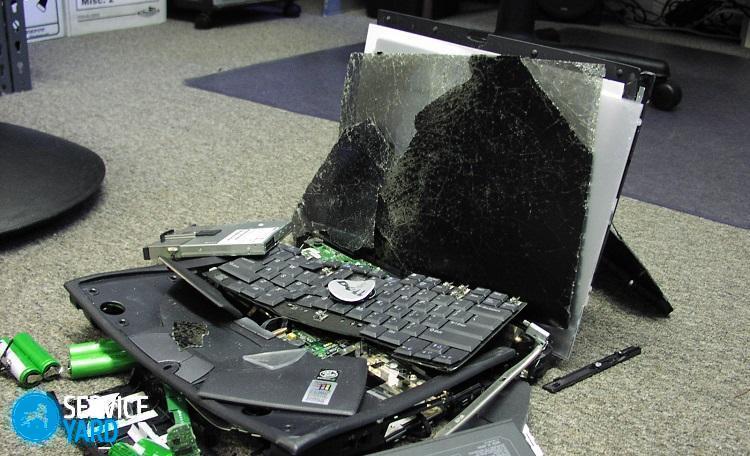
Irrota LCD-näyttö kannettavan tietokoneen etupuolelta noudattamalla alla olevia ohjeita:
- Etsi ruuvit, jotka pitävät kehystä. Ne sijaitsevat yleensä kulmissa ja peitetään erityisillä pehmeillä suuttimilla.
- Päästä eroon lisälaitteista, tartu Phillips-ruuvimeisseliin ja ruuvaa ruuvit irti. Muista laittaa ne sivuun turvalliseen paikkaan, jotta voit helposti laittaa kaiken takaisin paikoilleen.
Tärkeä! Useita muita ruuveja tulee näkyviin joissakin kokoonpanon vaiheissa. Yritä olla sekoittamatta niitä!
- Kehys voidaan irrottaa ilman vaikeuksia. Poista se vain muovisista salpoista, jotka sijaitsevat rungon kehän ympärillä.
Tärkeä! Se voidaan istuttaa joissain paikoissa liimalla tai tahmealla nauhalla.

Kannettavien tietokoneiden mallit ovat erilaisia, mutta sama periaate koskee kaikkia. Jos olet poistanut muovikehyksen onnistuneesti, voit käsitellä itse näyttöä ja invertteriä entistä nopeammin. Tässä menettelyssä voi syntyä vain yksi vaikeus - matriisin poistaminen silmukoista. Mutta myös tässä on porsaanreikiä, jotka auttavat välttämään vaaran vahingoittaa jotakin:
- Irrota ruuvit, jotka pitävät näyttöä. Niiden tulee sijaita takana.
- Poista nyt saranat, jotka kiinnittävät muotin.
Tärkeä! Älä tee suuria ponnisteluja matriisin purkamisen aikana, muuten voit saada jonkin komponentin rikki.
Seuraava vaihe on irrottaa VGA-kaapeli näytön takaa.
Tärkeä! Pölyn poistaminen tulee tehdä äärimmäisen varovaisesti.
Useimmiten junaa pidetään teipin päällä, joka sijaitsee matriisin takana. Riittää, kun vedät kaapelia varovasti alas sen irrottamiseksi.
Tärkeä! Jotkut mallit on varustettu erityisillä salpoilla, jotka estävät sitä "putoamasta".
Nyt sinun on purettava rikki matriisi: irrota vain sitä pitävät ruuvit ja irrota se. Varaa aikaa invertterikaapelin käsittelyyn.
Kuinka korjata kannettavan tietokoneen näyttö seuraavaksi? Hyvin vähän on jäljellä!

Suurin osa näytöistä on varustettu invertterikaapelilla, joka sijaitsee suoraan näytön alapuolella. Erityisen usein tämä järjestely on merkityksellinen vanhemmille kannettavien malleille.
Tärkeä! Invertterikortti on pitkä piirilevy, johon liitetään vaaleanpunainen tai musta kaapeli. Tämä on invertterikaapeli.
Poistaaksesi sen, sinun on vedettävä siitä hieman. Asennettaessa et varmasti erehdy kaapelin oikeaan asennukseen, koska se voidaan kytkeä vain oikealta puolelta.
Jos olet selvinnyt kaikista edellisistä vaiheista kerran tai kaksi, uuden matriisin asentaminen näyttää sinulle vähäpätöiseltä. Noudata vain samaa menettelyä vaihe vaiheelta, vain käänteisessä järjestyksessä. Mutta tässä on yksi vivahde - sinun on oltava vielä varovaisempi uuden matriisin kanssa, älä kiirehdi asentamaan sitä.