Yksityiskohtaisesti: tee-se-itse-acer al1716 -näytön korjaus oikealta ohjatulta sivustolta my.housecope.com.
Kielletty
Viestit: 77
mod AL1716B, versio AL1716Bs, P / n ET.1716P.184
Virtalähde AS05B510031 06100508B DCWP
= SG6841S, jos en ole väärässä.
vertaa vanteita
Ymmärrämme heti, että keho ei pyri jakautumaan ollenkaan, kahteen puolikkaaseen, mikä tarkoittaa, että se pitää jotain muuta. Niin pirun salpoja, ajattelemme ja toivomme hiljaa, ettei se ole liimaa. Huomaa, että liimaa, luojan kiitos, ei yleensä löydy. Mutta harjoittelussani törmäsin monitoriin, jota joku oli yrittänyt elvyttää ennen minua, mutta ei voinut, ja koska olen rikkonut melkein kaikki salvat laitteen purkamisen yhteydessä, liimasin sen vain superliimalla, aivan kuin en olisi minä, enkä ollut. ei seiso tässä.
Eri valmistajat sijoittavat salvat eri tavoin, muotoilu on hieman erilainen, mutta periaate on sama kaikille. Joten jos teemme kaiken huolellisesti ja ilman kiirettä, menestys on taattu.
Suosittelen tulevissa tapahtumissa siirrä matriisi turvalliseen paikkaan.
Lohkossa näemme 2 lautaa. Se, joka on suurempi, siinä sijaitsevan verkkoliittimen perusteella, on virtalähde, ja toinen on pieni - itse näyttö sellaisenaan. Irrotamme molempien levyjen kiinnitysruuvit, poistamme ja irrotamme ne.
Kuten sankari M.A. Bulgakov, sammen on vain ensimmäinen tuoreus, se on myös viimeinen. Joten jos joku ei tiedä, kondensaattorien kannet (teen varauksen, huollettavat kondensaattorit) ovat vain litteitä, mutta eivät millään tavalla kuperia.
Kyllä, toverit, tiedän, että kondensaattorin litteä kansi ei osoita sen käyttökelpoisuutta, MUTTA kupera korkki huutaa yksiselitteisesti, että lauhdutin on ruumis.
Emme tarvitse viallisia osia potilaaseen, joten vaihdamme kaikki turvonneet kondensaattorit. Kondensaattoreita vaihdettaessa on tärkeää huomioida napaisuus, ja tietysti kannattaa asettaa samat arvot, jotka valmistaja on asettanut, mutta jos täsmälleen samoja ei ole, voit yliarvioida ne hieman. Esimerkiksi tämän korjauksen aikana minulta loppui 1000mf x 10v. Kyllä, en tiedä tapausta, mutta 1000mf x 16v toimii yhtä hyvin. Huomaa, että on mahdollista yliarvioida arvot (kohtuullisissa rajoissa), mutta 1000mf x 6.3v sijoittaminen samaan paikkaan on täysin ei-toivottavaa.
 |
Video (klikkaa toistaaksesi). |
Kuulen yleisöstä ääniä, että 10 voltin johtimia on 5 voltin väylässä ja 6,3 volttia on myös normaali. Mutta tässä pidän parempana vähintään 3-4 voltin marginaalia (matalajännitteitä varten), ja valmistajat ovat yleensä samaa mieltä kanssani. Kyllä, kiinalaiset ystävämme voivat säästää rahaa, mutta tämä ei ole meidän valintamme. Tarvitsemme laatua!
Suurilla jännitteillä nimellinen askel on leveämpi, siellä kaikki on yksinkertaisempaa. On erittäin toivottavaa tarkistaa loput "turvomattomat" elektrolyyttikondensaattorit ESR-testerillä. Jos tämä ei ole mahdollista, niin "parhaiden koirankasvattajien suositukset" - vaihda KAIKKI virtalähteen elektrolyytit. Tällä levyllä niitä on jäljellä enää 2. Minun tapauksessani oli mahdollisuus tarkistaa ESR ja huomasin, että "korkeajännitepankki" 100mf x 400v on täysin käyttökelpoinen, mutta pieni 22mf x 50v kondensaattori seisoo PWM-vanteissa myös "kuivui", vaikka näkymä oli täysin ehjä.
Seuraavaksi tarkastetaan testerillä näyttölevyn tehotulojen vastus. Jos löydämme oikosulun, etsimme syytä, oikosulkua ei ole, ja se on mukavaa. Tässä tapauksessa ei ole oikosulkua, mikä tarkoittaa, että voit kytkeä virtalähteen näyttökorttiin, palauttaa kaikki silmukat paikoilleen ja käynnistää näytön (tietysti kokoamatta sitä vielä kokonaan). Ensimmäisen päällekytkennän teen aina "hehkulampun kautta", eli testikaapelini vaihejohtimen katkokseen kytketään 200V x 60W lamppu.
Tämän yksinkertaisen "gadgetin" avulla voit nähdä virtalähteen toimintahäiriön etkä polttaa ongelmia, joita ei ole vielä huomattu. Toimintaperiaate on yksinkertainen banaalisuuteen asti: "Jos lamppu syttyy, kun laite käynnistetään, tai hehkulanka on erittäin kuuma, on todennäköisesti ongelmia."Kun voimakas pulssivirtalähde käynnistetään, LYHYTAIKAINEN, kesto enintään 0,5 sekuntia, lampun välähdys on mahdollista (korkeajännitekondensaattori latautuu). Tämä on hyvä.
Teen varauksen heti, se oli hyvin yksinkertainen remontti. Mutta käytännössäni on vähintään kolmasosa tällaisista korjauksista.
Elektroniikan korjauksen vaikeudet ovat yleensä paljon suurempia.
Ja jos arvostettu yleisö on kiinnostunut tästä artikkelista, kuvailen myös sitä, kun annan muita laitteita korjattavaksi.
Ongelmia tässä on 650-700V, pitää tarkistaa taulukkomatriisista, mikä on taustavalon kulutus, tilavuuden mukaan 7,5mA (650V) jokaista lamppua 5W kapasiteettia kohden. Paras invertterituote on CCFL. Virhe on kallis.
Vian syynä voi olla mikä tahansa, hakumenetelmät ovat jokaisella erilaiset, mutta se kannattaa aloittaa luonnollisesti virtalähteen tarkistuksesta.
Tietenkin, jos ohitat suojausjärjestelmän.
Voit, kuten tyhmästi, rikkoa jotain. Mutta miksi tehdä näin, jos vuosi on 2011 ja lamput ovat myynnissä.
Punainen hehku osoittaa lampun toimintahäiriön, jonka vuoksi keksijä menee puolustukseen, tarkistamista varten on tarpeen heittää tunnettu toimiva lamppu (esimerkiksi rikkinäinen matriisi) ja vaihtaa se tuloksen mukaan.
Voit yksinkertaisesti ripustaa 170 huippu 3kV kondensaattorin lampun sijasta. Ja mitään ei tarvitse ohittaa. Sama kondensaattori voidaan jättää viallisen lampun sijasta - kuten käytäntö osoittaa, 3 lamppua riittää mukavaan työhön.
Yksinkertaisin tapa tarkistaa lamput on arvioida lamppujen kylmien päiden amplitudi oskillaattorilla - viallinen löytyy näin alle minuutissa.
Periaatteessa mikä oli kysymys, ja niin oli vastaus.
Juuri tästä syystä huippu 170, ei 47 pF, 68pF 470pF ja niin edelleen. tai ainakin jonkinlainen vastus, jolla on suuri resistanssi ja watti, kuten monilla foorumeilla neuvotaan, monitorien korjaamiseen, vaikka itse jouduin veistämään jotain lampun sijasta sen puuttumisen vuoksi näytön tekemiseksi 
... Ja jotta matriisi ei avautuisi uudelleen, olen edelleen sitä mieltä, että suojapiirin ohittaminen on helpompaa ja nopeampaa kuin vastaavan vastaavan kuorman etsiminen, eli sinun on aina valittava se, koska lamput ovat eri pituisia ( on eri teho). Mutta paras ja oikea vaihtoehto on ostaa lamput (etenkin Moskovan kaupungista ei ole vaikeaa saada niitä) ja laittaa ne paikoilleen, jotta väärin valittu, niin sanotusti vastaava ei polta lamppua. inventaario virtalähteen kanssa , kun ainakin yksi tai kaikki yhdessä, vanhat lamput alkavat tuntua pahalta esimerkiksi takuuaikana.

Tämän näyttömallin toimintahäiriö esiintyy useimmiten säännöllisen spontaanin sammutuksen muodossa. Tapahtuu, että näyttöä ei voi kytkeä päälle ollenkaan, mutta vain LED-merkkivalo vilkkuu, joskus taustavaloa ei yksinkertaisesti ole ja vain hieman näkyvä kuva ulkoisessa kirkkaassa valossa. Aloitetaan näytön purkaminen irrottamalla jalustan telinettä peittävä takamuovikansi. Alla olevassa kuvassa näkyvät salvat, jotka on irrotettava. Kannen poistamisen jälkeen purkamista varten on ruuvattava irti kahdeksan kuvassa ympyröityä ruuvia.
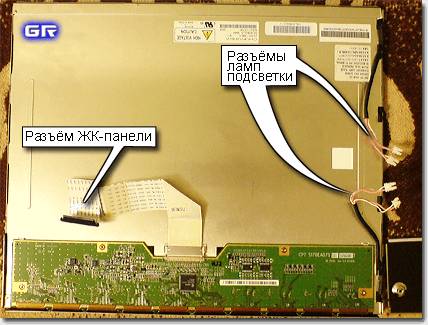
Käännämme näytön ympäri ja kiinnitämme salvat varovasti kotelon koko kehän ympäri. Takakannen alla on nippu kaapeleita ja metallikansi, jonka alle sijaitsevat virtalähde- ja taustavalolevyt. Ruuvaa irti tämän kannen kiinnittävät ruuvit, mutta ensin irrotamme taustavalon lamppujen johtojen liittimet.
Irrotamme myös varovasti matriisilevyyn seuraavat kaapelit. Muista myös irrottaa virtaliittimien, DVI- ja VGA-liittimien kiinnitysruuvit.
Nyt voit irrottaa metallikannen, jonka alla on matriisin takaosaan ruuvatut piirilevyt. Alla olevassa kuvassa vasemmalla on virtalähde ja taustavalokortti, oikealla videosignaalin käsittelymoduuli. Virtalähteestä katsottuna näkyy selvästi kaksi turvonnutta kondensaattoria. Niiden vaihtamiseksi sinun on irrotettava levyn kiinnitysruuvit
Kondensaattorit turpoavat usein ylikuumenemisen ja elektrolyytin haihtumisen aiheuttaman hajoamisen vuoksi. Vaihdamme ne uusiin.Tarkistamme myös muut radiokomponentit seuraavassa järjestyksessä - sulakkeet, kondensaattorit, transistorit, muuntajat. No, tutkimme huolellisesti painetun juotoksen mahdollisten mikrohalkeamien varalta.
Tarkastellaan toista käytännön esimerkkiä näytön purkamisesta mallin ACER AL1716 esimerkillä. Ensinnäkin, aseta näyttö varovasti pöydälle näyttö alaspäin, älä laita sen alle paksua vaahtomuovipalaa tai rullattua sanomalehteä, jotta näyttö ei naarmuunnu. Ennen kuin aloitat purkamisen, voit lukea ACER AL1716 -näytön huoltooppaan.
Käsikirjassa käsiteltyjen valokuvien mukaisesti jatkamme kotelon purkamista.
Irrota näytön kotelon takapuolelta koristekansi, jonka alle on piilotettu neljä ruuvia, ruuvaa ne irti.
Irrota sen jälkeen näytön teline vaivattomasti
Sen jälkeen irrotamme kotelon sisällä olevat salvat erityisellä ruuvimeisselillä tai äärimmäisissä tapauksissa jonkin litteän ja ohuen avulla jakaaksemme sen kahteen osaan. Tee tämä hitaasti ja varovasti, jotta et riko kiinnikkeitä, muuten joudut liimaamaan kotelon.
Kun kotelo avautuu, irrota sisäkehys elektroniikalla
Kehyksessä on kolme pääpiirilevyä, jotka on suljettu metallisuojuksilla sähkömagneettisen säteilyn ja itse LCD-näytön tason vähentämiseksi. Kuten näet, mikä tahansa LCD-tekniikalla varustettu näyttö koostuu viidestä pääkomponentista:
Seuraavaksi irrotamme metallikannet kiinnittävät ruuvit ja irrotamme ne liittimistä johdoilla ja pääsemme käsiksi virtalähteen piirilevylle ja liitännän ohjauslevylle, se on virtalähteessä vikatilastojen mukaan vikoja ja ongelmia esiintyy useimmiten.
Kierrämme näitä levyjä kiinnittävät ruuvit irti ja irrotamme niihin johtavat liittimet, minkä jälkeen kaikki levyt voidaan helposti irrottaa viallisten komponenttien vaihtamista ja diagnosointia varten.
Jos LCD-matriisi on irrotettava, irrota 4 ruuvia, joilla se on kiinnitetty metallirunkoon, ja irrota se helposti. Kun ongelmat on korjattu, näyttö kootaan päinvastaisessa järjestyksessä. Materiaalin yhdistämiseksi voit katsoa video-ohjeet näyttöjen purkamiseen Acer AL1716 AL1916W AL2017 AL2416W
Videotiedosto voidaan avata helposti missä tahansa videon katseluohjelmassa. Tiedot koskevat näyttöjä Acer AL1716 AL1916W AL2017 AL2416W, mutta niitä voidaan käyttää näyttöjen ja muiden yritysten purkamiseen
Tietoni tämän tyyppisten laitteiden korjauksesta: Aloittelija (ottaa ensimmäiset askeleet)
Kaavan saatavuus: On
Näytön kotelossa on tarra
Mallinro AL1716F
Versio AL1716Fs
P / N ET.1716P.231
S / N ETL460C26073100EBB404D
Pöydältä putosi verkkosuodatin (pilotti), kaikki laitteet sammuivat, pilotin päälle kytkemisen jälkeen (painike napsahti putoamisen vuoksi) tietokone, reititin jne. ansainnut, näyttö ei käynnistynyt.
Kortilla invertteri + virtalähdeyksikkö (ILPI-003 Rev B) ja ohjauskortti (E157925 94V-0 490401300210R) korvasivat kaikki elektrolyytit (ei turvonneita, ehkäisyyn).
Emolevyltä löysin oikosulun 3,3 V linjasta, poistin stabilisaattorin, lyhyt ei lähtenyt pois, poistin TSUM awl-lf-1 prosentin, lyhyt meni pois, soitin kaikki pienet asiat, lävisin TVS-diodit VGA-portin johtosarjassa (poistettu).
Vaihdettu prosenttiosuus, virtalähde LBP:stä, näyttö käynnistyy itsestään ilman painiketta, vihreä syttyy sekunnin murto-osaksi ja muuttuu välittömästi oranssiksi, kun oranssi on päällä
ON / OFF-koskettimessa jännite nousee 3,3 V:iin, laskee ja nousee jälleen 3,3 V:iin ja pysyy tässä asennossa, matriisiin syötetään virtaa, jos sammutat sen painikkeesta, se myös vilkkuu murto-osan sekunnissa
vihreä ja sammuu, jos painat päälle, kuten edellä on kuvattu, vilkkuu vihreänä ja muuttuu välittömästi oranssiksi.
Poistin Pm25LV010 muistin, se osoittautui kuolleeksi, se on luettavissa ja joka kerta kun se luetaan, tiedot ovat erilaisia, niitä ei kirjoiteta päälle tai kirjoiteta
kuollut kiintolevy makasi käsillä, poistettiin siitä Pm25LD020, luettava ja puhdistettu
Mitä vilkkua ja sopiiko tämä mikruha (näyttää heti kun äänenvoimakkuus on suurempi)
24C02WI 24C04WI ei ole vielä koskenut
1.8v 3.3v 5v (matriisissa) ilman matriisia yksi pää kuluttaa 300 mA matriisin kokonaiskulutus 1A
Kaikki valokuvat, DropBoxiin ladattu kaavio ja video monitorin käyttäytymisestä
Ma? Dl = 0
LISÄYS nro 1
Pyysin tästä 25
ACER AL1716Fs -runko (emolevy): ILIF-010 Rev. A
https://my.housecope.com/wp-content/uploads/ext/2561/dump. 0-24059
nyt, kun virta syötetään LBP:stä, vihreä syttyy 2 sekunniksi, sitten oranssi 1 sekunniksi ja sammuu 2 sekunniksi ja ympyrässä, ei reagoi painikkeisiin, kulutus hyppää 10mA:sta 300mA:iin
päälle/pois 0,03 V, kun kirkkaus muuttuu 0:sta 2,7 V:iin, virtaa ei syötetä matriisiin
LISÄYS nro 2
tyhjensi 04 ja 02, käyttäytyminen yhdistetyn matriisin kanssa ei muuttunut
jos taitat matriisin, niin kun jännite kytketään, oranssi syttyy sekunnin murto-osaan, sitten vihreä pariksi sekunniksi ja alkaa vilkkua vaihtaen väriä oranssi-vihreä-oranssi-vihreä
ei reagoi painikkeisiin, päälle / pois koskettimet ja kirkkaus roikkuu 3,3 V ja virta matriisiin roikkuu 5 V
LISÄYS nro 3
Foorumilla infa törmäsi, että tämän käytöksen voi joskus parantaa menemällä huoltovalikkoon, pitämällä automaatti- ja valikkopainikkeita painettuna, kytkemällä virran päälle, vilkkuva oranssi vapautti painikkeet heti, vihreä syttyy ja palaa 5 sekuntia , sitten oranssi syttyy ja alkoi reagoida virtapainikkeeseen, näyttö alkoi toimia ...
Kiitos kaikille jotka onnistuivat osallistumaan. 
Hyvä terveys.
Herra tarvitsee apua.
Näyttö Acer AL1716A. Kun se on päällä, taustavalo vilkkuu (vilkkuu) ja sammuu sitten, uudelleenkäynnistys toistetaan, joskus päivä toimii hyvin. Taustavalo sammuu, kuva jää, sitä tuskin voi nähdä. Avasin putket vaihdettiin, päätin vaihtaa ne uudelleen, vaikutus 0. Tarkistin kaiken mitä pystyin...
Ongelman etsiminen Internetistä antoi seuraavan (sarjasta toistuvista vioista):
"LCD-näyttö Acer AL1716 P / N: ET.1716P.014 (?)
Päälle kytkemisen jälkeen matriisin taustavalo alkaa vilkkua ja sammuu.
Invertteri viallinen, virtalähdekortti + invertteri FSP043-2PI01 P / N: 3BS0101313GP REV: 1.
Poista liima invertteripiirin CHIP-kondensaattorien alta."
Joten ihmettelen mitä tarkoittaa "Poista liima invertteripiirin CHIP-kondensaattorien alta", joka on tietävässä ohjeessa.
Ja silti, voiko kukaan tietää kuinka tämän invertterin suojaus voidaan kytkeä pois päältä?
rapenkov, Ei, joten en mene tänne ensin https://my.housecope.com/wp-content/uploads/ext/2254/section33/topic116365.html
Mieti, sitten tiedämme kuinka muuttaa! 
Mitä teit tämän lisäksi?
Et tehnyt mitään, mutta aiot sammuttaa suojauksen.
Hän heitti takaisin taustavalon lamput vuorotellen, tarkisti diodit. Kun lamppua heitettiin takaisin, oireet toistuvat... Yllättävää ja välillä häiritsevää, että välillä toimii kunnolla. Mittasin sen, +5 pysyy matalana vilkkuessaan ja +12 kasvaa jotenkin oudosti, +13 asti, sitten vajoaa +11,3:een, lepotilaan vaihdon jälkeen tulee +12 kuin paikalleen juurtunut.
Näyttää siltä, että koktakt (juotto) jonkinlaisesta lampusta on kadonnut. Ulkoisten lamppujen heittäminen pois auttaa diagnosoimaan. 
Yleisesti ottaen kysymyksessäni on kaksi osaa. Lisää, toistaiseksi olen kiinnostunut ensimmäisestä, sirukonderin liimasta. Ja toinen, jousen tarkempaa mittausta varten on tarpeen kytkeä suoja pois päältä.
Jos heitit sen vain takaisin, invertteri ei käynnisty - sinun on vaihdettava tunnetut huollettavat. Katso invertterin juottamista - juotos. Joskus lanka palaa lamppujen kylmissä päissä - mutta et itse tee tätä - hylkäät matriisin. älä välitä liimasta - ei sinun tapauksesi.
Ei, mielestäni yhteydenotto on epätodennäköistä. Purettu Monique juureen asti. Tarkistin paneelin lampuilla ja vaihdoin ne pareittain, vaikka en sulje pois niiden kulumista, Monique on vanha.
No tapaus. näyttää siltä, että asiantuntijat ovat kuvanneet sen ja kaikki sopii yhteen. Ja yleensä, yleisen kehityksen kannalta se on mielenkiintoinen liimana kondille. kaataa sisään.
Et epäonnistu, vaan tee kuten sanotaan ja juota invertteritransssit - se ei pahene. Irrota kuminauhat kylmistä päistä - valkoisista johtimista ja juoteesta.
SMD-asennuksen aikana elementit liimataan ja kone juotetaan - uuni
Miten menee pareittain - muille?. Tai kuin Carlsonin sukat.
Säteily, Soita I/O-muuntajan käämitys avoimen piirin varalta.
Soitin kelloa. Oheisissa kuvissa nolla merkitsi nollaresistanssia, yksikköimpedanssia.
Onko resistanssi ilmaistu ohmeina vai onko oikeampaa sanoa, että tämä on jännitehäviö millivoltteina? Korjaa lukutaidottomuuteni, kiitos.
Kun näyttö poistuu PC-hakutilasta, se välkkyy tuskin havaittavasti ja alkaa vinkua.
Nyt juotan transistorit takaisin ja tarkistan onko kuva näkyvissä.
lisännyt (01.03.2016, 02:03)
———————————————
Itse asiassa. Yhdistin tietokoneen ja katsoin näyttöä taskulampun läpi, siellä on kuva, taustavaloa ei ole. Nyt yritän juottaa taustavalon koskettimet, mb auttaa.
Tästä osiosta löydät ACER-näyttöpiirit ja sinä voit ladata... Lisäksi voit ladata minkä tahansa järjestelmistä kokonaan ilmainen, ei rekisteröintiä, lähettämättä tekstiviestejä, suoraan verkkosivustoltamme, ilman tiedostojen jakamista ja muita piilotettuja temppuja.
Kaikki mallit sivun alalaidassa liitteissä
Virustorjunta tarkistaa kaikki tiedostot!
Ehkä seuraavista tiedoista on sinulle hyötyä:
* Jos tarvitset ohjelmia ladattujen tiedostojen katseluun, löydät ne SOFT-osiosta
* Jos sinulla on kysyttävää korjauksesta, kutsumme sinut FOORUMIIN
* Jos etsit, mistä löydät asiantuntijat asuinpaikaltasi, mene RADIOKOMPAS-osioon
* Jos olet itse mukana korjauksissa, sinulla on mahdollisuus ilmoittaa itsestäsi Radiokompassi-osiossa - ota yhteyttä PALAUTE-osioon
Monitorin piiri ACER h235h
Monitorin piiri ACER X203H
Monitorin piiri ACER Mits 1786FD2
Monitorin piiri ACER 7254E (HP D2825)
Monitorin piiri ACER AL1512
Monitorin piiri ACER AL1516
Monitorin piiri ACER AL1713
Monitorin piiri ACER AL1715
Monitorin piiri ACER AL1716
Monitorin piiri ACER AL1906
Monitorin piiri ACER AL1914
Monitorin piiri ACER AL1916p
Monitorin piiri ACER AL1921
Monitorin piiri ACER AL1951
Monitorin piiri ACER AL2223W
Monitorin piiri ACER AL2251W
Monitorin piiri ACER AL532
Monitorin piiri ACER AL922SG
Monitorin piiri ACER V173
Monitorin piiri ACER V193R
Monitorin piiri ACER V223W
Monitorin piiri ACER V243HQ, V233HZ
Monitorin piiri ACER X173W
Monitorin piiri ACER X193W
Tänään haluan jakaa kanssasi kokemuksen näytön korjaamisesta omin käsin. Korjasin vanhan LG Flatron 1730s... Kuten tämä:
Tämä on 17" LCD-näyttö. Täytyy heti sanoa, että kun näytössä ei ole kuvaa, niin me (työssä) välitämme tällaiset kopiot välittömästi elektroniikkainsinöörillemme ja hän hoitaa ne, mutta siellä oli mahdollisuus harjoitella 🙂
Aluksi, ymmärretään hieman terminologiaa: aiemmin oli käytössä CRT-näytöt (CRT - Cathode Ray Tube). Kuten nimestä voi päätellä, ne perustuvat katodisädeputkeen, mutta tämä on kirjaimellinen käännös, on teknisesti oikein puhua katodisädeputkesta (CRT).
Tässä on purettu näyte tällaisesta "dinosauruksesta":
Nykyään LCD-näytöt (Liquid Crystal Display) tai yksinkertaisesti LCD ovat muodissa. Näitä malleja kutsutaan usein TFT-näytöiksi.
Vaikka jälleen kerran, jos puhumme oikein, sen pitäisi olla näin: LCD TFT (Thin Film Transistor - ohutkalvotransistoreihin perustuvat näytöt). TFT on yksinkertaisesti yleisin lajike, tarkemmin sanottuna LCD (nestekidenäyttö) -tekniikka.
Joten ennen kuin alamme korjata monitoria itse, pohditaan, mitä "oireita" "potilaallamme" oli? Lyhyesti: näytöllä ei ole kuvaa... Mutta jos katsot hieman tarkemmin, niin erilaisia mielenkiintoisia yksityiskohtia alkoi ilmestyä! 🙂 Kun laitettiin päälle, monitori näytti sekunnin murto-osan kuvaa, joka katosi heti. Samaan aikaan (äänistä päätellen) itse tietokoneen järjestelmäyksikkö toimi oikein ja käyttöjärjestelmä latautui onnistuneesti.
Hetken odottamisen jälkeen (joskus 10-15 minuuttia) huomasin kuvan ilmestyneen spontaanisti. Toistaessani kokeilun useita kertoja, olin vakuuttunut tästä. Joskus tätä varten jouduttiin kuitenkin sammuttamaan ja käynnistämään näyttö etupaneelin "virta"-painikkeella. Kuvan jatkamisen jälkeen kaikki toimi keskeytyksettä, kunnes tietokone sammutettiin. Seuraavana päivänä historia ja koko menettely toistettiin uudelleen.
Lisäksi huomasin mielenkiintoisen ominaisuuden: kun huone oli tarpeeksi lämmin (sesonki ei ole enää kesä) ja akut lämmitettiin reilusti, näytön tyhjäkäynti ilman kuvaa lyheni viidellä minuutilla. Oli tunne, että se lämpenee, saavuttaa halutun lämpötilan ja toimii sitten ilman ongelmia.
Tämä tuli erityisen havaittavaksi sen jälkeen, kun eräänä päivänä vanhemmat (monitori oli mukana) sammuttivat lämmityksen ja huoneesta tuli melko raikas. Näissä olosuhteissa kuva näytöltä oli poissa noin 20-25 minuuttia, ja vasta sitten, kun se oli tarpeeksi kuuma, se ilmestyi.
Havaintoni mukaan näyttö käyttäytyi täsmälleen samalla tavalla kuin tietokone, jolla oli tiettyjä emolevyn ongelmia (kapasiteetin menettäneet kondensaattorit). Jos tällaisen levyn lämmittäminen riittää (anna käydä tai ohjaa lämmitin sitä kohti), se normaalisti "käynnistyy" ja toimii melko usein keskeytyksettä, kunnes tietokone sammutetaan.Luonnollisesti tämä on - tiettyyn hetkeen asti!
Mutta diagnoosin varhaisessa vaiheessa (ennen potilaan tapauksen avaamista) on erittäin toivottavaa, että saamme mahdollisimman täydellisen kuvan siitä, mitä tapahtuu. Sen mukaan voimme suunnilleen navigoida missä solmussa tai elementissä ongelma on? Minun tapauksessani, analysoituani kaikkia yllä olevia, ajattelin näytöni virtalähdepiirissä olevia kondensaattoreita: kytkeydymme päälle - kuvaa ei ole, kondensaattorit lämpenevät - se näkyy.
No, on aika testata tämä oletus!
Puretaan! Ensin ruuvimeisselillä irrota ruuvi, joka kiinnittää jalustan pohjan:
Sitten - irrota vastaavat ruuvit ja irrota jalustan kiinnityksen pohja:
Seuraavaksi painamme litteäkärkisellä ruuvimeisselillä näyttömme etupaneelia ja alamme erottaa sen varovasti nuolen osoittamaan suuntaan.
Liikumme hitaasti koko matriisin kehää pitkin poistamalla vähitellen etupaneelia pitävät muoviset salvat paikoistaan ruuvimeisselillä.
Kun olemme purkaneet näytön (erotelleet sen etu- ja takaosat), näemme seuraavan kuvan:
Jos näytön "sisäosat" on kiinnitetty takapaneeliin teipillä, irrota se ja poista itse matriisi virtalähteen ja ohjauskortin kanssa.
Takaosan muovipaneeli jää pöydälle.
Kaikki muu puretussa näytössä näyttää tältä:
Tältä "täyte" näyttää kämmenessäni:
Katsotaanpa lähikuvaa käyttäjälle näytettävästä asetuspainikkeiden paneelista.
Nyt meidän on irrotettava koskettimet, jotka yhdistävät monitorimatriisissa sijaitsevat katodin taustavalon lamput niiden sytyksestä vastaavaan invertteripiiriin. Tätä varten poistamme alumiinisen suojakannen ja näemme sen alla liittimet:
Teemme saman näytön suojakotelon vastakkaisella puolella:
Irrota monitorin invertterin ja lamppujen liittimet. Ketä kiinnostaa, katodilamput itse näyttävät tältä:
Ne on peitetty toiselta puolelta metallikotelolla ja sijaitsevat siinä pareittain. Invertteri "sytyttää" lamput ja säätää niiden valon voimakkuutta (säätää näytön kirkkautta). Nyt lamppujen sijasta käytetään yhä enemmän LED-taustavaloja.
Neuvoja: jos löydät sen näytöstä yhtäkkiä kuva on poissa, katso tarkemmin (valaise tarvittaessa näyttö taskulampulla). Ehkä huomaat heikon (heikko) kuvan? Tässä on kaksi vaihtoehtoa: jompikumpi taustavalolampuista on epäkunnossa (tässä tapauksessa invertteri yksinkertaisesti menee "puolustukseen" eikä anna niille virtaa), pysyy täysin toimintakunnossa. Toinen vaihtoehto: kyseessä on itse invertteripiirin rikkoutuminen, joka voidaan joko korjata tai vaihtaa (kannettavassa tietokoneessa he turvautuvat yleensä toiseen vaihtoehtoon).
Muuten, kannettavan tietokoneen invertteri sijaitsee pääsääntöisesti näyttömatriisin etuulomman kehyksen alla (sen keskellä ja alaosassa).
Mutta hajamielimme, jatkamme näytön korjaamista (tarkemmin sanottuna toistaiseksi tsemppiä) 🙂 Joten kun kaikki liitäntäkaapelit ja elementit irrotetaan, puretaan näyttöä edelleen. Avaamme sen kuin kuoren.
Sisällä näemme toisen kaapelin yhdistävän, suojattu toisella kotelolla, matriisi- ja näytön taustavalolamput ohjauskortilla. Irrota teippi puolet ja katso sen alla litteä liitin, jossa on datakaapeli. Poistamme sen varovasti.
Laitoimme matriisin erikseen (emme ole kiinnostuneita siitä tässä korjauksessa).
Tältä se näyttää takaa katsottuna:
Tätä tilaisuutta käyttäen haluan näyttää sinulle puretun näyttömatriisin (äskettäin he yrittivät korjata sen työssä). Mutta analyysin jälkeen kävi selväksi, että sitä ei ollut mahdollista korjata: jotkut itse matriisin nestekiteistä paloivat.
Joka tapauksessa minun ei olisi pitänyt nähdä sormiani pinnan takana niin selvästi! 🙂
Suulake on kiinnitetty runkoon, joka pitää ja pitää kaikki sen osat yhdessä tiukalla muovinapsilla.Niiden avaamiseksi sinun on työskenneltävä perusteellisesti litteällä ruuvimeisselillä.
Mutta sen tyyppisessä tee-se-itse-näytön korjauksessa, jota nyt teemme, olemme kiinnostuneita toisesta suunnittelun osasta: ohjauslevystä prosessorilla ja vielä enemmän näyttömme virtalähteestä. Molemmat näkyvät alla olevassa kuvassa: (kuva - napsautettava)
Joten yllä olevassa kuvassa vasemmalla on prosessorikortti ja oikealla tehokortti yhdistettynä invertteripiiriin. Prosessorikorttia kutsutaan usein skaalauslevyksi (tai piiriksi).
Skaalauspiiri käsittelee PC:ltä tulevat signaalit. Itse asiassa skaalaus on monitoiminen mikropiiri, joka sisältää:
- mikroprosessori
- vastaanotin (vastaanotin), joka vastaanottaa signaalin ja muuntaa sen halutun tyyppiseksi dataksi, joka lähetetään digitaalisten liitäntöjen kautta PC:n liittämistä varten
- analogia-digitaalimuunnin (ADC), joka muuntaa sisääntulon analogiset R / G / B-signaalit ja ohjaa näytön resoluutiota
Itse asiassa skaalaus on mikroprosessori, joka on optimoitu kuvankäsittelytehtävään.
Jos näytössä on kehyspuskuri (random access -muisti), työskentely sen kanssa tapahtuu myös skaalauslaitteen kautta. Tätä varten monilla skaalauslaitteilla on käyttöliittymä dynaamisen muistin kanssa työskentelemiseen.
Mutta me - jälleen hajamielinen korjauksesta! Jatketaan! 🙂 Katsotaanpa tarkkaan näytön tehoyhdistelmäkorttia. Näemme siellä niin mielenkiintoisen kuvan:
Kuten oletimme alussa, muistatko? Näemme kolme turvonnutta kondensaattoria, jotka on vaihdettava. Kuinka tehdä se oikein, on kuvattu tässä sivustomme artikkelissa, emme enää häiritse.
Kuten näet, yksi elementeistä (kondensaattoreista) turvonnut ei vain ylhäältä, vaan myös alhaalta, ja osa elektrolyytistä virtasi siitä ulos:
Näytön vaihtamiseksi ja tehokkaaksi korjaamiseksi meidän on poistettava virtakortti kokonaan kotelosta. Kierrämme kiinnitysruuvit irti, irrotamme virtajohdon liittimestä ja otamme levyn käsiimme.
Tässä kuva hänen selästään:
Haluan sanoa heti, että melko usein tehokortti yhdistetään invertteripiiriin yhdellä PCB:llä (painetulla piirilevyllä). Tässä tapauksessa voimme puhua yhdistelmälevystä, jota edustavat näytön virtalähde (Power Supply) ja taustavalon invertteri (Back Light Inverter).
Omalla kohdallani asia on juuri näin! Näemme, että yllä olevassa kuvassa levyn alaosa (erotettu punaisella viivalla) on itse asiassa näyttömme invertteripiiri. Sattuu niin, että invertteriä edustaa erillinen piirilevy, jolloin näytössä on kolme erillistä korttia.
Virtalähde (piirilevymme yläosa) perustuu FAN7601 PWM -ohjaimen mikropiiriin ja kenttätransistoriin SSS7N60B, ja invertteri (sen alaosa) perustuu OZL68GN-mikropiiriin ja kahteen FDS8958A-transistorikokoonpanoon.
Nyt voimme turvallisesti aloittaa korjaamisen (kondensaattorien vaihdon). Voimme tehdä tämän asettamalla rakenteen kätevästi pöydälle.
Tältä meitä kiinnostava alue näyttää, kun siitä on poistettu vialliset elementit.
Katsotaanpa tarkkaan mitä nimelliskapasitanssia ja jännitettä tarvitsemme vaihtaaksesi levyltä juotetut elementit?
Näemme, että tämä on elementti, jonka luokitus on 680 mikrofaradia (mF) ja maksimijännite 25 volttia (V). Keskustelimme kanssasi tässä artikkelissa yksityiskohtaisemmin näistä käsitteistä sekä sellaisesta tärkeästä asiasta kuin oikean napaisuuden säilyttäminen juotettaessa. Joten älkäämme jäämään tähän asiaan.
Sanotaan vaikka, että olemme rikkoneet kaksi 680 mF:n kondensaattoria, joiden jännite on 25 V ja yksi 400 mF / 25 V. Koska elementtimme on kytketty rinnan sähköpiirin kanssa, voimme turvallisesti käyttää kahta 1000 mF:n kondensaattoria kolmen kokonaiskapasiteetin (680 + 680 + 440 = 1800 mikrofaradia) sijasta, jotka laskevat yhteen (jopa suurempi) kapasitanssi.
Näyttölevystämme irrotetut kondensaattorit näyttävät tältä:
Jatkamme näytön korjaamista omin käsin, ja nyt on aika juottaa uudet kondensaattorit poistettujen tilalle.
Koska elementit ovat todella uusia, niillä on pitkät "jalat".Kun olet juottanut paikoilleen, leikkaa niiden ylimääräinen osa varovasti sivuleikkureilla.
Tuloksena saimme sen näin (järjestyksen vuoksi laitoin kahdelle 1000 mikrofaradin kondensaattorille 330 mF lisäelementin levylle).
Nyt kokoamme näytön huolellisesti ja huolellisesti: kiinnitämme kaikki ruuvit, yhdistämme kaikki kaapelit ja liittimet samalla tavalla, ja sen seurauksena voimme jatkaa puolikootun rakenteemme välikoeajoa!
Neuvoja: ei ole mitään järkeä laittaa koko näyttöä takaisin yhteen, koska jos jokin menee pieleen, joudumme purkamaan kaikki alusta alkaen.
Kuten näet, kehys, joka ilmoitti kytketyn datakaapelin puuttumisesta, ilmestyi välittömästi. Tämä on tässä tapauksessa varma merkki siitä, että näytön korjaus omilla käsillämme onnistui meillä! 🙂 Aikaisemmin, kunnes vika korjattiin, ei ollut kuvaa ollenkaan ennen kuin se lämpeni.
Henkisesti kättelemässä itseämme, kokoamme näytön alkuperäiseen tilaan ja yhdistämme sen (testausta varten) toisella näytöllä kannettavaan tietokoneeseen. Käynnistämme kannettavan tietokoneen ja näemme, että kuva "meni" heti molempiin lähteisiin.
Q.E.D! Korjasimme monitorimme juuri itse!
merkintä: Saat selville, mitä muita TFT-näytön toimintahäiriötyyppejä on, seuraamalla tätä linkkiä.
Siinä kaikki tältä päivältä. Toivottavasti tämä artikkeli oli hyödyllinen sinulle? Nähdään seuraavaksi sivuillamme 🙂
Tietoni tämän tyyppisten laitteiden korjauksesta: Aloittelija (ottaa ensimmäiset askeleet)
Kaavan saatavuus: On
Näytön kotelossa on tarra
Mallinro AL1716F
Versio AL1716Fs
P / N ET.1716P.231
S / N ETL460C26073100EBB404D
Pöydältä putosi verkkosuodatin (pilotti), kaikki laitteet sammuivat, pilotin päälle kytkemisen jälkeen (painike napsahti putoamisen vuoksi) tietokone, reititin jne. ansainnut, näyttö ei käynnistynyt.
Kortilla invertteri + virtalähdeyksikkö (ILPI-003 Rev B) ja ohjauskortti (E157925 94V-0 490401300210R) korvasivat kaikki elektrolyytit (ei turvonneita, ehkäisyyn).
Emolevyltä löysin oikosulun 3,3 V linjasta, poistin stabilisaattorin, lyhyt ei lähtenyt pois, poistin TSUM awl-lf-1 prosentin, lyhyt meni pois, soitin kaikki pienet asiat, lävisin TVS-diodit VGA-portin johtosarjassa (poistettu).
Vaihdettu prosenttiosuus, virtalähde LBP:stä, näyttö käynnistyy itsestään ilman painiketta, vihreä syttyy sekunnin murto-osaksi ja muuttuu välittömästi oranssiksi, kun oranssi on päällä
ON / OFF-koskettimessa jännite nousee 3,3 V:iin, laskee ja nousee jälleen 3,3 V:iin ja pysyy tässä asennossa, matriisiin syötetään virtaa, jos sammutat sen painikkeesta, se myös vilkkuu murto-osan sekunnissa
vihreä ja sammuu, jos painat päälle, kuten edellä on kuvattu, vilkkuu vihreänä ja muuttuu välittömästi oranssiksi.
Poistin Pm25LV010 muistin, se osoittautui kuolleeksi, se on luettavissa ja joka kerta kun se luetaan, tiedot ovat erilaisia, niitä ei kirjoiteta päälle tai kirjoiteta
kuollut kiintolevy makasi käsillä, poistettiin siitä Pm25LD020, luettava ja puhdistettu
Mitä vilkkua ja sopiiko tämä mikruha (näyttää heti kun äänenvoimakkuus on suurempi)
24C02WI 24C04WI ei ole vielä koskenut
1.8v 3.3v 5v (matriisissa) ilman matriisia yksi pää kuluttaa 300 mA matriisin kokonaiskulutus 1A
Kaikki valokuvat, DropBoxiin ladattu kaavio ja video monitorin käyttäytymisestä
Ma? Dl = 0
LISÄYS nro 1
Pyysin tästä 25
ACER AL1716Fs -runko (emolevy): ILIF-010 Rev. A
https://my.housecope.com/wp-content/uploads/ext/2561/dump. 0-24059
nyt, kun virta syötetään LBP:stä, vihreä syttyy 2 sekunniksi, sitten oranssi 1 sekunniksi ja sammuu 2 sekunniksi ja ympyrässä, ei reagoi painikkeisiin, kulutus hyppää 10mA:sta 300mA:iin
päälle/pois 0,03 V, kun kirkkaus muuttuu 0:sta 2,7 V:iin, virtaa ei syötetä matriisiin
LISÄYS nro 2
tyhjensi 04 ja 02, käyttäytyminen yhdistetyn matriisin kanssa ei muuttunut
jos taitat matriisin, niin kun jännite kytketään, oranssi syttyy sekunnin murto-osaan, sitten vihreä pariksi sekunniksi ja alkaa vilkkua vaihtaen väriä oranssi-vihreä-oranssi-vihreä
ei reagoi painikkeisiin, päälle / pois koskettimet ja kirkkaus roikkuu 3,3 V ja virta matriisiin roikkuu 5 V
LISÄYS nro 3
Foorumilla infa törmäsi, että tämän käytöksen voi joskus parantaa menemällä huoltovalikkoon, pitämällä automaatti- ja valikkopainikkeita painettuna, kytkemällä virran päälle, vilkkuva oranssi vapautti painikkeet heti, vihreä syttyy ja palaa 5 sekuntia , sitten oranssi syttyy ja alkoi reagoida virtapainikkeeseen, näyttö alkoi toimia ...
Kiitos kaikille jotka onnistuivat osallistumaan.
Acer X203H -näyttöni on jo 8 vuotta vanha ja nyt on alkanut häiriöt sen kanssa parin viime kuukauden ajan. Se oli käynnistyksen viive.Ensin syttyi sininen merkkivalo (On) ja sen jälkeen oranssi (ST-BY), kun taas monitori ei syty ja lamppu vilkku ja vilkku. Yleensä näytön käynnistyminen kesti kauan. Tämä sai minut ajattelemaan viallista virtalähdettä, yksikkö yrittää käynnistyä, mutta jostain syystä se hidastuu. Todennäköisesti kyseessä on oikosulku, lauhduttimet ovat kuivuneet, ajattelin, koska 8 vuotta ei ole pieni aika, kondensaattorit pitäisi vaihtaa 5 välein! Jäljellä parempiin aikoihin, aika puuttuu kovasti.
Aluksi viive ei haitannut, voit odottaa hetken. Sitten se kesti pidempään ja pidempään, ja seurauksena monitori käynnistyi tänään puolen tunnin kuluttua, plus kuva tärisee! Se repi kärsivällisyyden partaalle. Heittää kaiken liiketoiminnan alkoi purkaa näyttöä, mutta se ei ollut siellä. Kiinalaiset piilottivat taitavasti ruuvin, joka on vain yksi, ja päästäkseen siihen heidän piti etsiä purkamissuunnitelmaa.
Tietoja Acer X203H -näytön korjaamisesta
Ensimmäinen vaihe on poistaa telineestä korkit ja kiertää telinettä.
Jalusta on kiinnitetty neljällä ruuvilla. Jalustan alla on toinen ruuvi, joka kiinnittää rungon osat. Hän on siellä yksin
Irrotan kannen litteällä ruuvimeisselillä ja pääsen LCD-matriisiin
Seuraava vaihe on kätevä asettaa kotelon takaosa pöydälle, ja se on alhaalla. Ja nostan kantta. Kaikki monitoripalat jäävät pöydälle.
Poistan 4 junaa
Tämä nauha on liimattu matriisiin, ole varovainen!!
Näitä silmukoita on kätevä vääntää sivulta ruuvimeisselillä
Kierrän irti ison levyn kiinnitysruuvit ja huomaan, että levyllä on kaksi turvonnutta 25V 1000μF kondensaattoria. Joten olin oikeassa.
Vaihdoin kondensaattorit 1000mkF 35V:iin varmuuden vuoksi. Ne osoittautuivat hieman pitemmiksi ja jotta laippa ei joutuisi vahingossa kosketuksiin rungossa, putkien paikka rungossa tiivistettiin sähköteipillä
En pitänyt kahdesta yksittäisestä yhden watin 4,5 MoM vastuksesta, minun piti korvata ne kahden watin vastuksilla. Myös kaikkien jäljellä olevien kondensaattorien vaihtamiseksi ei yksinkertaisesti ollut mitään korvattavaa nyt.
Tämä lopetti korjauksen, kaikki toimi kuten piti. Kerää kaikki käänteisessä järjestyksessä
Kiitos huomiostasi.
SW:stä. Admin check
Tänään haluan jakaa kanssasi kokemuksen näytön korjaamisesta omin käsin. Korjasin vanhan LG Flatron 1730s... Kuten tämä:
Tämä on 17" LCD-näyttö. Täytyy heti sanoa, että kun näytössä ei ole kuvaa, niin me (työssä) välitämme tällaiset kopiot välittömästi elektroniikkainsinöörillemme ja hän hoitaa ne, mutta siellä oli mahdollisuus harjoitella 🙂
Aluksi, ymmärretään hieman terminologiaa: aiemmin oli käytössä CRT-näytöt (CRT - Cathode Ray Tube). Kuten nimestä voi päätellä, ne perustuvat katodisädeputkeen, mutta tämä on kirjaimellinen käännös, on teknisesti oikein puhua katodisädeputkesta (CRT).
Tässä on purettu näyte tällaisesta "dinosauruksesta":
Nykyään LCD-näytöt (Liquid Crystal Display) tai yksinkertaisesti LCD ovat muodissa. Näitä malleja kutsutaan usein TFT-näytöiksi.
Vaikka jälleen kerran, jos puhumme oikein, sen pitäisi olla näin: LCD TFT (Thin Film Transistor - ohutkalvotransistoreihin perustuvat näytöt). TFT on yksinkertaisesti yleisin lajike, tarkemmin sanottuna LCD (nestekidenäyttö) -tekniikka.
Joten ennen kuin alamme korjata monitoria itse, pohditaan, mitä "oireita" "potilaallamme" oli? Lyhyesti: näytöllä ei ole kuvaa... Mutta jos katsot hieman tarkemmin, niin erilaisia mielenkiintoisia yksityiskohtia alkoi ilmestyä! 🙂 Kun laitettiin päälle, monitori näytti sekunnin murto-osan kuvaa, joka katosi heti. Samaan aikaan (äänistä päätellen) itse tietokoneen järjestelmäyksikkö toimi oikein ja käyttöjärjestelmä latautui onnistuneesti.
Hetken odottamisen jälkeen (joskus 10-15 minuuttia) huomasin kuvan ilmestyneen spontaanisti. Toistaessani kokeilun useita kertoja, olin vakuuttunut tästä. Joskus tätä varten jouduttiin kuitenkin sammuttamaan ja käynnistämään näyttö etupaneelin "virta"-painikkeella. Kuvan jatkamisen jälkeen kaikki toimi keskeytyksettä, kunnes tietokone sammutettiin. Seuraavana päivänä historia ja koko menettely toistettiin uudelleen.
Lisäksi huomasin mielenkiintoisen ominaisuuden: kun huone oli tarpeeksi lämmin (sesonki ei ole enää kesä) ja akut lämmitettiin reilusti, näytön tyhjäkäynti ilman kuvaa lyheni viidellä minuutilla. Oli tunne, että se lämpenee, saavuttaa halutun lämpötilan ja toimii sitten ilman ongelmia.
Tämä tuli erityisen havaittavaksi sen jälkeen, kun eräänä päivänä vanhemmat (monitori oli mukana) sammuttivat lämmityksen ja huoneesta tuli melko raikas. Näissä olosuhteissa kuva näytöltä oli poissa noin 20-25 minuuttia, ja vasta sitten, kun se oli tarpeeksi kuuma, se ilmestyi.
Havaintoni mukaan näyttö käyttäytyi täsmälleen samalla tavalla kuin tietokone, jolla oli tiettyjä emolevyn ongelmia (kapasiteetin menettäneet kondensaattorit). Jos tällaisen levyn lämmittäminen riittää (anna käydä tai ohjaa lämmitin sitä kohti), se normaalisti "käynnistyy" ja toimii melko usein keskeytyksettä, kunnes tietokone sammutetaan. Luonnollisesti tämä on - tiettyyn hetkeen asti!
Mutta diagnoosin varhaisessa vaiheessa (ennen potilaan tapauksen avaamista) on erittäin toivottavaa, että saamme mahdollisimman täydellisen kuvan siitä, mitä tapahtuu. Sen mukaan voimme suunnilleen navigoida missä solmussa tai elementissä ongelma on? Minun tapauksessani, analysoituani kaikkia yllä olevia, ajattelin näytöni virtalähdepiirissä olevia kondensaattoreita: kytkeydymme päälle - kuvaa ei ole, kondensaattorit lämpenevät - se näkyy.
No, on aika testata tämä oletus!
Puretaan! Ensin ruuvimeisselillä irrota ruuvi, joka kiinnittää jalustan pohjan:
Sitten - irrota vastaavat ruuvit ja irrota jalustan kiinnityksen pohja:
Seuraavaksi painamme litteäkärkisellä ruuvimeisselillä näyttömme etupaneelia ja alamme erottaa sen varovasti nuolen osoittamaan suuntaan.
Liikumme hitaasti koko matriisin kehää pitkin poistamalla vähitellen etupaneelia pitävät muoviset salvat paikoistaan ruuvimeisselillä.
Kun olemme purkaneet näytön (erotelleet sen etu- ja takaosat), näemme seuraavan kuvan:
Jos näytön "sisäosat" on kiinnitetty takapaneeliin teipillä, irrota se ja poista itse matriisi virtalähteen ja ohjauskortin kanssa.
Takaosan muovipaneeli jää pöydälle.
Kaikki muu puretussa näytössä näyttää tältä:
Tältä "täyte" näyttää kämmenessäni:
Katsotaanpa lähikuvaa käyttäjälle näytettävästä asetuspainikkeiden paneelista.
Nyt meidän on irrotettava koskettimet, jotka yhdistävät monitorimatriisissa sijaitsevat katodin taustavalon lamput niiden sytyksestä vastaavaan invertteripiiriin. Tätä varten poistamme alumiinisen suojakannen ja näemme sen alla liittimet:
Teemme saman näytön suojakotelon vastakkaisella puolella:
Irrota monitorin invertterin ja lamppujen liittimet. Ketä kiinnostaa, katodilamput itse näyttävät tältä:
Ne on peitetty toiselta puolelta metallikotelolla ja sijaitsevat siinä pareittain. Invertteri "sytyttää" lamput ja säätää niiden valon voimakkuutta (säätää näytön kirkkautta). Nyt lamppujen sijasta käytetään yhä enemmän LED-taustavaloja.
Neuvoja: jos löydät sen näytöstä yhtäkkiä kuva on poissa, katso tarkemmin (valaise tarvittaessa näyttö taskulampulla). Ehkä huomaat heikon (heikko) kuvan? Tässä on kaksi vaihtoehtoa: jompikumpi taustavalolampuista on epäkunnossa (tässä tapauksessa invertteri yksinkertaisesti menee "puolustukseen" eikä anna niille virtaa), pysyy täysin toimintakunnossa. Toinen vaihtoehto: kyseessä on itse invertteripiirin rikkoutuminen, joka voidaan joko korjata tai vaihtaa (kannettavassa tietokoneessa he turvautuvat yleensä toiseen vaihtoehtoon).
Muuten, kannettavan tietokoneen invertteri sijaitsee pääsääntöisesti näyttömatriisin etuulomman kehyksen alla (sen keskellä ja alaosassa).
Mutta hajamielimme, jatkamme näytön korjaamista (tarkemmin sanottuna toistaiseksi tsemppiä) 🙂 Joten kun kaikki liitäntäkaapelit ja elementit irrotetaan, puretaan näyttöä edelleen. Avaamme sen kuin kuoren.
Sisällä näemme toisen kaapelin yhdistävän, suojattu toisella kotelolla, matriisi- ja näytön taustavalolamput ohjauskortilla. Irrota teippi puolet ja katso sen alla litteä liitin, jossa on datakaapeli. Poistamme sen varovasti.
Laitoimme matriisin erikseen (emme ole kiinnostuneita siitä tässä korjauksessa).
Tältä se näyttää takaa katsottuna:
Tätä tilaisuutta käyttäen haluan näyttää sinulle puretun näyttömatriisin (äskettäin he yrittivät korjata sen työssä). Mutta analyysin jälkeen kävi selväksi, että sitä ei ollut mahdollista korjata: jotkut itse matriisin nestekiteistä paloivat.
Joka tapauksessa minun ei olisi pitänyt nähdä sormiani pinnan takana niin selvästi! 🙂
Suulake on kiinnitetty runkoon, joka pitää ja pitää kaikki sen osat yhdessä tiukalla muovinapsilla. Niiden avaamiseksi sinun on työskenneltävä perusteellisesti litteällä ruuvimeisselillä.
Mutta sen tyyppisessä tee-se-itse-näytön korjauksessa, jota nyt teemme, olemme kiinnostuneita toisesta suunnittelun osasta: ohjauslevystä prosessorilla ja vielä enemmän näyttömme virtalähteestä. Molemmat näkyvät alla olevassa kuvassa: (kuva - napsautettava)
Joten yllä olevassa kuvassa vasemmalla on prosessorikortti ja oikealla tehokortti yhdistettynä invertteripiiriin. Prosessorikorttia kutsutaan usein skaalauslevyksi (tai piiriksi).
Skaalauspiiri käsittelee PC:ltä tulevat signaalit. Itse asiassa skaalaus on monitoiminen mikropiiri, joka sisältää:
- mikroprosessori
- vastaanotin (vastaanotin), joka vastaanottaa signaalin ja muuntaa sen halutun tyyppiseksi dataksi, joka lähetetään digitaalisten liitäntöjen kautta PC:n liittämistä varten
- analogia-digitaalimuunnin (ADC), joka muuntaa sisääntulon analogiset R / G / B-signaalit ja ohjaa näytön resoluutiota
Itse asiassa skaalaus on mikroprosessori, joka on optimoitu kuvankäsittelytehtävään.
Jos näytössä on kehyspuskuri (random access -muisti), työskentely sen kanssa tapahtuu myös skaalauslaitteen kautta. Tätä varten monilla skaalauslaitteilla on käyttöliittymä dynaamisen muistin kanssa työskentelemiseen.
Mutta me - jälleen hajamielinen korjauksesta! Jatketaan! 🙂 Katsotaanpa tarkkaan näytön tehoyhdistelmäkorttia. Näemme siellä niin mielenkiintoisen kuvan:
Kuten oletimme alussa, muistatko? Näemme kolme turvonnutta kondensaattoria, jotka on vaihdettava. Kuinka tehdä se oikein, on kuvattu tässä sivustomme artikkelissa, emme enää häiritse.
Kuten näet, yksi elementeistä (kondensaattoreista) turvonnut ei vain ylhäältä, vaan myös alhaalta, ja osa elektrolyytistä virtasi siitä ulos:
Näytön vaihtamiseksi ja tehokkaaksi korjaamiseksi meidän on poistettava virtakortti kokonaan kotelosta. Kierrämme kiinnitysruuvit irti, irrotamme virtajohdon liittimestä ja otamme levyn käsiimme.
Tässä kuva hänen selästään:
Haluan sanoa heti, että melko usein tehokortti yhdistetään invertteripiiriin yhdellä PCB:llä (painetulla piirilevyllä). Tässä tapauksessa voimme puhua yhdistelmälevystä, jota edustavat näytön virtalähde (Power Supply) ja taustavalon invertteri (Back Light Inverter).
Omalla kohdallani asia on juuri näin! Näemme, että yllä olevassa kuvassa levyn alaosa (erotettu punaisella viivalla) on itse asiassa näyttömme invertteripiiri. Sattuu niin, että invertteriä edustaa erillinen piirilevy, jolloin näytössä on kolme erillistä korttia.
Virtalähde (piirilevymme yläosa) perustuu FAN7601 PWM -ohjaimen mikropiiriin ja kenttätransistoriin SSS7N60B, ja invertteri (sen alaosa) perustuu OZL68GN-mikropiiriin ja kahteen FDS8958A-transistorikokoonpanoon.
Nyt voimme turvallisesti aloittaa korjaamisen (kondensaattorien vaihdon). Voimme tehdä tämän asettamalla rakenteen kätevästi pöydälle.
Tältä meitä kiinnostava alue näyttää, kun siitä on poistettu vialliset elementit.
Katsotaanpa tarkkaan mitä nimelliskapasitanssia ja jännitettä tarvitsemme vaihtaaksesi levyltä juotetut elementit?
Näemme, että tämä on elementti, jonka luokitus on 680 mikrofaradia (mF) ja maksimijännite 25 volttia (V). Keskustelimme kanssasi tässä artikkelissa yksityiskohtaisemmin näistä käsitteistä sekä sellaisesta tärkeästä asiasta kuin oikean napaisuuden säilyttäminen juotettaessa. Joten älkäämme jäämään tähän asiaan.
Sanotaan vaikka, että olemme rikkoneet kaksi 680 mF:n kondensaattoria, joiden jännite on 25 V ja yksi 400 mF / 25 V. Koska elementtimme on kytketty rinnan sähköpiirin kanssa, voimme turvallisesti käyttää kahta 1000 mF:n kondensaattoria kolmen kokonaiskapasiteetin (680 + 680 + 440 = 1800 mikrofaradia) sijasta, jotka laskevat yhteen (jopa suurempi) kapasitanssi.
Näyttölevystämme irrotetut kondensaattorit näyttävät tältä:
Jatkamme näytön korjaamista omin käsin, ja nyt on aika juottaa uudet kondensaattorit poistettujen tilalle.
Koska elementit ovat todella uusia, niillä on pitkät "jalat". Kun olet juottanut paikoilleen, leikkaa niiden ylimääräinen osa varovasti sivuleikkureilla.
Tuloksena saimme sen näin (järjestyksen vuoksi laitoin kahdelle 1000 mikrofaradin kondensaattorille 330 mF lisäelementin levylle).
Nyt kokoamme näytön huolellisesti ja huolellisesti: kiinnitämme kaikki ruuvit, yhdistämme kaikki kaapelit ja liittimet samalla tavalla, ja sen seurauksena voimme jatkaa puolikootun rakenteemme välikoeajoa!
Neuvoja: ei ole mitään järkeä laittaa koko näyttöä takaisin yhteen, koska jos jokin menee pieleen, joudumme purkamaan kaikki alusta alkaen.
Kuten näet, kehys, joka ilmoitti kytketyn datakaapelin puuttumisesta, ilmestyi välittömästi. Tämä on tässä tapauksessa varma merkki siitä, että näytön korjaus omilla käsillämme onnistui meillä! 🙂 Aikaisemmin, kunnes vika korjattiin, ei ollut kuvaa ollenkaan ennen kuin se lämpeni.
Henkisesti kättelemässä itseämme, kokoamme näytön alkuperäiseen tilaan ja yhdistämme sen (testausta varten) toisella näytöllä kannettavaan tietokoneeseen. Käynnistämme kannettavan tietokoneen ja näemme, että kuva "meni" heti molempiin lähteisiin.
Q.E.D! Korjasimme monitorimme juuri itse!
merkintä: Saat selville, mitä muita TFT-näytön toimintahäiriötyyppejä on, seuraamalla tätä linkkiä.
|
Video (klikkaa toistaaksesi). |
Siinä kaikki tältä päivältä. Toivottavasti tämä artikkeli oli hyödyllinen sinulle? Nähdään seuraavaksi sivuillamme 🙂