Yksityiskohtaisesti: tee-se-itse -korjaa microsd-muistikortti oikealta mestarilta sivustolle my.housecope.com.
ColdRecovery
Se selviää valokuvien, äänitallenteiden, videoiden ja muiden palauttamisen kanssa. Ohjelma ei voi palauttaa tavallisia tiedostoja, joten se on mukautettu vain niille medialle, joita käytetään kameroissa, puhelimissa ja musiikkisoittimissa.
CardRecoveryn käyttö:
1. Lataamalla ohjelman. Käynnistä ja jatka "Seuraava"-painikkeella.
2. Valitse erikoisosiossa "Drive Letter", Ja sitten laitetyyppi" Kameran merkki ja… ", jossa asetamme vaaditut valintaruudut niiden viereen ja määritämme kansion tietojen palautusta varten. "Seuraava».
3. Odotamme valmistumista ja "Seuraava».
4. Katsotaanpa palautettujen tiedostojen luetteloa. Laitamme valintamerkin niiden viereen, jotka täytyy tallentaa. Taas"Seuraava". Kunnostus on valmis.
PC Inspector Smart Recovery
Ohjelma on toiminnallisuudessaan ylivoimainen, se palauttaa kaikki tarvittavat käytettävissä olevat tiedostotyypit. Se voi myös palauttaa ei-irrotettavat ja irrotettavat kiintolevyt.
R-studio
Foorumeilla ja virallisella verkkosivustolla he kirjoittavat, että tämä ohjelmisto on "kattavin" ja se palauttaa suurimman osan tiedostoista. Käyttäjät ovat samaa mieltä tästä.
Tietojen palauttamiseksi R-Studion avulla tarvitset:
1. Lataa R-Studio tietokoneellesi.
2. Valitse osio "Kuljettajat", jossa sinun on valittava tietoväline, josta tietoja aletaan palauttaa. Palautetun objektin ominaisuuksien pitäisi nyt alkaa näkyä Ominaisuudet-osiossa.
3. Seuraavassa osiossa "Kansiot"Kansiot näkyvät ja toisessa"Sisällys"- tämän kansion tiedot (tiedostot). Jos haluat palauttaa ne, sinun on napsautettava kohdetta "Elpyminen».
 |
Video (klikkaa toistaaksesi). |
Helppo palautus
Monet ammattikäyttäjät ylistävät ohjelmaa ja sen tiedostojen palautusominaisuuksia.
Flash-muisti työkalupakki
Toimiva tiedostojen palautusohjelmisto. Se voi suorittaa erilaisia toimintoja, mukaan lukien tietojen testaaminen ja tuhoaminen, varmuuskopiointi ja lisätietojen hankkiminen.
Palauta tiedot valitsemalla haluamasi flash-asema "Laite"-osiossa, etsi "File Recovery" -kohta vasemmalta ja seuraa ohjelmiston ohjeita.
Voi käydä niin, että micro SD:n palautus yllä olevilla ohjelmilla ei aina onnistu.
MicroSD-korttia ei ole määritelty
Tapahtuu, että MicroSD-kortti on palautettava, mutta tietokone ei yksinkertaisesti näe sitä. Jos näin tapahtuu, on kolme tapaa ratkaista ongelma kerralla.
3. Viimeinen vaihtoehto on yksinkertaisesti irrottaa tämä flash-asema ja liittää se toiseen laitteeseen, joka antaa mahdollisuuden lukea siinä olevat tiedostot tai palauttaa ne ohjelmiston avulla.
Tietokone ei näe MicroSD-muistitikulla olevia tiedostoja
Tämä tarkoittaa, että tietokone ei näe USB-muistitikkua kokonaan, vaan vain osittain, eli jotkut tiedostot ovat siellä, toiset eivät. Usein käyttäjät tekevät heti yksinkertaisen johtopäätöksen - ongelma on USB-muistitikussa ja se vaatii palautuksen, mutta ongelmat ovat useimmiten paljon yksinkertaisempia.
Ratkaisu tähän suosittuun ongelmaan on seuraava: virukset, useimmiten troijalaiset, on poistettava. Itse asiassa troijalainen voi piilottaa osan tai kaikki tiedostot. Siksi kytke vain USB-muistitikku tietokoneeseen ja tarkista se virustorjuntaohjelmalla.
MicroSD Transcend -palautus
Tällaisille korteille valmistajat ovat luoneet oman alkuperäisen ohjelmistonsa kadonneiden tiedostojen palauttamiseksi. Kutsuttu ohjelmisto RecveRx... Mukana toimitettu ohjelmisto ottaa huomioon kaikki kortin ominaisuudet ja pystyy myös suorittamaan useita toimintoja paremmin kuin mikään muu ohjelma. RecoveRx voi alustaa microsd:n ja asettaa sille salasanan.
MicroSD Recovery Transcend
1. Luonnollisesti ohjelman lataaminen viralliselta sivustolta.
2. Valitse tarvittavat tiedostotyypit.
3. Odota prosessin loppua.
MicroSD Kingstonin palautus
Tämän valmistajan ongelma on Phison-ohjaimet. Tämä tarkoittaa, että vain alhainen palautus voidaan tehdä.
Muut menetelmät eivät yksinkertaisesti toimi.
1. Määritä tuotetunnus- ja toimittajatunnusparametrit löytääksesi parhaan apuohjelman. Tämä tehdään toisella ohjelmalla - USBDeview. Avaa ohjelmisto ja etsi tarvittava kortti levyltä. Paina RMB, valitse "html-raportti: valitut kohteet". Kun vieritämme ikkunaa alaspäin, näemme kaksi vaadittua tunnusta.
MicroSD Sandiskin palautus
Käyttäjät huomauttavat, että jos ongelmia ilmenee, Sandisk auttaa vain täydellisessä alustuksessa. Tämän jälkeen flash-asema toimii kuten juuri ostamasi. Ohjelma on myös erittäin helppokäyttöinen.
MicroSD Smartbuy -palautus
Tämä on erittäin mielenkiintoinen valmistaja "ainutlaatuisilla" flash-korteilla. SmartBayn tapauksessa, jos flash-asema yhtäkkiä lakkasi toimimasta, niin hetken kuluttua (päivä, viikko, kuukausi, jopa vuosi) se voi alkaa toimia uudelleen itsestään. Mutta jos et halua odottaa, voit yrittää palauttaa sen erityisohjelmilla.
MicroSD Qumo -palautus
Qumo-flash-asemat ovat kuuluisia siitä, että ne lakkaavat toimimasta ilman syytä. Ne eivät yksinkertaisesti enää toimi, eikä heidän "elämänsä" merkkien tunnistamiseen ole juuri mitään konkreettista. Jotkut kokeneet käyttäjät suosittelevat ohjelmien käyttöä "R-studio"Tai"CardRecovery". Mutta tämä ei välttämättä aina ole tehokasta.
MicroSD A-tietojen palautus
Tässä tapauksessa vähän apua. Vain "Paragon Partition Manager Free" toimii parhaiten tämän muodon flash-asemien kanssa. Aluksi ohjelma pyytää muotoilua ja uuden osion luomisen jälkeen.
MicroSD Oltramax -palautus
Heille sopii parhaiten tavallinen täysi alustus käyttämällä erityistä SD-kortin alustajaa.
Blogi mobiililaitteista, teknologiasta ja matkailusta: arvostelut, testit, koulutukset ja matkamuistiinpanot ...
Joten, työskentelin microSD-, SD- tai flash-asemassa, ja sitten kerran - ja virhe ... Ja yritys alustaa tietokoneella antaa virheen "Windows ei pystynyt viimeistelemään alustusta" 😦
PÄIVITYS: Vastaukset usein kysyttyihin kysymyksiin kommenteissa, mitä tehdä, jos flash-asemaa ei edelleenkään ole alustettu:
Koska microSD-kortti, jolla oli yllä kuvatut oireet, "lensi ulos" myös kamerastani - se kieltäytyi alustamasta eri apuohjelmia, Windowsin "normaalissa" muotoilussa se osoitti "juuri" virheen "Windows ei pystynyt viimeistelemään alustusta ”😦
On erittäin helppoa palauttaa tällainen microSD- tai SD-kortti tai tavallinen USB-muistitikku tällaisilla oireilla (ellei se tietenkään ole fyysisesti kuollut). Katso tämä video ja / tai - sama komentosarja on kuvattu alla ...
Jos jokin muu hajoaa, käyn ehdottomasti läpi kuinka korjataan 😉 Tai miten se puhdistetaan - katso esimerkiksi tämä video - Kuinka siivota tilaa oikein Windows-järjestelmäasemalta (C :) eikä rikkoa mitään.
Tilaa YouTube-kanavani iWalker 2000 – klikkaa tästä .
IT-ammattilaisten muutto Eurooppaan! Oleskeluluvan rekisteröinti Slovakiassa, mahdollisuus työskennellä kaikkien EU-maiden kanssa, yrityksen avaaminen, hätätila siihen liittyvän toiminnan kanssa, paperityöt perheenjäsenille ... Nopea, laadukas, halpa ja täysin laillinen oleskelulupa Slovakiassa. Yksityiskohtaiset tiedot oleskeluluvan / pysyvän oleskelun / kansalaisuuden saamiseksi Euroopan unionissa -
Älä missaa mahdollisuuttasi asua ja työskennellä Euroopan unionissa! NOPEA, kun Eurooppa hyväksyy edelleen IVY-kansalaiset ja antaa sinulle mahdollisuuden saada oleskelulupa, pysyvä oleskelu ja EU-kansalaisuus.
Lisää Windows 10 -arvosteluja:
Kerran he ladasivat minulle kevyellä kädellä USB SD-kortinlukijan. He sanoivat, että se ei vieläkään toimi hyvin, he sanovat, että ota yhteyttä yksityiskohtiin.
Luonnollisesti halusin korjata sen. Asia on joskus tarpeen, varsinkin kun tietokoneessa ei ole paikkaa SD-muistikorteille.
Ongelmana oli, että vaikka kortinlukija tunnistettiin kytkettäessä tietokoneeseen, se ei näyttänyt muistikortin sisältöä.
Useiden yritysten sarjassa tapahtui, että muistikortti luettiin, mutta jotenkin arvaamattomasti, epäonnistuen. Ja kun napsautin kortinlukijan kuvaketta, tämä viesti ilmestyi, vaikka SD-kortti oli kytketty.
Ymmärtämättä oikein vikojen syytä, päätin vaihtaa USB-liittimen. Kiirehti. Tämä ei ratkaissut ongelmaa.
Seuraava yksityiskohta, johon katseeni osui, oli itse muistipaikka. Kyllä, se, jossa on joukko liukukoskettimia. Vaikeus oli, että tämän liittimen koskettimiin on erittäin vaikea päästä - metallikansi häiritsee.
Mutta kääntämällä lukijaa käsissäni, huomasin, että aukon kansi on helppo irrottaa, koska se on kiinnitetty muovipohjaan salpoilla. Irrotettuani hieman metallikuoren yhtä sivua, irroitin sen helposti.
Ainoa asia, joka voi häiritä kannen poistamista, on kannen kosketin, joka on juotettu piirilevyn yhteiseen johtoon. Minun tapauksessani tämä kosketin oli huonosti juotettu, ja siksi metallikansi poistettiin ilman ongelmia. Sitten en kiinnittänyt siihen paljon huomiota, ja kuten kävi ilmi, turhaan.
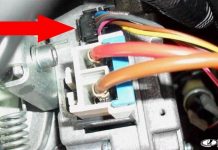
Jos katsot muistikorttipaikkaa tarkasti, huomaat, että siinä on kaksi jousikosketinta. Ensimmäinen (1) määrittää SD-kortin sijainnin korttipaikassa. Se sulkeutuu yhteiseen johtoon, kun muistikortti on asetettu kokonaan korttipaikkaan.
Toinen kontakti (2) Määrittää, onko SD-kortilla olevien tiedostojen poisto-suojaus käytössä.
Kuten näette, nämä 2 kontaktia toimivat eräänlaisina "silmina" kortinlukijalle. Ja muistikorttipaikan metallikansi toimii yhteisenä koskettimena, joka juotetaan painetun piirilevyn yhteiseen johtoon.
Jos tämä metallikansi ei sovi hyvin piirilevyn yhteiseen johtimeen, ilmenee toimintahäiriöitä. Kortinlukijan piirilevyllä oleva ohjausmikropiiri katsoo, että korttipaikassa ei ole muistikorttia eikä "näe" sitä. Tämän ongelman korjaamiseksi sinun tarvitsee vain juottaa metallikannen yhteinen kosketin. Tässä hän on valokuvassa.
On selvää, että useimmissa tapauksissa ei ole tarpeen suorittaa tarpeettomia toimia, joita tein. Mutta jos todella oli pakko, muistipaikan kantta asennettaessa tulee kiinnittää huomiota jousikoskettimen asentoon. Sen tulee olla kiinteän koskettimen alapuolella.
Näin voit korjata SD-flash-kortinlukijan viat. Koska lyijytöntä juotetta käytetään yhä enemmän nykyaikaisessa elektroniikassa, tällaiset huonolaatuisesta juotuksesta johtuvat toimintahäiriöt ovat yhä yleisempiä. Ja syy voi olla vain yksi kontakti.
Siksi, jos muistikortinlukijasi ei toimi kannettavassa tietokoneessa, tabletissa, autoradiossa, tarkista ensin muistikorttipaikan juottamisen laatu.
Usein käyttäjät kohtaavat tilanteen, jossa kameran, soittimen tai puhelimen muistikortti lakkaa toimimasta. Sattuu myös niin, että SD-kortti alkoi antaa virheilmoituksen, joka osoittaa, että siinä ei ole tilaa tai sitä ei tunnisteta laitteessa. Tällaisten asemien suorituskyvyn menetys aiheuttaa omistajille vakavan ongelman.
Yleisimmät syyt muistikorttien suorituskyvyn heikkenemiseen ovat seuraavat:
- tietojen vahingossa poistaminen asemasta;
- laitteiden virheellinen sammutus muistikortilla;
- Muistikorttia ei poistettu digitaalista laitetta alustettaessa;
- SD-kortin vaurioituminen itse laitteen hajoamisen seurauksena.
Katsotaanpa tapoja palauttaa SD-asema.
Totuus on, että voit palauttaa USB-muistitikun vain alustamalla sen. Valitettavasti ilman tätä sen suorituskykyä ei voida palauttaa. Siksi, jos ilmenee toimintahäiriö, käytä jotakin SD-muotoiluohjelmista.
Myös muotoilu voidaan tehdä komentorivin kautta.
Jos kaikki yllä olevat eivät herätä tallennusvälinettäsi henkiin, jäljelle jää vain yksi asia - matalan tason muotoilu.
Useimmissa tapauksissa sinun on etsittävä palautusohjelmia, ja niitä on valtava määrä. Tämä voidaan tehdä käyttämällä iFlash-palvelua. Voit palauttaa muistikortit seuraavasti:
- Voit määrittää toimittajatunnuksen ja tuotetunnuskortin parametrit lataamalla USBDeview-ohjelman (tämä ohjelma on paras SD:lle).
Lataa USBDeview 64-bittiselle käyttöjärjestelmälle
Vieritä alas toimittajatunnuksen ja tuotetunnuksen arvoihin.

Sama koskee muitakin valmistajia. Yleensä palautusohjeet annetaan valmistajien virallisilla verkkosivuilla. Voit myös käyttää iflash-verkkosivuston hakua.
Joskus tietojen palautus muistikortilta epäonnistuu, koska tietokone ei tunnista sitä. Tämä voi johtua seuraavista ongelmista:
- Flash-kortin asemakirjain on sama kuin toisen kytketyn aseman kirjain. Voit tarkistaa tällaisen ristiriidan:
- astu ikkunaan "Juosta"pikanäppäimen avulla "VOITTAA" + "R";
- kirjoita komento diskmgmt.msc ja paina "OK";

Jos muistikortti havaitaan tietokoneessa, mutta sen sisältöä ei voida lukea, niin
tarkista tietokoneesi ja SD-korttisi virusten varalta. On olemassa virustyyppi, joka tekee tiedostoja "Piilotettu"joten et voi nähdä niitä.
Tämä menetelmä auttaa, kun käyttöjärjestelmä ei tunnista microSD- tai SD-korttia ja alustus yritettäessä syntyy virhe.
Korjaamme tämän ongelman käyttämällä diskpart-komentoa. Tätä varten:
- Paina näppäinyhdistelmää "VOITTAA" + "R".
- Kirjoita avautuvaan ikkunaan cmd-komento.
Nyt SD-kortti voidaan alustaa tavallisilla Windows OC -työkaluilla tai muilla erikoisohjelmilla.
Kuten näet, tietojen palauttaminen flash-asemalta ei ole vaikeaa. Mutta silti, ongelmien estämiseksi, sinun on käytettävä sitä oikein. Tätä varten:
- Käsittele ajoasi varovasti. Älä pudota sitä ja pidä se poissa kosteudelta, äärimmäisiltä lämpötilanvaihteluilta ja voimakkaalta sähkömagneettiselta säteilyltä. Älä koske sen koskettimiin.
- Poista muistikortti laitteesta oikein. Jos siirrät tietoja toiseen laitteeseen siirrettäessä SD-korttia korttipaikasta, kortin rakenne on rikki. Poista laite flash-kortilla vain silloin, kun mitään toimintoja ei suoriteta.
- Eheytä kortti säännöllisesti.
- Varmuuskopioi tiedot säännöllisesti.
- Säilytä microSD-korttia digitaalisessa laitteessa, älä hyllyssä.
- Älä täytä korttia kokonaan, siinä pitäisi olla vapaata tilaa.
SD-korttien oikea käyttö estää puolet sen kaatumiseen liittyvistä ongelmista. Mutta vaikka siitä puuttuisikin tietoja, älä vaivu epätoivoon. Mikä tahansa yllä olevista menetelmistä auttaa sinua saamaan valokuvasi, musiikkisi, elokuvasi tai muut tärkeät tiedostot takaisin. Hyvää työtä!
Kiitos kirjoittajalle, jaa artikkeli sosiaalisissa verkostoissa.
Hei rakkaat ystävät. Tässä artikkelissa tarkastelemme, kuinka palauttaa muistikortti ja kuinka tehdä SD-palautus ilman suuria vaikeuksia. Tämä on erittäin ajankohtainen aihe tällä hetkellä.Nyt lähes jokaisessa uudessa elektroniikassa on paikka jonkinlaiselle muistikortille. Suosituimmat tiedostomuodot ovat microSD, miniSD, SD.
- Erilaisten tietojen palauttamiseksi sd:stä sinun on asennettava erityinen ohjelmisto tietokoneellesi. Se voi olla joko ilmaista tai maksaa jonkin verran rahaa.
- Sitten sinun on liitettävä muistikortti henkilökohtaiseen tietokoneeseen kortinlukijalla.
- Käynnistä ohjelma ja palauta poistetut tiedot avustajan kehotteiden mukaisesti.
- Viimeistele tallentamalla tiedot kiintolevylle.
Tämä ei ole vaikeaa. Tiedostojen siirtämisessä CD-levyltä eri ohjelmistot auttavat sinua. On suositeltavaa, että se on käsillä tietoongelmissa. Näin et tuhlaa paljon aikaa etkä tarvitse erityisiä taitoja. On parasta yrittää animoida kortti uudelleen alla olevan ohjelmiston avulla.
Yleisin micro SD- ja SD-tietojen palautusohjelmisto on SD Card Recovery. Se on ilmainen ja helppo löytää. Sen avulla käyttäjä voi palauttaa poistetut tiedot eri flash-korteista. Tiedostot palautetaan nopeasti.
SD Card Recovery on moderni apuohjelma, joka on helppo oppia ja joka ei vaadi erityisiä tietoja tietotekniikan alalla. Se tukee seuraavia formaatteja - micro SD, SD, MS, M2. Toinen tämän apuohjelman ominaisuus on tietojen palauttaminen vaurioituneilta muistitikuilta. Se voi palauttaa tiedostomuotoja mp3, mp4, jpeg jne. Palautettu tiedosto palaa sinulle ilman vääristymiä. Micro SD -muistitikun palauttaminen tämän apuohjelman avulla ei ole vaikeaa. Ehdottomasti jokainen voi ymmärtää tämän. Tähän mennessä SD-kortin palautusohjelmisto on saanut monia myönteisiä arvosteluja useilta käyttäjiltä.
Myös toinen ilmainen ohjelmisto voi auttaa sinua SD-reanimaatiossa - tämä on R-Studio.
Virallisessa verkkoresurssissa he kirjoittavat, että tätä ohjelmaa ei ole vaikea oppia, mutta se pystyy palauttamaan suuren määrän tiedostoja ehjinä. Se on erinomainen korvike SD-kortin palautukselle.
Toinen työkalu tiedostojen palauttamiseen kortilta on Easy Recovery. Jotkut ammattikäyttäjät ylistävät sen tiedostojen palautusominaisuuksia.
Tietojen palauttamisessa voi ilmetä ongelmia. Jokainen meistä voi kohdata ne. Katsotaanpa useita tapoja ratkaista tällaiset ongelmat.
Vaihtoehtoja voi olla useita.
Vaihtoehto 1. Joskus tietokoneesi ei näe muistikorttia, mutta miten aiot palauttaa sen? On 3 tapaa ratkaista tämä ongelma. Joskus USB-muistitikku näytetään kirjaimena. Ratkaisua varten sinun on avattava "levynhallinta". Voit avata tämän ikkunan nopeasti käyttämällä yleensä pikanäppäintä Win + R. Siellä sinun on syötettävä komento diskmgmt.msc. Valitse näyttöön tulevasta ikkunasta USB-muistitikku ja sitten "Muuta aseman kirjain tai polku siihen". Sitten valitsemme toisen kirjaimen ja tallennamme muutokset.
Vaihtoehto 2. Usein uuden tietokoneen ostamisen tai ohjelmiston päivityksen jälkeen siitä saattaa puuttua tarvittavat ohjaimet. Sinun on asennettava ne. Sinun on mentävä vastaavalle viralliselle sivustolle ja löydettävä tämä ohjain sieltä, ja jos sinulla on jakelupaketti millä tahansa medialla, käytä sitä. Ohjaimet auttavat sinua tunnistamaan tietokoneeseen liitetyt laitteet. Tämä on yksi helpoimmista tavoista korjata ongelma.
Vaihtoehto 3. Helpoin tapa on irrottaa flash-asema ja liittää se toiseen laitteeseen. Tämä ei ole paras tapa, koska sinun on ratkaistava päätietokoneen ongelmat ennen flash-aseman palauttamista, mutta tämä menetelmä on vähiten aikaa vievä.
Mitä tehdä, jos tietokone ei näe USB-muistitikkua tai tiedostoja kokonaan? Tämä tarkoittaa, että tietokoneesi ei näe USB-muistitikkua vain osittain (jotkut tiedostot ovat olemassa, kun taas toiset eivät). Monet ihmiset ajattelevat, että heidän flash-asemansa on rikki, ja yrittävät palauttaa sen. Älä tee hätiköityjä johtopäätöksiä. Voit yrittää korjata tämän ongelman suorittamalla virustarkistuksen.Virukset voivat häiritä USB-tikun normaalia toimintaa. Sinun on asetettava se tietokoneellesi ja tarkistettava se millä tahansa virustorjuntaohjelmalla.
Jos tietoja ei voitu palauttaa muistikortilta, se on alustettava myöhempää käyttöä varten. Joskus flash-aseman käytön aikana ei ole tarpeeksi tilaa, mutta sinun on kiireesti ladattava tiedostot flash-kortille. Tällaista ongelmaa ratkaistaessa on suositeltavaa kopioida kaikki kortilla olleet tiedostot ja alustaa se.
On myös tilanne, jossa tietokoneesi tai mobiililaitteesi ei näe muistikorttia ja vaatii sen alustamista flash-kortin käyttöä varten. Jos muistikorttiasi ei voi lukea tämän toimenpiteen jälkeen, se on todennäköisesti rikki. Entä jos muistikortti on vaurioitunut? Voitko palauttaa sen? Vioittunut muistikortti voidaan viedä huoltoon. Siellä, harvinaisia poikkeuksia lukuun ottamatta, ne auttavat palauttamaan vahingoittuneen flash-kortin. Muistikortin korjaaminen voi maksaa paljon rahaa, eikä ole mitään takeita siitä, että kaikki tiedot palautetaan. Seuraavassa kappaleessa tarkastellaan, kuinka voit palauttaa microsd-kortin kotona.
Muistikortin palautus onnistuu myös kotona. Kuinka palauttaa USB-muistitikku? Hetman Partition Recovery voi auttaa sinua palauttamaan microsd-muistikorttisi. Tämä on SD-kortin palautusohjelmisto. Tämän ohjelmiston avulla voit etsiä aiemmin luodut levyosiot, jotka myöhemmin poistettiin. Jos flash-korttiasi ei voi lukea, voit kokeilla tätä menetelmää. Tämä microsd- ja sd-palautusohjelmisto soveltuu myös kokemattomien ja aloittelevien nykyaikaisten teknisten laitteiden käyttäjien käyttöön. Nyt sinulla ei pitäisi olla kysyttävää sd-muistikortin palauttamisesta.
Henkilökohtainen tietokone on luotettavin laite. Sen avulla voit suorittaa erilaisia toimintoja kannettavilla laitteilla. Erityyppisten korttien (SD ja microSD) liittämiseksi tietokoneeseen tarvitsemme kortinlukijan, jonka avulla tietokone tunnistaa muistikortin tavalliseksi USB-muistitikuksi.
On toinenkin tapa yhdistää ja havaita SD- ja microSD-muisti tietokoneessa. Tämä voidaan tehdä kaapelilla, joka on liitettävä tablettiin/puhelimeen. Esimerkiksi tabletissasi on muistikortti ja haluat avata sen tietokoneellasi. Yhdistä tabletti ja PC. Flash-kortti näytetään tavallisena lisätallennusvälineenä.
Jos laitteessasi (puhelimessa tai tabletissa) ei ole muistikortin alustustoimintoa, voit tässä tapauksessa käyttää erillisiä ohjelmia tietokoneellasi.
On monia ohjelmia, joilla on tämä toiminto. Yksi hyvistä ohjelmista on SD Card Formatter. Häntä, kuten muitakin, ei ole vaikea löytää. Katsotaanpa, mikä SD-kortin alustaja on.
Tämä muotoilija on ilmainen. Ohjelma auttaa sinua alustamaan erilaisia flash-kortteja. Yleisin SD-kortin alustusominaisuus on SDXC- ja SDHC-alustaminen. Tällä ohjelmalla on monia hyödyllisiä ominaisuuksia, joista yksi on flash-asemien alustaminen yhdistämällä Android-laitteet tietokoneeseen. Tämä USB-muistitikun palautusohjelmisto on helppo oppia.
Miten microSD-kortit alustetaan? MicroSD-muistikortin alustaminen ei eroa tavallisesta SD-muistista, kuten myös microSD-muistikortin palauttaminen SD-muistista. Tämä tehdään sekä tietokoneella, jossa on microSD-SD-sovitin, että kannettavalla laitteella, joka tukee microSD-korttia.
Välttääksesi SD-ongelmia, sinun on huolehdittava siitä oikein alusta alkaen. Jos noudatat näitä kohtia, ongelmia ei pitäisi syntyä. Mietitäänpä yksinkertaisia sääntöjä:
- USB-muistitikkua ei tarvitse altistaa fyysiselle iskulle (et voi pudottaa sitä);
- Yritä eheyttää SD-kortti;
- Kopioi aseman sisältö säännöllisesti toiselle tietovälineelle, kuten tietokoneelle. Toimintahäiriön sattuessa voit alustaa kortin ja siirtää tiedot takaisin;
- Muistia ei tarvitse tukkia "vikaa".Sinulla on oltava vähintään 10-15% vapaata tilaa;
- Muista yrittää poistaa muistikortti harvoin ja vain erikoistoiminnon avulla, joka on saatavilla uusissa älypuhelimissa (Asetukset> Muisti> Poista SD);
- Flash-asemasi ei saa olla käyttämättömänä, yritä käyttää sitä säännöllisesti.
Microsd-kortin palauttaminen ei tietenkään ole vaikeaa. Mutta tärkeintä on huolehtia tallennusvälineistäsi, jotta tällaisia ongelmia ei ilmene tulevaisuudessa.