• Tarkistamme toiminnan oikein: tulostimen on oltava kytkettynä pistorasiaan, lokero on työnnetty tiukasti loppuun asti, arkinrajoittimet on asetettu, kasetit on asennettu oikein, eikä koneessa ole vieraita esineitä.
• Älä pelkää tarkastaa laitteen sisäosia paperin tai -romun, väriaineen roiskumisen, kipsien, hiekan tai veden varalta.
• Tarkista, että kasetti on täynnä, jos se on loppunut.
• Jos tulostimen toimintahäiriöt näkyvät virheinä tietokoneen näytössä, muista kirjoittaa koodi, numero tai tiedot näytölle, jotta se lähetetään ohjattuun toimintoon.
• Kiinnitä huomiota asiakirjojen tulostuslaatuun, onko niissä ylimääräisiä raitoja tai pisteitä, minkä värisiä ne ovat.
• Seuraa paperin pureskelutiheyttä.
• Kuuntele tulostuksen aikana vieraita ääniä, rätintää ja ääniä.
Kun olet ottanut huomioon kaikki yllä olevat vivahteet, jotka usein johtavat tulostimen toiminnan pysähtymiseen, voit nopeuttaa toimintahäiriön korjausprosessia, korvata korjaustoimenpiteen ennaltaehkäisevällä huollolla ja säästää rahaa asiantuntijakäynnillä. Laitteiston käyttökuntoisuuden arviointi, ongelman tarkka muotoilu ja ilmenneiden ongelmien luettelointi antaa työnjohtajalle mahdollisuuden vastata pyyntöön mahdollisimman nopeasti, koska hän esittelee työn määrän etukäteen. Jos tämä ei ole vakava vika ja tilanne sallii osien korjaamisen, osien vaihtamisen tai työn palauttamisen nopeasti - tulostimen korjaus voidaan suorittaa jopa diagnoosivaiheessa. Soitamalla puhelinnumeroon tai lähettämällä hakemuksen nettisivujen kautta YauzaOrgService - apua tarjotaan takuun antamisessa kaikentyyppisille toimille ja suoritetuille palveluille.
Tulostimen omistajat kohtaavat ajoittain toimintahäiriöitä. Useimmat ihmiset ovat itsenäisesti hankkineet henkilökohtaista kokemusta tällaisen laitteen pienten puutteiden poistamisesta. Kuten käytäntö osoittaa, yleinen syy tulostimen haluttomuuteen toimia voi olla ohjelmistovika tai pieni toimintahäiriö mekaanisessa osassa, joka voidaan poistaa itsenäisesti ilman asiantuntijan apua.
Pohditaan toimintahäiriöiden todennäköisiä syitä ja niiden poistamista itse, turvautumatta toisen henkilön apuun.
Tulostimien, kuten HP, Canon, Epson, Samsung, Sharp, Ricoh, laite on pohjimmiltaan sama.Siksi harkitsemme useita syitä, joita löytyy kaikista tulostuslaitteista:
Tärkeä! Älä missään tapauksessa käytä alkoholia sisältäviä pesuaineita ja nesteitä.
Kaikkien edellä mainittujen lisäksi kuuntele laitteesi toimintaa. Kuuluuko siitä mitään ylimääräisiä ääniä? Jos kuulet ne, tämä voi olla merkki siitä, että tulostusmekanismin aktivoivat vaihteet ovat epäkunnossa. Useimmissa tapauksissa ne on valmistettu muovista.
Alla pohditaan, miten korjaukset tehdään HP LaserJet 1100 -tulostimen esimerkin avulla. Tästä oppaasta on hyötyä myös Canon-, Samsung- ja Epson-tulostimien korjauksessa.
Oletetaan, että lämpökalvo vaurioituu tulostuksen aikana, kun paperiliitin on arkilla. Korjausta varten tarvitset pienen työkalusarjan:
VIDEO
Tärkeä! Tällaisten töiden aikana jokainen toimenpide on suoritettava erittäin huolellisesti, koska tulostin on enimmäkseen muovia ja mikä tahansa salpa tai osa voi rikkoutua. Asennuksen jälkeen ei tietenkään saa jäädä tarpeettomia osia.
Master's Secret jakaa menestyksekkään kokemuksensa lasertulostimen HP LaserJet 1010 korjaamisesta. Käsikirja soveltuu HP LJ -tulostimille sarjassa 1000 - 1200. Tarina on yksinkertainen, ostettu käytetty tulostin (1000 ruplaa) toimi vuoden ja vaurioitui typerästi paperiliittimellä varustetusta arkista, huuhdeltiin ja alkoi kahina - se rikkoi lämpökalvon. Lämpökalvon vauriot varmistetaan helposti asentamalla vaihtokasetti. Huoltokeskukseen ottaminen merkitsi korjausten maksamista vähintään uuden tulostimen ostoon verrattavalla hinnalla. Kannatin myös lämpökalvon etsimistä tulostimelle, myyjät tarjoutuivat ostamaan lämpökalvoa epärealistiseen hintaan jopa 1500 ruplaa (sen punainen hinta
100 ruplaa), plus myyjien temppuja, kun korjaussarjassa ei ole lämpörasvaa, ja tämän komponentin myynti korjaukseen myös suuruusluokkaa ylihinnoiteltuna.
Lämpökalvo etsittiin kuukauden sisällä ja se ostettiin 300 ruplalla (2013) lämpörasvalla. Korjaus vaatii yksinkertaisen työkalun:
Korjaussuunnitelma suoritetaan vaihe vaiheelta seuraavassa järjestyksessä.
Vaihe: 1 Tarkista kalvon eheys ja lämpörasvan läsnäolo. Vedä kasetti ulos tulostimesta. Irrota virtajohto.
Vaihe 1. Irrota virtajohto
Vaihe 1. Poista kasetti tulostimesta
Vaihe: 2 Kasetin suojakansi pysyy paikallaan tangon avulla. Varsi on irrotettava kannesta painamalla muoviniitin sisäreunaa. Pidä kiinni niitistä irrottamisen aikana.
Vaihe: 3 Käännä tulostinta itseäsi kohti takakannen kanssa ja irrota ristipääruuvitaltalla metallikannen kolme ruuvia, kaksi ruuvia vasemmalla ja yksi ruuvi oikealla. Katso valokuva.
Vaihe 3. Irrota vasemmalla oleva ruuvi
Vaihe 3. Irrota oikealla olevat ruuvit
Vaihe: 4 Irrota tulostimen sivut. Pinot pysyvät paikoillaan muovisilla pidikkeillä, jotka sijaitsevat ylä-, ala- ja takaosassa. Kansi ilman painikkeita pitää vahvimman. Salaiset salvat näkyvät kuvassa.
Vaihe 4. Seinäsalvat painikkeilla
Vaihe 4. Seinäsalvat ilman painikkeita
Vaihe: 5 Nosta kasetin luukkua ja irrota koneen kaksi ruuvia. Irrota kansi.
Vaihe: 6 Väännä metallisen takakannen oikeaa alareunaa litteällä ruuvitaltalla ja poista se.
Vaihe 6. Irrota kansi ruuvitaltalla
Vaihe: 7 Virtaliittimen sivulla on virtakortti. Levyn yläosassa on neljä erilaista liitintä, irrota ne. Valkoisilla paksuilla johdoilla varustettu liitin irrotetaan vasta salpaa painamalla, katso kuva. On myös tarpeen irrottaa punainen johto takapaneelista. Vedä se vain ylös. Muista, kuinka se kiinnitetään esikuormitettuna jousella. Irrota johdot järjestelykiinnittimistä.
Vaihe 7: virtakortin liittimet
Vaihe 7. Neljännen liittimen salpa
Vaihe 7. Kiinnitä punainen lanka
Vaihe 7. Punainen johdinliitin
Vaihe 7. Johdot ovat vapaat
Vaihe: 8 Pääsimme lieden luo. Kiuas on kiinnitetty kolmella ruuvilla. Katso valokuva. Ruuvaamme ruuvit irti. Pidä ruuveista kiinni löysäämisen aikana.
Vaihe 8. Ensimmäinen ruuvi, joka kiinnittää liesi
Vaihe 8. Toinen ruuvi, joka kiinnittää kiukaan
Vaihe 8. Kolmas ruuvi takan kiinnitykseen
Vaihe: 9 Ota lieden oikea reuna ja vedä se ulos.
Vaihe: 10 Irrota kaksi ruuvia, jotka kiinnittävät liesikannen. Irrota kansi vetämällä sitä sivuun.
Vaihe 10. Ensimmäinen kansiruuvi
Vaihe 10. Toinen kansiruuvi
Vaihe 10. Kiinnitysyksikön kansi on poistettu
Vaihe: 11 Nyt näemme lämpökalvon tuhoutumisen. Muista lankkujen asento tapeilla ja vivuilla! Kiukaan sivuilla on jouset, jouset irrotetaan alhaalta pitkäkärkisillä pihdeillä. Poistamme metallinauhat ja muoviset puristusvivut molemmilta puolilta. Älä sekoita niitä kokoamisen aikana!
Vaihe 11. Jousi kiinnittää vivun
Vaihe 11. Poista jokainen jousi
Vaihe: 12 Vapautamme valkoiset johdot pidikkeistä ja poistamme rummun lämpökalvolla. Se vain nousee.
Vaihe 12. Irrota lämpörumpu
Vaihe 12. Lämpörumpu poistetaan
Vaihe: 13 Poistamme omin käsin muovikärjen sivulta, josta ohuet johdot tulevat ulos rummusta. Korkki pysyy kiinni salpoista.
Vaihe: 14 Poista vaurioitunut lämpökalvo ja pyyhi metallipinta ja termopari kostealla liinalla vanhasta rasvasta ja liasta.
Vaihe 14. Poista lämpökalvo
Vaihe: 15 Levitä uutta lämpörasvaa kiukaan pintaan. Asenna lämpökalvo huolellisesti. Sylinterin pää tulee kiinnittää vastakkaiseen muovikärjeen. asenna myös oikea kärki huolellisesti. Vuotanut lämpörasva on hyödyllistä poistaa.
Vaihe 15. Levitä lämpörasvaa
Vaihe 15. Lämpökalvon laittaminen päälle
Vaihe 15. Poista ylimääräinen lämpörasva
Vaihe: 16 Kiukaan kokoaminen päinvastaisessa järjestyksessä. Lankkujen oikea asento kuvassa.
Vaihe 16. Kansi on asennettu
Vaihe: 17 Asetamme takka paikoilleen ja kiinnitämme sen kolmella ruuvilla. Täytämme ja liitämme kaikki johdot liittimiin. Asenna punainen johto oikein.
Vaihe: 18 Asenna taka- ja yläkannet. Nostamme kiukaan muoviset liput ylös asennuksen aikana. niin, että ne sopivat kannen vastaaviin uriin.
Vaihe 19. Tulosta testisivu
Vaihe: 19 Tarkista tulostimen kokoamisen jälkeen, ettei siinä ole tarpeettomia osia. Yhdistämme virtajohdon. Käynnistämme tulostimen. Ensin annamme komennon syöttää ilman paperia ja sitten tulostamme testisivun pitämällä vihreää painiketta painettuna vähän kauemmin. Muutamien ensimmäisten sivujen reunojen ympärillä saattaa näkyä rasvajälkiä. Töitä tehtiin tunnin verran kiireettömästi. Tällaisessa työssä säästetyt rahat vastaavat yli 100 000 ruplaa kuukaudessa.
Korjaa tällaiset viat itse!
Vaihdoin itse kymmeniä lämpökalvoja hp:hen - todistan - se on kirjoitettu oikein.
Ja kuinka huijata lasertulostin xerox 3140 Minulla on ongelma, ostin siihen patruunan, muste loppui ja aloin kaataa uutta jauhetta ja sitten kirjoittaa, että ei ilmeisesti ole kasettia ja punainen diodi on lopettanut tulostamisen ja siinä se / Miten ei käskeisi häntä pettää?
Mitä tehdä, jos MFP Samsung SCX 3400, 3405, 3407 ei ota paperia hyvin tai ei ota sitä. Poimintarullan vaihto tai korjaus.
Jos Samsung-tulostimesi tai MFP-laitteesi huijaa, rypistyy, pureskelee tai yksinkertaisesti kieltäytyy, ota paperia tai älä tartu siihen.
Ja samalla se antaa paperitukosvirheen.
Saattaa olla aika vaihtaa syöttötela tai paperinsyöttötela.
Tässä artikkelissa näytän, kuinka voit poistaa ja laittaa takaisin paperinpoimintayksikön itse ja vaihtaa paperinpoimintakuminauhat Samsung SCX 3400, 3405, 3407 monitoimilaitteissa.
Tässä meillä on tämä laite, erityisesti Samsung SCX 3400 -malli.
Hänellä oli ongelma, että hän ei ottanut paperia hyvin, kun hän tulostaa toiselle puolelle.
Mutta hän otti puhdasta paperia normaalisti.
Tämä johtuu siitä, että ensimmäisen puolen tulostuksen jälkeen paperi taipuu hieman laitteen kiinnitysyksikössä, eivätkä kuluneet poimintatelat pystyneet työntämään sitä tulostimeen.
1. Avaa kansi siten, että skanneri on ylhäällä, ja ota kasetti ulos.
2. Käännä sen jälkeen monitoimilaite ympäri ja aseta se skannerin kannen päälle tai kyljelleen. Kenelle se on kätevämpää.
3. Laitteen alaosassa on kaksi reikää merkitty nuolilla. Voit nähdä tämän selvästi alla olevasta valokuvasta.
4. Ota magneettinen ruuvimeisseli ja ruuvaa irti kaksi pulttia näistä rei'istä. Ei ehkä magneettista. Mutta sitten sinun on ravistettava nämä pultit laitteesta. Ja ehkä he lentävät sinne, missä niitä ei vaadita.
5. Laitamme MFP-laitteen takaisin jaloille ja avaa kansi. Näemme itse paperin tarttumismekanismin.
6. Nyt sinun on siirrettävä sitä hieman alaspäin, noin 12 millimetriä ja oikealle.
Tämä on tehtävä niin, että mekanismin vasemmalla puolella oleva valkoinen veto on irrotettu, emmekä riko sitä irrotettaessa.
7. Laske sen jälkeen mekanismi varovasti alas ja vedä sitä ylös.
Älä tässä tapauksessa käytä fyysistä voimaa, jos se takertuu, sinun ei tarvitse vetää sitä.
Ja sinun tarvitsee vain kiertää sitä, niin se tulee ulos normaalisti.
8. Tässä on tämän Samsung-tulostimen paperin tarttumismekanismi.
Siinä on kaksi kumista paperinpoimintarullaa.
He ottavat paperin ja lähettävät sen tulostettaviksi.
9. Jos sinulla on uusi paperinpoimintayksikkö, nosta valkoista salpaa vasemmalla.
Ja otamme pois vanhan ja laitamme uuden tilalle.
10. Jos sinulla on vain Samsung Pick up Rollers -telat, ota telat pois ja poista ne muovisesta alustasta.
Niiden tilalle laitamme uudet kuminauhat ja siirrymme vaiheeseen 14.
11. Jos sinulla ei ole varayksikköä tai vararullia paperinpoimintaa varten, voit tehdä paperinpoimintamoduulin ennaltaehkäisevän huollon.
12. Tätä varten on tarpeen vaihtaa kuminauhan paikkaa, ne eivät kulu tasaisesti, yksi kuminauha kuormittaa enemmän kuin toinen.
Ja sinun on pyyhittävä purukumi erityisellä yhdisteellä kumipintojen palauttamiseksi.
Jos ei, voit pestä ne saippualla ja vedellä.
Kuivaa sitten ja laita paikoilleen.
13. Alla olevassa kuvassa on kolme kuminauhaa, joista kaksi poistin ja yksi uusi.
Voidaan nähdä, että toinen on melkein kalju, toinen syödään keskellä.
Mutta kolmas on täysin karkealla kulutuspinnalla.
14. Asenna poimintalohko runkoon vaihdon jälkeen.
Ja voit laittaa sen takaisin tulostimeen.
15. Vaikeinta on käynnistää paperinpoimintamoduulin taajuusmuuttaja tarkalleen vasemmalla olevasta hammaspyörästä.
Pystyin tekemään tämän vain pinseteillä.
Ja sitten vasta toisella kerralla pystyin laittamaan mekanismin paikoilleen normaalisti, kuten kolmannessa kuvassa.
Unohdin ottaa suurennetun kuvan, mutta videossa se näkyy selvästi.
16. Samalla tavalla paperinpoimintarulla vaihtuu muissa Samsungin tulostimien ja monitoimilaitteiden malleissa, jotka käyttävät 101 kasettia:
Samsung ML-2160, Samsung ML-2162, Samsung ML-2165, Samsung ML-2167,
Samsung ML-2168, Samsung SCX-3400, Samsung SCX-3405, Samsung SCX-3407, Samsung SF-760.
Jos yksityiskohtaisen kuvauksen perusteella jokin on epäselvä, katso alla olevat videoohjeet Samsung 3400 MFP:n sieppausleikkeiden vaihtamiseen tai puhdistamiseen omin käsin.
Jos Samsung-tulostimesi tai MFP-laitteesi huijaa, rypistyy, pureskelee tai yksinkertaisesti kieltäytyy, ota paperia tai älä tartu siihen.
Ja samalla se antaa paperitukosvirheen.
Saattaa olla aika vaihtaa syöttötela tai paperinsyöttötela.
Tässä artikkelissa näytän, kuinka voit poistaa ja laittaa takaisin paperinpoimintayksikön itse ja vaihtaa paperinpoimintakuminauhat Samsung SCX 3400, 3405, 3407 monitoimilaitteissa.
Tässä meillä on tämä laite, varsinkin Samsung SCX 3400. Siinä oli ongelma, että se ei ottanut paperia kunnolla toiselle puolelle tulostettaessa.
Mutta hän otti puhdasta paperia normaalisti. Tämä johtuu siitä, että ensimmäisen puolen tulostuksen jälkeen paperi taipuu hieman laitteen kiinnitysyksikössä, eivätkä kuluneet poimintatelat pystyneet työntämään sitä tulostimeen.
1. Avaa kansi siten, että skanneri on ylhäällä, ja ota kasetti ulos.
2. Käännä sen jälkeen monitoimilaite ympäri ja aseta se skannerin kannen päälle tai kyljelleen. Kenelle se on kätevämpää.
3. Laitteen alaosassa on kaksi reikää merkitty nuolilla. Voit nähdä tämän selvästi alla olevasta valokuvasta.
4. Ota magneettinen ruuvimeisseli ja ruuvaa irti kaksi pulttia näistä rei'istä. Ei ehkä magneettista. Mutta sitten sinun on ravistettava nämä pultit laitteesta. Ja ehkä he lentävät sinne, missä niitä ei vaadita.
5. Laitamme MFP-laitteen takaisin jaloille ja avaa kansi. Näemme itse paperin tarttumismekanismin.
6. Nyt sinun on siirrettävä sitä hieman alaspäin, noin 12 millimetriä ja oikealle. Tämä on tehtävä niin, että mekanismin vasemmalla puolella oleva valkoinen veto on irrotettu, emmekä riko sitä irrotettaessa.
7. Laske sen jälkeen mekanismi varovasti alas ja vedä sitä ylös. Älä tässä tapauksessa käytä fyysistä voimaa, jos se takertuu, sinun ei tarvitse vetää sitä. Ja sinun tarvitsee vain kiertää sitä, niin se tulee ulos normaalisti.
8. Tässä on tämän Samsung-tulostimen paperin tarttumismekanismi. Siinä on kaksi kumista paperinpoimintarullaa. He ottavat paperin ja lähettävät sen tulostettaviksi.
9. Jos sinulla on uusi paperinpoimintayksikkö, nosta valkoista salpaa vasemmalla. Ja otamme pois vanhan ja laitamme uuden tilalle.
10. Jos sinulla on vain rullat tarttumassa paperiin (poimintarulla) Samsung , sitten otamme telat edelleen ulos ja poistamme ne muovialustasta. Niiden tilalle laitamme uudet kuminauhat ja siirrymme vaiheeseen 14.
11. Jos sinulla ei ole varayksikköä tai vararullia paperinpoimintaa varten, voit tehdä paperinpoimintamoduulin ennaltaehkäisevän huollon.
12. Tätä varten on tarpeen vaihtaa kuminauhan paikkaa, ne eivät kulu tasaisesti, yksi kuminauha kuormittaa enemmän kuin toinen. Ja sinun on pyyhittävä purukumi erityisellä yhdisteellä kumipintojen palauttamiseksi. Jos ei, voit pestä ne saippualla ja vedellä. Kuivaa sitten ja laita paikoilleen.
13. Alla olevassa kuvassa on kolme kuminauhaa, joista kaksi poistin ja yksi uusi. Voidaan nähdä, että toinen on melkein kalju, toinen syödään keskellä. Mutta kolmas on täysin karkealla kulutuspinnalla.
14. Asenna poimintalohko runkoon vaihdon jälkeen. Ja voit laittaa sen takaisin tulostimeen.
15. Vaikeinta on käynnistää paperinpoimintamoduulin taajuusmuuttaja tarkalleen vasemmalla olevasta hammaspyörästä. Pystyin tekemään tämän vain pinseteillä. Ja sitten vasta toisella kerralla pystyin laittamaan mekanismin paikoilleen normaalisti. Unohdin ottaa valokuvan, mutta videolla se näkyy selvästi.
16. Samalla tavalla paperinpoimintarulla vaihtuu muissa Samsungin tulostimien ja monitoimilaitteiden malleissa, jotka käyttävät 101 kasettia:
Samsung ML-2160, Samsung ML-2162, Samsung ML-2165, Samsung ML-2167,
Samsung ML-2168, Samsung SCX-3400, Samsung SCX-3405, Samsung SCX-3407, Samsung SF-760.
Jos yksityiskohtaisen kuvauksen perusteella jokin on epäselvä, katso alla olevat videoohjeet Samsung 3400 MFP:n sieppausleikkeiden vaihtamiseen tai puhdistamiseen omin käsin.
VIDEO
Tulostimet, skannerit, monitoimilaitteet - toimistolaitteista on tullut osa elämäämme: näitä laitteita on nyt saatavilla missä tahansa toimistossa ja melkein jokaisessa kodissa. Kuten mikä tahansa elektroniikka, tällaiset laitteet, olivatpa ne kuinka korkealaatuisia, voivat alkaa "roskaa" ajan myötä. Joku tällaisissa tapauksissa menee välittömästi huoltokeskukseen, joku yrittää korjata tulostimen itse kotona, mikä joskus johtaa tuhoisiin tuloksiin. Selvitetään yhdessä, missä tapauksissa tee-se-itse-tulostimen korjaus on perusteltua ja milloin on parempi käyttää ammattilaisten palveluita.
Tulostimen keskeytykset voivat johtua useista syistä. Yleisimmät käyttäjien kohtaamat ongelmat voidaan kuvata seuraavasti:
Ongelmia syötyksessä/annostelussa, jopa paperin rullauksessa.
Arkeissa näkyy vaaka-/pystyraitoja.
Kovaa melua laitteen käytön aikana.
Ongelmia tulostimen käynnistämisessä.
"Näkymätön" kasetti, jota tulostin ei tunnista.
Kyvyttömyys tulostaa tietokoneelta tai tulostaa "käsittämättömiä" merkkejä.
Ei voida tulostaa tiettyä (yleensä suurta) määrää.
Olemme listanneet useita ongelmatilanteita, mutta itse asiassa tulostimen toimintahäiriöt voivat ilmetä eri tavoin - riippuen laitteen tyypistä, sen "iästä" ja muista tekijöistä.
Selvitetään, missä tapauksissa tulostimia on mahdollista korjata kotona, ja onko se periaatteessa mahdollista.
Voimakas melu laitteen käytön aikana johtuu todennäköisimmin vaihteiston tai pääaseman toimintahäiriöstä, joten ota välittömästi yhteyttä huoltokeskukseen, äläkä yritä "korjata" tulostinta käynnistämällä ja sammuttamalla se toistuvasti.
Internetissä on monia sivustoja, jotka kuvaavat yksityiskohtaisesti, kuinka voit helposti ja helposti korjata kaikki laitteet omin käsin. Mielestämme tulostimien korjauksen tulisi kuitenkin suorittaa vain asiantuntijat, jotka tunnistavat ja korjaavat ongelman tarkasti, eivätkä toimi improvisoiduilla keinoilla (ruuvimeisselit, kynsiviilat, sakset), kuten useimmat käyttäjät tekisivät. "Joten mitä tapahtuu, kun juokset palvelukeskukseen ensimmäisellä epäonnistuneella yrityksellä tulostaa paperiarkki?" - kysyt. Ei, sinun ei tarvitse juosta heti, voit silti tehdä jotain kotona - esimerkiksi suorittaa tulostimen toiminnan alustava diagnostiikka.
Usein, kummallista kyllä, tulostin ei toimi "hauskoista" syistä:
väärin asennettu kasetti,
paljastamattomat arkinrajoittimet,
lokero ei ole täysin sisään vedetty,
tulostimeen on juuttunut vieraita esineitä.
Siksi, jos laitteesi alkaa yhtäkkiä juuttua tai repiä paperia, varmista, että kaikki sen osat on asennettu oikein. Irrota patruuna ja tarkasta laitteen sisäpuoli huolellisesti: jos näet juuttuneen arkin jäännöksiä, on parempi olla yrittämättä saada sitä itse terävillä esineillä, ne voivat aiheuttaa paljon enemmän vahinkoa.
Jos vettä, hiekkaa, kuten kipsiä, kukkaruukun maata joutuu tulostimen sisään tai väriainetta läikkyy, irrota laite välittömästi pistorasiasta ja ota yhteyttä huoltokeskukseen.
Toinen diagnostinen temppu ongelman paikan ymmärtämiseksi on käyttää yhtä patruunaa toisen sijasta. Jos tulostimesi "ei näe" kasettia, tukkii paperin sen alle, tulostaa raitoja arkille, asenna siihen toinen kasetti, jos sinulla on tietysti sellainen. Laitteen suorituskyvyn palauttaminen osoittaa, että ongelma oli kasetissa, mutta jos ongelmat jatkuvat, viat tulee etsiä itse tulostimesta. Muuten, joskus paperin raidat osoittavat, että kasetti on pian täytettävä uudelleen. Kun arkeille ilmestyy raitoja, ota kasetti ulos, ravista sitä hyvin useita kertoja ja laita se takaisin paikoilleen: jos "raita" on kadonnut, se tarkoittaa, että väriaine on loppumassa.
Aloitetaan purkaminen. Neuvo: kun irrotat MFP-laitteen osia yksitellen, aseta ne pöydälle siististi, älä heitä kaikkea kasaan - silloin on helpompi selvittää, mitä laittaa takaisin mihinkin.
1. Irrota paperikasetti.
2. Irrota etukansi saranoista.
3. Irrota MFP-laitteen takana olevat neljä itseporautuvaa ruuvia.
5. Irrota johto, irrota takakansi.
6. Irrota sivusuojukset. Ensin vapautetaan yläsalvat, sitten alemmat.
7. Aloita sivusuojusten poistaminen, se on parempi näillä salpoilla - alla olevassa kuvassa.
8. Irrota anturista tuleva johto vasemmasta kannesta.
8. Irrota skanneriyksikkö. Ennen kuin irrotat yksikön, irrota kiiltävä nauha ja kaksi skannerista tulevaa johtoa.
9. Skanneriyksikköä ei ole kiinnitetty millään tavalla (eli ei ruuvattu kiinni itseporautuvilla ruuveilla), irrotamme sen nostamalla ensin etureunaa, sitten takaosaa.
10. Ruuvaa nyt irti neljä ruuvia ja poista yläkansi.
11. Irrota lämpöyksikkö ("kiinnitysyksikkö", "liesi").Irrota kaksi johtoa liesistä.
12. Irrota neljä itseporautuvaa ruuvia, joista kaksi ylintä ei näy heti, kannattaa katsoa.
13. Kiinnitysyksikkö voidaan nyt irrottaa. Se on helppo irrottaa, vedä sitä varovasti itseäsi kohti. Varo rikkomasta lieden keskellä olevaa kielekettä emolevyn osassa. Jos tehtäväsi oli päästä käsiksi takkaan, purkaminen voidaan suorittaa loppuun, jos ei, jatkamme.
14. Irrota seuraavaksi laseryksikkö. Kierrämme yhden itsekierteittävän ruuvin irti ja poistamme tulpan.
15. Irrota neljä itseporautuvaa ruuvia, jotka kiinnittävät LSU:ta.
16. Irrota laseryksikköön menevät kaksi johdinsarjaa. Käsittelemme laseryksikköä erittäin huolellisesti - koska tämä on laitteen "sydän", emme heitä sitä, emme synnytä, emme koske lasiin likaisilla käsillä.
17. Jos tulosteen pitkä lämpeneminen ja/tai kaksinkertaistuminen/laukaisu on korjattava - poistamme siirtorullan (ympyröity vihreällä alla olevassa kuvassa) sen vaihtamiseksi tai puhdistamiseksi.
18. Jos kone lakkaa poimimasta paperia, ongelma on joko syöttötelassa tai rullan akselin holkin istukan kehityksessä. Jos syöttötela on kulunut, se on joko puhdistettava tai vaihdettava. Voit puhdistaa sen alkoholiasetonilla. Laimenan sirtin ja asetonin suhteessa 3: 1, ja pyyhin varovasti kumia tällä liuoksella, ikään kuin yrittäisin löysätä sitä - se auttaa hetken, jos uutta rullaa ei ole käsillä.
Jos noutorullan puhdistus/vaihto ei auta, voi syynä olla rullan akselin holkin istukka. Mutta siitä lisää myöhemmin.
19. Irrota sieppaustela. Käännä laite ylösalaisin, irrota tuulettimesta tuleva johto.
20. Ruuvaa irti kymmenen itsekierteittävää ruuvia (joskus vähemmän, törmäsin laitteisiin korjaajien vuoren jälkeen, jotka jättivät tänne 4-5 itsekierteittävää ruuvia) ..
21. Irrota vielä kaksi itseporautuvaa ruuvia ja nosta ja liu'uta varovasti pohjakansi itseäsi kohti (jos laite sijaitsee alla olevan kuvan mukaisesti).
22. Ruuvaa sivulta irti kuusi itseporautuvaa ruuvia, jotka kiinnittävät vaihdelaatikon. Älä hukkaa vihreää johtoa liittimillä.
23. Irrota johto. Vaihteisto vaatii usein puhdistusta ja voitelua. Tarkista hammaspyörät – jos väriainetta on tarttunut niihin, puhdista se. Käytän tähän halpaa jäykkäharjaista hammasharjaa.
24. Irrota kolme itsekierteittävää ruuvia. Poista suojakansi.
25. Kiinnitä huomiota vaihteiston liikkuvien ja kiinteiden osien sijaintiin (ympyröity vihreällä). Ota se pois päältä.
26. Liu'uta salpaa hieman oikealle.
27. Siirrä seuraavaksi koko akselia vasemmalle ja irrota syöttötela.
28. Nyt remontista. Syöttötela pyörii, eikä paperia syötetä. Voit kuulla sen äänistä - video yrittää useaan otteeseen tarttua arkkiin, mutta se ei riitä ja laite jäätyy. Sieppaustelan vaihtaminen tai lukeminen on tehotonta. Tämä johtuu useimmiten rullan akselin holkin istukan kulumisesta:
Sitä käsitellään seuraavasti: Kuluneeseen paikkaan liimataan sopivan paksuinen metallilevy. Ennen liimaamista on tarpeen käsitellä levyn reunat purseista, muuten akselin holkki kuluu nopeasti. Näihin tarkoituksiin käytän kulunutta annosteluterää samasta SCX-4200:sta - ja paksuus on sopiva ja terä kestää pitkään :-).
29. Puhdistamme tai vaihdamme tarttujarullan, tarvittaessa korjaamme tarttujarullan akseliholkin istukan.
30. Kokoaminen suoritetaan käänteisessä järjestyksessä.
Kone on lakannut poimimasta paperia, pureskelee arkkeja, tulostaa likaisia. Tämän artikkelin avulla voit päästä haluttuun solmuun ja korjata ongelman.
Irrota etukansi saranoista.
Irrota 4 itseporautuvaa ruuvia MFP-laitteen takaa.
Irrota johto ja irrota takakansi.
Aloita sivukansien poistaminen, mieluiten näillä salpoilla.
Irrota vasemmasta kannesta anturista tuleva johto.
Irrotetaan skanneri. Irrota nauhakaapeli ja 2 skannerista tulevat johtoa.
Irrota skanneri varovasti nostamalla ensin etureunaa ja sitten takareunaa.
Irrota 4 itseporautuvaa ruuvia ja irrota yläkansi.
Otetaan liesi pois. Irrota 2 johtoa, jotka tulevat liesistä.
Seuraavaksi poistetaan laser. Avaa ensin 1 itsekierteittävä ruuvi ja irrota tulppa.
Irrota 4 itsekierteittävää ruuvia, jotka kiinnittävät laseria.
Irrota 2 laseriin menevää johtoa.
Puristustela voidaan irrottaa (vaikka ei irroteta).
Jos kone lakkaa poimimasta paperia, ongelma on poimintatelassa. Se on joko puhdistettava tai vaihdettava. Joudut ampumaan joka tapauksessa.
Käännä MFP ympäri. Irrota tuulettimesta tuleva kaapeli.
Irrota vielä 2 itseporautuvaa ruuvia ja liu'uta pohjakansi.
Irrota 6 itseporautuvaa ruuvia sivulta, jotka pitävät vaihteistoa.
Irrota johto. Vaihteisto voidaan laittaa sivuun.
Liu'uta salpaa hieman oikealle.
Lisäksi siirtämällä koko akselia vasemmalle, poista sieppaustela.
Puhdista tai vaihda syöttötela ja kokoa se sitten päinvastaisessa järjestyksessä.
p / s /. Jos tulostin kuumenee pitkään ja tulostaa harmaata (mallit 4200, 4300), toimi seuraavasti:
Yhdessä vaiheessa sinua uskollisesti palvellut tulostin lakkasi toimimasta normaalisti. Mitä tehdä? Vie korjaukseen? Pystyvätkö he selvittämään häiriön syyn. Vaativatko ne huollettavien osien vaihtamisen niiden sijaan, jotka todella tarvitsevat vaihtaa? Ei tiedetä, korvataanko rikkinäinen osa vai saadaanko se toimimaan, asennetaanko toinen, joka on käyttänyt resurssinsa 50 %, vai tilataanko uusi. Voitko yrittää purkaa ja korjata sen itse?
Tässä artikkelissa puhun lasertulostimien tyypillisistä toimintahäiriöistä samsung ml-3050 -tulostimen esimerkin avulla. Ja myös kerron sinulle kuinka se puretaan. Ja mikä tärkeintä, kuinka se korjataan!
Samsung 3050 -tulostin on toimistotulostin, jolla on keskimääräinen tulostusmäärä.
Aloitetaan lämpöyksiköstä. Se paistaa väriainetta paperille 180 asteessa. Tämän seurauksena paperille levitetty jauhe ei tahriudu.
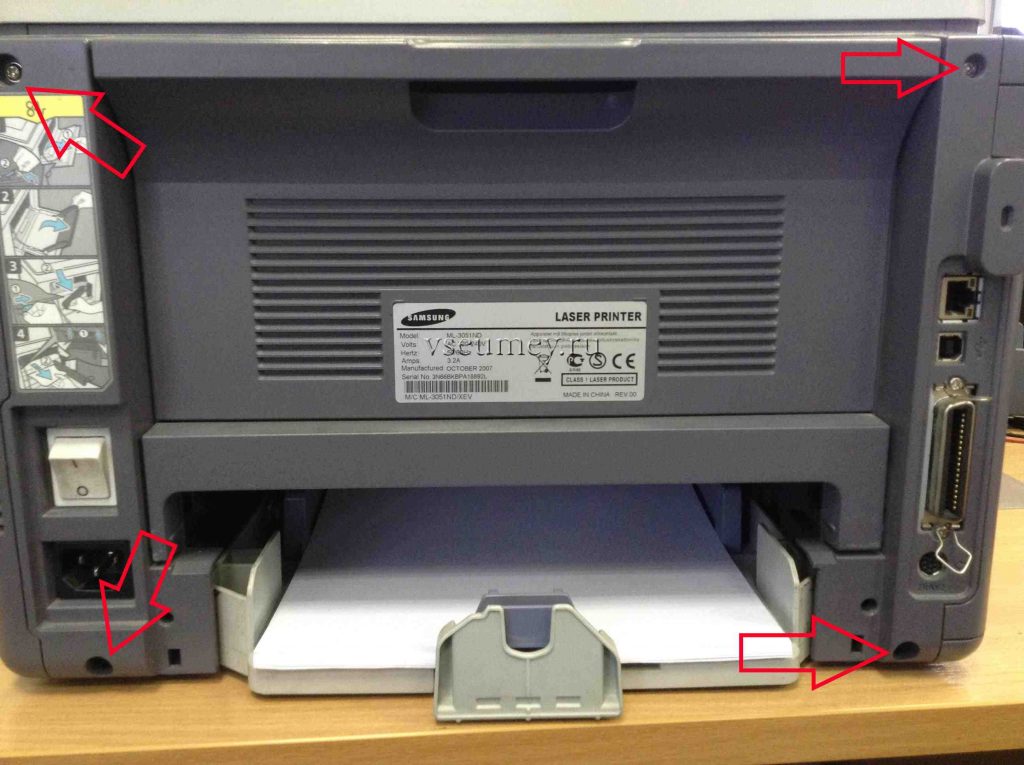
Se on kuvattu tällä tulostimella hyvin yksinkertaisesti. Avaa takakansi ja ruuvaa irti 4 pulttia, jotka kiinnittävät kokoonpanon.
Otamme kiinnitysyksikön pois. Se on kytketty virtalähteeseen sisäpuolella olevalla liittimellä.
Tulostimen näytössä lukee "Korkea lämpötila. Käynnistä tulostin uudelleen." Vika korjataan vaihtamalla lämpötila-anturi. Se kiinnitetään 3 ruuvilla ja liitetään ruuviliittimillä.
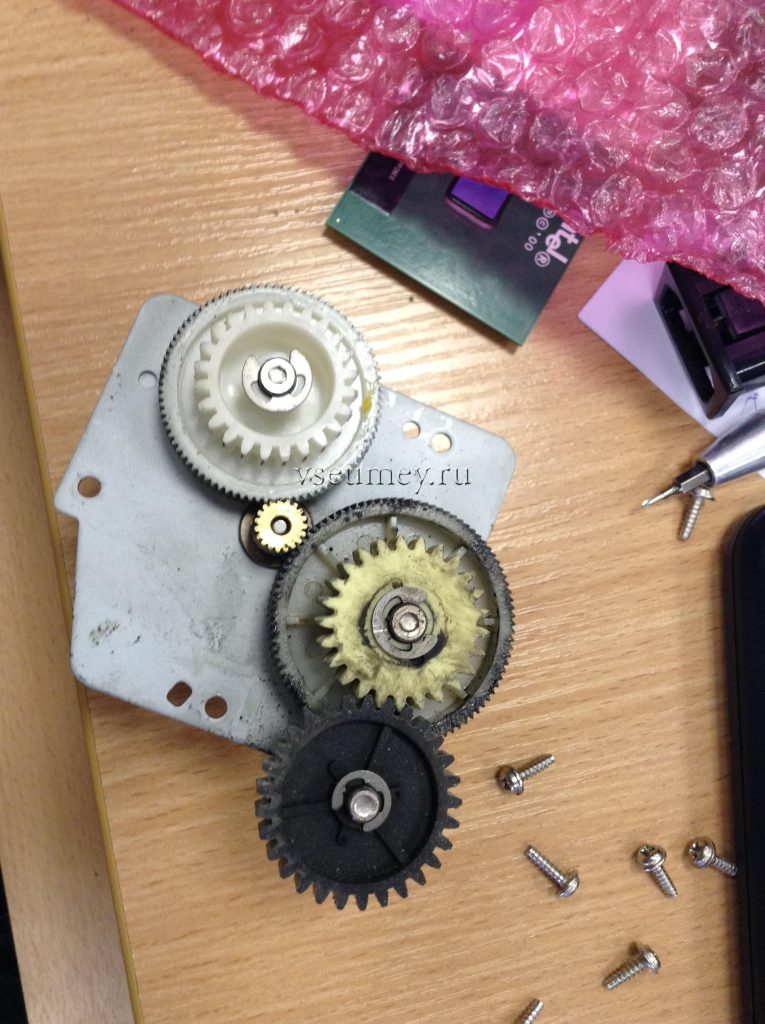
Kulunut vaihde, joka käyttää kiinnitysyksikön akseleita. Siihen liittyy kovaa ääntä ja rätintää.Jotta voit poistaa sen, sinun on purettava lämpöyksikkö. Alla olevassa kuvassa näkyy 2 vaihdetta, päätin vaihtaa myös ne.
Irrota lämmitysakselin sisällä olevan halogeenilampun liittimet.
Ja ruuvaamme irti lampun kiinnityspultit.
Otamme lampun varovasti pois.
Irrota puolikkaat hieman toisistaan ja ota hammaspyörä pois lämmitysakselista.
Myös tulostimen akseleita käyttävän askelmoottorin vaihteet kuluvat. Jos haluat vaihtaa ne, sinun on purettava tulostin. Ensin otamme ulos kaksipuolisen tulostusmoduulin.
Irrota seuraavaksi takakannen 4 pulttia.
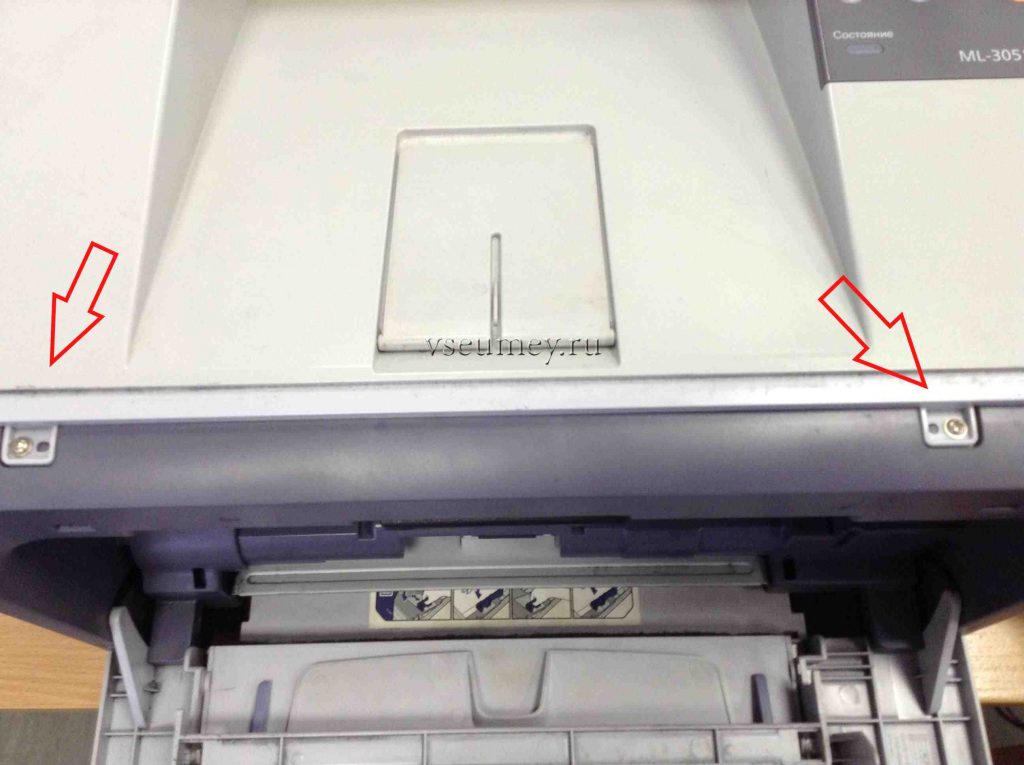
Käännämme tulostimen ympäri, avaa etukansi, kuten kasettia asennettaessa, ja ruuvaa irti 2 yläkannen kiinnityspulttia.
Ruuvaa sivusuojuksen pultti irti, irrota se pohjasta ja poista se.
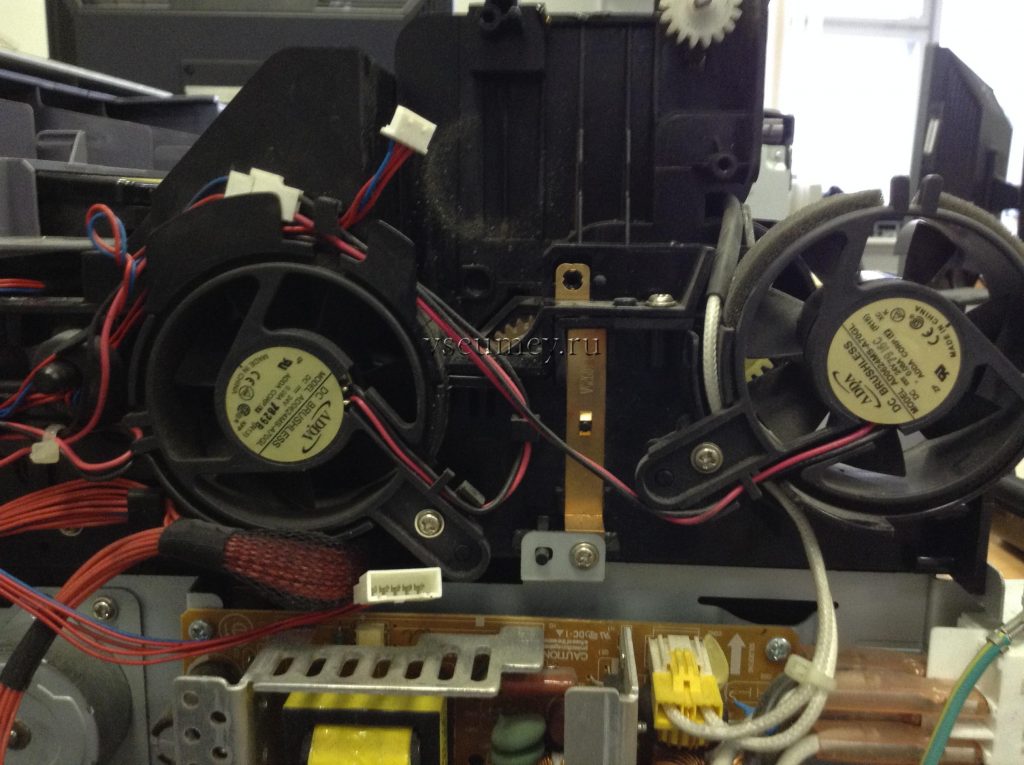
Irrotamme moottorin pultit ja irrotamme sen kaapelin.
Muita akseleihin liittyviä toimintahäiriöitä.
Hiilikerrostumia kuumennustelaan väriaineen tarttumisesta johtuen (yleensä tämä johtuu ei-alkuperäisestä kasetista, väriainetta levitetään enemmän kuin on tarpeen ja ylimäärä jää telaan).
Kalvon irrottaminen puristustelasta ja kiinnittyminen lämmitykseen johtaa paperitukoksiin.
Epätasainen paistaminen levyllä, mikä johtaa väriaineen tahriintumiseen paikoin. Alla olevassa kuvassa akselit ovat enemmän tai vähemmän toimintakunnossa!
Lämpötelan raidat aiheuttavat tulostettaessa raitoja arkille.
Paperin liikkumiseen tulostimen läpi liittyvät ongelmat
Jos tulostin poimii useita arkkeja paperikasetista kerralla, jarrupala on vaihdettava.
Kuvaaminen ei ole vaikeaa ja vaihtaa uuteen.
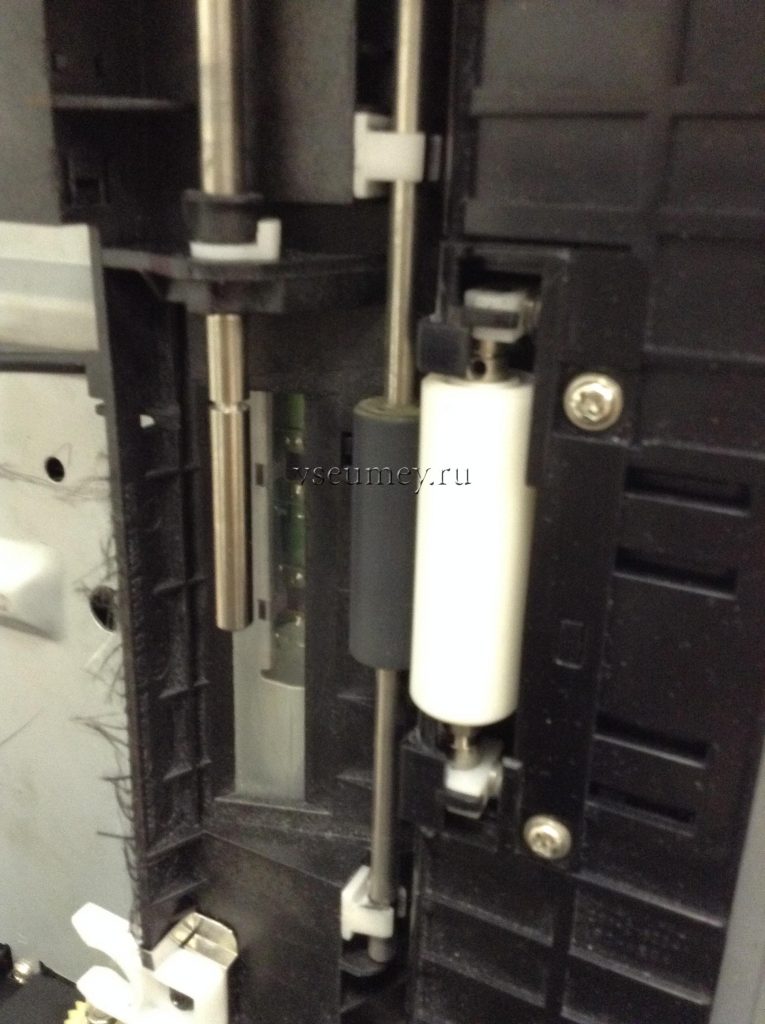
Jos paperi juuttuu poimintaprosessin aikana, syöttötela on vaihdettava. Se voidaan irrottaa erittäin helposti, taivuta muovipidikettä ja irrota rulla akselista.
Telan pinnan tulee olla hieman karhea. Kumistettu rulla on vaihdettava!
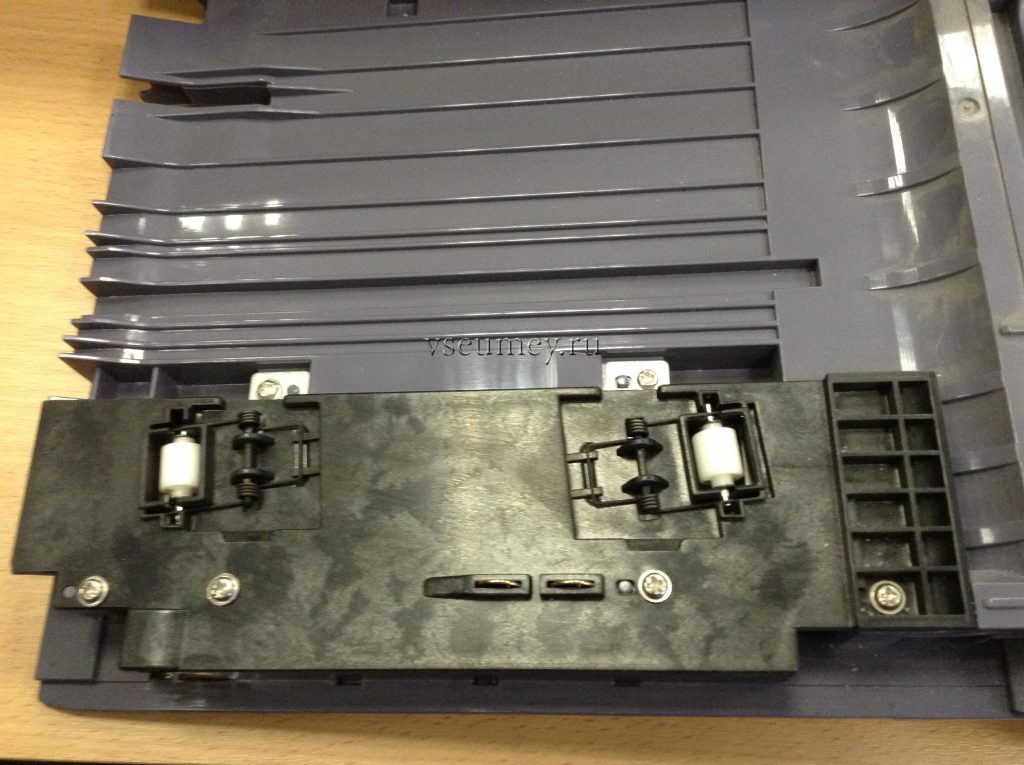
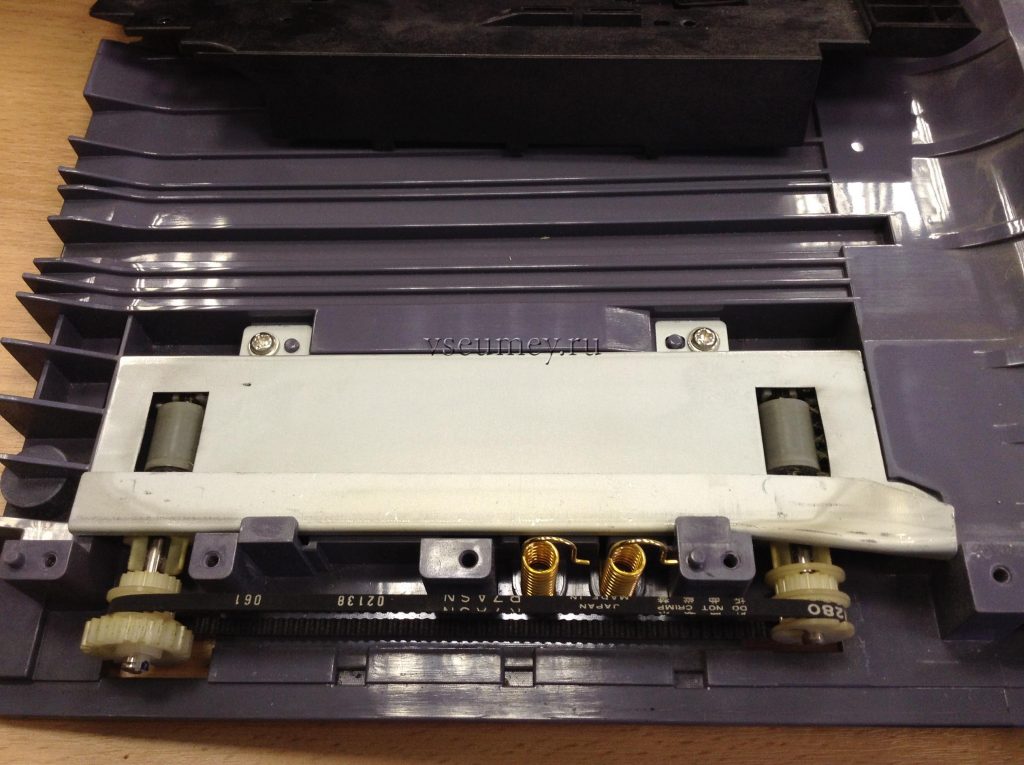
Jos paperi juuttuu kaksipuolisen tulostuksen aikana, ongelma on kaksipuolisessa tulostuksessa. Kuvasin yllä moduulin poistamista. Katsotaan kuinka se puretaan.
Irrota kumirulla akselin kanssa. Kovakumirulla on vaihdettava. Sinun on löydettävä sen osanumero tämän tulostimen varaosaluettelosta ja tilattava se Internetistä. Todennäköisesti se on yhdessä akselin kanssa.
Minulla oli käden ulottuvilla rullat Samsung 3710. Itse purukumi on sama. Päätin järjestää ne uudelleen.
Poistan ikenet pihdeillä.
Kuvassa näkyy ero uuden ja vanhan videon välillä.
Kahden telan vaihtaminen ratkaisee paperitukosongelman.
Viimeinen vaihe, jossa paperi voi juuttua, on kiinnitysyksikkö, jonka korjaus on kuvattu yllä.
Toinen erittäin harvinainen, mutta mahdollinen toimintahäiriö: mustia arkkeja tulee ulos tulostimesta. Ongelma ratkaistaan joko vaihtamalla patruuna tai caratron (yksikkö, joka muodostaa kuvan patruunan rumpuun).
Sen poistamiseksi sinun on purettava tulostin kuten vaihdettaessa moottorin vaihteita, mutta sinun on poistettava vastakkainen sivukansi ja irrotettava sen silmukka ohjauskortista ja tietysti ruuvaa se irti.
Video (klikkaa toistaaksesi).
Kasetti voi myös aiheuttaa huonon tulostuslaadun, ja sen vaihtaminen korjaa ongelman.
Arvioi artikkeli:
Arvosana
3.2 kuka äänesti:
85