Yksityiskohtaisesti: tee-se-itse-korjaus canon mg3540 mfp oikealta mestarilta sivustolle my.housecope.com.
Musteen imeytyssäiliö on melkein täynnä. Lehdistö tulostin paina RESUME-näppäintä jatkaaksesi tulostusta. Ottaa yhteyttä palvelukeskus.
Kaksi vuotta Canon Pixma mustesuihkumonitoimilaitteen ostamisen jälkeen MG 3540 (Canon MG 3640) Seuraavaa asiakirjaa tulostettaessa alkoi ilmestyä virheilmoitus: 5B00 "Absorber- tai pampers-laskuri on täynnä" ja salaman merkkivalo alkoi vilkkua seitsemän kertaa, kun seuraava asiakirja lähetettiin tulostettavaksi. Virheilmoitus ehdotti "Värikopio"- tai "Mustavalkokopio"-painikkeen painamista tai ottamaan yhteyttä "huoltokeskukseen". Monitoimilaite oli tulostamassa sivua. mutta sitten kävi ilmi, että tulostin oli lopettanut kopioinnin. skanneri ei vastannut, kun napsautin "Kopioi"-painiketta
4. Paina samanaikaisesti tulostimen virtapainiketta
6. Ja paina "Stop / Reset" -painiketta uudelleen viisi kertaa, kunnes tulostin siirtyy "huoltotilaan". "On"-merkkivalo palaa jatkuvasti.
7. Käynnistämme Service Tool v3400 -ohjelman. Aseta ohjelman "Mine" pääikkunassa "Clear Ink Counter" -kohdassa "Absorber" arvo "Kaikki" ja tämän arvon vastakkaiseen kohtaan "Aseta". Kun olet nollannut tulostimen laskurit, napsauta "OK"
Tämä nollausvaihtoehto ei toiminut minulle! Tulostin jäätyy, kun huoltotyökalun "Set"-painiketta painetaan
Tai kirjaudu sisään näillä palveluilla
Rekisteröidy saadaksesi tilin. Se on yksinkertaista!
Video (klikkaa toistaaksesi).
Korjaa mfp-tulostin CANON PIXMA MG3540
CANON PIXMA MG3540 tulostinhuolto ja korjaus Moskovassa ja sen alueella.
CANON PIXMA MG3540 -tulostimen korjaus
Onko CANON PIXMA MG3540 -tulostin rikki? On ratkaisu! Usein käy niin, että tulostin lakkaa toimimasta kunnolla ja alkaa tulostaa huonosti tai ei tulosta ollenkaan. Mitä tehdä tässä tapauksessa? Tarvitset ammattitaitoisen, alansa tuntevan teknikon apua, joka diagnosoi ja korjaa CANON PIXMA MG3540 -tulostimesi. Tekninen keskusmme käsittelee juuri tällaisia vikoja. Saamme CANON PIXMA MG3540 -tulostimesi toimimaan mahdollisimman pian. Soita ja ota meihin yhteyttä! CANON PIXMA MG3540 -tulostimen huolto CANON PIXMA MG3540 -tulostimen diagnostiikka- ja korjausmenettely Canon-tulostinpalveluun sisältyy vain valmistajan laadukkaiden osien vaihto.
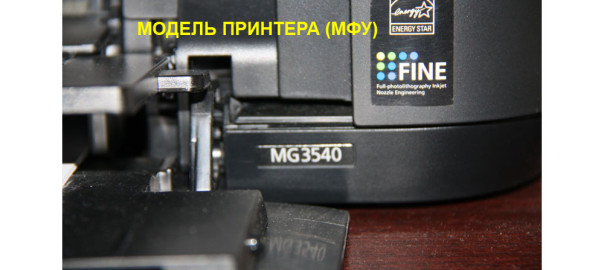
Tämän päivän tarina on omistettu tulostimelle (MFP) Canon PIXMA MG3540 ja virheen 5B00 poistamiselle. Koska olen jo useaan otteeseen kirjoittanut, että virhe 5B00 on ylivuotovirhe tulostimen absorptio- (työ-, vaippa)laskimessa, voit lukea tästä lisää tästä postauksesta.
Ymmärtääksesi, että tulostimessasi on juuri tämä virhe, eikä mikään muu, joka todennäköisesti poistetaan täysin eri tavalla, sinun tulee kiinnittää huomiota viesteihin, joita tulostin näyttää tietokoneesi tai kannettavan tietokoneen näytöllä, sekä tulostimen ilmaisin.
Merkkejä siitä, että Canon PIXMA MG3540 -tulostin on täynnä vaimenninta:
1) Kun lähetät tulostustyötä, tulostin välähtää 7 tai 8 kertaa ennen kuin se keskeytyy. Jos 8 vilkkuu, voit painaa väri- tai mustavalkokopiopainiketta, jolloin tulostin tulostaa lähetetyn asiakirjan.
2) Tulostimen tilamonitori näyttää tietokoneen näytöllä viestin, kuten "Tukikoodi 5B00. Ota yhteyttä huoltokeskukseen."
Vaipan nollaus (virhe 5B00) Canon PIXMA MG3540 -tulostimelle (yksinkertainen tapa, joka ei vaadi lisälaitteita):
Canon PIXMA MG3540:n vaimentimen ylivuotovirheen nollaamiseksi sinun on selvitettävä yksi vivahde. Kuten kävi ilmi, tässä tulostimessa on kahden tai useamman tyyppisiä päälevyjä. Nuo. yksi ja sama tulostin voi toimia kahden rakenteellisesti erilaisen emolevyn kanssa (tämä on kortti, jossa tulostimen USB-liitin sijaitsee).Tapa virheen 5B00 poistamiseen riippuu siitä, mikä kortti on asennettu tulostimeen.
Saadaksesi selville, mikä emolevy on asennettu tulostimeen, voit irrottaa tulostimen sivukannen USB-portin puolelta tai yrittää nollata virheen yksinkertaisella ohjelmistomenetelmällä kirjoittamalla. Kokeillaan.
1) Käynnistä tulostin huoltotilassa tätä varten:
Kun tulostin on sammutettu, paina ja pidä painettuna Stop-painiketta Reset
Paina tulostimen virtapainiketta ja pidä sitä painettuna, sen pitäisi syttyä
vapauta StopReset-painike ja paina sitä vielä 5 kertaa, jokainen painallus syttyy ja sammuu "salama"-ilmaisin
merkki onnistuneesta huoltotilaan siirtymisestä on jatkuvasti palava virran merkkivalo ja tietokoneessa tulostin määritellään CanonDeviceksi
2) Tulostin on jo liitetty Windows-tietokoneeseen USB-kaapelilla
3) Lataa Service tool 3400 -ohjelma ja pura se arkistosta
4) Suorita ohjelma kaksoisnapsauttamalla
5) Valitse kohdassa Clear Ink Counter -> Absorber Kaikki ja paina Aseta
Jos kaikki tehtiin oikein aiemmin, ikkuna tulee näkyviin. Toiminto päättyi, napsauta OK
Tulostin tulostaa raportin, joka osoittaa, että laskurit on nollattu.
Sammuta ja käynnistä tulostin. Virhe, jossa on 7 tai 8 salaman välähdystä, ei enää saa hälyttää seuraavia 5-6 tuhatta tulostetta.
Katso alla oleva video nähdäksesi selvästi, kuinka koko prosessi etenee. Muista tilata Youtube-kanavamme.
Tilanne on siis ihanteellinen, jos törmäät niin sanotusti ensimmäisen yksinkertaisen version taulusta. Muuten, levy, jolla Canon PIXMA MG3540 voidaan nollata ohjelmistolla ilman juotosraudan väliintuloa, näyttää tältä:
Tämän levyn erityispiirre on EEPROM-sirun läsnäolo etuosassa. Nuo. jos irrotit tulostimen sivukannen ja sahasit emolevyyn yllä merkityn EEPROMin (Riisi. 7), todennäköisimmin nollaa vaipan tässä MG3540:ssä, se selviää ohjelmallisesti.
Koska äskettäin on jo tapahtunut, että Canon tulostin ei aina toimi käynnistyäkseen huoltotilassa, nollatakseen virheen 5B00, jolloin jouduttiin vilkkumaan ohjelmoijan kanssa sama EEPROM. Tämä kuvattiin aiemmin kohdassa Canon MP280 ja IP2700.
Vaipan nollaus (virhe 5B00) Canon PIXMA MG3540 -tulostimelle (monimutkainen menetelmä, joka vaatii ohjelmoijan ja juotosraudan):
Sanoin jo yllä, että Canon Pixma MG3540 voi toimia kahdella rakentavasti erilaisella emolevyllä. Kuvasin vaipan nollausmenetelmän yhden levyversion tapauksessa yllä, nyt keskustelemme emolevyn toisesta versiosta.
Ymmärtääksesi, mistä puhumme, tässä on toisen tyyppisiä tunnettuja levyjä Canon Pixma MG3540 -tulostimelle:
Tämän levyn ominaisuus on EEPROMin puute, laitteessa on vain flash 25Q064 (Riisi. 10).
Tämän levyn tapauksessa vaimentimen ylivuotovirhe pystyttiin poistamaan vain flash 25Q064 ohjelmoijan avulla.
Voit myös tilata myymälästämme jo flash-piirin toimitetulla Krimin, Venäjän ja Ukrainan alueella:
Tästä asiasta on vielä vahvistamatonta tietoa, miten tarkistaa voinko peruuttaa tilauksen, näyttää siltä, että voit nollata sen ohjelmallisesti.
Älä unohda arvioida merkintää ja jakaa se ystäviesi kanssa sosiaalisissa verkostoissa napsauttamalla alla olevia erikoispainikkeita. Muista jättää kommentti ja tilata youtube-kanavamme
BroadLink → Muut → Ohjeet CISS:n asentamiseen Canon PIXMA MG3540:een
Sivut 1
Sinun tulee kirjautua sisään tai rekisteröityä lähettääksesi vastauksen.
Admin
Järjestelmänvalvoja
Epäaktiivinen
Rekisteröity: 13-11-2014
Viestit: 769
Asensin äskettäin CISS:n äitini Canon PIXMA MG3540 -tulostimeen. Asennuksen aikana päätin, että kokemukseni voi auttaa jotakuta. Tulostin toimii hyvin, mutta asensin CISS:n toisen kerran elämässäni, joten en teeskentele olevani guru.
Kuvassa Canon PIXMA MG3540, muste ja kaikki, mitä CISS:llä oli. CISS maksoi minulle 1000 ruplaa. (250 ruplaa - toimitus, 750 ruplaa - CISS). InTek C5041 (väri) ja C5040 (musta) muste, 4 kpl - 445 ruplaa.
Yhteensä yhdessä MFP:n kanssa - 3800 ruplaa. (ennen ruplan romahdusta)
Minun on sanottava heti, että CISS:n asennus ei ole helppoa ja kaupungissamme erikoistuneissa toimistoissa se maksaa 800 ruplaa. Jos et ole varma, on parempi antaa 800 ruplaa. Olin vain utelias, joten tein asennuksen itse.
En ota vastuuta laitevaurioista, kerron vain kokemukseni.
1) Käynnistä MFP, avaa kannet, poista värikasetit ja sammuta MFP.
2) Irrota tarrat kaseteista.
3) Tekniset reiät patruunassa, ne on porattava ulos.
4) Poraa 3,5 mm metalliin. Poraamme huolellisesti, patruunan sisäosia on mahdotonta vahingoittaa.
5) Täytä ruisku musteella. Tulostin on uusi, joten se oli täytetty minimiin: musta - 5 ml, väri - 2 ml kukin.
Täytä seuraavaksi hitaasti kulmassa, kuten kuvassa, muste kasettiin. Älä sekoita väripatruunan värejä: magenta päällä, keltainen oikealla, sininen vasemmalla.
6) Voit määrittää pehmeällä kankaalla, kuinka tasaisesti muste tulee ulos ja olemmeko täyttäneet kasetit uudelleen.
7) Liimaa reiät ja aseta silikonitiivisteet.
8) Katso ensin tämän ohjeen kohta 11, leikkaa sitten putket ja aseta ne mustesäiliöihin. Sinun on leikattava se niin, ettei kaapelissa ole tarpeettomia taitoksia.
9) Puristamme putket pyykkipoikalla, tulppaamme ilmareiät tulpilla ja kaada mustetta suppilon läpi.
10) Otamme suppilot pois, työnnämme tulpat ja laitamme ilmansuodattimet paikalleen.
11) Putket on leikattava niin, että ne kiertyvät mahdollisimman vähän. Täällä on parempi olla kiirettämättä ja tehdä paremmin kuin minä tein. Ihannetapauksessa musta putki tulisi vaihtaa vadelmaiseen, mutta tämä olisi pitänyt tehdä tämän ohjeen kohdassa 8.
12) Laitamme kulmat putkien päihin, poista pyykkipuikko, säädä muste putkien päihin: mitä vähemmän ilmaa, sen parempi. Älä sekoita värejä.
13) Irrota kansi jousella, emme enää tarvitse sitä. Suojus on irrotettava vasemmasta korvasta.
14) Aseta patruuna paikoilleen ja pujota putki. Värikasettia ei tarvitse asettaa tavalliseen tapaan. Se on ikäänkuin väännettävä sillä hetkellä, kun napsautat harmaata vipua. Tosiasia on, että kun napsautat sitä, puristin laukeaa, mutta meillä on letkut kytkettynä patruunaan ja vadelmaputki estää meitä painamasta patruunaa niin kuin pitäisi. Tätä varten kallistamme värikasettia eteenpäin alaspäin ja sillä hetkellä, kun harmaa vipu napsahtaa paikalleen, kohdistamme ja työnnämme sitä samanaikaisesti eteenpäin. Sanomattakin on selvää, että emme tee mitään erityisiä ponnisteluja, muuten jotain muuta putoaa.
15) Putket sopivat hyvin vasemmalla olevaan vaakasuoraan rakoon. Suosittelen tekemään pari kierrosta sähköteipillä, kuten kuvassa, vahvuuden lisäämiseksi.
16) Käytin omaa suunnitteluani putkien kiinnittämiseen. Kiinnitystä varten minun piti ottaa isot paperiliittimet. Kuinka ne kiinnitetään - näet kuvasta. Voit käyttää tavallisia paperiliittimiä, nekin toimivat. Kiinnitetään 10 cm etäisyydelle vasemmasta reunasta. Putket sopivat runkoon kooltaan telojen asennuksen ja metallilevyn kulman väliin. Varmista, että tulostuspää tarttuu kiinnitystyyppiisi.
17) Kiinnitimme putket niin, että ne eivät häiritse patruunoiden liikettä.. Laitoimme putket varovasti kannen koloon. Koteloa ei tarvitse porata putkesta poistumiseksi.
18) Ensimmäisen käynnistyksen jälkeen puhdistamme kasetit ja tarkistamme suuttimien tulostuslaadun.
Canon Pixma MG-3540 MFP (3500-sarja) mustan kasetin itsetäytön jälkeen tulostin tulosti 102 arkkia ja lukittui.
Näyttöön ilmestyi varoitusviesti, että patruuna on käytetty ja se on vaihdettava välittömästi. Virhevalo vilkkuu tulostimen ohjauspaneelissa. Ja riippumatta siitä, mitä painikkeita painoin, ilkeä laite kieltäytyi kategorisesti tulostamasta.
Googlelle lähetetty pyyntö "Canon MG-3540 -tulostimen patruunan avaaminen" palasi ilman mitään. Valitsin myös "Canon MG3540 mfp vaimentimen nollaus" ja "Canon MG3540 mfp vaimentimen nollaus" ja jopa "canon MG3540 mfp vaipan nollaus". Kaikki on tyhjää!
Todennäköisesti tämä 3500-sarjan monitoimilaite on ollut markkinoilla äskettäin, eivätkä kotimaiset palvelukeskukset ja käyttäjät ole vielä onnistuneet kehittämään sille vastalääkettä valmistajan epäreilua kilpailua vastaan.
Jouduin käyttämään poke-menetelmää. Tämän seurauksena löysin tavan huijata Canon MG 3540 -tulostin.
Avausalgoritmi on seuraava:
Kytke MFP päälle virtapainikkeella. Tyhjä kasetti -valo ja Virhe-valo vilkkuvat.
Pidä "Reset"-painiketta painettuna, kunnes "Error"-merkkivalo sammuu.
Nyt sama asia: hitaammin ja kuvissa.
Edellisessä artikkelissa kirjoitin siitä, miksi tulostin ei poimi paperia. Vika on yleensä paperinpoimintarulla. Tässä artikkelissa haluan kertoa ja näyttää vaihe vaiheelta, kuinka pääset siihen Canon MG 4240 -mustesuihkutulostimella. tulostin on purettava lähes kokonaan. Mutta tein sen, mikä tarkoittaa, että onnistut. Mennä…
1. Poista värikasetit. Muista kääriä ne johonkin pussiin tai erikoispakkauksiin, jotta et tulvi kaikkea maalilla.
2. Irrota ruuvit tulostimen takana.
3. Irrota painikepalkin yläosat.
4. Irrota paneelin alta olevat ruuvit. Niitä on 4, toinen ylhäältä on lyhyt
5. Irrota vasen kansi. Tässä ovat kaikki suosikkisalvat. Purista alhaalta, edestä, takaa, paina reikään ylhäältä
6. Irrota paneeli painikkeineen liu'uttamalla sitä vasemmalle. Varoitus, pölyt!
7. Irrota kulma sammutuspainikkeella
8. Irrota sininen lanka kotelosta. Voit ensin irrottaa kulman ja poistaa sen sitten.
Kiinnitä huomiota junaan - se on liimattu tankoon, poistamme sen sen kanssa
10. Irrota oikea kansi. Pohjassa oleva salpa saa sinut kärsimään
11. On skannerin vuoro. Poistamme sen useissa vaiheissa:
Kierrämme ruuvit irti: yksi oikealla, 3 vasemmalla ja kaapeli.
Irrota WiFi-sovittimen silmukka
Sitten poistamme koko skannerin
12. Irrota kaikki silmukat ja johdot levystä
13. Irrota etuovi. Ei välttämätöntä, mutta jotta se ei häiritse sitä
14. Irrota nauhan kiristysjousi. Ota itse teippi ulos erittäin varovasti, älä taivuta tai likaa sitä - vaunu on suunnattu sitä pitkin liikkuessaan.
15. Irrota kasetin kansi. 3 ruuvia, keltainen lanka
18. Irrota muovinauha
19. Jatkamme johtavan nauhan poistamista. 2 ruuvia vasemmalla, yksi oikeassa yläkulmassa
21. Poista valkoinen pyöreä esine
22. Irrota kiskon ruuvit. 7 kpl
23. Irrota ohjauskisko. Ylös
24. Irrota metallilevy. 1 ruuvi
25. Etsi hammaspyörä oikealta ja käännä sitä niin, että sisällä oleva ura kääntyy pystysuoraan
26. Irrota valkoisen muovipaneelin ruuvit
28. Irrota jousi akselista
29. Irrota akseli molemmilta puolilta ja irrota. Valkoiset hihat tulee irrottaa - kieli on hieman vääntynyt ja koko hiha kääntyy haluttuun asentoon
30. Aloitetaan "likaisen" lankun poistaminen
Käännä vasemmalla oleva valkoinen salpa taaksepäin
31. Poista valkoinen pala vasemmalta puolelta
32. Otamme paneelin irti vaahtomuomista
Irrota ruuvit vasemmalla ja oikealla.
Pääsimme siis haluttuun yksityiskohtaan. Vaikeaa, mutta mahdollista. Ehkä videoon pääsemiseksi joitain elementtejä ei tarvinnut poistaa, mutta vaihdoin useamman kuin yhden osan, joten purin kaiken.
Muuten, siellä oli vielä yksi yksityiskohta, joka ajoittain jumiutui ja hidasti paperin tarttumista: eräänlainen "pedaali" jousella. Se sijaitsee siellä: rullan alla
No, kun pääsimme alustalle, olisi kiva pestä tai vaihtaa vaipat. Tämän ehkä lopetan. En kuvaile tulostimen kokoonpanoa, koska sama artikkeli tulee näkyviin, mutta päinvastaisessa järjestyksessä.
Melkein unohdin, täällä kaveri julkaisi videonsa saman tulostimen purkamisesta. Totta, siellä hän tekee kaiken hiljaa ja hänen toimintansa eivät aina ole selkeitä, mutta on mahdollista, että tästä on sinulle hyötyä:

Tässä artikkelissa tarkastellaan yleisiä MFP-ongelmia ja niiden korjaamista. Korjausvinkit koskevat lähes kaikkia MFP-malleja - HP, Canon, Epson, Xerox, Brother, Samsung, Ricoh, Toshiba ja muut.
Jos skanneriyksikkö hajoaa MFP-laitteessa, sitä ei todennäköisesti ole mahdollista korjata kotona. Tämä saattaa edellyttää taustavalon lampun tai skannauspään vaihtamista.
Periaatteessa MFP-laitteen skannausosan toimintahäiriö voi johtua elektronisen osan rikkoutumisesta: on tarpeen tarkistaa kondensaattorit turpoamisen varalta, soida virtapiiri yleismittarilla ja varmistaa myös, ettei ole palanut. pois elementtejä.
Jos tulostinyksikössä on ongelmia, sen korjaaminen kotona ei yleensä ole vaikeaa.
Paperi ei syöty... On tarpeen tarkistaa kasetin oikea asennus (tämä koskee sekä mustesuihku- että laser-MFP-laitteita), on tilanteita, joissa vieras esine juuttuu paperiradalle. Se on poistettava ja tarkastettava fyysisten vaurioiden varalta, joita se on voinut aiheuttaa laitteelle.
Laser-MFP ei ehkä tulosta, koska kasetin sirua ei ole nollattu... Tämä voi tapahtua tankkauksen jälkeen. Tässä tapauksessa sinun on joko otettava yhteyttä huoltokeskukseen sirun vaihtamiseksi tai ostettava uusi kasetti. Voit vaihtaa sirun itse. Tätä varten sinun on löydettävä ja ostettava uusi siru (ne maksavat 30 - 150 ruplaa) ja asetettava se vanhan tilalle. Mutta tätä varten sinun on varmistettava, että kasetissa on väriainetta, muuten sirun vaihtaminen on merkityksetöntä.
Raidat arkeilla (laser MFP)... Tässä tapauksessa sinun on puhdistettava rumpuyksikkö. Poista kasetti MFP-laitteesta, liu'uta suojakansi varovasti pois (joissain malleissa sitä ei ehkä ole). Rumpuyksikköön ei suositella koskettamista käsin! Ota puhdas, kuiva, nukkaamaton liina ja pyyhi kaikki hukkaväriaine pois rummusta. Aseta sitten kasetti takaisin sisään.
Tulostusongelmat (mustesuihkumonitoimilaite)... Valkoiset täplät, epätäydelliset värit ja muut viat ovat yleisiä mustesuihkumonitoimilaitteissa. Ensin sinun on yritettävä ratkaista ohjelmistoongelmia: puhdistaa suuttimet, kalibroida tulostuspää. Jos nämä vaiheet eivät auta, voit ostaa nestettä mustesuihkutulostimien suuttimien huuhteluun ja puhdistaa sen sillä. Älä koskaan käytä vesijohtovettä, tavallista alkoholia tai muita kotitaloustuotteita! Teet siitä vain pahemman.
Toivomme, että näistä korjausvinkeistä oli apua. Jos jotain, soita, konsultaatio - ilmainen!
Tässä artikkelissa tarkastellaan yleisiä MFP-ongelmia ja niiden korjaamista. Korjausvinkit koskevat lähes kaikkia MFP-malleja - HP, Canon, Epson, Xerox, Brother, Samsung, Ricoh, Toshiba ja muut.
Jos skanneriyksikkö hajoaa MFP-laitteessa, sitä ei todennäköisesti ole mahdollista korjata kotona. Tämä saattaa edellyttää taustavalon lampun tai skannauspään vaihtamista.
Periaatteessa MFP-laitteen skannausosan toimintahäiriö voi johtua elektronisen osan rikkoutumisesta: on tarpeen tarkistaa kondensaattorit turpoamisen varalta, soida virtapiiri yleismittarilla ja varmistaa myös, ettei ole palanut. pois elementtejä.
Jos tulostinyksikössä on ongelmia, sen korjaaminen kotona ei yleensä ole vaikeaa.
Paperi ei syöty... On tarpeen tarkistaa kasetin oikea asennus (tämä koskee sekä mustesuihku- että laser-MFP-laitteita), on tilanteita, joissa vieras esine juuttuu paperiradalle. Se on poistettava ja tarkastettava fyysisten vaurioiden varalta, joita se on voinut aiheuttaa laitteelle.
Laser-MFP ei ehkä tulosta, koska kasetin sirua ei ole nollattu... Tämä voi tapahtua tankkauksen jälkeen. Tässä tapauksessa sinun on joko otettava yhteyttä huoltokeskukseen sirun vaihtamiseksi tai ostettava uusi kasetti. Voit vaihtaa sirun itse. Tätä varten sinun on löydettävä ja ostettava uusi siru (ne maksavat 30 - 150 ruplaa) ja asetettava se vanhan tilalle. Mutta tätä varten sinun on varmistettava, että kasetissa on väriainetta, muuten sirun vaihtaminen on merkityksetöntä.
Raidat arkeilla (laser MFP)... Tässä tapauksessa sinun on puhdistettava rumpuyksikkö. Poista kasetti MFP-laitteesta, liu'uta suojakansi varovasti pois (joissain malleissa sitä ei ehkä ole). Rumpuyksikköön ei suositella koskettamista käsin! Ota puhdas, kuiva, nukkaamaton liina ja pyyhi kaikki hukkaväriaine pois rummusta. Aseta sitten patruuna takaisin sisään.
Tulostusongelmat (mustesuihkumonitoimilaite)... Valkoiset täplät, epätäydelliset värit ja muut viat ovat yleisiä mustesuihkumonitoimilaitteissa. Ensin sinun on yritettävä ratkaista ohjelmistoongelmia: puhdistaa suuttimet, kalibroida tulostuspää. Jos nämä vaiheet eivät auta, voit ostaa nestettä mustesuihkutulostimien suuttimien huuhteluun ja puhdistaa sen sillä.Älä koskaan käytä vesijohtovettä, tavallista alkoholia tai muita kotitaloustuotteita! Teet siitä vain pahemman.
Toivomme, että näistä korjausvinkeistä oli apua. Jos jotain, soita, konsultaatio - ilmainen!
Nämä videot sisältävät yksityiskohtaiset vaiheittaiset ohjeet kullekin tuotteelle, jotka kuvaavat yleisimmät vaiheet PIXMA All-In-One -monitoimilaitteen asennuksessa ja määrittämisessä. Tarjoamme sinulle myös vianmääritysvideoita, joiden avulla voit ratkaista yleisimmät tulostusongelmat.
Tässä videossa kerrotaan, kuinka äskettäin ostettu tulostin otetaan käyttöön – miten se puretaan, liitetään ja valmistetaan käyttöön.
Tämä video näyttää, kuinka mustesäiliöt valmistetaan oikein ja asennetaan laitteeseen.
Tämä video näyttää, kuinka paperia lisätään tuotteeseen.
Melko usein Canonin mustesuihkutulostimissa ja MFP-laitteissa on tilanne, jossa yritettäessä tulostaa joko tartutaan useisiin paperiarkkeihin tai päinvastoin - paperiin ei tartu. Samaan aikaan kaikki mekaniikka näyttävät toimivan normaalisti, paperinsyöttöalusta syöttää paperin oikein syöttötelaan. Tällaisissa tapauksissa paperitukokset ovat yleisiä (johtuen pääasiassa useista syötyksistä samanaikaisesti tai riittämättömästä paperin syöttö-/syöttönopeudesta).
Useimmiten tämä tilanne johtuu siitä, että paperinsyöttötelan akseli katkeaa - tämä voidaan tarkistaa liikuttamalla rullaa käsin: huomattava rullan välys on havaittavissa. Rulla ei yleensä ole kovin jäykästi kiinnitetty, ja jopa sen normaalitilassa pitäisi olla pieni välys vaakasuunnassa; mutta akselin rikkoutuessa huomattava pystysuora välys on havaittavissa. Näet paperin poimintaprosessin: sillä hetkellä, kun syöttölokero painaa paperia telaa vasten, sen voimakas siirtyminen koneen sisällä on havaittavissa.
Varsinainen rullan korjaus ei ole liian vaikeaa: rikkoutunut akseli on korjattava, mikä voidaan tehdä monin eri tavoin. Huomattavasti enemmän kysymyksiä (eri foorumeilla ja konferensseissa käydyistä keskusteluista päätellen) aiheuttaa itse laitteiden purkaminen tähän videoon pääsemiseksi.
Yritän helpottaa työtäsi laitteiden palauttamiseksi toimimaan; puhumme Canon Pixma iP 1200, 1300, 1600, 1700, 1800, 2200, 2500, 3300 tulostimista ja MP150, 160, 170, 180 MFP-laitteista (en ole havainnut tätä vikaa muissa laitteissa).
Tarkastellaanpa esimerkkiä Canon Pixma iP 3300, koska se on vaikein purkaa.
Kuinka purkaa muut tulostimet yllä olevista - katso tämän artikkelin lopussa olevien linkkien materiaalit.
Irrota ensin sivusuojukset. Tätä varten sinun on vapautettava salvat pohjasta painamalla niitä (tulostimen lavassa olevien reikien läpi) ja vetämällä kannen alaosaa irti rungosta.
Paina sitten kannen alaosaa ja paina kannen yläosaa (ylhäältä alas) irrottaaksesi sen koukuista, jotka pitävät sitä kotelon yläosassa, liikuttamalla samalla kantta alas ja puolella.
Poista seuraavaksi etulevyt. Ne on helpompi irrottaa, kun tulostimen etuosassa olevat salvat vapautetaan.
Vapauta salpa 1 ohuella ruuvitaltalla. Kampea sitten salpa 2 sisäpuolelta ja siirrä tätä kannen osaa itseäsi kohti (yli 3-4 mm, se ei liiku). Työnnä sen jälkeen ohut ruuvimeisseli kannen ja rungon 3 väliseen rakoon (oikeassa kannessa ruuvimeisseli työnnetään virtapainikkeen yläpuolelle) ja paina kantta alas ja vedä kannen ulkoreunasta yrittäen poistua. sisäosa paikallaan. Kun pehmuste vapautetaan (pois lukien sisäosa), tyynyn ulkoosa on kallistettava alaspäin, jotta sisäosa vapautuu. Katso huolellisesti, kuinka se pitää kiinni rungosta - sinun on koottava se päinvastaisessa järjestyksessä.
Vapautamme kotelon salvat - kaksi kummallakin puolella ja kolme takana; poista tulostimen kotelo.
Nyt näet paperinsyöttötelan rikkinäisen akselin.
Rikkoutuneen rullan poistamisen helpottamiseksi korjausta varten sinun on poistettava "kannatin", joka sisälsi rikkoutuneen akselin. Kierrä etupuolelta irti itsekierteittävä ruuvi, joka kiinnittää "kannattimen" runkoon; painamalla salpaa ja liu'uttamalla sitä vasemmalle, ota se ulos.
Lisäksi on suositeltavaa poistaa anturi, koskataivutettaessa rullaa pitäviä salpoja, työkalu voi luistaa ja vahingoittaa anturin optoerotinta.
Rulla pysyy paikallaan kahdella salvalla. Puristamme salpoja samalla kun vedät rullaa ulos.
ALOITA KOPIOINTINEUVONTA Tulostimet, kopiokoneet, monitoimilaitteet, faksit ja muut toimistolaitteet: korjaus-, huolto-, tankkaus- ja valintakysymykset
Vaippa on tyhjennettävä, se on mahdotonta tehdä tavallisilla tavoilla. Avattuaan sen kävi ilmi, ettei levyllä ole ollenkaan EEPROMia. Voiko kukaan jakaa W25Q64SVIG-kaappauksen laitteesta, jossa on lukitsematon vaimennuslaskuri? Olisin hyvin kiitollinen.
näyttää typerältä, mikä virhe?
(1) Tässä mallissa on 2 versiota levystä, toisessa on EEPROM ja se siirtyy helposti huoltotilaan ja nollataan ohjelmistolla, ja toisessa, jonka sain juuri, ei ole EEPROM-muistia. Minusta on myös vaikea sovittaa, että vaimennustiedot on tallennettu Flashiin. Mutta toisaalta, jos ei siellä, niin missä? Ehkä prosessorissa on tietysti oma EEPROM sisällä, hyvin, kuten mikro-ohjaimessa, mutta silloin on käytännössä mahdotonta nollata vaimentinta. Siksi haluaisin ensin tarkistaa teorian W25Q64SVIG: llä.
(2) Virhe 005 tai 006. Ohjelma ei näe tulostinta, mutta ei näe sitä, koska tulostin ei siirry huoltotilaan eikä sitä edes havaita tehtävähallinnassa
(7) Kyllä, EEPROMia ei ole ollenkaan. On oletuksia, että valmistaja päätti tallentaa tiedot EEPROM-muistista Flashiin. Vahvistaaksesi tai evätäksesi tarvitset tämän flash-aseman lukitsemattomasta tulostimesta.
NISTATIN (5): Virhe 005 tai 006. Ohjelma ei näe tulostinta, mutta ei näe sitä, koska tulostin ei siirry huoltotilaan eikä sitä edes havaita tehtävähallinnassa jos emme tunnista tulostinta, se ei saavuta virhettä - miten palveluun pääsee - mitä ei näy laitteen näytössä -mitä usb on - ohjelmaversio, db vähintään 3900 - tulosta testi ja raportti PS tässä tulostimessa 4 vaippaa Pää_Musta Pääväri Platen_Away Platen_Home
(11) Rakas, pyysin pudottamaan kaatopaikan, jos mahdollista, enkä järjestämään minulle koulutusohjelmaa. Yrityksesi todistaa minulle, että teen jotain väärin, eivät johda minua toivottuun tulokseen.
(12) Anteeksi, en enää
Toisessa vastaavassa laitteessa oli lukitsematon vaippa, josta yhdistettiin W25Q64SVIG-kaappi, ladattiin lukittuun ja kaikki toimi. Kuka tarvitsee kaatopaikan, minä jaan. Aihe voidaan sulkea.
(13) Kuten näet, rakas, olin lopulta oikeassa.
Voitko jakaa W25Q64SVIG-kaapin? Tällainen laite on palautettava, mutta kaatopaikkaa ei ole tyhjennettävä.
tässä sama ongelma. huoltotyökalu 3400 kytketty USB:n kautta ei huoltotilassa - kaikki huoltotyökalun painikkeet ovat aktiivisia - kun painat mitä tahansa painiketta, se kirjoittaa virheen 006.
Siirryn huoltotilaan, kuten aiheen alussa on kirjoitettu. - Painan tulostimen virtapainiketta (Windows-signaali kuuluu USB-laitteen poistamisesta käytöstä), kaikki palvelun painikkeet sammuvat.
paina reset, paina. vihreä LED palaa vapauta nollaus paina reset 6 kertaa (virheen merkkivalo on keltainen ja valo palaa - vaihda joka painalluksella) kuudennen painalluksen jälkeen vapauta nollaus sis.
ON-valo palaa, tulostintyökalu ei myöskään näe Windowsia sitä ei löydy mistään, ei usb:sta, verkosta tai mistä.
kaverit! valmis tulemaan tämän paskiaisen kanssa poistamaan vaipan käytöstä. Nuuzh tuskallisen kallis tulostus saadaan patruunoista ilman tankkausta.
(17) mikä estää sinua painamasta 5 kertaa eikä 6 kertaa?
ei häiritse mitään. vain sekään ei auta. 5 napsautuksella keltainen valo palaa ja 6:ssa vihreä - ja huoltotyökalu ei näe sitä, koska hän ei nähnyt tulostinta. 4 napsautuksella 3400-huoltotyökalu näkee tulostimen, mutta kun SET-painiketta painetaan (Clear Ink Counter - absorber - kaikki pää, All, Black.) antaa virheen 006 samalla se sammutetaan paneelin painikkeella, ja 5 6 7 napsautuksella se ei reagoi painikkeisiin - vain johdosta vetämiseen.
MG3500:a tukee Service Tool v3900 ja uudemmat
(20) Lopeta ihmisten väärä tiedottaminen. Korttiversiolla varustettua laitetta, jossa ei ole EEPROM:ia, ei tunnisteta ollenkaan USB:n kautta huoltotilaan siirtyessään, joten mikään ST-versio ei auta!
(21) Anteeksi, en usko satuihin :( raportoi studiolle versio Firvare 2 -vaihtoehdoista eepromilla tai ilman? Pats board numero, onko se sama?
Minusta näyttää siltä, että sadut eivät usko sinua niihin tai eivät. tulostin ei tyhmästi anna USB:tä yrittäessään päästä huoltotilaan ja siinä se.
- mitä huoltotyökalua ei laita ja mitä joulupukki ei rukoile - jos USB-laite ei näy Windowsin hallinnassa, yhteys ei toimi.
Siitä voi ylpeänä ja ylpeänä kutsua kaikkia tarinankertoja. jne
ja niin käteni alkoivat välähtää juotettiin LPT-ohjelmoija 4 vastuksesta ja kondensaattorista teki käynnistettävän DOS-flash-aseman ja välähti siitä tämän UNLOCKED-vedon SPIPGM-ohjelmalla (hän todella pyysi csdpmi5b.zip-tiedostoa - myös löysi sen ilman vaikeuksia) uudella SPI-flash-asemalla, joka ostettiin 200 uudelle winbond 25q64 Mitinsky -markkinoilta.
Poistin USB-muistin ja juotin uuden.
siirtyy huoltotilaan 6 napsautuksen jälkeen RESET pitäen PÄÄLLÄ PÄÄLLÄ julkaisun jälkeen - Windows havaitsee CanonDevicen (ID = USBPRINTCanonDeviceF144) ohjainten asennus päättyy epäonnistumiseen.
Huoltotyökalu v3400 näkee tulostimen ja kaikki painikkeet ovat käytettävissä painoi Clear Ink Counter -laskuria vastapäätä olevaa asetuspainiketta huoltotyökalu meni töihin eikä vastaa 20 minuutin kuluttua tulostin sammui vetämällä johdosta (ei vastannut painikkeisiin) myöhemmät yritykset päästä huoltotilaan epäonnistuvat - hän tsuko taas lukittui eikä enää anna CanonDeviceF144:ää
Heitän sen kenties aknoon - ilkeä laite
Miksi ostit uuden salaman, kun vanha ei sopinut sinulle? NISTATIN kaatopaikka riittää sinulle pitkään, ja toista sitten toimenpide.
Kirjoita tulostimen laiteohjelmistoversio, jolla onnistuit ohjelmoidusti nollaamaan vaipan tai suorittamaan jonkin muun toiminnon (ServiceToolilla). Ja jos tiedät, mikä kortti siinä on, EEPROMilla ja FLASHilla tai vain yhdellä FLASHilla. Voin auttaa tämän tulostimen mikropiirien laiteohjelmiston kanssa. Moskovan alue Zheleznodorozhnyn kaupunki.
aseta jokaiselle vaipalle 10 %, tulosta raportti nollaa kaikki 0%, tulosta raportti
Tulostin vilkkuu 7 kertaa. Latasin laiteohjelmiston NISTATINalta, vein tulostimen huoltoon (ei ohjelmoijaa). Palvelu sanoi "kysyimme, nyt se vilkkuu 9 kertaa". Päivitimme sen useita kertoja. Kortilla on yksi mikropiiri, EEPROM-levyä ei ole (huoltoasiantuntijoiden mukaan). Onko muita laiteohjelmistovaihtoehtoja?
vaippa millä tahansa laudalla QM7-2961 / 3391 FW V1.020 QM7-4033 / 4035 FW V1.051 nollaa huoltotyökalulla 3900 tai uudempi
... elleivät hänen aivonsa tietenkään olleet sammuneet.
Naurat, mutta tulostin ei siirry huoltotilaan :(. Eikä sitä ole määritelty CanonDeviceksi. Vai eikö 3900:n huoltotilaan tarvitse mennä?
hölmöilyä (33): ei sisälly huoltotilaan nyt vai ennen remonttia? 9 silmäniskua - EEPROM-virhe, tällä virheellä se ei pääse sisään
Ennen laiteohjelmistoa se välähti seitsemän kertaa eikä siirtynyt huoltotilaan. Siksi hänet lähetettiin palvelukseen. Nyt, kuten ymmärrän, tarvitsen ainakin jonkinlaisen laiteohjelmiston.
Canon MG4240 MFP antoi virheen 5400, joka joskus vuorottelee virheen 5100 kanssa. Canonin diagnostiikan mukaan virhe 5400 tarkoittaa MFP:n ylikuumenemista. Tällä diagnoosilla ei kuitenkaan ole mitään tekemistä todellisuuden kanssa. Meidän tapauksessamme tämä virhe Canon 5400 johtui pääsilmukan koskettimien hapettumisesta. Tämän virheen poistamiseksi meidän piti purkaa koko laite, irrottaa vaunu, purkaa se, puhdistaa koskettimet ja koota uudelleen. MFP alkoi toimia kokoamisen jälkeen.
Muotoilulevylle sopivien pään silmukoiden koskettimien puhdistaminen ei tuottanut tulosta.
Irrotamme ohjauspaneelin ylemmän kolmion muotoisen kannen.
Ruuvaa irti ohjauspainikkeiden yläpuolella oleva kansi, irrota kaikki ruuvit, poista ohjauspaneeli.
Irrota kortinlukija, ruuvaa irti ja irrota metallikiinnikkeet,
Irrota skannerin kiinnitysruuvit
Loppu on yksinkertaista. Irrottaaksesi vaunun, sinun on ruuvattava irti ohjaustanko, enkooderinauha, moottorin hihna. Puramme vaunun, puhdistamme silmukoiden koskettimet, koomme päinvastaisessa järjestyksessä.
Tarjoamme tiedot pixma mg3540 monitoimilaitteen viimeisimmistä korjauksista ASC YUMEDIA:n verkossa. Etsi vikasi luettelosta, avaa kuitti selventääksesi huoltoinsinöörin tekemää työtä. Korjauskustannukset voivat vaihdella + -10 %. Se riippuu valmistajan osien hinnasta. Diagnostiikka jäsennyksellä on ilmainen.