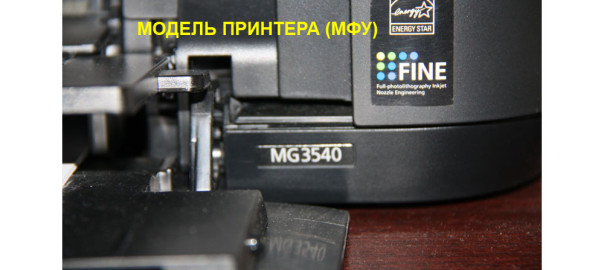
Yksityiskohtaisesti: tee-se-itse-korjaus canon mg3540 mfp oikealta mestarilta sivustolle my.housecope.com.
Musteen imeytyssäiliö on melkein täynnä. Lehdistö tulostin paina RESUME-näppäintä jatkaaksesi tulostusta. Ottaa yhteyttä palvelukeskus.
Kaksi vuotta Canon Pixma mustesuihkumonitoimilaitteen ostamisen jälkeen MG 3540 (Canon MG 3640) Seuraavaa asiakirjaa tulostettaessa alkoi ilmestyä virheilmoitus: 5B00 "Imennin tai vaippalaskuri on täynnä" ja salaman merkkivalo alkoi vilkkua seitsemän kertaa, kun seuraava asiakirja lähetettiin tulostettavaksi. Virheilmoitus ehdotti "Värikopio"- tai "Mustavalkokopio"-painikkeen painamista tai ottamaan yhteyttä "huoltokeskukseen". Monitoimilaite oli tulostamassa sivua. mutta sitten kävi ilmi, että tulostin oli lopettanut kopioinnin. skanneri ei vastannut, kun napsautin "Kopioi"-painiketta
Tapa numero 1: Canon Pixma MG 3540 MFP:n pampereiden nollaaminen (laskurin nollaus) (MG 3640) painikkeilla.
2. Lataa Service Tool v3400.
4. Paina samanaikaisesti tulostimen virtapainiketta
6. Ja paina "Stop / Reset" -painiketta uudelleen viisi kertaa, kunnes tulostin siirtyy "huoltotilaan". "On"-merkkivalo palaa jatkuvasti.
7. Käynnistämme Service Tool v3400 -ohjelman. Aseta ohjelman "Mine" pääikkunan "Clear Ink Counter" -kohdan kohdassa "Absorber" arvoksi "Kaikki" ja päälle tätä arvoa "Aseta" vastaan. Kun olet nollannut tulostimen laskurit, napsauta "OK"
Tämä nollausvaihtoehto ei toiminut minulle! Tulostin jäätyy, kun huoltotyökalun "Set"-painiketta painetaan
Tai kirjaudu sisään näillä palveluilla
Rekisteröidy saadaksesi tilin. Se on yksinkertaista!
CANON PIXMA MG3540 tulostinhuolto ja korjaus Moskovassa ja sen alueella.
CANON PIXMA MG3540 -tulostimen korjaus
Onko CANON PIXMA MG3540 -tulostin rikki? Ratkaisu on olemassa! Usein käy niin, että tulostin lakkaa toimimasta kunnolla ja alkaa tulostaa huonosti tai ei tulosta ollenkaan. Mitä tehdä tässä tapauksessa? Tarvitset ammattitaitoisen, alansa tuntevan teknikon apua, joka diagnosoi ja korjaa CANON PIXMA MG3540 -tulostimesi. Tekninen keskusmme käsittelee juuri tällaisia vikoja. Saamme CANON PIXMA MG3540 -tulostimesi toimimaan mahdollisimman pian. Soita ja ota meihin yhteyttä! CANON PIXMA MG3540 -tulostimen huolto CANON PIXMA MG3540 -tulostimen diagnostiikka- ja korjausmenettely Canon-tulostinpalveluun sisältyy vain valmistajan laadukkaiden osien vaihto.
Tämän päivän tarina on omistettu tulostimelle (MFP) Canon PIXMA MG3540 ja virheen 5B00 poistamiselle. Koska olen jo useaan otteeseen kirjoittanut, että virhe 5B00 on ylivuotovirhe tulostimen absorptio- (työ-, vaippa)laskimessa, voit lukea tästä lisää tästä postauksesta.
Ymmärtääksesi, että tulostimessasi on juuri tämä virhe, eikä mikään muu, joka todennäköisesti poistetaan täysin eri tavalla, sinun tulee myös kiinnittää huomiota viesteihin, joita tulostin näyttää tietokoneesi tai kannettavan tietokoneen näytöllä. mitä tulee tulostimen ilmaisuun.
Merkkejä siitä, että Canon PIXMA MG3540 -tulostin on täynnä vaimenninta:
1) Kun lähetät tulostustyötä, tulostin välähtää 7 tai 8 kertaa ennen kuin se keskeytyy. Jos 8 vilkkuu, voit painaa väri- tai mustavalkokopiointipainiketta, jolloin tulostin tulostaa lähetetyn asiakirjan.
2) Tulostimen tilamonitori näyttää tietokoneen näytöllä viestin, kuten "Tukikoodi 5B00. Ota yhteyttä huoltokeskukseen."
Vaipan nollaus (virhe 5B00) Canon PIXMA MG3540 -tulostimelle (yksinkertainen tapa, joka ei vaadi lisälaitteita):
Canon PIXMA MG3540:n vaimentimen ylivuotovirheen nollaamiseksi sinun on selvitettävä yksi vivahde. Kuten kävi ilmi, tässä tulostimessa on kahden tai useamman tyyppisiä päälevyjä. Nuo. sama tulostin voi toimia kahden rakenteellisesti erilaisen emolevyn kanssa (tämä on kortti, jossa tulostimen USB-liitin sijaitsee). Tapa virheen 5B00 poistamiseen riippuu siitä, mikä kortti on asennettu tulostimeen.
Saadaksesi selville, mikä emolevy on asennettu tulostimeen, voit irrottaa tulostimen sivukannen USB-portin puolelta tai yrittää nollata virheen yksinkertaisella ohjelmistomenetelmällä kirjoittamalla. Kokeillaan.
1) Käynnistä tulostin huoltotilassa tätä varten:
Kun tulostin on sammutettu, paina ja pidä painettuna Stop-painiketta Reset
Paina tulostimen virtapainiketta ja pidä sitä painettuna, sen pitäisi syttyä
vapauta StopReset-painike ja paina sitä vielä 5 kertaa, jokainen painallus syttyy ja sammuu "salama"-ilmaisin
merkki onnistuneesta huoltotilaan siirtymisestä on jatkuvasti palava virran merkkivalo ja tietokoneessa tulostin määritellään CanonDeviceksi
2) Tulostin on jo liitetty Windows-tietokoneeseen USB-kaapelilla
3) Lataa Service tool 3400 -ohjelma ja pura se arkistosta
4) Suorita ohjelma kaksoisnapsauttamalla
5) Valitse kohdassa Clear Ink Counter -> Absorber Kaikki ja paina Aseta
Jos kaikki tehtiin oikein aiemmin, ikkuna tulee näkyviin. Toiminto päättyi, napsauta OK
Tulostin tulostaa raportin, joka osoittaa, että laskurit on nollattu.
Sammuta ja käynnistä tulostin. Virhe, jossa on 7 tai 8 salaman välähdystä, ei enää saa hälyttää seuraavia 5-6 tuhatta tulostetta.
Katso alla oleva video nähdäksesi selvästi, kuinka koko prosessi etenee. Muista tilata Youtube-kanavamme.
Tilanne on siis ihanteellinen, jos törmäät niin sanotusti ensimmäisen yksinkertaisen version taulusta. Muuten, levy, jolla Canon PIXMA MG3540 voidaan nollata ohjelmistolla ilman juotosraudan väliintuloa, näyttää tältä:
Tämän levyn erityispiirre on EEPROM-sirun läsnäolo etuosassa. Nuo. jos irrotit tulostimen sivukannen ja sahasit emolevyyn yllä merkityn EEPROMin (Riisi. 7), todennäköisimmin nollaa vaipan tässä MG3540:ssä, se selviää ohjelmallisesti.
Koska äskettäin on jo tapahtunut, että Canon tulostin ei aina toimi käynnistyäkseen huoltotilassa, nollatakseen virheen 5B00, jolloin jouduttiin vilkkumaan ohjelmoijan kanssa sama EEPROM. Tämä kuvattiin aiemmin kohdassa Canon MP280 ja IP2700.
Vaipan nollaus (virhe 5B00) Canon PIXMA MG3540 -tulostimelle (monimutkainen menetelmä, joka vaatii ohjelmoijan ja juotosraudan):
Sanoin jo yllä, että Canon Pixma MG3540 voi toimia kahdella rakentavasti erilaisella emolevyllä. Kuvasin vaipan nollausmenetelmän yhden levyversion tapauksessa yllä, nyt keskustelemme emolevyn toisesta versiosta.
Ymmärtääksesi, mistä puhumme, tässä on toisen tyyppisiä tunnettuja levyjä Canon Pixma MG3540 -tulostimelle:
Tämän levyn ominaisuus on EEPROMin puute, laitteessa on vain flash 25Q064 (Riisi. 10).
Tämän levyn tapauksessa vaimentimen ylivuotovirhe pystyttiin poistamaan vain flash 25Q064 ohjelmoijan avulla.
Voit myös tilata myymälästämme jo flash-piirin toimitetulla Krimin, Venäjän ja Ukrainan alueella:
Tästä asiasta on vielä vahvistamatonta tietoa, miten tarkistaa voinko peruuttaa tilauksen, näyttää siltä, että voit nollata sen ohjelmallisesti.
Älä unohda arvioida merkintää ja jakaa se ystäviesi kanssa sosiaalisissa verkostoissa napsauttamalla alla olevia erikoispainikkeita. Muista jättää kommentti ja tilata youtube-kanavamme
BroadLink → Muut → Ohjeet CISS:n asentamiseen Canon PIXMA MG3540:een
Sivut 1
Sinun täytyy kirjautua sisään tai rekisteröityä lähettääksesi vastauksen.
Admin
Järjestelmänvalvoja
Epäaktiivinen
Rekisteröity: 13-11-2014
Viestit: 769
Asensin äskettäin CISS:n äitini Canon PIXMA MG3540 -tulostimeen. Asennuksen aikana päätin, että kokemukseni voi auttaa jotakuta. Tulostin toimii hyvin, mutta asensin CISS:n toisen kerran elämässäni, joten en teeskentele olevani guru.
Kuvassa Canon PIXMA MG3540, muste ja kaikki, mitä CISS:llä oli. CISS maksoi minulle 1000 ruplaa. (250 ruplaa - toimitus, 750 ruplaa - CISS). InTek C5041 (väri) ja C5040 (musta) muste, 4 kpl - 445 ruplaa.
Yhteensä yhdessä MFP:n kanssa - 3800 ruplaa. (ennen ruplan romahdusta)
Minun on sanottava heti, että CISS:n asennus ei ole helppoa ja kaupungissamme erikoistuneissa toimistoissa se maksaa 800 ruplaa. Jos et ole varma, on parempi antaa 800 ruplaa. Olin vain utelias, joten tein asennuksen itse.
En ota vastuuta laitteiston vaurioista, kerron vain kokemukseni.
1) Käynnistä MFP, avaa kannet, poista värikasetit ja sammuta MFP.
2) Irrota tarrat kaseteista.
3) Tekniset reiät patruunassa, ne on porattava ulos.
4) Poraa 3,5 mm metalliin. Poraamme huolellisesti, patruunan sisäosia on mahdotonta vahingoittaa.
5) Täytä ruisku musteella. Tulostin on uusi, joten se oli täytetty minimiin: musta - 5 ml, väri - 2 ml kukin.
Täytä seuraavaksi hitaasti kulmassa, kuten kuvassa, muste kasettiin.Älä sekoita väripatruunan värejä: magenta päällä, keltainen oikealla, sininen vasemmalla.
6) Pehmeällä kankaalla voit määrittää, kuinka tasaisesti muste tulee ulos ja olemmeko täyttäneet kasetit uudelleen.
7) Liimaa reiät ja aseta silikonitiivisteet.
8) Katso ensin tämän ohjeen kohta 11, leikkaa sitten putket ja aseta ne mustesäiliöihin. Sinun on leikattava se niin, ettei kaapelissa ole tarpeettomia taitoksia.
9) Puristamme putket pyykkipoikalla, tukkimme ilmareiät tulpilla ja kaada mustetta suppilon läpi.
10) Otamme suppilot pois, työnnämme tulpat ja laitamme ilmansuodattimet paikalleen.
11) Putket on leikattava niin, että ne kiertyvät mahdollisimman vähän. Täällä on parempi olla kiirettämättä ja tehdä paremmin kuin minä tein. Ihannetapauksessa musta putki tulisi vaihtaa vadelmaiseen, mutta tämä olisi pitänyt tehdä tämän ohjeen kohdassa 8.
12) Laitamme kulmat putkien päihin, poista pyykkipuikko, säädä muste putkien päihin: mitä vähemmän ilmaa, sen parempi. Älä sekoita värejä.
13) Irrota kansi jousella, emme enää tarvitse sitä. Suojus on irrotettava vasemmasta korvasta.
14) Aseta patruuna paikoilleen ja pujota putki. Värikasettia ei tarvitse asettaa tavalliseen tapaan. Se on ikäänkuin väännettävä sillä hetkellä, kun napsautat harmaata vipua. Tosiasia on, että kun napsautat sitä, puristin laukeaa, mutta meillä on letkut kytkettynä patruunaan ja vadelmaputki estää meitä painamasta patruunaa niin kuin pitäisi. Tätä varten kallistamme värikasettia eteenpäin alaspäin ja sillä hetkellä, kun harmaa vipu napsahtaa paikalleen, kohdistamme ja työnnämme sitä samanaikaisesti eteenpäin. Sanomattakin on selvää, että emme tee mitään erityisiä ponnisteluja, muuten jotain muuta putoaa.
15) Putket sopivat hyvin vasemmalla olevaan vaakasuoraan rakoon. Suosittelen tekemään pari kierrosta sähköteipillä, kuten kuvassa, vahvuuden lisäämiseksi.
16) Käytin omaa suunnitteluani putkien kiinnittämiseen. Kiinnitystä varten minun piti ottaa isot paperiliittimet. Kuinka ne kiinnitetään - näet kuvasta. Voit käyttää tavallisia paperiliittimiä, nekin toimivat. Kiinnitetty 10 cm vasemmasta reunasta. Putket sopivat runkoon kooltaan telojen asennuksen ja metallilevyn kulman väliin. Varmista, että tulostuspää tarttuu kiinnitystyyppiisi.
17) Kiinnitimme putket niin, että ne eivät häiritse patruunoiden liikettä.Lasimme putket varovasti kannen koloon. Koteloa ei tarvitse porata putkesta poistumiseksi.
18) Ensimmäisen käynnistyksen jälkeen puhdistamme kasetit ja tarkistamme suuttimien tulostuslaadun.
Canon Pixma MG-3540 MFP (3500-sarja) mustan kasetin itsetäytön jälkeen tulostin tulosti 102 arkkia ja lukittui.
Näyttöön ilmestyi varoitusviesti, että patruuna on käytetty ja se on vaihdettava välittömästi. Virhevalo vilkkuu tulostimen ohjauspaneelissa. Ja riippumatta siitä, mitä painikkeita painoin, ilkeä laite kieltäytyi kategorisesti tulostamasta.
Googlelle lähetetty pyyntö "Canon MG-3540 -tulostimen patruunan avaaminen" palasi ilman mitään. Valitsin myös "Canon MG3540 mfp vaimentimen nollaus" ja "Canon MG3540 mfp vaimentimen nollaus" ja jopa "canon MG3540 mfp vaipan nollaus". Kaikki on tyhjää!
Todennäköisesti tämä 3500-sarjan monitoimilaite on ollut markkinoilla äskettäin, eivätkä kotimaiset palvelukeskukset ja käyttäjät ole vielä onnistuneet kehittämään sille vastalääkettä valmistajan epäreilua kilpailua vastaan.
Jouduin käyttämään poke-menetelmää. Tämän seurauksena löysin tavan huijata Canon MG 3540 -tulostin.
Avausalgoritmi on seuraava:
Kytke MFP päälle virtapainikkeella. Tyhjä kasetti -valo ja Virhe-valo vilkkuvat.
Pidä "Reset"-painiketta painettuna, kunnes "Error"-merkkivalo sammuu.
Nyt sama asia: hitaammin ja kuvissa.
Edellisessä artikkelissa kirjoitin siitä, miksi tulostin ei poimi paperia. Vika on yleensä paperinpoimintarulla. Tässä artikkelissa haluan kertoa ja näyttää vaihe vaiheelta, kuinka pääset siihen Canon MG 4240 -mustesuihkutulostimella. tulostin on purettava lähes kokonaan. Mutta tein sen, mikä tarkoittaa, että onnistut. Mennä…
1. Poista värikasetit.Muista kääriä ne johonkin pussiin tai erikoispakkauksiin, jotta et tulvi kaikkea maalilla.
2. Irrota ruuvit tulostimen takana.
3. Irrota painikepalkin yläosat.
4. Irrota paneelin alta olevat ruuvit. Niitä on 4, toinen ylhäältä on lyhyt
5. Irrota vasen kansi. Tässä ovat kaikki suosikkisalvat. Purista alhaalta, edestä, takaa, paina reikään ylhäältä
6. Irrota paneeli painikkeineen liu'uttamalla sitä vasemmalle. Varoitus, pölyt!
7. Irrota kulma sammutuspainikkeella
8. Irrota sininen lanka kotelosta. Voit ensin irrottaa kulman ja poistaa sen sitten.
Kiinnitä huomiota junaan - se on liimattu tankoon, poistamme sen sen kanssa
10. Irrota oikea kansi. Pohjassa oleva salpa saa sinut kärsimään
11. On skannerin vuoro. Poistamme sen useissa vaiheissa:
Kierrämme ruuvit irti: yksi oikealla, 3 vasemmalla ja kaapeli.
Irrota WiFi-sovittimen silmukka
Sitten poistamme koko skannerin
12. Irrota kaikki silmukat ja johdot levystä
13. Irrota etuovi. Ei välttämätöntä, mutta jotta se ei häiritse sitä
14. Irrota nauhan kiristysjousi. Ota itse teippi ulos erittäin varovasti, älä taivuta tai likaa sitä - vaunu on suunnattu sitä pitkin liikkuessaan.
15. Irrota kasetin kansi. 3 ruuvia, keltainen lanka
18. Irrota muovinauha
19. Jatkamme johtavan nauhan poistamista. 2 ruuvia vasemmalla, yksi oikeassa yläkulmassa
21. Poista valkoinen pyöreä esine
22. Irrota kiskon ruuvit. 7 kpl
23. Irrota ohjauskisko. Ylös
24. Irrota metallilevy. 1 ruuvi
25. Etsi hammaspyörä oikealta ja käännä sitä niin, että sisällä oleva ura kääntyy pystysuoraan
26. Irrota valkoisen muovipaneelin ruuvit
28. Irrota jousi akselista
29. Irrota akseli molemmilta puolilta ja irrota. Valkoiset hihat tulee irrottaa - kieli on hieman vääntynyt ja koko hiha kääntyy haluttuun asentoon
30. Aloitetaan "likaisen" lankun poistaminen
Käännä vasemmalla oleva valkoinen salpa taaksepäin
31. Poista valkoinen pala vasemmalta puolelta
32. Otamme paneelin irti vaahtomuomista
Irrota ruuvit vasemmalla ja oikealla.
Pääsimme siis haluttuun yksityiskohtaan. Vaikeaa, mutta mahdollista. Ehkä videoon pääsemiseksi joitain elementtejä ei tarvinnut poistaa, mutta vaihdoin useamman kuin yhden osan, joten purin kaiken.
Muuten, siellä oli vielä yksi yksityiskohta, joka ajoittain jumiutui ja hidasti paperin tarttumista: eräänlainen "pedaali" jousella. Se sijaitsee siellä: rullan alla
No, kun pääsimme alustalle, olisi kiva pestä tai vaihtaa vaipat. Tämän ehkä lopetan. En kuvaile tulostimen kokoonpanoa, koska sama artikkeli tulee näkyviin, mutta päinvastaisessa järjestyksessä.
Melkein unohdin, täällä kaveri julkaisi videonsa saman tulostimen purkamisesta. Totta, siellä hän tekee kaiken hiljaa ja hänen toimintansa eivät aina ole selkeitä, mutta on mahdollista, että tästä on sinulle hyötyä: