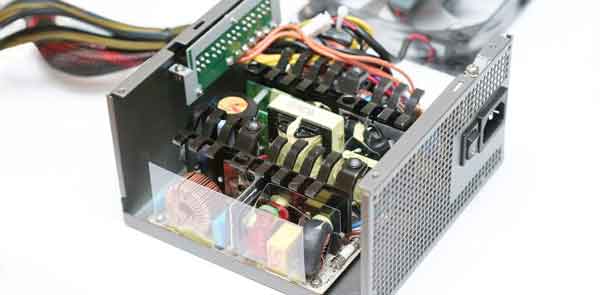
Yksityiskohtaisesti: tee-se-itse -tietokoneen emolevyn korjaus askel askeleelta oikealta ohjatulta sivustolle my.housecope.com.
- Virtalähteet IBM PC-XT / AT -järjestelmämoduuleille (djvu in rar3.30 = 900 kb):
A.V. Golovkovin ja V. B. Lyubitskyn tarkistettu kirja kuvaa yksityiskohtaisesti ja lukuisin esimerkein AT-standardin standardin push-pull-puolisiltavirtalähteen laitetta ja toimintaperiaatteita. (Otettu täältä.)
- PCI Local Bus -määrityksen versio 2.1 (pdf zip-muodossa = 2,4 Mt)
- PCI Local Bus -määrityksen versio 2.2 (pdf zip-muodossa = 3,5 Mt)
- PCI Local Bus -määrityksen versio 3.0 (pdf zip-muodossa = 2,8 Mt)
- Accelerated Graphics Port Interface Specification Versio 2.0 (pdf in rar 3.0 = 2,9 mb)
- AGP V3.0 Interface Specification Version: 1.0 (pdf in rar 3.0 = 580 kt)
- AGP Pro -määrityksen versio: 1.1a (pdf in rar 3.0 = 1,2 mb)
Kaikki on täällä melko vanhaa, wikissä on jo monia korjauksia ja lisäyksiä.
wiki.rom.by/index.php/Category: Tutorial_by_re .
Vinossa käsissä matto on buginen.
Lena, kaipaat meitä. Uryayaya.
Olen iloinen nähdessäni sinutkin.
Ehdotan ehdotonta uudelleenohjausta täältä wikiin.

Keräsin kaikki Pentium 2-3-4 -luokan kuolleet ja puolikuollut laudat
ja päättivät harkita niiden toimintahäiriöitä, ja on mahdollista kehittää jokin yleinen lähestymistapa heidän etsintään.
Näyttää siltä, että täällä läsnä olevat auttavat pohtimisessa. 
Se näkyy täällä. ensin irrotamme yhteyden potilaaseen, joka on käynnistynyt (yleensä hän on edelleen pukeutunut koteloon ja kietoutunut johtoihin)
Varo, ettet poista jäähdytintä ruuvimeisselillä.
Kaikki silmukat, raudanpalat, otamme laudat pois jne.
Jäljelle jää vain video, prosessori ja muisti.
kiihottua ..
1) Se toimii - katso laitteistoa, vaihda kaapelit oheislaitteisiin, käsittele resurssiristiriitoja ja BIOS-asetuksia
2) Ei auttanut. - Vaihdamme virtalähteen, prosessorin, näytönohjaimen ilmeisesti toimiviin (valinnainen, jos saatavilla) - tämä auttaa ongelmien selvittämisessä ja paikallistamisessa. Tärkeä muistiinpano -
 |
Video (klikkaa toistaaksesi). |
Prosessoria vaihdettaessa on usein tarpeen ohjata sen taajuutta, jakosuhdetta ja generointia, jotka asetetaan jumpperien,
Nykyaikaisilla levyillä on yleensä Jumper-Free-muotoilu
näiden parametrien automaattisen tunnistamisen kanssa. Tai niillä on asetukset BIOSissa, ja automaattinen prosessorin tunnistus palautuu, kun painat näppäintä, kun käynnistät tietokoneen - kuten Alt-F2 tai "D" tai "R" tai "Del" ..
Kun asennat toista AGP-näytönohjainta, tarkista, että se on yhteensopiva emolevyn kanssa, muuten emo voi palaa kokonaan. AGP 1.0 2.0 ja 3.0 -standardien yksityiskohdat ja erot luettavissa osoitteessa IXBT.com
Myös muisti kannattaa tarkistaa. Älä kuitenkaan sekoita nykyaikaisia Pentium-4 DDR:itä PC-100- tai PC-133 DIMM-moduuliin Pentium 2-3 -luokan koneille.
Nollaa BIOS-asetukset käyttämällä 3-positiota. hyppyjohtimet lähellä pyöreää akkua .. Yleensä se on signeerattu, mutta usein se on ainoa koko laudalla. sitä kutsutaan Clear CMOS:ksi
on 1-2Normaali 2-3 Tyhjää asentoa.
Laitamme 2-3 ja kytkemme sen päälle hetkeksi.
Sitten palaamme takaisin ja yritämme uudelleen.
Otamme ulos taivuttamalla pidikettä varovasti kynsillä,
pieni kiiltävä litiumakku. mittaamme hänen jännityksensä -
sen tulee olla vähintään 2,5-2,8 volttia. Jos vähemmän -
on parempi vaihtaa se, se maksaa 10-15 ruplaa. Se tapahtuu, kun äiti seisoo pitkään, akun jännite laskee, mutta äiti voi käynnistyä akun ollessa asennettuna, vaikka aika ja BIOS-asetukset lentävät
tehtaalle.
3) Ei auttanut - Ruuvaamme irti ja otamme emon pois - usein on ongelmia ruuvauskohdissa - joko kotelo väänsi emolevyä ja sen sisään avautui mikrohalkeama. (ja emolevyissä getinax on monikerroksinen ja raitojen kerrosten lukumäärä voi olla 4-12. Siksi siitä täytyy juottaa ja irrottaa jotain varovasti.) Laitamme levyn eristävälle alustalle tapaus ja yritä uudelleen painon mukaan -
Virtalähde on kytketty emolevyyn (luokan P-4 kirjoituskoneissa voi olla kaksi tai jopa useampia silmukoita syöttämään virtaa emolevylle - ne kaikki on kytkettävä!)
Loput virtajohdot on irrotettu kaikista laitteista, jopa flopista.
Ei auttanut.
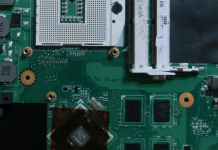
Joten - tästä hetkestä lähtien meillä on emolevy käsissämme.
tärkein asia on tarkastus.
Ensinnäkin tarkastelemme kondensaattoreita-tynnyreitä. He yleensä
turvota ja häiritä työtä. Jos putket ovat turvonneet, niin usein ne näkyvät heti, ja lisäksi ne on vaihdettava irtotavarana - 10 kappaletta kerrallaan. Tämä johtuu ylikellotuksesta, prosessorin, piirisarjan jne. syöttöjännitteen nostamisesta BIOSissa, usein ylikuumenemisesta, mutta suurin syy on huonolaatuiset halvat kiinalaiset johtimet. =)
He vaihtavat asiantuntijoita. Älä ota pois heidän leipäänsä, vaan viimeistä toivoasi (muistutan, että emolevyt ovat monikerroksisia.)
sitten katsomme sisälle kaikki väyläprosessorin liittimet - AGP, PCI, muistiliitin jne. - usein niihin tulee vieraita esineitä, hyönteisiä, rikkoutuneita jalkoja, lastuja, paperia jne. ...
Myös tällaiset liittimet on vaihdettava asiantuntijan toimesta. Periaatteessa ne muuttuvat, olen tehnyt tällaisia elinsiirtoja useammin kuin kerran.
älä kokeile tätä kotona.
Seuraavaksi katsomme suurennuslasin läpi huolellisesti laudan takana ja pinnalla olevia raitoja. Usein ongelma on haudattu niihin. Näet palaneen radan, ja kun sinulla on asianmukainen pätevyys ja kyky työskennellä juotosraudalla ja pienillä esineillä, voit jopa poistaa tämän vian itse juottamalla ohuita johtoja palaneeseen kohtaan
Mutta ongelma on yleensä syvempi - esimerkiksi jos PCI-väylän virtarata palaa - niin ehkä syy on jossakin kortissa, esimerkiksi äänikortissa. on parempi vaihtaa epäilyttävä kortti ja tutkia se yhtä huolellisesti.
Sama vaurio sisältää jälkiä ruuvimeisselistä ja muista työkaluista, joilla yritit poistaa tuulettimen prosessorista.
Ruuvimeisseli leikkaa raidat prosessorin läheltä, yleensä kaikkein vaikeapääsyisimmästä paikasta, eikä se selviä ilman prosessorin kannan irrottamista levystä. Juokse työpajaan =) 
! Kyllä, unohdin - tärkeä osa kortin toimintahäiriötiedoista voidaan oppia signaaleista, joita se lähettää kaiuttimelle
tai virhekoodilla, joka voidaan lukea joidenkin äitien sisäänrakennetusta 2-segmenttisestä LED-merkkivalosta.
Siellä oli yksi palvelin, joka yleensä sanoi kaiken puhujalle englanniksi =)
Näitä koodeja ja ääniä kutsutaan POSTiksi. eli käynnistyksen itsetesti tai käynnistysitsetesti.
Olisin iloinen jos joku laittaisi linkin tai kyltin..
esimerkiksi - yksi pitkä BIIP - tämä on muistivika, Kaksi lyhyttä yksi pitkä - joko video tai näppäimistöä ei ole kytketty. Nyt nämä koodit eivät ole käsillä - ehkä löydän ne myöhemmin, lisään ne.
Nyt mestareille -
ei jää muuta kuin rauhoittaa asiakas, tutkia vielä kerran huolellisesti ja tarkistaa johtimien jännitteet oskilloskoopilla - joskus kuivumista ei voi erottaa työntekijästä.
Ei pitäisi olla "melua". Tarkista sitten virtanäppäimet.
(Pyydän jotain tietävämpää henkilöä kirjoittamaan tämän testin menettelystä, ainoa asia on, että heidän ei pitäisi soittaa nollalla.)
Tarkista myös, onko kortille syötetty jännite normaali. - liittimessä. Tapahtuu, että virtalähteestä tuleva "Power Good" -signaali uppoaa suurella virrankulutuksella, kun emolevy on kytketty, alle 4 volttia ja kortti ei periaatteessa käynnisty.
Mitä muuta olemme unohtaneet?
Kyllä, on mahdollista, että BIOS lensi - virus päihitti - no, tässä se on, ohjelmoi mikruhu uudelleen - tarvitset ohjelmoijan, etsi laiteohjelmisto Internetistä, voit irrottaa mikropiirin BIOSin avulla, jne.
Mitä muita toimintahäiriöitä oli?
Kaikki mitä levyt pystyivät - Olen nyt korjannut kysymykset kvartsin ja kellogeneraattorin mikropiirien kytkemispiiristä,
- osalla oskilloskoopilla mittaamastani kvartsista oli sukupolvi kahdella jalalla - se oli pääasiassa työkvartsia työssäkäyville äideille.. Ja joillain äideillä, jotka eivät aloita - on sukupolvi vain 1 kvartsijalassa.Täällä istun ja rikon päätäni - ehkä siellä on sellainen kytkentäpiiri? Mikropiiri esim Realtec 660-109 (muistista) ..
En ole vielä löytänyt netistä.. 🙁
Olen iloinen tiedosta.

Pöytätietokoneissa on tyypillisesti suuri määrä laajennuskorttipaikkoja, kun taas kannettavissa tietokoneissa on yli 3/4 elektroniikasta emolevyllä.
Palvelukeskuksemme Compray Express on erikoistunut monimutkaisiin laitteistokorjauksiin kaikille Asus-, Asrockin-, Gigabyten, MSI:n ja muiden valmistajien emolevymalleille jo useiden vuosien ajan.
Laadukkaan emolevyjen korjauksen ja huollon suorittamiseen meillä on kaikki tarvittavat nykyaikaiset ammattilaitteet ja työkalut. Tämän ansiosta korjaus suoritetaan korkeimmalla tasolla 6 kuukauden takuulla.
- BGA-komponenttien vaihto
- juotos / juotoslastut
- pohjoisen sillan korjaus ja uusiminen
- eteläisen sillan korjaus tai vaihto
- kaikenlaisten liittimien vaihto VGA, HDMI, USB jne.
- tehonsyöttöjärjestelmän korjaus, ohjaus, lämpötilan säätö
- jäähdytysjärjestelmän vaihto ja parantaminen
- integroitujen ohjainten vaihto
- viallisten kondensaattorien, muuntajien vaihto
- integroidun prosessorin vaihto
Kuinka määrittää, että emolevy on viallinen tietokoneessa? Merkit, jotka osoittavat, että kotitietokoneesi emolevy saattaa tarvita korjausta:
- tietokone ei käynnisty, ei käynnisty, ei käynnisty
- tietokone ei toimi ja kuuluu tietty äänimerkki
- tietokone usein jumiutuu tai käynnistyy uudelleen itsestään
- ajoittain tulee kriittisiä virheitä ja "kuoleman sinistä näyttöä"
- verkkokortti ei toimi, Internet katkeaa jatkuvasti
- grafiikkaportit eivät toimi, laajennuspaikat
- näppäimistö, hiiri tai USB-laitteet eivät toimi odotetulla tavalla
- BIOS-asetuksia ei tallenneta (aika, päivämäärä, käynnistyslaitteiden järjestys)
- kiintolevyjä tai asemaa ei havaittu käynnistyksen yhteydessä
- ei voi asentaa ohjaimia integroiduille laajennuskorteille, kuten äänen tai grafiikan
Yllä luetellut oireet ovat usein osoitus viallisesta emolevystä tietokoneessa. Koska syy voi kuitenkin olla erilainen (esimerkiksi viallinen virtalähde tai toisen komponentin vika), on tärkeää diagnosoida ongelma tarkasti.
Meillä on tietämys, kokemus ja uusimmat laitteet, joiden avulla teknikkomme voivat nopeasti ja tarkasti määrittää pöytätietokoneen toimintahäiriön, tietyn yksikön vian syyt ja korjata nopeasti.
Emolevyn vaihtamiseksi samanlaiseen tai tehokkaampaan ei tarvitse viedä raskasta PC-järjestelmäyksikköä huoltokeskuksen korjaamoon. Viallisen emolevyn voi vaihtaa nopeasti uuteen kotona tai asiakkaan toimistossa. Myös emolevyn vaihto tapahtuu osana tietokoneen modernisointia. Mutta näissä tapauksissa, jos kanta on erilainen, prosessori ja muut komponentit on ehkä vaihdettava.
Katsottuaan vastaavat videot emolevyjen korjaamisesta monet käyttäjät päättävät usein tehdä yksinkertaisen korjauksen tai vaihtaa emolevyn itse. Tietenkin, jos sinulla on kokemusta ja tietoa tällaisista menettelyistä, on täysin mahdollista tehdä tällaiset korjaukset itse kotona.
Mutta käyttäjät, jotka päättävät korjata tietokoneen itse, kysyvät meiltä usein seuraavat kysymykset:
- kuinka käynnistää tietokone emolevyn vaihdon jälkeen
- emolevyn vaihdon jälkeen tietokone hidastuu
- emolevyn vaihdon jälkeen tietokone ei käynnisty
- emolevyn vaihdon jälkeen tietokone ei käynnisty
- tietokone ei syty emolevyn valo ei pala
- emolevyn merkkivalo palaa, mutta tietokone ei käynnisty
- emolevyn akun vaihdon jälkeen tietokone ei käynnisty
- veti akun irti emolevystä tietokone ei käynnisty
- tietokone ei käynnisty emolevyn näytön ohi
Syyt voivat olla hyvin erilaisia: johtojen väärä kytkentä, RAM-muistia ei ole asetettu paikalleen ennen kuin se napsahtaa, kortin päävirtalähdettä ei ole kytketty, väärä BIOS-asetus jne.
Kuinka paljon tietokoneen emolevyn korjaus tai vaihto maksaa? Koska tarkka hinta riippuu tietystä mallista, vaurioiden luonteesta ja asteesta, voimme tässä ilmoittaa vain keskimääräiset hinnat. Korjauksen tarkka hinta määräytyy diagnoositulosten perusteella.
Diagnostiikka työn aikana on ilmaista!
Nykyään lähes jokaisessa kodissa on henkilökohtainen tietokone. Jokainen käyttäjä voi tehdä tietokoneen korjauksia itse, omin käsin.
Tekniikka on varsin luotettava varsinkin osaavissa käsissä. Myös luotettavuutta, tai paremmin sanottuna elinikää, lisää siihen ylijännitesuoja tai UPS (katkomaton virtalähde), koska kenellekään ei ole salaisuus, että sähköverkon jännite hyppää ajoittain.
Tämä ilmiö liittyy erilaisiin tekijöihin, häiriöihin itse verkossa tai muuntajalaatikossa, kolmen vedenkeittimen, kahden hiustenkuivaajan ja lämmittimen sisällyttämiseen yhteen pistorasiaan, voimakas tuuli leikkii johtoilla, hyvin ja niin edelleen. Ja jotkut tietokoneen elementit pelkäävät paitsi hyppyä verkossa, myös yksinkertaisesti ihmisihon staattista sähköä. Joten ennen kuin kiivetään tietokoneen sisään, emme tartu päihimme, vaan laitamme kätemme akun päälle, minkä jälkeen ryhdymme tietokoneen korjaamiseen omin käsin niin sanotusti tiiviisti.
Joten ensimmäinen ongelma - tietokone ei käynnisty. Ensimmäinen asia, jonka teemme, yleensä, katsomme, onko se mukana verkossa, minkä jälkeen painamme painiketta kymmenen kertaa uudelleen. Jos se ei auta, alkaa paniikki. Älä panikoi, tarkista onko talossa sähköä. Jos näin on, vikoja voi olla useita. Yleisin ongelma on viallinen virtalähde.
Se itsessään näyttää laatikolta, jonka sisällä on tuuletin. Voit selvittää sen kytkemällä tietokoneen eri virtalähteeseen. Mutta harvalla on yksi. Voit myös, kun olet irrottanut tietokoneen verkosta, irrottaa virtalähteen emolevystä (leveä liitin, useammin valkoinen, älä unohda toista pienempää liitintä). Kun kaikki johdot on irrotettu, yhdistämme nyt tietokoneen uudelleen verkkoon. Virtalähteen leveässä liittimessä meidän on suljettava kaksi kosketinta: vihreä ja musta (musta tahansa). Jos se ei käynnisty, menemme myymälään ostamaan uutta.
Leveä virtalähdeliitin
Hyvin harvoin syy voi olla virtapainikkeen rikkoutuminen. Tämä on myös helposti tarkistettavissa. Emolevyltä löytyy kaksi nastaa, joiden viereen on kirjoitettu PWD SW.
Virtaliittimet emolevyssä
Helpoin tapa tehdä tämä on seurata johdinta painikkeesta. Poistamme painikeliittimen ja suljemme ne ruuvimeisselillä. Jos se ei käynnisty, se ei ole hänen ongelmansa. Tämä on jälleen kerran erittäin harvinainen tapaus ja todennäköisesti syy on virtalähteessä. Loppujen lopuksi jopa viallinen emolevy käynnistyy, jopa sekunniksi, mutta tuulettimet toimivat.
Muuten, jäähdytystuulettimet ovat suurin syyllinen valtavaan pölymäärään tietokoneen kotelon sisällä. Kaikki elektroniikka pelkää pölyä. Erityisen vaikeaa. Joten puhdistamme ja puhallamme tietokoneen säännöllisesti. Voit tehdä tämän paineilmalla, pölynimurilla, akvarellisiveltimellä auttaa meitä paljon tässä asiassa, tunnustan, pidän ketusta enemmän.
Toinen ongelma on, että se käynnistyy ja sammuu välittömästi.Olen törmännyt tähän useaan otteeseen harjoittelussani. Joko emolevy tai prosessori on viallinen. Mennään järjestyksessä. Emolevyssä on monia jännitetasasuuntaavia kondensaattoreita. Ylikuumenemisen vuoksi ne menettävät ajan myötä kapasiteettinsa ja epäonnistuvat. Varmista siksi, että tietokone ei ylikuumene. Mutta älä kiirehdi heittämään emolevyä pois. Emolevy epäonnistuu vähitellen ylikuumenemisen vuoksi. Tähän liittyy hyvin usein tietokoneen jäätyminen samalla "Kuoleman sinisellä näytöllä". Joten "äiti" ei peitty heti, mutta silti ravistelee hermojasi useita kuukausia ennen sitä.
Prosessori ja lämpötahnan levittäminen siihen
Jos se tapahtui spontaanisti.
Todennäköisesti prosessori on syyllinen tai pikemminkin sen riittämätön jäähdytys. Ja on jopa mahdollista, että hän on ehjä. Mitä olemme tekemässä? Älä unohda laittaa kätesi akun päälle. Irrota tietokone verkosta. Irrota kotelon kansi. Meidän on päästävä prosessoriin. Se sijaitsee emolevyn suurimman jäähdytyslevyn alla, joka puolestaan on suurimman tuulettimen alla (yleensä on oikein kutsua tällaista tuuletinta tietokoneessa "jäähdyttimeksi"). Näet, että jäähdyttimestä tulee johto, tai pikemminkin kolme johtoa yleensä kierrettynä. Irrota ne. Nyt aiomme poistaa jäähdyttimen jäähdyttimen kanssa. Meillä ei ole kiirettä tarttumaan ruuvimeisseliin. Lähes kaikissa nykyaikaisissa emolevyissä nykyaikaiset patterit kiinnitetään pidikkeillä ja poistetaan / asennetaan käsin.
Saatat joutua puuhailemaan. Ennen kaikkea älä käytä voimaa koko käsivarrellasi tai kehon painollasi. Vain varovasti ja vain sormin. Tämän "rakenteen" poistamisen jälkeen näemme pienen metallisen (nykyaikaisissa tietokoneissa) laatikon. Kansi avataan nostamalla metallikielekettä. Avasimme kannen ja otimme prosessorin varovasti ulos. Et näe sen palaneen, ellet heitä sitä tuleen. Katso ensin paikkaa, johon prosessori asennettiin. Pieniä tassuja on monia, monia. Katso tarkasti, onko yksi tai useampi vääntynyt. Jos se on taipunut, pidätä hengitystäsi, voit yrittää suoristaa sen neulalla, mutta en suosittele. Lykkäämme tätä menettelyä viimeisenä keinona. Seuraavaksi tarvitsemme lämpötahnaa. Voit ostaa sen tietokoneliikkeestä. Lämpöpasta auttaa siirtämään lämpöä pois prosessorista jäähdytyselementtiin. Loppujen lopuksi, jos niiden pintojen tasojen välillä on pieninkin kulma, on myös rako. Lämpöpasta, kuten arvata saattaa, poistaa tämän aukon.
Lämpöpastan ekstrudointi prosessorin päälle
Sinun on levitettävä se prosessoriin, kun olet aiemmin puhdistanut sen vanhasta, kuivatusta. Kun prosessori on asetettu oikealle paikalleen, asennamme jäähdytyselementin jäähdyttimen ollessa paikallaan. Yhdistämme jäähdyttimen. Käynnistämme tietokoneen. Jos kaikki on sama, prosessori on todennäköisesti vaihdettava. Levitämme myös lämpöpastaa uuteen prosessoriin.
Kolmas tapaus. Tietokone käynnistyy ja piippaa ilman käynnistystä tai edes käynnistämättä näyttöä. Ja olemme kaikki tottuneet yhteen lyhyeen vinkumiseen joka kerta, kun kytkemme sen päälle. Tämä osoittaa, että ensimmäinen testi on suoritettu ja kaikki komponentit ovat hyvässä toimintakunnossa. Mutta kun hän piippaa jotain melodian kaltaista, tämä on jo signaali jonkin komponentin toimintahäiriöstä. Näiden melodioiden sarja on varsin kunnollinen, kunkin melodian merkitykset riippuvat BIOS-yhtiöstäsi ja mallistasi. Voit selvittää etsimällä BIOS-sirun emolevyltä.
AMIBIOSin BIOS-siru
Jos siihen on kirjoitettu AMI, katsomme alla olevaa taulukkoa, jos Award, niin katsomme toista taulukkoa vielä alempana, ja jos ei molempia, menemme ystävän, naapurin luo, käynnistämme tietokoneen ja siirrymme Googleen: my.housecope.com/wp -content / uploads / ext / 1717. Hae BOIS-laitteesi nimellä.
Tämä ilmiö on mainittu aiemmin tässä artikkelissa. Voi johtua emolevyn ylikuumenemisesta. Mutta ei vain tästä voi tulla sen syy. Näytönohjaimen ylikuumeneminen aiheuttaa myös sinisen näytön. Tarkkaile videosovittimen jäähdyttimen tilaa.Ja kuten jo todettiin, resurssiintensiivisiä pelejä ei kannata pelata kesähelteellä. Mutta tämä ilmiö itsessään liittyy kohtalokkaaseen virheeseen käyttöjärjestelmän ytimessä. Kun mikä tahansa ytimessä käynnissä oleva ohjelma tai ohjain yrittää suorittaa virheellisen komennon, tapahtuu tämä virhe. Ainoa tapa on käynnistää uudelleen.
Viides tapaus. Tietokone huminaa kuin traktori. Tämä johtuu jäähdytysjärjestelmästä, nimittäin jäähdyttimistä (tuulettimista). Ajan myötä jäähdyttimen laakerin muovitiiviste kuluu, se tukkeutuu pölystä. Tämä johtaa sen värähtelyyn ja surinaan. Helpoin tapa korjata tämä ongelma on tunnistaa, mikä jäähdytin surinaa, ja korvata se uudella. Yleisesti ottaen tämä on erittäin helppo tunnistaa. Virtalähteen jäähdytin ei surina lähes koskaan. Näytönohjaimen jäähdytin ja prosessorin jäähdytin voivat surista. Kerron sinulle pienen salaisuuden. On jäähdyttimiä, jotka voidaan purkaa, ja on joita ei. Jos päätetään poistaa humina, niin vanha jäähdytin ei ole enää sääli. Poistamme sen jäähdyttimestä, tätä varten meidän on kierrettävä se ruuvimeisselillä. Tarvitsemme pienen ristin. Joten tässä se on edessämme pöydällä.
Paikka, josta johdot tulevat ulos, peitetään yleensä teipillä. Poistamme tämän elokuvan ja katsomme. Jos voit purkaa sen, pura se. Kansi voidaan irrottaa pienellä litteällä ruuvimeisselillä. Sitten poistamme vapaasti akselin terälehdillä jäähdyttimen kotelosta. Näet todennäköisesti luonnonvalkoisen muovipalan - tämä on tiivisteen loppuosa. On tarpeen puhdistaa akseli ja paikka, jossa se on asetettu tulitikulla, vanulla, Kölnillä. Uuden tiivisteen tekeminen ei ole vaikeaa. Ota toimistoveitsi, etsi tarpeeton heliumkynätäyttö ja leikkaa varovasti ohut rengas. Siitä tulee uusi nauha. Voiteluaineena - jopa auringonkukkaöljyä. Laitamme akselin paikoilleen, kiinnitä tämä kotelo pistokkeella. Ja voila, jäähdytin käy hiljaa kuin uusi.
Kuudes tapaus. Tietokone käynnistyy, järjestelmä käynnistyy (mutta hyvin hitaasti). Kaikki näyttää toimivan, mutta jälleen kerran "Omat asiakirjat" -kansio avautuu melkein minuutiksi. Jne. Tyypillinen kiintolevyvian tapaus. Kiintolevy pelkää kovasti pölyä. Yritä puhaltaa se hyvin. Älä yritä purkaa. Se on suljettava. Jos se ei auta, sinun on ilmeisesti ostettava uusi. Jos tällainen tilanne syntyy, on parempi olla epäröimättä oston kanssa. Milloin tahansa hän voi vihdoin luovuttaa. Seurauksena on tietojen korjaamaton menetys. Tässä haluaisin sanoa, että varmuuskopio tiedoistasi on vakuutus, ettet menetä niitä. Osta itsellesi ulkoinen kiintolevy, joka liitetään tietokoneeseen USB:n kautta.
Valokuvat ja muut henkilökohtaiset tiedostot, jotka ovat sinulle rakkaita, tallennetaan parhaiten optiselle levylle. Oikein säilytettynä eli hyllyssä olevassa laatikossa tämä on luotettavin tapa. Tässä muutamia esimerkkejä omasta käytännöstäni. Minulla oli kahdeksan gigatavun USB-muistikortti. Siellä oli paljon dokumentteja, kaikenlaisia ohjelmia ja muita pieniä asioita. Ystävä pyysi poistamaan virustorjunnan. Sattuu niin, että USB-portti ei anna oikeaa jännitettä. Viallinen emolevy on syyllinen tähän. Se oli sellaisessa USB-portissa, että flash-asemani oli tarkoitettu miellyttämään. Se vain paloi välittömästi. Kukaan ei palauta tietojasi sinulle, mutta ohjelma tai käyttöjärjestelmän uudelleenasennus kestää enintään viidessätoista minuutissa.
Haluaisin antaa sinulle yleisiä vinkkejä henkilökohtaisen tietokoneesi käyttöön.
Rikastunut Lyser-levy
Ja parhaimmillaan hirveän työläs prosessi, jossa asema puretaan, puhdistetaan levynpalasista ja kootaan uudelleen. Tämä on yksinkertainen toimenpide, mutta kaikki eivät voi käsitellä sitä. Tee-se-itse-tietokoneen korjaus vaatii loppujen lopuksi tiettyjä tietoja ja taitoja.
Lopuksi sanon, että minulla on ollut mahdollisuus korjata tietokoneita omin käsin useammin kuin kerran. Ystävät ja tuttavat kysyvät tätä usein. Olemme selvittäneet kaikki pääkohdat. Muita vikoja on turha korjata. Mitä tietokoneessa on rikki, sitä ei voida korjata ilman erityisopetusta ja -laitteita. Mikään ei kestä ikuisesti, kaikilla tietokoneen komponenteilla on oma resurssi. Suurin osa ei muuten lopu tästä resurssista edes silloin, kun ne ovat täysin vanhentuneita. Minulla on vanha tietokone, se on yli kolmetoista vuotta vanha. Tänä aikana siinä on vaihtunut vain jäähdyttimet, surina oli liian kovaa. Aikoinaan se oli kallis ja erittäin arvokas ostos, mutta nyt, niin monen vuoden jälkeen, useimmilla meistä on matkapuhelimia monta kertaa tehokkaampi kuin tuo tietokone.
Olisin erittäin kiitollinen, jos jaat tämän artikkelin ystäviesi kanssa sosiaalisissa verkostoissa ja blogeissa, on hienoa auttaa blogiani kehittymään:
Mikään tekniikka, edes kallein, ei ole ikuista. Siksi, riippumatta siitä kuinka surulliselta se kuulostaa, joka tapauksessa jonain päivänä tietokoneesi epäonnistuu. Ei, se voi käynnistyä ja toimia jotenkin, mutta haluammeko työskennellä tietokoneella, joka jäätyy ja hidastuu joka minuutti? Ongelmaan on puututtava. Muuten, jos sinulla on vielä takuuaika ja olet varma, että et itse osallistunut rikkoutumiseen, luovuta laitteet takuun piiriin epäröimättä. Muussa tapauksessa tutustu artikkeliin, jonka ansiosta saat selville kuinka korjata tietokone omin käsin.
Ensinnäkin ei tarvitse heti etsiä mekaanisia vaurioita. On mahdollista, että tietokoneesi jäätyy tai ei toimi kovin hyvin pelkästään haittaohjelmien takia (käyttäjät kohtaavat tällaisen haitan hyvin usein). Syy voi myös olla joissakin ohjaimissa, jotka eivät sovellu järjestelmääsi. Tai johtuen siitä, että olet asentanut jonkin tärkeän, mutta lisensoimattoman version ohjelmasta. Joka tapauksessa varmista ensin, että tietokoneessa ei ole viruksia; tämä voidaan tehdä käyttämällä Kasperskyä tai yksinkertaisempaa apuohjelmaa - DrWeb Cureit. Puhdista seuraavaksi tietokoneesi erilaisista tarpeettomista tiedostoista suositulla Ccleaner-ohjelmalla. Tämä voi aiheuttaa tietokoneen vakavan jäätymisen.
Huomio! Jos sinun on purettava järjestelmäyksikkö, älä missään tapauksessa tee sitä ennen kuin katkaiset virran. Tämä on erittäin helppo tehdä - sinun tarvitsee vain irrottaa virtajohto. Jos voit, suosittelen hankkimaan ESD-rannehihnan. Sen kanssa työskentely on turvallisempaa, mutta tämä kohde on valinnainen.
Tietokoneen virtalähde - erittäin "haavoittuva" asia, joka voi epäonnistua sopimattomalla hetkellä. Tosiasia on, että juuri tämä asia säätelee ravintoa, vakauttaa sitä odottamattomien muutosten sattuessa. Mutta jos yhtäkkiä jännite hyppää jatkuvasti, tämä stabilointiaine yksinkertaisesti palaa loppuun. Kuinka olla kohdatmatta tällaista ongelmaa? Älä käytä epäluotettavaa virtalähdettä. Osta "Pilot", joka ohjaa virtalähdettä ja toimii sen sulakkeena jännitteiden sattuessa. Huono sää, nimittäin ukkosmyrsky, ei voi vain tuhota virtalähdettämme, vaan myös "kävellä" kaikkien muiden verkkoon kytkettyjen laitteiden läpi. Muista siis sammuttaa tietokone sellaisina aikoina. Mutta jos sinulla on kannettava tietokone ja työskentelet sen kanssa offline-tilassa sellaisella säällä, ei ole mitään hätää.
Joissakin tapauksissa RAM voi pettää meidät. Sen tarkistamiseen on tietysti erityinen ohjelma (MemTest), mutta sinun ei pitäisi luottaa kokonaan sen varmistustuloksiin. Jos sinun on tarkistettava muistin suorituskyky 100 %:n takuulla, asenna toinen muistipalkki, joka toimii varmasti. Näin ollen, kun meillä on käsillä yksi tai paremminkin useampi lankku, voimme varmasti varmistaa, mikä niistä toimii ja mikä ei.
Kiintolevy ei tietenkään hajoa niin usein, mutta silti sellaisella ongelmalla kuin kiintolevyn palautusjokainen käyttäjä voi kohdata. On erittäin helppo ymmärtää, että tietokoneen toimintahäiriön syy on kiintolevyssä. Kun käynnistät tietokoneen, kiinnitä huomiota siihen, mitä "ilmoituksia" BIOS antaa meille. Esimerkiksi, jos kiintolevy ei toimi, kun tietokone käynnistetään, näemme seuraavan varoituksen: "Valitse oikea käynnistyslaite". Joskus ilmoituksia ei ehkä tule, mutta ulkoiset merkit rikkoutumisesta ovat "naamassa". Kiintolevy voi joskus pitää liian outoja ääniä, joissain tapauksissa se lakkaa toimimasta ja toimii sitten uudelleen. Häiriön sattuessa käyttäjä voi myös kuulla jotain, kuten rysähdystä, rätintää ja niin edelleen. Jos levysi toimii, mutta huomaat tällaisia ulkoisia merkkejä, kopioi kaikki tietosi kiireellisesti medialle, koska pian et pääse käsiksi kiintolevylle. Emme vaivaudu tällaisen varaosan korjaamiseen. Joten mene vapaasti kauppaan ostamaan uusi levy, ja suosittelen kiinnittämään huomiota SDD:hen, ei HDD:hen. Tämäntyyppinen kiintolevy toimii paljon nopeammin, ja mikä tärkeintä, tämä työ ei häiritse sinua melullaan.
Huolimatta siitä, kuinka typerältä se kuulostaa, mutta jopa yleisimmän tietokoneen käynnistämiseen ja sammuttamiseen käytettävän painikkeen vuoksi saatat kokea häiriön. Tosiasia on, että jos koskettimet ovat hieman vaurioituneet tai painike on liian lähellä näitä koskettimia, järjestelmä tunnistaa tietokoneen sammutus- ja sammutussignaalin. Siten käyttäjä voi purkaa koko tietokoneen eikä edes arvaa, että rikkoutumisen syy on hänen silmiensä edessä. Varmista siis, että kaikki on kunnossa tämän osan kanssa (tarkista yhteystiedot).
Meillä on todella vakavia ongelmia tietokoneen kanssa, jos emolevy "lentää". Ja tässäkään vika ei ole itse levyssä, vaan tämän varaosan digitaalisissa kappaleissa. Emolevyn kokoaminen on tässä tärkeää. Esimerkiksi hyvin usein levy voidaan kytkeä prosessorin jäähdytyselementteihin ei suoraan, kuten pitäisi, vaan erillisellä liittimellä. Ja kun tietokone on diagnosoitu (se on tehtävä joka vuosi), sinun on jatkuvasti "työnnettävä" jäähdytintä, ja se ei ole helppoa. Luonnollisesti tällaisilla ponnisteluilla lauta kuluu. Pieniä ja huomaamattomia halkeamia ilmestyy. Nyt valmistajat ovat jo melko vakavasti levyn suojaamisessa, mutta silti jokainen teistä voi kohdata tällaisen ongelman. Tässä tapauksessa ei jää muuta kuin ostaa uusi emolevy. Koska takuun alaisena he eivät ota meiltä vastaan sellaista PC:tä, koska kortti oli todella vaurioitunut.
Jos yhtäkkiä lohkoa jäsennettäessä huomasit, että sinulla on tällainen tilanne emolevyltä, tämä teline on vaihdettava jäähdytyselementin suoralla liitännällä levyyn.
Kun käynnistät tietokoneen, kuuluu pieni mutta riittävän kova ääni (bios-signaalit). Monet käyttäjät uskovat, että tämä on "juuri niin kuin sen pitäisi olla", eikä tämä ääni kerro meille mitään. Mutta todellisuudessa, jos kuulemme yhden signaalin, kaikki on kunnossa tietokoneen kanssa, koko järjestelmä toimii ilman keskeytyksiä, ja työskennellessämme tietokoneen kanssa meillä ei pitäisi olla ongelmia. Tämä tarkistus suoritetaan erityisellä sisäänrakennetulla ohjelmalla.
Entä jos sarja signaaleja kuuluisi kerralla? Tai oli yksi, mutta hyvin pitkä. Tätä signaalia, jonka BIOS muuten lähettää, on yksinkertaisesti mahdotonta olla huomaamatta. Tässä tapauksessa meillä on ilmeisesti joitain ongelmia ohjelmiston kanssa, mutta mitkä niistä, yritetään selvittää tämä.
Periaatteessa valmistajat laittavat tavallisiin tietokoneisiin yhden kahdesta BIOS-versiosta: joko AMI:n tai Awardin. Molempien versioiden signaalit ovat samat, mutta syyt näihin ääniin ovat täysin erilaiset. Joten ensin sinun on selvitettävä, millainen BIOS meillä on. Ennen kuin Windows käynnistyy, näkyviin tulee pieni ikkuna, jonka alareunaan kirjoitetaan kuinka BIOS käynnistetään. Useimmissa tapauksissa sinun on joko painettava F2-näppäintä tai Delete-näppäintä.
Heti kun pääsimme BIOSiin määritetyn painikkeen painamisen jälkeen, eteen tulee seuraava:
Yllä oleva BIOS-versiomme on heti hämmästyttävä. Kuten näette, minulla on palkinto.
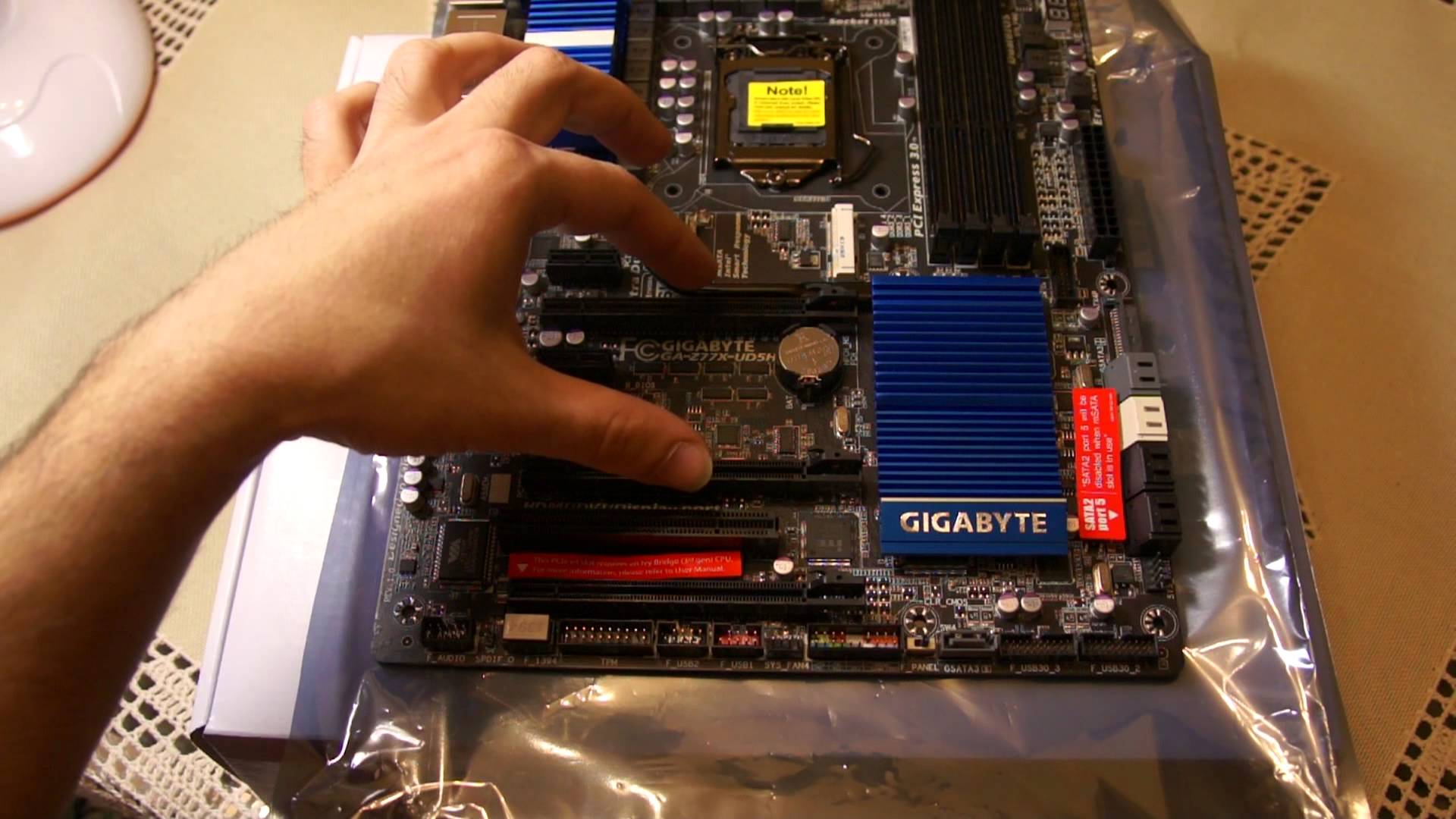
Kaikki laitteet voivat vioittua käytön aikana. Totta, kaikki tietokoneen omistajat eivät ymmärrä tietyn elektroniikkavian syytä. Jos asia on emolevyssä, se on täysin mahdollista korjata omin käsin. Lisäksi jopa aloittelijat voivat tehdä sen.
Kuten käytäntö osoittaa, vain pieni osa palvelukeskuksiin saapuvista tietokonelaitteista vaatii todella monimutkaisen palautusprosessin. Mitä tulee muihin ongelmiin, ne ratkaistaan riittävän nopeasti. Samaan aikaan ei käytetä monimutkaisia korjauslaitteita ja erikoistunutta tietokonetietoa. Artikkeli on hyödyllinen niille, jotka haluavat yrittää korjata emolevyn omin käsin säästäen rahaa ja aikaa.
Mikä on välttämätöntä?
Jotta voit tehdä emolevyn korjauksen itse, tarvitset jonkin verran kärsivällisyyttä ja vähän perustietoja. Pääasia ei ole pelätä. Muista ensin, että tietokoneesi on kytketty pistorasiaan, joten sinun tulee noudattaa kaikkia tunnettuja turvaohjeita. Korjaustyökaluksi tarvitset tavallisen ja Phillips-ruuvimeisselin. Sinun on myös käytettävä yleismittaria. Työprosessissa sinun tulee olla erittäin varovainen, olla erittäin varovainen.
Kuten näet, säännöt ovat melko yksinkertaiset. On kuitenkin syytä huomata vielä yksi seikka, johon on kiinnitettävä huomiota. Tietojenkäsittelyjärjestelmän osat voivat vaurioitua staattisen sähkön seurauksena. Siten kehon täytyy "purkaa". Voit tehdä tämän koskettamalla akun maalaamatonta osaa tai toista maadoitettua esinettä. Kun suoritat korjaustöitä tietokoneella, on suositeltavaa toistaa "purkausskenaario" ajoittain.
Tyypilliset emolevyn häiriöt Järjestelmäliittimissä havaitaan usein vikoja:
Jos käyttäjä kytkee säännöllisesti mobiililaitteeseen tiedonsiirtoa varten tai käyttää toista oheislaitetta, usein käytetty portti voi huonontua nopeasti. Myös sähkökatkot vaikuttavat negatiivisesti. Tämä johtaa yleensä ensimmäisiin sulakkeiden palamiseen ja passiivisiin elektronisiin komponentteihin. Esimerkiksi kondensaattorit. Kun yksi jäähdyttimistä epäonnistuu, kun laite käynnistetään, lämpötilasuoja laukeaa yleensä. Näin ollen tietokonetta ei voi käynnistää. Joskus myös BIOS-laiteohjelmiston virheet ovat mahdollisia. Tässä tapauksessa tietokone pystyy vastaamaan käynnistyskomentoon, mutta tämä on sen "live"-tila on rajoitettu.
Mitä tehdä, jos jokin levyn liittimistä ei toimi?
Ensin sinun on varmistettava, että liitetty laite toimii oikein. On täysin mahdollista, että mekaanisen rasituksen vuoksi itse juotoksen eheys rikotaan. Sinun tulee kävellä varovasti juotosraudalla paikoissa, joihin pistorasian osat on kiinnitetty. Portin vaihtaminen vaatii paljon vaivaa. Tämä liittyy usein lisääntyneeseen riskiin, että irrotettavan osan vieressä olevat kiinnityselementit eivät toimi. Jos pelkäät ryhtyä töihin itse tai sinulla ei ole edes yleistä tietoa tästä asiasta, on parempi ottaa yhteyttä asiantuntijaan. On tilanteita, joissa tietty liitin ei ole aktiivinen BIOS-ohjelman asetuksissa.Tässä tapauksessa sinun on siirryttävä perusjärjestelmään ja tarkistettava, onko näin.
Kuinka päästä eroon tappavista viesteistä?
Kun tietokone alkaa systemaattisesti "pudota" tuntemattomaan ja näytössä näkyy vain sininen väri käsittämättömällä valkoisella tekstillä, sinun on kiinnitettävä huomiota järjestelmän kriittisiin osiin. On todennäköistä, että keskusprosessori ylikuumenee säännöllisesti riittämättömästi toimivan jäähdytysjärjestelmän vuoksi. Joskus RAM ei vastaa tietokoneen kokoonpanoa tai on fyysisesti vaurioitunut. Myös kiintolevy on saattanut saavuttaa toimintarajansa tai vaatia ohjelmistotoimia.
Kaikki tämä voi johtaa kielteisiin seurauksiin, jotka edellyttävät emolevyn monimutkaisia korjauksia. Jokaisen käyttäjän tulisi tietää, että ylikuumeneminen on tietokonelaitteiden suurin vihollinen. Jäähdytysjärjestelmän tulee siis olla aina hyvässä toimintakunnossa ja puhaltimissa on oltava riittävästi tehoa järjestelmän laitteistokomponenttien vakaan toiminnan edellyttämän optimaalisen lämpötilan aikaansaamiseksi.
BIOS-vinkkejä
Älä panikoi, jos tietokoneesta kuuluu outoja ääniä käynnistyksen aikana. Tämä on signaali käyttäjälle BIOS:sta tietystä toimintahäiriöstä. Ottaen huomioon muunnelmien erot sekä laskentalaitteiden tyypillisen dissosioitumisen, jokainen valmistaja käyttää yksilöllistä signaalijärjestelmää. Näin ollen on mahdotonta sanoa yksiselitteisesti, mitä lyhyt "huippu" tai pitkä "pi-ja-i" tarkoittaa. Ääniviestien salauksen purku sisältyy tietyn laitteen valmistajan viralliselle verkkosivustolle. Käyttäjän tulee toimia vastaanottamiensa tietojen mukaisesti. Älä unohda vaihtaa paristoa levyllä. Totta, joissakin tapauksissa tarvitaan BIOS-sirun esivilkku, ja tämä voi vaatia erityisiä laitteita, joita kutsutaan ohjelmoijaksi.
Mitä tehdä, kun tietokone ei täysin reagoi käynnistykseen?
Kannattaa harkita tätä esimerkkiä ja selvittää, kuinka korjata emolevy itse, jos vastaava tilanne tapahtuu. On huomattava, että tässä alla kuvaillussa käytöksessä tarvitaan yleismittari laitteen diagnosointiin. Ensin tietokone käynnistyy ja käyttäjä tarkistaa, että emolevyn LED palaa. Kun se on aktiivinen, se tarkoittaa, että emolevyssä on valmiustilajännite.
Jos tämä ilmaisin ei näy, sinun on kytkettävä virtalähde, joka varmasti toimii. Jos tulos on nolla, kaikki liitteet on kytkettävä pois päältä. Näin ollen keskusprosessorin jäähdytysjäähdytin puretaan, ja myös hän itse, muistinauhat poistetaan erityisistä paikoista, kiintolevy, erillinen näytönohjain, verkkosovittimet sammutetaan. On tarpeen tutkia emolevy erittäin huolellisesti. Se voi olla hapettunut tai fyysisesti vaurioitunut.
Jos havaitaan turvonneita kondensaattoreita tai muita epäkunnossa olevia osia, ne on vaihdettava. Se suoritetaan viallisten osien merkinnän mukaisesti. Kuten näet, emolevyjen korjaaminen itse ei ole vaikeaa. Tämä on melko helppo ja aikaa vievä prosessi. On kuitenkin myös joitain vaikeuksia.
Moderni tapa diagnosoida toimintahäiriö
Aktiivisella virtalähteellä tulee johdonmukaisesti ja erittäin huolellisesti koskettaa verkko-, ääni- ja piirisarjan mikropiirejä sormella. Kun tuntuu, että jokin osa on erittäin ylikuumentunut, on tarpeen hakea apua huoltoliikkeen asiantuntijoilta. Jotkut emolevyt voivat toimia ilman CPU:ta asennettuna. Siten on mahdollista mitata jännite levyn tehonsyöttökiskosta varmistaakseen, että muuntaja toimii oikein. Sinun on asetettava yleismittari asentoon "20 volttia".
Sitten negatiivinen anturi työnnetään PSU:n virransyöttöliittimeen ja positiivinen anturi koskettaa vuorotellen kunkin kuristimen alaosaa. Seuraavaksi kannattaa katsoa näytettyä arvoa. Jos se on 0,8:n sisällä, kaikki on normaalia. Muussa tapauksessa sinun on löydettävä rikkinäinen transistori virtajohtosarjasta tai vaihdettava viallinen jännitesäädin. Tietenkin kaikki tämä tehdään lyhyen kosketuksen jälkeen Power Batin käynnistyskoskettimen positiivisen anturin kanssa.
Artikkeli käsitteli emolevyjen korjaamisen pääkohdat. Ottaen huomioon monenlaisiin ongelmien syihin, jotka johtavat kaikenlaisiin järjestelmän "häiriöihin", nämä menetelmät emolevyn suorituskyvyn diagnosoimiseksi ja palauttamiseksi voivat olla tehottomia. Annetut tiedot eivät kuitenkaan ole tarpeettomia. Ehkä se on hyödyllinen erilaisissa tilanteissa, jotka liittyvät tietokoneen rikkoutumiseen.
|
Video (klikkaa toistaaksesi). |
Tämän merkinnän lähetti katrinas11 Korjaukseen 18. syyskuuta 2015. Kiitos, jaa linkki ystävillesi sosiaalisessa mediassa: