Tietokoneet toimivat jatkuvasti, järjestelmää ja ohjelmia päivitetään. Toimintamme tai ohjelmien virheiden takia tai ehkä virusten seurauksista johtuen järjestelmä voi alkaa epäonnistua. Tietenkin lähes kaikki ongelmat voidaan ratkaista jonkun avulla tai itse.
Monet ihmiset haluavat tehdä itse tietokonekorjauksen, mutta on 5 asiaa, joita sinun on parempi jättää tekemättä, jos sinulla ei ole kokemusta tai vähintään 100 % tarkkoja ohjeita sen tekemiseen oikein. Sen sijaan, että ratkaisisit esiin tulleen ongelman, se voi osoittautua vielä pahemmaksi. Internetissä on paljon erilaista tietoa sekä artikkeleiden että vaiheittaisten videoohjeiden muodossa. Mutta tietokone on monimutkainen laite, joten jotkut asiat tulisi tehdä vain täysin luottaen toimien oikeellisuuteen.
Älä korjaa tietokonettasi itse, jos et ymmärrä sitä tai sinulla on tarkat ohjeet.Pienellä rahalla kannattaa kysyä apua ystävältä tai tietokoneteknikoilta tai ainakin käyttää luotettavia tietolähteitä! Aloitteleville käyttäjille suosittelen katsomaan videon ohjelmasta tietokoneen suorituskyvyn optimoimiseksi ja ongelmien ratkaisemiseksi.
Tietokoneen rikkoutuminen on erittäin epämiellyttävä asia, mutta useimmissa tapauksissa tietokoneet on mahdollista korjata omin käsin. Tämä pätee erityisesti modulaariseen korjaukseen - korvaamalla ongelmallisen varaosan vastaavalla kaupasta saatat todennäköisemmin palauttamaan tietokoneesi toimimaan.
Valitettavasti sähköverkot maassamme ja varsinkin sen syrjäisissä nurkissa eivät ole käytännössä suojattuja erilaisilta jännitepiikkeiltä, jotka johtuvat suurten ja pienten onnettomuuksien, ukkosmyrskyjen ja muiden luonnollisten ja ihmisen aiheuttamien tekijöiden aiheuttamista syistä. Jos käyttäjät eivät osta hyvää jännitteen- ja virranvakaimella ja turvajärjestelmällä varustettua ylijännitesuojaa, tulee kotitietokoneen virtalähde ennemmin tai myöhemmin käyttökelvottomaksi. Kuvaa täydentävät komponenttien, mukaan lukien virtalähteen, jatkuvasti heikkenevä laatu.
Virtalähteen vikaantumiseen liittyy joskus kipinöitä ja kovaa pamausta, jonka jälkeen voit löytää nokijälkiä virtalähteen seinistä tai jälkiä sähköhäiriöistä sulatetun eristeen muodossa yksikön sisällä. Jos yksikkö "poistui" hiljaa, jälkiä ei välttämättä havaita, mutta katso kondensaattoreita tarkemmin, jos ne näyttävät tältä:
Joten todennäköisesti syy on heissä. Voit kokeilla juottamista, mutta uuden yksikön ostaminen on paljon helpompaa. Asentaaksesi sinun on ruuvattava irti neljä kiinnitysruuvia, irrotettava kaikki liittimet, irrotettava vanha lohko, asetettava sitten uusi, kiinnitettävä se ruuveilla ja palautettava kaikki alkuperäisille paikoilleen. Tämä pieni muistio auttaa sinua yhdistämään laitteet oikein:
Palanut virtalähde on usein ongelmallisempi kuin luuletkaan. Ohjaamalla yliarvioitujen ominaisuuksien omaavan virran itsensä läpi, virtalähde antaa usein laitteille varauksen, joka on myös korkeampi virralla tai jännitteellä. Se voi vahingoittaa kiintolevyä tai optista levyasemaa. Vian syyt voivat kuitenkin olla erilaisia - tehdasvika, väärät käyttöolosuhteet, resurssien ehtyminen. Asemien tapauksessa sinun ei tarvitse edes ajatella korjausta - uuden laitteen ostaminen maksaa paljon vähemmän, minkä jälkeen se on kytkettävä oikein. SATA-liittimistä on tullut de facto standardi. Leveä liitin vastaa virransyötöstä ja kapea - tiedonsiirrosta; suojaus virheellisyyttä vastaan on järjestetty.
Kiintolevyn hajoamista voi edeltää erilaisia kiintolevyn mekaniikan lähettämiä ääniä, koputuksia. Jos mekaniikka on ehjä, voit yrittää vaihtaa kiintolevyohjainta:
Jos ostit uuden kiintolevyn tai aseman, sinun on liitettävä se oikein. Vanha IDE-standardi, joka on huonompi kuin ensisijaisuus, edellyttää Molex-tyyppisen virtalähteen ja erityisen kaapelin kytkemistä, jossa jopa kaksi laitetta voi toimia samanaikaisesti:
On tärkeää tietää, missä järjestyksessä hyppyjohtimet ja laitteet kytketään, jotta yksi niistä on pää ja toinen toissijainen. Lisätiedot löytyvät pääsääntöisesti erityisestä muistikortista, joka on painettu laitteen yläkanteen:
SATA-standardi mahdollistaa vain yhden laitteen toiminnan, yhteystyyppi on kuvattu yllä. Tältä se näyttää:
Samaan aikaan Molexia käytetään joskus virtaliittimenä. On muistettava, että ennen laitteiden käyttöä on varmistettava, että ne on kiinnitetty kunnolla koteloon sarjaan kuuluvilla erityisillä kiinnikkeillä tai pulteilla, tämä suojaa niitä putoamiselta kotelon sisään ja varmistaa laitteen tärinän välittymisen. koteloon ja niiden vaimentamiseen.
Tämän tyyppinen toimintahäiriö voidaan määrittää vain, jos tunnetaan toimiva RAM-moduuli. Ulkoisia vaurioita ei pääsääntöisesti ole havaittavissa.Random access -muisti valmistetaan käyttämällä hyvin pieniä osia ja teknisiä prosesseja, jotka sulkevat pois sen korjaamisen. Voit yrittää pyyhkiä moduulin koskettimet alkoholilla tai puhdistaa ne pyyhekumilla, mutta tämä toimenpide auttaa harvoin palauttamaan ne eloon.
Seuraukset voivat olla erilaisia - taajuusrajoihin sopimattoman muistimoduulin käyttö, muistiväylän ylikellotus, ylikuumeneminen, staattinen sähkö. Moduulin toimintahäiriön kaltaiset oireet johtuvat RAM:n virheellisestä asennuksesta kanaviin - ennen asennusta kannattaa lukea vastaava emolevyn käyttöohjeen osa. Ohje voi näyttää tältä:
Moduulien asentaminen ja poistaminen tulee tehdä äärimmäisen varovasti - itse moduulit ja niiden paikat ovat melko hauraita, joten voiman käyttöä ei voida hyväksyä. Oikean asennuksen varmistamiseksi pidä moduulia niin, että paikanjakaja on kohdakkain moduulin paikan kanssa, aseta moduuli sitten korttipaikkaan ja työnnä molemmilta puolilta varmistaaksesi tasaisen voiman. Se näyttää tältä:
Sen jälkeen salpojen tulee sulkeutua, mikä varmistaa moduulien pysyvyyden ja luotettavan kosketuksen. Irrottaaksesi moduulin, taivuta vain salpoja ja moduuli voidaan vaihtaa.
Jokainen tietokoneiden käyttäjä, joka rakastaa pelejä, joutuu ennemmin tai myöhemmin kohtaamaan näytönohjainten rikkoutumisen. Syyt ovat ilmeiset - näytönohjaimen käyttäminen korkean suorituskyvyn tilassa pitkään johtaa monenlaisiin ongelmiin. Jatkuvasti korkea lämpötila aiheuttaa lämpövaurioita erilaisille elementeille, joita voi seurata sähköpiirien rikkoutuminen ja näytönohjaimen yksittäisten osien vikaantuminen. Yksi ylikuumenemisen oireista voi olla pysyvien tai väliaikaisten "artefaktien" esiintyminen - raidat, pisteet ja muut elementit, jotka ovat selvästi vieraita ja joita esiintyy missä tahansa videotilassa.
Kortin korjaaminen itse on lähes mahdotonta. Maksimi, mitä voit yrittää tehdä, on palauttaa lämmönsiirto näytönohjainsirun ja jäähdytysjärjestelmän välillä, vaihtaa tuuletin tai kondensaattoripari. Tämä vaatii kuitenkin tiettyjä taitoja, joita tavallisella käyttäjällä ei aina ole.
Näytönohjaimen vaihtaminen uuteen on melko triviaalia - poistamme vanhan näytönohjaimen löysäämällä kiinnikkeitä tai ruuvaamalla irti kiinnityspultit, poistamme kortin paikasta ja asennamme uuden. Tällä DIY tietokoneen korjaus päättyy.
VIDEO
Usein kalleimmat korjattavat tai vaihdettavat viat liittyvät emolevyyn ja prosessoriin. Jos prosessori palaa loppuun, vain sen vaihtaminen uuteen, liittimeen sopivaan auttaa. On tärkeää tietää, mitä liitäntää tietyssä prosessorimallissa käytetään, yleensä tiedot pistokkeesta tulostetaan itse kantaan tai ilmoitetaan emolevyn dokumentaatiossa. Tältä nykyaikaisten Intel-suorittimien kanta näyttää:
kun tietokone käynnistetään, prosessorin jäähdytin alkaa pyöriä, mutta 2-3 sekunnin kuluttua. pysähtyy, näytössä ei ole signaalia, kun jäähdytin sammutetaan prosentteina. uudelleen päälle 2-3 sekunniksi, virtalähteen jännite on kunnossa. Kun irrotat ATX 12v:n nelijohtimisen liittimen viileämmän prosentin vierestä. ei sammu. Todella prosenttia. viallinen? Kerro minulle, kiitos jo etukäteen.
Kuinka korjata tietokoneesi itse ? Vian sattuessa kaikki käyttäjät eivät ole valmiita palauttamaan viallista laitetta SC:lle tai käyttämään asiantuntijoiden palveluita, jotka korjaavat tietokoneita kotona. Monet yrittävät (vaihtelevalla menestyksellä) ymmärtää vian ja korjata sen ilman ulkopuolista häiriötä.Jos uskallat korjata tietokoneesi itse, sinun on tiedettävä sen toiminnan perusperiaatteet. Muuten, Scott Muellerin erinomainen kirja "Upgrading and Repairing Your PC" voi auttaa sinua tässä. Siinä kuvataan ymmärrettävällä ja yksinkertaisella kielellä muun muassa tietokoneiden synty- ja kehityshistoriaa, prosessorien kehitystä ja rakennetta, emolevyjen, kiintolevyjen ja muiden laitteiden toimintaperiaatteita, tietokoneen kokoamista ja modernisointia.
Onnistuneen tietokoneen korjauksen kannalta on suositeltavaa tuntea materiaali hyvin. Yllä oleva kirja auttaa sinua tässä. Myös kokoonpanotaitojen hallussapito ja käytäntö korjata ainakin jonkinlainen elektroniikkalaite tulee hyödyksi. Ja lopuksi, tärkein asia: sinulla on oltava pää harteillasi ja mieluiten ei tyhjä. Kun korjaat tietokonetta, sinun on analysoitava, vertailtava, tehtävä johtopäätöksiä, mietittävä ... Jos et ole taipuvainen tähän tai jos pidät itseäsi syntynyt humanisti, on parempi olla yrittämättä.
Tietokoneen korjaus on aloitettava diagnosoinnista ... Asiantunteva diagnostiikka on jo puoliksi ratkaistu ongelma! Viallisen tietokoneen diagnosointiin tarvitset apuohjelmia, kuten Memtest (muistitesti), ViktoriaHDD (kiintolevytesti), AIDA64 (yleiset tiedot järjestelmästä, stressitestit, komponenttien lämpötilat). Lataa linkit jokaiselle, annan heidän sovellusta vastaavassa osiossa.
Jos olet tekemässä tee-se-itse-korjausta ensimmäistä kertaa, lyhyt vikataulukko on suureksi avuksi. Sinun on analysoitava komponenttien ulkonäkö, tietokoneen piippaukset (BIOS POST -signaalit). On huomattava, että joskus jopa toimiva tietokone ei välttämättä anna mitään POST BIOS -äänisignaaleja, koska kaiutinta (kutsutaan myös "piippaukseksi") ei ole kytketty emolevyn "SPEAKER"-nastoihin.
Joskus se on juotettu tiukasti emolevyyn, joskus kytkettynä kaapelilla, se on piilotettu muihin etupaneeliin meneviin johtoihin.
Jos aloitit tietokoneen korjaamisen itse tai päätit tehdä sen ammattimaisesti, ylimääräinen kaiutin, alias POST Speaker, ei vahingoita sinua.
Mikään tekniikka, edes kallein, ei ole ikuista. Siksi, riippumatta siitä kuinka surulliselta se kuulostaa, joka tapauksessa jonain päivänä tietokoneesi epäonnistuu. Ei, se voi käynnistyä ja toimia jotenkin, mutta emme halua työskennellä tietokoneella, joka jäätyy ja hidastuu joka minuutti? Ongelmaan on puututtava. Muuten, jos sinulla on vielä takuuaika ja olet varma, että et itse vaikuttanut rikkoutumiseen, luovuta laitteet takuun piiriin epäröimättä. Muussa tapauksessa tutustu artikkeliin, jonka ansiosta saat selville kuinka korjata tietokone omin käsin .
Ensinnäkin ei tarvitse heti etsiä mekaanisia vaurioita. On mahdollista, että tietokoneesi jäätyy tai ei toimi kovin hyvin pelkästään haittaohjelmien takia (käyttäjät kohtaavat tällaisen haitan hyvin usein). Syy voi myös olla joissakin ohjaimissa, jotka eivät sovellu järjestelmääsi. Tai johtuen siitä, että olet asentanut jonkin tärkeän, mutta lisensoimattoman version ohjelmasta. Joka tapauksessa varmista ensin, että tietokoneessa ei ole viruksia; tämä voidaan tehdä käyttämällä Kasperskyä tai yksinkertaisempaa apuohjelmaa - DrWeb Cureit. Puhdista seuraavaksi tietokoneesi erilaisista tarpeettomista tiedostoista suositulla Ccleaner-ohjelmalla. Tämä voi aiheuttaa tietokoneen vakavan jäätymisen.
Huomio! Jos sinun on purettava järjestelmäyksikkö, älä missään tapauksessa tee sitä ennen kuin katkaiset virran. Tämä on erittäin helppo tehdä - sinun tarvitsee vain irrottaa virtajohto. Jos voit, suosittelen hankkimaan ESD-rannehihnan.Sen kanssa työskentely on turvallisempaa, mutta tämä kohde on valinnainen.
Tietokoneen virtalähde - erittäin "haavoittuva" asia, joka voi epäonnistua sopimattomalla hetkellä. Tosiasia on, että juuri tämä asia säätelee ravintoa, vakauttaa sitä odottamattomien muutosten sattuessa. Mutta jos yhtäkkiä jännite hyppää jatkuvasti, tämä stabilointiaine yksinkertaisesti palaa loppuun. Kuinka olla kohdatmatta tällaista ongelmaa? Älä käytä epäluotettavaa virtalähdettä. Osta "Pilot", joka ohjaa virtalähdettä ja toimii sen sulakkeena jännitteiden sattuessa. Huono sää, nimittäin ukkosmyrsky, ei voi vain tuhota virtalähdettämme, vaan myös "kävellä" kaikkien muiden verkkoon kytkettyjen laitteiden läpi. Muista siis sammuttaa tietokone sellaisina aikoina. Mutta jos sinulla on kannettava tietokone ja työskentelet sen kanssa offline-tilassa sellaisella säällä, ei ole mitään hätää.
Joissakin tapauksissa RAM voi pettää meidät. Sen tarkistamiseen on tietysti erityinen ohjelma (MemTest ), mutta älä luota täysin sen varmistustuloksiin. Jos sinun on tarkistettava muistin suorituskyky 100 %:n takuulla, asenna toinen muistipalkki, joka toimii varmasti. Näin ollen, kun meillä on käsillä yksi tai paremminkin useampi lankku, voimme varmasti varmistaa, mikä niistä toimii ja mikä ei.
Kiintolevy ei tietenkään hajoa niin usein, mutta silti sellaisella ongelmalla kuin kiintolevyn palautus jokainen käyttäjä voi kohdata. On erittäin helppo ymmärtää, että tietokoneen toimintahäiriön syy on kiintolevyssä. Kun käynnistät tietokoneen, kiinnitä huomiota siihen, mitä "ilmoituksia" BIOS antaa meille. Esimerkiksi, jos kiintolevy ei toimi, kun tietokone käynnistetään, näemme seuraavan varoituksen: "Valitse oikea käynnistyslaite". Joskus ilmoituksia ei ehkä tule, mutta ulkoiset merkit rikkoutumisesta ovat "naamassa". Kiintolevy voi joskus pitää liian outoja ääniä, joissain tapauksissa se lakkaa toimimasta ja toimii sitten uudelleen. Häiriön sattuessa käyttäjä voi myös kuulla jotain, kuten rysähdystä, rätintää ja niin edelleen. Jos levysi toimii, mutta huomaat tällaisia ulkoisia merkkejä, kopioi kaikki tietosi kiireellisesti medialle, koska pian et pääse käsiksi kiintolevylle. Emme vaivaudu tällaisen varaosan korjaamiseen. Joten mene vapaasti kauppaan ostamaan uusi levy, ja suosittelen kiinnittämään huomiota SDD:hen, ei HDD:hen. Tämäntyyppinen kiintolevy toimii paljon nopeammin, ja mikä tärkeintä, tämä työ ei häiritse sinua melullaan.
Huolimatta siitä, kuinka typerältä se kuulostaa, mutta jopa yleisimmän tietokoneen käynnistämiseen ja sammuttamiseen käytettävän painikkeen vuoksi saatat kokea häiriön. Tosiasia on, että jos koskettimet ovat hieman vaurioituneet tai painike on liian lähellä näitä koskettimia, järjestelmä tunnistaa tietokoneen sammutus- ja sammutussignaalin. Siten käyttäjä voi purkaa koko tietokoneen eikä edes arvaa, että rikkoutumisen syy on hänen silmiensä edessä. Varmista siis, että kaikki on kunnossa tämän osan kanssa (tarkista yhteystiedot).
Meillä on todella vakavia ongelmia tietokoneen kanssa, jos emolevy "lentää". Ja tässä edes vika ei ole itse levyssä, vaan tämän varaosan digitaalisissa kappaleissa. Emolevyn kokoaminen on tässä tärkeää. Esimerkiksi hyvin usein levy voidaan kytkeä prosessorin jäähdytyselementteihin ei suoraan, kuten pitäisi, vaan erillisellä liittimellä. Ja kun tietokone diagnosoidaan (se on tehtävä joka vuosi), sinun on jatkuvasti "työnnettävä" jäähdytintä taaksepäin, ja se ei ole helppoa. Luonnollisesti tällaisilla ponnisteluilla lauta kuluu. Pieniä ja huomaamattomia halkeamia ilmestyy. Nyt valmistajat suhtautuvat jo melko vakavasti levyn suojaamiseen, mutta silti jokainen teistä voi kohdata tällaisen ongelman.Tässä tapauksessa ei jää muuta kuin ostaa uusi emolevy. Koska takuun alaisena he eivät ota meiltä vastaan sellaista PC:tä, koska kortti oli todella vaurioitunut.
Jos yhtäkkiä lohkoa jäsennettäessä huomasit, että sinulla on tällainen tilanne emolevyltä, tämä teline on vaihdettava jäähdytyselementin suoralla liitännällä levyyn.
Kun käynnistät tietokoneen, kuuluu pieni mutta riittävän kova ääni (bios-signaalit ). Monet käyttäjät uskovat, että tämä on "juuri niin kuin sen pitäisi olla", eikä tämä ääni kerro meille mitään. Mutta todellisuudessa, jos kuulemme yhden signaalin, kaikki on kunnossa tietokoneen kanssa, koko järjestelmä toimii keskeytyksettä, ja työskennellessämme tietokoneen kanssa meillä ei pitäisi olla ongelmia. Tämä tarkistus suoritetaan erityisellä sisäänrakennetulla ohjelmalla.
Entä jos sarja signaaleja kuuluisi kerralla? Tai oli yksi, mutta hyvin pitkä. Tätä signaalia, jonka BIOS muuten lähettää, on yksinkertaisesti mahdotonta olla huomaamatta. Tässä tapauksessa meillä on ilmeisesti joitain ongelmia ohjelmiston kanssa, mutta mitkä niistä, yritetään selvittää tämä.
Periaatteessa valmistajat laittavat tavallisiin tietokoneisiin yhden kahdesta BIOS-versiosta: joko AMI:n tai Awardin. Molempien versioiden signaalit ovat samat, mutta syyt näihin ääniin ovat täysin erilaiset. Joten ensin sinun on selvitettävä, millainen BIOS meillä on. Ennen kuin Windows käynnistyy, näkyviin tulee pieni ikkuna, jonka alareunaan kirjoitetaan, kuinka BIOS käynnistetään. Useimmissa tapauksissa sinun on joko painettava F2-näppäintä tai Delete-näppäintä.
Heti kun pääsimme BIOSiin määritetyn painikkeen painamisen jälkeen, eteen tulee seuraava:
Yllä oleva BIOS-versiomme tarttuu heti silmään. Kuten näet, minulla on palkinto.
Hyvin usein tietokone kaatuu sopimattomalla hetkellä. Sillä hetkellä, kun häntä erityisesti tarvitaan. Herää kysymys: "Mitä tehdä?"
Useimmissa tapauksissa on vain kaksi vaihtoehtoa: ota yhteyttä ammattimaiseen tietokonehuoltoon tai korjaa tietokoneesi itse. Luonnollisesti ammattilaisen työ on kallista. Siksi tietokoneen itsekorjaus on taloudellisesti hyväksyttävämpi vaihtoehto.
Tässä on joitain suosituksia vain tee-se-itse-tietokoneen korjaamisesta tiettyjen esimerkkien avulla.
Artikkelissa kuvataan, kuinka pornobanneri poistetaan työpöydältä asentamatta Windowsia uudelleen. Hyvin usein he tarjoavat bannerin poistamiseksi täydentämään mts- tai beeline-tiliä. Pääte ei kuitenkaan anna salasanaa bannerin lukituksen avaamiseksi tilin täydennyksen jälkeen.
Täältä löydät 100 % ratkaisun ongelmaan!
Monet käyttäjät kysyvät: "Miksi selain ei mene joillekin sivustoille?". Useimmissa tapauksissa tämä on seurausta viruksista.
Monet virukset estävät pääsyn joillekin sivustoille, minkä seurauksena selain ei pääse sivuille.Virusten seurauksena on myös se, että kun yrität avata sivustoa, toinen sivusto avautuu, esimerkiksi pornosivusto tai mainos .
Joten tietokoneesi alkoi sammua itsestään Ensinnäkin tietokone sammuu pelin aikana, videota katsottaessa ja Internetissä.
Syynä yllä oleviin oireisiin, kun tietokone toimii ja yhtäkkiä sammuu itsestään, voi ennen kaikkea olla keskusprosessorin ylikuumeneminen. Tosiasia on, että kaikissa nykyaikaisissa emolevyissä on suojaus prosessorin ylikuumenemiselta. Kun tietty enimmäislämpötila saavutetaan, tietokone yksinkertaisesti sammuu itsestään.
Tietokoneiden korjaus on erittäin lupaava ammatti, jonka voit hallita itse ja josta tulee jatkuvien huomattavien tulojen lähde. Voit perustaa oman yrityksen, voit työskennellä yksityisenä työnjohtajana, kotiin asiakkaan luo korjaamaan rikkoutuneita laitteita tai korjaamaan niitä kotona, voit saada työpaikan johonkin tietokonekorjausliikkeeseen.
Jälkimmäinen vaihtoehto tarjoaa mestarille sosiaalipaketin ja pysyviä tilauksia, ja monet ensiluokkaisista käsityöläisistä kiinnostuneet työnantajat järjestävät työntekijöilleen myös vapaaehtoisen sairausvakuutuksen. Riippumatta siitä, minkä vaihtoehdon aloittelija tietokoneen ohjattu valitsee, hänen on ensin hankittava kaikki tarvittavat työkalut.
Joskus suorittaaksesi jonkin toiminnon tietokoneella, esimerkiksi asentaa Windows,
Ennen kuin selvitämme, kuinka DMG-muoto avataan, selvitetään ensin, mikä tämä muoto on ja mihin sitä yleensä käytetään. Joten .dmg-tunnisteella varustetut tiedostot eivät ole muuta kuin levykuva Mac OS X -käyttöjärjestelmässä, se on erityinen käyttöjärjestelmä, jota käytetään vain Applen tietokoneissa.
Mitä varten levykuva tai pikemminkin järjestelmälevykuva on tarkoitettu? Yritän selittää sen pähkinänkuoressa. Jokainen meistä on toistuvasti kohdannut tilanteen, kun meidän on pakko
- asennus kestää noin 2 tuntia;
Kaikki tämä kestää yhteensä vähintään yhden päivän tai myöhemmin.
Tässä artikkelissa kerrotaan, miten kiintolevy alustetaan, mukaan lukien järjestelmäaseman alustaminen.
Kuinka korjata tietokoneesi itse ? Vian sattuessa kaikki käyttäjät eivät ole valmiita palauttamaan viallista laitetta SC:lle tai käyttämään asiantuntijoiden palveluita, jotka korjaavat tietokoneita kotona. Monet yrittävät (vaihtelevalla menestyksellä) ymmärtää vian ja korjata sen ilman ulkopuolista häiriötä. Jos uskallat korjata tietokoneesi itse, sinun on tiedettävä sen toiminnan perusperiaatteet. Muuten, Scott Muellerin erinomainen kirja "Upgrading and Repairing Your PC" voi auttaa sinua tässä. Siinä kuvataan ymmärrettävällä ja yksinkertaisella kielellä muun muassa tietokoneiden synty- ja kehityshistoriaa, prosessorien kehitystä ja rakennetta, emolevyjen, kiintolevyjen ja muiden laitteiden toimintaperiaatteita, tietokoneen kokoamista ja modernisointia.
Onnistuneen tietokoneen korjauksen kannalta on suositeltavaa tuntea materiaali hyvin. Yllä oleva kirja auttaa sinua tässä. Myös kokoonpanotaitojen hallussapito ja käytäntö korjata ainakin jonkinlainen elektroniikkalaite tulee hyödyksi. Ja lopuksi, tärkein asia: sinulla on oltava pää harteillasi ja mieluiten ei tyhjä. Kun korjaat tietokonetta, sinun on analysoitava, vertailtava, tehtävä johtopäätöksiä, mietittävä ... Jos et ole taipuvainen tähän tai jos pidät itseäsi syntynyt humanisti, on parempi olla yrittämättä.
Tietokoneen korjaus on aloitettava diagnosoinnista ... Asiantunteva diagnostiikka on jo puoliksi ratkaistu ongelma! Viallisen tietokoneen diagnosointiin tarvitset apuohjelmia, kuten Memtest (muistitesti), ViktoriaHDD (kiintolevytesti), AIDA64 (yleiset tiedot järjestelmästä, stressitestit, komponenttien lämpötilat). Lataa linkit jokaiselle, annan heidän sovellusta vastaavassa osiossa.
Jos olet tekemässä tee-se-itse-korjausta ensimmäistä kertaa, lyhyt vikataulukko on suureksi avuksi. Sinun on analysoitava komponenttien ulkonäkö, tietokoneen piippaukset (BIOS POST -signaalit).On huomattava, että joskus jopa toimiva tietokone ei välttämättä anna mitään POST BIOS -äänisignaaleja, koska kaiutinta (kutsutaan myös "piippaukseksi") ei ole kytketty emolevyn "SPEAKER"-nastoihin.
Joskus se on juotettu tiukasti emolevyyn, joskus kytkettynä kaapelilla, se on piilotettu muihin etupaneeliin meneviin johtoihin.
Jos aloitit tietokoneen korjaamisen itse tai päätit tehdä sen ammattimaisesti, ylimääräinen kaiutin, alias POST Speaker, ei vahingoita sinua.
Hei rakkaat blogin my.housecope.com/wp-content/uploads/ext/654 lukijat
Työskennellessään henkilökohtaisella tietokoneella harvat ihmiset ajattelevat sen teknistä tilaa. Käyttäjä on kaukana pohtimatta, riittääkö virransyöttö liitettäville laitteille, onko laajennuslevyt kunnolla kiinni, ja alkeellista ehkäisyä.
1. Tarkista virtajohtojen liitännät verkkoon ja järjestelmäyksikköön.
2. Tarkista näytön liitännät järjestelmäyksikköön ja sähköverkkoon. Kun tietokone on kytketty verkkoon ja tietokone on sammutettu, näytön merkkivalon pitäisi palaa.
3. Jos tietokone ei käynnistynyt onnistuneesti, kaikki laitteet on sammutettava niin paljon kuin mahdollista, jättäen vain näyttö, näppäimistö ja hiiri. Jos näytössä ei näy kuvaa ja tietokone näyttää olevan päällä, ts. järjestelmäyksikön kotelon ilmaisimet välkkyvät ja puhaltimien ja muiden laitteiden tyypilliset tutut äänet kuuluvat, niin on suoritettava useita toimia. Irrota virtalähde. Irrota järjestelmäyksikön vasen sivukansi. Irrota videosovitin. Puhdista liittimet pyyhekumilla ja aseta näytönohjain takaisin PCI-Ex-paikkaan. Jos näyttöön ei tule positiivista kuvaa, sinun on irrotettava videosovitin emolevystä ja kytkettävä näytön liitäntäkaapeli integroituun näytönohjainkorttiin. Jos näytölle ilmestyy tuttu käynnistyskuva päälle kytkemisen jälkeen, on aika vaihtaa (tai päivittää) näytönohjain.
4. Siinä tapauksessa, että järjestelmän tuulettimet alkavat pyöriä virran kytkemisen jälkeen ja emolevyn pieni kaiutin päästää tyypillisen vinkuvan, ongelma on todennäköisimmin RAM-muistissa. Jos emolevyn aukkoihin on asennettu useampi kuin yksi nauha, on tarpeen poistaa mahdollisimman paljon ja jättää yksi. Koskettimien puhdistaminen pyyhekumilla voi olla hyödyllistä. Brute-force-menetelmää käyttämällä on helppo tunnistaa toimimaton RAM-palkki.
5. Melko yleinen tapaus on, että tietokone ei reagoi virtapainikkeen painamiseen. Tapahtumien kehittymiselle on useita mahdollisia skenaarioita. Ei kosketa verkkovirtaan (pistoke ei ole kunnolla kiinni), tai virtajohto on rikki tai virtalähteessä on toimintahäiriö. Virransyötön vikaantuminen on järjestelmäyksikön yleinen reaktio virtapiikkeihin sekä nykyisen virtalähteen ominaisuuksissa määritettyä enemmän tehoa kuluttavien laitteiden kytkemiseen. Nykyaikainen käytäntö osoittaa, että kuvatun elementin vaihtaminen on taloudellisempi ja luotettavampi vaihtoehto kuin korjaaminen.
6. Jos henkilökohtainen tietokone käynnistyy, mutta käyttökuori on epävakaa, käynnistetyt sovellukset toimivat hitaasti, niin ratkaisu ei todennäköisesti ole laitteisto-osassa. Kiintolevyllä olevien tietojen, kuten minkä tahansa laitteen, käyttö on estettävä.Säännöllinen tietojen eheyttäminen, rekisterin puhdistaminen ja jopa käyttöjärjestelmän uudelleenasentaminen eivät ole tarpeettomia. Kun käytät vähän aikaa ennaltaehkäiseviin toimenpiteisiin, säästät itsesi säännöllisiltä järjestelmän jäätymiseltä ja tietokoneesi työmäärältä. Kun ymmärrät henkilökohtaisen tietokoneen peruselementtien ominaisuudet, voit helposti ratkaista syntyneet vaikeudet tai jopa estää ne.
Siinä kaikki toistaiseksi, ja uusiin mielenkiintoisiin tapaamisiin asti. Video:
VIDEO
Tietokoneen asentaminen ja korjaaminen itse on loistava tapa säästää aikaa ja rahaa.
Tiedetään, että tietotekniikka on jo juurtunut jokaiseen kotiin. Joku suosii tavallisia malleja, kun taas joku työskentelee yksinomaan kannettavissa tietokoneissa ja tableteissa.
Ja kun tietokoneemme kaatuu, turhaudumme ja etsimme tapaa korjata se. Hyvän korjaajan löytäminen on vaikeaa. Joskus "asiantuntijat" eivät säädä laitteita, vaan vain vetävät rahaa asiakkailtaan spekuloiden heidän tietämättömyytensä.
Ensinnäkin sinun on määritettävä, mikä on rikki. Tämä voi olla vika käyttöjärjestelmässä tai itse laitteiston vika.
Käyttöjärjestelmän asennus ja konfigurointi koostuu seuraavista vaiheista:
käyttöjärjestelmän asennus - tätä varten sinulla on oltava asennuslevy tai käynnistettävä USB-muistitikku, jossa on käyttöjärjestelmä ja lisenssikoodi (jos se on maksullinen käyttöjärjestelmä);
käyttöjärjestelmän määrittäminen - työn optimointi, tarvittavien ohjelmien asentaminen mukavaan käyttöön, virustorjunta, mediasoitin, toimistoohjelmat jne.;
vaiheittainen työskentely ohjainten kanssa: ohjainten asentaminen video- ja äänikortille, näytölle, verkkokameralle, kosketuslevylle, verkkokorttiin ja muihin laitteisiin. Ajurit voidaan ladata tietokoneesi tai asennetun laitteen valmistajan viralliselta verkkosivustolta;
pienten ongelmien poistaminen: olemassa olevien ohjelmien päivittäminen ja uudelleenasennus, virusten tarkistus ja torjunta jne.
tuulettimen puhdistus, lämpötahnan vaihto. Voit puhdistaa sen purkamatta laitetta pölynimurilla. Mutta on parempi purkaa ja puhdistaa kaikki harjalla;
näppäimistön säännöllinen puhdistus ja rikkinäisten näppäinten vaihto. Samoin siivous voidaan tehdä pölynimurilla. Jos nestettä on läikkynyt, on parempi purkaa näppäimistö. Uudet avaimet, jos ne on vaihdettava, voidaan ostaa mistä tahansa palvelukeskuksesta;
"täytön" korjaus - kiintolevy, emolevy jne. Usein nämä osat vain korvataan uusilla. Ei-ammattilaisen on lähes mahdotonta korjata niitä kotona;
diagnostiikka ja akun vaihto. Jos kannettava tietokone lakkaa toimimasta offline-tilassa pitkään, sinun on vaihdettava akku.
Tavaroiden takuulausekkeissa todetaan, että jos laite on takuuhuollossa, itsekorjaus on kielletty. Muutoin kaikki takuuvelvoitteet peruuntuvat yritykseltä.
Itsekorjaus ja tietokoneen asentaminen auttavat paitsi säästämään rahaa, myös antavat sinun oppia jotain uutta, ymmärtää laitetta ensi silmäyksellä monimutkaisia mekanismeja. Opit asentamaan käyttöjärjestelmän itse, käsittelet helposti tarvittavat tietokoneohjelmat ja ymmärrät laitteen ylläpidon.
Nykyään lähes jokaisessa kodissa on henkilökohtainen tietokone. Jokainen käyttäjä voi tehdä tietokoneen korjauksen itse, omin käsin.
Tekniikka on varsin luotettava varsinkin osaavissa käsissä. Myös luotettavuutta, tai paremmin sanottuna elinikää, lisää siihen ylijännitesuoja tai UPS (katkomaton virtalähde), koska kenellekään ei ole salaisuus, että sähköverkon jännite hyppää ajoittain.
Tämä ilmiö liittyy erilaisiin tekijöihin, häiriöihin itse verkossa tai muuntajalaatikossa, kolmen vedenkeittimen, kahden hiustenkuivaajan ja lämmittimen sisällyttämiseen yhteen pistorasiaan, voimakas tuuli leikkii johtoilla, hyvin ja niin edelleen.Ja jotkut tietokoneen elementit pelkäävät paitsi hyppyä verkossa, myös yksinkertaisesti ihmisihon staattista sähköä. Joten ennen kuin kiivetään tietokoneen sisään, emme tartu päihimme, vaan laitamme kätemme akun päälle, minkä jälkeen ryhdymme tietokoneen korjaamiseen omin käsin niin sanotusti tiiviisti.
Joten ensimmäinen ongelma - tietokone ei käynnisty. Ensimmäinen asia, jonka teemme, yleensä, katsomme, onko se mukana verkossa, minkä jälkeen painamme painiketta kymmenen kertaa uudelleen. Jos se ei auta, alkaa paniikki. Älä panikoi, tarkista onko talossa sähköä. Jos näin on, vikoja voi olla useita. Yleisin ongelma on viallinen virtalähde.
Se itsessään näyttää laatikolta, jonka sisällä on tuuletin. Voit selvittää sen kytkemällä tietokoneen eri virtalähteeseen. Mutta harvalla on yksi. Voit myös, kun olet irrottanut tietokoneen verkosta, irrottaa virtalähteen emolevystä (leveä liitin, useammin valkoinen, älä unohda toista pienempää liitintä). Kun kaikki johdot on irrotettu, yhdistämme nyt tietokoneen uudelleen verkkoon. Virtalähteen leveässä liittimessä meidän on suljettava kaksi kosketinta: vihreä ja musta (musta tahansa). Jos se ei käynnisty, menemme myymälään ostamaan uutta.
Leveä virtalähdeliitin
Hyvin harvoin syy voi olla virtapainikkeen rikkoutuminen. Tämä on myös helposti tarkistettavissa. Emolevyltä löytyy kaksi nastaa, joiden viereen on kirjoitettu PWD SW.
Virtaliittimet emolevyssä
Helpoin tapa tehdä tämä on seurata johdinta painikkeesta. Poistamme painikeliittimen ja suljemme ne ruuvimeisselillä. Jos se ei käynnisty, se ei ole hänen ongelmansa. Tämä on jälleen kerran erittäin harvinainen tapaus ja todennäköisesti syy on virtalähteessä. Loppujen lopuksi jopa viallinen emolevy käynnistyy, jopa sekunniksi, mutta tuulettimet toimivat.
Muuten, jäähdytystuulettimet ovat suurin syyllinen valtavaan pölymäärään tietokoneen kotelon sisällä. Kaikki elektroniikka pelkää pölyä. Erityisen vaikeaa. Joten puhdistamme ja puhallamme tietokoneen säännöllisesti. Voit tehdä tämän paineilmalla, pölynimurilla, akvarellisiveltimellä auttaa meitä paljon tässä asiassa, tunnustan, pidän ketusta enemmän.
Toinen ongelma on, että se käynnistyy ja sammuu välittömästi. Olen törmännyt tähän useaan otteeseen harjoittelussani. Joko emolevy tai prosessori on viallinen. Mennään järjestyksessä. Emolevyssä on monia jännitetasasuuntaavia kondensaattoreita. Ylikuumenemisen vuoksi ne menettävät ajan myötä kapasiteettinsa ja epäonnistuvat. Varmista siksi, että tietokone ei ylikuumene. Mutta älä kiirehdi heittämään emolevyä pois. Emolevy epäonnistuu vähitellen ylikuumenemisen vuoksi. Tähän liittyy hyvin usein tietokoneen jäätyminen samalla "Kuoleman sinisellä näytöllä". Joten "äiti" ei peitty heti, mutta silti ravistelee hermojasi useita kuukausia ennen sitä.
Prosessori ja lämpötahnan levittäminen siihen
Jos se tapahtui spontaanisti.
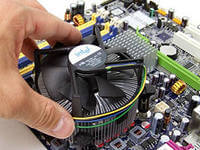
Todennäköisesti prosessori on syyllinen tai pikemminkin sen riittämätön jäähdytys. Ja on jopa mahdollista, että hän on ehjä. Mitä olemme tekemässä? Älä unohda laittaa kätesi akun päälle. Irrota tietokone verkosta. Irrota kotelon kansi. Meidän on päästävä prosessoriin. Se sijaitsee emolevyn suurimman jäähdytyslevyn alla, joka puolestaan on suurimman tuulettimen alla (yleensä on oikein kutsua tällaista tuuletinta tietokoneessa "jäähdyttimeksi"). Näet, että jäähdyttimestä tulee lanka, tai pikemminkin kolme johtoa yleensä kierretty. Irrota ne. Nyt aiomme poistaa jäähdyttimen jäähdyttimen kanssa. Meillä ei ole kiirettä tarttumaan ruuvimeisseliin. Lähes kaikissa nykyaikaisissa emolevyissä nykyaikaiset patterit kiinnitetään pidikkeillä ja poistetaan / asennetaan käsin.
Saatat joutua puuhailemaan. Ennen kaikkea älä käytä voimaa koko käsivarrellasi tai kehon painollasi. Vain varovasti ja vain sormin.Tämän "rakenteen" poistamisen jälkeen näemme pienen metallisen (nykyaikaisissa tietokoneissa) laatikon. Kansi avataan nostamalla metallikielekettä. Avasimme kannen ja otimme prosessorin varovasti ulos. Et näe sen palaneen, ellet heitä sitä tuleen. Katso ensin paikkaa, johon prosessori asennettiin. Pieniä tassuja on monia, monia. Katso tarkasti, onko yksi tai useampi vääntynyt. Jos se on taipunut, pidätä hengitystäsi, voit yrittää suoristaa sen neulalla, mutta en suosittele. Lykkäämme tätä menettelyä viimeisenä keinona. Seuraavaksi tarvitsemme lämpötahnaa. Voit ostaa sen tietokoneliikkeestä. Lämpöpasta auttaa siirtämään lämpöä pois prosessorista jäähdytyselementtiin. Loppujen lopuksi, jos niiden pintojen tasojen välillä on pieninkin kulma, on myös rako. Lämpöpasta, kuten arvata saattaa, poistaa tämän aukon.
Lämpöpastan ekstrudointi prosessorin päälle
Sinun on levitettävä se prosessoriin, kun olet aiemmin puhdistanut sen vanhasta, kuivatusta. Kun prosessori on asetettu oikealle paikalleen, asennamme jäähdytyselementin jäähdyttimen ollessa paikallaan. Yhdistämme jäähdyttimen. Käynnistämme tietokoneen. Jos kaikki on sama, prosessori on todennäköisesti vaihdettava. Levitämme myös lämpöpastaa uuteen prosessoriin.
Kolmas tapaus. Tietokone käynnistyy ja piippaa ilman käynnistystä tai edes käynnistämättä näyttöä. Ja olemme kaikki tottuneet yhteen lyhyeen vinkumiseen joka kerta, kun kytkemme sen päälle. Tämä osoittaa, että ensimmäinen testi on suoritettu ja kaikki komponentit ovat hyvässä toimintakunnossa. Mutta kun hän piippaa jotain melodian kaltaista, tämä on jo signaali jonkin komponentin toimintahäiriöstä. Näiden melodioiden sarja on varsin kunnollinen, kunkin melodian merkitykset riippuvat BIOS-yhtiöstäsi ja mallistasi. Voit selvittää etsimällä BIOS-sirun emolevyltä.
AMIBIOSin BIOS-siru
Jos siihen on kirjoitettu AMI, katsomme alla olevaa taulukkoa, jos Award, niin katsomme toista taulukkoa vielä alempana, ja jos ei molempia, menemme ystävän, naapurin luo, käynnistämme tietokoneen ja siirrymme Googleen: my.housecope.com/wp -content / uploads / ext / 1717. Hae BOIS-laitteesi nimellä.
Tämä ilmiö on mainittu aiemmin tässä artikkelissa. Voi johtua emolevyn ylikuumenemisesta. Mutta ei vain tästä voi tulla sen syy. Näytönohjaimen ylikuumeneminen aiheuttaa myös sinisen näytön. Tarkkaile videosovittimen jäähdyttimen tilaa. Ja kuten jo todettiin, resurssiintensiivisiä pelejä ei kannata pelata kesähelteellä. Mutta tämä ilmiö itsessään liittyy kohtalokkaaseen virheeseen käyttöjärjestelmän ytimessä. Kun mikä tahansa ytimessä käynnissä oleva ohjelma tai ohjain yrittää suorittaa virheellisen komennon, tapahtuu tämä virhe. Ainoa tapa on käynnistää uudelleen.
Viides tapaus. Tietokone huminaa kuin traktori. Tämä johtuu jäähdytysjärjestelmästä, nimittäin jäähdyttimistä (tuulettimista). Ajan myötä jäähdyttimen laakerin muovitiiviste kuluu, se tukkeutuu pölystä. Tämä johtaa sen värähtelyyn ja surinaan. Helpoin tapa korjata tämä ongelma on tunnistaa, mikä jäähdytin surinaa, ja korvata se uudella. Yleisesti ottaen tämä on erittäin helppo tunnistaa. Virtalähteen jäähdytin ei surina lähes koskaan. Näytönohjaimen jäähdytin ja prosessorin jäähdytin voivat surista. Kerron sinulle pienen salaisuuden. On jäähdyttimiä, jotka voidaan purkaa, ja on joita ei. Jos päätetään poistaa humina, niin vanha jäähdytin ei ole enää sääli. Poistamme sen jäähdyttimestä, tätä varten meidän on kierrettävä se ruuvimeisselillä. Tarvitsemme pienen ristin. Joten tässä se on edessämme pöydällä.
Paikka, josta johdot tulevat ulos, peitetään yleensä teipillä. Poistamme tämän elokuvan ja katsomme. Jos voit purkaa sen, pura se. Kansi voidaan irrottaa pienellä litteällä ruuvimeisselillä. Sitten poistamme vapaasti akselin terälehdillä jäähdyttimen kotelosta. Näet todennäköisesti luonnonvalkoisen muovipalan - tämä on tiivisteen loppuosa. On tarpeen puhdistaa akseli ja paikka, jossa se on asetettu tulitikulla, vanulla, Kölnillä. Uuden tiivisteen tekeminen ei ole vaikeaa.Ota toimistoveitsi, etsi tarpeeton heliumkynätäyttö ja leikkaa varovasti ohut rengas. Siitä tulee uusi nauha. Voiteluaineena - jopa auringonkukkaöljyä. Laitamme akselin paikoilleen, kiinnitä tämä kotelo pistokkeella. Ja voila, jäähdytin käy hiljaa kuin uusi.
Kuudes tapaus. Tietokone käynnistyy, järjestelmä käynnistyy (mutta hyvin hitaasti). Kaikki näyttää toimivan, mutta jälleen kerran "Omat asiakirjat" -kansio avautuu melkein minuutiksi. Jne. Tyypillinen kiintolevyvian tapaus. Kiintolevy pelkää kovasti pölyä. Yritä puhaltaa se hyvin. Älä yritä purkaa. Se on suljettava. Jos se ei auta, sinun on ilmeisesti ostettava uusi. Jos tällainen tilanne syntyy, on parempi olla epäröimättä oston kanssa. Milloin tahansa hän voi vihdoin luovuttaa. Seurauksena on tietojen korjaamaton menetys. Tässä haluaisin sanoa, että varmuuskopio tiedoistasi on vakuutus, ettet menetä niitä. Osta itsellesi ulkoinen kiintolevy, joka liitetään tietokoneeseen USB:n kautta.
Valokuvat ja muut henkilökohtaiset tiedostot, jotka ovat sinulle rakkaita, tallennetaan parhaiten optiselle levylle. Oikein säilytettynä eli hyllyssä olevassa laatikossa tämä on luotettavin tapa. Tässä muutamia esimerkkejä omasta käytännöstäni. Minulla oli kahdeksan gigatavun USB-muistikortti. Siellä oli paljon dokumentteja, kaikenlaisia ohjelmia ja muita pieniä asioita. Ystävä pyysi poistamaan virustorjunnan. Sattuu niin, että USB-portti ei anna oikeaa jännitettä. Viallinen emolevy on syyllinen. Se oli sellaisessa USB-portissa, että flash-asemani oli tarkoitettu miellyttämään. Se vain paloi välittömästi. Kukaan ei palauta tietojasi sinulle, mutta ohjelma tai käyttöjärjestelmän uudelleenasennus kestää enintään 15 minuuttia.
Haluaisin antaa sinulle yleisiä vinkkejä henkilökohtaisen tietokoneesi käyttöön.
Rikastunut Lyser-levy
Ja parhaimmillaan hirvittävän työläs prosessi, jossa asema puretaan, puhdistetaan levyn roskista ja kootaan uudelleen. Tämä on yksinkertainen toimenpide, mutta kaikki eivät voi käsitellä sitä. Tee-se-itse-tietokoneen korjaus vaatii loppujen lopuksi tiettyjä tietoja ja taitoja.
Kun jokin hajoaa, ja tämän artikkelin lukemisen jälkeen uskon, että voit määrittää sen itse, kun menet myymälään vaihtamaan, muista ottaa rikkinäinen laite mukaasi. Tämä on erityisen tärkeää ihmisille, jotka ovat tarpeeksi kaukana tekniikasta. Todellakin, meidän aikanamme sinulle myydään mitä tahansa ilman omantunnon särkyä. He tuskin välittävät siitä, millaista RAM-muistia tarvitset (sopii emolevyllesi). Hymy huulillaan ja sanat "Ota se! Tämä on uusin RAM. Parempi vielä ei keksitty! ”, Sinulle myydään uusin, kallein ja tarpeettomampi tietokoneellesi.
Lopuksi sanon, että olen tehnyt tietokoneen korjauksia omilla käsilläni useammin kuin kerran. Ystävät ja tuttavat kysyvät tätä usein. Olemme selvittäneet kaikki pääkohdat. Muita vikoja on turha korjata. Mitä tietokoneessa on rikki, sitä ei voida korjata ilman erityisopetusta ja -laitteita. Mikään ei kestä ikuisesti, kaikilla tietokoneen komponenteilla on oma resurssi. Suurin osa ei muuten lopu tästä resurssista edes silloin, kun ne ovat täysin vanhentuneita. Minulla on vanha tietokone, se on yli kolmetoista vuotta vanha. Tänä aikana siinä on vaihtunut vain jäähdyttimet, surina oli liian kovaa. Aikoinaan se oli kallis ja erittäin arvokas ostos, mutta nyt, niin monen vuoden jälkeen, useimmilla meistä on matkapuhelimia toisinaan tehokkaampia kuin tuo tietokone.
Video (klikkaa toistaaksesi).
Olisin erittäin kiitollinen, jos jaat tämän artikkelin ystäviesi kanssa sosiaalisissa verkostoissa ja blogeissa, on hienoa auttaa blogiani kehittymään:
Arvioi artikkeli:
Arvosana
3.2 kuka äänesti:
82