Yksityiskohtaisesti: tee-se-itse -tietokoneen hiiren korjaus Logitech oikealta ohjatulta toiminnolta sivustolle my.housecope.com.
Tietokonehiiri - Luultavasti kaikki tietävät, mikä se on. Tämä on manipulaattori tai koordinaattien syöttölaite kohdistimen ohjaamiseen ja erilaisten komentojen antamiseen tietokoneelle. Ajan myötä tällä laitteella on erilaisia vikoja: vaurioitunut kierretty johto, anturi juuttuu usein, hiiren rullaa (rullaa) vieritetään, hiiren painikkeet eivät toimi jne.
Katsotaanpa suosituimman tietokonemanipulaattorin - hiiren - DIY-korjausta!
Hiiri on teknisesti melko yksinkertainen laite, joten se on helppo korjata käsin. Jos osaat käsitellä juotoskolvia ainakin vähän, voit korjata melkein minkä tahansa rikkinäisen hiiren. Vaikka et olisikaan juotosraudan ystävä, voit korjata tyypillisiä hiiren vaurioita pienellä työkalusarjalla:
Nyt on olemassa useita erityyppisiä tietokonehiiriä, jotka eroavat toisistaan toimintaperiaatteen (rulla, optinen tai laser), painikkeiden lukumäärän (3 tai enemmän) ja yhteystyypin (PS / 2, USB tai langaton (jossa) USB-sovitin)). Yleisimmät ovat kuitenkin optiset, joissa on USB- tai PS / 2-liitäntä.
Tällaiset hiiret ovat suhteellisen edullisia (ei paljon kalliimpia kuin rullahiiret, mutta paljon halvempia kuin laserhiiret) ja samalla niillä on riittävän korkea tarkkuus, mikä riittää useimmille käyttäjille.
Yleensä irrotamme hiiren pienellä ristipääruuvitaltalla. Voit tehdä tämän kääntämällä hiiren ylösalaisin, etsimällä ja ruuvaamalla irti vähintään yhden ruuvin, jotka pitävät sitä yhdessä. Jos ruuvit eivät ole näkyvissä, ne ovat useimmiten piilossa tarrojen tai jalustan alla:
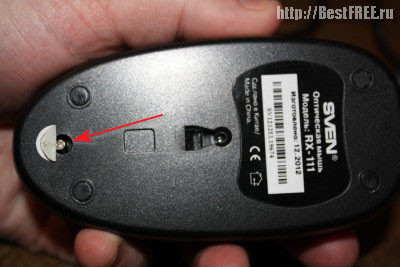
Yleensä ruuvit pitävät vain hiiren takaosaa. Etuosa (missä painikkeet ovat) kiinnitetään useimmiten erityisillä urilla. Voit poistaa yläkannen näistä urista nostamalla sitä hieman vapautuneesta takaosasta ja vetämällä sitä hitaasti itseäsi kohti. Voit vielä painaa sitä edestä hieman enemmän, mutta pääasia ei ole kovin kova, muuten katkeat! Hiiren yläkannen urat ja neulat, jotka pitivät ne paikoillaan:
 |
Video (klikkaa toistaaksesi). |
Kun irrotat yläkannen, löydät alta pienen piirilevyn, joka on yleensä kiinnitetty vain pieniin muovitappeihin (vaikka se voidaan ruuvata koteloon). Johdot (jos hiiri on langallinen), painikkeet, vieritysmekanismi sekä taustavalo-LEDin ja herkän optisen anturin kompleksi juotetaan tähän levyyn:
Hiiren purkamiseksi kokonaan meidän on poistettava siitä piirilevy ja irrotettava vierityspyörä (se voidaan helposti vetää ulos kooderin paikoista).
Useimmiten tietokoneeseen liitettynä hiiri joko ei toimi ollenkaan tai kohdistimen liike nykii tai katoaa, jos jokin johto on rispaantunut tai katkennut jostain (jos tietysti hiiri on kytketty).
Tyypillisessä optisessa hiiressä on yleensä 4-6 eriväristä johtoa. Värit ja johtojen määrä riippuvat tietystä valmistajasta, mutta olemassa on myös standardi:
Värimaailma hiiren johtojen kytkemiseen
Ravitsemus - punainen (muut vaihtoehdot: kultainen, oranssi, sininen, valkoinen).
Tietojen vastaanottaminen - valkoinen (muut vaihtoehdot: sininen, oranssi, keltainen, vihreä).
Tiedonsiirto - vihreä (muut vaihtoehdot: kullansininen, keltainen, punainen, sininen).
Maa - musta (muut vaihtoehdot: kullanvihreä, vihreä, valkoinen, sininen).
Voit yksiselitteisesti arvioida oikean johdotuksen katsomalla johtojen kirjainmerkintää paikassa, jossa ne on juotettu piirilevyyn (elleivät tietenkään ole revitty levyltä). Johtojen katkeaminen ja hankautuminen tapahtuu useimmiten paikoissa, joissa lanka on taipunut hiiren kotelon ulostulossa. Voit epäsuorasti tarkistaa katkoksen olemassaolon vetämällä langan ulos ja yrittämällä taivuttaa sitä kyseenalaisissa paikoissa (katkon kohdalla on helpompi taivuttaa). Kuitenkin, jotta voit arvioida varman, sinun on poistettava eristys leikkaamalla se varovasti terällä.
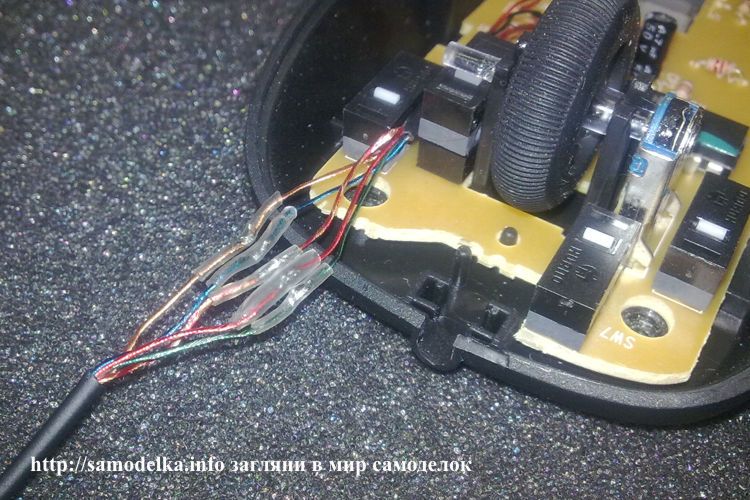
Kun olet löytänyt paikan, jossa johdotus katkeaa, sinun on palautettava niiden eheys juottamalla tai kiertämällä. Itse pidän parempana kierrettä, annan kuvan valmiista kierteestä, miltä sen pitäisi näyttää:
Johtojen liittämisen jälkeen eristä ne toisistaan sähköteipillä tai teipillä. Voit kokeilla. Jotta portti ei polttaisi, sinun on liitettävä tai irrotettava hiiri, kun tietokone on sammutettu! Poistaaksesi kaikki epäilykset tauolla, yritä soittaa kaikki USB- (tai PS / 2) -liittimen liittimet yleismittarilla. Korjauksen jälkeen hiiren pitäisi toimia.
Usein on myös tilanne, jossa emme pysty pitämään kohdistinta tarkasti tietyssä kohdassa. Se tärisee jatkuvasti ja liikkuu itsestään. Tämä tilanne osoittaa selvästi hiiren optisen ryhmän tukkeutumisen. Tukos on useimmiten ulkoinen. Pölyä tai hiuksia pääsee lokeroon, jossa diodin valo heijastuu pöydältä.
Päästäksesi eroon tällaisesta tukkeutumisesta, sinun ei tarvitse edes purkaa hiirtä. Riittää, kun se käännetään ympäri ja puhalletaan ulos. Käytä viimeisenä keinona pientä harjaa kiinnijääneiden roskat poistamiseen.
Jos tällaisten manipulaatioiden jälkeen hiiren osoitin tärisee, todennäköisesti joko anturi on tukossa sisällä tai on täysin epäkunnossa.
Joka tapauksessa voit yrittää purkaa hiiren ja puhdistaa anturin hammastikulla, jonka ympärille on kääritty alkoholiin kostutettu vanupuikko:
Tietokoneen hiiren optinen anturi
Ennen kuin puhdistat anturin pumpulipuikolla, voit myös yrittää puhaltaa sen ulos puhaltaaksesi hienon pölyn, joka saattaa kiinnittyä sen kastuttua. Työnnä sen jälkeen hammastikku varovasti, painamatta, pyörivin liikkein anturin reikään. Kun on tehty pari kierrosta emmekä pysähdy pyörimään, otamme hammastikku pois, odotamme alkoholin kuivumista ja yritämme liittää hiiren.
Jos kaikkien anturin puhdistusyritysten jälkeen ei toimi normaalisti, jos sinulla on toinen hiiri, juotoskolvi ja suorat kädet, voit poistaa toimimattoman mikropiirin ja korvata sen toisen hiiren anturilla.
Sattuu niin, että hiiri toimii hyvin, mutta kun yritämme käyttää sen pyörää, vieritettävä sivu alkaa hypätä ylös ja alas tai ei halua vierittää ollenkaan. Valitettavasti hiiren pyörän vika on melko yleinen vika, ja hän sai minut kirjoittamaan tämän artikkelin. Ensin sinun on harkittava huolellisesti, kuinka tasaisesti pyörä pyörii urassa. Itse uralla ja pyörän akselilla on kuusikulmainen poikkileikkaus, mutta joskus tämän kuusikulmion yksi tai useampi sivu voi vääntyä, minkä seurauksena akseli luistaa ongelma-alueella.
Jos sinulla on juuri tällainen ongelma, se ratkaistaan tiivistämällä pyörän akselin reuna teipillä tai sähköteipillä pieninä määrinä. Jos kaikki on normaalia pyörän liikkeen kanssa, kooderin sisällä (vieritysanturi) on tapahtunut vika. Pitkäaikaisessa käytössä se voi löystyä ja sen tulisi tiivistyä hieman:
Painamalla hiiren vieritysmekanismin salvat
Voit tehdä tämän ottamalla pienet pihdit ja painamalla ne yksitellen alas neljää metallikiinnikettä, jotka kiinnittävät kooderin vieritysmekanismin muoviosiin. Tärkeintä tässä ei ole liioitella eikä rikkoa herkkää muovia, mutta samalla puristaa kovemmin. Kokeile liittää hiiri pistorasiaan ja katso, onko vierityksen negatiivinen vaikutus vähentynyt jokaisen painalluksen jälkeen. Valitettavasti minun tapauksessani ei ollut mahdollista päästä kokonaan eroon nykimistä.Kyllä, sivuhyppyjen taajuus ja vaihtelu on vähentynyt, mutta itse hypyt eivät ole täysin kadonneet. Sitten päätin lähestyä tiivistyskysymystä radikaalisti ja aidosti venäjäksi. Leikkaa vanhasta akusta pala ohutta mutta tiheää polyeteeniä ja kiinnitin sen mekanismin sisään:
Hiiren vieritysmekanismin sisään asetettu sinetti
Mielenkiintoisinta tämä manipulointi auttoi! Minun täytyy vain leikata ylimääräinen pituus nauhasta ja koota hiiri
Vaihtoehtoja on useita:
- pura ja puhdista mekanismi;
- vaihda mekanismi toisella hiirellä (eri toimintahäiriö).
Jokaisella painikkeella on oma napsautusresurssi. Yleensä hiiren vasemman painikkeen yhteystieto katoaa. Hiiressä on useita painikkeita: vasen, oikea ja pyörän alla. Ne ovat yleensä kaikki samanlaisia. Rikkoutunutta painiketta ei käytännössä korjata millään tavalla, mutta se voidaan vaihtaa toisesta hiirestä.
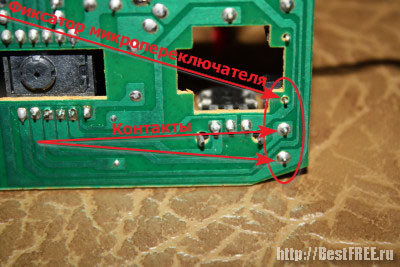
Juotetun hiiren painikkeen mikrokytkimen alanäkymä
Mikrokytkimessä on kolme "jalkaa", joista ensimmäinen on vapaa, ja kaksi muuta ovat koskettimia, jotka on juotettava. Joskus painike toimii edelleen, mutta se ei toimi joka kerta, kun sitä painetaan. Tämä oire voi viitata siihen, että toistuva käyttö on kulunut pois mikrokytkintä painavan painikkeen painalluksen reunasta tai huonosta kosketuksesta kosketinlevyn kytkimen sisällä.
Puramme hiiren ja tutkimme huolellisesti ongelmapainiketta ja sen painoa. Jos näemme pienen lommo, ongelma voi olla siinä. Riittää, kun täytät pestyalueen pisaralla epoksihartsia tai sulaa muovia. Samanaikaisesti, kun kytkin on purettu, voit puhdistaa kontaktiryhmän.
Viimeinen ongelma, jonka voit kohdata, on se, että hiiren painike kaksoisnapsauttaa, kun napsautat sitä - niin sanottu yhteystietojen palautus. Voit ratkaista tämän asian juottamalla mikrokytkimen uudelleen tai ... ohjelmallisesti!
Joka tapauksessa, ennen kuin otat juotosraudan, tarkista hiiren asetusten oikeellisuus Windowsin Ohjauspaneelista:

Hiiren vakioominaisuudet sellaisina kuin niiden pitäisi olla
Oletusarvoisesti kaksoisnapsautusnopeuden liukusäätimen tulee olla keskellä ja hiiren tahmea painike pois käytöstä. Yritä asettaa nämä parametrit ja tarkista, onko ongelma ratkaistu. Jos ei, toinen radikaali ohjelmistotapa "parantaa" kaksoisnapsautus on poistaa hiiren ohjain.
Hiiri - yksi aktiivisesti käytetyistä tietokonelaitteista. Siksi ei ole yllättävää, että ne usein epäonnistuvat. Laitteensa yksinkertaisuuden vuoksi useimmissa tapauksissa jokainen voi kuitenkin korjata hiiren! Sinun ei tarvitse osata juottaa tai ymmärtää elektroniikkaa tehdäksesi tämän.
Tärkeintä on selkeästi diagnosoida hajoamisen syy. Täällä, kuten lääketieteessä, oikea diagnoosi on tie onnistuneeseen korjaukseen. Toivon, että artikkelimme avulla voit selvittää, mikä hiiressäsi meni, ja siksi korjata vika.

On mahdotonta kuvitella korjaajan työpöytää ilman kätevää, edullista digitaalista yleismittaria.
Tässä artikkelissa kuvataan 830-sarjan digitaalisten yleismittarien laite, sen piiri sekä yleisimmät toimintahäiriöt ja niiden korjaaminen. Lisätietoja ...
Monet ihmiset käyttävät sähköompelukoneita. Tapahtuu, että sekä kotimaisten että maahantuotujen ompelukoneiden sähkökäytöt epäonnistuvat. Sähkökäytön vaihtaminen on kallista, mutta sähkömoottorin tai polkimen voi usein korjata itse omin käsin, mikä säästää paljon rahaa.
Miksi linjatransistori epäonnistuu? Linjatransistori katkeaa kahdesta syystä:
- Ensimmäinen- lämpöhäiriö, joka johtuu linjatransistorin käynnistyspulssien muodon muutoksesta. Oikosulku linjamuuntajassa (PBT) voi myös aiheuttaa lämpöhäiriön.
- Toinen- jännitteen katkeaminen pääasiassa virtalähteen ja mikrohalkeamien vuoksi.
Ostin kerran Logitech Performance MX -hiiren. Ostin sen satunnaisesti, koska pidin siitä ulkoisesti. Ja se tuntui sopivan mukavasti käteeni. Ja hän osoittautui niin menestyksekkääksi, että hän käytti sitä monta vuotta eikä tiennyt surua. Kuinka monta tarkalleen - en kerro.Muistan ostaneeni White Windistä, joka suljettiin syksyllä 2014. Ja näytti ostavan kaksi vuotta aikaisemmin, oten heti varaukseen sekä valovoimaisen K800-näppäimistön että G700-pelihiiren.
Näytti siltä, että Performance MX ei ajautunut. Mutta kaksi viikkoa sitten aloin huomata kaksoisnapsautuksia. Eli aivan kuten Gillette-partaveitsi: teen yhden napsautuksen ja hiirellä kaksi.
Rehellisesti sanottuna olin masentunut. Koska K800 onnistui ostamaan varmuuskopion rakkaalle näppäimistölle varmuuden vuoksi, mutta jotenkin se ei toiminut aivan samalla tavalla. Toiset ovat hieman erilaisia ja vähemmän miellyttäviä.
Mitä tehdä? Juoksu kaupasta hakemaan uutta? Valitin ongelmasta sosiaalisissa verkostoissa, ja sitten minulle kerrottiin, että ongelmani on valtava. Ja se sijaitsee painikkeesta vastaavassa kytkimessä, jossa koskettimet ovat hapettuneita. Jos puhdistat ne, kaikki toimii kuin uutena. Koska mikään muu ei hajoa Performance MX:ssä.
Webissä on tarkat ohjeet kaiken korjaamiseen (). Tämä on yksinkertainen toimenpide, mutta vaatii tarkkuutta ja erikoistyökaluja. Vähintään ohut, pitävä pinsetti ja ohut litteä ruuvimeisseli. Ensin sinun on poistettava varovasti teflontyynyt hiiren pohjasta, joiden alla ruuvit ovat piilossa. Siisteys on erittäin tärkeää, koska pehmusteet vaurioituvat helposti eivätkä liuku normaalisti palautettaessa. eBaysta voi kuitenkin ostaa varaosia. Vasemmistolaiset - 200 ruplaa, alkuperäinen - 1500.
Kun hiiri puretaan, näet kaksi kytkintä. Tässä ongelma piilee. Surullisinta on, että tämä kytkin maksaa 20 senttiä toimituksen kanssa ja pilaa 100 dollarin hiiren. Kytkin on avattava varovasti (katso ohje), koskettimet on puhdistettava jollain terävällä (samalla ruuvimeisselillä) ja laitettava ohut "keinu" varovasti takaisin paikoilleen. Minulla kesti neljäkymmentä minuuttia.
Ja ongelma poistui! Kaksoisnapsautus ei enää näkynyt.
Totta, olen ilmeisesti ollut hieman liian fiksu "rokkerin" kanssa, minkä seurauksena vasemman painikkeen painallus muuttui ankaraksi. Voit käyttää sitä, mutta ... ei ihanteellinen. Joten tilasin uudet kytkimet ja joukon tarroja eBaysta. Kun hän saapuu, juotan kytkimen uudelleen.
Mutta kaiken kaikkiaan ongelma voidaan ratkaista melko helposti. Ja kun otetaan huomioon, että tässä hiiressä ei hajoa mikään muu, penninkorjaus voi pidentää käyttöikää erittäin, erittäin merkittävästi.
Hiiren korjaus - suosituimman tietokonemanipulaattorin toimivuuden palauttamisprosessi. Hiiri on teknisesti melko yksinkertainen laite, joten se on helppo korjata kotona.
Jos osaat käsitellä juotosrautaa, voit korjata melkein minkä tahansa rikkinäisen hiiren. Vaikka et olisikaan juotosraudan ystävä, voit korjata tyypillisiä hiiren vaurioita pienillä työkaluilla, kuten ruuvimeisselillä, pihdeillä, saksilla jne.
Alla olevassa artikkelissa tarkastellaan yleisimpiä optisen hiiren vikoja ja niiden korjaamista kotona.
Jos tietokoneen hiiri on rikki, älä kiirehdi ostamaan uutta. On täysin mahdollista, että pystyt itse korjaamaan vian ja laite palvelee sinua yli vuoden.
Voit liittää tietokoneeseen monia erilaisia laitteita, mutta niitä on kaksi, joita ilman on mahdotonta työskennellä sen kanssa. Ensimmäinen on näppäimistö, jota ilman tietokone ei useimmiten edes käynnisty. Toinen on hiiri. Ilman sitä tietokonetta voidaan periaatteessa ohjata, mutta sen tekeminen näppäimistöltä on erittäin hankalaa.
Koko tietotekniikan kehityksen historian ajan on keksitty ja käytetty valtava määrä erilaisia manipulaattoreita: ohjauslevyt, ohjaussauvat, kosketuslevyt jne. Mitään yksinkertaisempaa ja kätevämpää tunnetulle hiirelle ei kuitenkaan ole vielä keksitty!
Hiiri on hyvä kaikille, mutta ajan myötä, kuten mikä tahansa tekniikka, se voi hajota.Onneksi tavalliset hiiret ovat rakenteeltaan melko yksinkertaisia ja ne voidaan korjata kotona, jopa elektroniikasta kaukana olevat ihmiset! Jos hiiri on äskettäin alkanut roskaa, toivon, että artikkelimme auttaa sinua korjaamaan sen.
Nykyään on olemassa useita tietokonehiirityyppejä, jotka eroavat toisistaan toimintaperiaatteen (rulla, optinen tai laser), painikkeiden lukumäärän (3 ja enemmän) sekä liitäntätyypin (PS / 2, USB tai langaton (USB-sovittimella)). Yleisimmät ovat kuitenkin optiset, joissa on USB- tai PS / 2-liitäntä.
Tällaiset hiiret ovat suhteellisen edullisia (ei paljon kalliimpia kuin rullahiiret, mutta paljon halvempia kuin laserhiiret) ja samalla niillä on riittävän korkea tarkkuus, mikä riittää useimmille käyttäjille. Muuten, yllä oleva kuva on vain tämän tyyppinen manipulaattori. Hänellä oli rikki vierityspyörä, mikä sai minut kirjoittamaan tämän artikkelin 🙂
Älkäämme kuitenkaan menkö edellä, vaan miettikäämme, millaisia vikoja optisissa hiirissä tapahtuu useimmiten:
Kuten näet, tietokoneen hiiren tyypillisiä vikoja ei ole niin paljon. Jos tunnistat oikein ongelmien oireet, ne voidaan nopeasti paikallistaa ja poistaa. Siksi emme hölmöile pitkään, vaan ryhdymme asiaan.
Kaikenlaisen hiiren korjauksen suorittamiseksi sinun on ensin purettava se. Tämä tehdään yleensä pienellä ristipääruuvitaltalla. Voit tehdä tämän kääntämällä hiiren ylösalaisin, etsimällä ja ruuvaamalla irti vähintään yhden ruuvin, jotka pitävät sitä yhdessä. Jos ruuvit eivät ole näkyvissä, ne ovat useimmiten piilossa tarrojen tai jalustan alla:
Yleensä ruuvit pitävät vain hiiren takaosaa. Etuosa (missä painikkeet ovat) kiinnitetään useimmiten erityisillä urilla. Voit poistaa yläkannen näistä urista nostamalla sitä hieman vapautuneesta takaosasta ja vetämällä sitä hitaasti itseäsi kohti. Voit vielä painaa sitä edestä hieman enemmän, mutta pääasia ei ole kovin kova, muuten katkeat!
Kun irrotat yläkannen, sen alta löytyy pieni piirilevy, joka on yleensä kiinnitetty vain pieniin muovitappeihin (vaikka se voidaan ruuvata koteloon. Johdot (jos hiiri on langallinen), painikkeet, vieritysmekanismi sekä LED-kompleksi ja herkkä valosensori:
Hiiren purkamiseksi kokonaan meidän on poistettava siitä piirilevy ja irrotettava vierityspyörä (se voidaan helposti vetää ulos kooderin paikoista). Olemme valmiita ensitarkastukseen ja korjaukseen!
Useimmiten tietokoneeseen kytkettynä hiiri ei toimi ollenkaan, jos se on rispaantunut jossain tai jokin johto on katkennut (jos tietysti hiiri on langallinen). Tyypillisessä optisessa hiiressä on yleensä 4-6 eriväristä johtoa. Värit ja johtojen määrä riippuvat tietystä valmistajasta, mutta olemassa on myös standardi:
- Ruoka - punainen (vaihtoehdot: kultainen, oranssi, sininen, valkoinen).
- Tietojen vastaanotto - valkoinen (vaihtoehdot: sininen, oranssi, keltainen, vihreä).
- Tiedonsiirto - vihreä (vaihtoehdot: kullansininen, keltainen, punainen, sininen).
- Maa - musta (vaihtoehdot: kullanvihreä, vihreä, valkoinen, sininen).
Voit yksiselitteisesti arvioida oikean johdotuksen katsomalla johtojen kirjainmerkintää paikassa, jossa ne on juotettu painettuun piirilevyyn (elleivät tietenkään ole revitty levyltä).
Johtojen katkeaminen ja hankautuminen tapahtuu useimmiten paikoissa, joissa lanka on taipunut hiiren kotelon ulostulossa. Voit epäsuorasti tarkistaa katkoksen olemassaolon vetämällä langan ulos ja yrittämällä taivuttaa sitä kyseenalaisissa paikoissa (katkon kohdalla on helpompi taivuttaa). Kuitenkin, jotta voit arvioida varman, sinun on poistettava eristys leikkaamalla se varovasti terällä.
Kun olet löytänyt paikan, jossa johdotus katkeaa, sinun on palautettava niiden eheys juottamalla tai kiertämällä. Itse pidän enemmän kierteestä 🙂 Voit lukea kuinka kierretyt langat päätyvät oikein täältä, ja tässä annan vain kuvan valmiista kierteestä, miltä sen pitäisi näyttää:
Kun olet yhdistänyt johdon, yritä liittää hiiri tietokoneeseen - sen pitäisi toimia. Jos ei toimi, niin voi olla kaksi vaihtoehtoa: joko kaapeli katkeaa vielä yhdestä paikasta tai on aika heittää hiiri pois 🙂
Voit sulkea vaihtoehdon pois toisella katkolla kokeilemalla soittaa kaikki USB-liittimen (tai PS / 2) liittimet multitesterillä tai muulla laitteella (valinnan menetelmistä saat jälleen tietoa kierretyn parin puristamista käsittelevästä artikkelista ).
Usein on myös tilanne, jossa emme pysty pitämään kohdistinta tarkasti tietyssä kohdassa. Se tärisee jatkuvasti ja liikkuu itsestään. Tämä tilanne osoittaa selvästi hiiren optisen ryhmän tukkeutumisen.
Tukos on useimmiten ulkoinen. Pölyä tai hiuksia pääsee lokeroon, jossa diodin valo heijastuu pöydältä. Päästäksesi eroon tällaisesta tukkeutumisesta, sinun ei tarvitse edes purkaa hiirtä. Riittää, kun se käännetään ympäri ja puhalletaan ulos. Käytä viimeisenä keinona pientä harjaa kiinnijääneiden roskat poistamiseen.
Jos tällaisten manipulointien jälkeen hiiren osoitin tärisee, todennäköisesti joko anturi on tukossa sisällä tai on täysin epäkunnossa. Joka tapauksessa voit yrittää purkaa hiiren ja puhdistaa anturin hammastikulla, jonka ympärille on kääritty alkoholiin kostutettu vanupuikko:
Ennen kuin puhdistat anturin pumpulipuikolla, voit myös yrittää puhaltaa sen ulos puhaltaaksesi hienon pölyn, joka voi kiinnittyä siihen kastuessaan. Työnnä sen jälkeen hammastikku varovasti, painamatta, pyörivin liikkein anturin reikään. Kun on tehty pari kierrosta emmekä pysähdy pyörimään, otamme hammastikku pois, odotamme alkoholin kuivumista ja yritämme liittää hiiren.
Jos kaikkien puhdistusyritysten jälkeen anturi ei toimi normaalisti, jos sinulla on toinen hiiri, juotoskolvi ja suorat kädet, voit poistaa toimimattoman mikropiirin ja korvata sen toisen hiiren anturilla. Tämä vaatii kuitenkin jo tiettyä taitoa, joten kaikki eivät pysty siihen.
Sattuu niin, että hiiri toimii hyvin, mutta kun yritämme käyttää sen pyörää, vieritettävä sivu alkaa hypätä ylös ja alas tai ei halua vierittää ollenkaan. Valitettavasti hiiren pyörän vika on melko yleinen vika, ja hän sai minut kirjoittamaan tämän artikkelin.
Ensin sinun on harkittava huolellisesti, kuinka tasaisesti pyörä pyörii urassa. Itse uralla ja pyörän akselilla on kuusikulmainen poikkileikkaus, mutta joskus tämän kuusikulmion yksi tai useampi sivu voi muuttua, minkä seurauksena akselin liukuminen havaitaan ongelma-alueella.
Jos sinulla on juuri tällainen ongelma, se ratkaistaan tiivistämällä pyörän akselin reuna teipillä tai sähköteipillä pieninä määrinä. Jos kaikki on normaalia pyörän liikkeen kanssa, kooderin sisällä (vieritysanturi) on tapahtunut vika. Pitkäaikaisessa käytössä se voi löystyä ja sen tulisi tiivistyä hieman:
Voit tehdä tämän ottamalla pienet pihdit ja painamalla ne vuorostaan neljää metallikiinnikettä, jotka kiinnittävät kooderin vieritysmekanismin muoviosiin. Tärkeintä tässä ei ole liioitella eikä rikkoa herkkää muovia, mutta samalla puristaa kovemmin. Kokeile liittää hiiri pistorasiaan ja katso, onko vierityksen negatiivinen vaikutus vähentynyt jokaisen painalluksen jälkeen.
Valitettavasti minun tapauksessani ei ollut mahdollista päästä kokonaan eroon nykimistä. Kyllä, sivuhyppyjen taajuus ja vaihtelu on vähentynyt, mutta itse hypyt eivät ole täysin kadonneet. Sitten päätin lähestyä sulkemista radikaalisti ja aidosti venäjäksi 🙂 Leikkasin vanhasta akkupakkauksesta palan ohutta mutta tiheää polyeteeniä ja kiinnitin sen mekanismin sisään:
Mielenkiintoisinta tämä manipulointi auttoi! Minun täytyy vain leikata ylimääräinen pituus nauhasta ja koota hiiri 🙂
Viimeinen ja ärsyttävin vika on ei-toimiva painike. Se, onko vasen, oikea vai pyörän alla oleva, ei ole tärkeää - ne ovat kaikki yleensä samoja. Tärkeää on, että toimimatonta painiketta ei käytännössä korjata millään tavalla.Voit vaihtaa sen mikrokytkimen vain poistamalla toimimattoman juotosraudalla ja asettamalla sen tilalle uuden tai lainatun toisesta hiirestä.
Mikrokytkimessä on kolme "jalkaa", joista ensimmäinen on tavallinen salpa ja kaksi muuta koskettimia, jotka on juotettava. Salpaa ei tarvitse juottaa. Se toimii vain "idioottivarmana", jotta et työnnä mikrokytkintä vahingossa väärään suuntaan.
Joskus painike toimii edelleen, mutta se ei toimi joka kerta, kun sitä painetaan. Tällainen oire voi viitata siihen, että mikrokytkintä painavan painikkeen painajan reuna on kulunut pois toistuvasta käytöstä.
Puramme hiiren ja tutkimme huolellisesti ongelmapainiketta ja sen painoa. Jos näemme pienen lommo, ongelma voi olla siinä. Riittää, kun täytät pestyalueen pisaralla epoksihartsia tai sulaa muovia.
Viimeinen ongelma, jonka voit kohdata, on se, että hiiren painike kaksoisnapsauttaa, kun napsautat sitä. Tämä tapaus voidaan ratkaista juottamalla mikrokytkin tai. ohjelmallisesti! Joka tapauksessa, ennen kuin otat juotosraudan, tarkista hiiren asetusten oikeellisuus Windowsin Ohjauspaneelista:
Oletusarvoisesti kaksoisnapsautusnopeuden liukusäätimen tulee olla keskellä ja hiiren tahmea painike pois käytöstä. Yritä asettaa nämä parametrit ja tarkista, onko ongelma ratkaistu. Jos ei, toinen radikaali ohjelmistokeino kaksoisnapsautuksen "parantamiseksi" on poistaa hiiren ohjain. Ajurin poistaminen oikein on kirjoitettu täällä.
Hiiret ovat yksi aktiivisesti käytetyistä tietokonelaitteista. Siksi ei ole yllättävää, että ne usein epäonnistuvat. Laitteensa yksinkertaisuuden vuoksi useimmissa tapauksissa jokainen voi kuitenkin korjata hiiren!
Sinun ei tarvitse osata juottaa tai ymmärtää elektroniikkaa tehdäksesi tämän. Tärkeintä on selkeästi diagnosoida hajoamisen syy. Täällä, kuten lääketieteessä, oikea diagnoosi on tie onnistuneeseen korjaukseen.
Toivon, että artikkelimme avulla voit määrittää, mikä hiiressäsi on tarkalleen rikki, ja siksi korjata vika. Onnistunutta remonttia sinulle!

Hiirimanipulaattorilla on merkittävä rooli nykyaikaisen ihmisen elämässä, ja sen epäonnistuminen väärään aikaan voi olla hässäkkää, jos lähistöllä ei ole kauppaa tai ylimääräistä pyrstöpetoa. Tässä artikkelissa tarkastellaan tietokonehiirien tärkeimpiä vikoja ja kuinka korjata ne itse. Kaikki tällä hetkellä saatavilla olevat hiiret voidaan jakaa langallisiin ja langattomiin. Emme jaa optisiin ja palloihin, vaan huomaamme, että optisten joukossa laserhiiret erotetaan tarkempina. Myös optiset manipulaattorit ovat näkyvän spektrin (säteilevät punaista valoa) ja infrapunaspektrisiä, jälkimmäisen emitterin tehokkuus voidaan määrittää esimerkiksi matkapuhelimen kameralla.
Tietokoneen hiiren korjaamiseksi tarvitsemme:
- ruuvimeisseli
- pihdit (sivuleikkurit)
- yleismittari
- juotoskolvi ja juotos
- kutisteputkia tai muita kulutusosia havaitun vian tyypistä riippuen
Hiiri on yksi niistä laitteista, joiden luotettavuus on nostettu korkealle tasolle (puhumme tunnettujen merkkien valmistamista laitteista, esim. pidän A4-tech- ja Logitech-tuotteiden laadusta, enkä ollenkaan Gembird-johtojen ja -painikkeiden laatu). Tässä tekniikan ihmeessä on kuitenkin myös heikkouksia. Tyypillisiä hiirten jaotteluja ovat seuraavat:
- langan katkeaminen (katkos).
- painikkeen vika
- rikki vierityspyörä.
90 %:ssa tapauksista langallisen hiiren hajoaminen johtuu langan taipumisesta manipulaattorin pohjassa. Tämä johtuu siitä, että juuri tässä paikassa lanka taipuu jatkuvasti liikuttaessaan hiirtä työpinnan yli. Tämän rikkoutumisen merkkejä ovat ajoittainen toiminta tai toimivuus vain tietyllä langan "kierteellä". Kompakteille "kannettavien" manipulaattoreille, joissa on jousikuormitteinen kela johtimen keskellä, johtokatkokset usb-liittimen lähellä ovat myös tyypillisiä.Katkenneen langan korjaaminen on yksinkertaista: varmista, että olet paikallistanut katkeamisen, pure lanka irti vaurioituneelta alueelta pari senttiä korkeammalle ja alemmas lankaleikkureilla. Seuraavaksi juotamme molemmat pyrstöt tarkkailemalla värimaailmaa, johdot. Älä unohda eristää niitä lämpökutistuvalla putkella tai sähköteipillä (ääritapauksissa kääri jokainen lanka useisiin kerroksiin teippiä).
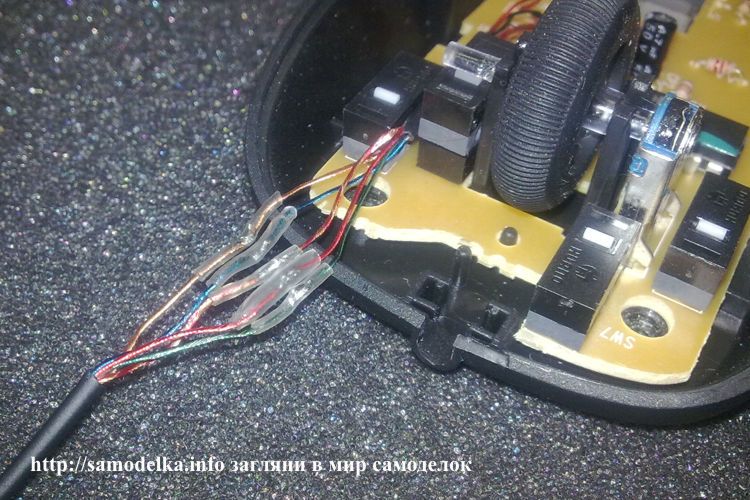
Lopuksi sinun on kiinnitettävä lanka hiiren pohjaan, tätä varten voit leikata varovasti alkuperäisen kumisen "kaapelitiivisteen", poistaa vanhan siitä, asettaa uuden kaapelin ja kaata vähän liimaa, se ei myöskään haittaa kaapelin liimaamista levyyn tai koteloon. Lisäylläpidon vuoksi käytän kuumasulateliimaa. Miltä se näyttää remontin jälkeen, katso kuva.

Hiiren painikkeiden napsautusten virheellisellä työstämisellä voi olla useita eri syitä, syyn voi selvittää käytännössä "korvalla ja kosketuksella". Yleisimmät painikeongelmien syyt ovat:
Jos vierityspyörässä on ongelmia, niiden esiintymiseen on kaksi pääasiallista syytä:
- Nupin toiminnasta johtuvat ongelmat. Ulkoisesti ne ilmenevät epätasaisena vierityksenä, johon liittyy sivun nykimistä ylös ja alas. Tämä ongelma ratkaistaan avaamalla varovasti nuppi ja poistamalla pöly koskettimista. Toinen vaihtoehto on irrottaa pyörivän enkooderin korin kiinnitys alustaan. Voit katsoa telineen kiristämistä tästä videoleikkeestä
- Pyörän akselin mekaanisten vaurioiden aiheuttamia ongelmia. Jos liioittelet ja rikkoit akselin, älä epäröi, tämän rikkoutumisen poistamiseen on useita vaihtoehtoja: voit löytää sopivan halkaisijan omaavan itsekierteittävän ruuvin, hioa sen päätä luoden eräänlaisen kuusikulmion (kokeilemalla sitä nuppia niin, ettei siinä ole kampeja) ja kuumenna se tulella, ruuvaa se kiinni puuttuvan akselin osan tilalle. Toinen vaihtoehto on löytää kuusioavain, joka sopii tarkasti nupin reikään, leikata se pois akselin pituudelta, porata varovasti reikä vierityspyörään ja asettaa uusi akseli.
Minulla ei ole ollut mahdollisuutta korjata monia niistä, mutta pari ohjetta vikojen etsimiseen voidaan sanoa:
Tämä hiiri on erittäin helppo purkaa. Koko runko on tuettu yhdellä ruuvilla. Useimmilla muilla hiirillä on niitä kaksi. Tämä hiiri on langaton. Mukana oli bluetooth-liitäntäsovitin ja akut. Laite toimii kuten useimmat tietokonehiiret 1,5 voltista alkaen. Mutta se maksaa kaksi akkua, joten teho on suurempi ja käyttöikä myös pidempi. Ensin irrotin ruuvin ja irrotin kotelon. Siellä oli vain taulu radiokomponenteilla ja paristoilla.
Aloin etsiä syitä painikkeen ja pyörän toimimattomuuteen. Kuten kävi ilmi, pyörä ei toiminut, koska yksi kolmesta johdosta repeytyi irti. Mutta varmuuden vuoksi juotin uudelleen kaikki johdot, jotta vältytään hiiren rikkoutumisesta uudelleen tähän suuntaan. On vielä yksi ongelma. Oli tarpeen löytää syy, miksi enter-painike ei toiminut.
Aluksi en osannut arvata pitkään aikaan. Mutta sitten päätin muuttaa painikkeiden mekanismeja paikoin. Kuten kävi ilmi, toinen painike lakkasi juuri toimimasta. Koko ongelma oli painikemekanismissa. Onneksi kotona oli toinen tarpeeton tietokoneen hiiri. Siitä hän otti napin. Juotettu uusi.
Kaikki näytti olevan hyvin. Mutta juottaessani vaurioitin painikemekanismin liitäntärataa. Minun piti kytkeä yhteyden alku ja loppu lyhyellä johdolla. Yhdistin ja keräsin kaiken.
Asensin paristot, liitin sovittimen tietokoneeseen - se toimi. Ehkä sinulla on sama syy, miksi langaton tietokoneen hiiri ei toimi, joten älä kiirehdi heittämään sitä pois, yritä ainakin purkaa se ja tutkia se huolellisesti. Max oli kanssasi.
On selvää, että emme korjaa napsautusta, vaan Logitech MX Revolution -hiiren painiketta tai pikemminkin sen alla olevaa mikrofonia. Ongelman ydin on, että napsautus alkoi epäonnistua. Yhden painalluksen sijasta painike toimi kuin kaksoisnapsautus tai jumissa, ikään kuin pitkään painettuna ollut painike pysyisi painettuna.
Hiiri on hyvä, erittäin mukava ja tarpeeksi kallis, jotta voit heittää sen pois ja ostaa uuden.Siksi aluksi kokeiltiin eri versioiden SetPointin uudelleenasennusta, joiden tulosten mukaan lopulta kävi selväksi, että ongelma oli puhtaasti mekaaninen. Googlaus vahvisti myös valitettavan tosiasian Mikrikin heikkoudesta Logitechin hiirissä. On kuitenkin syytä huomata, että Logitechin edellisen huippuhiiren toinen kopio on jo elänyt äärimmäisen aggressiivisen käytön tilassa noin 5 vuotta, eikä mikrikillä ole ongelmia.
Tätä varten irrota 4 pulttia vatsasta, jotka ovat piilossa läiskän alla. Yritä irrottaa laastarit varovasti. Liimakerros pysyy sitkeästi vatsalla. Ja älä taivuta niitä, jos täplissä on myöhemmin ryppyjä, niiden kohdistaminen on ongelmallista. Pulttien irrotuksen jälkeen yläkansi on helposti irrotettavissa, mutta se liitetään pohjaan silmukalla. Pitkä silmukka ei häiritse mikrikan korjausta, mutta haluttaessa se voidaan irrottaa.
Malli D2FC-F-7N. Muuten, googlaamalla tätä numeroa löytyi erittäin mielenkiintoisia linkkejä. Ne ovat artikkelin lopussa. Näitä mikrikiä ei löytynyt Moskovan kaupoista verkosta. Ebeellä niiden hinta on 3 dollaria per pari. Tällaisia mikrikkejä käytettiin myös muissa Logitech-hiirissä, vastaavasti, jos sinulla on kuollut jossain, voit pudottaa mikrikin vanhasta hiirestä ja juottaa sen uudelleen uuteen.
Tätä ei ole vaikea tehdä. Irrota kansi ohuella ruuvitaltalla tai veitsellä ensin toiselta puolelta, sitten toiselta puolelta, poista kansi. Kun poistamme kannen, siitä putoaa nappi. Yritä olla menettämättä sitä. Painike työnnetään takaisin kanteen pitkällä päällään.
Tahmea nappi-ongelman ydin on, että tämän pään kieli väsyy. Levy on poistettava, kielen on oltava hieman taivutettu ja levy on asetettava takaisin.
Koko remontin vaikein osa on vain levyn palauttaminen. Se on pieni, taipuu helposti, se on työnnettävä niin, että siinä on jännitystä, jotta levyn oikea pää puristuu tiukasti oikealla olevaa yläkosketinta vasten.
Hiiren purkamiseen meni noin viisi minuuttia ja levyn asentamiseen ensimmäisen kerran meni puoli tuntia. Sitten irrotin hiiren vielä kahdesti, jotta klikkaus olisi ymmärrettävämpi. Mutta lopulta hiiri toimii. Bonuksena napsautus on hiljaisempi.
Lopuksi muutama hyödyllinen linkki, jotka auttoivat minua paljon.
Suosittelen lämpimästi katsomaan linkkejä ennen korjauksen aloittamista, varsinkin kielen taivutuksen osalta.
Yksityiskohtaisia kuvia Logitech MX Revolutionin purkamisesta, mikrikin korjauksesta toisesta hiirestä ja lisää mikrikistä.
Jos tietokoneen hiiri hajoaa, monet käyttäjät eivät tiedä kuinka toimia sen kanssa. Istunto päättyy ja uuden laitteen haku alkaa tai rikkinäisen laitteen palauttaminen toimimaan. Perustietosi sähkötekniikasta ja kyky työskennellä juotosraudan kanssa, voit korjata langattoman hiiresi erittäin nopeasti. Harkitse vaiheittaista menetelmää laitteen toimintahäiriön syiden määrittämiseksi ja sen resurssin palauttamiseksi.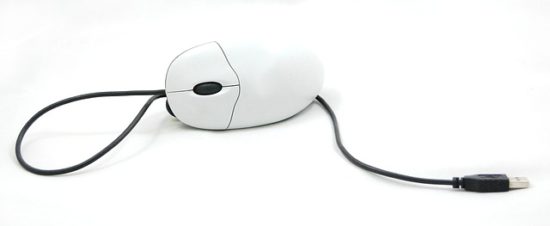
Useimmissa tapauksissa toimintahäiriön syy ei ole kriittinen, koska nykyaikaiset laserhiiret on valmistettu luotettavista elektronisista komponenteista.
Toimivuuden menetys voi johtua seuraavista syistä:
- tietokoneen USB-liittimen vaurioituminen;
- huonolaatuinen kosketus levyn teho- ja ohjausosissa;
- elektronisen elementin rikkoutuminen;
- mikrokytkimien rikkoutuminen.
Ennen työn aloittamista on tarpeen vetää langaton moduuli ulos tietokoneesta, asettaa hiiren kytkin "off"-asentoon ja poistaa akku. Akku olisi hyvä tarkistaa heti. Jos kaikki on kunnossa hänen kanssaan, jatkamme hiiren korjaamista.
Tietokoneen USB:n kunnon määrittämiseksi riittää, että liität siihen USB-muistitikkua tai näppäimistöä. Jos näyttöön tulee synkronointisignaali, portti on toiminnassa. USB-liittimellä olevan langattoman yksikön tilan tarkistamiseksi sinun on kytkettävä vastaavat dioditestitilassa olevan testerin testijohdot pistokkeen plus- ja miinustuloihin. Jos yleismittari näyttää numeroita 500 - 700 ohmia, moduuli on toimintakunnossa. Tietenkin tämä menetelmä määrittää vain epäsuorasti laitteen tilan eikä takaa sataprosenttista vahvistusta sen käyttökelpoisuudesta.
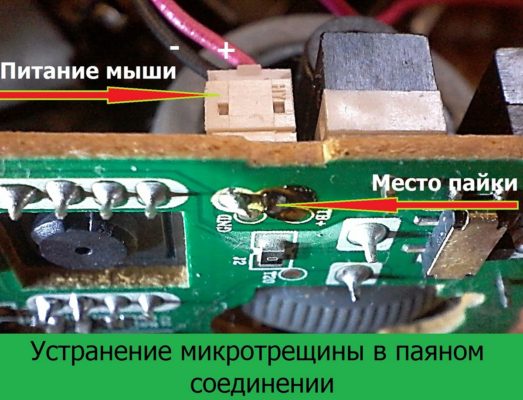
Hiiren elektronisten komponenttien tarkastamiseksi sinun on purettava sen kotelo. Tätä varten riittää, kun ruuvaat irti kiinnikkeet, jotka sijaitsevat joko akun alla tai laitteen parametrien tarran alla. Irrota sitten litteäkärkisellä ruuvimeisselillä hiiren vasemman ja oikean painikkeen alla olevat salvat.
Visuaalisesti tai laitteella tarkistetaan seuraavat asiat:
- elintarvikeleimat oksidien ja muodonmuutosten esiintymisen varalta;
- kiinnityksen luotettavuus ja liitäntäjohtojen eheys leimoissa ja piirilevyssä;
- elektroniset osat ulkoisten vaurioiden varalta.
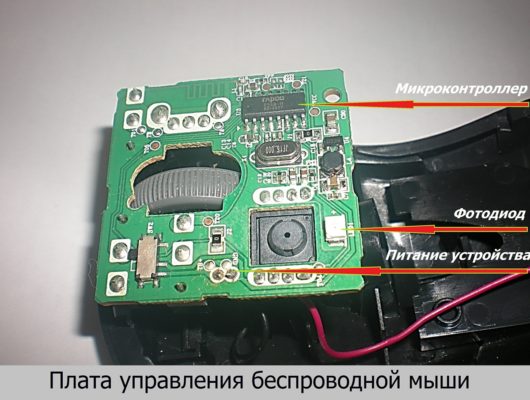
Kaikki havaitut viat poistetaan. Toimivan hiiren resistanssin tulee olla dioditestitilassa testerin mittaama tehoulostuloissa 400 - 600 ohmia. Jos lukemat ovat yhtä suuret kuin yksi, piirissä on avoin piiri, jos nolla - oikosulku (oikosulku).
Jos se rikkoutuu, ravista kaikkia levyn komponentteja pinseteillä. Ehkä jossakin solmussa on juotetun yhteyden rikkominen. Jos oikosulku tapahtuu testerillä, tarkista levyn yksinkertaiset elementit (vastukset, kondensaattorit, diodit). Ohmimittaritilassa vastuksen arvo määritetään. Puolijohdelaitteiden - diodien ja kondensaattorien - tarkastusasennossa. LED on helppo tarkistaa kytkemällä sen lähtöihin 1,5 voltin virtalähde (irrottamalla se kortista) vastuksen kautta ja suuntaamalla kuvaustilassa olevan puhelimen linssiä. Jos valodiodi toimii oikein, näytössä näkyy heikko hehku.
Useimmissa tapauksissa lueteltujen toimintojen pitäisi auttaa sinua korjaamaan hiiresi. Muualla vika piilotetaan mikro-ohjaimessa.

(1 arviot, keskiarvo: 5,00 viidestä)

Ladataan.
|
Video (klikkaa toistaaksesi). |
https://my.housecope.com/wp-content/uploads/ext/2133/2017/04/13701/ https://my.housecope.com/wp-content/uploads/ext/2133/wp-content/ lataukset / 2017/04 / Repair-wireless-mouse-1024 × 783.jpg https://my.housecope.com/wp-content/uploads/ext/2133/wp-content/uploads/2017/04/Repair-wireless -hiiret-150 × 150.jpg 2017-04-28T12: 21: 18 + 00: 00 Anton Tretyak -laitteet Jos tietokoneen hiiri hajoaa, monet käyttäjät eivät tiedä, miten elää. Istunto päättyy ja uuden laitteen haku alkaa tai rikkinäisen laitteen palauttaminen toimimaan. Perustietosi sähkötekniikasta ja kyky työskennellä juotosraudan kanssa, voit korjata langattoman hiiresi erittäin nopeasti. Harkitse vaiheittaista menetelmää laitteen toimintahäiriön syiden määrittämiseksi ja sen resurssin palauttamiseksi. Lähteet. Anton Tretyak Anton Tretyak Administrator> - arvostelut, ohjeet, elämän hacks