Yksityiskohtaisesti: integroidun näytönohjaimen korjaus itse tekemällä oikealta ohjatulta toiminnolta sivustolle my.housecope.com.
Tänään korjataan rikkinäinen näytönohjain, joka joko ei toimi ollenkaan tai toimii, mutta esineitä näytetään näytön resoluutiolla 640 x 480 pikseliä. Ystävät, alla kuvattu menetelmä ei ole vakio, koska "keitämme" näytönohjaimen uunissa, mutta se on tehokas, kuten käytäntö osoittaa. Monet käyttäjät ovat onnistuneet elvyttämään näytönohjaimensa yksinkertaisella uunilla. Harkitsemme kaikkia tämän "ruoan" valmistuksen hienouksia.
Haluan korostaa, että suosittelen tämän menetelmän käyttöä, kun, kuten sanotaan, ei ole mitään menetettävää. Elvytyksen jälkeen näytönohjain ei välttämättä toimi ollenkaan, joten sinun on vain käsiteltävä sitä. Näytönohjaimen käyttöiästä korjauksen jälkeen on vaikea sanoa tällä tavalla, koska vivahteita on valtava määrä. Jollekin kortti toimi viikon ja jollekin vuoden elvyttämisen jälkeen. No, jos olet päättänyt, aloitetaan!
Nämä ovat esineitä, joita minulla oli:
Mitä tarvitsemme:
- itse asiassa potilas itse on näytönohjain. Ennen kuin "parannamme" sen, meidän on varmistettava, että näytönohjain toimii väärin. Jos näytönohjain on viallinen, niin: se lämpenee kuin helvetin hirviö, näkyy kaikenlaisia monivärisiä esineitä, näytön resoluutio ei muutu (vain 640x480 pikseliä), peliä ei voida käynnistää, videon nimi korttia ei näy laitehallinnassa tai kuvaa ei näy ollenkaan, kun tietokone käynnistetään... Tarkka diagnoosi voidaan tehdä missä tahansa huoltokeskuksessa.
- sähkö- tai kaasuuuni. Näytönohjainta voi lämmittää muillakin laitteilla: rakennushiustenkuivaaja, puhalluslamppu, kaikenlaiset polttimet jne. Yksinkertaisen uunin käyttö on kuitenkin paras vaihtoehto, sillä jokaisella on liesi ruoanlaittoon.
- alumiinifolio, joka tarvitsee hyvin vähän. Monet ihmiset eivät käytä tätä ainesosaa, koska folio on tässä tapauksessa hyödytön. Henkilökohtaisesti käytin, joten tämä komponentti on artikkelissani. Päätä itse, käytätkö foliota vai et.
- lämpötahna, pihdit, ruuvimeisseli, paperiliitin jne.
 |
Video (klikkaa toistaaksesi). |
- kello tai ajastin ajan ohjaamiseen.
Kaikki mitä tarvitsemme on valmisteltu, nyt puhutaan vähän teoriasta. Miksi lämmittää näytönohjainta ja mitä se antaa? Se on hyvin yksinkertaista, ystävät. Lämmityksen avulla juotamme uudelleen kaikki näytönohjaimen yksityiskohdat. Jos rikkoontumisen syynä oli kiskon koskettimien eheyden vaurioituminen, ne todennäköisesti palautuvat kuumennettaessa.
Joten aloitetaan!
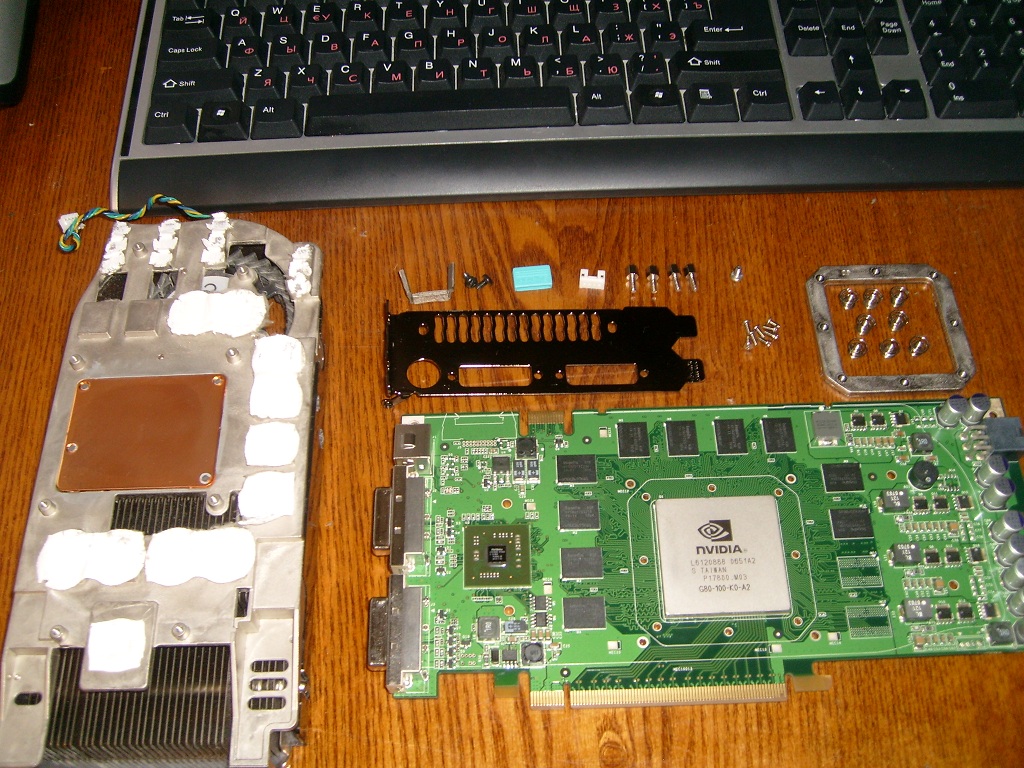
Vedämme näytönohjaimen ulos järjestelmäyksiköstä. Tutkimme huolellisesti ja poistamme siitä kaiken, mikä voi huonontua korkeissa lämpötiloissa (jäähdytin, lämpötahna, tarrat, jumpperit). Jos sinulla on juotosrauta ja osaat omistaa sen, voit haihduttaa kondensaattorit.
Käyttääkö foliota vai ei? Jos olet haihduttanut lauhduttimet, voit laittaa folion sivuun. Toisessa tapauksessa on parempi kääriä kondensaattorit kalvoon, eli suojata ne. Kaikki eivät kuitenkaan pidä tätä prosessia suojana, jotkut ovat varmoja, että tässä tilanteessa sisällä oleva kondensaattori on vielä kuumempi. Kääri folioon vai ei - päätä itse.
Pari vivahdetta uunista. Meidän on lämmitettävä osaamme hieman, koska mikään mikropiiri ei pidä äkillisistä lämpötilan muutoksista. Laitetaan uunin lämpötila 210-220 asteeseen. Aseta näytönohjain uunipellille tai ritilälle ja käynnistä uuni.
Aseta folio tai leivinpaperi näytönohjaimen alle etukäteen. Kirjaudumme sisään noin 20 minuuttia ja odotamme. Voit katsoa ohjelmia televisiosta samalla
Kun 20 minuuttia on kulunut, sammuta kaasu tai valo uunistasi riippuen ja odota, kunnes näytön lämpötila laskee, irrottamatta näytönohjainta. Otamme näytönohjaimen varovasti pois ja katsomme sen kuntoa. En nähnyt videokortissa vaurioita ja se on hyvä. Kondensaattorit eivät ole turvonneet, ja tämä on myös rohkaisevaa.
Jos ylivalotat näytönohjaimen tai lisäät asteita uunin keskellä, sen korjauksen surullinen loppu voi myös tapahtua:
Asennamme kaikki näytönohjaimen tiedot käänteisessä järjestyksessä. Levitämme videoprosessoriin lämpöpastaa ja asennamme jäähdytyselementin, jos jäähdytin on, älä unohda kytkeä sen pistoke piirilevyn liitäntään. Kun näytönohjain on valmis, asennamme sen takaisin järjestelmäyksikköön painamalla sitä tiukasti emolevyä vasten.
Ratkaiseva hetki on koittanut: käynnistämme tietokoneen. Rehellisesti sanottuna en uskonut korttini ylösnousemukseen, mutta se toimi taas!
Näytönohjain on toiminut noin viikon, eikä vielä ole merkkejä toimintahäiriöstä. Tässä on sellainen resepti, ystäväni.
Visuaalisia artefakteja kutsutaan tyhjästä ruudulla oleviin raidoihin ja kyhmyihin, kuvan eheyden rikkoviin kuutiopilkkuihin ja muihin virheisiin. Tällaisten artefaktien esiintyminen voi johtua tietokoneen grafiikka-aseman toimintahäiriöstä. Näissä tilanteissa näytönohjain saattaa olla tarpeen korjata.
Joskus on melko vaikeaa tehdä tämä yksin. Mutta joskus, kuten käytäntö osoittaa, tällaisen menettelyn suorittaminen voi olla varsin hyödyllistä. Näytönohjainta korjattaessa selviää paljon siitä, mikä oli aiemmin käyttäjälle käsittämätöntä. Joten, jos haluat ymmärtää kaikki näytönohjaimen palautuksen monimutkaisuudet, sinun on ehdottomasti tutustuttava tässä katsauksessa esitettyihin tietoihin.
Ennen kuin aloitat uskomattoman projektin nimeltä "DIY Video Card Repair", sinun on selvitettävä hajoamisen syy. Todennäköisesti lukija ei tule yllättymään siitä, että mikä tahansa tietokonelaitteiston toimintahäiriö voi viitata joko tietokonelaitteen laitteisto- tai ohjelmistoosaan. Tässä tapauksessa harkitsemme ensimmäistä erittelytyyppiä. Kokeneet käyttäjät kutsuvat tätä toimintaa myös "laitteiston kaivamiseksi". Mennään tähän menettelyyn.
Yksinkertaisesta monimutkaiseen
Käyttäjän huoli monitorin näytön kardinaalisesti muuttuvasta kuvasta tietyissä tilanteissa voi olla täysin turhaa. Yllättääkö tämä sinut? Lisäksi näytönohjaimen korjaaminen omilla käsillä voi tietysti sisältää melko yksinkertaisia käsittelyjä. Sinun tarvitsee vain olla tarkkaavainen ja onnistut.
Jos käyttämässäsi tietokoneessa on erillinen näytönohjain, "rautaongelma" voi hyvin todennäköisesti johtua pölysaastuksesta. Tämän ongelman poistamiseksi sinun on sammutettava laite ja poistettava näytönohjain emolevyn paikasta. Voit käyttää alkoholiliuosta tai tavallista pyyhekumia näytönohjainmoduulin kosketuslevyn puhdistamiseen. Kuten näet, kaikki on melko yksinkertaista.
Jos BIOS ei tunnista asennettua näytönohjainta, on ensinnäkin tarpeen suorittaa tällainen huolto vain, jos positiivista tulosta ei ole. Sen jälkeen sinun tulee jatkaa lisätoimintoihin.
Asuksen ja muiden valmistajien näytönohjainkorttien korjaus
Olisi luultavasti oikein aloittaa siitä, että graafisten järjestelmien toimintahäiriöt liittyvät usein jäähdytysjärjestelmän virheelliseen toimintaan. Tällaisen toimintahäiriön seurauksena GPU-mikroprosessori ja muut näytönohjaimen komponentit voivat altistua kriittisille lämpötiloille. Tästä syystä huipentumahetken alkaessa avautuva peliskenaario voi muuttua nykiväksi simulaattoriksi. Tämä tilanne voidaan korjata seuraavasti.
Ensinnäkin sinun on irrotettava näytönohjain tietokoneen kotelosta. Jääkaappi ja sen vieressä oleva jäähdyttimen säleikkö on puhdistettava pölystä. Joissakin tapauksissa pyörimisakseli voidaan voidella tavallisella koneöljyllä tai erityisellä silikonilla. Jos kaikki edellä mainitut eivät anna sinun saavuttaa haluttua vaikutusta, voit yrittää vaihtaa jäähdytyselementin, nimittäin jäähdyttimen.
Integroitu grafiikka: kuumat ratkaisut
Kuten tiedät, erillistyyppisten graafisten sähköasemien hinnat voivat joskus vieraannuttaa tavallisia käyttäjiä niiden korkeiden kustannusten vuoksi. Tämä pätee erityisesti pelinäyttökortteihin. Ostettaessa tietokonelaitetta aloitteleva käyttäjä luottaa pääsääntöisesti henkilökohtaisen tietokoneensa ominaisuuksiin. Mutta tällaisissa tapauksissa, kun integroitu mikroprosessori GPU toimii, laitteen lämmitykseen voi liittyä ongelmia.
On huomattava, että erillisen videosovittimen lämpötilan palauttamiseen kuvattua menettelyä voidaan soveltaa vain osittain sisäänrakennetuille grafiikkamoottoreille. Tämä johtuu siitä, että integroitujen GPU:iden jäähdytysjärjestelmässä ei ole mekaanista elementtiä - lämmön poistamiseen suunniteltua jäähdytintä. Siksi integroidun näytönohjaimen toiminnan palauttamiseksi suoritettavien toimien järjestys on hieman erilainen. Tästä huolimatta sitä voidaan kuitenkin käyttää itsenäisissä grafiikkamoduuleissa.
Takuu vaivaa
Jos päätät korjata näytönohjaimen NVIDIAsta itse, on aika miettiä tämän menettelyn tarkoituksenmukaisuutta. Jos valmistajan myöntämä takuu ei ole vielä menettänyt merkitystään, on viisainta viedä laite johonkin huoltokeskukseen tämän valmistajan tuotteiden huoltoa varten. Jos olet täysin varma omiin kykyihisi tai sinulla ei ole muuta tapaa palauttaa GPU-prosessori toimimaan, voit yrittää toteuttaa alla olevia suosituksia.
Lämpöpastakerroksen vaihtaminen
Lämpöpasta on erityinen aine, joka levitetään GPU-mikrosirulle lämmönsiirron lisäämiseksi jäähdytysjärjestelmän kosketuksissa olevien elementtien, kuten jäähdyttimen mikropiirin, välillä. Kun suoritat kattavan korjauksen valmistajan Asus-näytönohjainkortteille tai minkä tahansa muun valmistajan grafiikkasirulle, asiantuntija vaihtaa ehdottomasti lämpötahnakerroksen. Tämän aineen levitysprosessi on melko yksinkertainen. Voit nähdä itse. Ensin sinun on poistettava varovasti jäähdytysjärjestelmän elementit näytönohjaimesta. Sen jälkeen sinun on pyyhittävä puhtaalla liinalla kovettuneen aineen jäännökset mikropiirin vieressä olevan jäähdyttimen puolelta sekä itse GPU-mikropiiristä. Sen jälkeen molemmille tasoille on tarpeen levittää ohut tasainen kerros lämpötahnaa. Voit sitten asentaa grafiikkamoduulin taaksepäin.
Kannettavien GPU-moduulien uudelleenrakentaminen
Kannettavissa tietokoneissa käytettävien näytönohjainten korjausmenettely on täsmälleen sama kuin kiinteissä tietokoneissa. Jos haluat palauttaa kannettavan tietokoneen näytönohjaimen toimimaan, sinun on noudatettava samaa vaihesarjaa. Joidenkin kannettavien tietokoneiden teknisten ominaisuuksien vuoksi pääsy näytönohjaimeen voi kuitenkin olla erittäin vaikeaa tietyissä malleissa. Ja jos otat huomioon, että tällaisissa erittäin ahtaissa olosuhteissa käyttäjän on suoritettava kahden näytönohjaimen tekninen huolto, tämä oppitunti muuttuu melko työläs prosessi.
Aloittelijan on erittäin vaikea selviytyä tästä tehtävästä. Tämä operaatio olisi parempi uskoa ammattilaisten tehtäväksi. Asiat ovat aivan erilaisia, jos käyttäjä voi itsenäisesti saada täyden pääsyn näytönohjaimeen ja jäähdytysjärjestelmään. Tässä tapauksessa käyttäjällä on kaikki mahdollisuudet suorittaa näytönohjaimen korjaus onnistuneesti päätökseen.
GPU ylikuumenee
Yritetään korjata kuumin ongelma, joka voi syntyä näytönohjaimen kanssa omin käsin. Tämä on GPU:n ylikuumenemista. Kriittisille lämpötiloille altistumisen jälkeen on täysin mahdollista korjata GPU omin käsin. Ei kuitenkaan pidä luottaa liikaa erilaisten kokeilijoiden neuvoihin, jotka yksimielisesti väittävät, että kodinkoneita, kuten uunia tai silitysrautaa, voidaan helposti käyttää teknisenä laitteena, joka on suunniteltu palauttamaan "kelluvat BGA-pallot".
Kiirehdimme vakuuttamaan, että jos yksi GPU-prosessorin juotospisteistä on siirtynyt pois, on kivuttomasti mahdollista palauttaa kosketus vain erikoislaitteiden tai tarkemmin sanottuna juotosaseman avulla. Joskus vaihtoehtona voidaan käyttää teollisuushiustenkuivaajaa tai kuumailmapistoolia. Tässä tapauksessa sinun on kuitenkin muistettava joitain mikroelektronisia vivahteita. Joten kuinka voit korjata näytönohjaimesi kotona?
Pistosessa tulee olla säädettävä purkauslämpötilan osoitin. Kaikki muoviosat, kuten jäähdytin, salvat ja kiinnityselementit, on poistettava videosovitinkortista. On tarpeen valmistaa etukäteen foliopala, josta on tarpeen leikata GPU-sirun kokoa vastaava ikkuna. Muu näytönohjainalueen tulee olla suojattu tällä materiaalilla. Näytönohjain on kiinnitettävä tasaiselle pinnalle, joka ei pelkää altistumista korkeille lämpötiloille.
Nyt lämpöpistoolilla sinun on asetettava lämpötila 150 asteeseen ja lämmitettävä grafiikkamoduulin pinta 3-5 minuuttia. Sen jälkeen sinun on siirrettävä hiustenkuivaajan säädin 300 asteen asentoon. Valmiiksi valmistetun foliomallin avulla on tarpeen lämmittää grafiikkasiru muutaman minuutin ajan. Nyt on vain odotettava, kunnes näytönohjain on jäähtynyt kokonaan, ja tarkistaa visuaaliset tehosteet -moduulin suorituskyky. Useimmissa tapauksissa näytönohjaimet kestävät pitkään korjauksen jälkeen. Varmista tämän toimenpiteen jälkeen, että näytönohjaimessa ei ole puhjenneita tai turvonneita kondensaattoreita. Nämä on ehdottomasti vaihdettava.
Nyt tiedät kuinka voit palauttaa näytönohjaimesi suorituskyvyn. Menestyneen teknologisen palvelun tapauksessa korjausten hinnat pelottavat sinua. Vaikka ollakseni täysin rehellinen, kallis näytönohjain on parempi korjata erikoistuneessa palvelussa.
Tämän merkinnän julkaisi Korjaus 17. lokakuuta 2015, kirjoittaja katrinas11. Kiitos, jaa linkki ystävillesi sosiaalisessa mediassa:
Kun olet kytkenyt näytönohjaimen, tietokone antaa äänimerkin sen puuttumisesta. Toisin sanoen äidin BIOS ei näe videon BIOSia oikeissa osoitteissa. Nykyaikaisissa vidyahoissa tämä tapahtuu yleensä kolmesta syystä:
Ensinnäkin yleisin vika on dc-dc-muuntimet (pulssimuuntimet), koska GPU saa virtaa puolitoista voltilla, muistia puolitoista kahteen ja AGP-liittimeen tulee vain 3,3 V, 5 V ja 12 V. emolevyltä. Yleisimpiä vikoja ovat mätänemät mosfetit (tehokenttätransistorit) APM3055L (3054) ja saman anpekin PWM:t (merkintä APWxxxx). Joskus nämä osat näyttävät ulkoapäin huollettavilta ja jopa tuottavat tarvittavat voltit, mutta tähän tarvitaan oskilloskooppi, koska virran on oltava paitsi puhdasta, myös puhdasta. On syytä huomata, että valmistajat (lähinnä GeForce2:een asti näytönohjaimet) asentavat joskus lineaarisia stabilaattoreita - vaunuversioita. Yleensä kaikkien virtalähteiden tietolomakkeet löytyvät helposti Internetistä.
Toinen syy on näytönohjaimen BIOS-kokous. Yleensä tämä tapahtuu vinojen kokeellisten ylikellotusten jälkeen. Jos ensimmäisessä tapauksessa tarvitset juotosraudan ja osia, täällä voit yksinkertaisesti käynnistää asettamalla sairaan AGP-vidyahin samaan aikaan terveen PCI:n kanssa ja palauttaa BIOSin. Samaan aikaan Windowsia ladattaessa joskus jopa laitetaan polttopuita potilaan päälle ja jopa kuva tulee näkyviin.(Diagnostiikkaa varten näytönohjaimen BIOS-siru voidaan poistaa kokonaan.) Firmware ja bios ovat erilaisia eri korteille ja eri sukupolville korteille, katso samasta paikasta, netistä: timantti ja ylikellot auttavat tähän. Suuri kokoelma erilaisia bioseja mvktech- tai ATI BIOS Collection -sivustolla. Näin vältät Radeonin. Näin vältät nVidia-kortit. Huolimatta tämän neuvon yksinkertaisuudesta, suosittelen vahvasti aloittamista ensimmäisestä, koska jos virtalähde on meluisa (virran takia) tai toimintahäiriö, bios palautuu muutaman päivän ajan, mikä voi olla kohtalokasta GPU:lle.
GPU-kiteen melko nykyaikaisesta elävästä eloisuudesta on mahdollista määrittää yksinkertaisella vastuskutsulla suhteessa koteloon (maa, Vss), jos laite näyttää nollaa, se on ehdottomasti ruumis, jos 3- 10 ohmia, sitten on vielä puuhailun tunnetta.
No, ja kolmas on valitettavasti myös erittäin yleinen toimintahäiriö - tämä on BGA-asennuksen rikkomus, eli GPU:n tai muistin alla olevien pallokoskettimien tuhoutuminen. Lennän sähkökiukaan kanssa, koska en ole rikas ja pystyn vain haaveilemaan asennettavasta liesistä. Kotona (ja ilman esikoulutusta) en ehdottomasti suosittele yhteydenottoa, koska et vain lopeta puolikuollutta näytönohjainta, vaan saat myös palovammoja. Ja joku onnistuu järjestämään tulipalon.
Joskus ne hajoavat. Tarkistamme sukupolven oskillaattorilla.
Lopuksi meidän on mainittava sirutetut SMD-elementit. Yleensä tällainen häiriö ilmenee, kun kiintolevy poistetaan epäonnistuneesti kapeassa, huonosti suunnitellussa tapauksessa. Aluksi sinun on tutkittava huolellisesti koko vidyahu ja mieluiten suurennuslasilla. On kätevää verrata epäilyttäviä paikkoja samanlaiseen laitteeseen (jos saatavilla).
Äidin ei saa laittaa virtaa päälle
Ehdottomasti yksi syöttölaitteista (GPU:ta tai muistia varten) on rikkoutunut ja sen massa on vähissä.
Yhä useammin on olemassa näytönohjainkortteja (sarja GF6xxx ja vanhempia), joiden kanssa emolevy on hiljaa kuin kuollut. Postikartta voi näyttää:
– 1D - AwardBIOS v6.0:ssa 1Dh-koodia käyttävän virranhallintajärjestelmän alkukonfiguroinnin lisäksi laitetaulukko on rakennettu segmenttiin 0E000h, joka on yhdistetty SMBus-väylään (SMB_DEVID_TABLE). Ja siellä on sellainen kommentti (annan sen vapaasti käännettynä englannista), että jos 1Dh-koodissa on "jumittuminen", niin tämä johtuu siitä yksinkertaisesta syystä, että SMB_DEVID_TABLE on virheellinen (?).
– 0d. 25 - Albatron KX600 (0d - VideoBIOSin alustus, 25 - PCI-resurssit jaetaan), Sama tehdään Intelin piirisarjoille ../../ x.
– C1 nForcella (a la "emme näe muistia", mikä on ymmärrettävää, toisin kuin kaikissa piirisarjoissa, nForcessa on PCI-muistiohjain ja PCI-ongelmien sattuessa muistin alustus voi olla vaikeaa).
1. GPU-terä tai sillat HSI tai Rialto (voi myös olla rikkinäisiä teitä, SMD jumpperia ja SMD-kuristimia). Yrityksen tuotteet ovat erityisen kohtalokkaita Palit daytona, joilla on yhteinen jäähdytyselementti GPU:ssa ja HSI:ssä. Tämän seurauksena kumpikaan ei ole todella jäähtynyt, ja edellinen ei yleensä kestä vain HSI:n kiusaamista. Sama pätee Radeoniin, jossa Rialtolla ei yleensä ole lainkaan jäähdytintä ja se on jopa päällekkäinen GPU: n kanssa.
2. Sillan virransyötön puute on samanlainen kuin (Kimallus kärsii usein tästä) tai HSI-silta on haljennut. Gigatavua GV-N66256DP:ssä on yleinen haava - L14-kaasu.
3. PCI-E-linjojen purettuja putkia on myös hyödyllistä tarkastella.
Kuvassa olevat pisteet ja raidat ovat myös yleensä seurausta BGA-muokkauksen rikkomisesta.
"Nelinkertaiset pystysuorat valkoiset katkoviivat" osoittavat yleensä suoraan tiedonsiirron puutteesta yhdellä (tosin ehkä useammalla - kuva on nähtävä) datalinjalla GPU:n ja RAM:n välillä. Syyt voivat olla erilaisia - ei-hukkaa muistia, ei-hukkaa GPU, sirut GPU:ssa, rikki muisti. Ylityssilta (realto) ei pysty tähän, se ei ole hänen hiippakunnassaan.
Yksittäisten muistimikropiirien kuolemaa ei myöskään ole suljettu pois. On melko vaikeaa laskea muistin kuollutta m / s, ja jos se ei kuumene, niin vain raa'alla voimalla. Vaikka, kuten käytäntö osoittaa, "märkä sormi" -menetelmä antaa melko suuren prosenttiosuuden tarkkuudesta. Merkitys on yksinkertainen: kosketamme märällä sormella muistimikropiirin tai vastuksen ja kondensaattorin SMD-kokoonpanojen koteloa lähellä (ja/tai alla) muistimikropiiriä. Jos raidat ja esineet alkavat muuttaa väriä tai katoavat - tässä hän on asiakas juottamiseen tai myöhempään vaihtoon.
|
Video (klikkaa toistaaksesi). |
Itse GPU:n mahdollinen toimintahäiriö - kuljetin paloi.Grafiikkasuorittimen vaihtaminen on melko monimutkaista, joten joskus on järkevää käyttää jotain ohjelmaa sen elvyttämiseen, kuten "RivaTuner" tai "ATI Tray Tool". Ensin pienennä taajuuksia ja vaihda sitten vuorotellen prosessorin putkia: kaikenlaisia varjostimia, huippupisteitä, pikseleitä, pisteitä, mitä muuta siellä kehitetään. Ehkä olet onnekas, eivätkä kaikki palaneet loppuun. Sen jälkeen on vielä otettava BIOS-editori, lisättävä uudet taajuudet tai putkien yhdistelmä alkuperäiseen BIOSiin ja kaadattava se näytönohjainkorttiin. Apuohjelmien valinta. Toinen kokoelma apuohjelmia.
Meluiset vialliset DC-DC-muuntimet (ensisijaisesti muisti, mutta kukaan ei sulje pois GPU-virtalähdettäkään) voivat aiheuttaa samanlaisia oireita, tarkista oskilloskoopilla. Yleensä avaimet (mosfetit) paskaa joskus PWM.
Jos kortista tulee värillistä roskaa neliöiden muodossa eikä kuvaa ole (kuten Dandyssä, jossa on huonosti asetettu patruuna), katsotaan ensin muistin virtalähde.
Jos jokin väri on kadonnut ja kortissa on kaksi ulostuloa, kannattaa kanavan nauhan lisäksi tarkistaa myös multiplekseri. Oli hyvin suuntaa-antava tapaus: hän hoiti Leadtek GeForce 6800 Ultra, jossa on kaksi DVI:tä, punainen on melkein poissa. Katsoin, toisessa lähdössä, kuva on kunnossa, aloin kutsua punaisen kanavan putkistoa ensimmäisessä uloskäynnissä - en ymmärrä mikä se on, kaikki putket on kunnossa, mutta punainen soi maahan noin 7 ohmin jännitteellä. Olen alkanut tajuta, mitä tämä voisi tarkoittaa - videoprosessori on kunnossa (toisesta lähdöstä päätellen), myös vanteet kunnossa, joten mikä estää minua elämästä? Ja sitten muistan, että missä tahansa yhden prosessorin näytönohjaimessa, jossa on kaksi lähtöä (sillä ei ole väliä, SVGA / SVGA, SVGA / DVI tai DVI / DVI), on multiplekseri, joka vaihtaa kuvaa jokaiselle GPU:n ulostulolle + vaakasuuntainen, etsin ja löydän noin 16 jalan etäisyydeltä 3257-sarjasta, irrotan juottamisen - todellakin, yksi multipleksointilinjoista on lyöty maahan; poimi analogin jostakin ruumiista, istutti sen - kaikki toimi.
Tämä pätee, jos kortti käyttää välimultiplekseria/kytkintä GPU:n VGA-porttiketjussa, mutta jos sitä ei ole olemassa. Itse asiassa diagnoosi itse yhden tai kahden värin puuttuessa ei ole vaikeaa. RGB-nastat (R-Punainen, G-vihreä, B-sininen) liittimessä vaaditaan 75 ohmia.
- Jos vastusta ei ali- tai yliarvioida (ja näin tapahtuu), soita ja juota 75 ohmin sovitusvastus vastaavalle kanavalle ja tarkista tämän GPU-kanavan viimeisen vaiheen p-n-liitos. Yleensä se on kalliolla, eikä tämä ole pallokaappi, vaan GPU on kuollut. Hyvin harvoin sarjaan kytketty kanavakuristin menee avoimeen piiriin.
- Jos vastus on alle 75 ohmia, vapautamme kanavan elementeistä, kytkemme sen päälle rinnakkain ja ymmärrämme, että vanteella ei ole mitään tekemistä sen (tai minkään) kanssa.
Käytännössä: vanneelementit epäonnistuvat harvoin: jälleen kerran GPU painuu kanavan läpi. Joskus päätevastuksia ei ole asennettu, silloin se on vielä helpompaa.
Toimii mutta roikkuu, musta näyttö
Joskus mustat näytöt ovat vakaita ja niitä esiintyy jatkuvasti, joskus kestää kauan havaita. Oli miten oli - syntyy monimutkaisissa 3D-sovelluksissa, yleensä peleissä. Yksityiskohdat.
Anti-aliasing ja anisotropia
Jotkut ohjelmiston ominaisuudet voivat vähentää mustien näyttöjen todennäköisyyttä. Ensimmäinen askel on ottaa vsync käyttöön ohjaimen asetuksissa. Toiseksi: Windows 98:ssa BS:ää esiintyy paljon harvemmin kuin Windows 2000:ssa. Anti-aliasing ja anisotropia lisäävät BS:n ilmaantumisen todennäköisyyttä.
On mahdollista, että GW6800le:n uudemmat BIOS-versiot vähentävät tämän tapahtuman todennäköisyyttä. Itse en ole testannut. Näyttää siltä, että ongelma on muuttuneissa muistiajoissa.
Vaihda tai lisää kondensaattoreita.
Muistihihnan muutos
Muistin stressi vaikuttaa. Pienempi jännite, esimerkiksi 2,72 V -> 2,68, voi auttaa puhdistamisessa.Kondensaattorien lisäämisen / vaihtamisen jälkeen voit nostaa jousta hieman.
DIY näytönohjainkorjaus.
Hei ystävät. Tämän päivän aiheessa pohditaan asiaa, joka ennemmin tai myöhemmin kiinnostaa jokaista käyttäjää, joka ei ole tottunut pitämään silmällä tietokoneensa puhtautta ja jäähdytysjärjestelmää. Kysymys kuulostaa tältä: kuinka korjata näytönohjain itse asiassa manuaalisesti.
Kuinka seurata järjestelmäyksikön puhtautta ja välttää tyhmiä sirujen ylikuumenemisen ongelmia, löytyy artikkelista "Miksi tietokone lämpenee.
Kuten käytäntö osoittaa, ja minulla on ollut se vähintään 5 vuotta, noin 90 prosenttia häiriöistä johtuu huonolaatuisesta jäähdytyksestä, mikä johtaa lastujen ylikuumenemiseen.
Näytönohjainkorteissa pääelementti on videosiru, joka sijaitsee yleensä jäähdytyslevyn alla. Alla olevassa kuvakaappauksessa numero 1 näyttää Msi rx2600pro -näytönohjaimen videosirun ja toisen alla on sirusta poistettu jäähdytyselementti.
Nyt kuvailen, kuinka tein tämän tietyn näytönohjaimen korjauksen sirun lämmittämisen vaikutuksesta juotoshiustenkuivaajalla. Tämän elementin rikkoutuminen johtui videosirun "terästä", joka aiheutti pystysuorien esineiden ilmestymisen koko näytölle.
Älä unohda tilata ilmaisia päivityksiä ja olet aina tietoinen mielenkiintoisista tapauksista harjoittelustani.
Tämä on vain yksi näytönohjainten häiriöistä, ja se on yleisin.
Näytönohjainkorttien toimintahäiriöt ovat seuraavat.
* Kun laite on päällä, kuva ei näy näytössä.
* Kaikenlaisten värivääristymien esiintyminen.
* POST "piippaa" kortin alustusvirheestä.
* Pysty- ja/tai vaakasuuntaisten esineiden ulkonäkö.
* Kaikki erilaiset kuvanäytön häiriöt sirun kuormituksen alaisena.
* Kuvan jarrutus pelin aikana.
Kaikilla yllä olevilla ongelmilla on erilaisia ratkaisutapoja, mutta tässä artikkelissa käsittelemme "artefakteja", jotka yleensä syntyvät itse sirun tai sen muistin "kaappauksesta".
"Kaatopaikalla" tulisi ymmärtää prosessi, jossa sirun sisällä tai sen "istuimesta" oleva kontakti katkeaa tai palaa. Katko voi tapahtua, jos tietokone putoaa ja osuu siihen. Burnout johtuu pääasiassa hakkeen toiminnasta korkeissa lämpötiloissa, mikä puolestaan johtuu huolimattomuudesta jäähdytystilan seurannassa. Myös koskettimet palavat loppuun väärän virransyötön takia.
Käsittelen videokortin korjaamisen aihetta, koska, kuten jo mainitsin, tein äskettäin tämän tyyppisiä korjauksia.
Mies lähestyi minua ja pyysi korjaamaan näytönohjaimen vian. Hän sanoi, että vika oli outojen pystysuorien juovien ilmestyminen tietokoneen näytölle.
Hyväksyttyäni laitteet korjattavaksi, aloin korjata ongelmaa, mutta tämän tilanteen yksityiskohtaisempaa analysointia varten käyttämällä videokuvausta korjauksen kaikista vaiheista, käännyin ystäväni puoleen siten, että käytetyt kädet eivät häiritsisi minun kanssani. Muuten, ystäväni on puhelinkorjaaja ja uskon, että hänen käytännöstään otamme jotain hyödyllistä lisäartikkeleita varten.
Aloitetaan näytönohjaimen korjaus, jonka jaoin kuuteen vaiheeseen ja johon jokaiseen liitän videotiedoston tehdystä työstä.
Vaihe yksi: "Purkaminen ja puhdistus.
Toivottavasti tiedät jo, että näytönohjaimen videosirussa on yleensä jäähdytyselementit passiivisella tai aktiivisella jäähdytyksellä. Ensimmäisessä vaiheessa poistamme jäähdytysjärjestelmän sirusta. Voit tehdä tämän ruuvaamalla irti 4 jäähdyttimen kiinnityspulttia. Kun olemme poistaneet sen sivulle. Kun pultit on ruuvattu irti, jäähdytin jää joko siruun kiinnittyneen lämpötahnan päälle tai joissain tapauksissa näytönohjaimen tekstioliitin läpi kulkeviin salpoihin. Suoritamme siivouksen potilaamme ympärillä - siru hammasharjalla, kostutettuamme sen aiemmin alkoholilla.
Vaihe kaksi: "Lämpöpastan poistaminen.
Kuten aiemmin mainittiin, järjestelmässä jäähdytyselementin ja jäähdytyselementin ja sirun välisen tyhjiön täyttämisen suorittaa levitetty lämpötahna, joka ajan myötä joko palaa kokonaan tai tarttuu kiinni.Tässä vaiheessa poistamme sen sekä sirusta että itse jäähdytyselementistä. Poista tahmea tahna alkoholilla päällystetyllä lautasliinalla. Olen sopeutunut tekemään tämän hammasharjalla. Yleensä, ystävät, saman työn tekemisen jälkeen poimit itsellesi tutun puhdistustuotteen tulevaisuudessa. Joten, kun tahnan jäänteet on poistettu, siirrymme kolmanteen vaiheeseen.
Kolmas vaihe: "Näyttökortin korjaaminen. Flux-sovellus.
Kun "potilas" on valmis lämmittämään, sinun on kiinnitettävä se mukavasti. Kiinnitys tehtiin tässä tapauksessa pidikkeellä, joka näkyy alla olevalla videolla. Kortin korjaamisen jälkeen levitämme juoksutteen tikulla videosirun ympärille, sitä kutsutaan myös "juottorasvaksi". Levitämme fluxia pahoittelematta; poistamme jäämät toimenpiteen päätyttyä.
Vaihe neljä: "Lämmittely Lukey B52D juotoshiustenkuivaajalla.
Laitoimme juotoshiustenkuivaajamme 300 asteeseen lämpenemään. Yleensä jokaisen juotosaseman omistajan tulisi tietää, kuinka hänen hiustenkuivaajansa lämpenee, vastaavatko lämpötilalukemat todellisia. Ihannetapauksessa on tietysti parempi suorittaa koko lämmitysprosessi infrapunajuotosasemalla - sen lämmityksen alaisena voit saattaa sirun "kelluvaan tilaan", mikä on erittäin kätevää sen kutistamiseksi istuimeen. Jos tällaista asemaa ei ole, käytämme Lukey B52D juotoshiustenkuivaajaa. Vähitellen alamme lämmittää sirua ajamalla hiustenkuivaajaa sen reunoja pitkin alueella, jossa sulate levitetään. Kun huomataan juoksutteen kiehuminen, "kutistamme" lastun paikoilleen painamalla sitä pysäyttämättä kuumennusprosessia. Minun tapauksessani puristus tehtiin pinseteillä. Koko lämmittely vei meiltä noin kolme minuuttia. Voit säätää lämmityslämpötilaa itse, pääasia, että siru saatetaan melkein kelluvaan tilaan.
Vaihe viisi ”Poistamme juoksutteen jäännökset ja annamme sen jäähtyä.
Kun lämmittämämme siru "kutistaa" paikoilleen viidennessä vaiheessa, anna kortin jäähtyä pari minuuttia, niin voidaan aloittaa jäljellä olevan vuon poistaminen. Jos huomaat lämmitysprosessin aikana, että jossain ei ole virtausta, voit lisätä sen. Mutta lisäämme keskeyttämättä näytönohjaimen korjausprosessia omin käsin.
Vaihe kuusi "Laitteen kokoaminen.
Käsin tehdyn näytönohjaimen korjauksen viimeinen, viimeinen vaihe on tullut. Kun lastu on lämmitetty ja kutistettu ja ylimääräinen juoksutusaine poistettu, voidaan aloittaa jäähdytysjärjestelmän asennus. Tähän mennessä korttisi on mielestäni jäähtynyt. Eikö olekin? Jos ei, niin ei hätää.
Otamme korkealaatuisen lämpöpastan ja levitämme sitä tasaisena kerroksena videosirun päälle. Vältä tahnan joutumista sirun ohi, ja jos se yhtäkkiä unohtui, on suositeltavaa poistaa se välittömästi paperilla tai rievulla. Asenna jäähdytin sirun päälle levitetyllä tahnalla ja kiinnitä se kiinnitysruuveilla.
Kaikki kaverit. Joten olemme oppineet korjaamaan näytönohjaimen omin käsin, kun "artefaktteja ilmaantuu.
Tilaa ilmainen postituslista ja ole aina tietoinen uusista artikkeleista, joista voit aina "hyötyä" hyödyllisillä tiedoilla. Esitä kysymyksesi kommenteissa - vastaan kaikille.
Älä unohda kirjoittaa minulle kommentteja artikkelista. Mielipiteesi on erittäin tärkeä.
Nämä artikkelit kiinnostavat sinua.
Ongelma reitittimen yhdistämisessä... Yhtä helppoa kuin päärynöiden kuoriminen.
Mitä tehdä, jos se sanoo "Web-sivu ei ole käytettävissä.
Kiintolevyn korjaus kotona. HDd regeneraattori.
Tietokoneen näytössä ei ole kuvaa. Näytönohjaimen korjaus.
Yleismittari DT-830B. Lyhyt ohjekirja ja kuinka olla joutumatta "epämiellyttävään" tilanteeseen.
Oletko koskaan kokenut, että näytönohjain on lakannut toimimasta? Jumala suokoon tietysti, ettei näin koskaan tapahdu, mutta kuitenkin! Mitä tehdä esimerkiksi, jos kuulet tietokoneen käynnistyvän, mutta näytössä ei ole kuvaa (musta näyttö)?
Mitä me yleensä teemme tällaisissa tapauksissa: vaihda tunnettu toimiva näytönohjain (tai vaihda integroituun videoon) ja varmista, että ongelmat johtuvat näytönohjaimesta. Mutta mitä tehdä tässä tapauksessa? Voimmeko tarjota näytönohjaimen korjauksen itse?
Hyvä uutinen on kyllä: DIY-näytönohjainkorjaus on täysin mahdollista! Huono asia on, että tällaisen korjauksen jälkeen ei ole takeita siitä, että tällä tavalla palautettu näytönohjain toimii pitkään. Myös itse korjaus voi päättyä epäonnistumaan, jos emme noudata tiettyjä sääntöjä. Mutta puhutaan kaikesta järjestyksessä! 🙂
Meillä on siis toimimaton Nvidian näytönohjain, GeForce 9500 GT -malli. Kuten tämä:
Mikä on ongelma? Näytönohjain toimi pitkään kovissa lämpötiloissa, mikä johti sen ylikuumenemiseen. Tämän seurauksena tapahtui melko tyypillinen (tällaisissa tapauksissa) asia: näytönohjaimen BGA-sirun "kaatos".
Älä pelkää sanaa "dump", sieltä ei ole pudonnut mitään 🙂 Juuri näin ihmiset kutsuvat BGA-pallomatriisin sähköistä kosketusta kortin piirilevyyn, joka syntyy pitkittyneen ylikuumenemisen seurauksena. Yleensä tämä ilmiö johtuu siitä, että mukana on pieni osa kylmäjuotosta, joka altistuu pitkäaikaiselle ja voimakkaalle kuumennukselle.
Tämä ei tarkoita sitä, että tämä olisi 100-prosenttinen valmistajan avioliitto: tinapalloja voi olla melko paljon ja jopa yhden niistä kosketuksen rikkoutuminen (tai hapettuminen) voi johtaa täydelliseen (tai osittainen) kortin suorituskyvyn menetys. Joten ylikuumeneminen, oli se sitten näytönohjain tai keskusprosessori, on erittäin epämiellyttävä asia. Yritä välttää sitä kaikin mahdollisin tavoin!
Ja tässä tilanteessa meillä ei ole muuta vaihtoehtoa kuin yrittää korjata näytönohjain omin käsin, itse. Joten ensinnäkin meidän on huolehdittava siitä, että poistamme kaikki muovitulpat kortista, tarrat (tarrat), jotka sijaitsevat kortin takapuolella. Kaikki grafiikkasirun alueella voi sulaa.
Kyllä kyllä! Kuulit oikein: sulaa. Korjataanhan näytönohjain lämmittämällä ja kaikki "turha" on poistettava, vain jokaiselle palomiehelle. Tietysti ei ehkä tapahdu mitään tällaista, mutta tee siitä vain tapa - se tulee tarpeeseen 🙂
Meidän on myös poistettava tuuletin ja jäähdytysjärjestelmä. Teemme tämän millä tahansa meille sopivammalla tavalla. Henkilökohtaisesti käytän tätä ruuvimeisseliä vaihdettavilla suuttimilla:
Irrotamme tuulettimen kiinnitysruuvit, poistamme metallikannen ja saamme seuraavan kuvan:
Kuten näette, jäähdytysjärjestelmä vaatii perusteellista puhdistusta ja puhallin itse ennakoivaa huoltoa, koska sen teho on heikentynyt siipiin tarttuneen kalkin ja laakeriin ahtautuneen pölyn takia.
Seuraava vaihe on poistaa GPU-jäähdytyselementti. Vaikuttaa: mikä tässä on niin vaikeaa? Mutta kuten eräs elokuvan sankari sanoi elokuvassa erilaisista pahoista hengistä: "Kaikkialla on saalis!" Tässä se johtuu siitä, että usein (varsinkin jos sirua käytettiin ankarassa lämpötilassa) lämpötahna liimaa kuivattuaan kiteen ja jäähdytyselementin tiukasti yhteen.
Tässä tapauksessa ei ehdottomasti ole suositeltavaa käyttää sankarillista voimaa ja vetää tätä asiaa itsellesi tai, kuten kokemus virheellisesti ehdottaa, poimia jotain! Tämä voi vahingoittaa kristallia! On olemassa yksinkertaisempi ja tyylikkäämpi ratkaisu: otamme tavallisen kotitalouden hiustenkuivaajan ja lämmitämme hitaasti kytkinaluetta.
Hetken kuluttua (5-10 sekuntia) alamme ravistaa jäähdytintä hieman sivulta toiselle, kuten yllä olevassa kuvassa. Lämpöpasta, joka pehmenee lämpötilan vaikutuksesta, antaa meille mahdollisuuden tehdä tämä. Lämmitämme tätä asiaa hieman enemmän, voimme helposti erottaa jäähdyttimemme kristallista:
Yritä puhdistaa jäähdyttimen "pohja" ja itse kristalli mahdollisimman täydellisesti ja huolellisesti vanhan kuivatun lämpötahnan jäänteistä. Yritä samalla olla naarmuttamatta jäähdyttimen metallipintaa (tämä vähentää sen lämmönsiirtokerrointa). Älä raaputa, on parempi lämmittää erikseen ja pyyhkiä pois vanha tahna.
Kiteen kanssa on myös mahdollisimman varovainen: jos tahnasta ei ollut mahdollista poistaa jotakin osaa (kuten esimerkiksi minun), on parempi jättää se pois.Kaikki, mikä on poistettu - muista poistaa! Muuten lämpötahna lämpötilan vaikutuksesta, kuten sanotaan, "paistuu", ja sitten on erittäin vaikea poistaa sitä vahingoittamatta (halkeamatta) itse ydintä.
Ennen kuin aloitamme näytönohjaimen korjaamisen omin käsin, katsotaanpa tarkemmin grafiikkasirua.
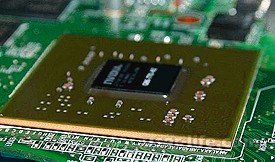
Miksi korostin joitain alueita yllä olevassa kuvassa? Katso, suurempi alue on itse näytönohjaimen siru ja pienempi alue on GPU-suulake (GPU - grafiikan prosessointiyksikkö). Kiteen kehällä näemme valkoista tiivisteainetta (yhdistettä), joka suorittaa useita toimintoja: suojaa kiteitä pölyltä sen alle ja kiinnittää sen alustaan.
Mikä tässä on "temppu" ja miksi näytönohjaimen korjaaminen omilla käsillä voi päättyä epäonnistumiseen riippumatta siitä, mitä ponnisteluja teemme? BGA-juotepallojen alue (joukko) ei ole vain itse sirun ja PCB-teksoliitin välissä, mutta myös kiteen ja alustan välillä näytönohjain!
Tunnetko minne olen menossa? Karu todellisuus on, että voimme korjata näytönohjaimen itse (jos vielä onni) vain, jos pallojen kosketuksissa on rikottu suoraan piirilevyn ja alustan välillä. Jos "kaato" tapahtui kristallin alla, emme voi tuskin tehdä asialle mitään. Jopa sellainen toimenpide kuin uudelleenpallottaminen (pallojoukon täydellinen korvaaminen kaavaimella) ei pelasta tässä tapauksessa, koska tämä toimenpide suoritetaan vain koko sirun "pohjalle", mutta ei kideelle!
Toivon siis, että olemme oppineet tarvittavan vähimmäisteorian? Jatketaan! Näytönohjaimen korjaamiseksi kotona tarvitsemme juoksutetta ja kertakäyttöisen ruiskun. Käytän tavallista GFR:ää (alcohol-canin), jota kutsutaan nimellä "GFR-flux".
Keräämme aineen ruiskuun (noin yksi kuutio). Jos se jää, on mahdollista tyhjentää takaisin.
Merkintä: Voit käyttää mitä tahansa muuta passiivista (mieluiten neutraalia) virtausta. Esimerkiksi "F1" tai "F3". Alkuperäinen LTI-120 sopii myös. Vaikka LTI:n kanssa kaikki ei ole niin yksinkertaista: jätä se viimeisenä keinona 🙂
Levitämme neulan kärkeä varovasti substraatin reunaan kallistaen sitä niin, että ruiskusta puristamamme virtaus on sirun alla. Kallista korttia tarvittaessa pumppauksen jälkeen hieman, jotta se leviää hyvin pallojen väliin. Ihannetapauksessa haluamme saavuttaa vaikutuksen, jossa nestettä näkyy vähän joka puolelta.
Neuvoja: huuhtele ruisku käytön jälkeen (ota vain useita kertoja vettä hanasta ja purista neulan läpi). Jos näin ei tehdä, neulassa oleva hartsi kuivuu ja tukkii sen. Sen puhdistaminen tai hävittäminen kestää kauan.
Nyt voimme olla varmoja, että kuumennettaessa juoksute täyttää tehtävänsä. Miksi vuoteita tarvitaan, mitä ne ovat ja kuinka niitä käytetään oikein, pohdimme erillisessä artikkelissa, joten emme toista itseämme.
Sen jälkeen voimme siirtyä suoraan näytönohjaimen korjaamiseen omin käsin! Tätä varten asetamme sen siten, että meillä on vapaa pääsy GPU:hun ylhäältä ja alhaalta, ja juotosaseman avulla alamme lämmittää substraattia kehän ympärillä.
Merkintä: älä missään tapauksessa lämmitä itse kristallia! Se voi epäonnistua!
Miten sen teen, näytän sinulle mieluummin videomuodossa, koska täällä ei voi selkeästi havainnollistaa pelkästään valokuvilla.

Kommentoidaan nyt hieman tätä videota. Kun lämmität näytönohjainkorttia alhaalta (sirun alta), yritä pitää hiustenkuivaaja kohtisuorassa piirilevyn tasoon nähden, muuten en onnistunut kuvaamaan ja lämmittämään yhtä aikaa. Varo myös, ettet levitä takapuolella olevia pieniä kortin osia (ne voidaan helposti siirtää, koska alla on kuumennettu juote).
Yllä olevassa videossa en näyttänyt koko menettelyä, kuten ymmärrät.Pohjaa tulee lämmittää riittävän pitkään (3-5 minuuttia), niin että havaintovirtauksen savu alkoi nousta melko voimakkaasti laudan yläpuolelle (tämä on todiste siitä, että lauta on lämmennyt hyvin). Ensimmäinen vaihe on virtauksen "kiehuminen" ja kupliminen - tämä on normaalia.
Älä myöskään epäröi lämmittää itse kristallin alla olevaa paikkaa (voit tehdä tämän laudan kautta). Tärkeintä: älä pidä hiustenkuivaajaa yhdessä paikassa - siirrä se sujuvasti alueen yli (pinnan paikallisen ylikuumenemisen poissulkemiseksi). Pidä hiustenkuivaajan suppilo 2-3 senttimetrin etäisyydellä käsiteltävästä pinnasta. Asetin henkilökohtaisesti ilmavirran keskiarvoon, juotosaseman samaan aikaan näyttämä lämpötila on 420-450 celsiusastetta. Toinen arvo on Ya Xun 880D:n raja.
Lämpötilan leviäminen täällä johtuu siitä, että sen anturi itse sijaitsee suoraan kuumailmapistoolin kahvassa ja ilman lämpötila kuumailmapistoolin ulostulossa on jo erilainen (alempi). Lisäksi tähän voit lisätä väistämättömän lämpöhäviön, joka johtuu itse käsitellyn pinnan kyvystä absorboida ja haihduttaa lämpöä, huoneen lämpötilasta, hiustenkuivaajan läheisyydestä lämmitettävään alueeseen, ilmavirran voimakkuudesta jne. . Tästä syystä vain empiirisesti on mahdollista valita käyttölämpötilan (lämpöprofiilin) tarkka arvo tietylle juotosasemalle.
Mihin tilaan kannattaa lämmittää? Täällä taas on epäsuoria merkkejä, joiden avulla voimme navigoida. Koko toimenpide kestää noin 5-8 minuuttia. Ajan leviäminen johtuu yllä luetelluista tekijöistä. Se riippuu myös käytetyn juoksutteen laadusta, juotostyypistä, josta BGA-ryhmä on valmistettu alustalle (lyijytön tai lyijytön). Voimakkaassa kuumennuksessa juoksutteen tulisi haihtua (savua) melko kohtuullisesti.
Toinen tärkeä merkki on juotteen sulamisen visuaalinen havaitseminen suulakkeen ympärillä olevassa sirussa olevissa elementeissä (yleensä sarja pieniä SMD-kondensaattoreita). Kun juote "paistaa" niihin, se on varma merkki siitä, että substraatin pallot ovat saavuttaneet sulamispisteensä, jota juuri tarvitsemme! Suuremman varmuuden saamiseksi voit ottaa pinsetit vapaaseen käteesi ja yrittää hieman liikuttaa itse sirua: työnnä sitä varovasti (kirjaimellisesti millimetrin verran) sivulle, niin näet kuinka se "heiluu" ja pintavoimien vaikutuksesta. Sulien pallojen jännitys alhaalta, napsahtaa paikoilleen. Sen jälkeen lämmitys voidaan lopettaa turvallisesti!
Merkintä: jotkut käsityöläiset käyttävät aseman sijaan tavallista rakennushiustenkuivaajaa tai korjaavat näytönohjaimen omin käsin "leivomalla" sen kotitalouden uunissa folioon käärimisen jälkeen! Suoraan sanottuna en ole niin radikaalien "korjausmenetelmien" fani, vaikka (jos kaverit onnistuvat kaikessa), niin miksi ei? 🙂
Lämmitystoimenpiteen aikana voit seurata pintalämpötilaa termoparilla tai pyrometrillä (infrapunalämpömittari). Tämä auttaa tulevaisuudessa paremmin navigoimaan oikean lämpöprofiilin valinnassa.
Merkintä: kun jäähdytät näytönohjainta (tai muuta elementtiä), älä käytä pakotettua ilmavirtaa - tuuletinta jne. Anna osan jäähtyä luonnollisesti, sitä ei tarvitse "sovittaa". Emmehän me tarvitse mikropiiriä saadaksemme lämpöshokin (shokin)?
Näin korjaat näytönohjaimen omin käsin! Ovatko ne onnistuneet vai eivät, meidän on vielä tarkistettava. Tätä varten meidän on suoritettava muutamia pakollisia asioita. Tottumuksesta puhdistan (jos mahdollista) levyn juoksutusainejäämistä. Tässä tapauksessa se on hartsi, joka jää jäljelle alkoholikomponentin haihtumisen jälkeen. Hartsi on neutraali (ei ole vuorovaikutuksessa levyn osien kanssa) ja teoriassa sitä ei välttämättä tarvitse pestä pois, mutta käydään järjestyksen vuoksi läpi kunnolla harjalla ja puhdistusaineella. .
Pesimme enemmän tai vähemmän (hartsi liuennut), annoimme kuivua ja levitimme kiteen tuoretta lämpötahnaa ("KPT", "AlSil" tai "Zalman" - kunnioitan):
Nyt laitamme koko "konstruktorin" takaisin yhteen (korjaamme jäähdytyselementin, ruuvaamme jäähdyttimen kiinni, yhdistämme sen levyn liittimeen).
Ennen kuin asennat kortin järjestelmäyksikköön, mennään (varmuuden vuoksi) kuminauha Pci Express -liittimen nastojen päälle ja siinä kaikki - voitko asentaa emolevylle komponentin tarkistaaksesi, mitä meillä on?
Mutta kävi ilmi, kuten näemme, kaikki ei ole edes huonoa. Näytössä on kuva! Tee-se-itse näytönohjainkorjaus on mahdollista! Tietysti ollaksemme täysin varmoja, meidän on asennettava käyttöjärjestelmä (se ei ollut käsillä), asennettava näytönohjaimen ohjain ja ihannetapauksessa suoritettava jonkinlainen vakauden stressitesti, joka näyttää meille lopulta, onnistuimme korjaamaan näytönohjaimen itse vai ei?
Merkintä: Ilmainen ja helppokäyttöinen työkalu "FurMark" voi toimia erittäin hyvin tässä testissä.
Muuten voi tapahtua mitä tahansa: näytönohjain näyttää toimivan, mutta ajuria ei ole asennettu tai se ei läpäise vakaustestiä. Lisäksi, kuten ymmärrät, emme voi antaa mitään takuuta tämän tyyppiselle "korjaukselle" emmekä tiedä kuinka kauan laite toimii? Mutta, kuten sanotaan, toisaalta "pumppaamme yli taidon" korjata näytönohjaimet kotona, ja asiakas sai tilapäisesti toimivan tietokoneen. Teimme mitä pystyimme, ja sitten tapahtuu, mitä pitäisi tapahtua!
Kuten aina, odotan kommenttejasi, palautettasi, rakentavaa kritiikkiäsi alla artikkelin alle 🙂