Tarkemmin: tee-se-itse hdd sata -korjaus oikealta mestarilta sivustolle my.housecope.com.
Hyvää päivää.
Jos ulkoinen kiintolevy ei enää näy, kun se on liitettynä, tai se ei näytä lainkaan elonmerkkejä, älä kiirehdi heittämään sitä pois ja poistamaan sitä. Kun olet istunut 5-10 minuuttia ruuvimeisselillä, voit yrittää korjata sen ja palauttaa sen toimimaan.
Yleensä en korjaa ammattimaisesti kiintolevyjä (lataan ne vain ammattimaisesti), joten kaikki alla kuvattu on vain minun kokemukseni ja näkökulmani.
Tärkeä! Alla kirjoitetun ohjeen mukaan - voit vahingoittaa levyä ja menettää kaikki tiedot. Jos levy sisältää tärkeitä asiakirjoja, on parempi viedä ne palvelukeskukseen asiantuntijoille. Kaikki, mitä teet artikkelissa edelleen - tee omalla vaarallasi ja riskilläsi.
Yleensä tietysti sana "korjaus" on liian kova tässä artikkelissa, mutta ei ole muuta tapaa välittää merkitystä.
Ei niin kauan sitten he toivat minulle ulkoisen kiintolevyn, joka kieltäytyi toimimasta: kun kytkettiin, hehkulamppu (LED) syttyi ja sitten sammui, sitten kiintolevy ei reagoinut millään tavalla ennen kuin irrotat ja liität sen uudelleen USB-porttiin. Levy on muuten melko suosittu malli nykyään - Seagate Back Up Plus Slim 2 Tb BLACK.
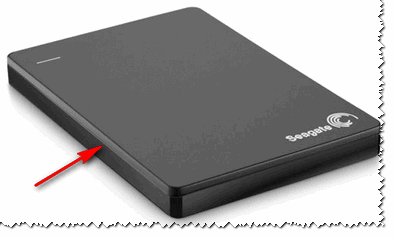
Riisi. 1. Ulkoinen kovalevy Seagate Back Up Plus Slim 2 Tb MUSTA
Ulkoinen kiintolevy on pieni laatikko, jossa on USB-kaapeli, jonka sisällä on tavallinen kiintolevy ja pieni kortti (ohjain), eräänlainen sovitin USB-portista aseman SATA-tuloon.
Joten hyvin usein ei itse levy epäonnistu (ellet tietenkään pudota sitä), vaan tämä huivi. Muuten, monissa levymalleissa se on erittäin ohut ja hauras, se voi vaurioitua kerran tai kahdesti.
 |
Video (klikkaa toistaaksesi). |
Siksi, ennen kuin asetat "ristin" ulkoiselle kiintolevylle, voit yrittää avata sen, ottaa itse aseman pois ja kytkeä sen suoraan PC:hen / kannettavaan tietokoneeseen tai asettaa sen toiseen BOXiin.
Kuinka purkaa ulkoinen asema
Tarkemmin sanottuna Seagate Back Up Plus Slim 2 Tb BLACK -malli voidaan avata erittäin helposti - vain kapea kansi irti veitsellä (katso punainen nuoli kuvassa 1).
Tärkeä! Kaikki levymallit eivät ole niin helppoja purkaa. Jotkut on yleensä suljettu "tiukasti", ja niiden avaamiseksi sinun on murrettava kotelo (samaan aikaan on suuri vaara tappaa itse kiintolevy).
Muuten, usein on tapauksia, kun avaat kotelon ja näet löystyneet koskettimet, halkeama levyssä jne. vikoja - jos sinulla on kokemusta juottamisesta, voit yrittää palauttaa levyn.
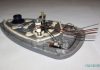
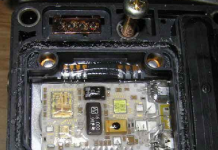
Itse asiassa kuvassa. Alla olevassa kuvassa 2 näkyy ulkoinen asema sellaisena kuin se näyttää sisältä: pieni kortti / sovitin, joka on kytketty tavalliseen 2,5 tuuman asemaan. Ei mitään hankalaa.
Riisi. 2. Ulkoinen kiintolevy - sisänäkymä
Seuraavaksi sinun on irrotettava levy varovasti tästä levystä ja poistettava se kotelosta.
Seuraava vaihe on liittää asema tietokoneeseen / kannettavaan tietokoneeseen. Tässä on kaksi vaihtoehtoa:
- tai osta levylle erillinen laatikko ja aseta se sinne. Hanki sama ulkoinen kiintolevy, vain eri kotelossa;
- tai liitä se suoraan tietokoneeseen, kuten mikä tahansa muu asema (muuten, tätä suosittelen tekemään (alkuun) varmistaaksesi, että se toimii).
Riisi. 4. Poistettu levy liitetään tietokoneeseen
Joten poistamani levy osoittautui täysin toimivaksi. Kytkettyäni sen tietokoneen SATA-porttiin, pystyin kopioimaan kaikki tiedot siitä. Yleensä ulkoisen BOXin ostamisen jälkeen se palvelee edelleen uskollisesti.
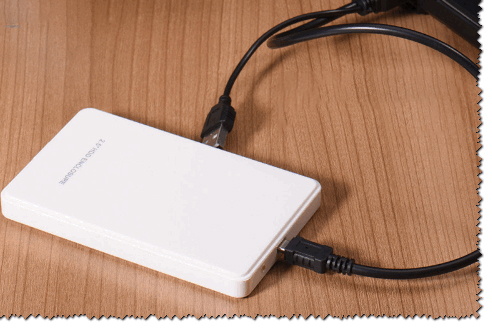
Riisi. 5. Ulkoinen säiliö (BOX) levylle - näyttää samalta kuin ulkoinen kiintolevy oli alun perin
Artikkelin motiivi on tämä: ennen kuin heität pois vanhan toimimattoman ulkoisen kiintolevysi, tarkista itse asema, ehkä voit "korjata" sen niin helposti ja nopeasti.
Tee-se-itse-kiintolevyn korjaus
Tässä artikkelissa tarkastelemme kiintolevyn diagnosointiin liittyviä kysymyksiä, kiintolevy korjataan myöhemmin. Toisessa osassa tarkastelemme, kuinka toimia vianetsinnän tai niiden tunnistamisen kanssa. Laitteen tärkeyttä ei voi yliarvioida, ja sen häviäminen on joskus pahempaa kuin minkä tahansa tietokoneen laitteistokomponentin vikaantuminen: loppujen lopuksi voit ostaa ja toimittaa minkä tahansa laitteiston, muokata laitteen ohjaimia hieman ja se siitä. Myös emolevyongelmia voi tapahtua, mutta kiintolevy on kaikki kaikessa. Järjestelmäasetukset, selaimen kirjanmerkit, ladatut elokuvat ja musiikki, ohjelmat torrentista, kuvat kamerasta... Kuvittele, että jossain vaiheessa tämä kaikki on nyt poissa. Joten jotta tällaista haittaa ei tapahdu väärällä hetkellä, opimme ennustamaan tämän hetken, eikä haittaa saada tietoa kiintolevystämme heti ostohetkellä tai sen edessä.
TÄSSÄ KUVATTU JA MUUT OHJELMAT ON LIIKAA KOKOONPANOISSA Live cd / dvd Hirenin Live CD:n esimerkin mukaisesti
Aloitetaan diagnostiikasta. Olipa tietokoneesi levyn valmistaja mikä tahansa, hän sisällytti kiintolevyyn erittäin mielenkiintoisen tekniikan. Se välttää sellaiset ongelmat kuin kalliit korjaukset. Sitä kutsutaan SMART-tekniikaksi (se on myös mahdollista pisteiden kautta - S.M.A.R.T) tai itsediagnoosiprosessiksi. Puhumme siitä pääasiassa ja puhumme. Asia on äärimmäisen hyödyllinen, se muistuttaa auton ajotietokoneen tietoja ja tarjoaa tietoa joistakin kiintolevyn komponenteista. Joten voit nähdä kuinka monta kertaa levy käynnistettiin ja sammutettiin, kuinka se kiihtyy onnistuneesti ilmoitettuun nopeuteen. Tämän ja monien muiden tietojen perusteella voit tehdä oikean päätöksen levyn mahdollisesta käyttöiästä tai jäljellä olevasta käyttöiästä, ja näin voit jo säästää tietoja ajoissa ja valmistautua väistämättömään. Se on mahdollista, koska tekniikka on edelleen neuvoa-antavaa, eikä se ole 100 % luotettava.
Aloitamme vaihtoehdolla, kun mikään ei tarkoita ongelmia, mutta törmäsit tähän artikkeliin vahingossa tai luet itseopiskelua varten. Sitten voit valmistautua siihen, että jonkin ajan kuluttua huomaat, mistä et pidä ollenkaan. Puhun Winchesteristä. Mutta ennakkovaroitettu tarkoittaa vartioitua, riippumatta siitä, mikä tieto on epämiellyttävää.
Varmista, että SMART-tekniikka on otettu käyttöön BIOSissa. Katsotaanpa, miltä se saattaa näyttää tietokoneessasi. Käynnistä uudelleen, siirry BIOSiin painamalla DEL. Sitten sinun täytyy kääntää päätä hieman, koska ei ole helppoa osoittaa tiettyä polkua toimintoon, valmistajia on monia. Mutta asetetaan oikea suunta. Tehtävämme on katsoa osio tyypin nimen alla Edistyneet BIOS-ominaisuudet (BIOS-lisäasetukset). Kaikkien emolevyjen jokaisessa BIOSissa on osio, joten sinun ei pitäisi eksyä:

- jos tietokone on paikallaan, irrota sivukansi ja tarkista kaikki kaapelit: ovatko ne kunnolla kiinni (kannettavassa tietokoneessa kiintolevy asetetaan uraan ja kiinnitetään tähän asentoon - joten se ei todennäköisesti ponnahtaa ulos liittimestä itsestään )
- käynnistä tietokone ja siirry BIOSiin. Nämä ovat perinteisesti DELETE- tai F2-näppäimiä. Harvemmin muita.
- kohdassa Käynnistyslaite — Kovalevy sinun täytyy löytää asemasi. Tämä on lähtökohta kiintolevyn korjauksen aloittamiselle. Katsotaan, näkeekö BIOS sen vai ei. Jos BIOS ei tunnista sitä usean uudelleenkäynnistyksen jälkeen, tarkista silmukoiden oikea kytkentä, yhteyden luotettavuus emolevyn portteihin.
Joten levy näkyy BIOSissa. Nyt päätehtävänä on selvittää kiintolevyn nimi. Tällainen kiintolevyn korjaus suoritetaan myöhemmin valmistajan nimen ja asianmukaisen ohjelman mukaisesti. Jos se on asennettu tietokoneeseen, nimen lukeminen tarrassa on vaikeaa, eikä se ole välttämätöntä: sama BIOS kertoo meille tämän nyt.
Yrityksen valmistajaa tarvitaan käyttääkseen siihen omaa apuohjelmaa, ja juuri näin suosittelen kiintolevyn tutkimista. "Kaikille" yrityksille löytyy universaaleja, mutta oma paitasi on lähempänä... monesta syystä. BIOS voidaan nyt sulkea tarpeettomana.
Valitettavasti suoraan Windowsin kautta ei ole sisäänrakennettua SMART-näyttöä. Meidän on käytettävä kolmannen osapuolen ohjelmia koko ajan. Windowsilla on kuitenkin loistava tapa tarkistaa SMART-tila suoraan komentokonsolista. Lisäksi ohjelmistomarkkinoilla on useita suosittuja ohjelmia, jotka voivat analysoida levyä Windowsin alta tai live-levyltä, kuten Hirenin. Lue kiintolevyn testaamisesta artikkelista "Kuinka tarkistaa kiintolevyn kunto".
Tässä on luettelo tunnetuista Venäjän markkinoiden kiintolevyvalmistajista, joiden tuotteet voivat olla koneesi kohdussa. Yrityksen nimeä vastapäätä voit ladata määritetyt apuohjelmat suoraan verkkosivustoltamme. Jos haluat viitata alkuperäiseen lähteeseen - seuraa asianmukaista linkkiä.
Testaa ensin levysi vaurioiden varalta SMARTilla. Muista, että jokainen ohjelma voi aiheuttaa korjaamatonta vahinkoa kiintolevyllesi, jos niitä käsitellään väärin. Lue ohjeet ja ohjetiedostot!
Miltä tarkalleen ottaen S.M.A.R.T.-testin tulos näyttää? , ja kuinka se tehdään juuri nyt, voit lukea artikkelista Kuinka tarkistaa kiintolevyn tila?
Ennen kuin aloitat erikoisohjelmien käytön, suosittelen aloittamaan yleisimmällä ja laadukkaimmalla vaihtoehdolla: ns LiveDVD / CD-levy... Jos kohtaat ongelmia Windowsin lataamisessa, olet todennäköisesti kuullut tällaisesta levystä. Lue artikkelista levyn kanssa työskentelemisestä Työskentely Hirenin BootCD:n kanssa... Ja mikä tärkeintä, en pidä itseäni ammattimaisena tietojen palautusinsinöörinä, joten kaikki tässä kuvattu toimii DOS:n alta. Suosittelen myös tätä tilaa kaikille lukijoille.
- MHDD - kiintolevyjen matalan tason diagnostiikka. Ohjelma on yhtä tehokas kuin vaarallinen. Kiintolevyn korjaaminen sillä voi johtaa kiintolevyn tappamiseen. Se tappoi paljon kiintolevyjä. Heräsin vielä enemmän ja palasin unohduksesta. Tarjoan sinulle version MHDD 4.6:sta ISO-vedossa, joka voidaan polttaa CD-levylle, sekä kokoonpanon kaikista MHDD-ohjelmien versioista kansioissa asennusta ja USB-muistitikulta käynnistämistä varten. Mitä ohjelma voi tehdä? Ohjelma pystyy tekemään erittäin tarkan diagnosoinnin levyn mekaanisesta osasta, tarkastelemaan SMART-attribuutteja, alustamaan matalalla tasolla, korjaamaan viallisia sektoreita, kaikenlaisia testejä sekä monia muita ominaisuuksia:
HDD Regeneraattori - lokalisoi ja palauttaa samanaikaisesti huonot levysektorit. Toimii eri valmistajien kanssa. Ei vaikuta olemassa oleviin tietoihin käytön aikana. Se ei kuitenkaan aina ole tehokasta ja palautti kiintolevyt useiden kymmenien minuuttien työn jälkeen samoilla tuloksilla kuin ennen korjausta. Maksaa rahaa.
Victoria - Valko-Venäjän ohjelmoijan apuohjelma on lujasti tullut minkä tahansa järjestelmänvalvojan arsenaaliin. Osaa mitata levyn nopeutta eri tiloissa, vähentää melutasoa, testaa elektroniikkaa (se auttaa tekemään johtopäätöksen ja kaapelin kiintolevylle). Sen avulla voit väkisin vähentää levyn äänenvoimakkuutta. Ja mikä tärkeintä, se pystyy lukemaan vaurioituneelta levyltä sen, mitä on jäljellä. Olen törmännyt Victoriin useissa muodoissa, myös Windowsin alla työskennellessä: siinä tapauksessa tietysti jos viereisen ohjaimen kovalevyä testataan. Joten en suosittele levyn testaamista samalla kanavalla:
Tässä on luettelo tunnetuimmista kiintolevyvalmistajista (yritän päivittää jatkuvasti; jos linkkiä ei ole, ohjelma on pakkolunastusprosessissa):
- Western digitaalinen - Lataa Western Digital Data LifeGuard Diagnostics 1.22 (0,8 MB, ilmainen, zip-arkisto)
- Seagate -lataa Seaagate Active SMART (5,8 Mt, kokeiluversio, exe-tiedosto rar-arkistossa)
Hei rakkaat ystävät!
On kirjoitettu monia artikkeleita ongelmista, joita tietokoneemme "esittelee" meille. Päätin valaista ongelma kovalevyjen kanssa, tai pikemminkin - Miten ratkaista Tämä ongelma. Tarkoitan puhtaasti tämän kysymyksen mekaaninen osa, eli hetki, jolloin kiintolevysi alkaa yhtäkkiä käytön aikana päästää sydäntä särkeviä ääniä, kuten vinkumista, helistystä, "morsekoodia" tai kolinaa. Mitä tehdä tässä tapauksessa? Lue artikkeli ja ongelmasi ratkaistaan avullasi. Niin!
Kun kiintolevysi alkaa lähettää "kohdun" ääniä (kitista, kolinaa, kolinaa), se on hyvin, hyvin surullista: loppujen lopuksi työskentely sellaisissa olosuhteissa on yksinkertaisesti sietämätöntä! Miksi kiintolevyltä kuuluu outoja ääniä? Vastausvaihtoehdot - meri: vaihtelevat pahamaineisesta "käyttöiän loppumisesta" mahdolliseen vahvaan pirstoutumiseen. Tavalla tai toisella, mutta sellaista näkökohtaa ei pidä unohtaa puhtaasti mekaanisena ongelmana, eli - kiintolevysi on tukossa pölystä, ja lisäksi - siinä kontaktit hapettuneet... Usko tai älä, niin sanotut "foorumigurut" jättävät useimmiten huomiotta mekaaniset ongelmat. (Kirjoittajalta: "foorumigurut" ovat sellaista "korkeampaa kastia" tietokoneoppineita, jotka antavat typeriä neuvoja, esimerkiksi kuinka tappaa näytönohjain ja prosessori ylikellotusalgoritmilla. Tai kuinka korjata näytönohjain ... UUNI! No, nyt ymmärrät, millaisia olentoja he ovat - "foorumigurut").
Hyvin? Oletko valmis töihin? Aloitetaan sitten.
- Irrota tietokoneesi pistorasiasta.
- Irrota järjestelmäyksikön seinä ja ota tarvittavan kokoinen kihara (Phillips) ruuvimeisseli: irrotat kiintolevyn.
- Muista irrottaa kiintolevyn tulot, jotta johdot eivät katkea.
- Irrota kiintolevy varovasti irrottamalla laitteisto (kuoppa, pultit tai ruuvit).
- Käännä se ympäri.
- Katso: onko sen toisella sivulla tällainen metallisuojus? Se kiinnitetään yleisen kiintolevykotelon muovipohjaan pulteilla tai ruuveilla. Mutta on yksi asia: splainit! Mitä ovat splainit? Nämä ovat kolot pulteissa tai ruuveissa, joihin työnnät ruuvimeisselin "kärjen" ("nenä", kärki). Asia selvä? Joten: on tavallisia ristin muotoisia paikkoja, ja siellä on myös paikkoja erityiselle kuusioavaimelle. Pulttia, jossa on tällainen ura, on erittäin vaikea ruuvata irti, vaikka voit kokeilla sitä halutessasi. Mutta silti, suosittelen ostamaan sarjan erityisiä miniatyyri kuusioavaimia - tällainen sarja on pennin arvoinen, ja hyödyt ovat paljon! Yleisesti ottaen ymmärrät minua. Jatkamme kiintolevyn purkamista.
Kun olet poistanut kaikki pultit, nosta kansi varovasti: mitä näet? Ja sinun pitäisi nähdä seuraava: kontaktiraita, joka on peitetty jonkinlaisella pimeällä "rosalla"... Tämä "paska" on ongelman lähde! Koska koskettimet ovat hapettuneet, kiintolevylle menevien ja sieltä lähtevien signaalien virtaus häiriintyy. Tämän seurauksena hapettunut kiintolevysi alkaa hurjasti hidastua ja räjähtää (kitkua, kolinaa ja vinkua). Tämä lisää myös kiintolevyn sisällä pyörivien levyjen pyörimiskuormitusta. Kaikki tämä yhdessä johtaa siihen, että levysi yksinkertaisesti kuolee, mutta ei vanhuudesta, vaan sairaudesta. Mitä sinun pitäisi tehdä? Oikea: puhdistaa ruosteiset oksidit ja lika!
Etsi koskettimien hapettumista ja kiintolevyn juottamista
Ota puhdasta hankausalkoholia, vanupuikkoa ja tavallista koulupyyhekumia.
- Käytä pyyhekumia poistaaksesi varovasti kaikki oksidit: pyyhi vain tummat täplät tai ruoste.
- Kasta sitten tikku alkoholiin ja pyyhi juuri puhdistamasi koskettimet. Älä ole liian innokas, muuten täytät yhteystiedot.
- Katso sen jälkeen uudelleen: oletko poistanut kaiken? Jos kyllä, kerää levy kasaan ja aseta se takaisin tietokoneeseen.Ennen aloitusta - muista tehdä ristisi: et koskaan tiedä mitä! Pelkästään: käynnistä tietokone: mikään muu ei rämise eikä kolise seuraavan kuuden kuukauden aikana. Mutta siinä ei vielä kaikki: suorita täydellinen kiintolevyn ja rekisterin eheyttäminen. Muista tämän jälkeen käynnistää järjestelmä uudelleen. Nyt se on siinä!
Tällä menetelmällä olen parantanut yli tusinaa kovalevyä, joiden omistajat halusivat heittää ne roskakoriin. Joten uskokaa minua, ystävät: menetelmä on yksinkertainen ja erittäin hyödyllinen!
Kiintolevyn korjaus on toimenpide, jonka avulla voit joissakin tapauksissa palauttaa aseman toimimaan. Tämän laitteen erityispiirteiden vuoksi on yleensä mahdotonta korjata vakavia vaurioita itse, mutta pienet ongelmat voidaan poistaa ilman yhteyttä asiantuntijaan.
Voit palauttaa kiintolevyn toimintatilaan, vaikka se ei olisi näkyvissä BIOSissa. Asemaa ei kuitenkaan ole läheskään usein mahdollista korjata sen suunnittelun monimutkaisuuden vuoksi. Joissakin tapauksissa voi olla tarpeen maksaa korjauksista useita kertoja korkeampi summa kuin itse kiintolevyn hinta, ja tämä on järkevää tehdä vain sille tallennettujen erittäin tärkeiden tietojen palauttamiseksi.
On tarpeen erottaa kiintolevyn korjaus sen palauttamisesta. Ensimmäisessä tapauksessa puhumme laitteen toimivuuden palauttamisesta ja toisessa kadonneiden tietojen palauttamisesta. Jos haluat palauttaa muotoilun seurauksena poistetut tai kadonneet tiedostot, tutustu toiseen artikkeliimme:
Voit myös vaihtaa kiintolevyn omin käsin ja, jos mahdollista, kopioi tiedostot vanhalta kiintolevyltä uudelle. Tämä sopii käyttäjille, jotka eivät halua ottaa yhteyttä asiantuntijoihin ja haluavat yksinkertaisesti päästä eroon epäonnistuneesta asemasta.
Rikkinäiset sektorit voidaan jakaa ohjelmistoihin ja fyysisiin. Ensin mainitut ovat helposti palautettavissa erilaisilla apuohjelmilla, ja seurauksena kiintolevy toimii vakaasti ja ilman vikoja.
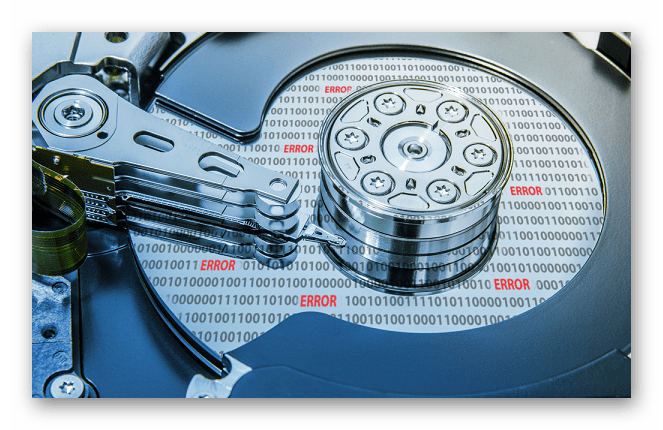
Fyysisesti vaurioituneiden sektoreiden hoitoon ei liity ohjelmien käyttöä. Tässä tapauksessa itse asema voi alkaa päästää sille epätavallisia ääniä: napsautuksia, narinaa, kahinaa jne. Muita ongelmien ilmenemismuotoja ovat järjestelmän jäätyminen jopa suoritettaessa yksinkertaisia tehtäviä, tiedostojen tai kansioiden katoaminen tai tyhjän jakamattoman kappaleen ilmestyminen tilaa.
Tätä tietokoneen tai kannettavan tietokoneen kiintolevyn ongelmaa on mahdotonta korjata manuaalisesti. Siksi käyttäjän on joko vaihdettava kiintolevy uuteen ja mahdollisuuksien mukaan siirrettävä sille tärkeät tiedot tai käytettävä ohjattujen toimintojen palveluita, jotka palauttavat tiedot fyysisesti vaurioituneelta pinnalta erityisolosuhteissa.
Voit ymmärtää, että aloilla on ongelmia ohjelmia käytettäessä:
Jos laite toimii edelleen, mutta on jo epävakaa, kannattaa harkita uuden aseman hankintaa mahdollisimman pian. Samalla on erittäin suositeltavaa minimoida tietokoneen käyttö vaurioituneen kiintolevyn kanssa.
Kun olet kytkenyt toisen kiintolevyn, voit kloonata koko kiintolevyn tai vain käyttöjärjestelmän.
Käyttöjärjestelmä ei ehkä havaitse fyysisesti tervettä asemaa, vaikka se olisi kytketty toiseen tietokoneeseen, mutta se voi näkyä BIOSissa.
On useita tilanteita, joissa Windows ei näe laitetta:
-
Puuttuva asemakirjain. Voi käydä niin, että taltio jää ilman kirjainta (C, D, E jne.), minkä vuoksi se ei enää näy järjestelmälle. Yksinkertainen muotoilu auttaa yleensä tässä.
Tämän jälkeen, jos haluat palauttaa poistetut tiedot, käytä erityisiä ohjelmia.
Lue lisää: Ohjelmat poistettujen tiedostojen palauttamiseen
Levy on RAW-muodossa. Muotoilu auttaa ratkaisemaan tämän tilanteen, mutta se ei ole ainoa tapa saada NTFS- tai FAT-tiedostojärjestelmä takaisin. Lue lisää tästä toisesta artikkelistamme:
Oppitunti: Kuinka muuttaa HDD-levyjen RAW-muotoa
Windows ei näe uutta kiintolevyä. Järjestelmä ei ehkä tunnista juuri ostettua ja järjestelmäyksikköön kytkettyä kiintolevyä, ja tämä on täysin normaalia. Jotta voit aloittaa laitteen käytön, sinun on alustettava se.
Vakavammissa tapauksissa kiintolevy ei välttämättä näy käyttöjärjestelmän lisäksi myös BIOSissa. Yleensä BIOS näyttää kaikki liitetyt laitteet, myös ne, joita Windows ei tunnista. Voit siis ymmärtää, että fyysisesti ne toimivat, mutta ohjelmistoristiriitoja esiintyy.
Jos laitetta ei havaita BIOSissa, useimmissa tapauksissa tämä johtuu jostakin kahdesta syystä:
-
Väärä emolevyn liitäntä / emolevyn ongelmat
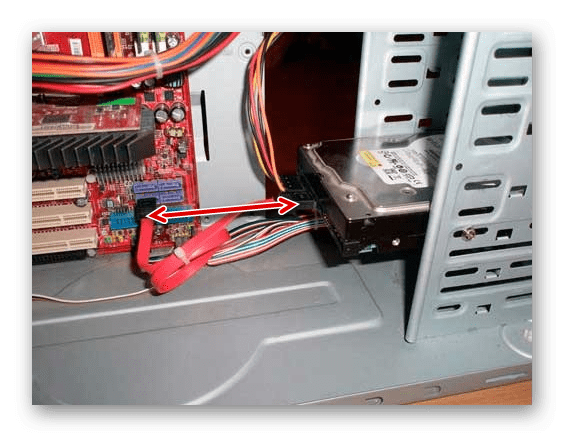
Suorita testi sammuttamalla tietokone, poistamalla järjestelmäyksikön kansi ja tarkistamalla huolellisesti, onko kiintolevyltä emolevyyn johtava kaapeli kytketty oikein. Tarkista itse johto fyysisten vaurioiden, roskien, pölyn varalta. Tarkista emolevyn liitäntä ja varmista, että kaapeli on kunnolla kiinni siinä.
Jos mahdollista, käytä vaihtoehtoista johtoa ja/tai yritä kytkeä toinen HDD tarkistaaksesi, toimiiko emolevyn liitäntä ja onko kiintolevy näkyvissä BIOSissa.
Vaikka kiintolevy olisi asennettu kauan sitten, yhteys on silti tarkistettava. Kaapeli voi yksinkertaisesti siirtyä pois kannasta, minkä seurauksena BIOS ei pysty tunnistamaan laitetta.
Mekaaninen rikkoutuminen
Yleensä tässä tapauksessa käyttäjä voi kuulla napsautuksia käynnistäessään tietokoneen, ja tämä tarkoittaa, että kiintolevy yrittää aloittaa työnsä. Mutta fyysisen vian vuoksi hän ei voi tehdä tätä, joten Windows tai BIOS eivät näe laitetta.
Vain ammattimainen korjaus tai takuun alainen vaihto auttaa tässä.
Molemmissa tapauksissa levyllä olevat tiedot menetetään.
Jos kuulet koputuksen kiintolevyn sisällä, ohjain on todennäköisesti vaurioitunut. Joskus kiintolevyä ei ehkä myöskään havaita BIOSissa.
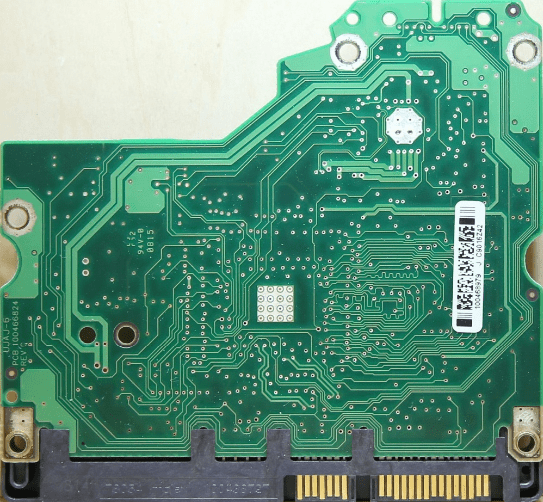
Tämän ongelman korjaamiseksi sinun on vaihdettava ohjain kokonaan, mutta se on melkein mahdotonta tehdä itse. Erikoisyritykset suorittavat tällaiset korjaukset, mutta se maksaa paljon. Siksi on järkevää ottaa yhteyttä isäntoihin vain, kun levylle tallennetut tiedot ovat erittäin tärkeitä.
Normaalissa tilassa asemasta ei pitäisi kuulua muita ääniä kuin kohinaa lukemisen tai kirjoittamisen aikana. Jos kuulet epätyypillisiä vinkuja, poksahduksia, napsautuksia, kolhuja tai jopa naarmuja, on erittäin tärkeää lopettaa vahingoittuneen kiintolevyn käyttö mahdollisimman pian.
Vahingon vakavuudesta riippuen asemaa ei ehkä havaita BIOSissa, se voi pysähtyä äkillisesti tai päinvastoin epäonnistua.
Tässä tapauksessa on erittäin vaikeaa diagnosoida ongelma itse. Teknikon on purettava laite vian syyn selvittämiseksi. Jatkossa tarkastuksen tulosten perusteella vaurioitunut elementti on vaihdettava. Se voi olla pää, sylinteri, levy tai muita elementtejä.
Aseman korjaaminen itse on erittäin vaarallinen yritys. Ensinnäkin et ehkä aina pysty itse ymmärtämään, mikä tarkalleen tarvitsee korjausta. Toiseksi on olemassa valtava mahdollisuus tuhota asema. Mutta jos haluat kokeilla käsiäsi, sinun tulee aloittaa purkaamalla kiintolevy kunnolla ja tutustumalla sen pääkomponentteihin.
Purkaminen on merkityksellistä, jos olet valmis laitteen täydelliseen epäonnistumiseen, et pelkää kadottaa tallennettuja tietoja tai olet jo tehnyt varmuuskopion.
Suorituskyvyn heikkeneminen on toinen yleinen syy, miksi käyttäjä kokee, että kiintolevyssä on jonkinlainen toimintahäiriö. Onneksi kiintolevyllä, toisin kuin SSD-asemalla, ei ole taipumus hidastua nopeudessa ajan myötä.
Hidas suorituskyky johtuu yleensä ohjelmistotekijöistä:
- Roska;
- Korkea pirstoutuminen;
- Ylivuoto käynnistys;
- Optimoimattomat HDD-parametrit;
- Rikkinäiset sektorit ja virheet;
- Vanhentunut yhteystila.
Kuinka poistaa jokainen näistä syistä ja lisätä laitteen nopeutta, lue erillisestä artikkelistamme:
Kiintolevy on herkkä laite, joka on erittäin helppo vaurioittaa ulkoisen fyysisen vaikutuksen vaikutuksesta, olipa kyseessä sitten tärinä tai putoaminen. Mutta joissakin tapauksissa se voi rikkoutua huolellisella käytöllä ja täydellisellä eristämisellä negatiivisista tekijöistä. Kiintolevyn ilmoitettu käyttöikä on noin 5-6 vuotta, mutta käytännössä se usein epäonnistuu 2 kertaa nopeammin. Siksi sinun tulee käyttäjänä huolehtia tärkeiden tietojen turvallisuudesta etukäteen, esimerkiksi hankkia lisäkiintolevy, USB-muistitikku tai käyttää pilvitallennustilaa. Tämä säästää sinua henkilökohtaisten tietojen menettämiseltä ja niiden palauttamiseen käytetyltä lisärahalta.
Kiitos kirjoittajalle, jaa artikkeli sosiaalisissa verkostoissa.
Kiintolevyn korjaus (tai HDD - Kiintolevyasema) - menettely kiintolevyn saattamiseksi toimintatilaan, jossa siitä on mahdollista lukea tarvittavat tiedot, mukaan lukien palvelutiedot, tiedostotaulukko, käyttäjätiedot, multimediatiedot jne., vaikka BIOS ei näe kiintolevy. Tässä artikkelissa opit korjaamaan kiintolevyn, jos mahdollista, ja mitä tehdä, jos hdd:tä ei havaita BIOSissa tai ilmenee virhe yritettäessä ladata käyttöjärjestelmää.
On tarpeen erottaa poistettujen tiedostojen palauttaminen kiintolevyn korjaamisesta. Tosiasia on, että HDD-korjaus ei tarjoa tietojen palauttamista tallennuslaitteeseen, kun taas tietojen palautus ei aina ole mahdollista kiintolevyn rikkoutumisen tai levypinnan osittaisen tai täydellisen vaurioitumisen vuoksi.
Joten luetellaan syitä, miksi kiintolevy saattaa tarvita palautusta ja kuinka korjata kiintolevy: itse, omin käsin tai on parempi ja luotettavampi turvautua kiintolevyn tuntevien pätevien asiantuntijoiden apuun laite.
Levystä alkaa kuulua outoja ääniä (esim. riittävän kovaa päiden kahinaa, vinkumista, naksahduksia), käyttöjärjestelmä hidastuu, kiintolevyllä on "jarruja" ja "jäätymiä", tiedostot, kansiot ja kokonaiset osiot saattavat katoavat yhtäkkiä. Voit avata levyn - ja siinä on tyhjä, merkitsemätön tila.
Tosiasia on, että ajoittain sinun on tarkistettava kiintolevyltä huonoja sektoreita, huonoja lohkoja, suoritettava eheytys, diagnostiikka, tarkkailtava normaalia toimintaa optimaalisessa lämpötilassa ja älä kohdista levyyn fyysistä painetta. Siksi näiden yleisten hyvän muodon sääntöjen rikkominen johtaa yleensä tuhoisiin seurauksiin, kuten vahingoittuneisiin sektoreihin.
Erilaisia palautustekniikoita käytetään näiden lukuvirheiden aiheuttamien kiintolevyjen palauttamiseen. Kaikki toimenpiteet suoritetaan laboratorio-olosuhteissa kalliilla laitteilla, joiden avulla voit lukea sektoreita monta kertaa jättäen huomiotta virheet. Siten kiintolevyn omistajalla ei ole muuta vaihtoehtoa kuin hakea palveluita asiantuntijoilta, joilla voi olla pääsy kiintolevyn elvytystoimenpiteisiin soveltuviin laitteisiin.
Kiintolevyn palautuksen tilanne monimutkaistuu, jos tiedostotaulukko tai osiotaulukko tai muut palvelutiedot ovat vaurioituneet. Tällaisissa tapauksissa on tarpeen tehdä kiintolevyn "klooni" "luovuttajalle" - toimivalle kiintolevylle, jolle tiedostot sitten siirretään viallisesta kiintolevystä.
Voit kuitenkin korjata jotkin kiintolevyn lukuvirheet itse. Näitä ovat huonot sektorit, huonot lohkot. Jos uskot, että sinulla on tarpeeksi kokemusta ja suorat kädet, voimme suositella kahta loistavaa ohjelmaa kiintolevyn diagnosointiin ja huonojen sektoreiden korjaamiseen.
Napsautukset kiintolevyn käytön aikana ovat toinen tyypillinen oire, kun kiintolevy ei käynnisty eikä järjestelmä näin ollen havaitse sitä. Tämä johtuu yleensä kiintolevypäiden kulumisesta tai vaurioista. Kuten mitä tahansa muuta kiintolevyn mekaanista vikaa, et voi korjata sitä omin käsin.
Jos kuitenkin kuulet toimivalla kiintolevyllä napsautuksia (eli se lukee ja kirjoittaa tiedostoja normaalisti), sinun on ryhdyttävä kiireellisesti tiettyihin toimenpiteisiin ja toistettava se turvallisesti. Muista varmuuskopioida arvokkaat tietosi toiselle kovalevylle, USB-muistitikulle tai pilvipalveluun, sillä tämä ei ole nykyään ollenkaan kallis toimenpide. Yhdessä hetkessä voi todellakin tapahtua, että kiintolevy ei käynnisty tai lopeta sen havaitsemista - ja jos teit varmuuskopion, tietojen katoaminen ei aiheuta shokkia.
Entä jos BIOS ei näe kiintolevyä? Kiintolevyllä, jossa tällaisia virheitä on tapahtunut, on tyypillisiä oireita: sitä ei havaita BIOSissa, ja se voi myös tuottaa outoa ääntä (napsautuksia, napautuksia). Joissakin tapauksissa kiintolevy on saatavilla BIOSissa, mutta se ei pysty lataamaan käyttöjärjestelmää.
Vastaavasti ROM- ja huoltotietojen palauttamiseksi kiintolevylle, edellä mainittujen kiintolevyn komponenttien on toimittava oikein. Tämän tyyppisen korjauksen suorittavat asiantuntijat käyttämällä erikoislaitteita. Sitä on mahdotonta tehdä omin käsin. Samalla kiintolevyn pinnan fyysinen rakenne luetaan oikein, joten tiedot säilyvät fyysisesti ennallaan.
Jos tietokoneesi ei näe kiintolevyä (Sata- tai IDE-liitännät), se ei välttämättä johdu levyvirheestä. Helpoin tapa ratkaista ongelma itse:
- Irrota kiintolevy järjestelmäyksiköstä
- Puhdista kiintolevy pölystä
- Vaihda asema tarkistamalla emolevyn ja virtalähteen SATA/IDE-kaapelit ja virtajohto kiintolevylle vaurioiden varalta, sopiiko se tiukasti laitepaikkaan.
Joskus kiintolevyä ei havaita biosissa yleisimmästä syystä: kaapeli on vahingossa siirtynyt pois tallennuslaitteesta, minkä vuoksi kiintolevy ei käynnisty eikä tietenkään toimi.
Tyypillinen oire tämän tyyppiselle häiriölle on kovalevyn sisällä nakuttaminen. Toinen ominaisuus on, että BIOS ei välttämättä lue laitetta. Tämän ongelman ratkaisemiseksi vaaditaan ohjaimen täydellinen vaihto ja joissakin tapauksissa vilkkuminen ja kiintolevyelektroniikan vaihto. Muuten laitteen tiedot voidaan lukea ikään kuin mitään ei olisi tapahtunut. Onko mahdollista korjata kiintolevy itse tällaisen vian sattuessa? Vastaus on melko kielteinen. Ensinnäkin useimmat tietokoneyritykset eivät ole erikoistuneet osien korjaamiseen. Toiseksi, tällainen kiintolevyn korjaus maksaa useita satoja dollareita. Jos levyllä olevat tiedot ovat kuitenkin erityisen tärkeitä, voit alkaa etsiä tietokonelaboratoriota palautusta varten.
Kuten minkä tahansa kiintolevyn rikkoutumisen yhteydessä, levystä alkaa kuulua koputuksia ja napsautuksia. Laitetta ei yleensä havaita BIOSin kautta. Winchester voi yhtäkkiä pysähtyä, "aloittaa" epäonnistuneesti. Vian ratkaisemiseksi ja levyn onnistuneeksi palauttamiseksi sinun on purettava viallinen lohko kokonaan ja vaihdettava sen täyttö, joka sisältää päät, sylinterit, levyt ja muut elementit. Tässä tilanteessa korjaukset ovat siis väistämättömiä.
Hei! Windowsin 7. versiosta 10. päivityksen jälkeen ulkoista asemaa ei enää havaittu kannettavassa tietokoneessa ja kaikissa muissa laitteissa, mukaan lukien tietokone, jossa oli seitsemännen Windows-versio. Miksi kiintolevyä ei tunnisteta? Mikä voisi olla ongelma ja kuinka korjata se?
Vastaus... Kiintolevyä ei ehkä havaita, koska osion voi poistaa Windowsin ohjatun asennustoiminnon avulla päivityksen tai käyttöjärjestelmän puhtaan asennuksen aikana. Joka tapauksessa levyosio ei voinut vain ottaa ja kadota. Voit tarkistaa sen Windowsin levynhallintaohjelmalla (diskmgmt.msc) tai millä tahansa osionhallintaohjelmalla, kuten Partition Magic -ohjelmalla. Jos sinun on palautettava poistettu osio, käytä ilmaista TestDisk-apuohjelmaa.
Ovatko ulkoisen kiintolevyn palautusmenetelmät erilaiset kuin sisäisen?
Vastaus... Ehdottomasti ei. Laitteiden täyttö on identtinen, ainoa ero on tiedon tallennuksen muototekijässä - eli karkeasti sanottuna laatikossa, johon levyn täyttö on pakattu.Ulkoinen asema on alttiimpi fyysisille vaurioille ja muille riskitekijöille. Mutta ne ovat liikkuvampia ja tarjoavat käyttäjälle kätevän yhteyden eSatan tai muun liitännän kautta tietokoneeseen yhdistämistä varten. Tästä syystä tämä opas kiintolevyn palauttamisesta on hyödyllinen sekä "perinteisten" asemien omistajille kuin ulkoisillekin.
Kiintolevy oli kannettavassa tietokoneessa, jossa järjestelmä lopetti latauksen. Mitä varten muotoilen sen - mutta! Se ei ollut siellä, "Ulkoisena" levynä (täysin sen koteloon ulkoisesta "Transend" 500 Gt:sta) se näkyy vain paikallisena levynä "G" ja "F" ilman tietoja. Kaikki yritykset kutsua ominaisuuksia johtavat Windows 8.1:n jumittumiseen kannettavassa tietokoneessa - ei näy Levynhallinnassa eikä HDD Low Level Formatissa. Kerro minulle, jos kiintolevy ei toimi, kuinka voin herättää sen henkiin omin käsin?
Vastaus... Yritä osioida kiintolevy uudelleen (Partiton Magic avuksi), on toivottavaa suorittaa kiintolevyn matalatasoinen alustus, katso aihetta koskevat tiedot täältä. Muuten, HDD Low Level Formatin lisäksi on monia vaihtoehtoisia alustusapuohjelmia. Levyn toimintakunnon tarkistaminen ei ole tarpeetonta, tätä varten tarkista SMART-ilmaisimet ja skannaa levy käyttämällä HDD Regeneraattoria tai Victoria HDD:tä.
Entä jos kiintolevy napsahtaa? Eli se toimii, mutta joskus se lähettää tunnusomaisia ääniä - eli napsautuksia. Joskus se jäätyy, käyttöjärjestelmä jäätyy ja kuolee sitten levyn mukana.
Vastaus... Harvinaisissa tapauksissa ongelma liittyy emolevyyn kytkettyjen virtapintojen ja sata / ide-liittimien katkeamiseen. Siksi ensimmäinen askel on sammuttaa tietokone ja tarkistaa yhteys kiintolevyyn. Toiseksi, muista varmuuskopioida levyn tiedot, koska napsautukset ovat epäterveellinen oire, joka osoittaa, että kiintolevyssä on ongelmia ja voit odottaa kaatumisen milloin tahansa. Kolmanneksi levyn tilan diagnosoimiseksi käytä erikoisohjelmia - HDD Regenerator, Victoria HDD Doctor jne.
Jos kiintolevy napsahtaa eikä sitä havaita, tilanne on vakavampi (kirjoita kaikki). Tässä tapauksessa mekaniikka on jo kulunut, etkä voi palauttaa kiintolevyä, vain kiintolevyn vaihtaminen uuteen auttaa.
Kuinka lisään kiintolevyni nopeutta? Minulla on Windows Vista.
Vastaus... Windows Vistan ja sitä uudempien käyttöjärjestelmien käyttäjät paheksuvat levyalijärjestelmän hitautta. Käytännössä tiedostojen kopiointi on huomattavasti hitaampaa kuin XP:ssä. Miksi kovalevy hidastuu? Yksi syistä on pinnassa ja on helposti poistettavissa. Tosiasia on, että kiintolevyn enimmäisnopeus on oletusarvoisesti poistettu käytöstä Windowsissa. Siksi ryhdymme kiireellisesti toimiin:
- Avaa Laitehallinta (Win + Pause Break, linkki "Laitehallinta").
- Etsi levylaite laiteluettelosta ja valitse pikavalikosta Ominaisuudet.
- Valitse Käytäntö-välilehti ja ota käyttöön Enhanced Performance -vaihtoehto.
- Käynnistä tietokone uudelleen kiintolevyn nopeuttamiseksi.
Asensin järjestelmän uudelleen ja minulla on se PCE SSD:llä, yhtäkkiä toista 4 Tt:n kiintolevyä ei enää havaittu? Sitten menin tietokoneen hallintaan, sitten levyhallintaan, se näyttää kapasiteetin 3,7 TB ja vapaana 3,7 TB, eli käy ilmi, että levy on 100 prosenttia tyhjä ja siinä on 2 Tt tietoa! Kerro mitä voit tehdä?
Vastaus... Ehkä ongelma liittyy tiedostojärjestelmätaulukon epäonnistumiseen, ja tällaisessa tilanteessa voit neuvoa TestDisk-apuohjelmaa palauttamaan osion, jota järjestelmä ei tunnista, mutta joka sisältää tärkeitä tietoja.
Minulla on kannettava HP 620. Kaikki oli hyvin, mutta aloin sulkea ikkunoita ja tietokone jumiutui. Luulin sen lähtevän, kesti noin 15 minuuttia - ei mitään, ei reagoitu mihinkään. Edes ohjelmiston sammutusta ei voitu nollata.
Hän sammutti sen fyysisesti painikkeella, käynnisti sen uudelleen ja kannettavan tietokoneen mustalta näytöltä tyrmäsi viestin: ei-järjestelmälevy tai levyvirhe vaihda ja paina mitä tahansa näppäintä, kun olet valmis. Sen jälkeen järjestelmä ei näe kiintolevyä. Mutta kun kannettava tietokone käynnistetään, se pyörii, eli kaikki on kunnossa.
Noin 2 vuotta sitten päivitin BIOSin viralliselta sivustolta.Ehkä tämän takia kiintolevy ei aukea? Mutta hän työskenteli kovasti ennen, koko ajan hyvin. Mikä voisi olla? Auttakaa minua, tämä on kovalevyni - Toshiba HDD2E67 320GB.
Vastaus... Jos ongelma oli BIOSissa, käyttöjärjestelmä ei käynnistynyt. Tai ainakin tehdasasetusten palautus saattaa ratkaista jotain.
|
Video (klikkaa toistaaksesi). |
Yritä alkaa etsiä syytä pinnasta: kiintolevy ei toimi, koska se on epäkunnossa. Tämä on voinut tapahtua useista syistä (esimerkiksi fyysinen vaurio tai kuluminen - mikä on vähemmän todennäköistä). Jos on mahdollista testata samanlaista kiintolevyä samalla kannettavalla tietokoneella, tee niin.