Yksityiskohtaisesti: hdd:n korjaaminen kaatumisen jälkeen omin käsin todelliselta mestarilta sivustolle my.housecope.com.
Kiintolevyn korjaus (tai HDD - Kiintolevyasema) - menettely kiintolevyn saattamiseksi toimintatilaan, jossa siitä on mahdollista lukea tarvittavat tiedot, mukaan lukien palvelutiedot, tiedostotaulukko, käyttäjätiedot, multimediatiedot jne., vaikka BIOS ei näe kiintolevy. Tässä artikkelissa opit korjaamaan kiintolevyn, jos mahdollista, ja mitä tehdä, jos hdd:tä ei havaita BIOSissa tai ilmenee virhe yritettäessä ladata käyttöjärjestelmää.
On tarpeen erottaa poistettujen tiedostojen palauttaminen kiintolevyn korjaamisesta. Tosiasia on, että HDD-korjaus ei tarjoa tietojen palauttamista tallennuslaitteeseen, kun taas tietojen palautus ei aina ole mahdollista kiintolevyn rikkoutumisen tai levypinnan osittaisen tai täydellisen vaurioitumisen vuoksi.
Joten luetellaan syitä, miksi kiintolevy saattaa tarvita palautusta ja kuinka korjata kiintolevy: itse, omin käsin tai on parempi ja luotettavampi turvautua kiintolevyn tuntevien pätevien asiantuntijoiden apuun laite.
Levystä alkaa kuulua outoja ääniä (esim. riittävän kovaa päiden kahinaa, vinkumista, naksahduksia), käyttöjärjestelmä hidastuu, kiintolevyllä on "jarruja" ja "jäätymiä", tiedostot, kansiot ja kokonaiset osiot saattavat katoavat yhtäkkiä. Voit avata levyn - ja siinä on tyhjä, merkitsemätön tila.
Tosiasia on, että ajoittain sinun on tarkistettava kiintolevyltä huonoja sektoreita, huonoja lohkoja, suoritettava eheytys, diagnostiikka, tarkkailtava normaalia toimintaa optimaalisessa lämpötilassa ja älä kohdista levyyn fyysistä painetta. Siksi näiden yleisten hyvän muodon sääntöjen rikkominen johtaa yleensä tuhoisiin seurauksiin, kuten vahingoittuneisiin sektoreihin.
 |
Video (klikkaa toistaaksesi). |
Erilaisia palautustekniikoita käytetään näiden lukuvirheiden aiheuttamien kiintolevyjen palauttamiseen. Kaikki toimenpiteet suoritetaan laboratorio-olosuhteissa kalliilla laitteilla, joiden avulla voit lukea sektoreita monta kertaa jättäen huomiotta virheet. Siten kiintolevyn omistajalla ei ole muuta vaihtoehtoa kuin hakea palveluita asiantuntijoilta, joilla voi olla pääsy kiintolevyn elvytystoimenpiteisiin soveltuviin laitteisiin.
Kiintolevyn palautuksen tilanne monimutkaistuu, jos tiedostotaulukko tai osiotaulukko tai muut palvelutiedot ovat vaurioituneet. Tällaisissa tapauksissa on tarpeen tehdä kiintolevyn "klooni" "luovuttajalle" - toimivalle kiintolevylle, jolle tiedostot sitten siirretään viallisesta kiintolevystä.
Voit kuitenkin korjata jotkin kiintolevyn lukuvirheet itse. Näitä ovat huonot sektorit, huonot lohkot. Jos uskot, että sinulla on tarpeeksi kokemusta ja suorat kädet, voimme suositella kahta loistavaa ohjelmaa kiintolevyn diagnosointiin ja huonojen sektoreiden korjaamiseen.
Napsautukset kiintolevyn käytön aikana ovat toinen tyypillinen oire, kun kiintolevy ei käynnisty eikä järjestelmä näin ollen havaitse sitä. Tämä johtuu yleensä kiintolevypäiden kulumisesta tai vaurioista. Kuten mitä tahansa muuta kiintolevyn mekaanista vikaa, et voi korjata sitä omin käsin.
Jos kuitenkin kuulet toimivalla kiintolevyllä napsautuksia (eli se lukee ja kirjoittaa tiedostoja normaalisti), sinun on ryhdyttävä kiireellisesti tiettyihin toimenpiteisiin ja toistettava se turvallisesti.Muista varmuuskopioida arvokkaat tietosi toiselle kovalevylle, USB-muistitikulle tai pilvipalveluun, sillä tämä ei ole nykyään ollenkaan kallis toimenpide. Yhdessä hetkessä voi todellakin tapahtua, että kiintolevy ei käynnisty tai lopeta sen havaitsemista - ja jos teit varmuuskopion, tietojen katoaminen ei aiheuta shokkia.
Entä jos BIOS ei näe kiintolevyä? Kiintolevyllä, jossa tällaisia virheitä on tapahtunut, on tyypillisiä oireita: sitä ei havaita BIOSissa, ja se voi myös tuottaa outoa ääntä (napsautuksia, napautuksia). Joissakin tapauksissa kiintolevy on saatavilla BIOSissa, mutta se ei pysty lataamaan käyttöjärjestelmää.
Vastaavasti ROM- ja huoltotietojen palauttamiseksi kiintolevylle, edellä mainittujen kiintolevyn komponenttien on toimittava oikein. Tämän tyyppisen korjauksen suorittavat asiantuntijat käyttämällä erikoislaitteita. Sitä on mahdotonta tehdä omin käsin. Samalla kiintolevyn pinnan fyysinen rakenne luetaan oikein, joten tiedot säilyvät fyysisesti ennallaan.
Jos tietokoneesi ei näe kiintolevyä (Sata- tai IDE-liitännät), se ei välttämättä johdu levyvirheestä. Helpoin tapa ratkaista ongelma itse:
- Irrota kiintolevy järjestelmäyksiköstä
- Puhdista kiintolevy pölystä
- Vaihda asema tarkistamalla emolevyn ja virtalähteen SATA/IDE-kaapelit ja virtajohto kiintolevylle vaurioiden varalta, sopiiko se tiukasti laitepaikkaan.
Joskus kiintolevyä ei havaita biosissa yleisimmästä syystä: kaapeli on vahingossa siirtynyt pois tallennuslaitteesta, minkä vuoksi kiintolevy ei käynnisty eikä tietenkään toimi.
Tyypillinen oire tämän tyyppiselle häiriölle on kovalevyn sisällä nakuttaminen. Toinen ominaisuus on, että BIOS ei välttämättä lue laitetta. Tämän ongelman ratkaisemiseksi vaaditaan ohjaimen täydellinen vaihto ja joissakin tapauksissa vilkkuminen ja kiintolevyelektroniikan vaihto. Muuten laitteen tiedot voidaan lukea ikään kuin mitään ei olisi tapahtunut. Onko mahdollista korjata kiintolevy itse tällaisen vian sattuessa? Vastaus on melko kielteinen. Ensinnäkin useimmat tietokoneyritykset eivät ole erikoistuneet osien korjaamiseen. Toiseksi, tällainen kiintolevyn korjaus maksaa useita satoja dollareita. Jos levyllä olevat tiedot ovat kuitenkin erityisen tärkeitä, voit alkaa etsiä tietokonelaboratoriota palautusta varten.
Kuten minkä tahansa kiintolevyn rikkoutumisen yhteydessä, levystä alkaa kuulua koputuksia ja napsautuksia. Laitetta ei yleensä havaita BIOSin kautta. Winchester voi yhtäkkiä pysähtyä, "aloittaa" epäonnistuneesti. Vian ratkaisemiseksi ja levyn onnistuneeksi palauttamiseksi sinun on purettava viallinen lohko kokonaan ja vaihdettava sen täyttö, joka sisältää päät, sylinterit, levyt ja muut elementit. Tässä tilanteessa korjaukset ovat siis väistämättömiä.
Hei! Windowsin 7. versiosta 10. päivityksen jälkeen ulkoista asemaa ei enää havaittu kannettavassa tietokoneessa ja kaikissa muissa laitteissa, mukaan lukien tietokone, jossa oli seitsemännen Windows-versio. Miksi kiintolevyä ei tunnisteta? Mikä voisi olla ongelma ja kuinka korjata se?
Vastaus... Kiintolevyä ei ehkä havaita, koska osion voi poistaa Windowsin ohjatun asennustoiminnon avulla päivityksen tai käyttöjärjestelmän puhtaan asennuksen aikana. Joka tapauksessa levyosio ei voinut vain ottaa ja kadota. Voit tarkistaa sen Windowsin levynhallintaohjelmalla (diskmgmt.msc) tai millä tahansa osionhallintaohjelmalla, kuten Partition Magic -ohjelmalla. Jos sinun on palautettava poistettu osio, käytä ilmaista TestDisk-apuohjelmaa.
Ovatko ulkoisen kiintolevyn palautusmenetelmät erilaiset kuin sisäisen?
Vastaus... Ehdottomasti ei. Laitteiden täyttö on identtinen, ainoa ero on tiedon tallennuksen muototekijässä - eli karkeasti sanottuna laatikossa, johon levyn täyttö on pakattu. Ulkoinen asema on alttiimpi fyysisille vaurioille ja muille riskitekijöille.Mutta ne ovat liikkuvampia ja tarjoavat käyttäjälle kätevän yhteyden eSatan tai muun liitännän kautta tietokoneeseen yhdistämistä varten. Tästä syystä tämä opas kiintolevyn palauttamisesta on hyödyllinen sekä "perinteisten" asemien omistajille kuin ulkoisillekin.
Kiintolevy oli kannettavassa tietokoneessa, jossa järjestelmä lopetti latauksen. Mitä varten muotoilen sen - mutta! Se ei ollut siellä, "Ulkoisena" levynä (täysin sen koteloon ulkoisesta "Transend" 500 Gt:sta) se näkyy vain paikallisena levynä "G" ja "F" ilman tietoja. Kaikki yritykset kutsua ominaisuuksia johtavat Windows 8.1:n jumittumiseen kannettavassa tietokoneessa - ei näy Levynhallinnassa eikä HDD Low Level Formatissa. Kerro minulle, jos kiintolevy ei toimi, kuinka voin herättää sen henkiin omin käsin?
Vastaus... Yritä osioida kiintolevy uudelleen (Partiton Magic avuksi), on toivottavaa suorittaa kiintolevyn matalatasoinen alustus, katso aihetta koskevat tiedot täältä. Muuten, HDD Low Level Formatin lisäksi on monia vaihtoehtoisia alustusapuohjelmia. Levyn toimintakunnon tarkistaminen ei ole tarpeetonta, tätä varten tarkista SMART-ilmaisimet ja skannaa levy käyttämällä HDD Regeneraattoria tai Victoria HDD:tä.
Entä jos kiintolevy napsahtaa? Eli se toimii, mutta joskus se lähettää tunnusomaisia ääniä - eli napsautuksia. Joskus se jäätyy, käyttöjärjestelmä jäätyy ja kuolee sitten levyn mukana.
Vastaus... Harvinaisissa tapauksissa ongelma liittyy emolevyyn kytkettyjen virtapintojen ja sata / ide-liittimien katkeamiseen. Siksi ensimmäinen askel on sammuttaa tietokone ja tarkistaa yhteys kiintolevyyn. Toiseksi, muista varmuuskopioida levyn tiedot, koska napsautukset ovat epäterveellinen oire, joka osoittaa, että kiintolevyssä on ongelmia ja voit odottaa kaatumisen milloin tahansa. Kolmanneksi levyn tilan diagnosoimiseksi käytä erikoisohjelmia - HDD Regenerator, Victoria HDD Doctor jne.
Jos kiintolevy napsahtaa eikä sitä havaita, tilanne on vakavampi (kirjoita kaikki). Tässä tapauksessa mekaniikka on jo kulunut, etkä voi palauttaa kiintolevyä, vain kiintolevyn vaihtaminen uuteen auttaa.
Kuinka lisään kiintolevyni nopeutta? Minulla on Windows Vista.
Vastaus... Windows Vistan ja sitä uudempien käyttöjärjestelmien käyttäjät paheksuvat levyalijärjestelmän hitautta. Käytännössä tiedostojen kopiointi on huomattavasti hitaampaa kuin XP:ssä. Miksi kovalevy hidastuu? Yksi syistä on pinnassa ja on helposti poistettavissa. Tosiasia on, että kiintolevyn enimmäisnopeus on oletusarvoisesti poistettu käytöstä Windowsissa. Siksi ryhdymme kiireellisesti toimiin:
- Avaa Laitehallinta (Win + Pause Break, linkki "Laitehallinta").
- Etsi levylaite laiteluettelosta ja valitse pikavalikosta Ominaisuudet.
- Valitse Käytäntö-välilehti ja ota käyttöön Enhanced Performance -vaihtoehto.
- Käynnistä tietokone uudelleen kiintolevyn nopeuttamiseksi.
Asensin järjestelmän uudelleen ja minulla on se PCE SSD:llä, yhtäkkiä toista 4 Tt:n kiintolevyä ei enää havaittu? Sitten menin tietokoneen hallintaan, sitten levyhallintaan, se näyttää kapasiteetin 3,7 TB ja vapaana 3,7 TB, eli käy ilmi, että levy on 100 prosenttia tyhjä ja siinä on 2 Tt tietoa! Kerro mitä voit tehdä?
Vastaus... Ehkä ongelma liittyy tiedostojärjestelmätaulukon epäonnistumiseen, ja tällaisessa tilanteessa voit neuvoa TestDisk-apuohjelmaa palauttamaan osion, jota järjestelmä ei tunnista, mutta joka sisältää tärkeitä tietoja.
Minulla on kannettava HP 620. Kaikki oli hyvin, mutta aloin sulkea ikkunoita ja tietokone jumiutui. Luulin sen lähtevän, kesti noin 15 minuuttia - ei mitään, ei reagoitu mihinkään. Edes ohjelmiston sammutusta ei voitu nollata.
Hän sammutti sen fyysisesti painikkeella, käynnisti sen uudelleen ja kannettavan tietokoneen mustalta näytöltä tyrmäsi viestin: ei-järjestelmälevy tai levyvirhe vaihda ja paina mitä tahansa näppäintä, kun olet valmis. Sen jälkeen järjestelmä ei näe kiintolevyä. Mutta kun kannettava tietokone käynnistetään, se pyörii, eli kaikki on kunnossa.
Noin 2 vuotta sitten päivitin BIOSin viralliselta sivustolta. Ehkä tämän takia kiintolevy ei aukea? Mutta hän työskenteli kovasti ennen, koko ajan hyvin. Mikä voisi olla? Auttakaa minua, tämä on kovalevyni - Toshiba HDD2E67 320GB.
Vastaus... Jos ongelma oli BIOSissa, käyttöjärjestelmä ei käynnistynyt. Tai ainakin tehdasasetusten palautus saattaa ratkaista jotain.
Yritä alkaa etsiä syytä pinnasta: kiintolevy ei toimi, koska se on epäkunnossa. Tämä on voinut tapahtua useista syistä (esimerkiksi fyysinen vaurio tai kuluminen - mikä on vähemmän todennäköistä). Jos on mahdollista testata samanlaista kiintolevyä samalla kannettavalla tietokoneella, tee niin.
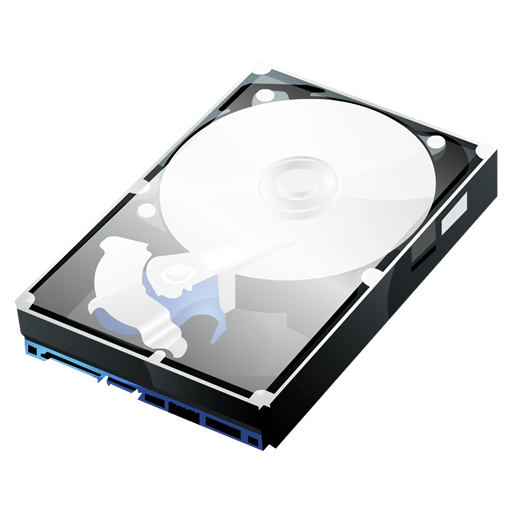
Kiintolevyn korjaus on toimenpide, jonka avulla voit joissakin tapauksissa palauttaa aseman toimimaan. Tämän laitteen erityispiirteiden vuoksi on yleensä mahdotonta korjata vakavia vaurioita itse, mutta pienet ongelmat voidaan poistaa ilman yhteyttä asiantuntijaan.
Voit palauttaa kiintolevyn toimintatilaan, vaikka se ei olisi näkyvissä BIOSissa. Asemaa ei kuitenkaan ole läheskään usein mahdollista korjata sen suunnittelun monimutkaisuuden vuoksi. Joissakin tapauksissa voi olla tarpeen maksaa korjauksista useita kertoja korkeampi summa kuin itse kiintolevyn hinta, ja tämä on järkevää tehdä vain sille tallennettujen erittäin tärkeiden tietojen palauttamiseksi.
On tarpeen erottaa kiintolevyn korjaus sen palauttamisesta. Ensimmäisessä tapauksessa puhumme laitteen toimivuuden palauttamisesta ja toisessa kadonneiden tietojen palauttamisesta. Jos haluat palauttaa muotoilun seurauksena poistetut tai kadonneet tiedostot, tutustu toiseen artikkeliimme:
Voit myös vaihtaa kiintolevyn omin käsin ja, jos mahdollista, kopioi tiedostot vanhalta kiintolevyltä uudelle. Tämä sopii käyttäjille, jotka eivät halua ottaa yhteyttä asiantuntijoihin ja haluavat yksinkertaisesti päästä eroon epäonnistuneesta asemasta.
Rikkinäiset sektorit voidaan jakaa ohjelmistoihin ja fyysisiin. Ensin mainitut ovat helposti palautettavissa erilaisilla apuohjelmilla, ja seurauksena kiintolevy toimii vakaasti ja ilman vikoja.
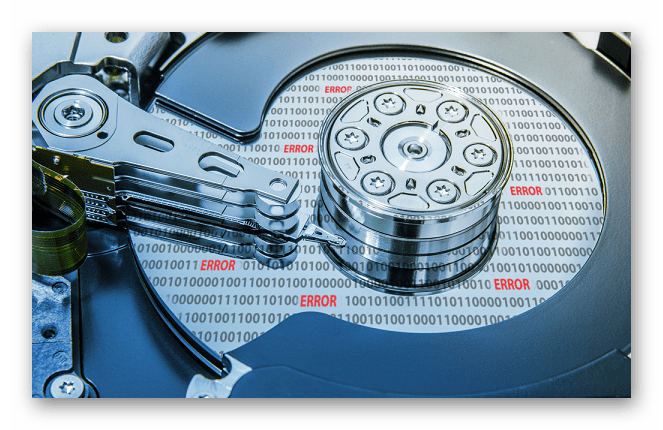
Fyysisesti vaurioituneiden sektoreiden hoitoon ei liity ohjelmien käyttöä. Tässä tapauksessa itse asema voi alkaa päästää sille epätavallisia ääniä: napsautuksia, narinaa, kahinaa jne. Muita ongelmien ilmenemismuotoja ovat järjestelmän jäätyminen jopa suoritettaessa yksinkertaisia tehtäviä, tiedostojen tai kansioiden katoaminen tai tyhjän jakamattoman kappaleen ilmestyminen tilaa.
Tätä tietokoneen tai kannettavan tietokoneen kiintolevyn ongelmaa on mahdotonta korjata manuaalisesti. Siksi käyttäjän on joko vaihdettava kiintolevy uuteen ja mahdollisuuksien mukaan siirrettävä sille tärkeät tiedot tai käytettävä ohjattujen toimintojen palveluita, jotka palauttavat tiedot fyysisesti vaurioituneelta pinnalta erityisolosuhteissa.
Voit ymmärtää, että aloilla on ongelmia ohjelmia käytettäessä:
Jos laite toimii edelleen, mutta on jo epävakaa, kannattaa harkita uuden aseman hankintaa mahdollisimman pian. Samalla on erittäin suositeltavaa minimoida tietokoneen käyttö vaurioituneen kiintolevyn kanssa.
Kun olet kytkenyt toisen kiintolevyn, voit kloonata koko kiintolevyn tai vain käyttöjärjestelmän.
Käyttöjärjestelmä ei ehkä havaitse fyysisesti tervettä asemaa, vaikka se olisi kytketty toiseen tietokoneeseen, mutta se voi näkyä BIOSissa.
On useita tilanteita, joissa Windows ei näe laitetta:
-
Puuttuva asemakirjain. Voi käydä niin, että taltio jää ilman kirjainta (C, D, E jne.), minkä vuoksi se ei enää näy järjestelmälle. Yksinkertainen muotoilu auttaa yleensä tässä.
Tämän jälkeen, jos haluat palauttaa poistetut tiedot, käytä erityisiä ohjelmia.
Lue lisää: Ohjelmat poistettujen tiedostojen palauttamiseen
Levy on RAW-muodossa. Muotoilu auttaa ratkaisemaan tämän tilanteen, mutta se ei ole ainoa tapa saada NTFS- tai FAT-tiedostojärjestelmä takaisin. Lue lisää tästä toisesta artikkelistamme:
Oppitunti: Kuinka muuttaa HDD-levyjen RAW-muotoa
Windows ei näe uutta kiintolevyä. Järjestelmä ei ehkä tunnista juuri ostettua ja järjestelmäyksikköön kytkettyä kiintolevyä, ja tämä on täysin normaalia. Jotta voit aloittaa laitteen käytön, sinun on alustettava se.
Vakavammissa tapauksissa kiintolevy ei välttämättä näy käyttöjärjestelmän lisäksi myös BIOSissa. Yleensä BIOS näyttää kaikki liitetyt laitteet, myös ne, joita Windows ei tunnista. Voit siis ymmärtää, että fyysisesti ne toimivat, mutta ohjelmistoristiriitoja esiintyy.
Jos laitetta ei havaita BIOSissa, useimmissa tapauksissa tämä johtuu jostakin kahdesta syystä:
-
Väärä emolevyn liitäntä / emolevyn ongelmat
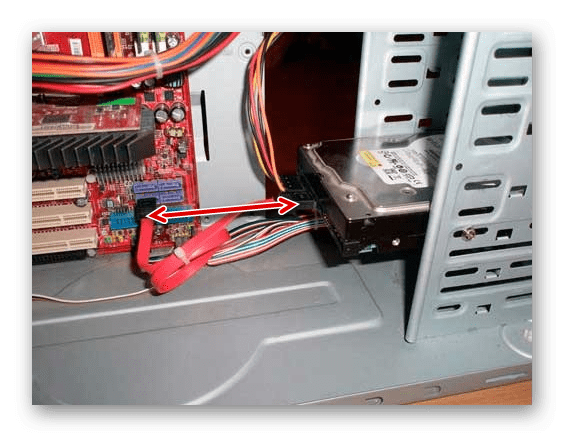
Suorita testi sammuttamalla tietokone, poistamalla järjestelmäyksikön kansi ja tarkistamalla huolellisesti, onko kiintolevyltä emolevyyn johtava kaapeli kytketty oikein. Tarkista itse johto fyysisten vaurioiden, roskien, pölyn varalta. Tarkista emolevyn liitäntä ja varmista, että kaapeli on kunnolla kiinni siinä.
Jos mahdollista, käytä vaihtoehtoista johtoa ja/tai yritä kytkeä toinen HDD tarkistaaksesi, toimiiko emolevyn liitäntä ja onko kiintolevy näkyvissä BIOSissa.
Vaikka kiintolevy olisi asennettu kauan sitten, yhteys on silti tarkistettava. Kaapeli voi yksinkertaisesti siirtyä pois kannasta, minkä seurauksena BIOS ei pysty tunnistamaan laitetta.
Mekaaninen rikkoutuminen
Yleensä tässä tapauksessa käyttäjä voi kuulla napsautuksia käynnistäessään tietokoneen, ja tämä tarkoittaa, että kiintolevy yrittää aloittaa työnsä. Mutta fyysisen vian vuoksi hän ei voi tehdä tätä, joten Windows tai BIOS eivät näe laitetta.
Vain ammattimainen korjaus tai takuun alainen vaihto auttaa tässä.
Molemmissa tapauksissa levyllä olevat tiedot menetetään.
Jos kuulet koputuksen kiintolevyn sisällä, ohjain on todennäköisesti vaurioitunut. Joskus kiintolevyä ei ehkä myöskään havaita BIOSissa.
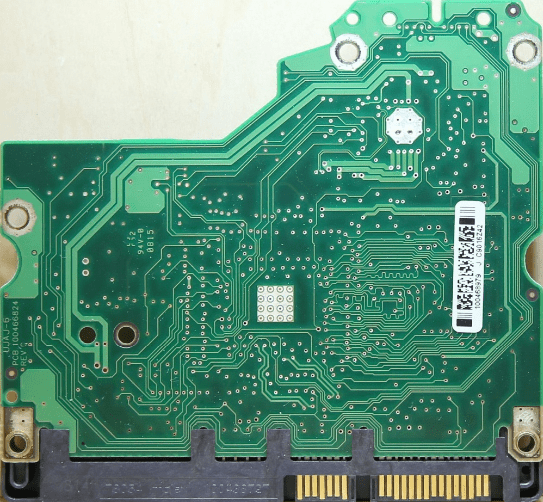
Tämän ongelman korjaamiseksi sinun on vaihdettava ohjain kokonaan, mutta se on melkein mahdotonta tehdä itse. Erikoisyritykset suorittavat tällaiset korjaukset, mutta se maksaa paljon. Siksi on järkevää ottaa yhteyttä isäntoihin vain, kun levylle tallennetut tiedot ovat erittäin tärkeitä.
Normaalissa tilassa asemasta ei pitäisi kuulua muita ääniä kuin kohinaa lukemisen tai kirjoittamisen aikana. Jos kuulet epätyypillisiä vinkuja, poksahduksia, napsautuksia, kolhuja tai jopa naarmuja, on erittäin tärkeää lopettaa vahingoittuneen kiintolevyn käyttö mahdollisimman pian.
Vahingon vakavuudesta riippuen asemaa ei ehkä havaita BIOSissa, se voi pysähtyä äkillisesti tai päinvastoin epäonnistua.
Tässä tapauksessa on erittäin vaikeaa diagnosoida ongelma itse. Teknikon on purettava laite vian syyn selvittämiseksi. Jatkossa tarkastuksen tulosten perusteella vaurioitunut elementti on vaihdettava. Se voi olla pää, sylinteri, levy tai muita elementtejä.
Aseman korjaaminen itse on erittäin vaarallinen yritys. Ensinnäkin et ehkä aina pysty itse ymmärtämään, mikä tarkalleen tarvitsee korjausta. Toiseksi on olemassa valtava mahdollisuus tuhota asema. Mutta jos haluat kokeilla käsiäsi, sinun tulee aloittaa purkaamalla kiintolevy kunnolla ja tutustumalla sen pääkomponentteihin.
Purkaminen on merkityksellistä, jos olet valmis laitteen täydelliseen epäonnistumiseen, et pelkää kadottaa tallennettuja tietoja tai olet jo tehnyt varmuuskopion.
Suorituskyvyn heikkeneminen on toinen yleinen syy, miksi käyttäjä kokee, että kiintolevyssä on jonkinlainen toimintahäiriö. Onneksi kiintolevyllä, toisin kuin SSD-asemalla, ei ole taipumus hidastua nopeudessa ajan myötä.
Hidas suorituskyky johtuu yleensä ohjelmistotekijöistä:
- Roska;
- Korkea pirstoutuminen;
- Ylivuoto käynnistys;
- Optimoimattomat HDD-parametrit;
- Rikkinäiset sektorit ja virheet;
- Vanhentunut yhteystila.
Kuinka poistaa jokainen näistä syistä ja lisätä laitteen nopeutta, lue erillisestä artikkelistamme:
Kiintolevy on herkkä laite, joka on erittäin helppo vaurioittaa ulkoisen fyysisen vaikutuksen vaikutuksesta, olipa kyseessä sitten tärinä tai putoaminen. Mutta joissakin tapauksissa se voi rikkoutua huolellisella käytöllä ja täydellisellä eristämisellä negatiivisista tekijöistä. Kiintolevyn ilmoitettu käyttöikä on noin 5-6 vuotta, mutta käytännössä se usein epäonnistuu 2 kertaa nopeammin. Siksi sinun tulee käyttäjänä huolehtia tärkeiden tietojen turvallisuudesta etukäteen, esimerkiksi hankkia lisäkiintolevy, USB-muistitikku tai käyttää pilvitallennustilaa. Tämä säästää sinua henkilökohtaisten tietojen menettämiseltä ja niiden palauttamiseen käytetyltä lisärahalta.
Kiitos kirjoittajalle, jaa artikkeli sosiaalisissa verkostoissa.
Lähettäjä: admin in Oma tietokone 01.03.2018 0 512 katselukertaa
Jos on sattunut surullinen tilanne, kun kiintolevylle on aiheutunut fyysisiä vaurioita, olipa kyseessä putoamisen aiheuttama vaurio tai se vain osui, niin sinulla ei ole kiirettä järkyttymään tietojen katoamisesta, koska Pyrimme puhumaan tietokoneista venäjäksi ja helpoimmalla kielellä, olemme laatineet sinulle tämän artikkelin, josta opit palauttamaan ulkoisen kiintolevyn kaatumisen jälkeen.
Tässä artikkelissa keskitymme menetelmiin ja laitteisiin, joita voidaan käyttää mekaanisten ongelmien poistamiseen, koska juuri niistä johtuu rikkomuksia, jotka eivät salli kiintolevyn lukea tietoja.

Kuinka palauttaa kiintolevy kaatumisen jälkeen?
Pienetkin pisarat kiintolevyssä voivat aiheuttaa mekaanisten sisäosien siirtymistä, mikä riittää pienilläkin poikkeamilla päiden naarmuuntumiseen magneettista pintaa.
Tämä tapahtuu usein, kun päät tarttuvat levyn magneettiseen pintaan ja sen jälkeen ne eivät pysty purkamaan.
Se johtuu siitä, että putoamisen seurauksena magneettilevyt siirtyvät ja päät eivät löydä pääsyä servotietoihin. Tämä on kriittinen tapaus, kun magneettinen pääyksikkö on vaihdettava, tätä toimenpidettä varten ostetaan erityinen "luovuttaja".
Tässä tapauksessa tämä johtuu siitä, että päät naarmuttavat magneettista pintaa, mikä johtaa peruuttamattomaan tietojen menettämiseen ilman palautusmahdollisuutta. Tällaista levyä ei missään tapauksessa suositella käytettäväksi ja viemään sitä välittömästi huoltokeskukseen.
• Levy ei pyöri, mutta siitä kuuluu outoja ääniä yrittäessään työskennellä.
Tämä johtuu siitä, että kiintolevypäät tarttuvat magneettisiin pintoihin, moottori yrittää pyöriä, mutta se ei toimi, ja siksi esiintyy vinkuja.
- Iskujälkiä ja kolhuja.
- Moottorin laakerin kiila.
- Levyn pinnassa naarmuja.
- Magneettisen pääyksikön vaurioituminen.

- Yleisimmät HDD:n toimimattomuuden ongelmat ovat fyysisiä, joista keskustelimme samalla tavalla edellä. Fyysisten vaurioiden osuus on 59 % kaikista tapauksista, joissa kovalevy vioittuu. Siksi tässä artikkelissa kiinnitämme erityistä huomiota kiintolevyn korjaamiseen törmäyksen jälkeen.
- Loogisia ongelmia. Niitä esiintyy tapauksissa, joissa kiintolevy on saanut viruksen tai alustettu vahingossa. Kaikista palvelukeskuksiin soitetuista tapauksista loogisten ongelmien osuus on 33 prosenttia.
- Ohjelmisto-ongelmia. Tämä tapahtuu, kun asemaa käyttävässä henkilökohtaisessa käyttöjärjestelmässä on vika. Kiintolevy käyttää valtavaa määrää profiilitietoja: luetteloita, jakoalueita, taulukoita. Ajoittain, kuten missä tahansa muussa järjestelmässä, myös tässä on mahdollisia vikoja. Muihin ongelmiin verrattuna ohjelmisto-ongelmat ovat kuitenkin edelleen melko harvinaisia ja kattavat vain 8 % kaikista tapauksista.
Koska erilaiset magneettipääyksikön vauriot ovat yleisimpiä palveluun kohdistetuista fyysisistä ongelmista, keskitytään vain tähän ongelmaan. Tarvitsemme luovuttajan, eli korjattavan mallin kanssa identtisen mallin sekä erikoistyökaluja, koska vaihdamme magneettipäät. Myös kokemus näistä teknisistä toiminnoista on myös erittäin tervetullut, joten jos et ole varma kyvyistäsi, anna tämä työ asiantuntijoille.
Ennen työn aloittamista valmistele työpaikkasi kunnolla, poista siitä kokonaan kaikki pöly, erikoistyökalun on myös oltava steriili ja mahdollisimman pölytön.
- Pidä työpaikka steriilinä.
- Älä kiirehdi, vaan työskentele huolellisesti.
- Valitse yhteensopiva BMG-luovuttaja.
Luovuttaja on asema, joka on identtinen vaurioituneen kiintolevyn vaihtamisen kanssa. Jotta et erehty valitessasi sitä, valitse malli, jolla on sama malli, kirjoituslukutyyppi ja HDA.
Kun olemme valinneet oikean luovuttajan, siirrymme suoraan töihin:
Usein HDA-kannen BMG-akseli on pultattu, ruuvaamme sen ensin irti. Irrota seuraavaksi pultit, jotka kiinnittävät HDA:n sänkyyn. Seuraava vaihe on poistaa kansi, mutta tee se varovasti, sen alla on tiivistetiiviste, jota ei missään tapauksessa saa edes naarmuttaa. Kannen ja suojakalvon poistamisen jälkeen näemme kaikki HDA:n muodostavat mekanismit. Koska meidän on vaihdettava vialliset päät, osa näistä mekanismeista on purettava.
Irrota ensin päämagneetti päällä olevasta paikannusjärjestelmästä. Kierrämme irti kaikki sen kiinnittävät pultit ja vedämme varovasti ulos puristaaksesi pihdeillä, mutta pidämme siitä tiukasti kiinni, kiintolevyn magneetit ovat erittäin vahvoja, vetäytyvät helposti toisiinsa ja myös rikkoutuvat helposti.
Paikannusjärjestelmä näkyy magneetin alla yhdessä VCM-käämin kanssa. Pään ohjausliitin on ruuvattu tiukasti runkoon; me vain ruuvaamme irti sitä pitävät ruuvit. Lisäksi päiden siirtämiseksi pois käyttäjäalueelta poistamme turvalaitteet ja pysäköintijärjestelmän.
Nyt tulee vaikein vaihe. Jos kiintolevysi käyttää ulkoista pysäköintijärjestelmää, sinun on ensin irrotettava päät siitä. Tämä tehdään seuraavasti: pyöritämme levyjä jatkuvasti niin, että päät eivät tartu pintoihin, ja poistamme päät käyttäjäalueelta yhdessä pysäköintijärjestelmän poiston kanssa.
Irrota päitä levyistä varmistamalla, että ne eivät tartu toisiinsa. Tässä tapauksessa ei ole mahdollista tehdä ilman näihin tarkoituksiin erikoistunutta HDRC-säiliötä, johon laitamme yhden päistä.
Jos se tehdään oikein, päät pakataan ja poistetaan vahingoittumatta. On aika purkaa BMG. Muista kuitenkin, että se on erittäin herkkä staattiselle sähkölle, joten suosittelemme, että maadoitat työkalut kunnolla ja työskentelet dielektrisestä materiaalista valmistetuilla käsineillä. No, irrotamme BMG:tä pitävän ruuvin ja vedämme yläosan ja poistamme sen akselilta. On parasta vetää se pihdeillä, jotta johtimia ei vahingoiteta.
Nyt teemme täysin samoja operaatioita luovuttajallemme ja meillä on käytössämme suuri joukko hyviä päitä, joilla vaihdamme vaurioituneen kiintolevymme vialliset päät. Nyt suoritamme kaikki samat toiminnot, jotka suoritettiin edellä, mutta vain päinvastaisessa järjestyksessä. Jos selvisit aiemmin, onnistut nyt. Erityisesti kannattaa kuitenkin kiinnittää huomiota päiden kiertämiseen pintaan. Pään irrottamiseen käytämme jälleen HDRC:n erikoistyökaluja tai muiden erikoistuneiden yritysten työkaluja.
Seuraava erikoiskohta on pysäköintielementin asennus, erityistä huomiota tulee kiinnittää sen varmistamiseen, että se asennetaan ilman melua, muuten tulevaisuudessa käytön aikana tämä johtaa varmasti taajuusmuuttajan sisäisiin vaurioihin. No, tämä on vaikein vaihe.
Aseta koko kiintolevy yhteen ja sulje kansi. Nyt yhdistämme sen verkkoon ja jos kaikki vaiheet suoritettiin oikein ja tarkasti, uudelleenkablaatio tapahtuu ja tiedot palautetaan.
- Jos BIOS ei näe kiintolevyä, se ei tarkoita, että se olisi viallinen tai että sen korjaus on epäonnistunut. Tässä tapauksessa tämä on puhtaasti ohjelmistoongelma, ja se voidaan hoitaa puhdistamalla viallinen tai vaihtamalla itse levyn ohjelmisto.
- Kiintolevy voi kestää viisisataatuhatta tuntia tai noin 50 vuotta, eikä se hajoa. Itse asiassa tämä ei ole totta. Tämä kertoo vain kuinka kauan tämä malli teoriassa kestää, mutta käytännössä meillä on tosiasia, että puoli tusinaa prosenttia levyistä epäonnistuu ensimmäisenä vuonna, joten älä luota tähän määrään liikaa.
- Älä mene lankaan puheista, että ammattimainen tietojen palauttaminen kiintolevyltä kaatumisen jälkeen on erittäin kallis toimenpide. Tämä ei ole niin, mutta vain noin puolitoista tuhatta ruplaa, ja diagnoosi tulisi suorittaa yleensä ilmaiseksi.
Kannettavien tietokoneiden ja kannettavien kiintolevyjen markkinoiden kasvaessa niistä tulee yhä useammin päähenkilöitä onnettomuuksien kronikassa. Levy "pudotti", "sitä osui", "kannettavalle astuttiin vahingossa" tai "törmäsi seinään" - monille tuttuja tilanteita.
Ulkoisten kiintolevyjen myötä tällaiset tilanteet ovat yleistyneet. Tavallisen kovalevyn voi myös pudottaa, mutta se on ensin poistettava tietokoneen kotelosta. Ulkoiset kiintolevyt putoavat säännöllisesti kuljetuksen aikana ja jopa aivan pöydältä käytön aikana.

Ulkoisten kiintolevyjen valmistajat tekevät erilaisia temppuja, tekevät erityisiä suojalaatikoita, lisäävät kumipuskurit, ja tämä voi lisätä hdd:n selviytymismahdollisuuksia. Joskus vain käy tuuri, levy putosi, liität sen tietokoneeseen ja se toimii edelleen.
Vaikka näkyviä vaurioita tai iskun jälkiä ei olisi, mikrosiirtymät riittävät aiheuttamaan mekaanisia vaurioita kiintolevylle. Joten jos asema toimii kaatumisen jälkeen, ensimmäinen askel on tallentaa arvokkaat tiedot toiselle asemalle. Koska seuraavan kerran yhdistät sen, se saattaa jo lakata toimimasta. Joka tapauksessa on parempi olla luottamatta sellaiseen levyyn arvokkailla tiedoilla, sillä on oltava kopio toisella tietovälineellä.
Määritä ensin levyllä olevien tietojen arvo. Jos tiedot ovat arvokkaita, eikä niitä voida saada muista lähteistä, on parempi uskoa levydiagnostiikka tietojen palautuksen alan ammattilaisille, lisäksi meillä on se täysin ilmainen.
Jos arvokasta tietoa ei ole, eikä levyä havaita putoamisen jälkeen, on parempi vain ostaa uusi. Kiintolevyn korjaus on järkevää vain tietojen palauttamisen kannalta; muissa tilanteissa paras strategia on korvata se uudella levyllä.
Kannattaa korjata vain ne mediat, jotka sisältävät todella tarvitsemasi tiedot. Jos sellaisia on ja ne tallennettiin vain yhtenä kopiona, älä kiirehdi järkyttymään, koska mahdollisuudet palauttaa ne ovat melko korkeat.
Kaikki nämä vauriot ovat luonteeltaan mekaanisia, joten mikään ohjelma ei auta.
Jos kannettava tietokone tai tietokoneeseen liitetty tietoväline putoaa käytön aikana, kiintolevypäiden muodonmuutoksia voi ilmetä. Tästä johtuen ne voivat naarmuttaa magneettista pintaa, minkä jälkeen tietojen palauttaminen, saati korjauksista, tulee epätodennäköiseksi.
Kun levy on pudonnut, varsinkin jos väliaine on pudonnut käytön aikana, mekaanisia vaurioita tapahtuu todennäköisimmin.Siksi, jos levyllä on arvokasta tietoa ja se lakkasi toimimasta, ensimmäinen ja tärkein sääntö ei ole yrittää palauttaa sitä itse ja käynnistää sitä toistuvasti. Riittämättömällä kokemuksella tämä johtaa paljon vakavampiin ongelmiin, kuten virheelliseen pääkokoonpanoon ja magneettisten lautasten vaurioitumiseen.
Epämuodostuneet päät voivat naarmuttaa magneettista pintaa yhä enemmän joka kerta, kun ne käynnistetään, mikä vähentää onnistuneen tietojen palauttamisen mahdollisuuksia. Lisäksi vaurioituneen levyn käynnistysyritykset voivat johtaa kokonaisiin vaurioiden ketjuun, jotka seuraavat peräkkäin, minkä seurauksena media on täysin käyttökelvoton.

Tee säännöksi, ettet koskaan tallenna tärkeitä tietoja yhteen kopioon. Kiintolevy voi rikkoutua, pilvitallennus voi yksinkertaisesti "kadota" verkosta ja flash-asema voi kadota. Luomalla varmuuskopion suojaat itsesi luotettavasti arvokkaiden tietojen katoamiselta, mikä tarkoittaa, että tämä tilanne ei koskaan toistu.
Lopuksi haluan muistuttaa, että ei kannata itsenäisesti palauttaa tietoja ja korjata vaurioitunutta kiintolevyä - et voi vain epäonnistua tässä, vaan myös monimutkaistaa (tai jopa tehdä mahdottomaksi) ammattilaisen työtä. Ottamalla yhteyttä asiantuntijaan välittömästi vian jälkeen lisäät mahdollisuuksiasi tietojen palauttamiseen. Vain hän pystyy määrittämään oikein vahingon luonteen ja kuinka ne voidaan poistaa.
Lähettäjä admin in Oma tietokone 01.03.2018 0 1 358 katselukertaa
Jos on sattunut surullinen tilanne, kun kiintolevylle on aiheutunut fyysisiä vaurioita, olipa kyseessä putoamisen aiheuttama vaurio tai se vain osui, niin sinulla ei ole kiirettä järkyttymään tietojen katoamisesta, koska Pyrimme puhumaan tietokoneista venäjäksi ja helpoimmalla kielellä, olemme laatineet sinulle tämän artikkelin, josta opit palauttamaan ulkoisen kiintolevyn kaatumisen jälkeen.
Tässä artikkelissa keskitymme menetelmiin ja laitteisiin, joita voidaan käyttää mekaanisten ongelmien poistamiseen, koska juuri niistä johtuu rikkomuksia, jotka eivät salli kiintolevyn lukea tietoja.
Kuinka palauttaa kiintolevy kaatumisen jälkeen?
Pienetkin pisarat kiintolevyssä voivat aiheuttaa mekaanisten sisäosien siirtymistä, mikä riittää pienilläkin poikkeamilla päiden naarmuuntumiseen magneettista pintaa.
Tämä tapahtuu usein, kun päät tarttuvat levyn magneettiseen pintaan ja sen jälkeen ne eivät pysty purkamaan.
Se johtuu siitä, että putoamisen seurauksena magneettilevyt siirtyvät ja päät eivät löydä pääsyä servotietoihin. Tämä on kriittinen tapaus, kun magneettinen pääyksikkö on vaihdettava, tätä toimenpidettä varten ostetaan erityinen "luovuttaja".
Tässä tapauksessa tämä johtuu siitä, että päät naarmuttavat magneettista pintaa, mikä johtaa peruuttamattomaan tietojen menettämiseen ilman palautusmahdollisuutta. Tällaista levyä ei missään tapauksessa suositella käytettäväksi ja viemään sitä välittömästi huoltokeskukseen.
• Levy ei pyöri, mutta siitä kuuluu outoja ääniä yrittäessään työskennellä.
Tämä johtuu siitä, että kiintolevypäät tarttuvat magneettisiin pintoihin, moottori yrittää pyöriä, mutta se ei toimi, ja siksi esiintyy vinkuja.
- Iskujälkiä ja kolhuja.
- Moottorin laakerin kiila.
- Levyn pinnassa naarmuja.
- Magneettisen pääyksikön vaurioituminen.
- Yleisimmät HDD:n toimimattomuuden ongelmat ovat fyysisiä, joista keskustelimme samalla tavalla edellä. Fyysisten vaurioiden osuus on 59 % kaikista tapauksista, joissa kovalevy vioittuu. Siksi tässä artikkelissa kiinnitämme erityistä huomiota kiintolevyn korjaamiseen törmäyksen jälkeen.
- Loogisia ongelmia. Niitä esiintyy tapauksissa, joissa kiintolevy on saanut viruksen tai alustettu vahingossa. Kaikista palvelukeskuksiin soitetuista tapauksista loogisten ongelmien osuus on 33 prosenttia.
- Ohjelmisto-ongelmia.Tämä tapahtuu, kun asemaa käyttävässä henkilökohtaisessa käyttöjärjestelmässä on vika. Kiintolevy käyttää valtavaa määrää profiilitietoja: luetteloita, jakoalueita, taulukoita. Ajoittain, kuten missä tahansa muussa järjestelmässä, myös tässä on mahdollisia vikoja. Muihin ongelmiin verrattuna ohjelmisto-ongelmat ovat kuitenkin edelleen melko harvinaisia ja kattavat vain 8 % kaikista tapauksista.
Koska erilaiset magneettipääyksikön vauriot ovat yleisimpiä palveluun kohdistetuista fyysisistä ongelmista, keskitytään vain tähän ongelmaan. Tarvitsemme luovuttajan, eli korjattavan mallin kanssa identtisen mallin sekä erikoistyökaluja, koska vaihdamme magneettipäät. Myös kokemus näistä teknisistä toiminnoista on myös erittäin tervetullut, joten jos et ole varma kyvyistäsi, anna tämä työ asiantuntijoille.
Ennen työn aloittamista valmistele työpaikkasi kunnolla, poista siitä kokonaan kaikki pöly, erikoistyökalun on myös oltava steriili ja mahdollisimman pölytön.
- Pidä työpaikka steriilinä.
- Älä kiirehdi, vaan työskentele huolellisesti.
- Valitse yhteensopiva BMG-luovuttaja.
Luovuttaja on asema, joka on identtinen vaurioituneen kiintolevyn vaihtamisen kanssa. Jotta et erehty valitessasi sitä, valitse malli, jolla on sama malli, kirjoituslukutyyppi ja HDA.
Kun olemme valinneet oikean luovuttajan, siirrymme suoraan töihin:
Usein HDA-kannen BMG-akseli on pultattu, ruuvaamme sen ensin irti. Irrota seuraavaksi pultit, jotka kiinnittävät HDA:n sänkyyn. Seuraava vaihe on poistaa kansi, mutta tee se varovasti, sen alla on tiivistetiiviste, jota ei missään tapauksessa saa edes naarmuttaa. Kannen ja suojakalvon poistamisen jälkeen näemme kaikki HDA:n muodostavat mekanismit. Koska meidän on vaihdettava vialliset päät, osa näistä mekanismeista on purettava.
Irrota ensin päämagneetti päällä olevasta paikannusjärjestelmästä. Kierrämme irti kaikki sen kiinnittävät pultit ja vedämme varovasti ulos puristaaksesi pihdeillä, mutta pidämme siitä tiukasti kiinni, kiintolevyn magneetit ovat erittäin vahvoja, vetäytyvät helposti toisiinsa ja myös rikkoutuvat helposti.
Paikannusjärjestelmä näkyy magneetin alla yhdessä VCM-käämin kanssa. Pään ohjausliitin on ruuvattu tiukasti runkoon; me vain ruuvaamme irti sitä pitävät ruuvit. Lisäksi päiden siirtämiseksi pois käyttäjäalueelta poistamme turvalaitteet ja pysäköintijärjestelmän.
Nyt tulee vaikein vaihe. Jos kiintolevysi käyttää ulkoista pysäköintijärjestelmää, sinun on ensin irrotettava päät siitä. Tämä tehdään seuraavasti: pyöritämme levyjä jatkuvasti niin, että päät eivät tartu pintoihin, ja poistamme päät käyttäjäalueelta yhdessä pysäköintijärjestelmän poiston kanssa.
Irrota päitä levyistä varmistamalla, että ne eivät tartu toisiinsa. Tässä tapauksessa ei ole mahdollista tehdä ilman näihin tarkoituksiin erikoistunutta HDRC-säiliötä, johon laitamme yhden päistä.
Jos se tehdään oikein, päät pakataan ja poistetaan vahingoittumatta. On aika purkaa BMG. Muista kuitenkin, että se on erittäin herkkä staattiselle sähkölle, joten suosittelemme, että maadoitat työkalut kunnolla ja työskentelet dielektrisestä materiaalista valmistetuilla käsineillä. No, irrotamme BMG:tä pitävän ruuvin ja vedämme yläosan ja poistamme sen akselilta. On parasta vetää se pihdeillä, jotta johtimia ei vahingoiteta.
Nyt teemme täysin samoja operaatioita luovuttajallemme ja meillä on käytössämme suuri joukko hyviä päitä, joilla vaihdamme vaurioituneen kiintolevymme vialliset päät. Nyt suoritamme kaikki samat toiminnot, jotka suoritettiin edellä, mutta vain päinvastaisessa järjestyksessä. Jos selvisit aiemmin, onnistut nyt.Erityisesti kannattaa kuitenkin kiinnittää huomiota päiden kiertämiseen pintaan. Pään irrottamiseen käytämme jälleen HDRC:n erikoistyökaluja tai muiden erikoistuneiden yritysten työkaluja.
Seuraava erikoiskohta on pysäköintielementin asennus, erityistä huomiota tulee kiinnittää sen varmistamiseen, että se asennetaan ilman melua, muuten tulevaisuudessa käytön aikana tämä johtaa varmasti taajuusmuuttajan sisäisiin vaurioihin. No, tämä on vaikein vaihe.
Aseta koko kiintolevy yhteen ja sulje kansi. Nyt yhdistämme sen verkkoon ja jos kaikki vaiheet suoritettiin oikein ja tarkasti, uudelleenkablaatio tapahtuu ja tiedot palautetaan.
- Jos BIOS ei näe kiintolevyä, se ei tarkoita, että se olisi viallinen tai että sen korjaus on epäonnistunut. Tässä tapauksessa tämä on puhtaasti ohjelmistoongelma, ja se voidaan hoitaa puhdistamalla viallinen tai vaihtamalla itse levyn ohjelmisto.
- Kiintolevy voi kestää viisisataatuhatta tuntia tai noin 50 vuotta, eikä se hajoa. Itse asiassa tämä ei ole totta. Tämä kertoo vain kuinka kauan tämä malli teoriassa kestää, mutta käytännössä meillä on tosiasia, että puoli tusinaa prosenttia levyistä epäonnistuu ensimmäisenä vuonna, joten älä luota tähän määrään liikaa.
- Älä mene lankaan puheista, että ammattimainen tietojen palauttaminen kiintolevyltä kaatumisen jälkeen on erittäin kallis toimenpide. Tämä ei ole niin, mutta vain noin puolitoista tuhatta ruplaa, ja diagnoosi tulisi suorittaa yleensä ilmaiseksi.
|
Video (klikkaa toistaaksesi). |