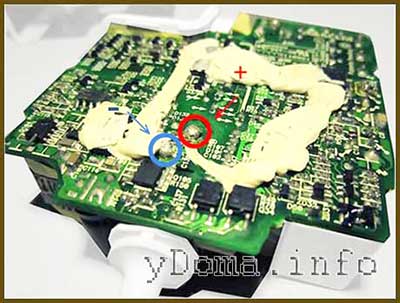
Tarkemmin: tee-se-itse-macbook pron virtalähteen korjaus oikealta mestarilta sivustolle my.housecope.com.
Apple ei ole kuin ihmiset, jopa heidän Macbook-kannettavansa virtalähde eroaa tavallisista sovittimista. Materiaalista voisi hyvinkin tulla kuvaus onnistuneesta korjauksesta, vain korjaus epäonnistui, mutta ensin. He toivat korjaukseen pienen vanhan Apple Macbookin, jossa adapteri joko ei latautunut, sitten nykimisen ja liittimen siirtämisen jälkeen latautui ja äskettäin lakkasi toimimasta kokonaan.
Virtalähde on koottu pieneen valkoiseen muovikoteloon. Virtalähde on kytketty tietokoneeseen erityisellä pistokkeella - tätä varten MacBookin sivuseinässä on vastaava pistorasia. Pistokkeessa on merkkivalo - joten jos akku latautuu, merkkivalo palaa oranssina; ja jos akku on jo ladattu - vihreä. Ensinnäkin kieltäytymiselle on luonnollisesti kolme mahdollista syytä:
1) Kaapelin pään kuluminen on yleisin ongelma. Näyttää siltä, että käyttäjä vetää kaapelista, kun irrotat latauksen MacBookista, eikä itse MagSafe-portista.
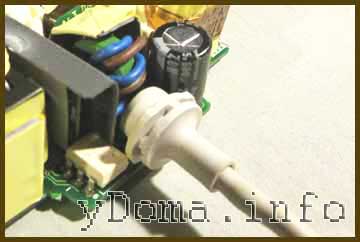
2) Kulumista kaapelin pohjassa. Se johtuu väärästä kaapelin käämityksestä virtalähteen ympärillä.
3) MagSafe-yhteysohjaimen vika. Tässä tapauksessa lataus voi joskus tartuttaa, joskus ei.
Katsotaan mitä voimme tehdä tälle kaikelle. Aluksi yritin olla avaamatta, vaan kirjaimellisesti avata PSU-koteloa, koska siellä ei ole ruuveja, ja salvojen sijaan, kuten esimerkiksi kauko-ohjaimissa usein tehdään, kaikki liimataan yksinkertaisesti ääriviivaa pitkin.
Puolivälissä avautuessani pääsin jo testaamaan virtalähdelevyssä olevien kahden johtimen koskettimiin. Puhelussa ilmeni oikosulku, joka katosi yhden johtimien katkaisun jälkeen.
 |
Video (klikkaa toistaaksesi). |
On selvää, että nyt sinun on työskenneltävä pistokkeen kanssa. Ja Apple Macbook -pistoke on varustettu alkuperäisellä magneettikiinnikkeellä - MagSafe Connector. Se yksinkertaistaa laturin liittämistä kannettavaan tietokoneeseen (riittää, että tuot pistokkeen liittimeen, koska se alkaa "tavoittelemaan" oikeaa asennusta liittimeen). Se tekee myös akun latausprosessista turvallisemman, koska jos johtoa vedetään liian tiukalle latauksen aikana - vaikka joku koukuttaa sen jalkallaan - liitin irtoaa itsestään; muuten kannettava tietokone voi pudota pöydältä ja rikkoutua.
Apple käyttää kannettavissa tietokoneissaan älykkäitä virtalähteitä, mikä tarkoittaa, että syöttöjännitteen lisäksi on tietokanava. Yksikön pistoke sisältää mikropiirin, joka "kommunikoi" emolevyn moniohjaimen (SMC) kanssa. Mikropiirissä on muistialue, johon lohkon tiedot kirjoitetaan (valmistaja, sarjanumero, teho jne.), ja ennen kuin Macbook "lukee" nämä tiedot, se ei toimi tästä lohkosta.
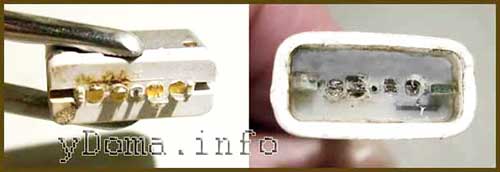
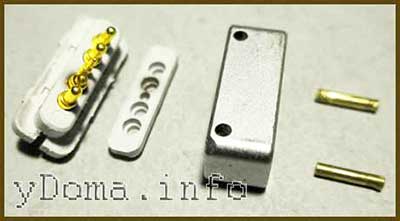
Pistokkeen purkamisen jälkeen huomasin, että johdot viidestä koskettimesta olivat melkein revitty irti, ja punoksen muodossa oleva massalanka oli täysin takkuinen ja kaikki alkoi sulkeutua pistokkeeseen asennetun pienoishuivin päälle.
Luonnollisesti korjaus täällä on erittäin vaikeaa, varsinkin kun osa huivista repeytyi irti. Tietenkin vahvalla halulla voit yrittää palauttaa yhteystiedot, ja jotkut asiantuntijat tekivät tämän, mutta kaikki tämä on niin pientä ja epäluotettavaa, että on parempi ostaa vain uusi virtalähde.
Hei.
Haluan selvittää syyn MacBook-laturini epäonnistumiseen. Internetissä ei ole tietoa minua kiinnostavasta aiheesta, joten yritän selvittää sen itse.
Toissapäivänä MacBook Pron laturi hajosi teholla 85 W. Työskentelin rauhallisesti Bukissa, kun kuulin hiljaisen naksahduksen (kuten kytkimestä) ja näyttö tummui hieman. Laturi on pois päältä.
Ensinnäkin, mittasin jännitteen magneettisirun liittimissä - siellä kaikki on nolla, vaikka sen pitäisi olla 6,5 V.
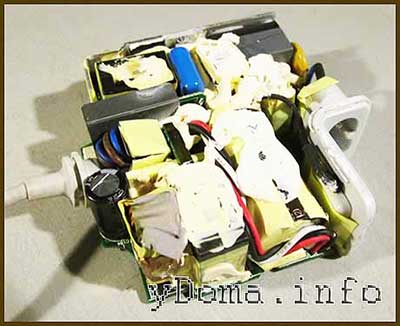
Sitten avasin latauksen ja jäin koukkuun elementtien lukumäärään neliösenttimetriä kohti
Toiputtuani iskusta, löysin tulopiirin diodisillalla ja tasasuuntaisella / suodatuskondensaattorilla - kaikki on liittimissä, kuten odotettiin, 310-312 V potoyany, eli. jännite syötetään kortille ja syöttää kaikki (mutta onko se kaikki?) piirit.
Mietin pitkään minne mennä pidemmälle, koska en löytänyt latauskaavioita mistään.
Tämän seurauksena päätin mitata jännitteen muuntajan liittimissä ymmärtääkseni missä vika on - ennen tai jälkeen.
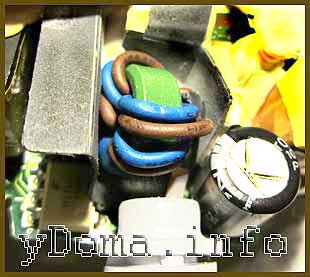
Transsissa on siis sisääntulossa 4 kosketinta, lähdössä 2. Tuloon tulee 310 V, jotka muodostuvat, kun koskettimet 1 + 3 ja 4 ovat kiinni, samoin kuin koskettimet 2 + 3 ja 4.
Transin lähdön pitäisi olla 16 V muutos tai jotain (piiriä ei ole, joten en tiedä varmasti). Sen sijaan tulos on 0.
Tarkastellessani transsia, näin tahroja, jotka näyttivät sulaneelta lakalta. En nähnyt sitä ennen, tk. piirin kytkentätiheys on korkea.
Kysymys on:
Onko lakka ja jännitteen puute transsin lähdössä todiste siitä, että se on palanut?
Pyydä apua yhteiskunnalta
Viestistä ja siinä olevista kysymyksistä päätellen ainoa oikea päätös on ostaa uusi tai viedä tämä mestarille, koska tietosi SMPS:stä on negatiivisella arvoalueella ja yleensä absoluuttinen. "nolla"
Ja toistan vielä kerran - jätä transsi rauhaan - hän ei ole syyllinen.
". Haluan selvittää sen jotenkin. ”- kiitettävästi - Borisovin kirja - Nuori radioamatööri on vapaasti luettavissa netissä - 5-10 vuoden kuluttua olet valmis jatkamaan keskustelua siitä.
". kuten paikalliset käsityöläiset sanovat. ”- nämä ovat lamereita, eivät mestareita.
- ja halusit myytinä Sonysta ja Panasonicista - neljännesvuosisadan ilman korjausta?
Avaa REA:n luotettavuusteoria ja lue - kaikki "miksi" katoaa kerralla! Ja jos luet "suunnitellusta ikääntymisestä" - näet selvästi!
Vuonna 2012 hyvä ystäväni ja aktiivinen lukijani Nikolai T. meni vihdoin naimisiin. Annoimme hänelle häitä varten mukavan jopa nykypäivän MacBook Pron Retina-näytöllä.
Vuoteen 2018 asti hän ei koskaan ajatellut päivittää kannettavaa tietokonetta. Huolimatta siitä, että laitteen runko oli peitetty naarmuilla ja jopa kolhuilla, se toimii silti erittäin hyvin ja selviytyy kaikista tehtävistä.
Ainoa asia on, että kannettavan tietokoneen virtajohto 2. sukupolven MagSafe-liittimellä kului ensin reikiin, ja toissa päivänä se kieltäytyi lataamasta tietokonetta. Kyse on sen korjaamisesta..
Uudesta virtalähteestä vuoden 2012 MacBook Pro Retinalle Applen virallisella verkkosivustolla he pyytävät 5 790 ruplaa. Paljon, joten päätimme säästää.
Soitimme yhdessä parille paikalliselle epäviralliselle huoltokeskukselle virransyötön korjaamisesta. Olen joskus kuullut, että kuluneet kaapelit voidaan helposti vaihtaa uusiin ja kannettavan tietokoneen lataaminen kestää vielä pari vuotta.
Todellakin, monissa "kellareissa" on kaapelinvaihtopalvelu MagSafe 2. sukupolven liittimellä. Liikkeeseenlaskuhinta enintään 1 tuhat ruplaa.
Virtalähde avataan, pyyhitään pitsi vedetään ulos, kiinalainen vastine vaihtaa sen, rakenne tiivistetään ja kiinnitetään tasoitteilla pari päivää, jotta se ei hajoa.
Päätimme, että meidän on yritettävä. Lounasaikaan he toivat virtalähteen SC:hen ja lähtivät syömään. Tuntia myöhemmin he soittivat meille ja sanoivat, että kaikki oli valmista. He pyysivät minua ottamaan MacBookin mukaani tarkistamaan virtalähteen korjauksen jälkeen.
Tuli perille, tarkastettu, kaikki toimii. He kättelivät ja juoksivat karkuun.
Myöhään illalla häneltä saapui "Nuukotko?!"-muotoinen viesti ja kieltävän vastauksen jälkeen soi puhelu.
Päivän päätteeksi hän pudotti MacBook Pron keittiön pöydälle, liitti sen virtalähteeseen, varmisti, että se alkoi latautua, ja meni toiseen huoneeseen laittaakseen lapsen nukkumaan.
Kun palasin, keittiössä ei ollut valoa, ja siellä oli ikävä palaneen muovin haju. Todennäköisimmin, oikosulku on tapahtunut, joten yksi konekivääri putosi kilpeen.
Tupakoiva virtalähde meni heti kadun roskakoriin. Kannettava tietokone ei vaurioitunut, mutta ahdistuksen tunne ei todellakaan jättänyt häntä pariin päivään.
Moraali on yksinkertainen. Älä koskaan korjaa MacBookin virtalähteitä väliaikaisesti. Jos se rikkoutuu, osta uusi, älä säästä turvallisuudestasi.
Kuvittele, että laitoit kannettavan tietokoneen lataukseen ja menit nukkumaan. Oikosulun jälkeen virtalähde syttyi tuleen ja liekki siitä siirtyi matolle, pöydälle, huonekaluille tai verhoille. En halua edes ajatella sitä.
Tämän tarinan jälkeen olin jälleen vakuuttunut siitä, että Apple teki oikein uusien MacBookien USB-C-virtalähteiden kanssa.
2015 ja uudemmissa MacBookeissa ja 2016 ja uudemmissa MacBook Proissa kaapeli voidaan irrottaa virtalähteestä ja vaihtaa uuteen. Ostin itselleni esimerkiksi heti Native Unionista USB-C-USB-C -johdon, jotta en varmasti katkea.
Ehkä Applen insinöörejä tuli irrotettaviin kaapeleihin juuri tällaisten kellarin SC:iden takia, jotka vaarantavat taloudellisten kuluttajien hengen.
Yleensä älä toista virheitämme ja siirry pian uuteen MacBook Prohon. Ne ovat siistejä! 😉

 (4.00 viidestä)
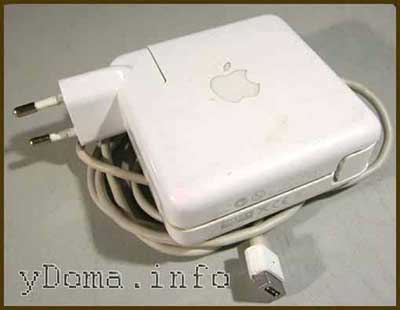
He toivat laitteen Macbookille korjattavaksi (ilmeisesti omistaja oli jo yrittänyt avata sen, mutta turhaan). MacBook Pro 15″ ja 17″ varustettiin tällä laturilla ennen Retina-mallien julkaisua
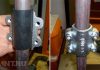
Kuten kuvasta näkyy, langassa oli jo vaurioita, jotka käärittiin huolellisesti lämpökutistemateriaaliin
Omistaja valitti, että joissain langan kohdissa ei ole varausta ja kuuluu rätinää
Lähellä itse virtalähdettä johdossa on havaittavissa oleva paksuuntuminen, mikä viittaa mahdolliseen katkeamiseen tai muuhun johdossa olevaan ongelmaan
Tämä on tyypillinen ongelma Applen latureissa, ja pidän aina uusia johtoja valmiina niitä varten.
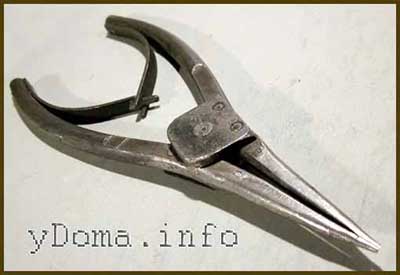
1. Jos on erikoistyökalu, se on hyvä, mutta jos ei, niin käytämme improvisoituja keinoja, kuten minä
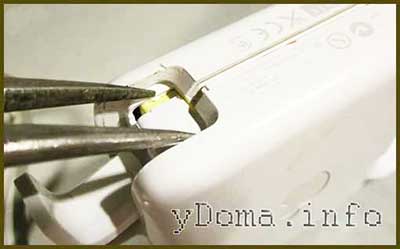
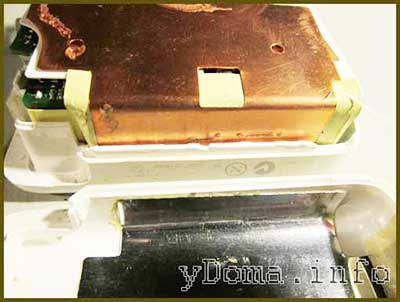
Tehtävämme on avata latauskotelo taittuvien "korvien" alueelta
Virtalähteen muovi on melko hyvä ja jos työkalu ei luiskahda, jälkiä jää hyvin vähän
2. Leikkaa muovi kahtia
3. Poista ensimmäinen kuparipaita, se pysyy vain liimalla ja teipillä
4. Jotta voit poistaa toisen paidan, sinun on irrotettava kaksi laatta yhdeltä latauspuolelta
Nyt mikään ei häiritse meitä ja voit leikata ylimääräisen liiman pois, tarkastaa ja löytää langan kiinnityskohdan
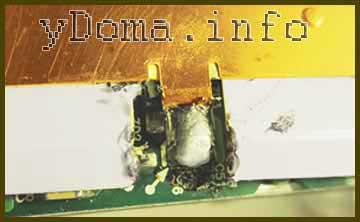
5. Kun vanha johto on irrotettu, poistamme punoksen avulla ylimääräisen juotteen ja saamme kaksi siistiä reikää
6. Juotamme uuden johdon napaisuutta ja lämpökutistumista unohtamatta (emme halua polttaa asiakaslaturia tarkistaessamme 🙂)
7. Laitamme päälle kuparisen paidan ja juotamme sen laudalle aiemmin juotettuihin paikkoihin
8. Tarkista laturin suorituskyky
9. Laitamme päälle toisen paidan ja kiinnitämme sen teipillä
10. Keräämme koko asian muovikoteloon, unohtamatta laittaa muovikorvia, liimaa kotelo jäsennyskohtaan
Operaatio ei ole hankala, se kestää noin 15-20 minuuttia ja sitten jos "savutaukoilla" ja Skype-kirjeenvaihdolla
On järkevää korjata! Uuden latauksen hinta on useita kertoja korkeampi kuin korjauksen hinta! Käytetty laturi, ainakin kaksi kertaa kalliimpi! Kiinalainen lataus ei pääsääntöisesti toimi pitkään, mutta sen hinta on suunnilleen sama kuin alkuperäisen käytetyn latauksen
P.S. Pyydän anteeksi epäsiistiä työpaikkaa! Minun piti ottaa työ mukaani mökille ja kaikki työ tehtiin yön varjossa (lasten nukkuessa).
käytät luvatonta työkalua, luvatonta juotetta ja juotetta valtuuttamattomalla juotosraudalla, tällaiset korjaukset voivat olla vaarallisia laitteelle, sinun tarvitsee vain tilata uusi laite yrityksen palvelusta. tai kääri se rispaantuneella sinisellä sähköteipillä.
Applen hyväksymä sininen ilmastointiteippi, tietysti
ja miten ne oikein puretaan? ottaen huomioon erilaiset kapasitanssit ja jännitteet
Turvallinen ensimmäinen sukupolvi? näin paljon hän työskenteli ennen kuin hän peitti itsensä.
Minulla on pyökki vuoden 2008 lopulla, otin sen käsistäni. Mutta lataus näyttää olevan alkuperäinen, eikä sitä ole korjattu. Lämpökutistuessa. 8 vuotta.
@Antonio83 Hei! Pidän todella artikkeleistasi korjauksista, mutta valitettavasti en itse ole kovin vahva elektroniikassa. Voitko kertoa minulle, voitko käyttää elektroniikkakorjauspalveluitasi? Siellä on toimimaton kannettava tietokone ja muutama muu korjauksen tarpeessa oleva laite. Jos on, miten voin ottaa sinuun yhteyttä? Asun Moskovassa. Terveisin Aleksei.
Terveisiä! Asun ja työskentelen noin 1000 km päässä teistä, Tallinnassa! 🙂
Oho. ))) Innostuin)) Harmi, tietysti.Sitten toivotan sinulle menestystä ja kaikkea hyvää, kiitos vastauksesta)
Kiitos! Ja onnea remonttiin.
Aluksi luin "kun henget nukkuvat".
Haluaisin tietää jos tiedät. Kun MagSafe 2 liitetään MacBook Air 13 Mid 2012 -laitteeseen, sieltä tulee jonkinlaista tekniikalle epämiellyttävää säteilyä. Aloin huomata tämän kuulokkeiden rätisemisestä (liitetyssä MacBookiin), kursorin nykimisestä kosketuslevyä käytettäessä ja, mikä on erittäin outoa, läheisen iPhonen anturin virheellisestä toiminnasta ja jos kosketat yhdellä sormella, nykiminen katoaa. Mikä voisi olla ongelma ja kuinka vaarallista se on minun ja läheisteni laitteille ja terveydelle?
Kokeile ensin toista laturia, mieluiten alkuperäistä.
"jos kosketat koteloa yhdellä sormella, nykiminen katoaa" - ilmeisesti "maadoit" laitteen ja häiriöt katoavat.
Onko kaikki asunnon/talon sähköverkossa kunnossa?
Kaveri, mistä voin ostaa johtoja magsafe 2:lle?
Onko Alissa vahvistettuja miehiä? Käytin sitä kerran, ehkä en edes polta sitä enkä löydä tarkalleen lankaa
Yleensä et anna linkkiä?)
mutta jos juuri nyt, ottaisin sen tänne - koska yli 2000 johtoa on myyty
Kirjoita saippuaan:
Ja missä sinä asut? Kissani puri hieman lankaa calamuksen puolivälissä 13, ja on aika puhdistaa itse aip, lämpötahnaa ja vaihtaa akku.
Sinulla on luultavasti palveluita kaupungissa, jossa Applea korjataan.
Tältä naruni näyttää. 🙁 Pitää varmaan pian vaihtaa, mutta toistaiseksi se latautuu. Näillä T-muotoisilla tulpilla et voi tehdä lämpökutistumista normaalisti, sinun on otettava erittäin suuri.
Minulla on myös toinen verkkokalvon kassakaappi. Putosi tasan 3 vuodessa. Ei niin kammottava kuin Atrox, mutta liittimen ja itse lohkon reunasta se kuoriutui 5 cm irti, kietoi myös teipillä =(
Samaan aikaan hän ei koskaan vääntänyt lankaa korvista, vaan teki aina ison sormuksen ilman mutkia.
Johdon vaihtaminen Yekatissa maksaa noin 5k PPC.
Jos vaihto on 5k, niin paljonko uusi laturi maksaa?
Johtoja vaihtavat motivoivat hintaa sillä, että sinulla on alkuperäinen yksikkö ja se toimii, ja jos ostat uuden, ei ole mitään takeita siitä, ettei se tuhoa akkuasi (ja siinä on totuus tässä, koska ystäväni osti uuden yksikön , ja hän osoittautui vialliseksi tai jopa jotain oli vialla, yleensä hän todella tappoi akun, ja se oli vaihdettava).
Viron kieli kirjoitetaan kaksois-H:lla, Viron venäläiset myös kaksois-H:lla. Neuvostoliiton aikoina alettiin yksinkertaisuuden vuoksi käyttää yhtä H:tä. Mutta vuonna 88 venäjäksi otettiin jälleen kaksois-H vastaamaan oikeinkirjoitusta, kuten Virolainen. Vuonna 95 Venäjän federaatio hyväksyi muutoksen uudelleen ja alkoi käyttää yhtä H:tä venäjäksi.
Ja me, venäläiset, Virossa kirjoitamme venäjäksi kaksois-H:lla, vaikka kukaan ei vaadi meitä tekemään niin, tällainen sanaton sääntö on kehittynyt vuosien varrella, ja loppu LINN (linn) tarkoittaa käännöksessä "kaupunki".
Jotain tällaista! Ja venäjän kielen taidosta "viisi"
Olen itse Viron venäläinen ja kirjoitan yhdellä N-kirjaimella, ja mielestäni Virolla ei ole oikeutta muuttaa vieraan kielen kielioppia.
Tässä taas puhut puolestani. Ja olen Tallinnasta ja kirjoitan yhdellä, ja olen huolissani 😀
Joten ensimmäinen asia, jonka päätin tehdä, oli käyttää Googlea ja muotoilla pyyntö "purkaa macbookin virtalähde", ja vasaraa käyttävää jätkätä lukuun ottamatta en nähnyt mitään normaalia. Siksi tämä yritys syntyi vetää kädet pois * op:sta ja yrittää ilman valmistautumista luoda jotain kunnollista siitä, mitä kotona oli.
Aloitetaan. No, periaatteessa kaikki on yksinkertaista - päätin leikata sen)))
Joten otin rautasahan (kotona ei ollut palapeliä ohuella terällä) ja sahasin vain huolellisesti tämän tekniikan ihmeen.
Tämän ratkaisun haittana on, että joudut viilaamaan antennit langan kiinnittämiseksi.
Saimme huolellisesti, mutta rohkeasti - kaikki sisäpinnat on suojattu luotettavasti näytöllä, jonka muutamassa minuutissa näet leikkausten läpi.
Kaapelin kiinnityksen kylkeä jouduin vain raapimaan veitsellä.
Kaikkien leikkausten jälkeen jäljelle jää 6 liimanauhaa, jotka on murrettava, mutta oikein tehtynä ei mitään ylimääräistä räjähdä. Liiman paikat näkyvät alla olevassa kuvassa.
Itse menin rikki näin: laitoin sisään valtavan puisen (jumala, pelkään edelleen) hammastikkua, ja sitten työnsin veitsen (kuvassa vihreällä viivalla merkitty) sisään, aloin irrottaa koteloa.
Nuoli näyttää veitsen vääntösuunnan muovin minimaalisilla muodonmuutoksilla (mitä hölynpölyä puhun), kenelle se on kätevää tehdä.
Nyt kaikki tämä kauneus avautuu, ja näemme sellaisen täytön.
Näytön 2 ensimmäistä kerrosta pidetään kiinni teipillä, mutta viimeisessä on juotos - suosittelen valokuvaamista joka puolelta.
Joten juotamme johdot, poraamme tulpan, kierremme, juotamme, koomme.
Ja sitten heräsi kysymys: miten? Miten ihmeessä kokoat tämän kotelon ilman vahvistettua teippiä tai ilmateippiä? Laatikossani makasi superliimaa (tarkemmin geeliä) enkä keksinyt parempaa kuin kuinka täyttää muodostunut leikkaus juuri tällä geelillä (kaasin pahoittelematta, tahrat jäi)
Käsittelyn jälkeen tiedostolla ja nollalla.
Miinukset - sivuista on tullut matta.
Plussat - pääsi eroon pornokaapelista ja lohkosta tuli sileä.
Tilaa korjaus huoltokeskuksestamme ja saat toimivan laitteen tunnissa, 1 vuoden takuulla
MacBookin virtalähteen korjaus on vika, joka yksinkertaisuudestaan huolimatta on yksi tuskallisimmista.
Elämme modernissa maailmassa, jossa emme tule toimeen ilman vempaimien ja muun elektroniikan käyttöä, mikä auttaa meitä suuresti paitsi säästämään aikaa, myös käyttämään sitä järkevämmin. Yksi tällainen laite on kannettava tietokone. Edistyksen vuosien aikana tämän tuotteen markkinoille on ilmestynyt valtava määrä yrityksiä, jotka tähän päivään asti harjoittavat näiden laitteiden tuotantoa.
Samalla on syytä huomata, että alunperin yhtäläisistä olemassaolon ehdoista huolimatta jotkut löysivät silti voimaa tehdä läpimurto, mikä mahdollisti heillä "trendsetters" aseman tällä alueella nykyään. Yksi tällainen yritys on epäilemättä Apple. Jokainen tämän yrityksen yksittäinen vempain tai laite on käytännössä ainutlaatuinen, ja sinä, joka olet jonkin Apple-tuotteen aktiivinen käyttäjä, voit vakuuttavasti vahvistaa tämän tosiasian. Todellakin, MacBookia tarkasteltaessa voit korostaa valtavan määrän etuja, jotka erottavat sen muista tämän mittakaavan laitteista.
Mutta kaikista ansioista ja eduista huolimatta tällä mallilla, aivan kuten muillakin muiden valmistajien malleilla, ei ole absoluuttista vastustuskykyä negatiivisille tekijöille, jotka vaikuttavat vikojen tai rikkoontumien esiintymiseen. Tämä puolestaan viittaa siihen, että toimenpiteen aikana lähes jokaisella käyttäjällä on suuri mahdollisuus, että hän kohtaa seuraavat ongelmat:
- Näytön rikkoutuminen;
- Poistu kolmelta levyltä ylikuumenemisen vuoksi;
- Kosketuslevyn vika;
- Liittimien epävakaa toiminta;
- Virtalähteen vika.
Tämä puolestaan viittaa siihen, että jos jokin vika havaitaan, tarvitaan pian ammattiapua tämän vian poistamiseksi. Tässä artikkelissa emme puhu näytöistä, tauluista tai muista suunnittelun yksityiskohdista. Tässä artikkelissa puhumme siitä, kuinka ilman tätä tämä malli muuttuu modernista ja tehokkaasta laitteesta lokeroon. Ja tämä erittäin tärkeä yksityiskohta on virtalähde. Miksi erittäin tärkeä? Mutta sinun on myönnettävä, että MacBookisi akku ei ole ikuinen liikekone eikä sillä ole kykyä jatkuvasti tuottaa energiaa, lisäksi pyökki itsessään ei sisällä aurinkoakkua yläkannessa, joten jos virtalähde hajoaa , näyttö sammuu ajan myötä ja kaikki prosessit pysähtyvät, koska ne tarvitsevat ruokaa.
Macbook pron virtalähteen korjaus - kannattaako panikoida, jos löydät tällaisen vian, ja mitä tehdä tällaisessa tilanteessa!
Käytännön perusteella voimme vakuuttavasti sanoa, että tapauksia, joissa käyttäjät "peitetään" tällaisilla yksityiskohdilla, on todella paljon. Monet tietysti ryntäävät paniikkiin havaittuaan tällaisen häiriön, suurelta osin siksi, että MacBook on melkein tyhjä.Muissa tapauksissa ei ole syytä huoleen, koska voit aina korjata macbook pron virtalähteen ottamalla yhteyttä virallisen huoltokeskuksen ammattilaisiin.
Siten kysymys siitä, kuinka löytää ammattilaisia, jotka ovat sellaisia käytännössä, ei vain sanoissa, on varsin relevantti. Tai ehkä voit korjata macbook pron virtalähteen itse?
Samanlaisen kysymyksen kysyy luultavasti jokainen käyttäjä, joka on kohdannut samanlaisen ongelman. Ja ottaen huomioon markkinatilanne sekä meidän jokaisen mahdollisuudet, haluaisimme huomauttaa, että jos sinun on korjattava macbook pro -virtalähde, sinun ei pitäisi kiirehtiä valintaan, ja vielä varsinkin Älä yritä korjata Macbook Prota itse. Asia on siinä, että virtalähteen tavanomaisen kulumisen lisäksi sen rikkoutumiseen voivat vaikuttaa myös muut olosuhteet, jotka voidaan tunnistaa vain, jos itse laite diagnosoidaan. Kun valitset ei-luotettavimpia kumppaneita macbook-virtalähteen korjaamiseen, saatat kohdata sen tosiasian, että epäammattimaisen diagnoosin suorittamisen jälkeen "diagnoosi" ei ole oikea, mikä tarkoittaa, että ennemmin tai myöhemmin vika ilmenee jälleen, mikä johtaa uusiin kustannuksiin, jotka olisi voitu välttää.
Itsenäisyydestä puheen ollen macbookin virtalähteen korjaus, niin tässä tilanteessa ei voi puhua mistään diagnostiikasta ja yleensä. Kaikesta tästä huolimatta siitä, että voit löytää tietoa Macbook-virtalähteen korjaamisesta omin käsin, kokemuksen ja erityisosaamisen puutteen vuoksi tällainen korjaus on enemmän huonolaatuista, mikä ainakin johtaa varhaiseen rikkoutumiseen ja enintään oikosulkuun ja tulipaloon, jotka voivat aiheuttaa paljon enemmän vahinkoa omaisuudellesi, mukaan lukien kannettava tietokone.
Siksi äkillisten kokeilujen sijaan ja tiettyjen töiden suorittamisen ihmettä odottaessa suosittelemme tutustumaan UMA-palvelukeskuksen tarjoukseen!
"UMA Service" on yritys, joka auttaa sinua paitsi korjaamaan macbookin virtalähteen, myös tunnistamaan luotettavasti sen rikkoontumisen syyn!
Palvelukeskuksemme on toiminut tällä alueella yli kaksikymmentä vuotta, tarkemmin sanottuna. Tänä aikana olemme nähneet paljon laitteita ja samalla onnistuneesti palauttaneet niiden suorituskyvyn, minkä puolestaan vahvistaa maineemme ja asiakkaiden luottamus. Emme painosta sinua emmekä yritä tehdä päätöstä puolestasi markkinoinnin manipulointimenetelmillä, vaan kutsumme sinut tutustumaan tulevan yhteistyömme etuihin:
- Yksilöllinen lähestymistapa Apple Macbookin korjauksessa;
- Korkea palvelu, verrattavissa eurooppalaiseen;
- Laadukkaiden osien ja nykyaikaisten laitteiden käyttö;
- Kaikki työt tekevät korkeasti koulutetut asiantuntijat, joilla on laaja kokemus;
- Vastuu;
- Rehellisyys;
- Miellyttävät hinnat;
- Korjauksen luotettavuus ja kestävyys.
Jos tarvitset macbookin virtalähteen korjausTule käymään, etkä tule katumaan valintaasi!
Luo tili. Se on yksinkertaista!
Kaavio 1. Yleinen virtalähdekaavio MacBook Air A1237:lle (820-2179).
Kaaviokaaviossa näemme J6980-virtaliittimen, josta kaikki alkaa. Täydellisestä kaaviosta etsimällä löydämme, missä tämä liitin vielä mainitaan (kaavio 2).
Katso sivu 50. J6980-virtaliitin saa jännitteen MagSafesta. Huomaa, että liittimen 5 nastaa eivät ole identtisiä itse MagSafe-virtalähteen nastan kanssa (äärimmäinen maa, keskimmäinen on informaatiokanava, "1-johtiminen" yksijohtiminen väylä kommunikoi mikropiirin kanssa, joka on lohkon pistokkeen sisällä, ja tämä mikropiiri sytyttää jo joko vihreän tai oranssin LEDin, loput - plus). Pieni kortti, johon liitin on kytketty, muuttaa koskettimien järjestelyä. MagSafe-virtalähteessä on "maa" reunoilla LED-valon keskellä ja loput koskettimet, toiseksi viimeinen reunasta, syöttöjännite suhteessa maahan.J6980-liittimessä, kuten kaaviosta näet, kaikki on väärin: 1- ja 2-nastaiset syöttöjännite "maahan" nähden, 3 ja 4 - "maa", 5 - tietokanava, yksijohtiminen "1-johdin" ”bussi.
Video 1. Mittaamme jännitteen MagSafe 1 -liittimen koskettimista