Yksityiskohtaisesti: DIY macbook pro -virtalähteen korjaus oikealta ohjatulta toiminnolta osoitteeseen my.housecope.com.
Applella kaikki ei ole kuin ihmiset, jopa heidän Macbook-kannettavansa virtalähde eroaa tavallisista sovittimista. Materiaalista voisi hyvinkin tulla kuvaus onnistuneesta korjauksesta, vain korjaus epäonnistui, mutta puhutaanpa kaikesta järjestyksessä. He toivat korjaukseen pienen vanhan Apple Macbookin, jossa sovitin ei latautunut, sitten nykimisen ja liittimen heilutuksen jälkeen latautui ja äskettäin lakkasi toimimasta kokonaan.
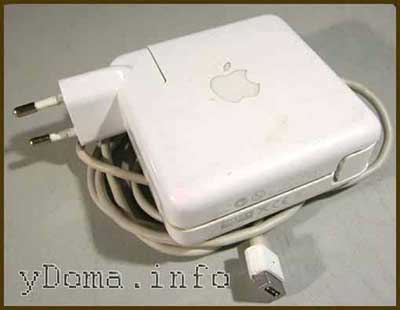
Virtalähde on koottu pieneen valkoiseen muovikoteloon. Virtalähde on kytketty tietokoneeseen erityisellä pistokkeella - tätä varten MacBookin sivulla on vastaava pistorasia. Pistokkeessa on merkkivalo - joten jos akku latautuu, merkkivalo palaa oranssina; ja jos akku on jo ladattu - vihreä. Luonnollisesti ensinnäkin kolme vaihtoehtoa kieltäytymisen syistä ehdottaa itseään:
1) Kaapelin pään kuluminen on yleisin ongelma. Se johtuu siitä, että käyttäjä vetää kaapelista, ei itse MagSafe-portista, kun irrotat latauksen MacBookista.
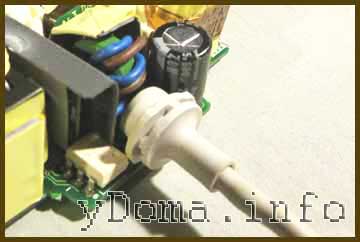
2) Kulumista kaapelin pohjassa. Johtuu kaapelin väärästä käämityksestä virtalähteen ympärille.
3) MagSafe-yhteysohjaimen vika. Tässä tapauksessa lataus voi joskus tartuttaa ja joskus ei.
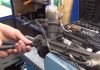
Katsotaan mitä voimme tehdä tälle kaikelle. Aluksi yritin olla avaamatta, vaan kirjaimellisesti repiä virtalähteen koteloa auki, koska siellä ei ole ruuveja, ja salvojen sijaan, kuten esimerkiksi kauko-ohjaimissa usein tehdään, kaikki liimataan yksinkertaisesti ääriviivaa pitkin.
Puoliväliin avattuaan testeri pääsi jo tavoittamaan kahden virtalähdelevyn johtimen koskettimet. Valintaääni osoitti oikosulun, joka katosi yhden johtimien katkaisun jälkeen.
 |
Video (klikkaa toistaaksesi). |
On selvää, että nyt sinun on työskenneltävä pistokkeen kanssa. Ja Apple Macbook -pistoke on varustettu alkuperäisellä magneettikiinnikkeellä - MagSafe Connector. Se yksinkertaistaa laturin liittämistä kannettavaan tietokoneeseen (riittää, että pistoke viedään liittimeen, koska se alkaa itse "päästä" oikeaan asennukseen liittimeen). Ja se tekee myös akun lataamisesta turvallisempaa, koska jos johtoa vedetään liian tiukalle latauksen aikana - vaikka joku koukuttaa sen jalalla - niin liitin irtoaa itsestään; muuten kannettava tietokone voi pudota pöydältä ja rikkoutua.
Apple käyttää kannettavissa tietokoneissaan älykkäitä virtalähteitä, mikä tarkoittaa, että syöttöjännitteen lisäksi on tietokanava. Lohkon pistokkeessa on mikropiiri, joka "kommunikoi" emolevyn moniohjaimen (SMC) kanssa. Mikropiirissä on muistialue, johon lohkon tiedot (valmistaja, sarjanumero, teho jne.) kirjoitetaan, ja ennen kuin Macbook "lukee" nämä tiedot, se ei toimi tästä lohkosta.
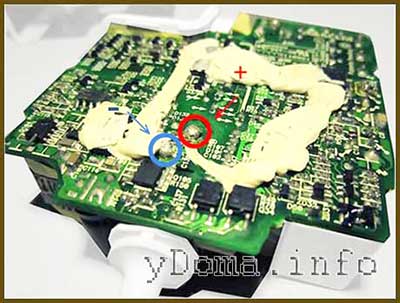
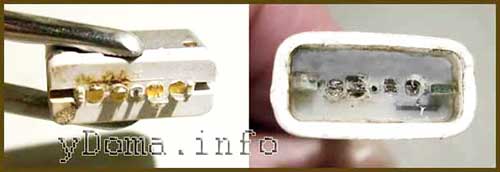
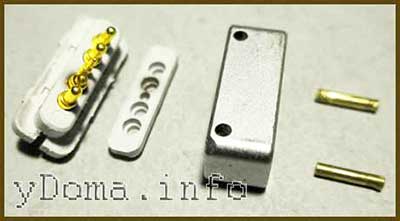
Pistokkeen purkamisen jälkeen huomasin, että johdot viidestä koskettimesta olivat melkein revitty irti, ja punoksen muodossa oleva maadoitusjohto oli kaikki repeytymässä ja kaikki oli kytketty miniatyyrihuiviin, joka oli asennettu pistokkeeseen.
Luonnollisesti korjaukset ovat täällä erittäin vaikeita, varsinkin kun osa huivista repeytyi irti. Tietenkin vahvalla halulla voit yrittää palauttaa kontaktit, ja jotkut asiantuntijat tekivät tämän, mutta kaikki tämä on niin pientä ja epäluotettavaa, että on parempi ostaa vain uusi virtalähde.
Hei.
Haluan ymmärtää syyn MacBookin lataamisen epäonnistumiseen. Internetissä ei ole tietoa minua kiinnostavasta kysymyksestä, joten yritän selvittää sen itse.
Toissapäivänä MacBook Pron lataus katkesi 85 W. Työskentelin rauhallisesti Bukin takana, kun kuulin hiljaisen naksahduksen (kuten kytkimestä) ja näyttö tummui hieman. Lataus katkesi.
Ensinnäkin mittasin jännitteen magneettisirun liittimissä - kaikki on nolla, vaikka sen pitäisi olla 6,5 V.
Seuraavaksi avasin latauksen ja prifigelin elementtien lukumäärästä neliösenttimetriä kohti
Iskusta toivuttuani löysin tulopiirin diodisillalla ja tasasuuntaisella / suodatuskondensaattorilla - kaikki liittimissä on odotetusti 310-312 V virtausta, ts. jännite syötetään kortille ja syöttää kaikki (ja onko kaikki?) piirit.
Mietin pitkään minne kiivetä seuraavaksi, koska latauspiiriä ei löytynyt mistään.
Tämän seurauksena päätin mitata jännitteen muuntajan liittimissä ymmärtääkseni missä vika on - ennen tai jälkeen.
Eli trancessa on 4 kosketinta sisääntulossa, lähdössä 2. Tuloon tulee 310 V, jotka muodostuvat kun koskettimet 1 + 3 ja 4 sekä koskettimet 2 + 3 ja 4 ovat kiinni.
Transsilähdössä pitäisi olla 16 V muutos tai jotain vastaavaa (piiriä ei ole, joten en tiedä varmaksi). Sen sijaan tulos on 0.
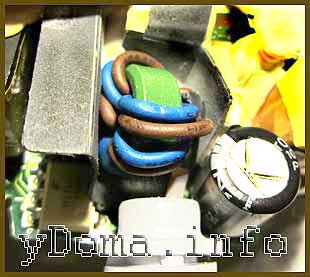
Tarkastellessani transsia, näin tahroja, kuten sulaa lakkaa. En nähnyt tätä ennen, tk. piirin kytkentätiheys on korkea.
Kysymys on tämä:
Lakka ja jännitteen puute transsilähdössä osoittavat, että se on palanut?
Pyydän yhteisöltä apua
Viestistä ja siinä olevista kysymyksistä päätellen - ainoa varma päätös on ostaa uusi tai viedä tämä mestarille, koska tietosi IIP:ssä on negatiivisella arvoalueella ja pyrkii absoluuttiseen "nollaan"
Ja toistan vielä kerran - jätä transsi rauhaan - hän ei ole syyllinen.
". Haluan jotenkin selvittää sen. "- kiitettävää - Borisovin kirja - Nuori radioamatööri on vapaasti saatavilla verkossa - 5-10 vuoden kuluttua olet valmis jatkamaan keskustelua siitä.
". kuten paikalliset mestarit itse sanovat. ”- nämä ovat lamereita, eivät mestareita.
- ja halusit, kuten myytti Sonysta ja Panasonicista, neljännesvuosisadan ilman korjauksia?
Avaa CEA:n luotettavuusteoria ja lue se - kaikki "miksi" katoaa kerralla! Ja jos luet myös "suunnitellusta ikääntymisestä", näet heti valon!
Vuonna 2012 hyvä ystäväni ja aktiivinen lukijani Nikolay T. meni vihdoin naimisiin. Hänen häihinsä annoimme hänelle hyvän, jopa tämän päivän MacBook Pron Retina-näytöllä.
Vuoteen 2018 asti hän ei koskaan ajatellut päivittää kannettavaa tietokonetta. Huolimatta siitä, että laitteen runko on peitetty naarmuilla ja jopa kolhuilla, se toimii silti erittäin hyvin ja selviytyy kaikista tehtävistä.
Ainoa asia on, että kannettavan tietokoneen virtajohto 2. sukupolven MagSafe-liittimellä rispaantui ensin reikiin, ja toissapäivänä se kieltäytyi lataamasta tietokonetta. Kyse on sen korjaamisesta..
Uudesta MacBook Pro Retina 2012 -virtalähteestä Applen virallisella verkkosivustolla pyydetään 5 790 ruplaa. Paljon, joten päätimme säästää rahaa.
Soitimme muutamaan epäviralliseen paikalliseen huoltokeskukseen sähkönsyötön korjaamisesta. Olen joskus kuullut, että kuluneet kaapelit on helppo vaihtaa uusiin ja kannettavan tietokoneen laturi kestää pari vuotta.
Monissa kellareissa onkin Gen 2 MagSafe -kaapelinvaihtopalvelu. Liikkeeseenlaskuhinta enintään 1 tuhat ruplaa.
Virtalähde avataan, hierotaan pitsi vedetään ulos ja korvataan kiinalaisella vastineella, rakenne tiivistetään ja kiinnitetään siteillä pari päivää, jotta se ei hajoa.
Päätimme yrittää. Lounasaikaan toimme virtalähteen SC:hen ja lähdimme välipalalle. Tuntia myöhemmin he soittivat meille ja sanoivat, että kaikki oli valmista. Pyydettiin ottamaan MacBook mukaasi tarkistamaan virtalähde korjauksen jälkeen.
Saavuimme, tarkastettiin, kaikki toimii. He kättelivät ja juoksivat karkuun.
Myöhään illalla häneltä saapui "Nuukotko?!"-muotoinen viesti ja kieltävän vastauksen jälkeen puhelin soi.
Päivän päätteeksi hän pudotti MacBook Pron keittiön pöydälle, liitti sen virtalähteeseen, varmisti, että se alkoi latautua, ja meni toiseen huoneeseen laittaakseen vauvan nukkumaan.
Kun palasin, keittiössä ei ollut valoa, ja siellä oli ikävä palaneen muovin haju. Todennäköisimmin, oikosulku on tapahtunut, siksi yksi konekivääri putosi kojelautaan.
Tupakoiva virtalähde meni heti kadun roskakoriin. Kannettava tietokone ei loukkaantunut, mutta ahdistuksen tunne ei jättänyt sitä pariin päivään.
Moraali on yksinkertainen. Älä koskaan tee kotitekoisia korjauksia MacBookin virtalähteille.Jos se on rikki, osta uusi, älä säästä turvallisuudestasi.
Kuvittele, että laitat kannettavan tietokoneen lataukseen ja menet nukkumaan. Oikosulun jälkeen virtalähde syttyi tuleen ja liekki siitä levisi matolle, pöydälle, huonekaluille tai verhoille. En halua edes ajatella sitä.
Tämän tarinan jälkeen olin jälleen vakuuttunut siitä, että Apple teki oikein uusien MacBookien USB-C-virtalähteiden kanssa.
Vuoden 2015 MacBookeissa ja uudemmissa sekä 2016 MacBook Proissa ja uudemmissa kaapelin voi irrottaa virtalähteestä ja vaihtaa uuteen. Ostin itselleni esimerkiksi heti Native Unionilta USB-C-USB-C-nauhan, jotta se ei repeäisi.
Mahdollisesti Apple Engineers tuli irrotettaviin kaapeleihin juuri tällaisten kellarin SC:iden takia, jotka vaarantavat säästävien kuluttajien hengen.
Yleensä älä toista virheitämme ja päivitä mieluummin uuteen MacBook Prohon. Ne ovat siistejä! 😉

 (4.00 viidestä)
Laite MacBookille tuotiin korjattavaksi (ilmeisesti omistaja on jo yrittänyt avata sitä, mutta turhaan). MacBook Pro 15 ″ ja 17 ″ oli varustettu tällaisella latauksella ennen Retina-mallien julkaisua.
Kuten kuvasta näkyy, langassa oli jo vaurioita, jotka kiristettiin huolellisesti lämpökutistumiseen.
Omistaja valitti, että joissain langan kohdissa lataus ei mene ja kuuluu rätintää.
Lähellä itse virtalähdettä johdossa on havaittavissa oleva paksuuntuminen, mikä viittaa mahdolliseen katkeamiseen tai muuhun johdossa olevaan ongelmaan
Tämä on tyypillinen kipeä Applen laturi ja pidän aina uusia johtoja valmiina niitä varten.
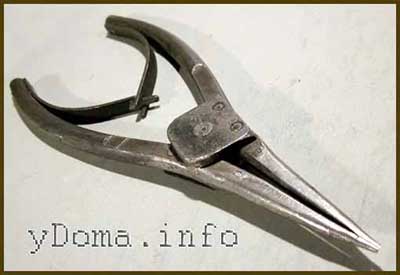
1. Jos on erikoistyökalu, se on hyvä, mutta jos ei, niin käytämme käsillä olevia työkaluja, kuten minä.
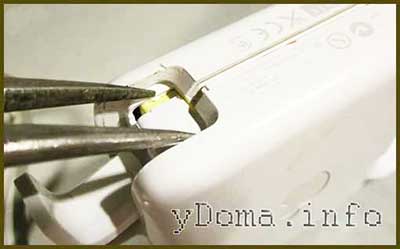
Tehtävämme on avata latauskotelo taittuvien "korvien" alueelta
Virtalähteen muovi on melko hyvä ja jos työkalu ei luista, niin jälkiä jää hyvin vähän
2. Puolita muovi
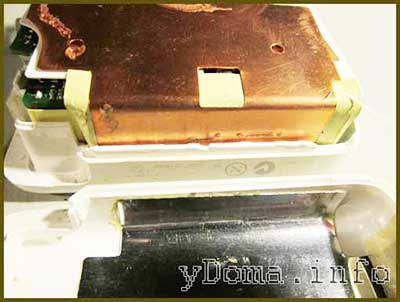
3. Poista ensimmäinen kuparipaita, se pitää vain liiman ja teipin
4. Jotta voit poistaa toisen paidan, sinun on irrotettava kaksi plakkia latauksen toiselta puolelta
Nyt mikään ei häiritse meitä ja voimme leikata ylimääräisen liiman pois, suorittaa tarkastuksen ja löytää langan kiinnityskohdan
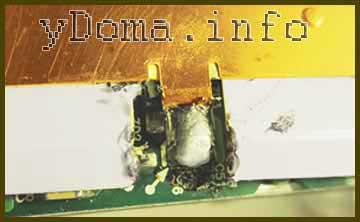
5. Kun olet irrottanut vanhan johdon, poista ylimääräinen juote punoksen avulla ja tee kaksi siistiä reikää
6. Juotamme uuden johdon napaisuutta ja lämpökutistumista unohtamatta (emme halua polttaa asiakaslaturia tarkistaessamme 🙂)
7. Laitamme päälle kuparipaidan ja juotamme sen levyyn aiemmin juotettuihin paikkoihin
8. Tarkistamme laturin suorituskyvyn
9. Laitamme päälle toisen paidan ja kiinnitämme sen teipillä
10. Laita koko juttu muovikoteloon, unohtamatta laittaa muovikorvia, liimaa kotelo jäsennyskohtaan
Operaatio ei ole hankala, se kestää noin 15-20 minuuttia ja vaikka "savutaukoilla" ja Skype-kirjeenvaihdolla
Korjauksessa on järkeä! Uuden latauksen hinta on useita kertoja korkeampi kuin korjauskustannukset! Käytetty lataus on vähintään kaksi kertaa kalliimpi! Kiinalainen lataus ei yleensä kestä kauan, mutta sen hinta on suunnilleen sama kuin alkuperäisen käytetyn latauksen
P.S. Pahoitteluni ei niin siististä työpaikasta! Minun piti ottaa työ mukaani mökille ja kaikki työ tehtiin yön varjossa (lasten nukkuessa).
käytät luvatonta työkalua, luvatonta juotetta ja juotetta valtuuttamattomalla juotosraudalla, tällaiset korjaukset voivat olla vaarallisia laitteelle, sinun tarvitsee vain tilata uusi laite yrityksen palvelusta. tai kääri rispaantunut sininen teippi.
Applen hyväksymä sininen ilmastointiteippi, tietysti
mutta miten ne oikein puretaan? ottaen huomioon erilaiset kapasiteetit ja jännitteet
Ensimmäisen sukupolven Mag-turvallinen? näin paljon hän työskenteli ennen kuin hän oli suojattu.
Minulla on pyökki vuoden 2008 lopulla, otin sen käsistäni. Mutta lataus näyttää olevan alkuperäinen, eikä sitä ole korjattu. Lämpökutistuessa. 8 vuotta.
@ Antonio83, Hei! Pidän todella artikkeleistasi korjaamisesta, mutta valitettavasti en itse ole kovin hyvä elektroniikassa. Kerro minulle, onko mahdollista käyttää elektroniikkakorjauspalveluitasi? Siellä on toimimaton kannettava tietokone ja muutama muu korjausta vaativa laite. Jos mahdollista, miten voin ottaa sinuun yhteyttä? Asun Moskovan aikaa. Terveisin Aleksei.
Terveisiä! Asun ja työskentelen noin 1000 km päässä teistä, Tallinnassa! 🙂
Oooops. ))) Innostuin)) Harmi, tietysti. Sitten toivotan sinulle menestystä ja kaikkea hyvää, kiitos vastauksestasi)
Kiitos! Ja onnea remonttiin.
Ensin luin "kun henget nukkuvat".
Haluaisin kysyä sinulta, ehkä tiedät. Kun MagSafe 2 liitetään MacBook Air 13 Mid 2012 -laitteeseen, siitä tulee jonkinlaista tekniikalle epämiellyttävää säteilyä. Aloin huomata tämän kuulokkeiden halkeilemisesta (liitetyssä MacBookiin), kursorin nykimisestä kosketuslevyä käytettäessä ja, mikä on hyvin outoa, seuraavan iPhonen anturin virheellisestä toiminnasta ja jos kosketat jos yhdellä sormella, nykiminen katoaa. Mikä voisi olla ongelma ja kuinka vaarallista se on minun ja lähipiirisi laitteille ja terveydelle?
Kokeile ensin toista laturia, mieluiten alkuperäistä.
"Jos kosketat koteloa yhdellä sormella, nykiminen katoaa" - ilmeisesti "maadoit" laitteen ja häiriöt katoavat.
onko asuntosi/talosi sähköverkon kanssa kaikki kunnossa?
Kaveri, mistä ostaa julkaisuja magsafe 2:lle?
Onko Alissa todistettuja miehiä? Käytin sitä kerran, ehkä en edes polta sitä enkä löydä lankaa
Yleensä et anna linkkiä?)
mutta jos olisin juuri nyt, ottaisin sen tänne - koska yli 2000 johtoa on myyty
Kirjoita saippualle:
Missä sinä asut? Kissani pureskeli hieman lankaa calamuksessa puolivälissä 13, ja on aika puhdistaa itse aip, lämmittää se ja vaihtaa Akum.
Sinulla on luultavasti palveluita kaupungissa, jossa Applea korjataan.
Tältä minun johtoni näyttää. 🙁 Todennäköisesti se on pian vaihdettava, mutta toistaiseksi se latautuu. Näillä T:n muotoisilla tulpilla ei voi saada aikaan normaalia lämpökutistusta, vaan on otettava erittäin suuri.
Minulla on myös toinen verkkokalvon kassakaappi. Kaadettiin tasan 3 vuotta myöhemmin. Ei niin kammottava kuin Atroxilla, mutta liittimen ja itse lohkon reunasta se kuoriutui 5 cm irti, myös kääritty teipillä = (
Samaan aikaan en koskaan vääntänyt lankaa korvista, vaan tein aina ison sormuksen ilman mutkia.
Johdon vaihtaminen Ekatissa maksaa noin 5k PPC.
Jos vaihto on 5k, paljonko uusi laturi maksaa?
Johtojen vaihtajat motivoivat hintaa sillä, että lohkosi on alkuperäinen ja se toimii, ja jos ostat uuden, ei ole mitään takeita siitä, ettei se tuhoa akkuasi (ja siinä on totuus tämä, koska ystäväni osti uuden lohkon, ja hän osoittautui joko vialliseksi tai jopa se oli viallinen hänessä, yleensä hän tappoi akun ja se oli vaihdettava).
Virossa se kirjoitetaan kaksois-H:lla, Viron venäläiset kirjoittavat myös kaksois-H:lla. Neuvostoliiton aikoina alettiin yksinkertaistamiseksi käyttää yhtä N. Mutta vuonna 88 venäjäksi otettiin käyttöön kaksoiskappale vastaamaan oikeinkirjoitusta. virossa. Vuonna 95 Venäjän federaatiossa he hyväksyivät muutoksen uudelleen ja alkoivat käyttää yhtä H:tä venäjän kielessä.
Ja me, venäläiset, Virossa, kirjoitamme venäjäksi kaksois-H:lla, vaikka kukaan ei vaadi meiltä sitä, tällainen ääneen lausumaton sääntö on kehittynyt vuosien varrella, ja loppu LINN (linn) tarkoittaa käännöksessä "kaupunki".
Jotain tällaista! Ja venäjän kielen taidosta olet "viisi"
Olen itse venäläinen Virossa ja kirjoitan yhdellä N-kirjaimella, ja mielestäni Virolla ei ole oikeutta muuttaa vieraan kielen kielioppia.
Tässä taas puhut puolestani. Ja olen Tallinnassa ja kirjoitan yhden kanssa, ja olen myös huolissani 😀
Joten ensimmäinen asia, jonka päätin tehdä, oli käyttää Googlea ja muotoilla pyyntö "purkaa macbookin virtalähde", ja vasaraa käyttävää kaveria lukuun ottamatta en nähnyt mitään normaalia. Siksi tämä yritys syntyi vetää käteni * kokemuksesta ja yrittää ilman valmistautumista luoda jotain kunnollista siitä, mitä oli kotona.
Aloitetaan. No, periaatteessa kaikki on yksinkertaista - päätin leikata sen)))
Joten otin rautasahan metallille (ohutterällä varustettua palapeliä ei ollut kotona) ja sahasin vain huolellisesti tämän tekniikan ihmeen.
Tämän ratkaisun haittana on, että joudut viilaamaan antennit langan kiinnittämiseksi.
Leikkaamme huolellisesti, mutta rohkeasti - kaikki sisäpinnat on suojattu luotettavasti näytöllä, jonka muutamassa minuutissa näet leikkausten läpi.
Kaapelin kiinnityksen sivulta minun piti vain raapia sitä veitsellä.
Kaikkien leikkausten jälkeen jää jäljelle 6 liimanauhaa, jotka on murrettava, mutta jos se tehdään oikein, mikään ylimääräinen ei räjähdy. Liiman paikat näkyvät alla olevassa kuvassa.
Itse rikoin sen näin: laitoin sisään jonkinlaisen puisen valtavan (jumala, olen edelleen peloissani) hammastikku, ja sitten työnsin sisään veitsen (merkitty kuvassa vihreällä viivalla), aloin irrottaa koteloa.
Nuoli näyttää veitsen vääntymissuunnan muovin minimaalisilla muodonmuutoksilla (mitä minä puhun hölynpölystä), kuka tahansa haluaa tehdä tämän.
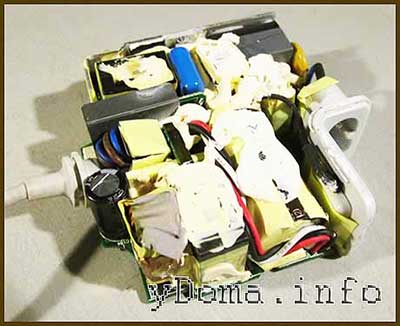
Nyt kaikki tämä kauneus on paljastettu, ja näemme sellaisen täytön.
Näytön 2 ensimmäistä kerrosta pidetään teipillä, mutta viimeisessä on juotos - suosittelen valokuvaamista joka puolelta.
Joten juotamme johdot, poraamme pistokkeen, kierremme sen, juotamme, kokoamme sen.
Ja sitten heräsi kysymys: miten? Miten ihmeessä laitat tämän kotelon yhteen ilman vahvistettua teippiä tai teippiä? Laatikossani makasi superliimaa (tarkemmin sanottuna geeliä) enkä osannut keksiä parempaa miten voisin täyttää tuloksena olevan leikkauksen tällä samalla geelillä (kaatelin pahoittelematta, tahroja oli)
Sitten käsittelin sen tiedostolla ja nollalla.
Miinukset - sivut ovat matta.
Plussat - pääsi eroon pornokaapelista ja lohkosta tuli sileä.
Tilaa korjaus huoltokeskuksestamme, niin saat toimivan laitteen tunnissa, 1 vuoden takuulla
MacBookin virtalähteen korjaus on vika, joka yksinkertaisuudestaan huolimatta on yksi tuskallisimmista.
Elämme modernissa maailmassa, jossa emme voi tulla toimeen ilman laitteiden ja muun elektroniikan käyttöä, mikä auttaa meitä suuresti paitsi säästämään aikaa myös käyttämään sitä järkevämmin. Yksi tällainen laite on kannettava tietokone. Tämän tuotteen markkinoiden kehityksen vuosien aikana on ilmestynyt valtava määrä yrityksiä, jotka tähän päivään asti harjoittavat näiden laitteiden tuotantoa.
On huomattava, että huolimatta alun perin yhtäläisistä olemassaolon ehdoista jotkut löysivät silti voimaa läpimurtoon, mikä mahdollisti heillä nykyään "trendsetters" aseman tällä alalla. Yksi tällainen yritys on epäilemättä Apple. Jokainen tämän yrityksen yksittäinen vempain tai laite on käytännössä ainutlaatuinen, ja sinä, joka olet jonkin Apple-tuotteen aktiivinen käyttäjä, voit vakuuttavasti vahvistaa tämän tosiasian. Todellakin, MacBookia tarkasteltaessa voit erottaa valtavan määrän etuja, jotka erottavat sen muista tämän mittakaavan laitteista.
Mutta kaikista ansioista ja eduista huolimatta tällä mallilla, aivan kuten muillakin muiden valmistajien malleilla, ei ole absoluuttista vastustuskykyä negatiivisille tekijöille, jotka vaikuttavat vikojen tai rikkoontumien esiintymiseen. Tämä puolestaan viittaa siihen, että toimenpiteen aikana lähes jokaisella käyttäjällä on suuri mahdollisuus, että hän kohtaa seuraavat ongelmat:
- Näytön rikkoutuminen;
- Poistu kolmelta levyltä ylikuumenemisen vuoksi;
- Kosketuslevyn rikkoutuminen;
- Liittimien epävakaa toiminta;
- Virtalähteen vaurioituminen.
Tämä puolestaan viittaa siihen, että jos jokin vika havaitaan, tarvitaan pian ammattiapua tämän vian poistamiseksi. Tässä artikkelissa emme puhu näytöistä, tauluista tai muista suunnittelun yksityiskohdista. Tässä artikkelissa puhumme siitä, mitä ilman tämä malli muuttuu modernista ja tehokkaasta laitteesta lokeroon. Ja tämä erittäin tärkeä osa on virtalähde. Miksi arvokas? Mutta sinun on myönnettävä, että MacBookisi akku ei ole ikuinen liikekone eikä sillä ole kykyä jatkuvasti tuottaa energiaa, lisäksi pyökki itsessään ei sisällä aurinkoparistoa yläkannessa, jos virtalähde katkeaa. alas, ajan myötä näyttö sammuu ja kaikki prosessit pysähtyvät, koska he tarvitsevat ruokaa.
Macbook pron virtalähteen korjaus - kannattaako panikoida, jos löydät tällaisen vian, ja mitä tehdä tällaisessa tilanteessa!
Käytännön perusteella voimme vakuuttavasti sanoa, että tapauksia, joissa käyttäjät "peitetään" tällaisilla yksityiskohdilla, on todella paljon.Monet tietysti, kun ovat havainneet tällaisen häiriön, joutuvat paniikkiin, suurelta osin siksi, että MacBook on käytännössä tyhjä. Muissa tapauksissa ei ole syytä huoleen, koska voit aina korjata macbook pron virtalähteen ottamalla yhteyttä virallisen huoltokeskuksen ammattilaisiin.
Siten kysymys siitä, kuinka löytää ammattilaisia, jotka ovat sellaisia käytännössä, ei vain sanoissa, on varsin relevantti? Tai ehkä voit korjata macbook pron virtalähteen itse?
Samanlaisen kysymyksen kysyy luultavasti jokainen käyttäjä, joka on kohdannut samanlaisen ongelman. Ja ottaen huomioon markkinatilanteen sekä meidän jokaisen kyvyt, haluaisimme huomata, että jos sinun on korjattava macbook pro -virtalähde, sinun ei pitäisi kiirehtiä valinnan tekemiseen, ja vielä enemmän, sinun ei pitäisi yrittää korjata Macbook Prota omin käsin. Asia on siinä, että virtalähteen tavanomaisen kulumisen lisäksi sen rikkoutumiseen voivat vaikuttaa myös muut olosuhteet, jotka voidaan tunnistaa vain, jos itse laite diagnosoidaan. Valitsematta luotettavimpia kumppaneita macbook-virtalähteen korjaamiseen, saatat kohdata sen tosiasian, että epäammattimaisen diagnoosin suorittamisen jälkeen tehty "diagnoosi" on virheellinen, mikä tarkoittaa, että ennemmin tai myöhemmin vika ilmenee jälleen, mikä aiheuttaa uusia kustannuksia, jotka olisi voitu välttää.
Jos puhumme itsenäisyydestä korjaa macbookin virtalähde, niin tässä tilanteessa mistään diagnostiikasta ja yleensäkään ei voi olla epäilystäkään. Kaikesta tästä huolimatta siitä, että voit löytää tietoa Macbook-virtalähteen korjaamisesta omin käsin, kokemuksen ja erityistaidon puutteen vuoksi tällaiset korjaukset ovat suurelta osin huonolaatuisia, mikä ainakin johtaa varhaiseen rikkoutumiseen ja enintään oikosulkuun ja tulipaloon, joka voi aiheuttaa paljon enemmän vahinkoa omaisuudellesi, mukaan lukien kannettava tietokone.
Siksi sen sijaan, että tekisit hätiköityjä kokeita ja odotat ihmettä tietyn työn suorittamiseksi, suosittelemme, että tutustut palvelukeskuksen "UMA Service" tarjoukseen!
"UMA Service" on yritys, joka auttaa sinua paitsi korjaamaan macbookin virtalähteen, myös tunnistamaan luotettavasti sen rikkoontumisen syyn!
Palvelukeskuksemme on työskennellyt tällä alueella useita vuosia, tarkemmin sanottuna yli kaksikymmentä vuotta. Tänä aikana olemme nähneet paljon laitteita ja samalla onnistuneesti palauttaneet työkykynsä, minkä puolestaan vahvistaa maineemme ja asiakkaiden luottamus. Emme painosta sinua emmekä yritä tehdä päätöstä puolestasi markkinoinnin manipulointimenetelmin, vaan kutsumme sinut tutustumaan tulevan yhteistyömme etuihin:
- Yksilöllinen lähestymistapa Apple Macbookin korjauksessa;
- Korkea palvelu verrattavissa eurooppalaiseen;
- Laadukkaiden osien ja nykyaikaisten laitteiden käyttö;
- Kaikki työt tekevät korkeasti koulutetut asiantuntijat, joilla on laaja kokemus;
- Vastuu;
- Rehellisyys;
- Hyvät hinnat;
- Korjauksen luotettavuus ja kestävyys.
Jos tarvitset MacBookin virtalähteen korjaus, tule meille, etkä tule katumaan valintaasi!
Rekisteröidy saadaksesi tilin. Se on yksinkertaista!
Kaavio 1. Yleinen tehokaavio MacBook Air A1237:lle (820-2179).
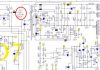
Kaavakuvassa näemme J6980-virtaliittimen, josta kaikki alkaa. Täydellisestä kaaviosta etsimällä löydämme, missä tämä liitin on myös mainittu (kaavio 2).
Katsomme sivua 50. J6980:n virtaliitin saa virtansa MagSafesta. Huomaa, että liittimen 5 nastaa eivät ole identtisiä itse MagSafe-virtalähteen koskettimien kanssa (äärimmäinen maa, keskimmäinen on tietokanava, yksijohtiminen "1-johtiminen" väylä kommunikoi sisällä olevan mikropiirin kanssa lohkopistoke, ja tämä mikropiiri palaa jo joko vihreänä tai oranssina LED-valona, loput ovat plussaa). Pieni kortti, johon liitin on kytketty, muuttaa nastojen järjestelyä. MagSafe-virtalähteessä on "maa" reunoilla LED-valon keskellä ja jäljellä olevissa nastoissa, toiseksi viimeinen reunassa, syöttöjännite suhteessa maahan.J6980-liittimessä, kuten kaaviosta näkyy, kaikki ei ole niin: koskettimet 1 ja 2 syöttöjännite suhteessa "maahan", 3 ja 4 - "maahan", 5 - tietokanava, yksijohtiminen väylä " 1-lankainen".
Video 1. Jännitteen mittaus MagSafe 1 -liittimen nastoista