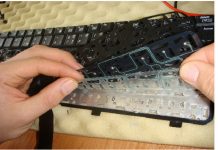
Tarkemmin: tee-se-itse langattoman tietokoneen hiiren korjaus oikealta mestarilta sivustolle my.housecope.com.
Tämä hiiri on erittäin helppo irrottaa. Koko runko on kiinni yhdellä ruuvilla. Useimmilla muilla hiirillä on kaksi. Tämä hiiri on langaton. Sisältää bluetooth-sovittimen ja paristot. Laite toimii kuten useimmat tietokonehiiret 1,5 voltista alkaen. Mutta se maksaa kaksi akkua, joten teho on suurempi ja käyttöikä myös pidempi. Avasin ensin ruuvin ja poistin kotelon. Siellä oli vain taulu radiokomponenteilla ja paristoilla.
Aloin tarkastella syitä painikkeen ja pyörän toimimattomuuteen. Kuten kävi ilmi, pyörä ei toiminut, koska yksi kolmesta johdosta repeytyi irti. Mutta varmuuden vuoksi juotin kaikki johdot välttääkseni hiiren toistuvan rikkoutumisen tähän suuntaan. Jäljellä on vielä yksi ongelma. Oli tarpeen löytää syy, miksi enter-painike ei toiminut.
Aluksi en ymmärtänyt sitä. Mutta sitten päätin muuttaa painikkeiden mekanismeja paikoin. Kuten kävi ilmi, toinen painike lakkasi juuri toimimasta. Koko ongelma oli painikemekanismissa. Onneksi kotona oli toinen tarpeeton tietokoneen hiiri. Siitä otin napin. Juotettu uusi.
Kaikki näytti olevan hyvin. Mutta juotettaessa vaurioitin painikemekanismin kytkemiseen tarkoitettua raitaa. Minun piti liittää yhteyden alku ja loppu lyhyellä johdolla. Yhdistetty ja laitettu kaikki yhteen.
Laitoin paristot, liitin sovittimen tietokoneeseen - kaikki toimi. Ehkä sinulla on sama syy siihen, miksi langaton tietokoneen hiiri ei toimi, joten älä kiirehdi heittämään sitä pois, vaan yritä ainakin purkaa se osiin ja tutkia se huolellisesti. Max oli kanssasi.
 |
Video (klikkaa toistaaksesi). |
Jos tietokoneen hiiri hajoaa, monet käyttäjät eivät tiedä, miten elää. Istunto päättyy ja uuden laitteen etsiminen tai rikkinäisen esineen palauttaminen alkaa. Jos sinulla on perustiedot sähkötekniikasta ja kyky työskennellä juotosraudan kanssa, voit korjata langattoman hiiren erittäin nopeasti. Harkitse vaiheittaista menetelmää laitteen toimintahäiriön syiden määrittämiseksi ja sen resurssin palauttamiseksi.
Useimmissa tapauksissa vian syy ei ole kriittinen, koska nykyaikaiset laserhiiret valmistetaan luotettavista elektronisista komponenteista.
Toimivuuden menetys voi johtua seuraavista syistä:
- tietokoneen USB-liittimen vaurioituminen;
- huonolaatuinen kosketus levyn teho- ja ohjausosissa;
- elektronisen elementin rikkoutuminen;
- mikrokytkimien rikkoutuminen.
Ennen kuin aloitat työn, irrota langaton moduuli tietokoneesta, aseta hiiren kytkin "off"-asentoon ja irrota akku. Akku olisi hyvä tarkistaa heti. Jos kaikki on kunnossa, jatkamme hiiren korjaamista.
Tietokoneen USB-suorituskyvyn määrittämiseksi riittää, että liität siihen USB-muistitikkua tai näppäimistöä. Jos näyttöön tulee synkronointisignaali, se tarkoittaa, että portti on toimintakunnossa. Jos haluat tarkistaa langattoman yksikön tilan USB-liittimellä, sinun on kytkettävä dioditestitilassa olevan testerin samankaltaisten antureiden positiivisiin ja negatiivisiin tuloihin. Jos yleismittari näyttää numeroita 500 - 700 ohmia, moduuli toimii. Tietenkin tämä menetelmä määrittää vain epäsuorasti laitteen tilan eikä takaa sataprosenttista vahvistusta sen käyttökelpoisuudesta.
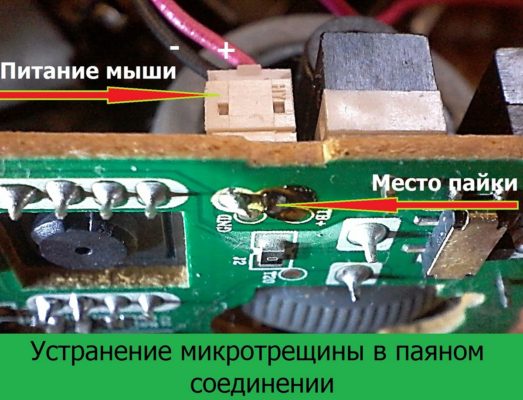
Hiiren elektronisten komponenttien tutkimiseksi sinun on purettava sen kotelo. Voit tehdä tämän ruuvaamalla irti kiinnikkeet, jotka asetetaan joko akun alle tai laitteen parametrien tarran alle. Vapauta sitten hiiren vasemman ja oikean painikkeen alla olevat salvat litteällä ruuvitaltalla.
Visuaalisesti tai laitteen avulla tarkistetaan:
- teholeimat oksidin ja muodonmuutosten esiintymisen varalta;
- kiinnityksen luotettavuus ja liitäntäjohtojen eheys leimoissa ja piirilevyssä;
— elektroniset osat ulkoisten vaurioiden varalta.
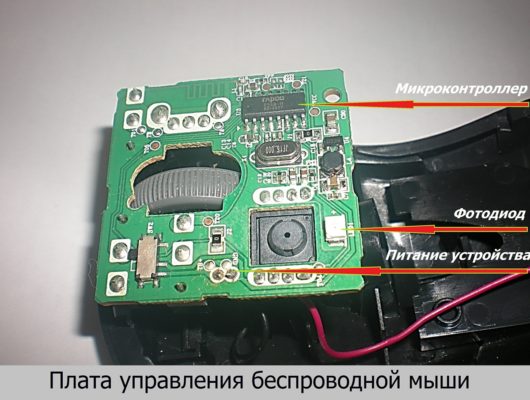
Kaikki havaitut viat poistetaan. Työskentelyhiiren resistanssin tulee olla dioditestitilassa testerillä mitattu tehon lähdöistä 400 - 600 ohmia. Jos lukemat ovat yhtä suuret kuin yksi, piirissä on avoin piiri, jos nolla - oikosulku (oikosulku).
Taukotilanteessa ravista kaikkia levyn osia pinseteillä. Ehkä jossakin solmussa on juotosliitoksen rikkominen. Tarkista oikosulkutesterillä levyn yksinkertaiset elementit (vastukset, kondensaattorit, diodit). Ohmimittaritilassa vastuksen arvo määritetään. Puolijohdelaitteiden - diodien ja kondensaattorien - tarkastusasennossa. LED on helposti tarkistettavissa, jos sen lähdöt (irrottamalla se kortista) on kytketty 1,5 voltin tehoon vastuksen kautta ja ohjaavat kuvaustilassa olevan puhelimen linssiä. Jos valodiodi on hyvä, näytössä näkyy heikko hehku.
Useimmissa tapauksissa lueteltujen toimintojen pitäisi auttaa sinua korjaamaan hiiren. Muualla vika piilotetaan mikro-ohjaimessa.

(1 arvosanat, keskiarvo: 5,00 viidestä)

Ladataan.
https://my.housecope.com/wp-content/uploads/ext/2133/2017/04/13701/ https://my.housecope.com/wp-content/uploads/ext/2133/wp-content/ uploads/2017/04/Repair-wireless-mouse-1024×783.jpg https://my.housecope.com/wp-content/uploads/ext/2133/wp-content/uploads/2017/04/Repair-wireless -hiiret-150×150.jpg 2017-04-28T12:21:18+00:00 Anton Tretyak -laitteet Jos tietokoneen hiiri hajoaa, monet käyttäjät eivät tiedä, miten jatkaa. Istunto päättyy ja uuden laitteen etsiminen tai rikkinäisen esineen palauttaminen alkaa. Jos sinulla on perustiedot sähkötekniikasta ja kyky työskennellä juotosraudan kanssa, voit korjata langattoman hiiren nopeasti. Harkitse vaiheittaista menetelmää laitteen toimintahäiriön syiden määrittämiseksi ja sen resurssin palauttamiseksi. Lähteet. Anton Tretyak Anton Tretyak Administrator> - arvostelut, ohjeet, elämän hacks 
Hyvää päivää rakkaat lukijat!
Hiiri ja näppäimistö ovat eniten käytettyjä oheislaitteita. Siksi näillä laitteilla, erityisesti hiirillä, on nopeasti kaikenlaisia ongelmia toiminnassa. Tämä voi olla huono näppäinvaste, painikkeiden kaksoisnapsauttaminen yhdellä napsautuksella, ongelmia vierityspyörässä (liikkuva nykivästi), ongelmia laitteen havaitsemisessa järjestelmässä. Suurin osa ongelmista johtuu mekaanisesta kulumisesta ja lian pääsystä hiiren rungon sisään. 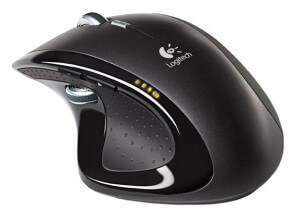
Jos hiiren painikkeet eivät toimi kunnolla niitä painettaessa tai kaksoisnapsautus laukeaa, niin todennäköinen syy on juuri mekaanisessa kulumisessa. Kaikki manipulaattorin elementit on valmistettu muovista ja usein ne pyyhitään nopeasti pois, kehitystä tapahtuu. Kun painat hiiren painiketta, se ei enää riitä, jotta painike toimisi luotettavasti.
a) Kulumisen havaitseminen on melko helppoa. Sinun tulee purkaa hiiri, tätä varten riittää, että ruuvaat irti yhden tai kaksi ruuvia sen alapuolelta. Hiiren painikkeet voivat olla erilaisia, mutta suurimmaksi osaksi kyseessä on yläkannen muoviosa (tai erillinen elementti), joka muovivivun kautta vaikuttaa piirilevylle juotettuun painikkeeseen. Tällä muovivivulla kehitys näkyy. Hiiren suorituskyvyn palauttamiseksi on tarpeen puhdistaa vivun pinta neulaviilalla tai hiekkapaperilla, jolloin saadaan tasainen pinta. Kiinnitä huomiota myös piirilevyn kiinnityksen luotettavuuteen ja napin juotoskohtien laatuun.
b) Emme mene kauas tästä ongelmasta ja analysoimme tarkemmin itse painikkeen tai toisin sanoen mikrikin laatua, jos ongelma on itse mikrikissä, voimme yksinkertaisesti juottaa sen ja mikä tahansa vanha hiiri voi ryhdy lahjoittajaksi tai osta se erikoisliikkeestä, jos lähistöllä on sellainen. Mikrikin juottamiseksi lämmitämme mikrokytkimen jalkoja ja veitsellä uuristamalla (tai vetämällä sormilla takapuolelta) vedä kytkin ulos, sinun on tehtävä tämä samanaikaisesti ja nopeasti, (juotettaessa on suositeltavaa olla ylikuumentamatta nappia). Levyllä juottamisen jälkeen on tarpeen puhdistaa reiät vanhasta juotteesta, jotta voit helposti asettaa ja juottaa toimivan mikrik.
v) Katsotaanpa vaihtoehtoa, jossa pärjäisimme ilman juotoskolvia.Tätä varten meidän on purettava painike, tämä ei ole vaikeaa. Irrotamme kannen ohuella ruuvimeisselillä tai neulalla ensin toiselta puolelta, sitten toiselta puolelta, poista kansi. Irrotuksen jälkeen kannesta putoaa nappi, jota ei kannata hukata. Ongelmana on, että ajan myötä levyn kieli alkaa painua, meidän on taivutettava sitä hieman. Keräämme painikkeen ja tarkistamme hiiren suorituskyvyn.

2. Hiiren rulla ei toimi (liikkuu nykimällä)
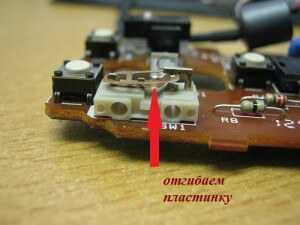
Tämän ongelman ratkaisemiseksi meidän on tietysti purettava hiiri, tällä kertaa työskentelemme langattoman manipulaattorin kanssa. Ja niin ruuvaamme auki hiiren pohjan ruuvit ja poistamme sen yläosan, sitten irrotamme kaikki ruuvit, jotka kiinnittävät levyn hiiren rungon pohjaan. Nyt kun levy on ruuvattu irti, nosta se ylös ja vedä pyörä varovasti ulos vieritysanturista. Joten päästiin vialliseen elementtiin.
Vian syyt voivat olla seuraavat, hiiren vieritysmekanismi on löystynyt, tällaisella toimintahäiriöllä voisimme yksinkertaisesti painaa neljää antennia pihdeillä ja näyttää siltä, että kaikki oli korjattu, mutta sellaisella korjauksella, parhaimmillaan hiiresi eläisi vielä kuukauden. Lisäksi toimintahäiriön syynä voi olla pyörimismekanismin saastuneet koskettimet. Siksi seuraava asia, joka meidän on tehtävä, on purkaa vieritysanturi. Taivutamme neljä antennia, jotka pitävät anturielementin sisäpinnat
ja taivuta levyyn juotettu osa kolmella jalalla
sitten vedämme ulos rummun, jonka sisällä on koskettimet.
Kaikki, purkaminen on ohi, nyt jää vain poistaa ja koota takaisin. Otetaan vanupuikko, kostutetaan se alkoholinesteessä ja pyyhitään kosketuspinta. Nyt käänteisessä järjestyksessä kokoamme koko mekanismin takaisin. Kokoamisen jälkeen on tarpeen vahvistaa hiiren vieritysmekanismia, tätä varten sinun on asennettava U-muotoinen kiinnike metallilevystä.
Keräämme hiiren ja katsomme työmme tulosta.
Ohjelmistovirheet manipulaattorin toiminnassa ovat myös mahdollisia. Tarkista ensin hiiren toiminta, jos mahdollista, toisessa tietokoneessa tai kannettavassa tietokoneessa, jos myös virheitä ilmenee, niin todennäköisesti syy on manipulaattorin laitteistossa. Ohjelmistovirheet ovat mahdollisia, todennäköisimmin peliohjaimissa, jotka vaativat lisäohjaimien tai ohjelmistojen asennuksen, voit myös päivittää ajurit tai laitteiston kokoonpanon laitehallinnassa. Vakiolaitteilla ohjelmisto-ongelmat ovat erittäin harvinaisia. Mutta kuitenkin, jos sinulla on ongelmia, yritä löytää ja asentaa sopiva ohjain. Tarkista myös, että USB- tai PS/2-porttiohjain toimii oikein. Sinun on ehkä päivitettävä emolevyn ohjain korjataksesi ongelma.
1. Syynä painikkeiden ja vierityspyörän huonoon toimintaan on myös tavallinen pöly, tai pikemminkin se, joka on kertynyt hiiren kotelon sisään. Useiden kuukausien käytön jälkeen hiireen kerääntyy paljon pölyä, nukkaa, karvoja ja muita epäpuhtauksia. Kaikki tämä näkyy vierityspyörän toiminnassa. Pyörästä tulee jäykkä ja vieritys voi olla epätasaista. Pura manipulaattori ja poista varovasti kaikki pöly ja muut likahiukkaset. Hiiren muovikotelo voidaan pyyhkiä kosteilla pyyhkeillä tai pestä lämpimässä vedessä. Vältä kosteuden joutumista piirilevyelementteihin, ja jos näin tapahtuu, älä käytä hiirtä ennen kuin kosteus on täysin kuivunut (mieluiten vuorokauden sisällä).
2. Toinen syy hiiren ongelmiin voi olla katkennut johto. Manipulaattorin voimakkaasta käytöstä johtuen ohut johdotus katkeaa usein kohdasta, jossa se on juotettu hiirilevyyn tai liittimeen. Tässä tapauksessa sinun tulee myös purkaa hiiri ja tarkastaa johtojen juotospaikka sekä tarkistaa liitin. Jos johto katkeaa tai juotettu liittimen jalka havaitaan, vika tulee korjata.Jos sinulla ei ole tarpeeksi taitoja, ota yhteyttä asiantuntijaan.
3. Seuraava hiiren ongelma saattaa olla liittimessä, jolla laite kytketään tietokoneeseen. Nykyaikaiset manipulaattorit kytkeytyvät USB-liittimen kautta, mutta markkinoilla on edelleen laitteita, jotka kytkeytyvät PS / 2 -portin kautta. Tämä portti aiheuttaa usein erilaisia toimintahäiriöitä. Kyse on epäluotettavista koskettimista ja ohuiden liittimen nastojen kyvystä taipua ja katketa helposti. Jos koskettimet ovat puristuneet, ne tulee kohdistaa huolellisesti. Tässä tapauksessa varo vahingoittamasta vierekkäisiä koskettimia. USB-liitännällä huonot kontaktiongelmat ovat harvinaisempia, ja ne ilmenevät, kun laite on liitetty voimakkaasti likaantuneeseen porttiin.
Muut virheet hiiren toiminnassa liittyvät todennäköisesti laitteen radioelementtien ulostuloon ja tässä tapauksessa on ongelmallista korjata hiiri itse ilman erikoislaitteita. Jäljelle jää vain uuden hiiren hankinta.
Tsemppiä kaikille ja uuteen remonttiin asti.
Hiiren korjaus - suosituimman tietokonemanipulaattorin terveyden palauttamisprosessi. Hiiri on teknisesti melko yksinkertainen laite, joten se on helppo korjata kotona.
Jos osaat käsitellä juotosrautaa, voit korjata melkein minkä tahansa rikkinäisen hiiren. Vaikka et olisikaan juotosraudan ystävä, voit korjata tyypillisiä hiiren vaurioita pienillä työkaluilla, kuten ruuvimeisselillä, pihdeillä, saksilla jne.
Alla olevassa artikkelissa tarkastellaan optisten hiirten yleisimpiä vikoja ja niiden korjaamista kotona.
Jos tietokoneen hiiri on rikki, älä kiirehdi ostamaan uutta. On täysin mahdollista, että pystyt itse korjaamaan vian ja laite palvelee sinua yli vuoden.
Tietokoneeseen voidaan liittää monia erilaisia laitteita, mutta niitä on kaksi, joita ilman sen kanssa työskentely on mahdotonta. Ensimmäinen on näppäimistö, jota ilman tietokone ei useimmiten edes käynnisty. Toinen on hiiri. Ilman sitä tietokonetta voidaan periaatteessa ohjata, mutta se on erittäin hankalaa tehdä tämä näppäimistöltä.
Koko tietotekniikan kehityksen historian ajan on keksitty ja käytetty valtava määrä erilaisia manipulaattoreita: ohjauslevyt, ohjaussauvat, kosketuslevyt jne. Mitään yksinkertaisempaa ja kätevämpää kuin tunnettu hiiri ei kuitenkaan ole vielä keksitty!
Hiiri on hyvä kaikille, mutta ajan myötä, kuten mikä tahansa tekniikka, se voi hajota. Onneksi tavalliset hiiret ovat rakenteeltaan melko yksinkertaisia ja ne voidaan korjata kotona jopa elektroniikasta kaukana olevat ihmiset! Jos hiiri on toiminut viime aikoina, toivottavasti artikkelimme auttaa sinua korjaamaan sen.
Nykyään on olemassa useita erityyppisiä tietokonehiiriä, jotka eroavat toisistaan toimintaperiaatteen (rulla, optinen tai laser), painikkeiden lukumäärän (3 tai enemmän) ja yhteystyypin (PS / 2, USB tai langaton (jossa) USB-sovitin)). Yleisimmät ovat kuitenkin optiset, joissa on USB- tai PS / 2-liitäntä.
Tällaiset hiiret ovat suhteellisen edullisia (ei paljon kalliimpia kuin rullahiiret, mutta paljon halvempia kuin laserhiiret) ja samalla niillä on riittävän korkea tarkkuus, mikä riittää useimmille käyttäjille. Muuten, yllä olevassa kuvassa on vain tämän tyyppinen manipulaattori. Se paljasti vierityspyörän hajoamisen, mikä sai minut kirjoittamaan tämän artikkelin 🙂
Älkäämme kuitenkaan menkö edellä, vaan pohditaan, millaisia vikoja esiintyy useimmiten optisissa hiirissä:
Kuten näet, tyypillisiä tietokoneen hiirivikoja ei ole niin paljon. Jos tunnistat oikein ongelmien oireet, ne voidaan paikallistaa ja poistaa melko nopeasti. Siksi emme hölmöile pitkään, vaan ryhdymme asiaan.
Hiiren minkä tahansa korjauksen suorittamiseksi se on ensin purettava. Tämä tehdään yleensä pienellä ristipääruuvitaltalla.Käännä hiiri ylösalaisin, etsi ja ruuvaa yksi tai useampi ruuvi, jotka pitävät sitä yhdessä. Jos ruuvit eivät ole näkyvissä, ne ovat useimmiten piilossa tarrojen tai jalustan alle:
Yleensä ruuvit pitävät hiirtä vain takana. Etuosa (missä painikkeet ovat) on useimmiten kiinnitetty erityisten urien ansiosta. Voit poistaa yläkannen näistä urista nostamalla sitä hieman vapautuneesta selästä ja vetämällä sitä hitaasti itseäsi kohti. Voit laittaa siihen hieman enemmän painetta edestä, mutta pääasia, että ei ole kovin kova, muuten rikot sen!
Kun poistat yläkannen, sen alta löytyy pieni piirilevy, joka on yleensä kiinnitetty vain pieniin muovitappeihin (vaikka se voidaan ruuvata koteloon. Johdot (jos hiiri on langallinen), painikkeet, rullaava mekanismi sekä LED- ja herkän valosensorin kompleksi:
Hiiren purkamiseksi kokonaan meidän on poistettava siitä piirilevy ja irrotettava vierityspyörä (se voidaan helposti vetää ulos kooderin urista). Olemme valmiita alkutarkastukseen ja korjaukseen!
Useimmiten tietokoneeseen liitettynä hiiri ei toimi ollenkaan, jos jokin johdoista repeytyy tai katkeaa jossain (ellei tietysti hiiri ole langallinen). Tyypillisessä optisessa hiiressä on yleensä 4-6 eriväristä johtoa. Värit ja johtojen määrä riippuvat tietystä valmistajasta, mutta olemassa on myös standardi:
- Ruoka - punainen (vaihtoehdot: kultainen, oranssi, sininen, valkoinen).
- Tietojen vastaanotto - valkoinen (vaihtoehdot: sininen, oranssi, keltainen, vihreä).
- Tiedonsiirto - vihreä (vaihtoehdot: kullansininen, keltainen, punainen, sininen).
- Maa - musta (vaihtoehdot: kullanvihreä, vihreä, valkoinen, sininen).
Voit arvioida oikean johdotuksen selvästi katsomalla johtojen kirjainmerkintää paikassa, jossa ne on juotettu painettuun piirilevyyn (elleivät tietenkään ole revitty levyltä).
Johtojen katkeaminen ja hankautuminen tapahtuu useimmiten paikoissa, joissa lanka on taipunut hiiren rungon ulostulossa. Voit epäsuorasti tarkistaa katkeamisen vetämällä langan ulos ja yrittämällä taivuttaa sitä epäilyttävissä paikoissa (katkon kohdalla on helpompi taivuttaa). Kuitenkin, jotta voit arvioida varman, sinun on poistettava eristys leikkaamalla se varovasti terällä.
Kun olet löytänyt paikan, jossa johdotus on rikki, sinun on palautettava niiden eheys juottamalla tai kiertämällä. Itse pidän enemmän kierteestä 🙂 Voit lukea kuinka kierretyt johdot jatketaan oikein täältä, ja tässä annan vain kuvan valmiista kierteestä, miltä sen pitäisi näyttää:
Kun olet yhdistänyt johdon, yritä liittää hiiri tietokoneeseen - sen pitäisi toimia. Jos se ei toimi, voi olla kaksi vaihtoehtoa: joko kaapeli katkeaa vielä yhdestä paikasta tai on aika heittää hiiri pois 🙂
Voit poistaa vaihtoehdon toisella tauolla kokeilemalla soittaa kaikki USB-liittimen (tai PS / 2) liittimet monitesterillä tai muulla laitteella (voit oppia valintamenetelmistä jälleen artikkelista kierrettyjen parien puristamisesta).
Usein on myös tilanne, jossa emme voi osoittaa kohdistinta tarkasti tiettyyn kohtaan. Se vapisee ja liikkuu jatkuvasti itsestään. Tämä tilanne osoittaa selvästi hiiren optisen ryhmän tukkeutumisen.
Tukos on useimmiten ulkoinen. Pölyä tai hiuksia pääsee lokeroon, jossa diodin valo heijastuu pöydältä. Päästäksesi eroon tällaisesta tukkeutumisesta, sinun ei tarvitse edes purkaa hiirtä. Riittää, kun se käännetään ympäri ja puhalletaan. Käytä viimeisenä keinona pientä harjaa pinttyneiden roskien poistamiseen.
Jos tällaisten manipulointien jälkeen hiiren osoitin tärisee, niin todennäköisesti joko anturi on tukossa sisällä tai on täysin epäkunnossa. Joka tapauksessa voit yrittää purkaa hiiren ja puhdistaa anturin hammastikulla, jonka ympärille on kääritty alkoholiin kostutettu vanupuikko:
Ennen kuin puhdistat anturin pumpulipuikolla, voit myös yrittää puhaltaa sen pois hienon pölyn puhaltamiseksi, joka voi tarttua kosteaan. Työnnä sen jälkeen hammastikku varovasti, ilman painetta, pyörivin liikkein anturin reikään. Parin kierroksen jälkeen ja pysähtymättä pyörimään, otamme hammastikku pois, odotamme alkoholin kuivumista ja yritämme liittää hiiren.
Jos kaikkien puhdistusyritysten jälkeen anturi ei toimi normaalisti, jos sinulla on toinen hiiri, juotoskolvi ja suorat varret, voit purkaa toimimattoman mikropiirin ja korvata sen toisen hiiren anturilla. Tämä vaatii kuitenkin jo jonkin verran taitoa, joten kaikki eivät pysty siihen.
Sattuu, että hiiri toimii hyvin, mutta kun yritämme käyttää sen rullaa, vieritettävä sivu alkaa hyppiä ylös ja alas tai ei halua vierittää ollenkaan. Valitettavasti hiiren pyörän vika on melko yleinen vika, ja juuri hän sai minut kirjoittamaan tämän artikkelin.
Ensin sinun on harkittava huolellisesti, kuinka tasaisesti pyörä pyörii urassa. Itse urassa ja pyörän akselissa on kuusikulmainen poikkileikkaus, mutta joskus tämän kuusikulmion yksi tai useampi puoli voi vääntyä, minkä seurauksena akseli luistaa ongelma-alueella.
Jos sinulla on juuri tällainen ongelma, se ratkaistaan tiivistämällä pyörän akselin reuna teipillä tai sähköteipillä pieninä määrinä. Jos kaikki on kunnossa pyörän liikkeen kanssa, vika tapahtui kooderin sisällä (vieritysanturi). Pitkäaikaisessa käytössä se voi löystyä ja sen tulee olla hieman tiivistynyt:
Voit tehdä tämän ottamalla pienet pihdit ja painamalla niitä vuorostaan neljään metallikiinnikkeeseen, jotka kiinnittävät kooderin vieritysmekanismin muoviosiin. Tärkeintä tässä ei ole liioitella ja rikkoa herkkää muovia, mutta samalla kiristää sitä kovemmin. Kokeile liittää hiiri ja katso, väheneekö negatiivinen vieritysvaikutus jokaisen painalluksen jälkeen.
Valitettavasti minun tapauksessani ei ollut mahdollista päästä kokonaan eroon nykimistä. Kyllä, sivuhyppyjen tiheys ja leviäminen ovat vähentyneet, mutta itse hypyt eivät ole täysin kadonneet. Sitten päätin lähestyä tiivistyskysymystä radikaalisti ja aidosti venäjäksi 🙂 Leikkasin vanhasta akusta palan ohutta mutta tiheää polyeteeniä ja kiinnitin sen mekanismin sisään:
Mikä on mielenkiintoisinta, tämä manipulointi auttoi! Minun täytyy vain leikata ylimääräinen pituus nauhasta ja koota hiiri 🙂
Viimeinen ja ärsyttävin vika on ei-toimiva painike. Se, onko vasen, oikea vai pyörän alla oleva, ei ole tärkeää – ne ovat yleensä samat. Tärkeintä on, että toimimatonta painiketta ei korjata melkein koskaan. Voit vaihtaa sen mikrokytkimen vain juottamalla ei-toimivan juotosraudalla ja vaihtamalla sen uuteen tai lainaamalla toiselta hiireltä.
Mikrokytkimessä on kolme "jalkaa", joista ensimmäinen on tavallinen salpa ja kaksi muuta koskettimia, jotka on juotettava. Salpaa ei tarvitse juottaa. Se toimii vain "idioottivarmana" estääkseen sinua asettamasta mikrokytkintä väärään suuntaan vahingossa.
Joskus painike toimii edelleen, mutta se ei toimi joka kerta, kun sitä painetaan. Tällainen oire voi olla merkki siitä, että mikrokytkintä painavan painikkeen painalluksen reuna on kulunut pois toistuvasta käytöstä.
Puramme hiiren osiin ja tutkimme huolellisesti ongelmallista painiketta ja sen painin. Jos näemme pienen lommo, ongelma voi olla juuri siinä. Riittää, kun täytät pestyn paikan pisaralla epoksia tai sulatettua muovia.
Viimeinen ongelma, jonka voit kohdata, on se, että hiiren painike kaksoisnapsauttaa, kun napsautat sitä. Voit ratkaista tämän tapauksen juottamalla mikrokytkimen tai. ohjelmallisesti! Joka tapauksessa, ennen kuin otat juotosraudan, tarkista, että hiiren asetukset ovat oikein Windowsin Ohjauspaneelista:
Oletusarvoisesti kaksoisnapsautusnopeuden liukusäätimen tulee olla keskellä ja hiiren tarrapainikkeet -vaihtoehdon pitäisi olla pois käytöstä. Yritä asettaa nämä parametrit ja tarkista, onko ongelma ratkaistu. Jos ei, toinen radikaali ohjelmallinen tapa "parantaa" kaksoisnapsautus on poistaa hiiren ohjain. Ohjaimen asennuksen poistaminen on kirjoitettu täällä.
Hiiret ovat yksi eniten käytetyistä tietokonelaitteista. Siksi ei ole yllättävää, että ne usein epäonnistuvat. Laitteensa yksinkertaisuuden vuoksi useimmissa tapauksissa jokainen voi kuitenkin korjata hiiren!
Tätä varten ei tarvitse osata juottaa tai ymmärtää elektroniikkaa. Tärkeintä on selkeästi diagnosoida hajoamisen syy. Täällä, kuten lääketieteessä, oikea diagnoosi on tie onnistuneeseen korjaukseen.
Toivon, että artikkelimme avulla voit määrittää, mikä hiiressäsi on tarkalleen rikki, ja siksi korjata vika. Onnea korjaukseen!

Hiirimanipulaattorilla on merkittävä rooli nykyaikaisen ihmisen elämässä, ja sen epäonnistuminen väärään aikaan voi aiheuttaa ongelmia, jos lähistöllä ei ole kauppaa tai varahäntä. Tässä artikkelissa tarkastellaan tietokonehiirien tärkeimpiä vikoja ja kuinka korjata ne itse. Kaikki tällä hetkellä saatavilla olevat hiiret voidaan jakaa langallisiin ja langattomiin. Emme jaa optisiin ja palloihin, huomaamme vain, että optisten hiirten joukossa laserhiiret erotetaan tarkempien luokkaan. Optisia manipulaattoreita tulee myös näkyvässä spektrissä (ne säteilevät punaista valoa) ja infrapunaspektrissä, jälkimmäisen emitterin suorituskyky voidaan määrittää esimerkiksi matkapuhelimen kameralla.
Tietokoneen hiiren korjaamiseksi tarvitsemme:
- ruuvimeisseli
- pihdit (sivuleikkurit)
- yleismittari
- juotoskolvi ja juotos
- kutisteputkia tai muita kulutusosia havaitun vaurion tyypistä riippuen
Hiiri on yksi niistä laitteista, joiden luotettavuus on nostettu korkealle tasolle (puhumme tunnettujen merkkien valmistamista laitteista, esim. pidän A4-tech- ja Logitech-tuotteiden laadusta, enkä ollenkaan pidä laadusta Gembird-nauhoista ja painikkeista). Tässä tekniikan ihmeessä on kuitenkin myös heikkouksia. Tyypillisiä hiirten vaurioita ovat seuraavat:
- katkennut lanka
- painikkeen vika
- rikki vierityspyörä.
90 %:ssa tapauksista langallisen hiiren hajoaminen liittyy manipulaattorin pohjassa olevan langan taittumiseen. Tämä johtuu siitä, että juuri tässä paikassa lanka taipuu jatkuvasti siirrettäessä hiirtä työpinnan yli. Tämän rikkoutumisen merkkejä ovat jaksollinen toiminta tai toimivuus vain tietyllä langan "kierteellä". Kompakteille "kannettavien" manipuloijille, joissa on jousikuormitteinen kela johtimen keskellä, johtokatkokset usb-liittimen lähellä ovat myös tyypillisiä. Katkenneen langan korjaaminen on yksinkertaista: kun olet varmistanut, että olet löytänyt katkeamispaikan, puremme lanka irti lankaleikkureilla pari senttiä vaurioitun paikan ylä- ja alapuolelta. Seuraavaksi juota molemmat pyrstöt tarkkailemalla värimaailmaa, johdot. Älä unohda samalla eristää niitä kutisteputkella tai sähköteipillä (äärimmäisissä tapauksissa kääri jokainen lanka useisiin kerroksiin teippiä).
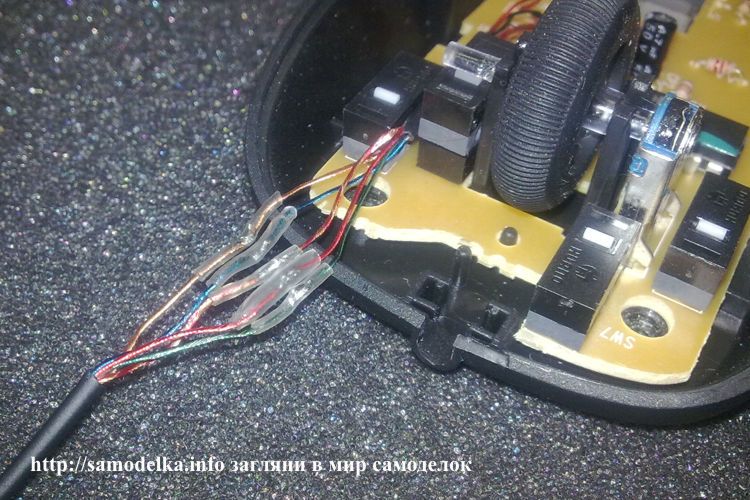
Lopuksi sinun on kiinnitettävä johto hiiren pohjaan, tätä varten voit katkaista varovasti alkuperäisen kumisen ”kaapeliläpiviennin”, poistaa vanhan siitä, asettaa uuden kaapelin ja kaata liimaa, se tekee myös ei haittaa liimata kaapelia levyyn tai koteloon. Ylläpidettävyyden parantamiseksi käytän kuumaliimaa. Miltä se näyttää korjauksen jälkeen, katso kuva.

Hiiren näppäinpainalluksen virheellinen harjoittelu voi johtua useista eri syistä, syyn saa selville käytännössä "korvaa ja koskettamalla". Yleisimmät painikeongelmien syyt ovat:
Vierityspyörän ongelmien ilmetessä on kaksi tärkeintä syytä:
- Anturin toiminnasta aiheutuvat ongelmat.Ulospäin ne näkyvät epätasaisesti vieritettynä, johon liittyy sivun nykimistä ylös ja alas. Tämä ongelma ratkaistaan avaamalla valcoder varovasti ja poistamalla pöly koskettimista. Toinen vaihtoehto on löysätä valcoder-korin kiinnitys pohjaansa. Tästä videoleikkeestä näet kuinka kiinnike kiristetään
- Pyörän akselin mekaanisten vaurioiden aiheuttamia ongelmia. Jos liioittelet ja rikot akselin, älä epäröi, tämän rikkoutumisen poistamiseen on useita vaihtoehtoja: voit löytää sopivan halkaisijan omaavan itsekierteittävän ruuvin, hioa sen pään luomalla 6-hedronin vaikutelman (kokeilemalla sitä). akselin kooderiin niin, ettei käänteitä ole) ja kuumenna se tulessa, ruuvaa se kiinni puuttuvan akselin osan tilalle. Toinen vaihtoehto on löytää kuusioavain, joka sopii tarkasti akselin anturin reikään, leikata se akselin pituudelta, porata varovasti reikä vierityspyörään ja asettaa uusi akseli.
En ole vielä ehtinyt korjata niitä paljon, mutta pari ohjetta vikojen etsimiseen voidaan sanoa:
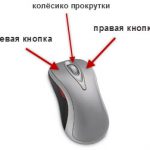
Tietokonehiiri Luultavasti kaikki tietävät, mikä se on. Tämä on manipulaattori tai koordinaattien syöttölaite kohdistimen ohjaamiseen ja erilaisten komentojen antamiseen tietokoneelle. Ajan myötä tähän laitteeseen ilmaantuu erilaisia toimintahäiriöitä: kierretyn johdon vaurioituminen, anturi toimii usein toimintahäiriönä, hiiren rulla (rulla) joskus rullaa, hiiren painikkeet eivät toimi jne.
Katsotaanpa suosituimman tietokonemanipulaattorin - hiiren - tee-se-itse -korjausta!
Hiiri on teknisesti melko yksinkertainen laite, joten se on melko helppo korjata omin käsin. Jos osaat käsitellä juotoskolvia edes vähän, voit korjata melkein minkä tahansa hiiren vian. Vaikka et olisikaan juotosraudan ystävä, voit korjata joitain tyypillisiä hiiren vaurioita vähimmäismäärällä työkaluja:
Nyt on olemassa useita erityyppisiä tietokonehiiriä, jotka eroavat toimintaperiaatteesta (rulla, optinen tai laser), painikkeiden lukumäärästä (3 ja enemmän) sekä yhteystyypistä (PS / 2, USB tai langaton ( USB-sovittimella)). Yleisimmät ovat kuitenkin optiset, joissa on USB- tai PS / 2-liitäntä.
Tällaiset hiiret ovat suhteellisen edullisia (ei paljon kalliimpia kuin rullahiiret, mutta paljon halvempia kuin laserhiiret) ja samalla niillä on riittävän korkea tarkkuus, mikä riittää useimmille käyttäjille.
Yleensä irrotamme hiiren pienellä ristipääruuvitaltalla. Voit tehdä tämän kääntämällä hiiren ylösalaisin, etsimällä ja ruuvaamalla irti vähintään yhden ruuvin, jotka pitävät sitä yhdessä. Jos ruuvit eivät ole näkyvissä, ne ovat useimmiten piilossa tarrojen tai jalustan alla:
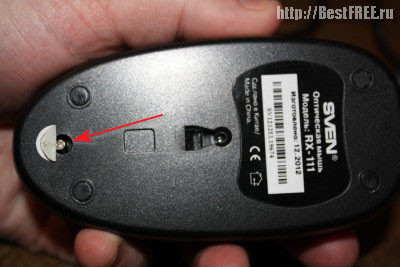
Yleensä ruuvit pitävät hiirtä vain takana. Etuosa (missä painikkeet ovat) on useimmiten kiinnitetty erityisten urien ansiosta. Voit poistaa yläkannen näistä urista nostamalla sitä hieman vapautuneesta selästä ja vetämällä sitä hitaasti itseäsi kohti. Voit laittaa siihen hieman enemmän painetta edestä, mutta pääasia, että ei ole kovin kova, muuten rikot sen! Hiiren yläkannen urat ja niitä pitäneet tapit:
Kun irrotat yläkannen, löydät sen alta pienen piirilevyn, joka on yleensä kiinnitetty vain pieniin muovitappeihin (vaikka se voidaan ruuvata koteloon). Johdot (jos hiiri on langallinen), painikkeet, vieritysmekanismi sekä taustavalo-LEDin ja herkän optisen anturin kompleksi juotetaan tälle levylle:
Hiiren purkamiseksi kokonaan meidän on poistettava siitä piirilevy ja irrotettava vierityspyörä (se voidaan helposti vetää ulos kooderin urista).
Useimmiten tietokoneeseen liitettynä hiiri joko ei toimi ollenkaan tai kohdistin nykii tai katoaa, jos jokin johto repeytyy tai katkeaa jossain (paitsi tietysti, jos hiiri on langallinen).
Tyypillisessä optisessa hiiressä on yleensä 4-6 eriväristä johtoa.Värit ja johtojen määrä riippuvat tietystä valmistajasta, mutta olemassa on myös standardi:
Hiiren johtojen värimaailma
Ravitsemus - punainen (muut vaihtoehdot: kultainen, oranssi, sininen, valkoinen).
Datan vastaanotto - valkoinen (muut vaihtoehdot: sininen, oranssi, keltainen, vihreä).
Tiedonsiirto - vihreä (muut vaihtoehdot: kullansininen, keltainen, punainen, sininen).
Maa - musta (muut vaihtoehdot: kullanvihreä, vihreä, valkoinen, sininen).
Voit arvioida oikean johdotuksen selvästi katsomalla johtojen kirjainmerkintää paikassa, jossa ne on juotettu painettuun piirilevyyn (elleivät tietenkään ole revitty levyltä). Johtojen katkeaminen ja hankautuminen tapahtuu useimmiten paikoissa, joissa lanka on taipunut hiiren rungon ulostulossa. Voit epäsuorasti tarkistaa katkeamisen vetämällä langan ulos ja yrittämällä taivuttaa sitä epäilyttävissä paikoissa (katkon kohdalla on helpompi taivuttaa). Kuitenkin, jotta voit arvioida varman, sinun on poistettava eristys leikkaamalla se varovasti terällä.
Kun olet löytänyt paikan, jossa johdotus on rikki, sinun on palautettava niiden eheys juottamalla tai kiertämällä. Itse pidän kierteestä enemmän 🙂 Tässä kuva valmiista kierteestä, miltä sen pitäisi näyttää:
Kun olet yhdistänyt johdot, eristä ne toisistaan sähköteipillä tai teipillä. Voit kokeilla. Jotta portti ei polttaisi, sinun on liitettävä tai irrotettava hiiri, kun tietokone on sammutettu! Poistaaksesi kaikki epäilykset tauolla, yritä soittaa kaikki USB- (tai PS / 2) -liittimen liittimet yleismittarilla. Korjauksen jälkeen hiiren pitäisi toimia.
Usein on myös tilanne, jossa emme voi osoittaa kohdistinta tarkasti tiettyyn kohtaan. Se vapisee ja liikkuu jatkuvasti itsestään. Tämä tilanne osoittaa selvästi hiiren optisen ryhmän tukkeutumisen. Tukos on useimmiten ulkoinen. Pölyä tai hiuksia pääsee lokeroon, jossa diodin valo heijastuu pöydältä.
Päästäksesi eroon tällaisesta tukkeutumisesta, sinun ei tarvitse edes purkaa hiirtä. Riittää, kun se käännetään ympäri ja puhalletaan. Käytä viimeisenä keinona pientä harjaa pinttyneiden roskien poistamiseen.
Jos tällaisten manipulointien jälkeen hiiren osoitin tärisee, niin todennäköisesti joko anturi on tukossa sisällä tai on täysin epäkunnossa.
Joka tapauksessa voit yrittää purkaa hiiren ja puhdistaa anturin hammastikulla, jonka ympärille on kääritty alkoholiin kostutettu vanupuikko:
Tietokoneen hiiren optinen anturi
Ennen kuin puhdistat anturin pumpulipuikolla, voit myös yrittää puhaltaa sen pois hienon pölyn puhaltamiseksi, joka voi tarttua kosteaan. Työnnä sen jälkeen hammastikku varovasti, ilman painetta, pyörivin liikkein anturin reikään. Parin kierroksen jälkeen ja pysähtymättä pyörimään, otamme hammastikku pois, odotamme alkoholin kuivumista ja yritämme liittää hiiren.
Jos kaikkien puhdistusyritysten jälkeen anturi ei toimi normaalisti, jos sinulla on toinen hiiri, juotoskolvi ja suorat varret, voit purkaa toimimattoman mikropiirin ja korvata sen toisen hiiren anturilla.
Sattuu, että hiiri toimii hyvin, mutta kun yritämme käyttää sen rullaa, vieritettävä sivu alkaa hyppiä ylös ja alas tai ei halua vierittää ollenkaan. Valitettavasti hiiren pyörän vika on melko yleinen vika, ja juuri hän sai minut kirjoittamaan tämän artikkelin. Ensin sinun on harkittava huolellisesti, kuinka tasaisesti pyörä pyörii urassa. Itse urassa ja pyörän akselissa on kuusikulmainen poikkileikkaus, mutta joskus tämän kuusikulmion yksi tai useampi puoli voi vääntyä, minkä seurauksena akseli luistaa ongelma-alueella.
Jos sinulla on juuri tällainen ongelma, se ratkaistaan tiivistämällä pyörän akselin reuna teipillä tai sähköteipillä pieninä määrinä. Jos kaikki on kunnossa pyörän liikkeen kanssa, vika tapahtui kooderin sisällä (vieritysanturi). Pitkäaikaisessa käytössä se voi löystyä ja sen tulee olla hieman tiivistynyt:
Painamme hiiren vieritysmekanismin salpoja
Voit tehdä tämän ottamalla pienet pihdit ja painamalla niitä vuorostaan neljään metallikiinnikkeeseen, jotka kiinnittävät kooderin vieritysmekanismin muoviosiin. Tärkeintä tässä ei ole liioitella ja rikkoa herkkää muovia, mutta samalla kiristää sitä kovemmin. Kokeile liittää hiiri ja katso, väheneekö negatiivinen vieritysvaikutus jokaisen painalluksen jälkeen. Valitettavasti minun tapauksessani ei ollut mahdollista päästä kokonaan eroon nykimistä. Kyllä, sivuhyppyjen tiheys ja leviäminen ovat vähentyneet, mutta itse hypyt eivät ole täysin kadonneet. Sitten päätin lähestyä tiivistyskysymystä radikaalisti ja aidosti venäjäksi. Leikkasin vanhasta akusta palan ohutta mutta tiheää polyeteeniä ja kiinnitin sen mekanismin sisään:
Sinetti asetettu hiiren vieritysmekanismin sisään
Mikä on mielenkiintoisinta, tämä manipulointi auttoi! Minun täytyy vain leikata ylimääräinen pituus nauhasta ja koota hiiri
Vaihtoehtoja on useita:
- pura ja puhdista mekanismi;
- vaihda mekanismi toisella hiirellä (jolla on eri toimintahäiriö).
Jokaisella painikkeella on oma napsautusresurssi. Yleensä hiiren vasemman painikkeen yhteystieto katoaa. Hiiressä on useita painikkeita: vasen, oikea ja pyörän alla. Ne ovat yleensä kaikki samanlaisia. Toimimatonta painiketta ei juuri koskaan korjata, mutta se voidaan vaihtaa toisella hiirellä.
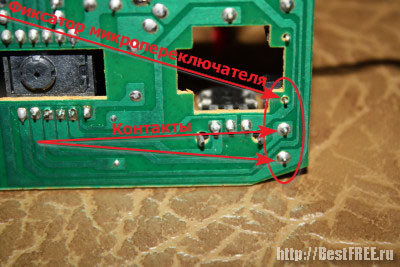
Alanäkymä juotetusta hiiren painikkeesta mikrokytkimestä
Mikrokytkimessä on kolme "jalkaa", joista ensimmäinen on vapaa, ja kaksi muuta ovat koskettimia, jotka on juotettava. Joskus painike toimii edelleen, mutta se ei toimi joka kerta, kun sitä painetaan. Tällainen oire voi olla merkki siitä, että mikrokytkintä painavan painikkeen painalluksen reuna tai kontaktilevykytkimen sisällä oleva huono kontakti on kulunut pois toistuvasta käytöstä.
Puramme hiiren osiin ja tutkimme huolellisesti ongelmallista painiketta ja sen painin. Jos näemme pienen lommo, ongelma voi olla juuri siinä. Riittää, kun täytät pestyn paikan pisaralla epoksia tai sulatettua muovia. Samanaikaisesti, kun kytkin purettiin, voit puhdistaa kontaktiryhmän.
Viimeinen ongelma, jonka saatat kohdata - hiiren painike kaksoisnapsauttaa, kun napsautat sitä - niin sanottu yhteystietojen palautus. Voit ratkaista tämän tapauksen juottamalla mikrokytkimen tai ... ohjelmallisesti!
Joka tapauksessa, ennen kuin otat juotosraudan, tarkista, että hiiren asetukset ovat oikein Windowsin Ohjauspaneelista:
Hiiren oletusominaisuudet sellaisina kuin niiden pitäisi olla
Oletusarvoisesti kaksoisnapsautusnopeuden liukusäätimen tulee olla keskellä ja hiiren tahmeiden painikkeiden vaihtoehdon tulisi olla pois käytöstä. Yritä asettaa nämä parametrit ja tarkista, onko ongelma ratkaistu. Jos ei, toinen radikaali ohjelmallinen tapa "parantaa" kaksoisnapsautus on poistaa hiiren ohjain.
Hiiret - yksi aktiivisesti käytetyistä tietokonelaitteista. Siksi ei ole yllättävää, että ne usein epäonnistuvat. Laitteensa yksinkertaisuuden vuoksi useimmissa tapauksissa jokainen voi kuitenkin korjata hiiren! Tätä varten ei tarvitse osata juottaa tai ymmärtää elektroniikkaa.
|
Video (klikkaa toistaaksesi). |
Tärkeintä on selkeästi diagnosoida hajoamisen syy. Täällä, kuten lääketieteessä, oikea diagnoosi on tie onnistuneeseen korjaukseen. Toivon, että artikkelimme avulla voit määrittää, mikä hiiressäsi on rikki, ja siten korjata vian.