Purin kannettavan tietokoneen ja toistan kaiken, mitä näin videolla, pienin muutoksin. Sille puolelle, jonne laittaisin raudan kalvon alle, laitoin pari kerrosta tavallista toimistopaperia, jotta sillan lisäksi muut kannettavan emolevyn elementit eivät kelluisi. Kyllä, selitän miksi he käärivät koko emolevyn folioon. Jotta juote saavuttaa halutun lämpötilan ja sitten levy jäähtyy tasaisesti eikä johda sitä.
Tällaisen korjauksen jälkeen keräsin kannettavan tietokoneen. Olin tyytyväinen tulokseen! Kannettava tietokone on ollut käytössä nyt yli vuoden. Muita ongelmia ei ollut. Kannettava tietokone alkoi toimia nopeammin, jäähdytin teki vähemmän melua.
Katsottuani videon kannettavien tietokoneiden korjaamisesta, punnisin etuja ja haittoja ja päätin yrittää korjata kannettavan tietokoneeni itse. Onnea korjaukseen!
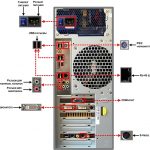
Tietokoneessa on monia erilaisia liittimiä useiden eri laitteiden liittämiseen: näppäimistöt, hiiret, tulostimet, modeemit, näyttö, peliohjain jne.
Alla olevissa taulukoissa on esitetty henkilökohtaisen tietokoneen sisäisten ja ulkoisten liittimien liitäntä.
Julkaisija: admin in Repair 10.02.2018 Kommentit pois päältä DIY Asus kannettavan tietokoneen korjausvideossa pois käytöstä 658 katselukertaa
Niin kauan kuin kannettava tietokone toimii yksinkertaisesti ja luotettavasti, se on hyvä, mutta kun se hajoaa, niin järjestelmäyksikön ja kannettavan tietokoneen täysi hinta tulee melkein sama, mutta järjestelmäyksikön ylläpito on paljon helpompaa ja halvempaa kuin kannettavan tietokoneen. Komponenttien vaihtaminen on helpompi tehdä järjestelmäyksiköllä kuin kannettavalla tietokoneella.Mutta koska sinulla on kannettava tietokone ja tarvitset sitä, etkä tietokonetta, katsotaan alla olevassa artikkelissa: kuinka kannettava tietokone voidaan purkaa, korjata ja koota oikein.
Sitten sattumalta Internetistä löysin korjausvideon Asus X50N kannettavan tietokoneen purkamisesta. Päätin katsoa ja tässä se on mitä etsin!
3 videota julkaistiin Asus X50N kannettavan tietokoneen purkamisesta, korjaamisesta ja kokoamisesta. Katsottuani kaikki kolme videon osaa, tein itselleni monia löytöjä, kuinka kannettavia tietokoneita korjataan useimmissa tapauksissa. Voit katsoa nämä videot artikkelin alta.
Purin kannettavan tietokoneen ja toistan kaiken, mitä näin videolla, pienin muutoksin. Sille puolelle, jonne laittaisin raudan kalvon alle, laitoin pari kerrosta tavallista toimistopaperia, jotta sillan lisäksi muut kannettavan emolevyn elementit eivät kelluisi. Kyllä, selitän miksi he käärivät koko emolevyn folioon. Jotta juote saavuttaa halutun lämpötilan ja sitten levy jäähtyy tasaisesti eikä johda sitä.
Tällaisen korjauksen jälkeen keräsin kannettavan tietokoneen. Olin tyytyväinen tulokseen! Kannettava tietokone on ollut käytössä nyt yli vuoden. Muita ongelmia ei ollut. Kannettava tietokone alkoi toimia nopeammin, jäähdytin teki vähemmän melua.
Katsottuani videon kannettavien tietokoneiden korjaamisesta, punnisin etuja ja haittoja ja päätin yrittää korjata kannettavan tietokoneeni itse. Onnea korjaukseen!
Kannettavat tietokoneet ovat erittäin herkkiä lämpöolosuhteille. Niissä olevien lämpöä tuottavien osien kompaktin järjestelyn ansiosta pieninkin jäähdytyshäiriö johtaa sisäisen lämpötilan merkittävään nousuun, mikä johtaa väistämättä epävakaaseen toimintaan ja häiriöihin.
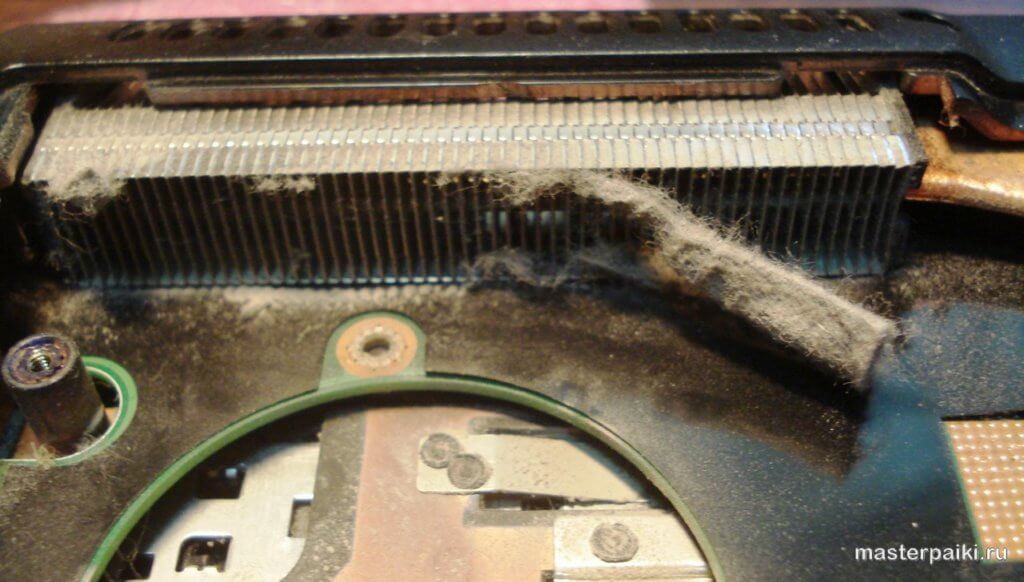
Kannettavan tietokoneen käytön aikana pölyä ja erilaisia vieraita hiukkasia pääsee jäähdytysjärjestelmään ja laskeutuu jäähdyttimeen ja jäähdyttimeen! Joten ne estävät normaalin ilmanvirtauksen. Jos et puhdista kannettavaa tietokonetta säännöllisesti pölystä, lämpötila sen sisällä nousee ajan myötä, ja tämä lyhentää merkittävästi kannettavan tietokoneen käyttöikää!
*****Sammuu itsestään hetken käytön jälkeen. Aika voi olla muutamasta minuutista tuntiin ***** Jonkin ajan kuluttua käynnistämisestä se hidastuu. Esimerkiksi video voidaan toistaa hyvin hitaasti ***** Raidat, neliöt, väreet kulkevat kannettavan tietokoneen näytöllä ***** Tekee paljon melua. *****Lämpenee paljon jäähdytyselementin alueella *****Kannettavan tietokoneen jäähdytyselementistä ei tule ilmaa,
Jotta ylikuumenemisen seurauksia ei hoideta, älä vain salli sitä! Tee ennaltaehkäisevä puhdistus.Ennaltaehkäisy tehdään vähintään kerran vuodessa (puhdistin omani 1,5:n jälkeen), mutta parempi - kerran puolessa vuodessa. Kannettavan tietokoneen toiminnasta korkeissa lämpötiloissa prosessori, pohjois- ja eteläsillan sirut ja videosiru voivat epäonnistua. Ja kannettavan tietokoneen korjaaminen maksaa paljon enemmän kuin ajoissa suoritettu ennaltaehkäisevä puhdistus pölystä ja lialta!
VIDEO
Otamme: ruuvimeisselin, harjan, pumpulipuikot, puristetun paineilmapurkin (en käyttänyt sitä) ja 50 gr. alkoholia. * Käännä kannettava tietokone ensin kuvaaminen akku. Irrota ruuvit ja irrota takapaneeli. ** Sinun on aloitettava puhdistus kannettavan tietokoneen jäähdytyslaitteella - jäähdyttimet (tuulettimet). Puhdistamme jäähdyttimeen tarttuneen pölyn alkoholiin kostutetuilla vanupuikoilla. ***Käytä patruunoita varovasti, älä kallista sylinteriä liikaa, sillä niissä oleva neste voi päästä emolevylle ja se voi johtaa ei-toivottuihin seurauksiin. **** Älä kiirehdi siivoamaan. Vietä enemmän aikaa, mutta siivoa huolellisesti! Sinun on oltava varma tehdyn työn laadusta, eikä sinun tarvitse toistaa sitä 2-3 kuukauden kuluttua.
Tässä ei ole mitään vaikeaa! Ja tällä voit silti ansaita. Monilla ihmisillä on kannettavat tietokoneet, kaikki tarvitsevat kannettavan tietokoneen puhdistusta. Kaikki eivät halua antaa kannettavaa tietokonetta huoltoon. Voit vakiinnuttaa itsesi kannettavan tietokoneen puhdistusasiantuntijaksi. Ihmiset ottavat sinuun yhteyttä ja suosittelevat sinua myös seuraaville asiakkaille.
Tiedoksi. Erikoispalveluissa kannettavan tietokoneen puhdistus on jopa 5000 ruplaa! Hinta on luonnollisesti ylihinnoiteltu (itse asiassa kannettavien tietokoneiden puhdistustyö maksaa 800 - 1500 ruplaa suoritetun työn monimutkaisuudesta riippuen), mutta tämä on palvelumme.
Poistamme akun, PAKOLLINEN!
Peitä jäähdyttimen sijainti
Kiinnitä huomiota jäähdyttimeen.
Tuuletusritilä näkyy, se on myös lian tukossa!
Älä myöskään unohda puhdistaa sitä.
Perusteellisen puhdistuksen jälkeen kannettava tietokone alkoi toimia kuin uusi!
Asus-kannettavat toimivat pääsääntöisesti virheettömästi ja ilahduttavat omistajiaan toimivuudella, laadulla ja ulkonäöllä. Kuitenkin vikoja esiintyy myös näissä kannettavissa tietokoneissa, ja korjauksiin tällaisissa tilanteissa tulisi luottaa vain ammattilaisten.
Palvelukeskuksemme tarjoaa täyden valikoiman Asus-kannettavien korjauspalveluita - diagnostiikasta tarvittavan varaosan vaihtoon. Olemme myös valmiita auttamaan ohjelmistojen käyttöönotossa ja kannettavan tietokoneesi ominaisuuksien laajentamisessa.
Ottamalla meihin yhteyttä voit luottaa nopeaan ratkaisuun ongelmaan. Mestarimme määrittävät vian syyn tarkasti ja tarjoavat parhaan ratkaisun. Jos sitä tarvitaan esimerkiksi näppäimistön vaihtoon, tuulettimeen tai levyn, virtalähteen korjaukseen (kun latausta ei ole), takaamme alkuperäisten komponenttien saatavuuden ja käsittelyjen tarkkuuden.
Vaikuttavan kokemuksemme Asus-laitteista voimme korjata sekä yleisimmät että harvoin esiintyvät ongelmat. Valitsemalla palvelukeskuksemme vähennät merkittävästi toistuvien vikojen riskiä, sillä kaikki työmme on takuun katettu. Voit selvittää Asus-kannettavan korjauskustannukset heti diagnoosin jälkeen - odottamattomia ylimaksuja ei tule!
Kannettavan tietokoneen jäätyminen - jos joudut odottamaan pitkään, jotta laite reagoi ja käynnistetään jatkuvasti uudelleen, sinun tulee varoa vakavaa vikaa. Ongelman oikea-aikaisella ratkaisulla unohdat jäätymisen ikuisesti, ja kannettava tietokone toimii sujuvasti myös intensiivisessä käytössä.
Kannettavan tietokoneen tulva - laitteen sisään joutunut neste voi vahingoittaa sitä vakavasti. Et voi korjata ärsyttävää virhettä kotona, on parempi kääntyä välittömästi ammattilaisten puoleen, jotka säästävät arvokkaiden yksityiskohtien lisäksi myös kannettavan tietokoneen muistiin sisältyvät tiedot.
Kotelon ylikuumeneminen - jos kannettava tietokone kirjaimellisesti kiehuu, kiirehdi huoltokeskukseen! Ilmanvaihtojärjestelmän korjaaminen tai vaihtaminen auttaa estämään jäätymisen ja spontaanit sammutukset sekä muut vakavat vauriot, joita usein ilmenee kannettavan tietokoneen pitkittyneen ylikuumenemisen vuoksi.
Matriisivaurio - jos kannettavan tietokoneen näyttö vaurioitui iskun seurauksena, matriisiin ilmestyi pisteitä, raitoja, raitoja tai se ei syty ollenkaan, vain matriisin täydellinen vaihtaminen palauttaa Asus-kannettavan normaali operaatio. Tarjoamme myös Asus-netbook-korjauspalveluita.Merkkikomponentteja on saatavana laitteille, joiden lävistäjä on 10–19 tuumaa.
Emolevyn toimintahäiriöt ovat hyvä syy kiireelliseen korjaukseen, ja jos toimintahäiriöitä ei voida poistaa, levy on vaihdettava kokonaan. Yleensä ohjatun toiminnon työ kestää enintään tunnin, mutta sen jälkeen kannettavan tietokoneen oikea toiminta varmistetaan.
Liitinten rikkoutuminen tai moduulien, kuten bluetooth, wi-fi, toimintahäiriö - jotta voit palauttaa pääsyn ulkoisiin laitteisiin, sinun on purettava kannettava tietokone ja löydettävä rikkoontumisen syy. Vain henkilö, joka on työskennellyt Asus-laitteiden kanssa monta vuotta, voi korjata tai vaihtaa viallisia komponentteja.
Tarkista ensin, että kone on kytketty verkkovirtaan. Jos kaikki on kunnossa, mutta kannettava tietokone ei käynnisty, tuo se palvelukeskukseemme. Diagnostiikka paljastaa vian tarkan syyn, ja mestarimme kertoo, kuinka se korjataan.
Vastauksen puute käynnistettäessä voi johtua muista ongelmista, jotka ovat häirinneet laitteen vakaata toimintaa pitkään. Ongelma voi olla laitteisto - kun sinun on purettava kannettava tietokone tai ohjelmisto - eli käyttöjärjestelmän ja eri ohjelmien virheellisestä toiminnasta. Joka tapauksessa, jos Asus on lopettanut käynnistymisen, korjaamiseen on otettava mukaan asiantuntija, joka tuntee asiansa.
Tämä ongelma voi johtua huonosta liittimestä, akusta tai virtalähteestä. Asus-kannettavan koko virtalähdepiirin palauttamiseksi tarvitaan kokeneen käsityöläisen väliintulo. Jos kannettavasi on kytkettynä pistorasiaan, mutta ei lataudu tai ei ole ladattu täyteen, tule meille.
Asiantuntijamme selittävät häiriön syyn ja auttavat sinua nopeasti säätämään tehonsyöttöketjun kaikkien osien toiminnan. Älä missään tapauksessa yritä korjata Asus-kannettavaa omin käsin.
Muista, että et voi vaihtaa paristoja itse, koska nollaus ja kalibrointi (akun vilkkuminen) on mahdollista vain huoltokeskuksessa.
Kaikki on sinun käsissäsi - itsediagnoosia lisää.
Ohjaustelineen korjaus VAZ 2112, VAZ edelleen.
Rungon korroosionestosuoja Levitetty edelleen.
Kuinka tehdä kylpyhuoneremontti tyhjästä Sinun on tehtävä seuraavaksi.
Käynnistimen korjaus VAZ-2107 Tässä artikkelissa lisää.
Lähivalojen vaihtaminen Chevrolet Nivaan Vaihda seuraavaksi.
Ideoita loggiasi korjaamiseen seuraavaksi.
Ohjaustelineen korjaus.
Tee-se-itse-korin kiillotus Luultavasti jokainen autoilija tietää, että hänen autonsa on alttiina vakavalle rasitukselle, erityisesti ilmakehän ja kemiallisten vaikutusten osalta.
Jääkaappien korjaus Nord Yritys Nord perustettiin vuonna 1963, samanaikaisesti kun Krasnojarskin Biryusan jääkaappitehdas perustettiin. Koska Nord-jääkaappien tuotantolaitoksen sijainti sijaitsee Ukrainan alueella.
Kuinka tarkistaa sytytyspuola Yksi minkä tahansa bensiinimoottorin sytytysjärjestelmän tärkeimmistä osista on puola. Häntä pidetään kontaktin pääsolmuna.
Julkaisija: admin korjauksessa 09.10.2018 0 12 katselukertaa
Olet tässä: Etusivu Sisältö Artikkelit Tee itse Asus kannettavan tietokoneen korjaus
On parempi uskoa Asus-kannettavien korjaus Moskovassa ammattilaisille, jos sinulla ei ole kokemusta laitteiden purkamisesta. Asiantuntijoiden puoleen kääntyminen välttää ongelman pahenemisen, koska kokematon henkilö, jolla on ruuvimeisseli käsissään, voi tehdä enemmän haittaa kuin hyötyä - kannettavien tietokoneiden muovikotelo on melko ohut ja rikkoutuu räjähdysmäisesti. Myös ottamalla yhteyttä huoltokeskukseen saat toimivan kannettavan tietokoneen heti seuraavana päivänä, samalla kun suoritetaan täysi valikoima töitä - vian diagnosointi ja poistaminen.
Huolimatta valmistajien varoituksista ja virtuaalisesta kiellosta purkaa kannettava tietokone ja korjata se itse, tämä ei ole vaikeaa, jos olet valmis purkamaan sen johdonmukaisesti ja tarkasti. Totta, on muistettava, että tässä tapauksessa vaarana on menettää takuu, koska liimatut tiivisteet vaurioituvat.Jos kannettavan tietokoneen takuuaika on jo ohi, voit yrittää purkaa sen. Alla tarkastellaan yleisiä Asus-kannettavien ongelmia.
VIDEO
Yleinen ongelma joissakin Asus-malleissa on virtaliitin. Internetin foorumeilla on paljon tarinoita useiden liittimien vaihtamisesta kerralla, seuraavan epäonnistumisen jälkeen. Mitä se on, avioliitto komponenttitoimittajan kanssa vai rakentava laskuvirhe, taiwanilainen yritys ei paljasta. Ongelma ratkaistaan purkamalla kannettava tietokone ja vaihtamalla toimimaton liitin.
On myös tilanteita, joissa virtajohto on kytketty, pistoke on kytketty pistorasiaan, mutta lataus joko menee tai ei mene. Kun johtoa siirretään, teho hyppää taas. Tämä osoittaa langan katkeamista, yleensä sen pohjassa mutkan kohdalla. Ongelman ratkaisemiseksi otamme:
Juotosrauta juotteella ja tinalla sekä hapettimella
Paperi veitsi
Eristysteippi.
Leikkaamme veitsellä reiän (sinun on oltava varovainen, koska voit vahingoittaa työjohtoja tai rikkoa niiden eristyksen), erota katkennut kosketin ja johto. Kytkemme pistokkeen johtoon lämmitetyn juotosraudan avulla. Lopuksi käärimme kunnostetun johdon sähköteipillä.
Yleisin syy yhteydenottoon huoltokeskuksiin on kiintolevyn vaihtotarve. Tähän voi olla monia syitä. Tässä ovat yleisimmät niistä: halu lisätä levyn määrää, vaurioituneen tai toimimattoman levyn vaihtaminen, kadonneiden tietojen palauttaminen. Kiintolevyn vaihtaminen on yksinkertaisin toimenpide kannettavassa tietokoneessa. Voit tehdä tämän sammuttamalla kannettavan tietokoneen, poistamalla akun, ruuvaamalla irti pari pulttia pohjasta ja poistamalla kansi. Kannen poistamisen jälkeen näet näkymän kiintolevystä ja RAM-muistista, jotka voidaan helposti vaihtaa irrottamalla kaapeli kiintolevystä ja poistamalla RAM-muisti paikoista.
Kun kokoat kannettavaa tietokonetta, sinun on noudatettava käänteistä järjestystä. Erityistä huomiota on kiinnitettävä kaapelin luotettavaan liitäntään. Kannettavassa tietokoneessa kaikki on samanlaista kuin tavallisessa tietokoneessa, mutta jos kiinteän tietokoneen korjaaminen on helppoa suuren vapaan tilan vuoksi, niin kannettavissa tietokoneissa komponentit on sijoitettu erittäin kompaktiin. Vaikeuksia voi syntyä vain kytkettäessä johtoja, liittimiä, kaapeleita.
Useimmissa tapauksissa kaikki komponentit, jotka ovat vaihdettavissa muiden kanssa, ovat korjauksen kohteena. HDD- ja SSD-asemien, RAM-muistin, Wi-Fi-moduulien, näppäimistön, kosketuslevyn, näyttömatriisin ja niin edelleen vaihtaminen on kivutonta. Ainoa vaikeus on kannettavan tietokoneen tuhoaminen, jossa voit rikkoa jotain. Myös asiantuntijoihin on vedottava, jos emolevyssä ja siihen juotetuissa elementeissä (vastukset, transistorit, kondensaattorit jne.) on ongelmia.
Takaisin Edellinen materiaali
Miten diagnosoida, jos kannettava tietokone ei käynnisty ollenkaan -ei käynnisty, ei lataudu, edes alkulatauksen näytönsäästäjä ei näy näytössä, mikä tarkoittaa, että ennuste on melko vakava. Mahdollinen vika jossakin kannettavan tietokoneen sillassa, piirisarjassa, emolevyn elektronisissa piireissä. Tällaiset korjaukset voidaan suorittaa vain erikoistuneessa korjaamossa, tai tarkan diagnoosin jälkeen yritä tilata samanlainen emolevy. Mutta voit silti yrittää elvyttää kannettavan tietokoneen.
Voit tehdä tämän suorittamalla joukon toimintoja:
on välttämätöntä sulkea pois virtalähteen rikkoutuminen - kytke tunnettu toimiva
jos se ei toimi, jatka eteenpäin. Vaihdamme RAM-muistin tunnettuun toimivaan. Käynnistä, katso tulos
jos tulosta ei ole, jatka. Yritetään tarkistaa signaalin läsnäolo kannettavan tietokoneen analogisesta lähdöstä - kytke VGA-liitin kannettavan tietokoneen lähtöön ja kaapelin toinen pää pöytätietokoneen näyttöön. Kun kytket sen päälle, sinun on yritettävä vaihtaa kannettavan tietokoneen tila toimimaan ulkoisen näytön kautta painamalla kannettavan tietokoneen näppäinyhdistelmää, joka vastaa tästä - Fn + F3, Fn + F4, Fn + F5.Ja seuraa tulosta, jos kuvaa ei ole, niin todennäköisyydellä jopa 95%, kannettavan tietokoneen emolevy on vaurioitunut. Huoltokeskuksessa tehdään kallis kannettavan tietokoneen korjaus, jossa tällaisten vikojen poistamisesta kokemusta omaavat insinöörit määrittävät tarkan syyn ja korjaavat kannettavan tietokoneen. Jos kuva ilmestyi ihmeellisesti, sinun on määritettävä tarkalleen, mistä etsiä ongelmaa.
Tilanteessa, jossa kannettavan tietokoneen ollessa kytkettynä pöytätietokoneen näyttöön, signaali sytyttää turvallisesti näytön ja kannettava tietokone alkaa käynnistyä, voi esiintyä useita häiriöitä.
Ensinnäkin kannettavan tietokoneen digitaalinen videomuunnin on viallinen, joten signaali ei mene matriisiin. Toinen mahdollinen on, että kannettavan tietokoneen matriisikaapeli on viallinen (rikki), kolmas on kannettavan tietokoneen matriisin vika (kannettavan tietokoneen näytön hajoaminen).
Haluaisin myös huomauttaa, että jos kannettavan tietokoneen matriisi hajoaa, kuva näyttää tältä. Kannettavan tietokoneen näyttö syttyy, mutta näytössä ei ole muuta kuin valkoinen taustavalo tai viivoja ja raitoja. Kaapelin osalta voidaan sanoa, että useimmiten kaapeli epäonnistuu siten, että kuva näytöllä muuttuu epävakaaksi, kuvia saattaa ilmestyä ja kadota riippuen näytön asennosta ja sen kaltemisesta horisonttiin nähden.
Siksi harkitsimme vaihtoehtoa numero yksi ja kuinka tunnistaa kannettavan tietokoneen hajoaminen omin käsin kotona.
Harmi, mutta nykyaikaisin ja teknisesti edistynein laite ei voi toimia moitteettomasti koko ajan. Jopa pätevällä ja tarkalla toiminnalla tietokoneesi tai kannettava tietokoneesi voi hajota.
Silloin on aika miettiä kysymystä: Onko mahdollista korjata hp-kannettavaa omin käsin? Jotkut viat on todella mahdollista korjata itse, mutta muista, että jos kannettava tietokoneesi on takuun alaisena, tämäntyyppisellä korjauksella takuuaika peruuntuu automaattisesti.
Yksi tämän tekniikan taudin ensimmäisistä oireista voi olla ajoittainen jäätyminen tai sammuminen. Syy tähän toimintahäiriöön on yleensä käyttöjärjestelmän epäonnistuminen, jonka voit asentaa uudelleen itse. Huolehdi vain laadukkaasta ja lisensoidusta asennuslevystä, jotta et saa kannettavaa tietokonetta haittaohjelmilla ja varmista, että se toimii oikein. Jos uuden käyttöjärjestelmän asennus ei tuottanut tulosta ja toimintahäiriöt jatkuvat, syynä voi olla jäähdytysjärjestelmän tukkeutuminen pölystä ja pienistä roskista. Kannettavan tietokoneen tuulettimen puhdistus voidaan tehdä itse, kotona. Tärkeintä on tehdä kaikki huolellisesti ja hitaasti. Tämä on avain onnistuneeseen leikkaukseen potilaan pelastamiseksi.
Lähes kaikki kannettavan tietokoneen korjaukset sisältävät kotelon purkamisen. Tässä sinun on toimittava äärimmäisen huolellisesti ja tarkasti. Muista muistaa jokaisen ruuvin ja hampaan sijainti! Jos kiristät niitä väärin asennuksen aikana, voit vahingoittaa emolevyä tai kaapelia. Kun olet purkanut kotelon, voit aloittaa kiintolevyn tai näppäimistön poistamisen. Omin käsin on todella mahdollista puhdistaa kannettavan tietokoneen sisäosat pölystä, puhdistaa tai vaihtaa jäähdytin kokonaan. Voit vaihtaa näppäimistöön juuttun näppäimen tai suorittaa elvytystoimen teen tai kahvin kaatamisen jälkeen.
Muista sammuttaa virta ja irrottaa akku laitteesta korjausta varten. Tämä suojaa sinua sähköiskulta ja suojaa kannettavaa tietokonetta mahdolliselta järjestelmän oikosululta. Älä yritä korjata akkua! Kotona tämä on lähes mahdotonta. Kyllä, ja palvelukeskuksessa he tarjoavat useimmiten vaihtavan vapautuneen akun uuteen. Jos epäilet omia kykyjäsi, pyydä apua erikoistuneelta yritykseltä, jossa kokeneet käsityöläiset tarjoavat sinulle laadukasta apua.
Kuinka tiivistää halkeama seuraavaksi.
Kotipalvelut Kosmeettiset korjaukset edelleen.
Jääkaapin täyttäminen freonilla Kuka tahansa, jopa paras ja enemmän.
Kuinka palauttaa kylvyn emali Valitettavasti, kuten kaikki muukin.
Vaihdamme VAZ 2109:n männänrenkaat omin käsin Milloin seuraavaksi.
Tee itse taimitarhaideoita Jos ajattelet seuraavaksi pientä.
Kuinka tehdä teline polkupyörälle omin käsin Pyöräteline seuraavaksi.
Korjaus lastenhuoneessa omin käsin Korjaus lastenhuoneessa omin käsin Lastenhuone on huone, jossa kaikki tekijät on saatava maksimiin. Turvallisuus, mukavuus, ergonomia jne.
Asuntojen moderni remontointi. Moderni asuntoremontti Oletko päättänyt aloittaa asuntosi remontin pian? Sitten sinun on ensin selvitettävä se.
Ohjaustehostimen YuMZ-6 korjaus Ostin YuMZ:n toimimattomalla ohjaustehostimella, oli silti mahdollista kääntyä liikkeessä, mutta paikallaan.
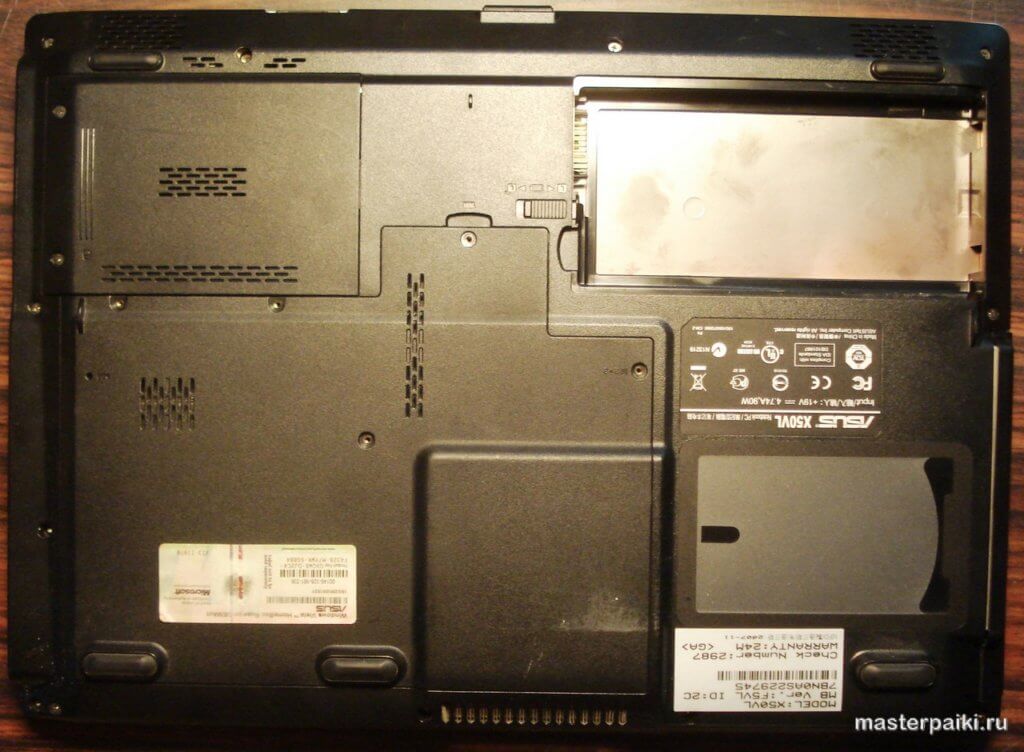
Hei Bojaar! Tänään kerron kuinka korjasin Asus X50VL kannettavan liittimen. Kun tämä kannettava tuotiin huoltoon ja katsoin rikkinäistä virtaliitintä, ajattelin, että pitää tilata liitin. Jotkut käsityöläiset tekevät juuri niin - he sanovat heti, että "virtaliitin on tilauksessa vain 6 viikkoa." Päätin tehdä ensin täydellisen diagnoosin.
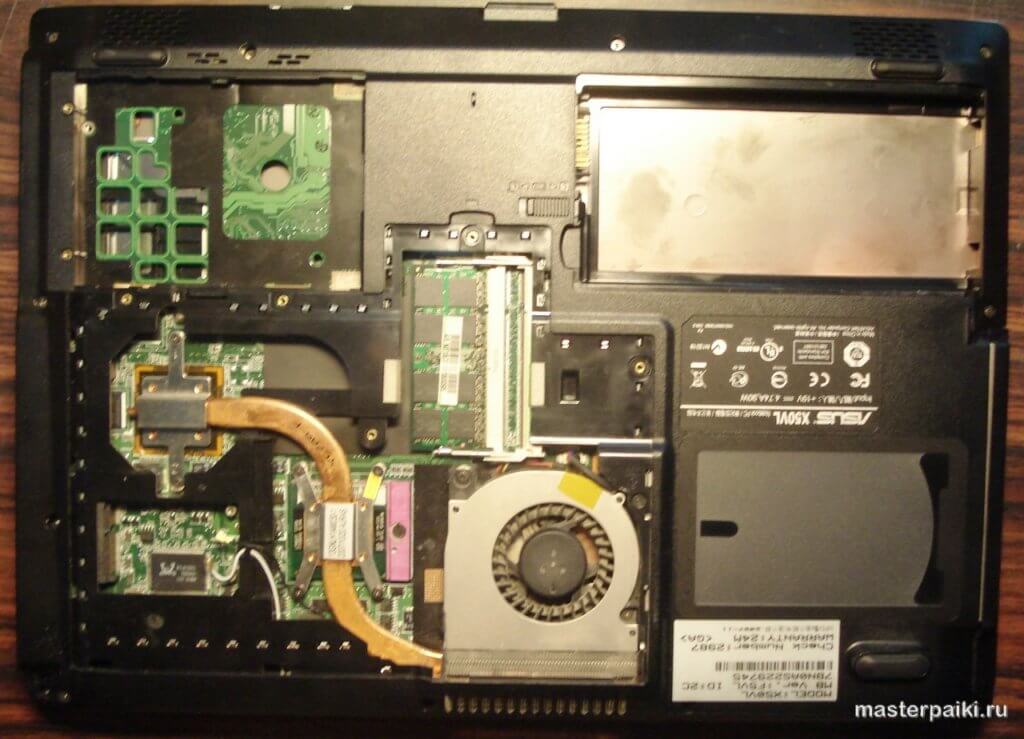
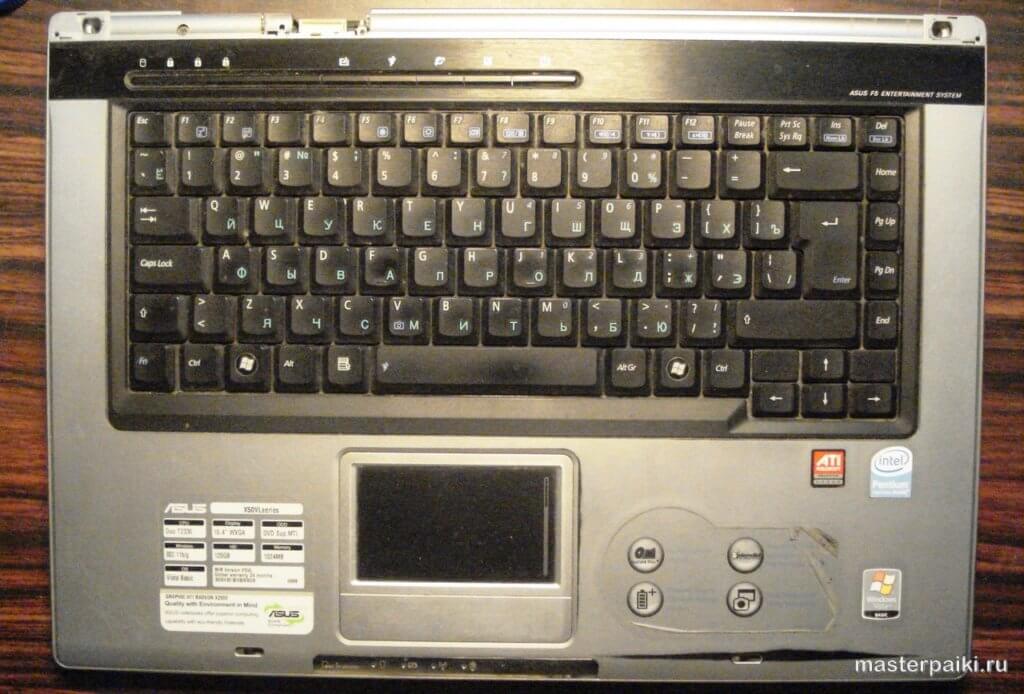
Jos haluat purkaa Asus X50VL kannettavan tietokoneen itse, sinun on ensin irrotettava pohjakannet, jotka peittävät akun, kiintolevyn, RAM-muistin, tuulettimen ja Wi-Fi-sovittimen.
Kun kannettava tietokone puretaan, muodostuu suuri määrä pultteja. Niiden alle on parempi valmistaa välittömästi useita pieniä astioita, jotta ei sekoita. Tosiasia on, että rakenteen eri osien ruuveilla on eri pituudet ja eri kokoiset. Jos et lajittele ruuveja heti, joudut käyttämään aikaa oikean pituisten ruuvien valitsemiseen jokaiseen reikään. Käytän usein muovisia pullonkorkkeja. Maitomuovipullojen korkit ovat erityisen hyviä. Ne ovat tilavia, värikkäitä eivätkä kaatu.
Kun olet poistanut pohjakannet, sinun on irrotettava kaikki kannettavan tietokoneen alaosan ruuvit. Tämän jälkeen voit irrottaa DVD-aseman ja poistaa prosessorin jäähdytysjärjestelmän ja eteläsillan.
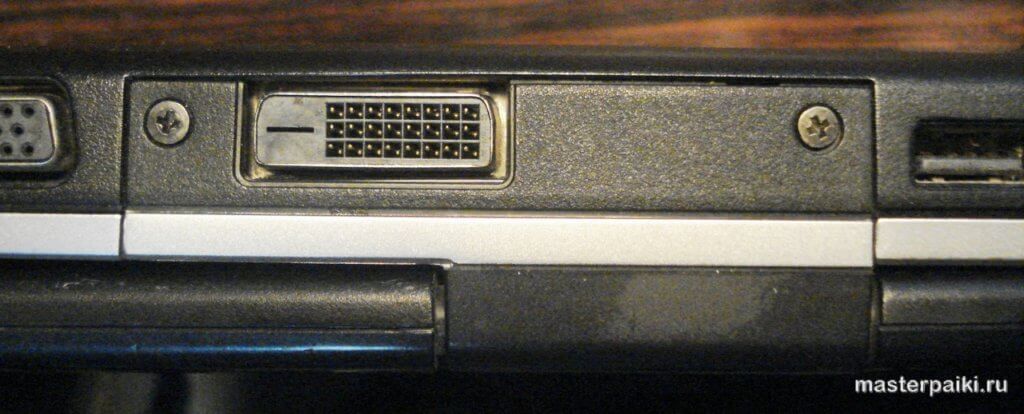
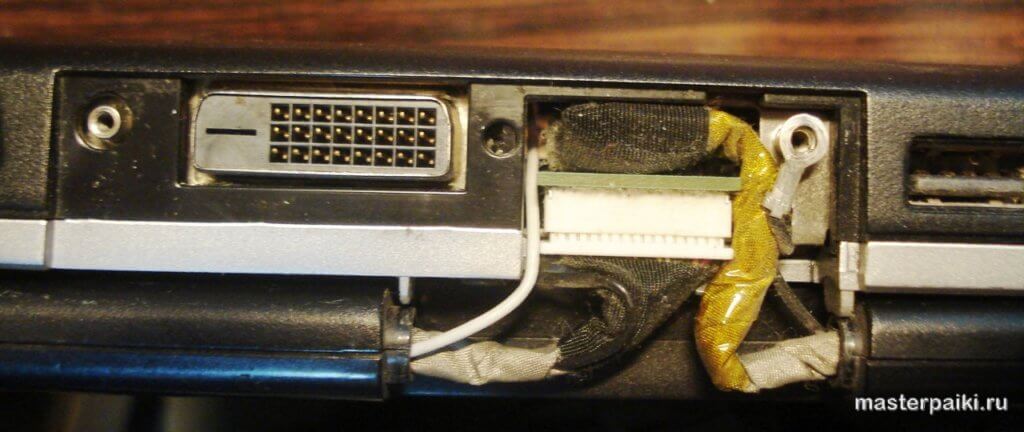
Jos haluat purkaa Asus X50VL kannettavan tietokoneen kokonaan, sinun on irrotettava näyttö. Voit tehdä tämän irrottamalla DVI-liittimen lähellä olevat kansiruuvit.
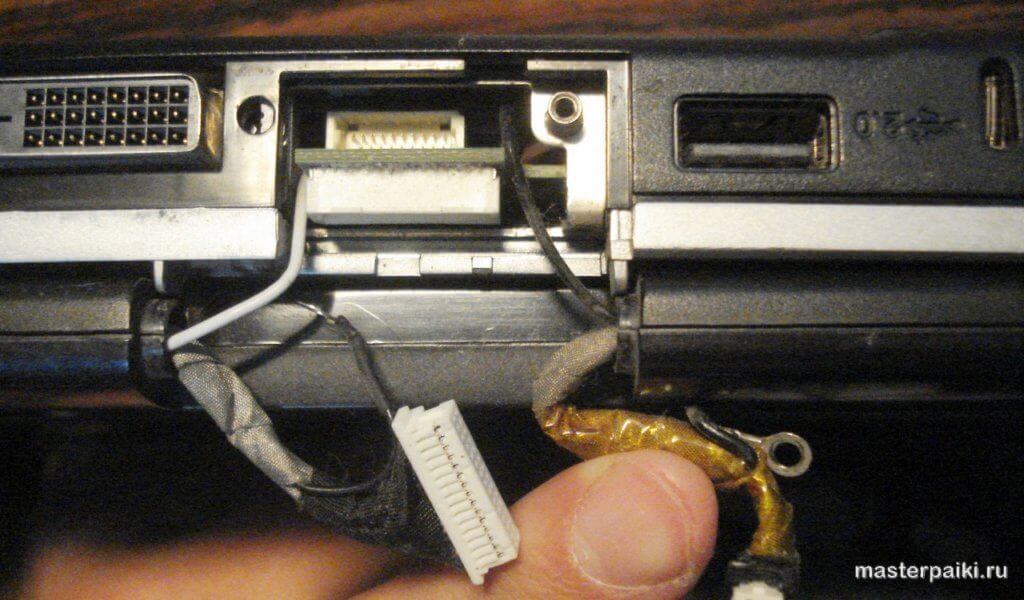
Kannen alla on liittimet näyttökaapeleille. Ne on poistettava huolellisesti.
Varmista, että näytön kaapelit eivät ole vaurioituneet, ja irrota Wi-Fi-antennin koaksiaalikaapelit.
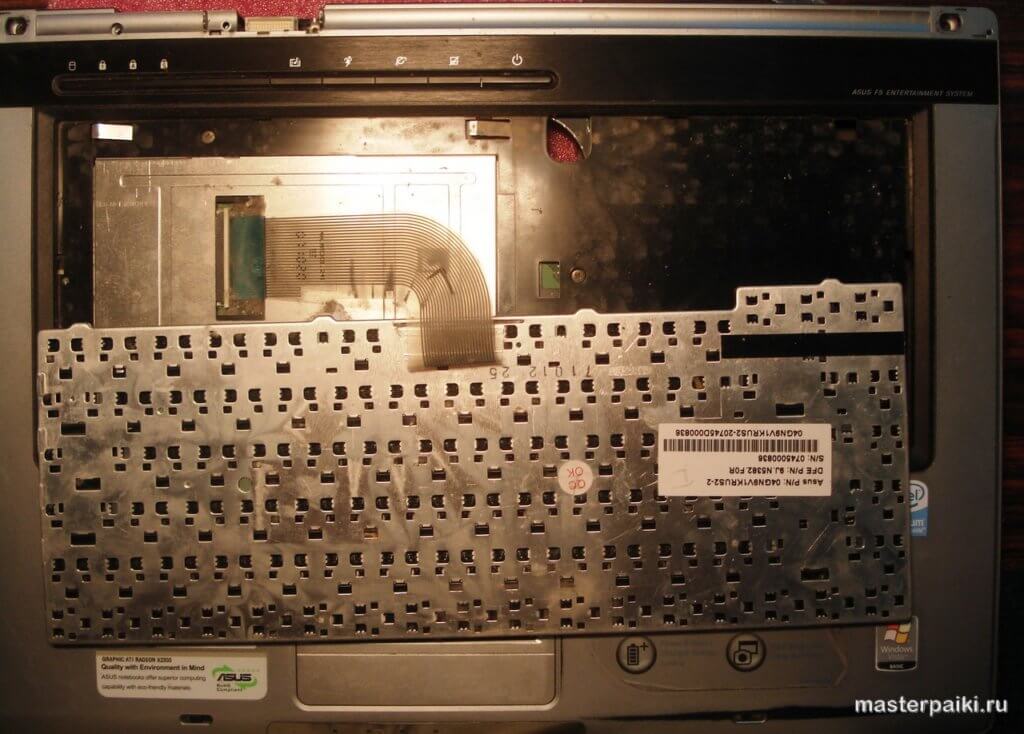
Nyt voit siirtyä näppäimistön poistamiseen. Se kiristettiin alhaalta ruuveilla, jotka on jo irrotettu ja jotka pysyvät vain yläosassa ja sivuilla olevilla neppareilla.
Ole varovainen irrottaessasi näppäimistöä - sen alla on kaapeli, joka voi repeytyä helposti. Voit poistaa sen laajentamalla näppäimistöä alareunaa pitkin.
Näppäimistön kaapeli on kiinnitetty valkoisen kiristystangon alla olevaan liittimeen. Siirrämme sitä pinseteillä oikealle ja poistamme grafiittiliittimen.
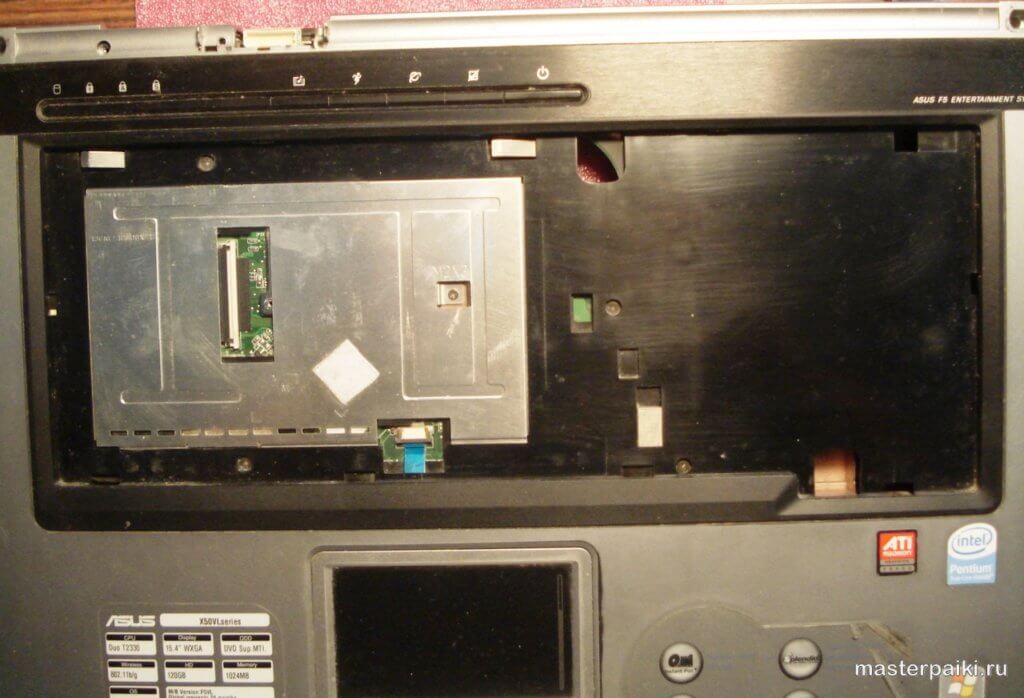
Näppäimistön alla on vielä muutama ruuvi, jotka on myös irrotettava.
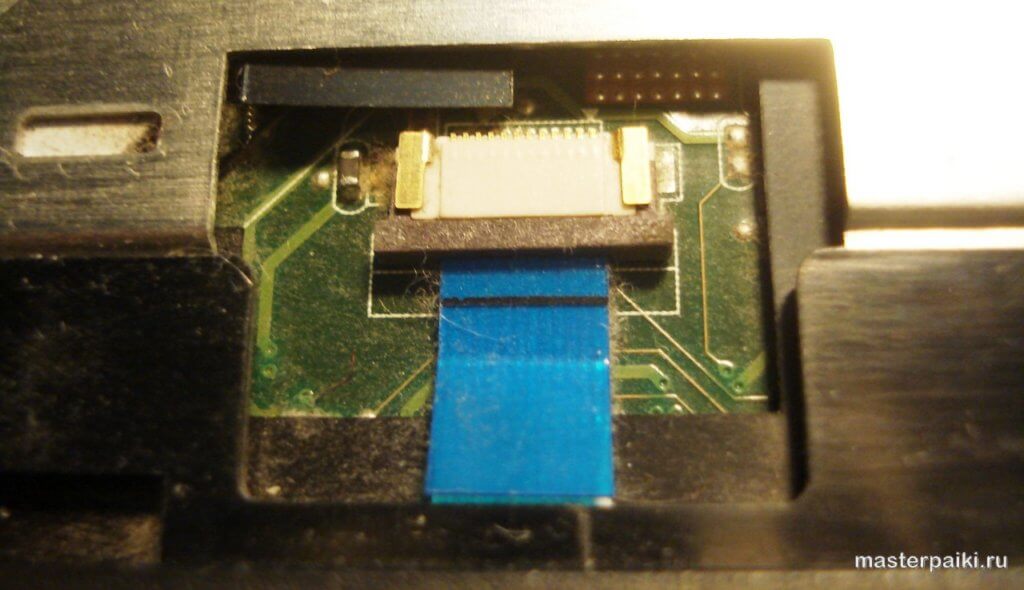
Kiinnitä huomiota kosketuslevyn kaapeliin. Se on kiinnitetty liittimeen samalla tavalla kuin näppäimistön kaapeli - sinun täytyy siirtää ruskeaa salpaa itseäsi kohti ja vetää kaapeli ulos sinisestä pidikkeestä.
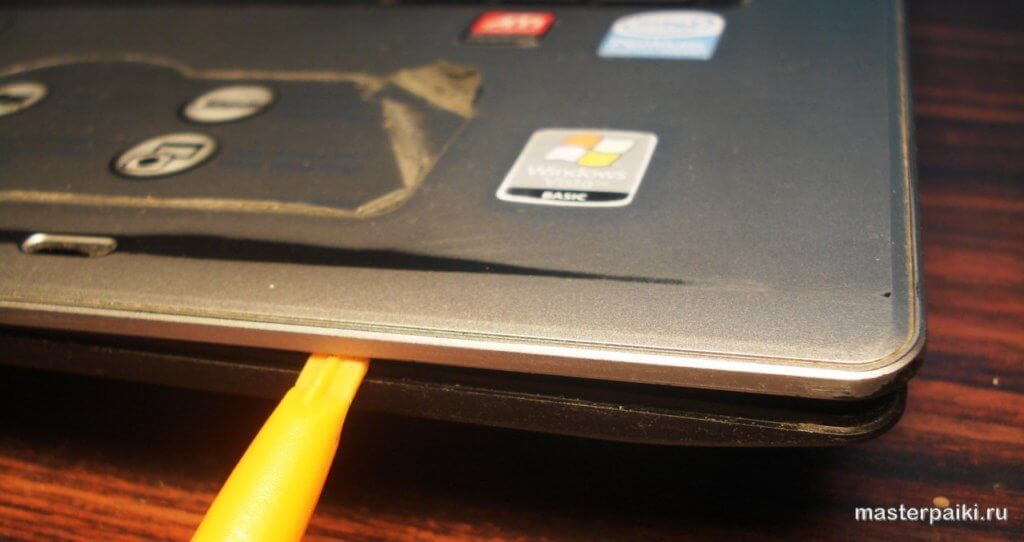
Kaikkien manipulointien jälkeen voimme vihdoin purkaa kannettavan tietokoneen alaosan napsauttamalla salvat kehän ympäri.
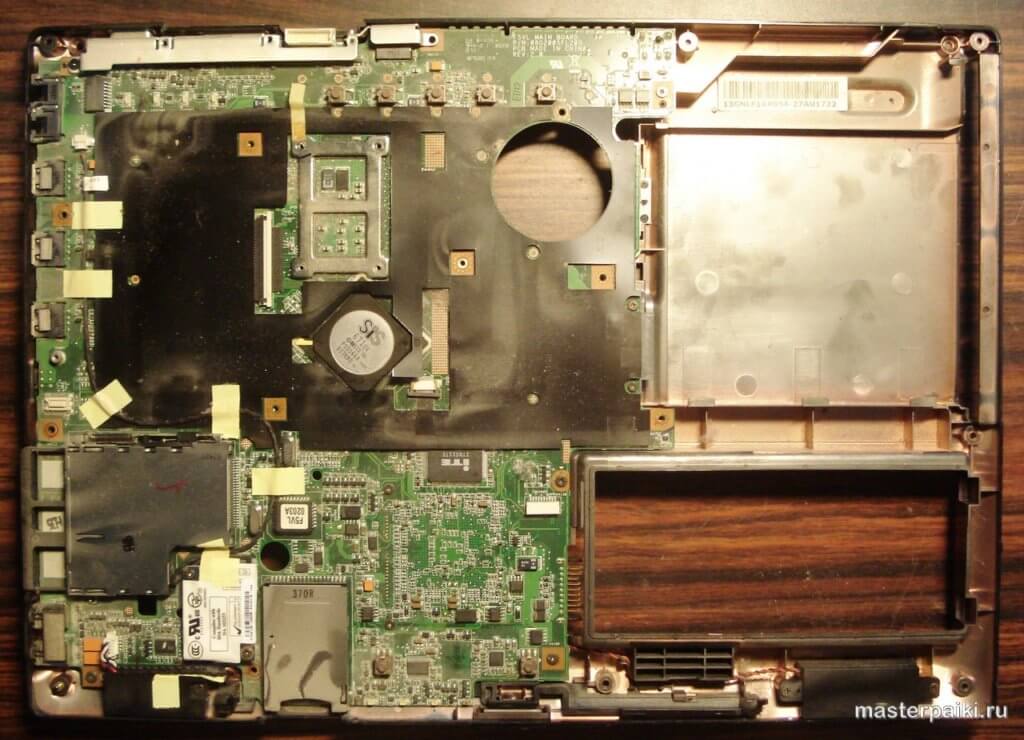
Kannen alla näemme Asus X50VL kannettavan tietokoneen emolevyn. Poistaaksesi sen, sinun on irrotettava muutama ruuvi uudelleen. Lajittele ne käyttämällä erillisiä säiliöitä.
Joten kun hän pääsi Asus X50VL kannettavan tietokoneen virtaliittimeen, hän näki sen hajoavan kahteen osaan. Yksi osa jäi laudalle.
Tältä virtaliitin näyttää takaa katsottuna.
Keskiytimen sisältävä liittimen toinen osa katkesi ja putosi levyltä.
Päätin palauttaa liittimen. Istutin katkenneen osan epoksihartsille ja juotin sen levyn läpimenevään reikään. Olettaen, että kannettavan tietokoneen omistaja ei lakkaa yrittämästä rikkoa liitintä tai tehdä mikrosäröä juotoksissani, reititin lisäksi johdot liittimen keskinastasta levyn toiselle puolelle.
Se ei tietenkään osoittautunut kovin esteettisesti miellyttäväksi, mutta luotettavaksi.
Jotta johdotus ei roikkuisi, täytin sen liimalla.
Jotta johto ei jää puristuksiin kannettavan tietokoneen kotelosta, minun piti viilata viimeinen oikeaan paikkaan.
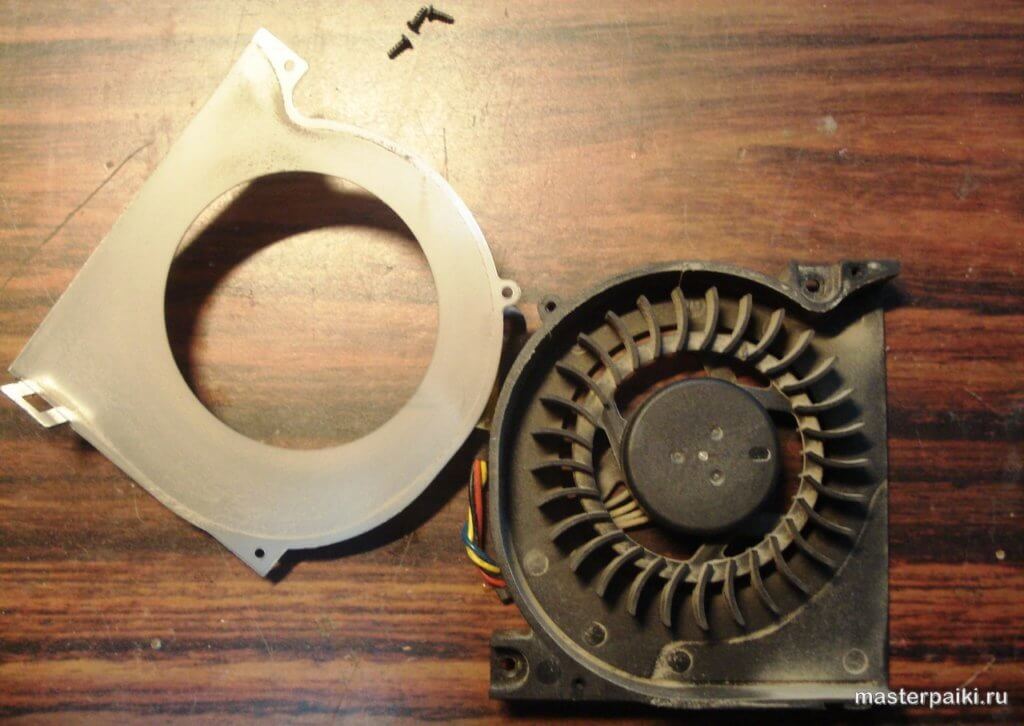
Kokoamisen yhteydessä päätin poistaa tukkeutuneen pölyn kannettavan tietokoneen jäähdytyspatterista.
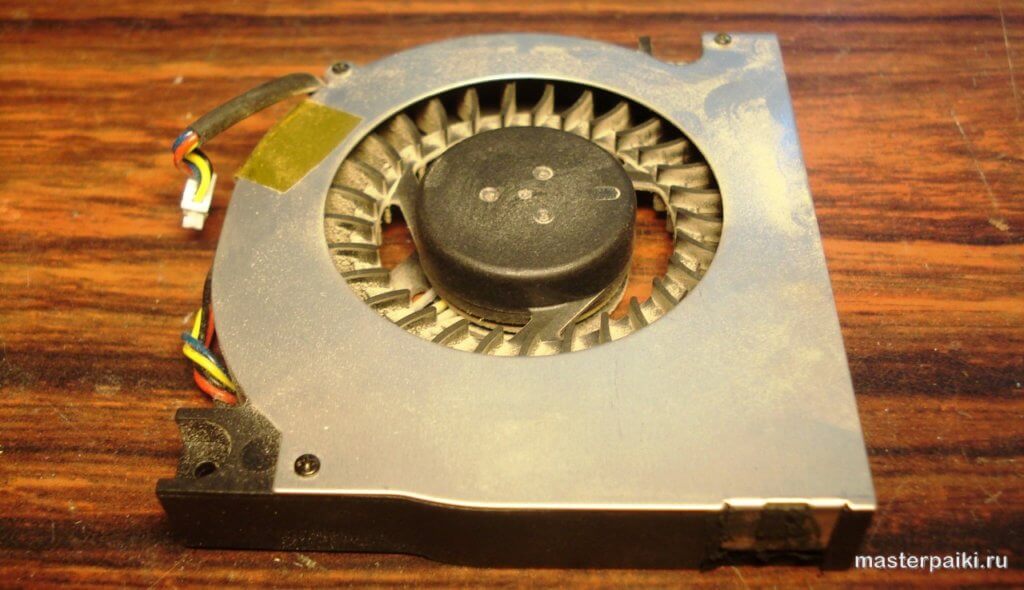
Käytäntö osoittaa, että myös tuuletin on puhdistettava. Tätä varten sinun on purettava se irrottamalla kolme ruuvia.
Siipipyörän puhdistamiseksi pölystä on parempi käyttää kovaa harjaa.
Video (klikkaa toistaaksesi).
Asus X50VL kannettavan tietokoneen liittimen korjaus ja jäähdyttimen puhdistus pölystä on nyt valmis. Kokoamisen jälkeen Asus X50VL kannettava toimi loistavasti. Nyt ajattelen - oli tarpeen heittää lisää epoksia. Haluat aina, että korjatut laitteet palvelevat pitkään.
Arvioi tämä artikkeli:
Arvosana
3.2 äänestäjät:
85