Yksityiskohtaisesti: asus nexus 7:n tee-se-itse-korjaus oikealta mestarilta sivustolle my.housecope.com.
Tänään kerromme, kuinka Asus Nexus 7 2013 puretaan. Tämä on toinen versio samannimisestä laitteesta, joka julkaistiin vuonna 2013. Tässä artikkelissa kuvatut ohjeet auttavat niitä, jotka päättivät purkaa tämän laitteen itsekorjausta, ehkäisyä jne.
Emme suosittele sen käyttöä niille, joilla ei ole kokemusta nykyaikaisten mobiililaitteiden jäsentämisestä ja taitoja korjata korjaustyöt. Jos olet päättänyt lujasti, ryhdytään asiaan.
-
Ensimmäisessä vaiheessa meidän on poistettava tablettimme takakansi. Tätä varten voit ottaa kiinteän kiven, muovilastan tai sileän hammaslääketieteellisen instrumentin (jota käytän itse asiassa useimmiten), jotta muovi ei naarmuunnu työn aikana. Asetamme lastalla takakannen ja näytön ympärillä olevan kehyksen väliseen rakoon ja vapautamme varovasti salvat kuvan osoittamalla tavalla.
Siirrymme kehää alaspäin ja teemme samoin tabletin alaosassa (missä järjestelmäliittimet ovat) ja vastakkaisella puolella.
Kun kaikki salvat on vapautettu, puramme kotelon takaosan.
Lopulta päästiin sisälle. Nyt meidän on poistettava akku. Tätä varten irrotamme leveän hopeanauhan, joka yhdistää emolevyn pohjaan.
Irrotamme sitten näyttökaapelin. Hän on hieman kapeampi.
Ruuvaa sen jälkeen irti neljä akkua kiinnittävät pultit sivuilla ja irrota akku irrottamalla se liittimestä.
Seuraavaksi siirrymme alalevyyn. Irrota polyfoninen kaiutin ja kosketusnäytön silmukka siitä.
Ruuvaa irti kaikki pultit, jotka kiinnittävät huivin kehälle ja poista se
 |
Video (klikkaa toistaaksesi). |
Irrota moniääninen moduuli ruuvaamalla irti kaksi pulttia kulmista.
Teemme samoin emolevyllä: irrota polyfoninen kaiutin ja sivupainikkeen kaapeli.
Irrotamme pultit kehän ympäriltä ja puramme emolevyn ja sen takana ylemmän polyfonisen lohkon.
Siinä kaikki, koko tablettia voidaan pitää purettuna.
Suosittelemme, että et ota riskiä ja ota yhteyttä huoltokeskukseen. Jos rikot Asus Nexus 7:n kosketuslasin, laite lakkaa latautumasta, ei käynnisty tai kysyy graafista salasanaa, velhomme laittaa sen kuntoon tunnin sisällä. Lisäksi saat takuun 30 päivästä 1 vuoteen.
Jos tästä artikkelista oli sinulle hyötyä, tue projektia jatkokehityksessä. Kiitos!
Kiitos paljon! Selvästi, selkeästi ja oikein varoin. Kiitos sinulle, korjasin sen. Luulin, että näyttö oli vuotanut, mutta iskusta kävi ilmi, että juna lensi pois.
Hienoa, että artikkelista oli apua!
Tyhmää tietysti)). Mutta ennen kannen poistamista vedä SIM-kortin tuki ulos, melkein rikkoin sen)).
Kiitos artikkelista, kiristin gyroskoopin silmukat, automaattinen pyöritys toimi).
Tabletti ei käynnisty, kun laturi irrotetaan, vaikka akku olisi ladattu täyteen. Akun latausprosessia seurataan painamalla lyhyesti virtapainiketta.
Hyvää iltapäivää, Vladimir. Tuo tablettisi diagnostiikkaan, se suoritetaan maksutta. Selvitämme ongelman ja sovimme korjauksen hinnasta kanssasi.
Nexus 7 -tabletin täydelliset purkamisohjeet, jotka opettavat tabletin purkamisen rikkoutuneen LCD-näytön tai muun käytön aikana rikkoutuneen sisäisen osan vaihtamiseksi.
Irrota muovityökalulla tai kitaranpoikalla takakansi, joka on kiinnitetty tablettiin klipseillä.
Irrota akun virtaliitin.
Irrota LCD-nauhakaapelin liitin.
Kaksi muuta silmukkaa etupaneeliin on kiinnitetty FPC-kiinnittimillä, jotka on ensin irrotettava ja sitten itse silmukoiden liittimet.
Irrota viisitoista pientä ristipääruuvia (# 00), joilla näyttö on kiinnitetty tabletin metallirunkoon. Irrota sitten näyttö itse kotelosta.
Näytön takana on datakaapeli, ja jos näyttö on vaihdettava, siirrä tämä kaapeli uuteen nestekidenäyttöön. Tämän jälkeen voit koota tabletin suorittamalla koko toimenpiteen käänteisessä järjestyksessä.
Mutta myös näytöt ilman etukehystä myydään vaihdettavaksi. Voit irrottaa näytön etukehyksestä irrottamalla sitä pitelevän liiman hiustenkuivaajalla.
Kun liima on pehmentynyt, irrota itse näyttö muovikehyksestä muovityökalulla.
Kun olet poistanut näytön, itse kehys on poistettava liimasta ja liimattava uusi LCD-näyttö.
Irrota akku pehmentämällä liimaa myös hiustenkuivaajalla ja poista se sitten kiinnityskohdasta muovilastalla.
Irrota kupariset suojukset päästäksesi käsiksi emolevyyn.
Irrota kaiuttimen liitin pinseteillä tai muulla työkalulla.
Irrota kaksi pientä ristipääruuvia (# 00), joilla kaiutinkokoonpano on kiinnitetty runkoon.
Nauhaliitin on kiinnitetty FPC-tyyppisellä salvalla, sinun on ensin avattava se ja irrotettava sitten nauhaliitin, joka sijaitsee levyn vastakkaisella puolella.
Irrota painikkeet rungosta pinseteillä tai muulla erityisellä työkalulla, kuten spudgerilla (kuvassa alla).
Irrota emolevyn kuparisuojus spudger-työkalulla.
Paikanna ja irrota seitsemän pientä ristipääruuvia (# 00), joilla emolevy on kiinnitetty koteloon.
Irrota etukamera käyttämällä spudger-työkalua, irrota liitin ja irrota se levystä.
Nexus 7:n purkaminen on aikaa vievää työtä, joka vaatii huolellisuutta ja huomiota, joten älä aloita purkamista, jos et ole varma kyvyistäsi!
Jos ohjeemme auttoivat sinua: "Nexus 7:n purkaminen", tue sivustoamme - jaa linkki ystävillesi:
Tämä artikkeli on omistettu Asus Nexus 7 -tabletille. Siinä kuvataan yksityiskohtaiset ohjeet laitteen purkamiseen kuvissa. Tiedoista voi olla hyötyä niille, jotka vahingossa rikkoivat puhelimensa näytön ja haluavat korjata sen itse. Jotta et vahingoittaisi tai pahentaisi laitteesi kuntoa, emme suosittele turvautumaan tähän menetelmään, jos et ole täysin varma itsestäsi ja sinulla ei ole tarvittavia taitoja. Ota tässä tapauksessa yhteyttä asiantuntijaan korjausta varten. Joten jos et ole muuttanut mieltäsi, voimme jatkaa analyysia.
- Tabletin purkaminen alkaa irrottamalla takamuovikansi. Se pysyy salpoissa kehän ympärillä. On parasta aloittaa laitteen pohjasta työntämällä lasta tai hakku kannen ja sivukehyksen väliin. Siirry sitten vasemmalle tai oikealle puolelle kuvan osoittamalla tavalla.

Kannen poistamisen jälkeen irrota akun liitin levystä, irrota akku.
Ruuvaa sitten irti 3 moniäänisen moduulin kiinnityspulttia ja poista se.
Poista käytöstä kosketusnäytön silmukka (kosketuslasi), näyttö ja sivupainikkeet. Ja myös kaapeli, joka tulee levyltä USB-liittimellä pääliitäntään.
Siirrytään emolevyn purkamiseen. Ruuvaamme irti kaikki pultit, jotka pitävät sitä koko kehän ympäri. Irrota seuraavaksi metallilevy (jäähdytyselementti) näytön takaa. Ja vasta sitten poistamme itse emolevyn.
Seuraavassa vaiheessa ruuvaamme irti pultit, jotka pitävät rungon (kotelon keskiosa) kiinni näyttömoduulin kanssa.
Nyt tabletin kokoamiseksi on suoritettava kaikki kuvatut purkamiskohdat päinvastaisessa järjestyksessä.

[offline]
Ryhmä: Foorumin kunniajäsenet
Viestejä: 2793
Ilmoittautuminen: 15.04.09
Samsung Galaxy S7 SM-G930FD
Maine: 
515 
Viestiä on muokattu givlax – 26.02.17, 22:02
[offline]
Ryhmä: Ystävät w3bsit3-dns.com
Viestit: 139
Ilmoittautuminen: 17.12.11
Apple iPhone X
Maine:
14
aluksi esitän itse tabletin kaavion (liitteenä olevissa tiedostoissa).
Oli ajatus ottaa käyttöön sisäänrakennettu SD-kortinlukija nexus 7:ään.
ideana on, että voit juottaa nexuksen usb-liittimeen ja tuoda lukijan ulos kytkimellä. mutta ajatukset piinaavat:
1. kuinka ladata tabletti, jotta USB-muistitikku ei irrota. (Minulla on jo idea. Partaalla 4 kontaktia osaa ladata laitetta. Lisäksi vielä leike kaaviosta) + linkki ytimeen, jonka avulla voit ladata laitteen samalla kertaa julkaisun avulla.
2. nähdäksesi kaiken sisällön usb:n kautta. mukaan lukien liitetty SD.
joilla on ideoita, jaetaan ne. ja muita ideoita.
nyt tutkimassa piiriä.
ps huomasi, että hdmi-liittimen voi juottaa, levyssä on liittimet.
PSS: pahoittelut siitä, että kaikki on kirjoitettu sellaiseen nippuun, koska aihe on lisätty + täydentän ja ylläpidän postausta.
Viestiä on muokattu palamaan – 09.01.13, 00:45
Huoltokeskuksemme tarjoaa korkean suorituskyvyn Asus Nexus 7 2013:n omistajalle näytön, emolevyn korjauksen ja vaihdon. Jos tabletti ei toimi eikä käynnisty, huippuluokan laitteiden ansiosta suoritetaan diagnostiikka, jonka avulla voit paikantaa ongelman. Palvelu antaa suoritetuille töille enintään kolmen vuoden takuun. Ohjelmistojen konfigurointi ja asennus, liittimien ja liitäntöjen korjaus, kunnostus ja korjaus nestekontaktin jälkeen - kaikki nämä, eikä vain, palvelut voidaan suorittaa soittamalla toimituspalvelukuriiri kotiisi veloituksetta.
Yritä nostaa alennustasi
Alennuksen korottamiseksi 10% Kuten
Asus Nexus 7 2013:n käyttäjillä laitetta käyttävillä on usein kysymyksiä, jotka liittyvät mahdollisiin ongelmiin ja toimenpiteisiin, joita tulisi tehdä niiden ratkaisemiseksi. Tietenkään kaikkia ongelmia ei voida ratkaista kotona, ja äärimmäisissä tapauksissa sinun on otettava yhteyttä mestariin, mutta havaitut viat voidaan korjata itse.
Jos Asus Nexus 7 2013 on ladattu täyteen, mutta ei käynnisty, ratkaisu tähän ongelmaan on melko yksinkertainen: kytke tabletti virtalähteeseen muutaman tunnin ajan ja pidä virtapainiketta painettuna vähintään 30 sekuntia. Tämä mutkaton prosessi korjaa laitteen syväpurkauksen jälkeen, joka aiemmin kieltäytyi käynnistymästä.
Monet ihmiset valittavat siitä, että näytön kierto ei toimi Asus Nexus 7 2013:ssa. Korjataksesi tämän ongelman varmistamalla ensin, että automaattinen kiertotoiminto on käytössä - tämä voidaan tehdä "Esteettömyys"-välilehdellä. Napsauta "Virta pois" -painiketta siirtyäksesi vikasietotilaan - jos näytön kierto toimii, ongelma on kolmannen osapuolen sovelluksissa, jotka voidaan poistaa pehmeällä nollauksella.
Jos kohtaat ongelman, jossa Asus Nexus 7 2013 ei lataudu, kytke laturi, paina virtapainiketta ja äänenvoimakkuuden vähennyspainiketta samanaikaisesti. Siirry näkyviin tulevassa valikossa äänen säätöä käyttämällä "Virta pois" -kohtaan ja paina virtapainiketta. Liitä laturi uudelleen, niin näet akun latauskuvakkeen.
Oletko huomannut, että tietokone ei näe Asus Nexus 7 2013 -laitetta kytkettynä? Tässä tapauksessa sinun on aloitettava USB-virheenkorjaus: etsi tablet-laitteesi asetuksista "Tietoja tabletista" -osio ja napsauta koontiversiota, kunnes kehittäjävaihtoehdot tulevat saataville; Siirry näkyviin tuleviin vaihtoehtoihin ja ota USB-virheenkorjaus käyttöön, äläkä unohda päivittää ohjaimia tietokoneesi asianmukaisessa osiossa.
Jos liitit Asus Nexus 7 2013:n tietokoneeseen USB:n kautta, mutta se ei tunnista sitä, tämä ongelma voidaan ratkaista seuraavasti: siirry asetuksiin ja valitse "Muisti"-valikko, napsauta kolmea pystysuoraa pistettä oikeasta yläkulmasta ja aktivoi yhteys tietokoneeseen USB:n kautta. Varmista, että Medialaite on valittuna, ja liitä sitten tabletti uudelleen tietokoneeseen.
Jos Asus Nexus 7 2013:n näytöllä ei näy kuvia, sinun on selvitettävä ongelman syy. Liitä laite kaapelilla televisioon videolähdön (HDMI) avulla. Varmista, että tablettisi on päällä: kuuluu ääntä, kun painat äänenvoimakkuuspainikkeita. Jos kuva näkyy normaalisti, tabletin näyttö on vaihdettava.Ja jos sitä ei ole, syynä on viallinen videosovitinyksikkö, ja laite on vietävä korjattavaksi.
Asus Nexus 7 2013 -käyttäjät kohtaavat usein sen tosiasian, että tabletti jäätyy Google-logoon. Korjaa tämä ongelma pitämällä virtapainiketta painettuna 15 sekuntia ja käynnistämällä sitten uudelleen. Toista toimenpide kolme kertaa ja jos ongelma jatkuu, tarkista "Tietoja Tabletista" -valikosta järjestelmäpäivitykset ja asenna ne tarvittaessa.
Asus Nexus 7 2013 voi roikkua käynnistyslataimen lukituksen avaamisen yhteydessä useista syistä, mutta tärkein niistä ei ole käytössä USB-virheenkorjaus. Tämä voidaan korjata käynnistämällä käynnistyslatain ja yhdistämällä tabletti tietokoneeseen, sitten pääset järjestelmään järjestelmänvalvojan oikeuksin käyttämällä erityistä apuohjelmaa ja otat halutun toiminnon käyttöön kehittäjäasetuksissa.
Saatat olla kiinnostunut:
Asus on julkaissut uuden version Google Nexus 7 2 Gen 2013 -tabletista
Tässä artikkelissa yritämme kertoa lyhyesti, kuinka tämä tabletti puretaan.
Asus Google Nexus 7 2 Gen -tabletin tekniset komponentit ovat:
- Qualcomm 1,5 Hz Snapdragon S4 Pro -prosessori
- 7 tuuman kosketusnäyttö, jonka koko on 1920x1200 IPS-matriisilla
- 2 Gt RAM-muistia
- Näytönohjain Adreno 320
- 5MP takakamera
- 1,2 MP etukamera (etukamera).
- käyttöjärjestelmä Android 4.3 Jelly Bean
Vertaamalla toisen sukupolven Nexus 7:ää ensimmäiseen, voimme nähdä dramaattisia muutoksia laitteen muodossa ja koossa.
- Toinen versio (kuvassa vasemmalla) on ohuempi, kapeampi ja korkeampi (pidempi) kuin edeltäjänsä, eikä takapaneelissa ole aallotettua pintakuviota.
- Seuraavat ilmeiset muutokset sisältävät takakameran lisäämisen ja stereoäänen päivityksen. Tässä on nyt kolme ristikkoa (toimivat kahtena sarakkeena): kaksi pohjassa ja yksi ylhäällä.
- Silti tuntuu, että vaikka mikro-USB-portti on pysynyt samassa paikassa, kuulokeliitäntää on siirretty.
Toisessa vaiheessa siirrymme tabletin avaamiseen erityisellä muovityökalulla.
Kun löydät itsesi sisältä, älä ylläty: löydät valtavan akun. Se on kuitenkin melko vakio nykyaikaisille tableteille.
Sisällä on jotain muuta. Antenni? (Induktori?)
Huomaa, että tämä on ensimmäinen kerta, kun antenni oli kosketuslevyllä varustetussa tabletissa. Ehkä tulevaisuudessa päästään kokonaan eroon johtoista sähköisen jätteen lähteistä. Muuten, siellä on myös NFC-moduuli * - aivan kelan yläpuolella.
On aika käyttää spudgeria** akun vapauttamiseen.
- Nexus 7:n kansi pysyy paikallaan kahdella ruuvilla - yksi kummassakin pääsuojassa - ja minun on sanottava, että niitä pidetään niin tiukasti, että niiden vaihtaminen mitätöi todennäköisesti takuun.
- Mutta päätimme, että avausprosessimme oli tärkeämpi kuin takuut.
- Akkuteline tulee ulos ilman ongelmia.
- Se pysyy paikallaan vain muutamalla ruuvilla, vaikka itse akku on kiinnitetty alustaan melko tahmealla liimalla.
- Celxpert Industrial Corporationin kehittämä akku, jonka jännite on 3,8 V, kapasiteetti 15 W / h (3950 mAh), latausjännite 4,35 V.
- Huolimatta alkuperäisen Nexus 7:n 4326 mAh:n (milliampeeria tunnissa) akusta, tämän uuden sukupolven akkujen käyttöaika on ylimääräinen tunti. Pienitehoiset laitteet ovat paljon kannattavampia ja antavat enemmän rahaa vastineeksi, joten tämä on ehdottomasti hyvä trendi.
- On aika irrottaa tytärlevy, sillä liittimien välissä on vain yksi IC (Integrated Circuit) kiinteässä paikassa.
- ELAN eKTH325BAWS on kapasitiivinen kosketuspaneeliohjain ELANin eKT-linjalta (ELAN Microelectronics Corporation).
Irrotimme emolevyn yhtä nopeasti kuin aikaisemmissakin toimissa. Etu- ja takakamerat ovat myös helposti tavoitettavissa.
- On sääli, että käyttäjät jatkavat kiusallisten tablet-kuvien ottamista tällä laitteen tasolla.
- Uudella Nexus 7 -tabletilla otetuista ainutlaatuisista kuvista saat 5 MP (megapikselin) kuvan. Selfiejä varten sinulla on vain 1,2 MP.
Joten mikä on tämän tabletin (PCB) "täyte"?
- Qualcomm APQ8064 Snapdragon S4 Pro -neliydinsuoritin
- 4 x 512 Mt RAM-muistia (yhteensä 2 Gt) - Elpida J4216EFBG DDR3L SDRAM
- Microcircuit Analogix ANX7808 SlimPort-lähetin (vastaa videolähdöstä)
- Langaton Texas Instruments BQ51013B -latausohjain
- Langaton IC - Qualcomm Atheros WCN3660 WLAN a / b / g / n, Bluetooth 4.0 (BR / EDR + BLE) ja FM-radiomoduuli
- 16 Gt Flash-muisti - SK Hynix H26M52003EQR eMMC
- Qualcomm PM8921 Power Controller -pikalatauksen akunhallintapiiri (Integrated Circuit).
Seuraavaksi poimimme päivitetyt kaiuttimet.
- Ne ovat stereoita ja niiden äänenlaatu on korkea.
- Niiden merkintä on DN17128L000.
Etupaneelin sisältä löytyy lähdöt Wi-Fi-antennille.
Askel askeleelta löydämme langattomat taajuudet symboleilla "ME571K_WIFI_3DC"
Tehdään yhteenveto - ja arvioidaan toisen sukupolven Nexus 7 -tabletti ylläpidettävyyskriteerien mukaan.
Arvosana: 7/10 (10 pistettä annetaan laitteelle, joka on erittäin helppo korjata).
- Takakansi aukeaa melko yksinkertaisesti vaatien vähän vaivaa ja käyttämällä vain saatavilla olevaa muovista avaustyökalua. Totta, kuten huomasit, loukkasimme hieman laitteen eheyttä, vaikka olimmekin melko varovaisia jäsennysprosessin alussa.
- Kaikki sisällä olevat kiinnikkeet ovat Phillips Phillips -ruuveja - tässä ei ole patentoituja ruuveja.
- Koska paristokotelo on helppo irrottaa, joidenkin erityisen huolellisten "avaajien" on ehdottomasti vedettävä se ulos kehdosta.
- Etulasi on liimattu näytön kehykseen, mikä tarkoittaa, että tarvitset silti lämpöpistoolin (tai hiustenkuivaajan) näytön poistamiseen tai etukehyksen kokonaan vaihtamiseen.
* Lyhyen kantaman kontaktittoman viestinnän moduuli
** erikoislaitteet laitteiden avaamiseen
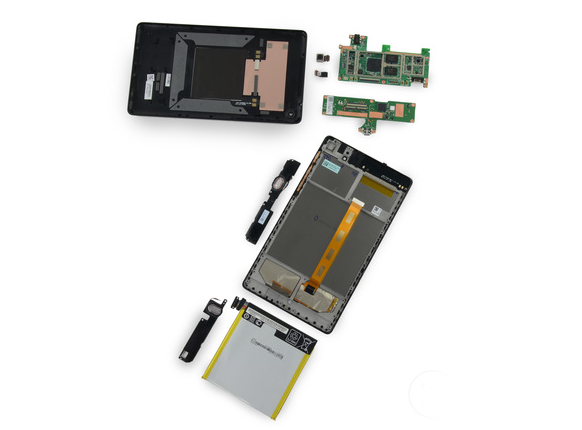
Jatkamme päivittäisten Asus-merkkisten tablettien korjausohjeiden julkaisemista ja tässä materiaalissa kerromme ja näytämme kuvissa ja videoissa, kuinka rikkinäinen Full HD -näyttö (7 ″ diagonaali, 1920 × 1080 resoluutio) korvataan erittäin hyvällä mielipide, yksi parhaista kapealla) tabletti ASUS Google Nexus 7 2013 ME571 (muut laitteen merkinnät ME571K, ME571KL, K008, K009).
Voit katsoa videon näyttömoduulin vaihtoprosessista, joka sijaitsee alla tekstissä, tai käydä läpi tämän prosessin kuvauksen vaiheet tekstillä ja valokuvilla.
Edessämme on Nexus 7 -tabletti, jolla on yleisin ongelma (rikkinäinen kosketuslasi), tässä tapauksessa muutamme tabletin koko näyttömoduulin. Ensin irrotamme tikun avulla tablettitietokoneen kumipäällysteisen takakannen.
Irrota seuraavassa vaiheessa kaapelit varovasti.
Lämmitämme näytön pintaa näytön kiinnityspaikoissa ASUS Google Nexus 7 2013 kotelolla. Puramme näytön hitaasti.
Poistamme vanhan liiman jäänteet ja poistamme pinnan rasvasta. Liimaamme näytön asennuspaikan kaksipuolisella teipillä.
Seuraavaksi yhdistämme uuden näyttömoduulin testataksemme sen suorituskykyä.
Poistamme suojakalvot ja asennamme uuden tabletin näytön.
Ole varovainen näyttökaapelin kanssa.
Asennamme Nexus 7 2013 -tabletin takakannen.
Käynnistämme tablettitietokoneen uudelleen varmistaaksemme, että uusi näyttö toimii ongelmitta ja tabletin kosketuslasi reagoi kosketuksiin ilman "haamuja".
Tilaa kanavamme YouTube-videon isännöinnissä, niin et jää paitsi Valkovenäjän työpajan Gadget Asus -tietokonekorjauspalvelun uusista videooppaista Minskissä!
Huomaa, että jos päätät itsenäisesti suorittaa tässä käsikirjassa suoritetut korjaustyöt, korjaamo ei ole vastuussa virheellisistä toimista - videosta ja valokuvasta voi näyttää, että kaikki on hyvin yksinkertaista, mutta itse asiassa tämä on harhaa. Muistutamme kaikkia sivuston vierailijoita ja käyttäjiä, että valkovenäläinen työpaja "Gadget Service" tarjoaa palveluita Asus-tablettien asettamiseen, säätämiseen ja korjaamiseen Minskissä sekä käteisellä että pankkisiirrolla 120 päivän takuulla tehdylle työlle.
Teemme näyttöjen vaihtotöiden lisäksi kaikki korjaustyöt Nexus 7 tablettien päivityksestä liittimien vaihtoon ja emolevyjen korjaukseen. Alla olevasta linkistä näet Nexus 7 2013 -tabletin näytön vaihtamisen todelliset kustannukset.
Kuten maailman myyntitilastot osoittavat, nykyään yksi suosituimmista tablet-tietokoneista on Nexus 7 - Googlen ja ASUS:n kaltaisten yritysten yhteistuote. Harrastajat ovat jo tutkineet tablettia melkein kaikilta puolilta ja julkaisevat usein arvostelunsa Internetissä.
Ulkomainen resurssi nimeltä "DirectFix.com" on julkaissut Nexus 7:n purkamista koskevan opetusvideon, joka on katsottavissa alta. Sen avulla voit ymmärtää, kuinka laitteen kotelo on parasta avata, jos tarvitset sitä yhtäkkiä.
Kuten videon kirjoittajat totesivat, tabletin rakennuslaatu on melko korkealla tasolla. Omasta puolestani haluaisin sanoa, että sivuston käyttäjille Kommentoidessaan näyttövikaa he kirjoittavat usein joidenkin ruuvien puuttumisesta. Ihmettelen, miksi kehittäjä ei hallitse tätä?
Jos sinun on syystä tai toisesta purettava Nexus 7 -tablettisi, DirectFix.com-sivuston visuaaliset ohjeet auttavat sinua tekemään kaiken oikein.
Kotelo voidaan avata erittäin helposti. Suurimman osan siitä varaa suuri akku, jonka kapasiteetin tiedetään olevan 4325 mAh. Emolevy on L-muotoinen. Sen vasemmassa yläosassa on keskusprosessori nimeltä "Nvidia Tegra 3 T30L", Broadcomin GPS-vastaanotin, InvenSense-kiihtyvyysanturi, NFC-siru ja Max 77612A -jännitesäädin. Sisällä on myös RAM-muistia, jonka tilavuus on 1 gigatavu.
Video-ohje: