Yksityiskohtaisesti: tee-se-itse Android-korjaus todelliselta mestarilta sivustolle my.housecope.com.
Ohjelma, joka opettaa sinua tekemään korjaukset itse ilman ammattitiimin apua. Parhaat vastaukset korjauksen ja rakentamisen alan kysymyksiin ovat ohjelmassa "DIY korjaus" Androidille!
Edut
Vaiheittaiset ohjeet opettavat kuinka pestä pohjamaali kunnolla pois, poistaa keltaiset täplät, liimata tapetti, korjata ovia jne.
Korjaustyypit on luokiteltu. Esimerkiksi ikkunoiden korjaus, ovien korjaus, putkityöt jne.
Vinkkeihin liittyy kuvia, mikä on erittäin kätevää
Sovellus sopii sekä todellisille mestareille että ammattilaisille
Vikoja
Putkityöt-osiossa ei ole tarpeeksi sisältöä
Joidenkin luokkien lataaminen kestää kauan
Tämä osio sisältää kaiken hyödyllisen tiedon puhelimien ja muiden mobiililaitteiden korjaamisesta. Löydät vastaukset tähän aiheeseen liittyviin kysymyksiisi, erityisesti:
- mitä tehdä, jos puhelin ei käynnisty
- kuinka avata matkapuhelimen tai Android-älypuhelimen lukitus, jos olet unohtanut salasanasi tai kuviosi
- mitä tarkistaa ensin, jos tabletti ei lataudu
Vastaan myös kaikkiin mobiililaitteiden vikoja koskeviin kysymyksiisi. Tutustu osioon huolellisesti ja jos vaadittua vastausta ei löydy, ota yhteyttä ongelmaan sivuston yhteydenottolomakkeen kautta tai luo uusi aihe foorumille.
Jos puhelimen sisäinen muisti ei riitä, sovellukset ja Android-järjestelmä hidastuvat, sinun on ryhdyttävä toimiin ja aloitettava puhdistaminen. Luota minuun, tämä ratkaisee ongelman. Tässä oppaassa lisäämme Android-muistin vapaata tilaa useilla yksinkertaisilla tavoilla. Kun käytät 20 minuuttia nyt, säästät tunteja elämästäsi etkä murehdi puhelimen ja tabletin jarruista.
 |
Video (klikkaa toistaaksesi). |
Entä jos puhelin ei näe sd-muistikorttia tai muuta tallennuslaitetta? Koska minulta kysytään tätä kysymystä hyvin usein, päätin kirjoittaa erillisen materiaalin taulukon muodossa. Mikä tahansa laite, olipa se tabletti, digikamera, tietokone, televisio - voi kerralla kieltäytyä lukemasta SD-korttia tai flash-asemaa. Mitä tehdä?
Ongelmia tiedostojen näyttämisessä Android-käyttöjärjestelmässä esiintyy yleensä ohjelmistovirheiden tai laitteiston yhteensopimattomuuden vuoksi. Puolessa tapauksista ne voidaan ratkaista käynnistämällä uudelleen, vilkkumalla ja alustamalla media, muissa tapauksissa ei jää muuta kuin heittää SD-kortti pois ja ostaa uusi. Saadaksesi selville, mitä sinun tapauksessasi tapahtui. ei tarvitse kuljettaa älypuhelinta / tablettia palveluun ja maksaa diagnostiikasta.
iOS on edelleen yksinkertainen ja intuitiivinen käyttöjärjestelmä, mutta edistyminen ei pysähdy ja näkyy käyttöjärjestelmässä joka vuosi
Melko usein Android-älypuhelimessa on erilaisia ongelmia ja virheitä järjestelmässä. Ja tämä ei ole yllättävää, koska järjestelmä on yksinkertainen, ilmainen
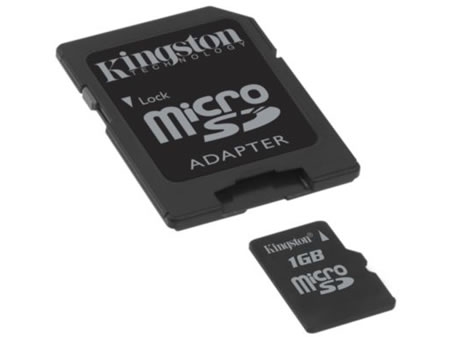
Nykymaailmassa tietokoneiden flash-asemat ovat melko suosittuja, ja mobiililaitteissa käytetään microSD-muistikortteja. Laitteiden suosio johtuu
Tietotekniikan ja erilaisten elektronisten laitteiden nopean kehityksen aikana ilmaantuu monia mahdollisuuksia. Tällä hetkellä useimmat älypuhelimet käytössä
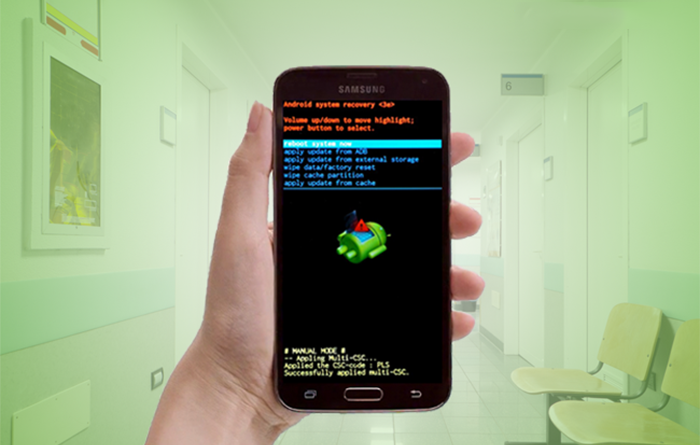
Palautustilan avulla voit käyttää monia Android-älypuhelimesi tai -tablettisi lisäominaisuuksia
Kuinka purkaa UMi Touch -älypuhelin ja mitä sen sisällä on - katso virallinen video UMi-palvelusta.
Tämän ohjeen pitäisi sopia kaikille MediaTek-prosessorilla varustetuille laitteille, esimerkiksi kuvakaappaukset otin UMI X1 Prolla.
Tässä viestissä kerron sinulle kuinka poistaa laiteohjelmiston varmuuskopio melkein mistä tahansa MediaTek-prosessoreihin perustuvasta laitteesta.
Meizu M1 Huomautus: vaurioituneen näytön purkaminen, kehyksen poistaminen näyttömoduulista ja liimaus uuteen, näytön ja anturin tarkistus.
No.1 A9 purettiin, havaittiin heikkoudet ja poistettiin mahdolliset puutteet. Tuloksena on todellinen kohtalainen kosteudenkestävyys.
Sivulla on luettelo sivustolla julkaistuista artikkeleista tablettien huollosta ja korjaamisesta omin käsin. Siirry julkaisun sivulle napsauttamalla valokuvaa tai "Lisää".
Jos tabletti ei käynnisty, mitä minun pitäisi tehdä? Tabletti ei välttämättä käynnisty jostakin seuraavista syistä: akku on tyhjä, virtalähde on viallinen, ohjelmisto ei toimi oikein, virtapainike, akku ja muut osat ovat epäkunnossa. Kuinka purkaa tabletti ja irrottaa liittimet ja litteät kaapelit vahingoittamatta niitä. Lisätietoja.
Kuinka tarkistaa tabletin suorituskyky hiirellä. Mistä ostaa kosketusnäyttö. Esimerkki kosketusnäytön vaihtamisesta MonsterPad-tabletissa. Kosketusnäytön tarkistaminen ennen asennusta, poista halkeileva näyttö, valmistele kehys ja asenna uusi. Lisätietoja.

Tabletti ei käynnisty - tee se itse tabletin korjaus
Artikkelin aihe - tabletti ei käynnisty ja tee-se-itse tabletin korjaus... Syyt voivat vaihdella. Useita syitä voidaan yhdistää laitteen "rautaiseen" täyttöön. Myös syyt voivat olla piilossa käyttöjärjestelmän epäonnistumisessa. Joka tapauksessa käyttäjät voivat tehdä joitakin toimia korjatakseen ongelman itse.
On tärkeää muistaa, milloin tabletti on viimeksi ladattu. Kun laite on täysin tyhjä, joskus kymmenen minuutin lataus riittää laitteen käynnistymiseen. Käynnistä laite uudelleen latauksen aikana painamalla virtapainiketta lyhyin taukoin minuutin ajan. Tietysti laturin tulee olla hyvässä kunnossa.
Jos latausvaihtoehto ei auttanut ratkaisemaan ongelmaa, on suositeltavaa tutkia tabletti huolellisesti mekaanisten vaurioiden varalta. Sirujen esiintyminen näytössä tai kolhut kotelossa voivat olla merkki siitä, että laite on pudonnut. Tämän seurauksena syy on ilmeinen. Jos on takuu, sinun tulee mennä huoltokeskukseen.
Tabletti ei käynnisty - tee se itse tabletin korjaus
Tässä tapauksessa syy on ohjelmistovika. Esimerkiksi taustavalo voi syttyä, ja sitten näkyviin tulee teksti "АNDROID" tai kuva tyhjäkäynnillä olevasta vihreästä robotista. Tässä syyt ovat seuraavat - virheellinen sovellusten asennus ja järjestelmäprosessien pakotettu lopettaminen. Tämän seurauksena kärsi tabletin laiteohjelmisto.
Voit palauttaa laitteen käyttämällä Hard-Reset- tai Hard-Reset-ohjelmaa. Muuten, ohjelma löytyy Internetistä. Joten Hard-Resetin avulla voit palauttaa tabletin tehdasasetukset. Toimintaperiaate tässä tapauksessa useimmissa malleissa, erityisesti kiinalaisissa, pysyy muuttumattomana:
- Sinun on sammutettava tabletti.
- Nyt sinun on poistettava SIM-kortti ja mikrokortti.
- On tarpeen pitää äänenvoimakkuuden lisäyspainiketta painettuna kymmenen sekunnin ajan - samalla kun tabletin tärinä tuntuu.
- Äänenvoimakkuus- ja virtapainikkeilla sinun on valittava valikosta "Asetus" -asetukset ja sitten - "Format System".
- Nyt sinun on valittava "Palauta Android".
- Tässä vaiheessa tabletti käynnistyy uudelleen.
Määritetty menettely johtaa siihen, että tiedot poistetaan. Jos se on selvä kuinka flash-tabletti, voit toistaa toimenpiteen, jos epäonnistuu ensimmäisen kerran. Vivahde - joskus tulos voi olla negatiivinen. Tässä tapauksessa on suositeltavaa ajatella laitteen täydellistä vilkkumista. Sivustolta löydät tietoa mm kuinka flash Android tee se itse.
On useita syitä, miksi tabletin virtapainike ei ehkä reagoi. Laite voidaan kuitenkin kytkeä päälle. Tässä tapauksessa voit käynnistää laitteen, kun se on täysin tyhjä:
- Ensin sinun on kytkettävä laturi.
- Sinun on painettava samanaikaisesti äänenvoimakkuuden vähennys- ja virtapainikkeita.
- Valitse "Bootloader"-valikosta äänenvoimakkuuden vähennyspainikkeella "powder off device" -osio.
- Vaihtoehto tulee valita virtapainikkeella.
- Kun olet sammuttanut tabletin, sinun on irrotettava laturi.
- Nyt tabletti on liitettävä uudelleen - latausilmaisimen pitäisi ilmestyä näytölle.
Periaatteessa siinä kaikki. Jos nyt tabletti ei käynnisty eikä halua latautua, laturi ja virtalähde on tarkistettava. Mitä tulee virtapainikkeeseen, mekaaniset vauriot ovat myös mahdollisia. Tässä tapauksessa sinun tulee purkaa laite ja palauttaa painike (vaihda, palauta polut, poista rikkinäiset kontaktit jne.).
Rikkinäinen näyttö, lataamaton akku, likainen kaiutin, tukkeutunut kuulokeliitäntä tai viallinen kamera ovat klassisia vikoja, jotka eivät kuulu takuun piiriin ja joiden oma-aloitteisuus maksaa itsensä takaisin.
CHIP-artikkelisarja: kuinka korjata elektroniikka kotona
Miksi ihmiset heittävät roskiin vain kaksi vuotta vanhan älypuhelimen, jos siinä on vain halkeama näyttö tai akku ei enää lataudu? Nykyään teknisen kehityksen edistyminen ei ole niin nopeaa, että uusin malli olisi jatkuvasti tarpeen. Jos takuuaika on jo umpeutunut, mikä estää sinua säästämästä rahaa näyttämällä taitojasi?
Kätevästi älypuhelimissa ja tableteissa on modulaarinen rakenne, joten monet komponentit voidaan vaihtaa ilman juotoskolvia. Sinun on vain oltava varovainen, ettet vahingoita herkkiä litteitä kaapeleita. Valitettavasti et voi korvata kaikkea, mitä olet purkanut. Jos esimerkiksi sormenjälkitunnistin on sisäänrakennettu Koti-painikkeeseen, laitteesi todennäköisesti lukittuu, kun vaihdat osia itse. Turvallisuuteen liittyvät komponentit on rekisteröitävä erikseen laitteistoon - ja tämän voi tehdä vain valtuutettu jälleenmyyjä.
Monet valmistajat, kuten Apple tai Samsung, lähettävät osia laitteilleen vain valtuutettuihin huoltokeskuksiin. Varaosakaupoista saatava on parhaimmillaan saman kiinalaisen valmistajan valmistamaa kuin alkuperäinen osa; Se voi kuitenkin olla myös käytetty osa tai enemmän tai vähemmän hyvin tehty kopio. Pienellä huijausriskillä voit hankkia ne suurilta, arvostetuilta varaosien toimittajilta tai iFixit-alustan kautta, joka tarjoaa myös toimivan takuun ja palautusoikeuden, jolla on tietysti hintansa.
Monien erityisten yksityiskohtien osalta sinulla ei kuitenkaan ole muuta vaihtoehtoa kuin kokeilla onneasi eBayssa tai AliExpressissä. Lue tarjousten kuvaukset yhtä huolellisesti kuin luet sopimusehdot. Älä mene halvimpiin tarjouksiin. Ensi silmäyksellä tällaiset "edulliset" ostot eivät usein erotu alkuperäisistä osista, ja vasta asennuksen aikana käy selväksi, että ne eivät sovi liian suurien mittatoleranssien takia tai väitetty Retina-näyttö on itse asiassa vain LCD-näyttö suurilla pikseleillä. .
Pentalob, Tri-Wing tai Torq - teollisuus pystyy "keksimään" erittäin näppärät ruuvinpäät, mutta sopivat ruuvitaltat on mahdollista saada verkkoon erittäin nopeasti. Melkein kaikki valmistajat Applea lukuun ottamatta käyttävät yleisiä profiileja, useimmissa tapauksissa Philips Phillips -päätä (PH) tai Torx (TX) -ketjupyörää. Samaan aikaan valmistajat piilottavat mielellään yhden tai useamman ruuvin merkkitunnisteen tai koteloon liimattujen kumiosien alle. Jos tapaus ei aukea, se tulee tutkia tällaisten "piilopaikkojen" varalta.
Jos ruuvit ovat tiukasti kiinni, voit helposti vahingoittaa niiden uria, jos asennat ruuvitaltan löysästi.Se tulee painaa täydellä voimalla ruuvin päähän maksimaalisen tarttuvuuden saavuttamiseksi. Jos tapaus on kuitenkin jo tapahtunut, kapea litteäpäinen ruuvimeisseli, jolla on huomattava voima, voi auttaa. Tai sinun on ostettava iFixitiltä niin sanottu "ruuvinpoistaja". Teräväreunaisen kruununmuotoisen kärjensä ansiosta se on tiukasti kiinni jokaisessa ruuvissa. Jos ruuvi päinvastoin kääntyy, kiinnitä plektri tai pinsettien kärki ruuvin kannan alle (lukitusvivuna) ja jatka ruuvin irrottamista.
Ohuet kotelot yhdistetään usein pienillä salpoilla. Nämä klipsit voidaan avata tyylikkäästi kitaran valinnalla. Se on ohut ja joustava, mutta kestävä ja johtamaton. Yritä päästä sillä kotelon kannen ja kehyksen väliseen kulmaan, mutta älä työnnä kippiä liian syvälle, jotta piilotettu litteä nauhakaapeli ei vaurioidu.
Liikuta poimia yhteen suuntaan, kunnes tunnet vastusta, ja vapauta sitten piilotettu pidike kallistamalla noukkimia. Kuten polkupyörän renkaan purkamisen kanssa, asiat ovat helpompaa, jos käytät useita hakkeja estääksesi jo auki olevien liitosten katkeamisen uudelleen.
Elektroniikan suojaamiseksi paremmin kosteuden tunkeutumiselta liimataan lisäksi yhä useampia laitteita. Tyypillisesti nämä liimat ovat kestomuovia ja voivat pehmentyä uudelleen kuumennettaessa. Jos hiustenkuivaajallasi ei ole kykyä säätää lämpötilaa, suosittelemme työskentelemään jäähdytys-lämmityskompressien kanssa. Tällaiset geelityynyt eivät ole niin kalliita apteekeissa. Ne lämmitetään vesihauteessa tai mikroaaltouunissa (tarkista, riittääkö kolmesta neljään minuuttia 750 W:n lämmitystä, ja lisää tarvittaessa muutama minuutti).
Geelityyny siirtää lämpöä laitteeseen koko kosketuspinnan yli, mikä estää osien sisäisten jännitysten aiheuttamia halkeamia epätasaisesta lämmön jakautumisesta. Lisäksi se estää komponenttien ylikuumenemisen, koska tyyny repeää kuumennettaessa yli 90 °C:seen. Jos sinulla ei ole vielä kokemusta kompressien käytöstä, laita se päivittäistavarapussiin lämmityksen ajaksi, jotta vältytään mahdolliselta sotkulta, jos se räjähtää. Kun liimatiiviste pehmenee, hakat tulevat jälleen apuun. Tällä kertaa vedä kotelon takaosa (tai liimattu ylälasi) ylös imukupilla ja vapauta samalla salvat valinnallasi.
Kun kotelo vihdoin aukeaa, seuraava askel pitäisi olla sen sisäisten elementtien pakollinen valokuvaus. Huolellinen dokumentointi helpottaa suuresti myöhempää kokoonpanoa. Jotta paljaat elektroniset komponentit eivät vaurioidu staattisen sähkön vuoksi, on nyt aika käyttää ESD-suojausta tai ainakin koskettaa lähimpään jäähdyttimeen.
Ensimmäinen vaihe on irrottaa akun kaapeli virran katkaisemiseksi laitteesta, mikä estää oikosulun. Ennen arkojen osien (esimerkiksi näytön) lopullista asennusta on tarpeen kytkeä ne tilapäisesti ilman laitteiden kokoamista ja tarkistaa niiden toiminta.
Aluksi on erittäin suositeltavaa perehtyä ainakin radioelektroniikan perusteisiin. Tosiasia on, että matkapuhelinten korjaus liittyy läheisesti tämän alan teoreettiseen tietoon. Esimerkiksi, jos sinun on vaihdettava vastus (tämä on passiivinen virtaa rajoittava elektroninen komponentti), sinun on ehdottomasti tiedettävä sen merkintä, vastus, tehohäviö, lämpötilakerroin jne. Muiden pöllöjen kanssa ei ole kovin suositeltavaa korjata matkapuhelimia tuntematta Ohmin lakia.Internetissä on valtava määrä kirjoja ja käsikirjoja radioelektroniikasta sekä temaattisia sivustoja. Mutta tämä ei riitä. Matkapuhelimet ovat digitaalisia laitteita, eivät analogisia. Näin ollen kaikilla jälkimmäisten valmistukseen käytetyillä osilla ja komponenteilla on eroja keskenään. Esimerkiksi analogisissa laitteissa käytetään pääasiassa pinta-asennustekniikkaa ja digitaalisissa laitteissa pinta-asennusta. Uusinta tekniikkaa kutsutaan SMT:ksi (surface mount technology). Se tarkoittaa myös "pinta-asennustekniikkaa". Ja tässä tekniikassa käytettyjä komponentteja kutsutaan SMD:ksi (surface mount device).
Myöskään digitaalisessa elektroniikassa ei ole analogista signaalia, koska se on itse asiassa digitaalinen. Näin ollen kaikilla digitaalisilla laitteilla on omat ohjelmointityypit ja -tasot. Nämä ovat vain muutamia eroja analogisen ja digitaalisen tekniikan välillä. Mutta tämäkin riittää pelottamaan aloittelijan pois. Mutta tässä ei ole syytä epätoivoon. Kaikki on paljon helpompaa kuin miltä näyttää. Monia pelottavia tietoja ei tarvita mobiililaitteita korjattaessa. Mutta jos aiot ryhtyä vakavasti tähän liiketoimintaan, on erittäin suositeltavaa opiskella analogista ja digitaalista radioelektroniikkaa.
Nyt päästään tämän artikkelin päätavoitteeseen. Joten nyt kuvataan yksityiskohtaisesti matkapuhelinten teknisen korjauksen menettelyt ja korjauslaitteiden tyypit.
Matkapuhelimen korjaamiseksi, mukaan lukien Nokian, Samsungin, Sony-Ericssonin, LG:n, Motorolan korjaaminen, on ensin selvitettävä mobiililaitteen vian syy ja tunnistettava viallinen komponentti, kokoonpano, moduuli tai osa. . Tätä varten tarvitaan vain edellä kuvattu tieto. Yleensä matkapuhelimen hajoaminen johtuu ulkoisten laitteiden virheellisestä toiminnasta tai toiminnan katoamisesta. Esimerkiksi ensimmäisessä tapauksessa puhelin putosi veteen huolimattomuudesta. Sen palauttamiseksi vaaditaan täydellinen purkaminen ja perusteellinen kuivaus. Sen jälkeen puhelimen piirilevy tulee puhdistaa pehmeäharjaisella harjalla erityisellä puhdistusaineella tai 96 % alkoholiliuoksella. Toisessa tapauksessa LCD, kaiutin, mikrofoni, näppäimistö jne. ovat epäkunnossa. Yleensä tällaisia osia ei voi useimmissa tapauksissa korjata ja ne on vaihdettava. Mutta jos painetun piirilevyn pintaosat (juotetut) ovat vaurioituneet, tarvitaan ammattimaista lähestymistapaa ja kokemusta. Lisäksi tämän tyyppistä korjausta varten tarvitset kaavion matkapuhelimen painetun piirilevyn kokoonpanoista, moduuleista ja komponenteista.
Korjaustoimenpiteen aloittamiseksi puhelin on purettava.
Jotta voit avata matkapuhelimen aiheuttamatta sille kosmeettisia vaurioita, sinun on hankittava erikoistyökalut niiden avaamiseen. Niiden avulla voit avata puhelimen kotelon tarkasti ja mahdollisimman tehokkaasti aiheuttamatta vikoja. Yleensä nämä instrumentit myydään sarjoina, joiden jokainen tuote vastaa omasta avautumisestaan. Tällaisia sarjoja ei ole vaikea löytää erikoisliikkeistä. Lisäksi niitä on eri tyyppejä. Erona on toimivuus ja hinta.
Tarvitset myös matkapuhelimiin erikoistuneet ruuvimeisselit. Sinun ei tarvitse säästää tässä. Mitä tarkempi määrä kiinnikkeitä sinulla on, sitä todennäköisemmin sinun on irrotettava ruuvit rikkomatta reunoja.
Lisäksi tarvitset hyvän digitaalisen yleismittarin, jotta voit diagnosoida puhelimen sen toimintahäiriön. Sillä voidaan mitata AC- ja DC-jännitettä ja -virtaa, vastusta, kondensaattorien kapasitanssia, transistorien kerrointa, diodin tilaa, piirien jatkuvuutta, piirien tai solmujen osia, lämpötilaa. Taitavalla käytöllä ja joidenkin fysikaalisten lakien tuntemuksella he voivat löytää vikoja piirissä. Yleismittarien valikoima on valtava. Ero on yleensä toimivuudessa ja hinnassa.
Tarvitsemme myös laboratorion virtalähteen tai virtalähteen. Sen avulla on mahdollista asettaa määritetty jännite ja virta. Tarvitset sitä hyvin usein kun suoritat korjaustöitä, koska on hankalaa korvata ladattava akku testausta varten yhä uudelleen ja uudelleen. Nykyaikaiset virtalähteet on varustettu virranvakautus- ja suojaustoiminnoilla sekä suurella määrällä kaikenlaisia puristimia ja antureita eri tilanteisiin.
Juotoslaitteet ja -kalusteet. Juotostöiden suorittamiseen tarvitset juotosaseman. Niiden valikoima on äärettömän suuri, ja valinnan määrää hinta ja toiminnallisuus. On olemassa yhdistettyjä juotosasemia, joissa yhdistyvät sekä lämmittävä juotoskolvi lämpötilansäätimellä että kuumailmakuivain, jolla on myös lämpötilan ja ilmavirran säätötoiminto.
Kuumailmakuivain tarvitaan yleensä SMD-komponenttien sekä BGA-pakettiin tehtyjen integroitujen piirien kiinnittämiseen ja irrotukseen.
Lisäksi juotostöitä suoritettaessa tarvitset laitteen painettujen piirilevyjen pohjalämmitykseen. Tosiasia on, että esimerkiksi integroituja piirejä (siruja) asennettaessa tai purettaessa on olemassa ylikuumenemisen ja epäonnistumisen vaara. Käytettäessä lämmityslaitetta, jolle matkapuhelimen piirilevy sijoitetaan ja kiinnitetään, korttia lämmitetään järkevästi. Ja jo levyn lämmitettynä voit aloittaa komponenttien kokoamisen tai purkamisen ilman pelkoa niiden rikkoutumisesta. tämä toimenpide tapahtuu muutamassa sekunnissa.
Antistaattiset termopinsetit ovat hyödyllisiä myös juotostöissä. Sitä on erittäin kätevä käyttää joidenkin osien purkamiseen.
Koska joudut juotostöihin integroitujen piirien asennuksessa / purkamisessa, tarvitset tyhjiömanipulaattorin. Tämä laite on manuaalinen ja automaattinen. Se on suunniteltu sijoittamaan sirut kosketusnastoilla mobiililaitteen piirilevyn pinnalle mahdollisimman tarkasti, tehokkaasti ja kätevästi. Tämä on hankalaa tehdä pinseteillä, varsinkin kun on suuri todennäköisyys "tappaa" mikropiiri laskemattomalla paineella. Tätä ei koskaan tapahdu tyhjiömanipulaattorilla.
Myös töissä tarvitset juotospumpun. Sen avulla voit helposti suorittaa juottamisen poistamalla sulan juotteen.
Optiikka. Matkapuhelimien osat ja komponentit mitataan mikrometreinä ja nanometreinä. On selvää, että työskentely ilman erityisiä suurennuslaitteita on erittäin ongelmallista ja haitallista näkökyvylle. Näissä tapauksissa on erittäin suositeltavaa hankkia 40 diopterin tekninen mikroskooppi (jota ei pidä sekoittaa biologiseen). Tarvitset myös taustavalaistun pöytäsuurennuslasin. Kaikissa tapauksissa ei ole kätevää työskennellä mikroskoopilla, ja pöytäsuurennuslasi on kätevä käyttää lähes aina, kun ei vaadita erittäin suurta suurennusta. Suurennuslasien tai otsakiikarin kiinnitys ei myöskään haittaa.
Pesun suorittamiseen, kaikenlaisten komponenttien ja piirilevyjen puhdistamiseen lialta, öljyiltä, rasvoilta, juoteelta, plakilta ja hartsilta tarvitset ultraäänikylvyn. Se suorittaa ultraäänipuhdistuksen erittäin tehokkaasti ja turvallisesti.
Muu työkalu. Muiden asennustyökalujen ja tarvikkeiden joukossa tarvitset asennuskiinnityspöydän, jolla voit helposti ja turvallisesti kiinnittää piirilevyn korjaustöitä varten. Varmista, että sinulla on mukanasi erilaisia pinsettejä, kiinnitysnastoja, pyöröpihdit, pihdit, pitkäkärkiset pihdit, lankaleikkurit. Voit lisätä tähän luetteloon juotospastaa, sulatetta, juotetta, hartsia, puhdistusaineita, ultraäänipuhdistusainetta ja muita tarvikkeita.
Mistä saa osia ja komponentteja korjattavaksi? Tietysti voit ostaa niitä erikoisliikkeistä, mutta parasta on ostaa rikkinäisiä puhelimia.Koska joissain tapauksissa joidenkin osien löytäminen on erittäin ongelmallista, ja esimerkiksi rikkinäisen puhelimen ostaminen, joka sisältää tarvittavan osan, ei ole vaikeaa, lisäksi erittäin alhaisella hinnalla.
No, tässä olemme kanssasi ja tutustuimme siihen, mitä mobiililaitteiden korjausinsinöörillä pitäisi olla. Tietysti tietoa ja kokemusta tulee ajan kanssa, kun teoreettisia ja käytännön taitoja kehittyy. Lue elektroniikkaa koskevia kirjoja, jos mahdollista, rekisteröidy matkapuhelimien korjauksen erityiskursseille, kommunikoi ihmisten kanssa, joilla on kokemusta tällä alalla, vieraile erityisiä aiheita käsittelevillä foorumeilla, joissa ihmiset ovat aina valmiita auttamaan.
Kaiken kaikkiaan paljon menestystä matkapuhelinkorjausliiketoiminnassasi!
Lisätietoa matkapuhelimien itsekorjauksen oppimiseen TÄÄLTÄ.
Hei, tee-se-itse-korjauksia käsittelevän verkkosivuston lukija
BrandApp on kehittänyt ja julkaissut verkkosivustollemme mobiilisovelluksen Android-alustalle - "tee-se-itse-korjaus". Sen teema on korostettu erittäin tarkasti suoraan otsikossa. Sovellus auttaa saamaan vastauksia erilaisiin rakentamisen ja remontoinnin alan kysymyksiin.
Sen avulla jokainen käy läpi korjauskoulun ja oppii tekemään sen oikein omin käsin käyttämällä vaiheittaisia ohjeita ja kuvauksia, salaisuuksia ja hienouksia yksityiskohtaisessa materiaalissa.
Kuvaukset on tehty riittävän yksityiskohtaisesti ja ne ovat laajan yleisön saatavilla, niin viimeistelytöiden tilaajalle tai aloittelevalle käsityöläiselle kuin korjausalan ammattilaisille.
Sovellus on melko aktiivinen ja siinä olevaa materiaalia päivitetään jatkuvasti uusilla mielenkiintoisilla ideoilla ja korjausviivoilla.
Aloittelijoille ja vastaavia ammatteja hallitseville mestareille on osio "Videokurssit", josta saat valokuva- ja videomateriaalia korjauksen eri suuntiin (esimerkiksi: kuinka tehdä joustava katto, kuinka tehdä) liesi, kuinka tehdä lämmin lattia ja niin edelleen ...) ...
Myös sovelluksessa voit lukea päivittäin päivitettyjä uutisia korjaus- ja rakentamisalalta.
Siellä on toiminto - "Kysymys mestarille", jonka avulla voit lähettää mestarille kiinnostavan kysymyksen autopilotilla ja saada siihen välittömästi ammattimaisen vastauksen.
Kaikille korjauksia tekeville ja jotka haluavat mobiilisovelluksemme käsillä linkin:
Jos sinä, hyvä kollega tai kiinnostunut lukija, haluat kehittää mobiilisovelluksen blogiisi, nettisivuillesi, verkkokauppaasi tai portaaliisi kohtuuhintaan, ota yhteyttä BrandAppiin. Lisätietoja kehittäjäyrityksen verkkosivuilta:
Tilaa lehti ilmaiseksi> ja saat uusia hyödyllisiä artikkeleita tee-se-itse-korjauksista suoraan sähköpostiisi.
Yksi kommentti artikkelissa:
Upea sovellus, ladattu. Yuzay! Kaikki on kauniisti piirretty.
Harva arvaa tämän, mutta voit tulla älypuhelimen korjauspalvelukeskukseen omilla varaosillasi. Totta, tämä ei ole aina tervetullutta: tarkista ennen yhteydenottoa.
Miksi kantaa omia osia? Ne ovat kalliimpia työpajassa. Miksi? Koska palvelu huolehtii toimitukseen liittyvistä aikakustannuksista, vastaa mahdollisista virheistä, antaa takuun varaosille ja varastoi omaan varastoomme varastossa olevat komponentit, joista joudut myös maksamaan.
Komponentit ovat erilaisia:
1. Alkuperäiset uudet osat älypuhelimen valmistajalta. Yleensä ne toimitetaan virallisille palvelukeskuksille, mutta voit saada ne myös yksityisesti lisämaksusta. Luotettavin ja kallein vaihtoehto.
2. "Donor" varaosat... Nämä ovat komponentteja, jotka poistettiin "kuolleista" laitteista. Esimerkiksi jonkin älypuhelimen emolevy paloi, mutta näyttö pysyi täysin ehjänä. Mikset käyttäisi sitä toisen kerran? Tällaiset osat ovat halvempia, mutta sinun on etsittävä niitä ahkerasti online-kirpputorilta.
3. Kolmannen osapuolen osat... Kiinalaiset ystävät ovat aina valmiita auttamaan jonkun toisen pulassa.Samasta Aliexpressistä löydät tuhansia komponentteja erilaisiin älypuhelimiin.
Useimmissa tapauksissa nämä ovat ei-alkuperäisiä varaosia, joiden kanssa saatat olla onnekas tai ei. Uuden kiinalaisen näytön äkillinen kuolema viikon oston ja asennuksen jälkeen on hyvin todellinen skenaario. Ja tietysti myös kolmannen osapuolen komponenttien laatu alkuperäisestä poikkeaa huomattavasti. Puhumattakaan siitä, että ne voidaan yksinkertaisesti murskata postissa toimituksen aikana.
Varaosia puretuista älypuhelimista. Vasemmalla - iPhone 6S:n ja Samsung Galaxy S7 edgen kaiuttimet. Oikealla - S7 reunakamerat.
Toinen tapa säästää rahaa korjauksissa on tehdä se itse. YouTube on täynnä videoita, jotka näyttävät vaiheittaiset ohjeet erilaisten vikojen korjaamiseen.
Älypuhelimen sisällä ei ole mitään kauheaa: itse asiassa se on sama tietokone, jossa on keskuslevy, johon eri moduulit on kytketty silmukoiden avulla tai suoraan - painikkeet, näyttö, kamerat, kaiuttimet jne.
Tiettyjen mallien yksittäisiä ominaisuuksia ei kuitenkaan voida jättää huomiotta. Esimerkiksi Samsung Galaxy S7 / S7 edge / Note 7:ssä on lasinen takakansi: se voi halkeilla purkamisen aikana. Lisäksi poistamalla sen menetät automaattisesti kosteussuojan. Epävirallisessa palvelussa sinulle ei kuitenkaan anneta takuuta siitä, että älypuhelimen voi kylpeä uudelleen korjauksen jälkeen.
Jotkut laitteet puretaan näytön sivulta. Edes kaikki huoltokeskukset eivät tee korjauksia, koska yritettäessä päästä halvaan kaiuttimeen on yhtä helppoa kuin päärynöiden kuoriminen vahingoittaa kallista matriisia kymmenillä tuhansilla ruplilla. Muista siis katsoa ainakin muutama hyvä video-opas ennen kuin kiipeät sisään!
Vain yksinkertaisin remontti voidaan tehdä kotona: modulaarinen. Eli vaihda viallinen komponentti huollettavaan. On epätodennäköistä, että pystyt selviytymään monimutkaisista tehtävistä, joihin liittyy juottaminen ja sähköisten perusteiden tuntemus. Lisäksi harvalla asunnossaan on vahingossa juotoskolvi erikoisvarusteilla, virtalähteet virrankulutuksen määrittämiseen ja mikroskooppi. Kotona "upotetut" puhelimet voidaan vain kuivata, ja siellä on vain puhdistus- ja juotospalvelut.
Korjaussäästöt ovat vaihtoehtokustannus:
- Hukkaat aikaasi varaosien etsimiseen
- Voit ostaa viallisia tai sopimattomia osia
- Vie myös aikaa nähdäksesi gadgetien kokoamista ja purkamista koskevat ohjeet.
- Teet työtä pidempään kuin palvelukeskuksen työnjohtaja
- Kokemattomuudesta on vaarana rikkoa jotain
- Kukaan ei anna takuuta työlle ja ostetuille varaosille itsekorjauksen yhteydessä
Ei ole olemassa kaikille sopivaa ratkaisua, mutta yleinen neuvo on tämä. Jos haluat nopeasti, mutta luotettavasti ja takuulla, niin tie on palvelukeskuksessa. Tarvitset hieman säästöjä - voit etsiä varaosia, kun olet aiemmin selvittänyt niiden hinnan valitusta palvelusta. Vaihtoehto moduulien itsekorvauksella on kokeneille ja itsevarmoimmille.
Lähes koko elämämme on älypuhelimessa: yhteystiedot, salasanat, valokuvat ja jopa pankkitiedot. Pyrimme estämään tämän tiedon joutumisen vääriin käsiin, mutta joskus laite joutuu silti luovuttamaan muille, esimerkiksi korjauksen ja myynnin yhteydessä. Ohjeemme auttavat sinua valmistelemaan laitteen asiantuntevasti näitä tapahtumia varten, jotta voit suojautua liian uteliailta ostajalta tai korjaajalta. No, sitten voit palauttaa kaikki tiedot muutamalla napautuksella samalla tai toisella laitteella.
Olemme jakaneet ohjeet kahteen osaan, jotka on omistettu Androidille ja iOS:lle. Jokaisessa kerromme, kuinka voit varmuuskopioida tiedot ja sovellukset sekä palauttaa älypuhelimesi tehdasasetukset. Tarjoamme useita tapoja valmistella älypuhelin korjausta tai myyntiä varten. Jokainen niistä on hyödyllinen tietyissä tilanteissa, olipa sinulla täysin toimiva laite tai laite, jossa on rikki kosketusnäyttö tai täysin toimimaton näyttö.Saat lisätietoja kustakin vaiheesta tarjoamalla linkkejä foorumille, josta löydät lisätietoja ja josta voit kysyä neuvoa kokeneista käyttäjiltä.
Ensimmäinen askel on tehdä varmuuskopio kaikista tärkeistä tiedoista. Androidille on olemassa monia varmuuskopiointimenetelmiä. Paljon tietoa voidaan palauttaa, jos käytät Googlen palveluita. Kaikki sähköpostisi, kalenterisi, yhteystietosi, valokuvasi "Photos" -sovelluksessa, salasanat Wi-Fi-verkoista ja muut tiedot synkronoidaan jatkuvasti "pilven" kanssa, ja siksi sinun tarvitsee vain kirjoittaa käyttäjätunnuksesi ja salasanasi uuteen älypuhelimeen päästä kaikkiin näihin tietoihin. Mutta entä suosikkiohjelmasi tiedoineen?
Vaihtoehto 1: Google Cloud Backups
Android 5.0 Lollipopissa Google alkoi muistaa tarkasti, mitkä sovellukset on asennettu älypuhelimeesi, mutta hyödyllisin innovaatio ilmestyi Android 6.0 Marshmallowissa. Tästä käyttöjärjestelmän versiosta alkaen Google varaa 25 Mt kullekin Google Drive -palvelun sovellukselle. Millaisia tietoja "pilveen" tallennetaan, määrittelee kehittäjä itse, joten kun palautat älypuhelimesi pilvivarmuuskopion sen alkuasennuksen aikana, saat suosikkiohjelmasi täsmälleen siinä muodossa, jossa ne tallennettiin. Ja jos käytät merkkituotteita Google, Google Now tai Pixel Launcher, varmuuskopion palauttamisen jälkeen jopa pöytätietokoneiden ohjelman pikakuvakkeet tulevat tilalle. Ja sinun tarvitsee tehdä tarvittaessa vain valtuutus uudelleen kolmannen osapuolen ohjelmiin.
Varmista, että palvelu toimii. Varmistaaksesi, että älypuhelimesi tiedot tallennetaan "pilveen", avaa älypuhelimen asetukset ja siirry sitten "Varmuuskopioi ja palauta" -osioon. Eri älypuhelimissa sen nimi voi kuulostaa erilaiselta, ja joissakin gadgeteissa se voi olla eri osiossa, esimerkiksi "Pilvi ja tilit". Kun olet avannut haluamasi asetukset, varmista, että tietojen varmuuskopiointi on otettu käyttöön Google-tililläsi. Jos sinulla on useita tilejä, varmista, että oikea on määritetty asetuksissa.
Jos kaikki on määritetty oikein, vanhan älypuhelimesi kovan nollauksen jälkeen tai uutta määritettäessä, kun annat tilitietosi, gadget tarjoaa tietojen palauttamisen. Lisäksi voit valita älypuhelimen, josta sinun on palautettava tiedot, lisäksi myös tietyt ohjelmat, jos et halua ladata kaikkea. Tallennettujen sovellusten määrästä riippuen tämä prosessi voi kestää melko kauan, mutta tulos on sen arvoinen.
Tarkista saatavilla olevat varmuuskopiot. Tarvitset Google Drive -sovelluksen saadaksesi selville tarkalleen, mitkä varmuuskopiot on tallennettu "pilveen". Kun olet käynnistänyt ohjelman, paina "Valikko" -painiketta ja sitten - "Varmuuskopiot" ja valitse haluamasi laite. Avautuvasta luettelosta näet, mitkä ohjelmat käyttävät pilvitallennustilaa tai poistavat varmuuskopion, mutta et voi säädellä yksittäisten sovellusten tietojen tallennusta. Tämä ei kuitenkaan ole välttämätöntä - vaikka tällaiset varmuuskopiot näkyvät Google Drivessa, ne eivät vie tilaa pilviasemalla.
Vaihtoehto 2: Nandroid-varmuuskopio
Jos käynnistyslatain on avattu älypuhelimellasi, sinulla on todennäköisesti myös kolmannen osapuolen palautus, esimerkiksi ClockworkMod tai TWRP. Tässä tapauksessa kannattaa tehdä Nandroid-varmuuskopio, joka on täydellinen kuva älypuhelimen muistista. Tällaisen varmuuskopion avulla voit palauttaa gadgetin täsmälleen siihen tilaan, jossa se oli kuvan luomishetkellä, mukaan lukien kaikki valtuustiedot. Tällaisten varmuuskopioiden ainoa haittapuoli on niiden suuri koko, varsinkin jos sinulla on paljon ohjelmia asennettuna. Tämän tyyppisten varmuuskopioiden edut ovat kuitenkin haitat suuremmat, ja voit oppia tekemään ne ClockworkMod- ja TWRP-aiheista.
Jotkin kolmannen osapuolen kuoret, kuten Nova Launcher, antavat sinun tehdä omia varmuuskopioita asetuksista, mikä mahdollistaa ohjelmien kuvakkeiden, widgetien ja käynnistysohjelman ulkoasun palauttamisen laitteen tehdasasetusten palautuksen yhteydessä. muutamalla napsautuksella.
Hyödyllisiä linkkejä aiheeseen:
Kun kaikki tärkeät tiedot on tallennettu turvallisesti pilveen tai paikallisesti, voit tehdä laitteen tehdasasetusten palautuksen. Useimmissa tapauksissa tämä toimenpide on yksinkertainen, mutta joskus sinun on oltava kekseliäs. Kerromme sinulle kaikista mahdollisista tavoista.
Vaihtoehto 1: tehdasasetusten palautus asetusten kautta
Jos laitteesi on täysin toimiva, helpoin tapa on käyttää normaalia nollausmenetelmää - valikon kautta. Tätä varten sinun on löydettävä sopiva kohde älypuhelimen asetuksista. Eri älypuhelimissa arvostetun painikkeen sijainti voi olla erilainen, joten sinun tulee olla varovainen: monet laitteet tarjoavat useita nollausmenetelmiä, joista valita. Tarvitsemme "Reset Data", joka poistaa kaikki tilitiedot ja tiedot älypuhelimen sisäisestä muistista (muistikortin tiedostot eivät vaikuta).
Vaihtoehto 2: etänollaus, jos näyttö on rikki
Yllä kuvattu menetelmä on mahdollisimman yksinkertainen, mutta se ei toimi, jos älypuhelimesi näyttö on rikki. Tässä tapauksessa voit käyttää jotakin vaihtoehtoisista menetelmistä. Ensimmäinen on laitteen etänollaus, joka toimii, vaikka näytöllä ei olisi kuvaa, mutta vaatii älypuhelimen yhdistämisen verkkoon. Voit käyttää etäpalautusta avaamalla erityinen Google-palvelu tietokoneesi selaimessa ja valitsemalla sivuvalikosta "Poista tiedot".
Vaihtoehto 3: nollaa hiirellä, jos kosketus ei toimi
Kun käytät seuraavaa menetelmää, sinun ei tarvitse liittää gadgetia Internetiin, mutta tarvitset USB OTG -sovittimen, jonka toisessa päässä on USB Type A -liitin ja toisessa micro-USB- tai USB Type-C -liitin. On myös välttämätöntä, että gadgetissa on toimiva näyttö ja se tukee USB-isäntätoimintoa, jota tarvitaan langallisten oheislaitteiden liittämiseen siihen. Vaikka useimmat nykyaikaiset älypuhelimet tukevat USB-isäntätilaa, kannattaa tiedustella etukäteen, jos et ole varma sen saatavuudesta. Jos kaikki ehdot täyttyvät, sinun tarvitsee vain liittää hiiri älypuhelimeen sovittimen avulla, minkä jälkeen osoitin ilmestyy näytölle ja voit nollata laitteesi valikon kautta.
Vaihtoehto 4: nollaa palautuksen kautta, jos muita menetelmiä ei ole saatavilla
Hyödyllisiä linkkejä aiheeseen:
Jos valmistelet älypuhelinta myyntiin, varmuuskopioinnin ja nollauksen jälkeen ei ole tarpeetonta huolehtia sen ulkonäöstä - näin teet parhaan vaikutuksen ostajaan. Laitteen puhdistamisessa tulee käyttää vain todistettuja materiaaleja - mikrokuituliinaa tai muuta pehmeää liinaa ja erityistä nestettä monitorien puhdistamiseen. Älä missään tapauksessa käytä happoja ja emäksiä sisältäviä kotitalouksien pesuaineita - ne voivat vahingoittaa oleofobista pinnoitetta. Jos päätät käyttää erityistä nestettä, älä ripottele sitä suoraan laitteeseen, varsinkin jos siinä ei ole kosteussuojaa - on parempi kostuttaa liina ja puhdistaa kaikki lika sillä.
Älypuhelimet kärsivät usein pölystä, joka tukkeutuu runko-osien välisiin halkeamiin, painikkeiden väliin sekä liittimiin. Jos laitteesi on vesitiivis, voit yrittää yksinkertaisesti pestä pölyn noudattamalla kaikkia varotoimia. Upota laite vain seisomaan lämpimään veteen (ei missään tapauksessa hanan alle) äläkä paina mitään painikkeita. Jos kosteussuojaa ei ole tai et halua ottaa sitä riskiä, voit käyttää paineilmatölkkiä pölyn torjuntaan. Tässä tapauksessa sinun ei pidä työntää suutinta syvälle liittimeen, ja tärkein neuvo puhdistuksessa on toimia mahdollisimman hienovaraisesti.
Kun olet lopettanut puhdistamisen, on hyvä idea liimata kalvo näytölle - vaikka et normaalisti käyttäisi sitä. Tämä vakuuttaa alitajuisesti ostajalle, että olet käsitellyt laitetta huolellisesti. Ja jos näytössä on vielä pieniä naarmuja, kalvo peittää ne täydellisesti.
Se on helpompaa Apple-laitteiden omistajille - kaikki tiedot varmuuskopioidaan tavallisilla tavoilla. Katsotaanpa, mitä ja miten voit säästää.
Tallenna varmuuskopio iCloudiin. Jos noudatit Applen suosituksia uuden gadgetin käyttöönotossa, kaikki tietosi on jo tallennettu iCloud-pilvipalveluun. Voit tarkistaa tämän avaamalla "Asetukset" ja siirtymällä "iCloud"-osioon.Täällä voit valita, mitkä tiedot tallennetaan pilveen, ja sallia laitteesta varmuuskopion luomisen iCloudiin.
Tallenna varmuuskopio iTunesiin. Pilvipalvelu on hienoa, mutta paikallisesti tallennettu varmuuskopio, joka voidaan palauttaa myös ilman Internet-yhteyttä, on aina turvallisempaa. Voit tehdä tämän liittämällä gadgetin tietokoneeseesi, avaamalla iTunesin ja napsauttamalla "Luo kopio nyt" -painiketta.
Nyt voit turvallisesti nollata laitteen täydellisesti, ja palauttaaksesi varmuuskopion, sinun on joko kirjauduttava iCloudiin kirjautumistiedoillasi ja valittava tietojen palautus alkuasennuksen aikana tai napsautettava iTunesissa "Palauta kopiosta" -painiketta ja osoita haluamaasi tiedostoon.
Hyödyllisiä linkkejä aiheeseen:
Jos aiot myydä gadgetin, sinun on kirjauduttava ulos iCloudista ennen tehdasasetusten palauttamista - muuten uusi omistaja ei voi aktivoida laitetta tilillään. iOS 10.2:ssa ja sitä vanhemmissa versioissa sinun on avattava asetukset, siirryttävä iCloud-osioon, vieritä valikon alaosaan ja napsautettava "Poistu" -painiketta. iOS 10.3:ssa ja uudemmissa: napsauta "Asetukset" -kohdassa käyttäjänimeä näytön yläreunassa, vieritä alas avautuvaa "Apple ID" -valikkoa ja napauta "Poistu" -linkkiä.
Vaihtoehto 1. Nollaa valikon kautta
Kun olet kirjautunut ulos iCloud-tililtäsi, palaa pääasetusnäyttöön, valitse "Yleiset" -osio, sitten - "Palauta" ja napsauta merkintää "Poista sisältö ja asetukset". Gadget pyytää nelinumeroista salasanarajoitusta, jonka syöttämisen jälkeen sinua pyydetään vahvistamaan toimintosi viimeisen kerran.
Vaihtoehto 2. Nollaa iCloudin kautta, jos näyttö on rikki
Jos tämä menetelmä ei sovi sinulle (esimerkiksi rikkinäisen näytön vuoksi), voit nollata gadgetin kolmella muulla tavalla. Ensimmäinen on käyttää iCloud-kaukosäädintä, jos se tietysti oli käytössä laitteessasi. Sinun tarvitsee vain mennä palvelun verkkosivustolle, valita haluamasi laite yläreunan pudotusvalikosta ja klikata "Poista" -painiketta. Tietysti tätä varten laite on liitettävä Internetiin ja lisäksi varauduttava vastaamaan turvakysymyksiin tai syöttämään koodi, joka lähetetään toiseen laitteeseen.
Vaihtoehto 3. Palauta iTunesin kautta
Toinen tapa on käyttää iTunesia, ja sen on oltava tietokone, johon olet jo liittänyt älypuhelimen tai tabletin, muuten et voi painaa "Luota tähän tietokoneeseen" -painiketta näytöllä. Vielä yksi ehto - toiminto "Etsi iPhone / iPad / iPod" (pilvihaku iCloudissa) on poistettava käytöstä. Jos tämä vaihtoehto sopii sinulle yhdistämällä gadgetin tietokoneeseen, avaa iTunes ja napsauta "Palauta iPhone / iPad / iPod" -painiketta. Ennen nollausta ohjelma tarjoaa varmuuskopion luomisen - muista tehdä se nyt, jos et noudata neuvojamme aiemmin.
Vaihtoehto 4. Hard reset painikkeilla, jos muita menetelmiä ei ole saatavilla
|
Video (klikkaa toistaaksesi). |
Jos aiemmat menetelmät osoittautuivat hyödyttömiksi, voit nollata gadgetin iOS:lle painikkeilla. Voit tehdä tämän painamalla laitteen virtapainiketta ja kotipainiketta samanaikaisesti (iPhone 7:n äänenvoimakkuuden vähennyspainike) ja pitämällä niitä sitten painettuna, kunnes Apple-logo tulee näkyviin (tai noin 15-20 sekuntia, jos näyttö ei tehdä työtä). Tämän jälkeen laite käynnistyy uudelleen ja kaikki sen tiedot poistetaan.