Yksityiskohtaisesti: tee-se-itse tablettien korjaus todelliselta mestarilta sivustolle my.housecope.com ei sisälly.

Tapa 1: tarkista laturi
Laturin tarkistamiseksi on helpompi käyttää yleismittaria. Tabletin tulee tuottaa 5, 9 tai 12 volttia. Jos yleismittaria ei ole, pyydä joku laturi, jossa on sama liitin kuin tabletissasi, mutta varo, että latausten jännite on sama. Laturi epäonnistuu usein. Useimmiten tämä tapahtuu kiinalaisissa tablet-malleissa. Jos latausjohdossa on USB-liitin, voit yrittää ladata sen tietokoneen kautta. On syytä muistaa, että itse kaapeli saattaa vaurioitua. On parempi soittaa kaapeli ensin tai korvata se tunnetulla hyvällä.
Tapa 2. Käynnistä uudelleen
Laitteen uudelleenkäynnistäminen voi myös auttaa tabletin käyttöönottoa. Sinun on pidettävä virtapainiketta painettuna 10-15 sekuntia. Voit tehdä tämän pari kertaa, kokeile vain laturin ollessa kytkettynä. Jos tabletti ei käynnisty näissä tapauksissa, sinun on löydettävä tabletista pieni reikä, jossa on RESET-kirjoitus. Paina painiketta hammastikulla tai vastaavalla esineellä.
Menetelmä 3. LAITEKÄYNNISTYS
Jos mitään ei tapahdu uudelleenkäynnistyksen jälkeen, Bootloader on vaurioitunut. Bootloader on käynnistyslatain, joka ohjaa käyttöjärjestelmän ydintä käynnistämään tabletin normaalisti. Sitten H rd Resetin pitäisi auttaa. On tärkeää poistaa SIM-kortti ja muistikortti tabletista ennen kuin jatkat. Voit tehdä tämän pitämällä virtapainikkeita ja äänenvoimakkuuden säädintä painettuna ja ylös- tai alaspäin (riippuen laitteesi mallista). Näyttöön tulee valikko, jossa sinun on valittava kohta Asetukset ja sitten F ormat system.
 |
Video (klikkaa toistaaksesi). |
Tapa 4: Virtapainike rikki
Tabletti ei ehkä käynnisty rikkinäisen virtapainikkeen takia. Pääsääntöisesti painikkeella on ominainen naksahdus ja sen pitäisi palata paikoilleen painamisen jälkeen. Jos näin ei tapahdu, sinun on tarkistettava se yleismittarilla. Todennäköisesti kontakteja on 4, voit yrittää juottaa painikkeen.
Tapa 5: akun tarkistus ja
Sinun on purettava tabletti, irrotettava kaapeli tai akun virtaliitin ja kytkettävä virtalähde siihen. Seuraavaksi sinun on käytettävä yleismittaria ja tarkistettava jännite akun lähdössä.
Jos sinulla on 3,7 voltin akku (5 voltin lataus), jännitteen tulee olla välillä 3,9-4,2 volttia;
Jos sinulla on 7,4 voltin akku (9 voltin lataus), jännitteen tulee olla välillä 7,9-8,2 volttia;
Jos sinulla on tehostettu 7,4 voltin akku (12 voltin lataus), jännitteen tulee olla välillä 7,9-12,2 volttia.
Jos jännite on pienempi, akku on epäkunnossa.
Tapa 6: näytön tarkistaminen
Sattuu niin, että tabletti käynnistyy, mutta näyttö on musta. Ja näyttää siltä, että tabletti ei käynnisty. Sinun on varmistettava, että se latautuu, käynnistä se ja odota 15 minuuttia. Tabletin tulee lämmetä hieman toiselta puolelta. Jos näin on, itse näytössä on ongelma. Sinun on purettava laite ja katsottava nastat, jotka yhdistävät näytön piirilevyyn. Ehkä salpa irtosi, tämä tapahtuu useimmiten putoamisen vuoksi.
Tapa 7. Korjaa huoltokeskuksessa
Jos nämä suositukset eivät auttaneet sinua tai sinulla ei ole aikaa käsitellä toimintahäiriötä, voit viedä tabletin ITSA-huoltokeskukseen korjattavaksi. Huoltokeskuksessa tehtävän korjauksen etuna:
ammattimaiset korjauslaitteet;
maisterin työkokemus 5 vuotta;
1 kuukauden takuu tehdylle työlle;
merkkien alkuperäisten varaosien saatavuus.
Jos haluat säästää aikaa etkä vaaranna laitettasi, tablettien korjaukset Odessassa ulkoistetaan IT-palvelukeskukselle.
Tekijä: Denis
Joskus mikä tahansa tietokone voi alkaa hidastua tai jäätyä kokonaan. Tämä voi tapahtua sekä ohjelman suorittamisen aikana että yksinkertaisesti hänen yksin tuntemistaan syistä. Tämä ei ole DNS AirTabin ainoa ongelma - se on kaikkien Android-tablettien ongelma. Syyt ovat selvät. Androidilla on tuhansia laitemalleja. Ja laitteeseen asennettu laitteisto ei aina toimi [...]
Tekijä: Denis
Ongelma "miksi tabletti jäätyy" on yleinen ongelma kaikissa Android-tableteissa, eikä DNS AirTab ole poikkeus. Ne kaikki hidastuvat ajan myötä ja alkavat jäätyä. Siksi on tärkeää noudattaa muutamia tässä artikkelissa mainittuja yksinkertaisia ohjeita, jotta tablet-tietokoneesi toimii sujuvasti. 1. Päivitä tablet-laitteen laiteohjelmisto. Uusi laiteohjelmisto korjaa joitain jarruja, bugeja ja muita ongelmia, jotka voivat olla [...]
Tekijä: Denis
Jokainen käyttäjä takuuajan umpeutumisen jälkeen voi joutua miettimään, miten dns airtab -tablettinsa puretaan. Tämä voi tapahtua useista syistä. Hyvin usein tablettitietokone alkaa toimia oudolla tavalla ja kaikki sen käyttäytyminen viittaa siihen, että sisällä on irronnut johtoja. Esimerkiksi tabletin akku ei lataudu. Tai wifi lakkaa yhtäkkiä toimimasta. Olin töissä ja yhtäkkiä [...]
Tekijä: Denis
Usein voit löytää foorumeilta kysymyksen "dns airtab tabletti ei lataudu, mitä minun pitäisi tehdä?". Itse asiassa ongelma ei rajoitu tämän yrityksen tabletteihin. Se näkyy monissa halvoissa Android-tableteissa. Mutta koska ongelma on ilmaantunut, yritetään ratkaista se jotenkin. Ennen palvelukeskukseen menoa yritämme tietysti löytää ratkaisun itse, koska [...]
Tekijä: Denis
DNS AirTab E74 firmware Windows 7 (32bit) Flasher Utilities Windows 7 (64bit) Flasher DNS Utilities AirTab M83w Firmware Manual Utilities ja ohjain DNS AirTab M83g Firmware Firmware Manual Ajurit hae tästä DNS AirTab E75 Instructions [...]
Tekijä: Denis
Usein voit törmätä tilanteeseen, jossa käyttäjä asettaa tabletin lukituksen avaamiseen salasanan, eikä sitä voi myöhemmin avata. Joko siksi, että salasana on unohdettu, tai näyttää siltä, että se syöttää oikean salasanan, mutta se ei toimi. Meidän on selattava Internetiä etsimään vastausta tabletin lukituksen avaamiseen. Ja sillä ei ole väliä, onko se DNS AirTab vai mikä tahansa muu tabletti [...]
Tekijä: Denis
Kun olet asentanut minkä tahansa ohjelman tai laiteohjelmiston, se voi kaatua ja tablet-laitteesta tulee tiili. Yleensä tällaisissa tilanteissa auttaa siirtymään palautustilaan, jossa voit palauttaa laitteen oletusasetuksiin. Totta, kaikki asetuksesi poistetaan ja sinun on asennettava kaikki ohjelmat uudelleen. Mutta se on parempi kuin toimimaton airtab. Joten ohjeet [...]
Tabletti ei käynnisty - tee se itse tabletin korjaus
Artikkelin aihe - tabletti ei käynnisty ja tee-se-itse tabletin korjaus... Syyt voivat vaihdella. Useita syitä voidaan yhdistää laitteen "rautaiseen" täyttöön. Myös syyt voivat olla piilossa käyttöjärjestelmän epäonnistumisessa. Joka tapauksessa käyttäjät voivat tehdä joitakin toimia korjatakseen ongelman itse.
On tärkeää muistaa, milloin tabletti on viimeksi ladattu. Kun laite on täysin tyhjä, joskus kymmenen minuutin lataus riittää laitteen käynnistymiseen. Käynnistä laite uudelleen latauksen aikana painamalla virtapainiketta lyhyin taukoin minuutin ajan. Tietysti laturin tulee olla hyvässä kunnossa.
Jos latausvaihtoehto ei auttanut ratkaisemaan ongelmaa, on suositeltavaa tutkia tabletti huolellisesti mekaanisten vaurioiden varalta.Sirujen esiintyminen näytössä tai kolhut kotelossa voivat olla merkki siitä, että laite on pudonnut. Tämän seurauksena syy on ilmeinen. Jos on takuu, sinun tulee mennä huoltokeskukseen.
Tabletti ei käynnisty - tee se itse tabletin korjaus
Tässä tapauksessa syy on ohjelmistovirhe. Esimerkiksi taustavalo voi syttyä, ja sitten näkyviin tulee teksti "АNDROID" tai kuva tyhjäkäynnillä olevasta vihreästä robotista. Tässä syyt ovat seuraavat - virheellinen sovellusten asennus ja järjestelmäprosessien pakotettu lopettaminen. Tämän seurauksena kärsi tabletin laiteohjelmisto.
Voit palauttaa laitteen käyttämällä Hard-Reset- tai Hard-Reset-ohjelmaa. Muuten, ohjelma löytyy Internetistä. Joten Hard-Resetin avulla voit palauttaa tabletin tehdasasetukset. Toimintaperiaate tässä tapauksessa useimmissa malleissa, erityisesti kiinalaisissa, pysyy muuttumattomana:
- Sinun on sammutettava tabletti.
- Nyt sinun on poistettava SIM-kortti ja mikrokortti.
- On tarpeen pitää äänenvoimakkuuden lisäyspainiketta painettuna kymmenen sekunnin ajan - samalla kun tabletin tärinä tuntuu.
- Äänenvoimakkuus- ja virtapainikkeilla sinun on valittava valikosta "Asetus" -asetukset ja sitten - "Format System".
- Nyt sinun on valittava "Palauta Android".
- Tässä vaiheessa tabletti käynnistyy uudelleen.
Määritetty menettely johtaa siihen, että tiedot poistetaan. Jos se on selvä kuinka flash-tabletti, voit toistaa toimenpiteen, jos epäonnistuu ensimmäisen kerran. Vivahde - joskus tulos voi olla negatiivinen. Tässä tapauksessa on suositeltavaa ajatella laitteen täydellistä vilkkumista. Sivustolta löydät tietoa mm kuinka flash Android tee se itse.
On useita syitä, miksi tabletin virtapainike ei ehkä reagoi. Laite voidaan kuitenkin kytkeä päälle. Tässä tapauksessa voit käynnistää laitteen, kun se on täysin tyhjä:
- Ensin sinun on kytkettävä laturi.
- Sinun on painettava samanaikaisesti äänenvoimakkuuden vähennys- ja virtapainikkeita.
- Valitse "Bootloader"-valikosta äänenvoimakkuuden vähennyspainikkeella "powder off device" -osio.
- Vaihtoehto tulee valita virtapainikkeella.
- Kun olet sammuttanut tabletin, sinun on irrotettava laturi.
- Nyt tabletti on liitettävä uudelleen - latausilmaisimen pitäisi ilmestyä näytölle.
Periaatteessa siinä kaikki. Jos nyt tabletti ei käynnisty eikä halua latautua, laturi ja virtalähde on tarkistettava. Mitä tulee virtapainikkeeseen, mekaaniset vauriot ovat myös mahdollisia. Tässä tapauksessa sinun tulee purkaa laite ja palauttaa painike (vaihda, palauta polut, poista rikkinäiset kontaktit jne.).
Joskus tabletin korjaukset voivat olla erittäin kalliita. Ja joskus kaikki yritykset eivät korjaa kiinalaisia tabletteja. Mutta joskus kiinalaisen tabletin korjaaminen on yksinkertaista eikä kallista!
*************************************************
Olet saapunut mielenkiintoiselle ostoksille omistetulle videokanavalle! Ostamme verkkokaupoista Kiinassa - aliexpress (aliexpress), tinydeal, pandawill, dealextreame. Kaikki tämän kanavan videot kertovat aliexpressin paketeista ja kaikesta siihen liittyvästä! Opit tekemään ostoksia aliexpressissä ja tekemään tilauksen Kiinasta. Näet myös yleiskatsauksen aliexpressistä kaupankäyntialustana, näet arvosteluni aliexpressistä ja opit myös tekemään ostoksia aliexpressissä itse! Ja opettele tekemään se oikein! Täältä löydät myös videon aliexpressin paketeistani. Voit seurata pakettia Kiinasta kotiisi! Ja ostokset aliexpressissä ovat sinulle todellinen ilo!
Tilaa Kiinan ostoskanava ja pysy ajan tasalla uusista videoista!
 Olemme kaikki tottuneet mobiiliteknologioihin ja on vaikea kuvitella, kuinka eläisimme ilman matkapuhelimia, tabletteja ja muita tuttuja vempaimia. Ennemmin tai myöhemmin ne kuitenkin epäonnistuvat. Syitä häiriöihin ja häiriöihin on monia, ja ne ovat kaikki erilaisia. Ja nyt tablettisi on rikki. Jotta et eroa siitä muutamaksi päiväksi ja anna sen huoltokeskukseen korjattavaksi, tulee halu korjata se itse.Mistä aloittaa?
Sinun on aloitettava diagnostiikasta, ts. ymmärtää hajoamisen syyn. On vikoja, jotka voidaan nähdä paljaalla silmällä, kuten rikkinäinen kosketusnäyttö, katkennut liitin, vinkuva kaiutin. Mutta sen määrittäminen, miksi tabletti sammui ja ei käynnisty, on paljon vaikeampaa. Täällä Internet tulee apuun, josta löydät erityisiä diagnostiikkaohjelmia. Ja nyt, kun tabletin hajoamisen syy on tunnistettu, päätettiin korjata se itse. Tätä varten tarvitsemme vähimmäissarjan työkaluja (jos sinun on purettava tabletti):
1. Sarja magneettisia ruuvimeisseliä;
3. Terä rungon purkamiseen;
4. Ohut kaksipuolinen teippi;
5. Video-ohjeet tai vaiheittaiset ohjeet kuvilla tabletin purkamiseen.
Kuvataan sellaisia tablettien korjauksia, jotka on täysin mahdollista tehdä kotona:
1. Tabletin vilkkuminen uudelleen. Sitä tarvitaan, jos ohjelmat sulkeutuvat itsestään tai antavat jatkuvasti virheitä, tabletti käynnistyy uudelleen tai jäätyy. Monissa tableteissa on nollauspainike tai painikkeiden yhdistelmä, jota painamalla voit nollata kaikki parametrit ja palata tehdasasetuksiin. Jos tämä ei auta, voit päivittää tabletin virallisen verkkosivuston kautta. Z Menemme laitteemme viralliselle verkkosivustolle ja etsimme malliamme. Jos uusi laiteohjelmisto on saatavilla, se useimmiten arkistoidaan. Kun olet ladannut laiteohjelmiston .zip-, .rar-, .7zip-muodossa, käynnistä Windowsille tarkoitettu erityinen ohjelma, joka päivittää laitteesi automaattisesti.
Akun vaihto. Tabletin akku on lakannut latautumasta tai latautuu väärin, mikä tarkoittaa, että se on vaihdettava. Takakansi irrotetaan tabletista, saat selville minkä kokoisia vanha akku on, voit valita suuremman kapasiteetin. Irrota akku ja asenna uusi kaksipuoliselle teipille. Juota johdot: punaisesta punaiseen, mustasta mustaan. Siinä kaikki, akun vaihto on valmis, tärkeintä on muistaa, että plus- ja miinuksen sulkeminen on ehdottomasti kielletty.
Kosketusnäytön vaihto. Lasi on rikki tai anturi lakkaa reagoimasta kosketukseen. Jotta voit vaihtaa tabletin anturin, sinun on purettava tabletti ja katsottava kosketusnäytön kaapelin merkintöjä. Merkitsemällä etsit uutta kosketusnäyttöä (jos merkintää ei ole, niin tabletin nimen mukaan). Kun olet ostanut uuden kosketusnäytön, irrota vanha ja liitä uusi ja tarkista toimivuus. Jos anturi toimii, irrota vanha kosketusnäyttö lämmittämällä sitä hiustenkuivaajalla. Käytä kaksipuolista teippiä uuden liimaamiseen. Kerää tabletti.
Loput korjaukset eivät ole erittäin suositeltavia kotona. Itsekorjaus on suositeltavaa vain pienten vikojen varalta. Laitteeseen juotettujen osien vaihtaminen, ei kaapeleiden tai liittimien avulla, tulee antaa ammattilaisten tehtäväksi.
Huoltokeskuksessa tehtävän korjauksen etuna:
ammattimaiset korjauslaitteet;
kokemus käsityöläisistä;
takuu tehdylle työlle;
merkkien alkuperäisten varaosien saatavuus.
Jos haluat säästää aikaa etkä vaaranna laitettasi, tablettien korjaukset Odessassa ulkoistetaan IT-palvelukeskukselle.
Riippumatta tekniikan kustannuksista ja ominaisuuksista, ongelmia voi ilmetä missä tahansa vempaimessa. Jos luet tätä artikkelia nyt, se tarkoittaa, että esimerkiksi taulutietokoneellesi on tapahtunut jotain, se ei toimi. Ennen kuin juokset huoltokeskukseen, lähetä gadget korjattavaksi ja maksa diagnostiikasta, voit yrittää selvittää itse, miksi tabletti ei käynnisty.
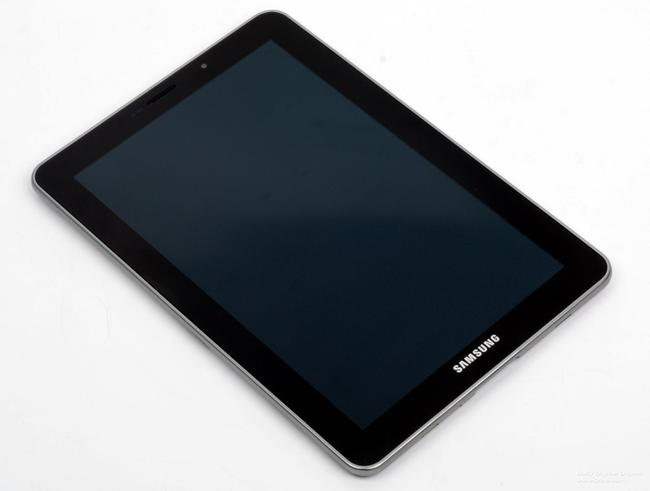
Voit itse selvittää syyt, miksi tabletti ei käynnisty
Syyt rikkoutumiseen voivat olla sekä Android-käyttöjärjestelmän ohjelmistossa että laitteistossa. Tietenkin vakavan kaatumisen jälkeen ongelman korjaaminen itse on todennäköisesti vaikeaa. Mutta jos tabletti lakkaa käynnistymästä sovelluksen asentamisen tai laiteohjelmiston päivityksen jälkeen, voit selviytyä helposti itse. Mutta ensinnäkin: käsitellään diagnoosia oireiden perusteella.
On monia syitä, miksi tabletti ei käynnisty.Laitteen toimivuuden palauttamiseksi yleisimmät viat tulisi sulkea pois:
- Tarkista ensin akku. Se ei ole hauskaa, mutta monet vempaimen omistajat yksinkertaisesti unohtavat laittaa laitteen lataukseen ajoissa. Android-mallit eivät välttämättä näytä elonmerkkejä 10 minuuttiin sen jälkeen, kun ne on liitetty virtalähteeseen. Eikö se sittenkään syty? Varmista, että laturi toimii oikein.
- Varmista, että virtapainike toimii. Tätä varten suosittelemme kuuntelemaan, koska kun sitä painetaan, pitäisi kuulua napsahdus. Ongelma hoidetaan juottamalla, mutta on parempi uskoa tällainen työ asiantuntijalle. Siinä tapauksessa, että takuuhuolto ei ole päättynyt, varsinkin, se ei suosittele harrastamaan amatööritoimintaa.
- Varmista, että tabletti ei ole vaurioitunut. Esimerkiksi, jos hän vietti jonkin aikaa lapsen käsissä, kannattaa etsiä halkeamia tai kolhuja kotelosta. Tässä tapauksessa korjaus tulee myös uskoa ammattilaisten tehtäväksi, koska ongelman tarkkaa syytä on vaikea tunnistaa itsenäisesti.
Jos Android-tabletti ei käynnisty eikä sinulla ole mahdollisuutta ottaa yhteyttä palvelukeskukseen, sinun tulee yrittää elvyttää gadget itse. Samalla sinun on tietysti oltava tietoinen siitä, että jos se epäonnistuu, se ei välttämättä ole enää korjattavissa.
Ensinnäkin sinun on suljettava pois seuraava tilanne - laite toimii, mutta kuvaa ei ole. Tämä on melko helppo tehdä. Lataa ensin tabletti ja sammuta se sitten. Kytke se päälle 20 minuutin kuluttua, odota kaksi minuuttia ja tarkista takakansi: sen pitäisi lämmetä hieman. Jos näin on, sinun on purettava gadget ja tarkistettava kaapelit. Ongelma voi myös olla piilossa palaneessa näytönohjaimessa - silloin korjaus ei ole täydellinen ilman juottamista.
Myös virransyöttöjärjestelmään liittyvät viat ovat yleisiä. Useimmissa Android-malleissa akku juotetaan emolevyyn johdoilla. Joskus akut liitetään nauhakaapelilla tai liittimellä. Siksi sinun on ensin tarkistettava yhteystiedot. Jos kaikki on kytketty oikein, jatkamme vianmääritystä.
Usein laite ei välttämättä käynnisty viallisen akun takia. Tässä tapauksessa olisi mukava mitata akun ja levyn syöttämä jännite. Levyn jännitteen mittaamiseksi sinun on irrotettava akku ja kytkettävä laturi. Tämän seurauksena sinun pitäisi saada seuraavat tiedot:
- kun ladataan 5 V:lla, akussa on 3,7 V ja 3,9-4,2 V syötetään kortilta;
- ladattaessa 9 V:lla akussa on 7,4 V ja 7,9–8,2 V syötetään kortilta;
- ladattaessa 12 V:lla akussa on useimmiten 7,4 V ja 7,9-12,2 V syötetään kortilta.
Jos mittauksesi vastaavat yllä olevia tietoja, virtapiirissä ei ole ongelmaa. Tässä tapauksessa syyn etsiminen, miksi gadget ei käynnisty, johtuu levyn toimintahäiriöistä tai käynnistyslataimen viasta. Joka tapauksessa "itselääkitys" on vasta-aiheinen, ja kannattaa hakea apua.
Harkitse nyt tällaista tapausta - gadgetisi käynnistyy, mutta loputon näytönsäästäjä, jossa on teksti "Android" tai rikkinäisen robotin kuva, jäätyy näytölle. Tässä syy on ohjelmistohäiriö. Se tapahtuu yleensä päivitysten, uusien sovellusten asentamisen tai järjestelmäprosessien pakotetun lopettamisen jälkeen.
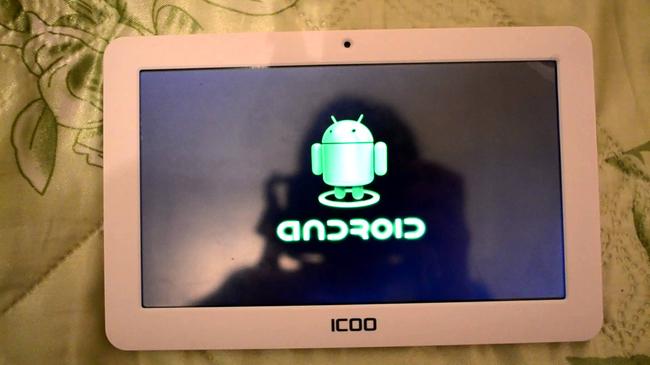
Tabletti ei ehkä käynnisty ohjelmistohäiriön vuoksi
Mikä on paras tapa edetä tässä tilanteessa? Kannattaa kokeilla tehdasasetusten palautusta. Menetät kaikki tietosi, mutta saat toimivan laitteen. Kovan nollauksen suorittamiseksi sinun on siirryttävä palautustilaan. Gadgetin mallista riippuen jonkin seuraavista näppäinyhdistelmistä painaminen auttaa sinua:
- äänenvoimakkuuden lisäys, äänenvoimakkuuden vähennys ja virtapainike;
- virtapainike, kotipainike ja äänenvoimakkuuden lisäys;
- virtapainike ja äänenvoimakkuuden vähennys;
- virtapainike ja äänenvoimakkuuden lisäys;
- vähennä ja lisää äänenvoimakkuutta.
Seuraavaksi sinun on löydettävä "pyyhi tiedot / tehdasasetusten palautus" -osio, jonka valinnan jälkeen paina "kyllä - poista kaikki käyttäjätiedot".Valitse sitten "Käynnistä järjestelmä uudelleen". Kohteiden välillä siirtyminen Recovery-tilassa tapahtuu äänenvoimakkuuden säätimellä ja valinta vahvistetaan virtapainikkeella.

Jos et löytänyt syytä itse, ota yhteyttä palvelukeskukseen
Jos hard reset on voimaton, voit yrittää päivittää laitteen uudelleen. Mutta tätä varten sinun on oltava juurtunut. Useimmissa tapauksissa tämä tarkoittaa, että mitätöit takuusi. Lisäksi toimit yksinomaan omalla riskilläsi, joten kukaan ei anna takeita positiivisesta tuloksesta. Ennen kuin teet tämän, harkitse yhteydenottoa huoltokeskukseen.
Tietenkin, jos tablettia yritetään korjata itse, on olemassa vaara, että laite lopulta rikkoutuu. Siksi ilman elektroniikan tuntemusta voit tehdä vain tehdasasetusten palautuksen ja varmistaa, että laturi toimii oikein.
Erityisen usein edullisissa kiinalaisissa malleissa on tyypillisiä "sairauksia". Jos tiedät tällaisista ongelmista, jaa kokemuksesi ja "hoitomenetelmäsi" käyttäjillemme. Oletko päättänyt aloittaa gadgetin jäsentämisen? Hae verkosta ohjeita mallillesi.
Sus-tabletti ei käynnisty? DIY korjaus
Kun kohtaat tällaisen ongelman, kun Asus Zenpad, Fonepad, Nexus 7, Memo Pad, Transformer, tf300tg tai muut mallit eivät käynnisty, yritä diagnosoida itse. Kun syy on selvitetty, yksinkertaiset viat voidaan poistaa omin käsin.
Ensimmäinen asia, jonka sinun pitäisi sulkea pois, on akun syväpurkaus. Näin tapahtuu, kun käytät laitetta, jonka latausilmaisimen arvo on 10 % tai vähemmän. Akun nimellisarvo putoaa alle minimin, eikä laturi enää pysty tunnistamaan sitä heti kytkettäessä.
Asus-tabletti on jätettävä latautumaan useita tunteja pakkauksen mukana tulleesta alkuperäisestä laturista. Tämä on tärkeää, koska vaaditaan tietty valmistajan vaatima teho. Näin lisäät akun palautumismahdollisuutta ilman laboratoriolaitetta tai asiantuntija-apua.
Muista tarkistaa itse laturi ja virtaliitin. Niitä ei saa vaurioittaa mekaanisesti. Testaa suorituskykyä toisella laitteella.
Ohjelmistovirheen ongelma on tyypillinen, jos tablettisi reagoi edelleen virtapainikkeeseen. Mutta käyttöjärjestelmä ei lataudu. Laite joko roikkuu aloitusnäytöllä tai ei käynnisty ollenkaan, kun tarkkailet näytön taustavaloa.
Syynä voi olla ohjelmistovirhe, joka johtuu laiteohjelmistopäivityksen virheellisestä asennuksesta tai haittaohjelmien asennuksesta.
Kokeile tehdasasetusten palautusta itse. Voit tehdä tämän painamalla pitkään lukitusnäppäimiä, äänenvoimakkuuden säädintä (ylös tai alas) ja kotia. Mallista riippuen tämä yhdistelmä voi olla erilainen - kokeile. Kun olet Palautusvalikossa, etsi Palauta-kohde siirtymällä äänipainikkeilla.
Valitettavasti kaikki tiedot poistetaan, älä unohda varmuuskopioida tiedoistasi säännöllisesti.
Jos et voi korjata ongelmaa tällä tavalla, ota yhteyttä Asus-tablettien korjaamoon. Ohjattu toiminto suorittaa korkealaatuisen vilkkumisen. Tämä ratkaisee usein suuren osan laitteesi toimintaan liittyvistä vioista.
Käytön aikana osissa esiintyy luonnollista kulumista, mikä johtaa niiden rikkoutumiseen. Tämä voi olla matriisikaapelin, akun ongelma. Ja myös itse matriisin (näytön), akun tai emolevyn vika. Nämä ongelmat poistuvat vaihtamalla vialliset osat. Jos ostopäivästä ei ole kulunut vuotta, ota yhteyttä ostopaikkaan valmistajan takuupalautusta varten.Se on sinulle ilmaista, jos noudatit takuukortissa annettuja käyttösääntöjä (ei saa olla nestemäisiä tai mekaanisia vaurioita).
Mutta ei välttämättä, jos Asus Zenpad, Fonepad, Nexus 7, Memo Pad, Transformer, tf300tg tabletti ei käynnisty, on tapahtunut jonkinlainen vakava vika. Jos pudotit sen vahingossa tai tärisi voimakkaasti, on suuri todennäköisyys, että sinun tarvitsee vain kiinnittää liitäntäkaapelit liitäntäkohtaan ja laite toimii taas!
Kosteuden sisäänpääsyllä on myös negatiivinen vaikutus. Koskettimet hapettuvat ja tarvitsevat puhdistusta johtavuuden palauttamiseksi. Ota yhteyttä palveluumme, niin saat varmasti apua!
Ole varovainen ja varovainen käyttäessäsi Asus-tablettia, älä jätä huomiotta valmistajan suosituksia, tarkkaile lataustilaa ja viivytät merkittävästi erikoisavun hakemista.
Voit esittää kysymyksen mestareille palvelukeskuksestamme soittamalla puhelimitse tai kirjoittamalla kysymyksesi palautelomakkeeseen.
Viestisi on lähetetty.
Sinua kiinnostaa ehkä myös
Tilaa korjaus huoltokeskuksestamme, niin saat toimivan laitteen samana päivänä, takuulla jopa 1 vuosi
On sellainen tilanne, otat tabletin, joka toimi tunti sitten, mutta se ei yksinkertaisesti reagoi eikä käynnisty. Tämä on melko yleistä. Jos se ei käynnisty
tablet-laitteella, voit yrittää herättää sen henkiin itse.
Nyt yritämme kuvata tapoja tabletin itsediagnostiikka... Mitä ymmärtää, viedä se korjattavaksi? Vai onko se yksinkertainen ongelma, jonka voit ratkaista itse.
Ensimmäinen ongelma, joka voi olla ongelma, on itse järjestelmä. Sattuu niin, että järjestelmä jäätyy ja lakkaa vastaamasta virtapainikkeeseen. Yritä napsauttaa sitä ja
saada 15 sekuntia. Vapauta sitten ja paina uudelleen, aivan kuin käynnistäisit tabletin (2-5 sekuntia). Jos ei reagoida, katsomme laitteen koteloa tai
ohjekirjassa kaaviossa reikä, joka on merkitty RESET. Otamme paperiliittimen, taivutamme toista päätä ja asetamme sen varovasti reikään. Siellä on painike. Työntää
kunnes kuuluu pieni napsahdus. Päästää menemään. Yritämme nyt käynnistää tabletin uudelleen.
Jos tabletti ei käynnisty, laitamme sen lataukseen. Odotamme 20 minuuttia. Yritetään kytkeä se päälle.
Jos se ei vieläkään käynnisty edellä mainitun jälkeen, tarkista laturi.
Jos se on mahdollista tarkistaa yleismittarilla, hienoa. Jos ei, voit ottaa yhteyttä ystävään tai hakea vastaavan laturin samalla jännitteellä ja
liitin (liitin). Tyypillisesti tableteissa on 5v, 9v, 12v latausvaihtoehdot. Useammin löytyy 5. Jos sinun on 5 ja pistoke on kuin mini- tai mikro-usb, niin
voit liittää sen käynnissä olevaan tietokoneeseen sopivalla kaapelilla. Yleensä tällaiset tabletit ladataan USB:stä. Odotamme 20 minuuttia ja yritämme sitten käynnistää sen.
Tabletti ei käynnisty, mitä tehdä
Tässä tapauksessa ongelma voi olla seuraava:
1) itse virtapainike ei toimi (yleensä tunnusomainen napsautus katoaa painettaessa). Se on juotettava paikoilleen.
2) Tabletti todella toimii, kuvaa ei yksinkertaisesti ole. Saattaa tuntua, että se on sammutettu. Lataa tässä tapauksessa pari tuntia.
Pidä sitten off-painiketta painettuna 15 sekuntia (tai paina nollauspainiketta). Odota 15 minuuttia, jotta tabletin kotelo jäähtyy (takakansi voi lämmetä latauksen aikana). Nyt
Yritä kytkeä se päälle (painike on päällä 3-5 sekuntia) ja odota 2 minuuttia. Takakannen pitäisi lämmetä hieman (kirjaimellisesti vähän). Jos näin tapahtui, ja
se ei ole tarpeeksi kuuma, mikä tarkoittaa, että tabletti toimii kunnolla ja kuvaa ei yksinkertaisesti ole. Tässä tapauksessa tabletti on purettava ja kaapeli matriisista
emolevy. Usein käy niin, että se yksinkertaisesti ponnahtaa ulos leikeestä ja kuva katoaa.
3) Akku. Joissakin tableteissa on ohjelmoitava virranohjain, joka ei käynnistä tablettia, jos ongelma on akussa tai ei ollenkaan. Niin,
Jos avaat laitteen, tarkista heti, onko akku kytketty.Tableteissa akku juotetaan johtojen avulla emolevyyn tai liitetään
liitin tai nauhakaapeli. Yleisesti ottaen tarkistimme sen. Kaikki huipputyyppiä.
Mittaa nyt, jos mahdollista, mitä jännitettä akku antaa ja kuinka paljon menee levyltä akkuun (irrota se levystä, kytke laturi) ja
mittaa jännite levyn koskettimista, liittimistä, silmukasta (musta-punainen +).
- Jos lataus on 5v, akkusi on 3,7 (latausvirran kortilta akkuun tulee olla 3,9-4,2v)
- Jos lataus on 9v, niin akku on 7,4 (latausvirran kortilta akkuun tulee olla 7,9-8,2v)
- Jos latauksesi on 12v, niin akku on todennäköisesti myös 7,4 (latausvirran kortilta akkuun tulisi olla 7,9-12,2v)
Jos kaikki vastaa yllä olevaa, virtapiiri toimii. Tablettisi ei ehkä käynnisty käynnistyslataimen kaatumisen vuoksi.
Jos ravitsemustiedot poikkeavat toisistaan, ystäväsi tarvitsee pätevän korjauksen.
Tekijä: Denis
Joskus mikä tahansa tietokone voi alkaa hidastua tai jäätyä kokonaan. Tämä voi tapahtua sekä ohjelman suorittamisen aikana että yksinkertaisesti hänen yksin tuntemistaan syistä. Tämä ei ole DNS AirTabin ainoa ongelma - se on kaikkien Android-tablettien ongelma. Syyt ovat selvät. Androidilla on tuhansia laitemalleja. Ja laitteeseen asennettu laitteisto ei aina toimi [...]
Tekijä: Denis
Ongelma "miksi tabletti jäätyy" on yleinen ongelma kaikissa Android-tableteissa, eikä DNS AirTab ole poikkeus. Ne kaikki hidastuvat ajan myötä ja alkavat jäätyä. Siksi on tärkeää noudattaa muutamia tässä artikkelissa mainittuja yksinkertaisia ohjeita, jotta tablet-tietokoneesi toimii sujuvasti. 1. Päivitä tablet-laitteesi laiteohjelmisto. Uusi laiteohjelmisto korjaa joitain jarruja, bugeja ja muita ongelmia, jotka voivat olla [...]
Tekijä: Denis
Jokainen käyttäjä takuuajan umpeutumisen jälkeen voi joutua miettimään, kuinka dns airtab -tablettinsa puretaan. Tämä voi tapahtua useista syistä. Hyvin usein tablettitietokone alkaa toimia oudolla tavalla ja kaikki sen käyttäytyminen viittaa siihen, että sisällä on irronnut johtoja. Esimerkiksi tabletin akku ei lataudu. Tai wifi lakkaa yhtäkkiä toimimasta. Olin töissä ja yhtäkkiä [...]
Tekijä: Denis
Usein voit löytää foorumeilta kysymyksen "dns airtab tabletti ei lataudu, mitä minun pitäisi tehdä?". Itse asiassa ongelma ei rajoitu tämän yrityksen tabletteihin. Se näkyy monissa halvoissa Android-tableteissa. Mutta koska ongelma on ilmaantunut, yritetään ratkaista se jotenkin. Ennen palvelukeskukseen menoa yritämme tietysti löytää ratkaisun itse, koska [...]
Tekijä: Denis
DNS AirTab E74 firmware Windows 7 (32bit) Flasher Utilities Windows 7 (64bit) Flasher DNS Utilities AirTab M83w Firmware Manual Utilities ja ohjain DNS AirTab M83g Firmware Firmware Manual Ajurit hae tästä DNS AirTab E75 Instructions [...]
Tekijä: Denis
Usein voit törmätä tilanteeseen, jossa käyttäjä asettaa tabletin lukituksen avaamiseen salasanan, eikä sitä voi myöhemmin avata. Joko siksi, että salasana on unohdettu, tai näyttää siltä, että se syöttää oikean salasanan, mutta se ei toimi. Meidän on selattava Internetiä etsimään vastausta tabletin lukituksen avaamiseen. Ja sillä ei ole väliä, onko se DNS AirTab vai mikä tahansa muu tabletti [...]
Tekijä: Denis
|
Video (klikkaa toistaaksesi). |
Kun olet asentanut minkä tahansa ohjelman tai laiteohjelmiston, se voi kaatua ja tablet-laitteesta tulee tiili. Yleensä tällaisissa tilanteissa auttaa siirtymään palautustilaan, jossa voit palauttaa laitteen oletusasetuksiin. Totta, kaikki asetuksesi poistetaan ja sinun on asennettava kaikki ohjelmat uudelleen. Mutta se on parempi kuin toimimaton airtab. Joten ohjeet [...]