Yksityiskohtaisesti: tee-se-itse-navigaattorin korjaus todelliselta mestarilta sivustolle my.housecope.com.
Korjaus - GPS-navigaattorin kosketusnäytön (anturin) vaihto
Kaikki navigaattorin anturin vaihtotyöt voidaan tehdä kotona, jos sinulla on: "suorat" kädet, Phillips-ruuvimeisseli, kotelon avaaja (pääset jopa muovikortilla tai muulla improvisoidulla tavalla) ja joskus myös tarvitsee juotosraudan. Ajatteleva pää on tietysti myös toivottavaa 🙂
Siksi kirjoitimme asiakkaillemme vaiheittaisen kuvallisen ohjeen, joka sopii melkein kaikkien navigaattoreiden korjaamiseen, koska periaate on sama.
Ohje perustuu JJ-Connect 3400 -navigaattorin korjaukseen.
Hieman teoriaa kosketusnäytöistä. Niitä on kahta päätyyppiä:
Resistiivisiä antureita käytetään yleensä navigaattoreissa. Näissä kosketusnäytöissä on ohut lasipohja, jonka päällä on kosketuskalvo, ja vuorovaikutusta varten laitteen kanssa on silmukka, jossa on 4 kosketusta. Nauhakaapeli voidaan joko työntää navigaattorin emolevyn liittimeen tai juottaa näytön nauhakaapeliin. Kaikki myymämme anturit navigaattoreihin ja autoradioihin ovat yleiskäyttöisiä 4-napaisia silmukoineen, vastaavasti juottamiseen tai liittimeen.
Ensin tietysti sinun on purettava navigaattori. Melkein kaikki navigaattorit koostuvat kahdesta osasta, jotka on kiinnitetty yhteen 4 ruuvilla, ja salvat kehän ympärillä. Muista poistaa myös muistikortti ja kynä.
Tätä varten tarvitset ruuvitaltan ja avaajan.
Seuraavaksi sinun on poistettava näyttö kosketusnäytöllä. Katso tarkemmin ja löydä paikka, johon näytön taipuisa kaapeli on asetettu. Meidän tapauksessamme metallikansi oli tarpeen poistaa.
 |
Video (klikkaa toistaaksesi). |
Irrota näytön liitin emolevystä.
Jos kosketusnäytön joustava kaapeli on kytketty emolevyn liittimen kautta, irrota se tästä liittimestä.
Poista seuraavaksi näyttö kotelosta. Työskentelemme vain hänen kanssaan.
Jos kosketusnäytön kaapeli on juotettu näyttökaapeliin, irrota se ensin.
Nyt tulee se hauskin osuus. Vanha anturi on erotettava metallinäytön kehyksestä. Koska se on kiinnitetty kaksipuoliseen teippiin, se on melko helppoa tehdä esimerkiksi tavallisella toimistoveitsellä. Vain erittäin huolellisesti, älä purista. Varo osumasta terällä näyttömatriisiin. Älä myöskään leikkaa itseäsi anturin lasista.
Puhdista sitten metallirungon liiman jäljet. Voit käyttää etyylialkoholia tai isopropyylialkoholia.
Nyt on aika asentaa uusi anturi! Minkä ostit meiltä valitsemalla mallin tai yleiskokoisen (leveys ja korkeus).
Varmista, että näytössä ei ole pölyä. Irrota suojakalvo ja kalvo, joka peittää liiman anturista. Kiinnitä kosketusnäyttö tasaisesti ja siististi näytön kehykseen ja aseta se suhteessa taipuisaan kaapeliin ja näkyvään alueeseen. Paina sitten hieman alas kehän ympäri, jotta se tarttuu.
Jos kosketusnäytössä on kaapeli liitintä varten, ei tarvitse muuta kuin laittaa valmis näyttömoduuli takaisin paikoilleen ja kytkeä kaapelit. Jos silmukka on juotettu, juota se ensin.
Kun näyttö on asennettu alkuperäiselle paikalleen, on suositeltavaa tarkistaa kaikki työt. Navigaattoria kytkemällä päälle kuvan pitäisi ilmestyä matriisiin, ja anturiin tönäisemällä sen pitäisi reagoida (tosinkin väärissä kohdissa!). Uuden osan vaihdon jälkeen on ehdottomasti suoritettava kalibrointi navigaattorin vastaavassa valikossa.
Olemme kiitollisia, jos jaat linkin sosiaalisissa verkostoissa, foorumeilla ja blogeissa.
Melkein joka toinen matkustaja ja autoilija käyttää navigaattoria, jota ilman vieraassa tai suuressa kaupungissa on vaikea olla.
Siksi GPS-navigaattorin ostaminen on välttämättömyys, joka oikeuttaa itsensä. Navigaattori on melko monimutkainen tekninen laite. Sen hajoaminen voi liittyä kosteuden tunkeutumiseen laitteen sisäpuolelle.
Se voi liittyä mekaanisiin vaurioihin. Jos tapahtuu mekaanisia vaurioita, navigaattorin LCD-näyttö epäonnistuu yleensä. Tässä tapauksessa vaihtoa ei voida tehdä modulaarisesti, se tapahtuu tiukasti kokonaisuutena. Jos kosteutta pääsee navigaattoriin, painikkeet eivät ehkä toimi, eikä se välttämättä käynnisty. Tässä tapauksessa voit korjata navigaattorin itse.
Sinun on purettava navigaattori itse ja jätettävä se purettuna, kunnes kosteus on haihtunut kokonaan. Sen jälkeen on suositeltavaa huuhdella navigaattorin keskuspiiri alkoholipitoisessa nesteessä ja antaa sen kuivua. Navigaattorin kokoaminen tapahtuu sen jälkeen, kun se on täysin kuivunut, ja sinun on kytkettävä se päälle.
Jos navigaattori on jäässä, voit yrittää tehdä RESET-nollauksen pienellä painikkeella. Jokaisessa navigaattorissa on tällainen painike. Yleensä tällaiset toimet johtavat navigaattorin työn toteuttamiseen. Siitä huolimatta ei ole koskaan haittaa kääntyä asiantuntijan puoleen, varsinkin jos navigaattori ei toimi. Asiantuntijat varoittavat, että jos laite epäonnistuu tuntemattomista syistä, sitä ei voida liittää verkkoon pitkään aikaan eikä ladata. Täällä tarvitaan palvelukeskus.
Rekisteröidy saadaksesi tilin. Se on yksinkertaista!
Jo rekisteröity? Kirjaudu sisään tästä.

Leikkaa samanlainen sarja 1 mm lasikuidusta:
Työnnä ne rikkoutuneeseen osioon, päin toisiaan, tarttumalla kehyksen lieriömäiseen osaan ja liimaa ne jäljelle jäävällä katkenneella poskella. Varmuuden vuoksi on mahdollista liimata kaksi sarjaa ristikkäin toistensa ja posken väliin. Ensin sinun on syövytettävä painetut tyynyt nastojen alle rikkoutuneen tappiosan sijaan. Tapit voidaan varustaa kambri- tai posliiniputkilla vastuksista tai kondensaattoreista yleisen asennuskorkeuden ylläpitämiseksi. Vielä parempi, aseta foliotyynyjen sijasta korkit ja leikkaa ne. Ja jo näihin korkkiin tulevien tappien (jalat) asettamiseen. Oikosulkuja ei luonnollisestikaan saa olla. Hävitä jakotapin osa.
Ei vielä kommentteja. Ole ensimmäinen! 1 180 katselukertaa
Yhä yleisempi ongelma on GPS-navigaattorien korjaus. Kaikilla asiakkailla ei ole aitoa takuukorttia, jolla laite voidaan korjata huoltokeskuksessa ilmaiseksi. Ja joskus on kuponki, mutta kaupungissa ei ole palvelukeskuksia.
Syyt itse korjaamiseen voivat olla erilaisia. Navigaattorien häiriöt ovat enimmäkseen vähäpätöisiä. Siksi on loogista, että käyttäjä haluaa korjata ongelman itse turvautumatta usein kalliiden korjausorganisaatioiden apuun.
Olipa navigaattori mikä tahansa merkki, kaikilla on samanlaisia ongelmia. Tässä ovat yleisimmät:
- näyttö ei toimi;
- painikkeet lopettivat vastaamisen;
- tiedot näytetään väärin;
- laitteen äkillinen sammutus;
- vääristynyt kuva;
- GPS:n virheellinen toiminta.
Ja vaikka GPS-navigaattorien korjaaminen on melko vaikeaa, jotkin näistä toimintahäiriöistä voidaan korjata itse kotona.
Yleisin navigaattorin ongelmien syy on mekaaniset vauriot. Pienestä iskun vaikutuksesta levyyn voi ilmestyä pieniä halkeamia. Ne voivat aiheuttaa laitteen toimintahäiriön tai lakata toimimasta kokonaan. Tässä tapauksessa sinun on palautettava levy. Tätä varten sinun on juotettava huolellisesti virtaa johtavat polut. Jotta et vahingossa kosketa tarpeettomia osia juotosraudalla, voit peittää ne teräpalalla.
On välttämätöntä tarkistaa kaikki johdot, jos ainakin yksi niistä on jäljessä, navigaattori voi lakata toimimasta kokonaan. Jos on edes pieni mahdollisuus, että johto irtoaa pian, sinun on juotettava se. Mutta muista, että juotetta ei tarvitse käyttää paljon. Pienikin määrä juotetta tekee työn hyvin.
Tärkeä! Jos käyttäjä havaitsi kotelossa ulkoisia vaurioita, tämä osa on suositeltavaa vaihtaa.
Yleisin näytön kalibrointiongelma on virheellinen kosketustunnistus.Esimerkiksi käyttäjä napauttaa näyttöä vasemmalla, kun taas navigaattori ajattelee oikealla ja avaa tiedostot oikealla. Ennen kaikkea tämä ongelma ilmenee Explay-navigaattoreissa. Niiden kalibrointitiedot on tallennettu kansioon sisäisessä muistissaan. Jos kansio on vaurioitunut, oikeaa kalibrointia ei ole saatavilla.
Erityiset kalibrointiapuohjelmat auttavat selviytymään tästä ongelmasta. On tapana valita ne navigaattorin mallin mukaan.
Apuohjelma pudotetaan ulkoiselle muistikortille, joka on asetettu laitteeseen. Ja jo päävalikosta ohjelma käynnistyy. Erityisen vaikeita tapauksia on, kun laitteella on yksinkertaisesti mahdotonta työskennellä. Sitten ohjelma on lisättävä automaattisen käynnistyksen rekisteriin. Kun käynnistät navigaattorin, apuohjelman pitäisi käynnistyä välittömästi.
Joskus painikkeet lakkaavat toimimasta. Tämä hajoaminen tapahtuu hyvin harvoin, mutta sitä tapahtuu. Miten ja mitä tehdä tällaisessa tilanteessa, on helpoin esimerkki Explay-navigaattorin korjaamisesta. Koska tämä ongelma ilmenee usein tämän yrityksen laitteissa.
Joissakin navigaattoreissa, kuten Expley, painike on melko jäykkä, ja sinun on ponnisteltava jonkin verran laitteen käynnistämiseksi. Ja jos painat nappia liian lujaa, se rikkoutuu. Tai painike voi pysyä ehjänä, mutta väärennetty painike epäonnistuu.
Jos haluat asettaa väärän painikkeen paikoilleen, sinun on ensin purettava kotelo. Joissakin navigaattoreissa painikkeen lähtö voi sijaita mikropiirin alla. Sen jälkeen sinun on palautettava nuken painike varovasti paikoilleen, sen pitäisi olla aivan virtapainikkeen alla.
Jos navigaattori alkoi näyttää vääriä tietoja tai näyttö ei toimi kunnolla, sinun on päivitettävä laite. Tätä varten sinun on ladattava uusin ohjelmistoversio navigaattorin valmistajan viralliselta verkkosivustolta ja pudotettava se ulkoiselle muistikortille. Aseta se sitten pois päältä kytkettyyn laitteeseen. Kun käynnistät navigaattorin, sinun on samanaikaisesti painettava virta- ja äänenvoimakkuuspainikkeita, tämä avaa käyttöjärjestelmän käynnistyslataimen.
Pikanäppäin voi vaihdella navigaattorista toiseen. Merkitse ponnahdusikkunaan SDMMC (tämä on ulkoinen muistikortti, mutta sillä voi olla eri nimi) ja käynnistä laite uudelleen. Navigaattorin pitäisi alkaa automaattisesti asentaa päivityksiä.
Navigaattori ei käynnisty – tämä on hyvin yleinen ongelma, varsinkin heti oston jälkeen. Laite tarvitsee vain ladata. Voit kytkeä sen päälle 10-15 minuutin kuluttua lataukseen yhdistämisestä. Jotkut mallit tarvitsevat vähintään 5-10 % latauksen toimiakseen. Jos laite ei käynnisty edes 20-30 minuutin latauksen jälkeen, sinun on tarkistettava, toimiiko lataus ollenkaan. Yleensä, kun laturi on kytketty, navigaattorin paneelissa oleva valo syttyy. Jos näin ei tapahdu, sinun on tarkistettava seuraavat kohdat:
- Onko liitin viallinen? Jos kosteutta pääsee siihen, se voi hapettua ja epäonnistua. Myös USB-liitäntä voi vain rikkoutua. Näin tapahtuu, jos vedät kaapelin harvoin ulos pistorasiasta.
- Toimiiko laturi? Sinun tulisi yrittää ladata navigaattorisi eri latauksella.
- Tarkista, toimiiko pistorasia. Joskus käy niin, että navigaattori latautui hyvin tupakansytyttimestä, mutta ei lataa ollenkaan pistorasiasta. Kytkeminen toiseen pistorasiaan ratkaisee yleensä ongelman.
Jos liitin on hapettunut, se voidaan puhdistaa varovasti langalla ja korroosionestoaineella.
Joissain tapauksissa laitetta ei kannata edes yrittää korjata itse, koska on suuri riski rikkoa jo tuskin toimiva laite kokonaan. Ja "korjaa" se niin, että asiantuntijakaan ei voi enää korjata mitään. Navigaattori on vietävä korjattavaksi seuraavissa tapauksissa:
- Jos mekaaniset vauriot koskettavat näyttöä. Näytön vaihtaminen itse on erittäin vaikeaa. Voit vahingossa vahingoittaa kosketusnäyttöä, jolloin sinun on myös vaihdettava se.
- Jos käyttäjä ei ole varma, osaako hän juottaa levyn kunnolla, varsinkin jos hän ei ole tehnyt sitä aiemmin.
- Jos itse korjaus maksaa saman verran kuin huoltokeskuksessa.Ei ole mitään järkeä tuhlata aikaasi, kun ammattilaiset tekevät siitä paremman ja nopeamman samalla hinnalla.
- Jos käyttäjä pelkää käyttää korroosionestoaineita. Ei ole normaalia päästä eroon ruosteesta ilman niitä.
Sinun on arvioitava taitojasi järkevästi. Jos käyttäjä ei osaa korjata elektronisia laitteita, on parempi uskoa navigaattorien korjaus palvelukeskukseen, joka tekee kaiken tarvittavan laadukkaasti.
1. Luo valmiin käynnistyslataustiedoston (bootloader) muistikortille: U2Bxxx.bld
2. Luo valmiin järjestelmäkuvatiedoston muistikortille: OSxxx.img
Toisin kuin DiskRW, se ei luo täydellistä raaka-ROM-kuvaa, vaan vain tarvittavat tiedostot.
Yleisesti ottaen nämä 2 tiedostoa ("firmware") tarvitaan "puolikuolleiden" eläinten palauttamiseen.
* Logotiedostoa ei ole vielä. Ensinnäkin sille ei ole ensisijaista tarvetta, ja toiseksi se voidaan korvata millä tahansa BMP-muotoa vastaavalla tai voit tehdä ilman sitä kokonaan. (Ajan myötä voin lisätä toimintoja).
* Kuten jo, luultavasti nimistä selviää - laiteohjelmistotiedostot luodaan pääasiassa YF-klooneille (laiteohjelmistoja, kuten .BIN, ei vielä tueta)
* Lausekkeet 1 ja 2 toimivat laitteissa, joissa RR-beta-full.exe toimi, muilla - toistaiseksi vain lauseke 1.
suorita vain RomReader.exe laitteessa, jossa on USB-muistitikku (suurempi kuin laitteen flash-muisti).
Laitteen palauttamiseksi (jos logokuva roikkuu näytöllä käynnistyksen yhteydessä), tarvitset vain OSxxx.img-tiedoston. On parasta olla kokeilematta käynnistyslataustiedostoa. Tätä varten sinun on korvattava (valittava) tarvittavat merkit tiedostonimen ”xxx”-kuvakkeiden sijaan - yleensä (useimmiten) nämä ovat ensimmäiset merkit pisteeseen RomVersion-avaimen arvosta. säätö: HKEY_LOCAL_MACHINESystemCurrentControlSetContro l. Helpoin tapa (jos olet onnekas) on etsiä käynnistyslataustiedostosta HEX-editorilla merkkijono "bld". Jos on infa, niin heti kaikkien tarvittavien tiedostojen nimistä. Tai voit etsiä riviä "PND" OSxxx.img-tiedostosta. Ja kokeile ensimmäisiä merkkejä ennen alaviivaa. (C: WINCE500platformPND88C_GPRStargetARMV4Ire tailkern.pdb)
PS. Ohjelman tulos - OSxxx.img-tiedosto testattiin onnistuneesti, jälleen kerran, pienellä eläimelläsi!
Artikkelin kirjoittaja .t3rr0r
toinen tapa lukea laiteohjelmisto. Ehkä tämä ei ole uusi, mutta en ole nähnyt sitä missään.
Muuta rekisterissä yhteys massamuistiin (HKLMDriversUSBFunctionDrivers) ja aseta HKLMDriversUSBFunctionDriversMass_Storage_Clas sFlashDrvPartitions arvoksi 00 01 02. Jos osioita on enemmän kuin 3, jatkamme vastaavasti binaariketjua. Käynnistä uudelleen - 2 irrotettavan levyn sijaan niitä on nyt 4, ilmestyi rekisteriosio (noin 3 Mt Explay PN-365:ssäni) ja pääosio käyttöjärjestelmällä. Se on tietysti lukukelvoton, koska BinFS:ssä, ei FATissa. Kieltäydymme muotoilemasta tarjousta
Avaa mikä tahansa matalan tason osioeditori. Rakastan DMDE:tä - kevyttä ja ilmaista. Valitse siinä looginen levy ja näe tuttu allekirjoitus: ECEC Nyt tallennetaan osion kuva: Service => Kopioi sektorit => Osioon => OK => Seuraava => Tallenna.
Nyt voit leikata nb0-tiedostot kuvasta ja tehdä laiteohjelmiston.
K: Mikä laiteohjelmisto on tämän aiheen yhteydessä?
V: Tiedostojoukko, joka sisältää: a) alkuperäisen käynnistyslataimen (lataimen) b) tiedostot ja käyttöjärjestelmämoduulit (WinCE) ja oletusrekisterin c) joskus - vakioohjelmiston (OEM): sisäänrakennettu valikko (käynnistin) ja navigointiohjelma . Tiedostojen koostumus voi vaihdella hieman.
K: Laite toimii oikein, mutta löysin laitteeni laiteohjelmiston täältä. Voinko käyttää sitä?
V: Tässä aiheessa esitettyä laiteohjelmistoa tarvitaan vain ei-toimivan laitteen toiminnan palauttamiseen, muissa tapauksissa emme suosittele niiden käyttöä.
K: Kuinka määrittää, tarvitseeko minun vilkkua vai ei?
V: 100-prosenttinen "kooman" oire on tilanne, jossa laite jäätyy latautuessaan laitteen logolla varustetulle merkkinäytölle. Tässä tapauksessa laite ei yleensä reagoi mihinkään.
K: Kun laite on päällä, se ei näytä mitään eikä reagoi mihinkään. Kun ulkoinen virta on kytketty, latausdiodi on päällä. Mikä voi auttaa minua?
V: Suurella todennäköisyydellä käynnistyslatain (käynnistyslatain) on vioittunut. Tällaisissa tapauksissa pääsääntöisesti vain palautusmenetelmä JTAG:n (added-tai AtlasMgr) kautta tallentaa.
K: Kuinka voin pilata käynnistyslataimen?
V: Todennäköisesti he yrittivät vilkkua laitetta tiedostojoukolla toisesta laitteesta, ja tässä laiteohjelmistossa oli käynnistyslatain, joka kirjoitettiin alkuperäisen tilalle.
K: Laitteeni ei toimi kunnolla. kun olen kaivanut syvemmälle rekisteriin tai yrittänyt asentaa kolmannen osapuolen ohjelmistoja. Mitkä ovat tekoni?
V: Jos on olemassa tapa alustaa rekisteriosio, voit palauttaa laitteen oletustilaan. Tässä tapauksessa tiedot asennetuista lisäohjelmistoista ja laitteen henkilökohtaisista asetuksista menetetään. Voimme sanoa, että tämä menetelmä on samanlainen kuin Hardress, kun laite palautetaan tehdasasetuksiin. Jos tämä ei ole mahdollista, alkuperäisen laiteohjelmiston käyttö voi säästää.
K: Vakiovalikko ei toimi minulla (navigointiohjelma ei käynnisty, sisäänrakennetut video-audiosoittimet eivät toimi jne.). Tarvitseeko vilkkua?
V: Ei. Vilkkuminen vaikuttaa vain käyttöjärjestelmän osaan, ja OEM-ohjelmisto sijaitsee pääsääntöisesti joko sisäisen flash-muistin erillisessä osassa tai ulkoisella SD-kortilla. Voit palauttaa alkuperäisen valikon joko yksinkertaisesti kopioimalla tiedot toimivasta laitteesta (varmuuskopio) tai käyttämällä sovelluksen alkuperäisiä asennustiedostoja, jotka joskus sisältyvät laiteohjelmistoon, esimerkiksi YFAPP.WZP, APP.BIN, WinCEAPP.img jne.
K: Sisäänrakennettu navigointiohjelma (Navitel, IGO, Avtosputnik jne.) antaa virheilmoituksen (ei karttoja löytynyt, kirjastoja ei löydy, ei GPS-vastaanotinta jne.). Auttaako vilkkuminen?
V: Ei. Yritä ottaa yhteyttä toimittajaan tai etsiä vastausta profiilin aiheesta.
K: Minulla on SUPER_PARAS laite, mutta pidän PUPER_BEST-laitteesta enemmän. Jos päivitän sen laiteohjelmistolla, saanko haluamani?
V: Tätä ei saa missään tapauksessa tehdä. Parhaassa tapauksessa sinulle ei tapahdu mitään vilkkuessa, pahimmassa tapauksessa tapat laitteen JTAG-tilaan.
K: Ostin loppujen lopuksi PUPER_BEST A.В.111 -laitteen, mutta kaivoin laiteohjelmiston PUPER_BEST S.D.666:lle. Voinko päivittää laiteohjelmiston nyt?
V: Jälleen, ei. Vain alkuperäistä laiteohjelmistoa voidaan käyttää. Uudemmissa (parannetuissa) laitteissa voi olla täysin erilainen joukko elektronisia komponentteja ja sitä kautta vastaavat ajurit ja kirjastot.
K: Enkö voi tehdä mitään alkuperäisen laiteohjelmiston kanssa? En ymmärrä tätä kiinan murretta, joka näkyy sisäänrakennetussa Explorerissa.
V: Voit käyttää esimerkiksi laiteohjelmiston kieliversiota (jos sellainen on luonnossa), mutta vain tästä laitteesta. On myös mahdollista muokata laiteohjelmistoa (ehkä ei kaikkia). Näitä ja muita kysymyksiä (mukaan lukien lokalisointikysymyksiä) käsitellään täällä.
K: Olen vilkkunut, mutta laitteeni ei nyt käynnisty .. Kuka vastaa minulle tähän?
V: Kaikki vastuu vilkkumisen tuloksista on sinun ja vain sinä. Tässä aiheessa julkaistun laiteohjelmiston tekijät eivät ole vastuussa seurauksista, jotka johtuvat laitteeseen liittyvistä toimista. Teet kaiken omalla riskilläsi ja omalla vastuullasi.
K: En löytänyt tarvitsemaani laiteohjelmistoa tältä ja muilta foorumeilta, eikä minulla ole mahdollisuutta ostaa sitä kauppiailta. Oletko kuullut, että voit tehdä jotain itse?
V: Yritä ensin kirjoittaa kirje laitteen myyjälle ja/tai valmistajalle. On mahdollista, että he lähettävät sinulle laitteesi laiteohjelmiston. Jos laiteohjelmistoa ei ollut mahdollista saada tällä tavalla, niin jos sinulla on täsmälleen sama toimiva laite, voit tehdä laitteen muistista vedos ja yrittää sitten tehdä laiteohjelmiston siitä. Voit käyttää testattuja dumppareita tästä aiheesta. Yleisimpien laiteohjelmistotyyppien valmistusmenetelmiä voi tarkastella esimerkiksi täältä ja täältä.
Toimiva laite löytyy useimmiten erikoistuneesta aiheesta tai "vuokraa 5 minuutiksi". kaupassa. Tämä aika riittää kaatopaikalle.
K: Mikään luetelluista dumppereista ei toimi laitteellani. Eivätkö niiden kehittäjät saa niitä toimimaan.
V: Tällä hetkellä täällä on 2 tyyppiä dumppareita.
Nämä toimivat suoraan flash-muistin (NAND) kanssa ja lukevat sen kaiken sisällön, useimmiten tarvittavan ja riittävän laiteohjelmiston tekemiseen. Mutta valitettavasti tulos saadaan rajoitetulle joukolle laitteita, jotka tämä dumper "tunnistaa". Suurin osa näistä on laitteita, joissa on Samsung-prosessori ja Centrality Atlas. Kippiauto ei ole riippuvainen WinCE-versiosta (4.2 tai 5.0).
Dumperit, jotka on numeroitu 1 ja 2 aiheen otsikossa (osiossa "OHJELMISTO DUMPS- JA LAITEOHJELMISTOON") toimivat laitteen ROM-muistiin liitetyn käyttöjärjestelmän tiedostojärjestelmän tavukuvan sisältävän laiteosion kanssa. Toimii useimmissa laitteissa (laitteistosisällöstä riippumatta), mutta vain WinCE 5.0:ssa. Käytetään enimmäkseen YF-klooneissa.
Kaikkien yllä olevien dumpperien suorituskykyä WinCE 6.0 -käyttöjärjestelmällä varustetuissa laitteissa ei taata.
K: Minulla on WinCE 4.20 asennettuna. Voinko päivittää saadakseni WM 6.5 Proffesionalin?
V: Ei. Sekä toisen WinCE-version asentaminen. Mutta jos todella haluat, osta Microsoft Platform Builder ja luo (jos mahdollista) erityinen alustan kokoonpano. Muista ostaa myös Board Support Package alustalle, jolle laitteesi valmistetaan, ja ole valmis lisäämään itse pari ajuria. Mutta usko minua, että käytetty aika ja raha ei ole sen arvoista.
K: Minulla on merkitsemätön laite. Miten löydän laiteohjelmiston sille?
V: Tässä kokoelmassa on tietty joukko NoName-laiteohjelmistoja, joihin on liitetty kuvakaappauksia laitteista. Ei jää muuta kuin toivoa ihmettä ja poimia se, joka nousee ylös ja toimii. On aina pidettävä mielessä, että sinun ei koskaan tarvitse käyttää käynnistyslataustiedostoa vilkkuessa.
Vaihtoehtoisesti, kun laitteesi on vielä elossa, voit tehdä kaaoksen ja tehdä laiteohjelmiston "varmuuden vuoksi".
K: Luin joistakin IMG- ja BIN-laiteohjelmistoista. en ymmärrä mitään.
V: Itse asiassa on myös muita tyyppejä, mutta pystymme silti palauttamaan laitteita, joissa on tällainen laiteohjelmisto suurella todennäköisyydellä.
K: Voitko sanoa varmasti, minkä tyyppinen laiteohjelmisto minulla on?
V: Aivan - et voi. Mutta jos sinulla on YF-klooni, ei ole väliä mikä merkki (JJ Connect, Pioneer, Globus jne.), niin todennäköisesti siellä käytetään IMG / BLD-laiteohjelmistoa. Yleensä se sisältää seuraavat tiedostot: OS * .IMG, U2B * .bld, Logo * .bmp. Muissa tapauksissa todennäköisimmin BIN-muutosten muunnelmia, joissa on suunnilleen seuraavat tiedostot: CHAIN.LST, CHAIN.BIN, NK.BIN, TINYNK.BIN, DRIVERS.BIN, XIP.BIN, EBOOT.BIN.
K: Jos et harkitse JTAG:ia, tarvitsetko mitään erikoislaitteita laitteen salaamiseen?
V: Ei ollenkaan. Laiteohjelmistotiedostot kirjoitetaan SD-kortin juureen. Kun kytket laitteen päälle, laite joko "poimii" laiteohjelmiston automaattisesti, minkä kertovat vastaavat vilkkumisprosessin lokit, tai sinun on siirryttävä huoltovalikkoon (käynnistysvalikko), kun painat tietyn laitteesi painikkeiden yhdistelmän ja aloita prosessi sieltä.
K: Tein kaiken kuten tässä kirjoitin, mutta laiteohjelmistoprosessi ei käynnisty. Mikä hätänä ?
V: Sinun on varmistettava, että laiteohjelmisto on nimenomaan laitettasi varten - universaalia laiteohjelmistoa ei ole.
SD-kortti, jolle latasit tiedostot laiteohjelmiston kanssa, ei saa olla SDHC, jonka kapasiteetti on enintään 2 Gt ja joka on alustettu FAT-muotoon.
K: Laiteohjelmistoprosessi on alkanut ja päättynyt onnistuneesti. Mutta sitten näkyviin tulee virheilmoitus, kuten "Sovellus ei löydy" tai laite putoaa "Kovaan testiin".
V: Jos näit tällaisen viestin, voit onnitella itseäsi - olet melkein palauttanut laitteesi. On vielä kirjoitettava kansio sisäänrakennetulla kuorella (APP) haluttuun paikkaan (se sijaitsee pääsääntöisesti ResidentFlashissa *), mutta voit selvittää tarkemmin profiilin aiheissa (foorumeilla).
VASTAUKSET NAVIGAATTOREIDEN ITSE KORJAUKSIA KOSKEVAT USEIN ESITTYISIIN KYSYMYKSIIN.
Kysymys 1: Navigaattori ei näe satelliitteja.
Valitse Navitel-navigointiohjelmassa: valikko / sivut / satelliitit. Välilehdeltä tulee valita seuraava: "GPS päällä" ja lähde "COM-portit ...." Usein tapahtuu, että satelliitit sammutetaan.
Kysymys 2: Navigaattorini ei löydä satelliitteja.
Valitse Navitel-ohjelmassa: valikko / sivut / satelliitit. Maakaaviossa pitäisi olla satelliittikuvakkeita. Jos niitä ei ole, navigaattori voi olla "kylmäkäynnistys"-tilassa.Liikkumatta, (mieluiten) avoimella alueella (ei lähellä viisikerroksisen rakennuksen seinää, vaan menemällä ulos jalkakäytävälle / tielle talon lähellä) odota vähintään 5-10 minuuttia almanakan päivittämistä.
Kysymys 3: Navigaattori ei saa kiinni satelliiteista.
Valitse Navitel-ohjelmassa: valikko / sivut / satelliitit. Signaalitason asteikolla koordinaattien määrittämiseksi on oltava näkyvissä vähintään kolme satelliittia. Muuta sijaintiasi, ehkä olet paikassa, jossa on paljon häiriöitä tai ympäristössä, jossa satelliitin signaali ei kulje (tiheä lehdet, katos, korkeajännitejohdot, metallirakennus). Asemointiaika jopa 10/15 minuuttia. Jos satelliittisignaalin voimakkuuspalkkeja ei ole, ota yhteyttä huoltokeskukseen. GPS-antenni saattaa olla viallinen.
Kysymys 4: Navigaattori ei näe karttaa tai karttoja.
Navigointiohjelmisto latautuu, sijaintia määritetään, mutta karttaa ei näytetä navigaattorin näytöllä. Toimi seuraavasti:
Määritä asetuksissa polku tiedostoon, jossa on kartat. Navitelissa nämä ovat: valikko / asetukset / kartta / avaa atlas / muut kartat.
Tarkista karttojen versio: valikko / tiedot / kartasta / ohjelmasta, asenna tarvittaessa kartan nykyinen versio. Karttojen kommenteissa kerrotaan aina, mihin Navitel-versioon se on tarkoitettu.
Päivitä Navitel-ohjelmisto, kartta. Navigaattorin käytön aikana osa tiedostoista saattaa kadota, tuhoutua tai tulla lukukelvottomaksi. Tämä johtaa itse ohjelman virheelliseen toimintaan. Päivityksen asentaminen tai yksinkertaisesti Navitelin uudelleenasentaminen korjaa ongelman.
Kysymys 5: Navigaattorini ei suunnittele reittiä.
Reitti piirretään suorana tai ei ollenkaan.
Käynnistä navigaattori uudelleen. Joskus riittää, että lopetat navigointiohjelman ja käynnistät sen uudelleen. Joskus on tarpeen suorittaa nollaus painamalla navigaattorin kotelon Reset-painiketta.
Odota, kunnes satelliittien koordinaatit on määritetty, ja piirrä reitti vasta sitten.
.
Kysymys 6. Navigaattori ei siirry navigointiin (kun napsautat Navigointi-kuvaketta, mitään ei tapahdu).
Tarkista navigaattorin asetuksista polku suoritettavaan tiedostoon. Asetukset / Asetukset / GPS-polku / määritä polku navigointiohjelmaan.
Päivitä Navitel. Useimmiten se on ohjelmistohäiriö tai virheellinen Navitel-päivitys. Navitelin päivityksen jälkeen versiosta 5.0… .. versioon 9.1…. poista nm3-kartat atlasista (Maps-kansio) ja lataa kartat nm7-muodossa.
Kysymys 7: Navigaattori ei lataudu
Roikkuu aloitusnäytössä. Se kytkeytyy päälle, eikä aloitusnäytön ulkopuolella tapahdu mitään. Tässä tapauksessa on parempi ottaa yhteyttä huoltokeskukseen. Vika voi liittyä sekä laiteohjelmistoon että itse muistisirun toimintahäiriöön. Jos et ole koskaan aiemmin vilkaissut navigaattoria, on erittäin suuri riski saada se täysin toimimattomaan tilaan. Internetissä on monia tapoja tehdä tämä. Menettelyn näennäisestä yksinkertaisuudesta huolimatta siinä on monia hienouksia.
Kysymys 8: Navigaattori ei näe muistikorttia, USB-muistitikkua.
Tarkista, onko flash-kortti yhteensopiva navigaattorin kanssa. Kaikki navigaattorit eivät tue HC-muistikortteja tai suurikapasiteettisia kortteja.
Pyyhi itse flash-kortin, muistikortin kontaktit. Ne voivat olla hapettuneet. Älä koskaan pyyhi asetonilla, hajuvedellä tai kynsilakanpoistoaineella. On parasta pyyhkiä ne pyyhekumilla, sitten hankaamalla alkoholia ja kuivalla liinalla tai lautasliinalla. Jos se ei auta, on parempi ottaa yhteyttä huoltokeskukseen. Ehkä itse laitteessa tai liittimessä on toimintahäiriö.
Kysymys 9: Navigaattori ei käynnisty.
Yksi mahdollisista syistä on tyhjentynyt akku. Syväpurkauksella se ei ehkä käynnisty. Jätä se lataukseen yön yli. Jos se ei auta, ota yhteyttä huoltokeskukseen.
Kysymys 10: Navigointilaitteeni ei lataudu.
Tarkista laturi, se voi olla syynä. Tämä on ainoa asia, jonka voit tehdä itse. Muissa tapauksissa on parempi ottaa yhteyttä palvelukeskukseen. Useimmissa tapauksissa diagnostiikka, liittimien vaihto, akun tarkistaminen vie vähän aikaa ja ne suoritetaan läsnä ollessasi.
Melkein joka toinen matkustaja ja autoilija käyttää navigaattoria, jota ilman vieraassa tai suuressa kaupungissa on vaikea olla.
Siksi GPS-navigaattorin ostaminen on välttämättömyys, joka oikeuttaa itsensä. Navigaattori on melko monimutkainen tekninen laite. Sen hajoaminen voi liittyä kosteuden tunkeutumiseen laitteen sisäpuolelle.
Se voi liittyä mekaanisiin vaurioihin. Jos tapahtuu mekaanisia vaurioita, navigaattorin LCD-näyttö epäonnistuu yleensä. Tässä tapauksessa vaihtoa ei voida tehdä modulaarisesti, se tapahtuu tiukasti kokonaisuutena. Jos kosteutta pääsee navigaattoriin, painikkeet eivät ehkä toimi, eikä se välttämättä käynnisty. Tässä tapauksessa voit korjata navigaattorin itse.
Sinun on purettava navigaattori itse ja jätettävä se purettuna, kunnes kosteus on haihtunut kokonaan. Sen jälkeen on suositeltavaa huuhdella navigaattorin keskuspiiri alkoholipitoisessa nesteessä ja antaa sen kuivua. Navigaattorin kokoaminen tapahtuu sen jälkeen, kun se on täysin kuivunut, ja sinun on kytkettävä se päälle.
Jos navigaattori on jäässä, voit yrittää tehdä RESET-nollauksen pienellä painikkeella. Jokaisessa navigaattorissa on tällainen painike. Yleensä tällaiset toimet johtavat navigaattorin työn toteuttamiseen. Siitä huolimatta ei ole koskaan haittaa kääntyä asiantuntijan puoleen, varsinkin jos navigaattori ei toimi. Asiantuntijat varoittavat, että jos laite epäonnistuu tuntemattomista syistä, sitä ei voida liittää verkkoon pitkään aikaan eikä ladata. Täällä tarvitaan palvelukeskus.
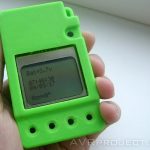
Monissa nykyaikaisissa puhelimissa on GPS, mutta navigaattorin toimimiseksi on tarpeen ladata karttoja Internetin kautta, mikä on ongelma kaukana GSM-torneista. Suuri ongelma on myös älypuhelimen akun nopea purkautuminen, etenkin kylmänä vuodenaikana. Kerrallaan matkustaja jää paitsi ilman navigointia myös ilman viestintää. On erittäin hyödyllistä, jos sinulla on mukanasi riippumaton navigointilaite. Samanlainen laite tarjotaan alla olevassa artikkelissa.
Tämän laitteen tarkoitus on osoittaa, mihin suuntaan sinun tulee liikkua, ja näyttää jäljellä oleva etäisyys pisteeseen, johon sinun on mentävä. Ennen lähtöä matkustajan on tallennettava tarkastuspiste, johon hän haluaa palata. Sen jälkeen nuoli osoittaa lähtöpaikan ja numerot etäisyyden. Tietenkin on välttämätöntä, että satelliitit "kiinnitetään" ja nykyisen sijainnin koordinaatit määritetään.
Piiri on rakennettu ATMega64-mikro-ohjaimelle, joka kellotetaan ulkoisesta kideresonaattorista taajuudella 11,0592 MHz. U-bloxin NEO-6M vastaa työskentelystä GPS: n kanssa, vaikka se on vanha, mutta erittäin yleinen ja halpa moduuli, jolla on melko tarkka koordinaattien määritys. Tiedot näkyvät Nokia 3310 (5110) -puhelimen näytössä. Kaava sisältää myös HMC5883L magnetometri ja ADXL335 kiihtyvyysmittari.
- SCL - I2C-väylän kellotulo
- VDD - tulo virran kytkemiseen (tälle mörille syötetään jännite alueella 2,16-3,6 volttia)
- ei käytetty
- S1 - lisävirtalähde I / O-portteihin. Yhdistetään suoraan VDDIO-liittimeen
- ei käytetty
- ei käytetty
- ei käytetty
- SETP - ensimmäinen tulo keraamisen kondensaattorin kytkemiseen 0,22 uF:lla
- GND - maadoitus
- C1 on toinen tulo kondensaattorin kytkemiseen. Elektrolyytti tai 4,7 uF tantaali (kondensaattorin toinen pää kytketty maahan)
- GND - maadoitus
- SETC - toinen tulo keraamisen kondensaattorin kytkemiseen 0,22 uF:lla
- VDDIO - tulo jännitteen kytkemiseen, joka tulee tulo- / lähtöportteihin
- ei käytetty
- Keskeytä lähtö, kun tiedot ovat valmiita, logiikka 1 näkyy tässä nastassa
- SDA - I2C-liitännän datalinja
Piiri ja kortti on suunniteltu EasyEDA-järjestelmässä.
Ennen ohjaimen vilkkumista suosittelen sammuttamaan GPS-vastaanottimen, koska RXD-haara on kohdistettu MOSI-linjaan ja moduuli saattaa alkaa lähettää tietoja vilkkumisen aikana, mikä aiheuttaa virheen ladatussa ohjelmassa.
Laite kytketään päälle ja pois painamalla pitkään S5-painiketta. Käynnistyksen ja satelliittien etsimisen jälkeen (kylmäkäynnistys voi kestää jopa 10 minuuttia tai jopa enemmän), voimme nähdä nykyiset koordinaatit painamalla S2-painiketta.
Päätepisteen koordinaatit ovat nähtävissä painamalla painiketta S3.
Painamalla S4-painiketta pääsemme pisteen tallennusvalikkoon. On kaksi tapaa tallentaa piste:
- tallentaa nykyiset koordinaatit
2. vasarakoordinaatit manuaalisesti
Syötä asteet, minuutit ja sekunnit vuorotellen. Muokattavaksi valittu arvo vilkkuu.
Voit palata pisteen seuraamiseen painamalla lyhyesti painiketta S5
Nyt puhutaan magnetometrin ja kiihtyvyysmittarin käytöstä. Atsimuutin laskemiseen käytetään GPS-vastaanottimesta saatuja tietoja, joten jos koordinaatteja ei ole mahdollista laskea (esimerkiksi jos satelliitit eivät ole näkyvissä tai niitä on vähän), on mahdollista laskea suuntaan, johon sinun täytyy liikkua päästäksesi asiaan. Ja alunperin ideani oli käyttää magnetometriä ohjauksen apuvälineenä. Mutta törmäsin joihinkin vaikeuksiin.
Ensinnäkin. Digitaalisten magnetometrien työhön tutustuneet tietävät, että heidän tietojensa tarkkuus riippuu siitä, missä asennossa ne ovat. Siksi oikeaan toimintaan missä tahansa asennossa on käytettävä kiihtyvyysmittaria, joka antaisi tarkemman kuvan magneettikentän projektiosta magnetometrin kaikilla kolmella akselilla. Näin eräässä lehdessä mahdollisen ratkaisun tähän ongelmaan. mutta ei ole vielä hallinnut koko laskennan siirtoa Bascomille (ehkä joku harrastajista ottaa sen?).
Toiseksi ero magneettisessa deklinaatiossa Maan eri osissa on havaittavissa. Esimerkiksi Volgan alueella magneettinen deklinaatio on 13 °, ja maan toisessa päässä deklinaatio on jo 11 ° ja toiseen suuntaan. Mutta on myös magneettinen kaltevuus - kun magneettikenttäviivat tulevat tai poistuvat kulmassa horisonttiin nähden, ja monet muut lukemiin vaikuttavat tekijät.


Tietysti voit käyttää tällaista magnetometrin kalibroimatonta dataa suunnilleen suunnan osoittamiseen, mutta toistaiseksi päätin jättää tämän idean taakse ja tein yksinkertaisen kompassin, josta voi myös olla hyötyä. Kompassi aktivoidaan painamalla S1-painiketta. Ja jotta se osoittaisi enemmän tai vähemmän oikean suunnan pohjoiseen (tarkemmin pohjoiseen magneettinapaan), laitetta on pidettävä vaakasuorassa. Tämän helpottamiseksi näytön reunoille kulkee kaksi viivaa, jotka osoittavat kallistuksen toiselle tai toiselle puolelle.
Vielä on tulostettava kotelo laitteen 3D-tulostimella, mutta toistaiseksi katutestien tuloksista. Laite osoittautui erittäin mielenkiintoiseksi ja jopa auttoi pääsemään tallennettuun pisteeseen. Mutta sinun on ymmärrettävä, että millimetrin tarkkuutta ei pitäisi odottaa. Vain yhden sekunnin virhe GPS-koordinaattien määrittämisessä antaa 20 metrin epätarkkuuden sijainnin määrittämisessä. Virhe myös kertyy väistämättä pyöristäessä matemaattisissa laskelmissa. Mutta siitä huolimatta laite mahdollisti myös tiheissä kaupunkiolosuhteissa palaamisen pisteeseen useiden metrien tarkkuudella.
Tästä laitteesta tulee korvaamaton apu niille, jotka haluavat vaeltaa metsässä, sienestäjälle, hiihtäjille, turisteille ja muille luonnon ystäville!
Laitteessa käytetyt komponentit (ne voidaan tilata verkkokaupasta Kiinasta):
- GPS-moduuli NEO-6M
- LCD-näyttö
- HMC5883 magnetometri
- Kiihtyvyysanturi ADXL335
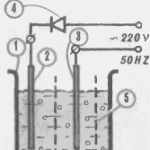
Vuonna 1981 "Keksijä ja Rationalizer" -lehdessä nro 2 julkaistiin T. Latyshevin artikkeli otsikolla "Unexpected Water". Mitä tämä "odottamaton vesi" on? Tämä on tavallista vettä, joka on käsitelty vakiosuuntaisella sykkivällä sähkövirralla. Kaksi veteen asetettua elektrodia on erotettu huokoisella väliseinällä. Veden läpi kulkeva sähkövirta hajottaa osan siitä vetyioneiksi H + ja hydroksyyliryhmäksi OH-. Vedessä olevan sähkökentän vaikutuksesta nämä ionit hajoavat vastakkaisille elektrodeille huokoisen väliseinän kautta.
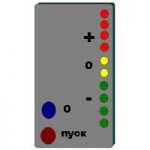 Barometri Laite on suunniteltu mittaamaan ilmanpainetta. Barometrit ovat erityisen hyödyllisiä sääherkille ihmisille ja kalastajille. Barometrit ovat nestemäisiä, mekaanisia ja elektronisia. Jälkimmäisestä keskustellaan tänään. Herkän paineanturin, piirin, sitten LEDien kautta, elektroninen barometri pystyy näyttämään ilmanpaineen muutoksen sen laskun tai nousun suuntaan.
|
Video (klikkaa toistaaksesi). |
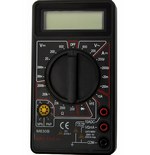
Radioamatöörin laboratoriosta löytyy yhä enemmän digitaalisia yleismittareita. Yksinkertaisimmat näistä ovat suhteellisen edullisia ja niillä on hyväksyttävä suorituskyky. Kun olet tehnyt yksinkertaisia liitteitä tällaiselle yleismittarille, voit laajentaa sen toimintoja. Kirjoittaja tuo lukijoiden tietoon kuvauksen yhdestä tällaisesta kondensaattoreiden kapasitanssin mittaamiseen tarkoitetuista liittimistä. Lisätietoja ...