Tarkemmin: lenovo yoga 13 tee-se-itse -näytön korjaus oikealta mestarilta sivustolle my.housecope.com.
Otin tämän kannettavan käsistäni. Edellinen omistaja pudotti sen ja tulvi sen. Tämän seurauksena näytön anturi rikki ja näppäimistö ei toiminut. Vaihdoin näppäimistön, en koskenut anturiin, koska sitä ei myydä erikseen, vaan mukana tulee vain näyttömatriisi - sandwich. Siitä lähtien olen käyttänyt kannettavaa tietokonetta vuoden. Nyt on aika puhdistaa se.
Tässä videossa olen korostanut purkaminen ja Lenovo IdeaPad Yoga 13 kannettavan tietokoneen palvelu Korosta purkamisen tärkeimmät ja kriittisimmät kohdat. Onnea ja hyvää mieltä!
LCD - 13,3 tuuman IPS (1600 × 900)
Prosessori - Intel Core i5 - 3337U
Muisti - 8Gb DDR 1600
SSD - 2 x 128 Gt
Bluetooth, Wi-Fi, USB 3.0
Windows 8.1

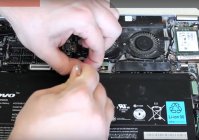
Matriisin ja näyttöanturin vikaantuessa malli on vaihdettava kokonaan tai erikseen anturista, matriisista. Tarkista näyttökokoonpanon tarkat hinnat esimieheltä.
Lenovo Yoga 13 kannettavan tietokoneen korjaaminen on äärimmäisen vaikea tehtävä, koska laite pystyy toimimaan kahdessa tilassa: kannettava tietokone ja tabletti, mikä tarkoittaa, että kaikkien kiinnikkeiden ja saranoiden tulee toimia moitteettomasti ja jakaa paineen tasaisesti.
Palvelukeskuksemme työntekijät ovat erittäin päteviä ja kokeneita selviytyäkseen tehtävästä menestyksekkäästi. Korjaamme Lenovo Yoga 13 -kannettavasi viipymättä sen ainutlaatuisen 360 asteen kannen läppäjärjestelmän rikkoontumisen vuoksi sekä huolimattomasta käsittelystä tai muiden osien viasta.
Ottamalla meihin yhteyttä voit olla varma, että ennen korjauksen aloittamista diagnostiikka suoritetaan ja vian tarkka syy selvitetään. Palautamme tämän alkuperäisen mallin nopeasti ja annamme takuun kaikille Lenovo Yoga 13 kannettavan tietokoneen korjauksille.
 |
Video (klikkaa toistaaksesi). |
Ostin kannettavan käsistäni, kaikki oli kunnossa pari kuukautta. Sitten ilmeni ongelma - ajoittain pystysuuntaisia monivärisiä raitoja ilmestyi koko näytölle. Mikä on tyypillistä:
1. On kylmä ei koskaan näy, vähintään 20 minuuttia pitäisi kulua.
2. Ne saattavat ilmestyä tunnissa tai eivät ehkä hyppää ulos päivässä.
3. Ne myös katoavat ja niiden jälkeen näyttö ei heti normalisoitu, vaan vähitellen niistä näkyy jälkiä, jotka katoavat.
4. Kaikki tämä voi tapahtua täysin liikkumattomassa kannettavassa tietokoneessa (näkyy ja katoaa) ja usein tällä hetkellä Windowsin näytönsäästäjä on päällä.
Ymmärtääkseni voi olla kolme syytä - silmukka, matriisi, siru.
Ensinnäkin purin, puhdistin, vaihdoin lämpötahnan. Furmarkin benchmark kesti tunnin ja maksimilämpötila oli 70 astetta. Ei auttanut.
Toinen asia, jonka tein, oli purkaa matriisi ja kun häiriö ilmestyi, aloin muuttaa juna - nolla -efektiä. Irrotin myös KAIKKI liittimet, tarkistin yhteyden.(Kumaran, ettei kyse ole silmukasta)
Sinulla ei ole oikeutta tarkastella liitteitä:
1. Ole hyvä ja kirjaudu sisään tai rekisteröidy.
2. Sinulla on oltava vähintään 15 (FIFTOT) viestiä.
3. Voit ostaa meiltä pääsyn tiedostoihin.
Kannettavan tietokoneen näyttö on haurain osa ja siksi se särkyy usein. Mutta näytön vaihtamisessa omin käsin ei ole mitään vaikeaa, ja se on mahdollista jopa kotona.
Tänään tarkastellaan koko näyttömoduulin vaihtamista Lenovo Yoga 3 mallin 80JH kannettavan esimerkin avulla.
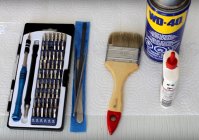
Omatoimiseen korjaukseen tarvitsemme:
1 Phillips-ruuvimeisseli (mieluiten pieni, kuten ph00)
2 lasta, plectrum tai pelkkä muovikortti
No, se on toivottavaa, mutta ei välttämätöntä
4 Pyyhi vanha liima harjalla ja bensiinillä
Ennen kuin jatkat itse näytön vaihtamista, on välttämätöntä irrottaa akku.
Tässä tietyssä kannettavassa tietokoneessa sinun on tätä varten purettava kotelo)))
Irrota kaikki pultit kannettavan tietokoneen pohjasta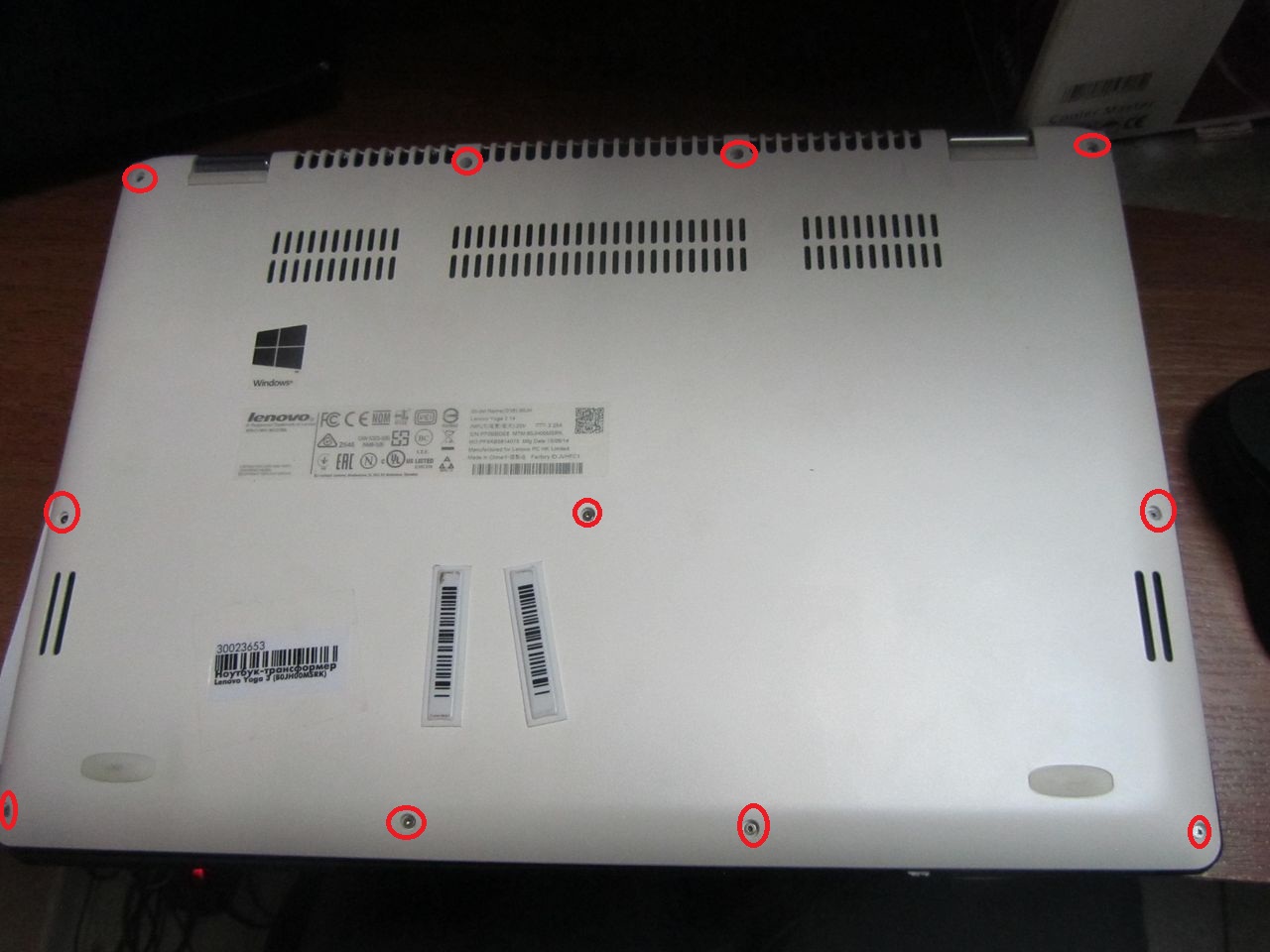
Ja irrota pohja lastalla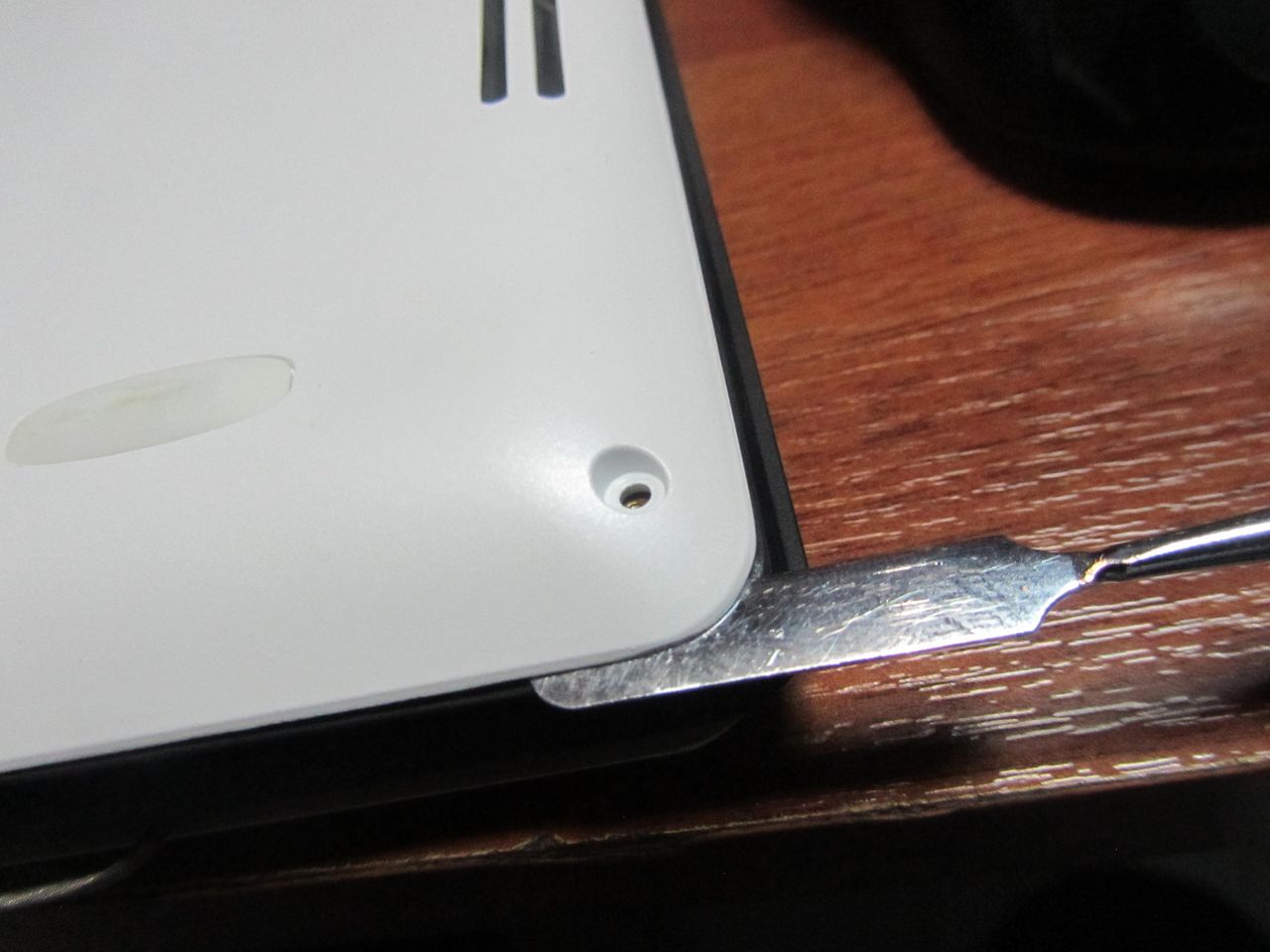
Nyt näemme sisäänrakennetun akun ja voimme irrottaa sen liittimen varovasti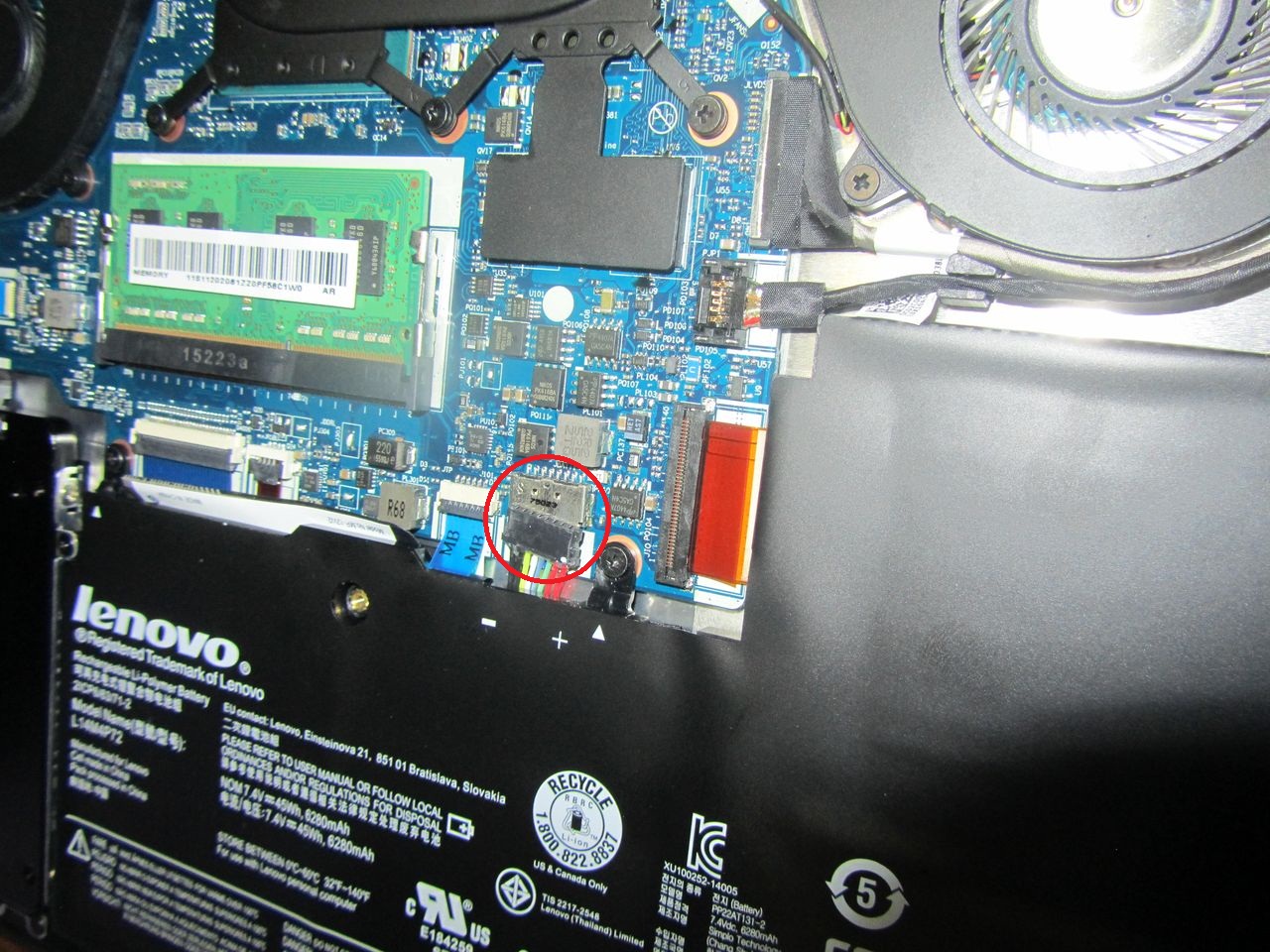
No, voit aloittaa näytön osan analysoinnin.
Se voidaan helposti purkaa ottamalla se pois lastalla.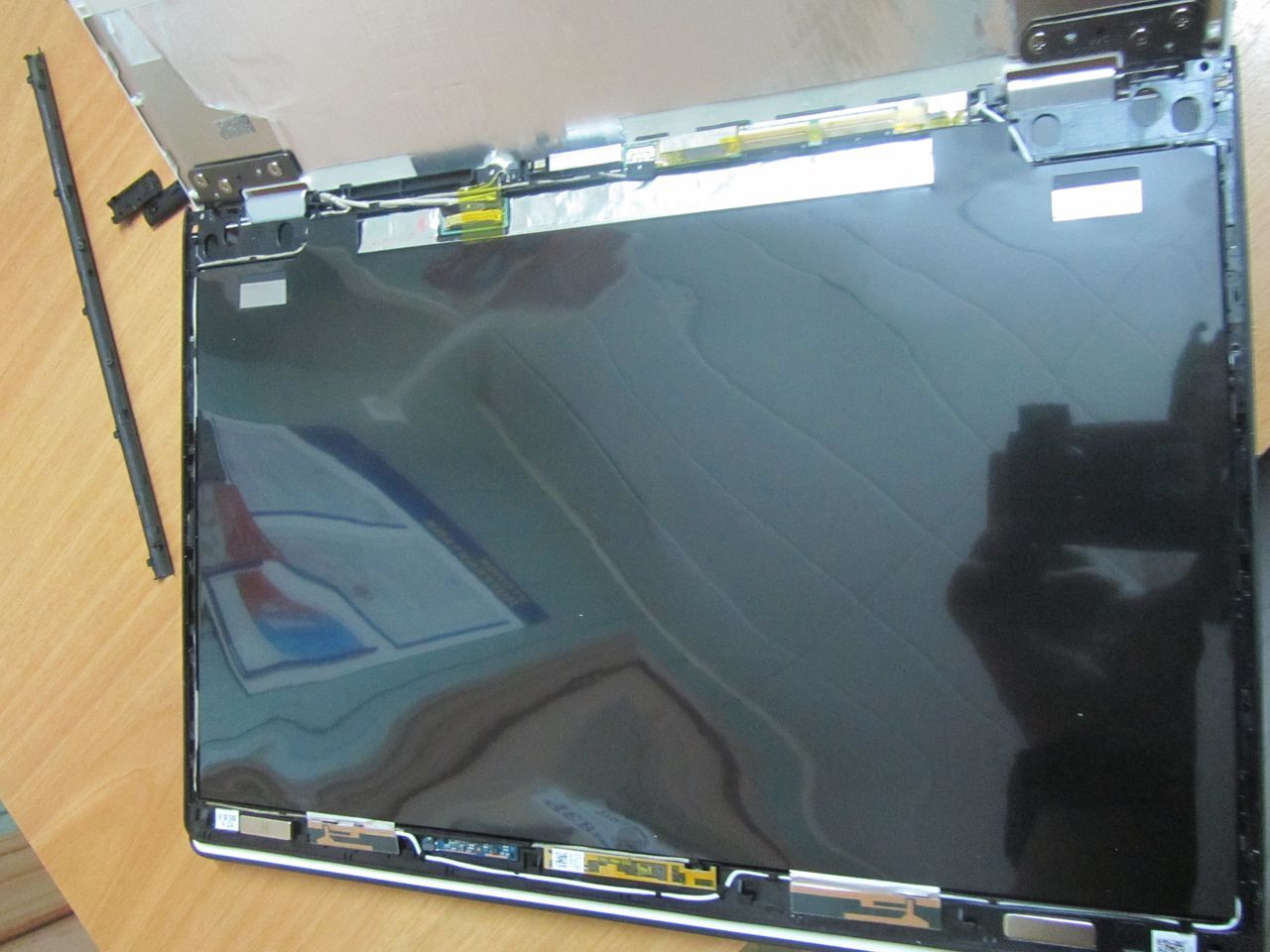
Tämän kannettavan tietokoneen näyttömoduulia ei ole liimattu tai ruuvattu kiinni, joten irrotamme vain kaikki kaapelit ja poistamme koaksiaalikaapelit. Älä unohda kuoria huolellisesti pois kaikki huivit.
Meidän tapauksessamme toimittajalta tuli moduuli valmiilla lautojen liimauksella, eikä niitä tarvinnut itse liimata.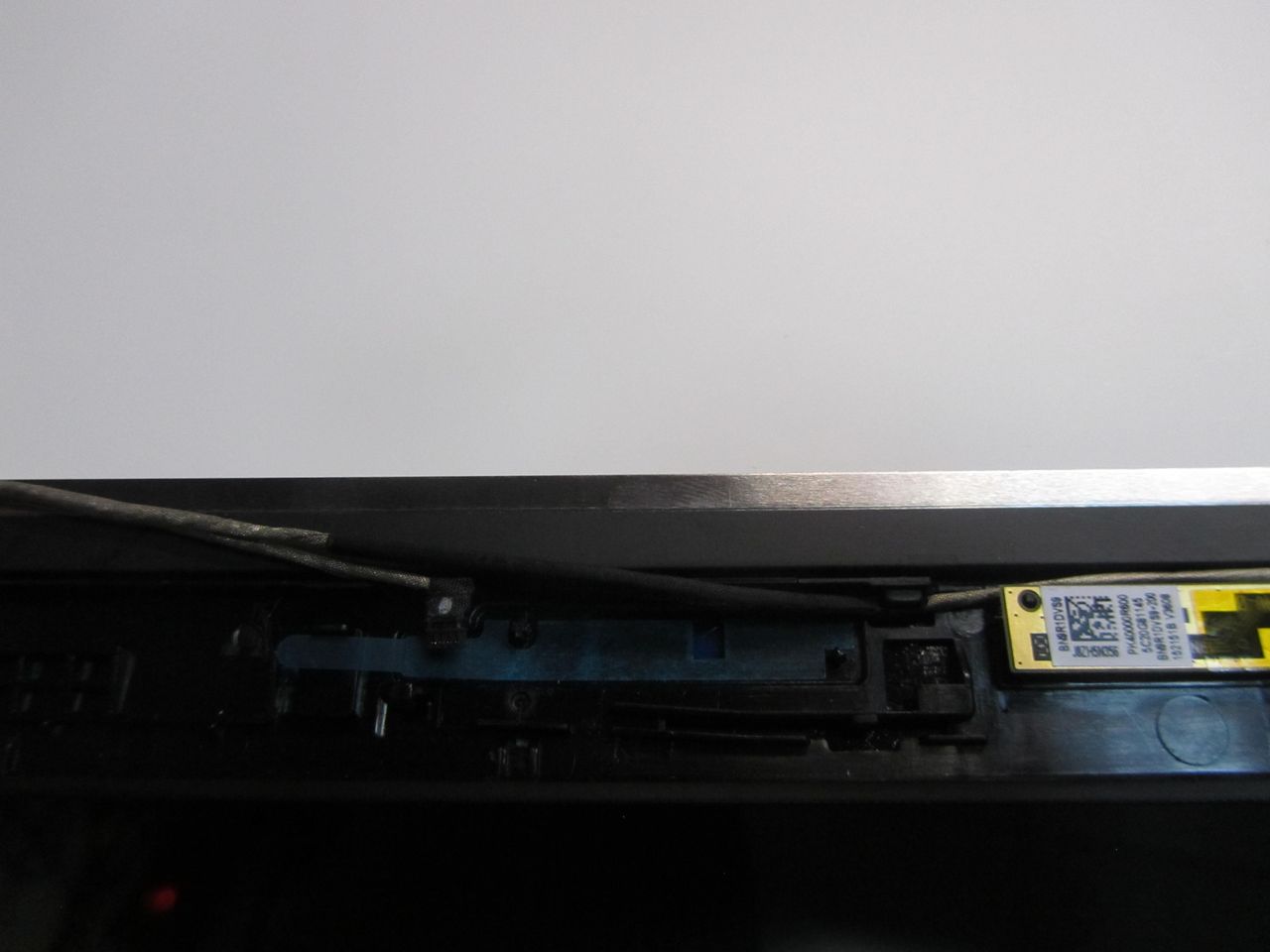
Mutta moduulin musta suojaus puuttui, ja se piti liimata uudelleen vanhasta.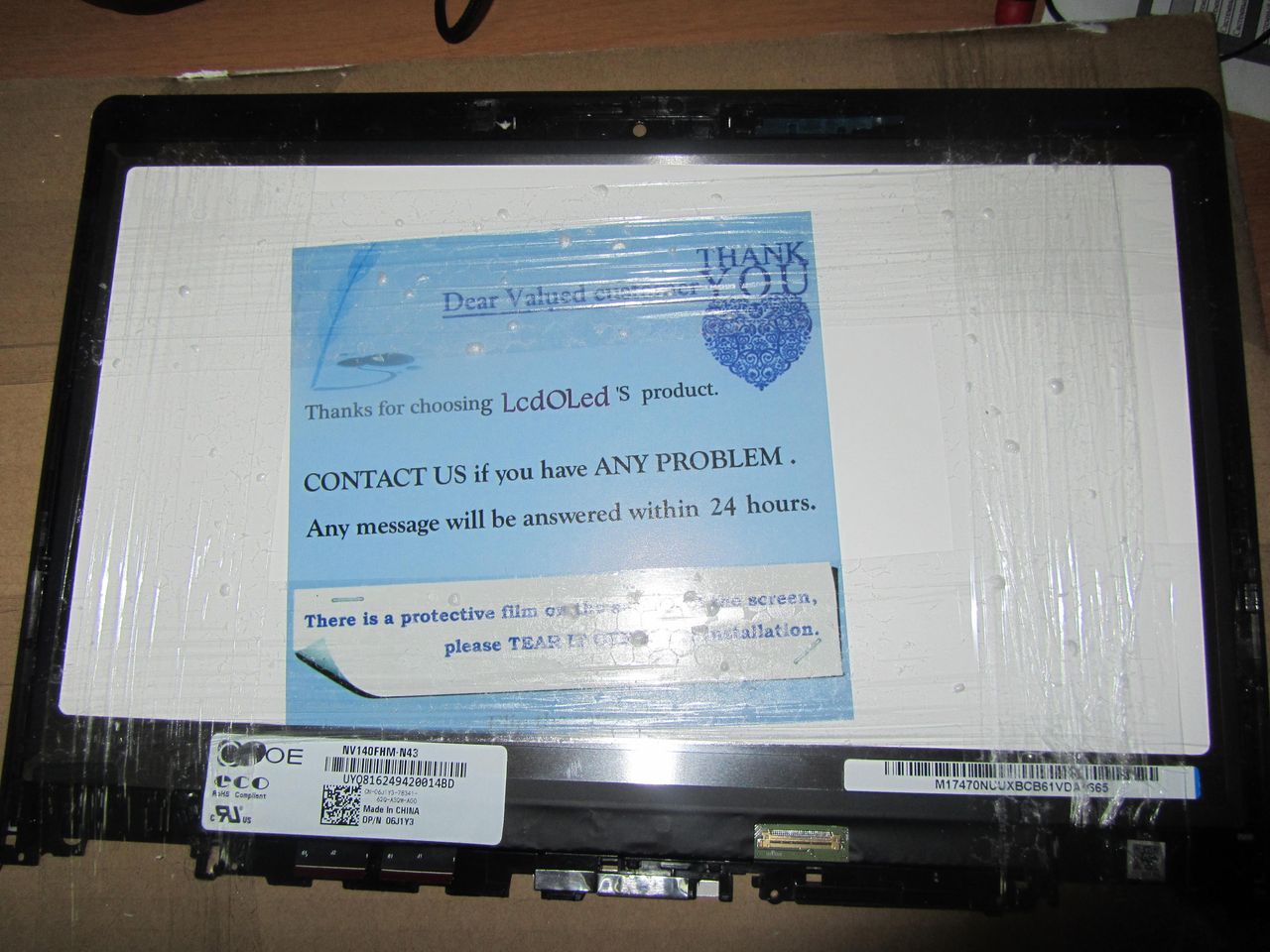
Sen jälkeen laitamme kaiken päinvastaiseen järjestykseen ja käytämme kannettavaa tietokonetta mielellään!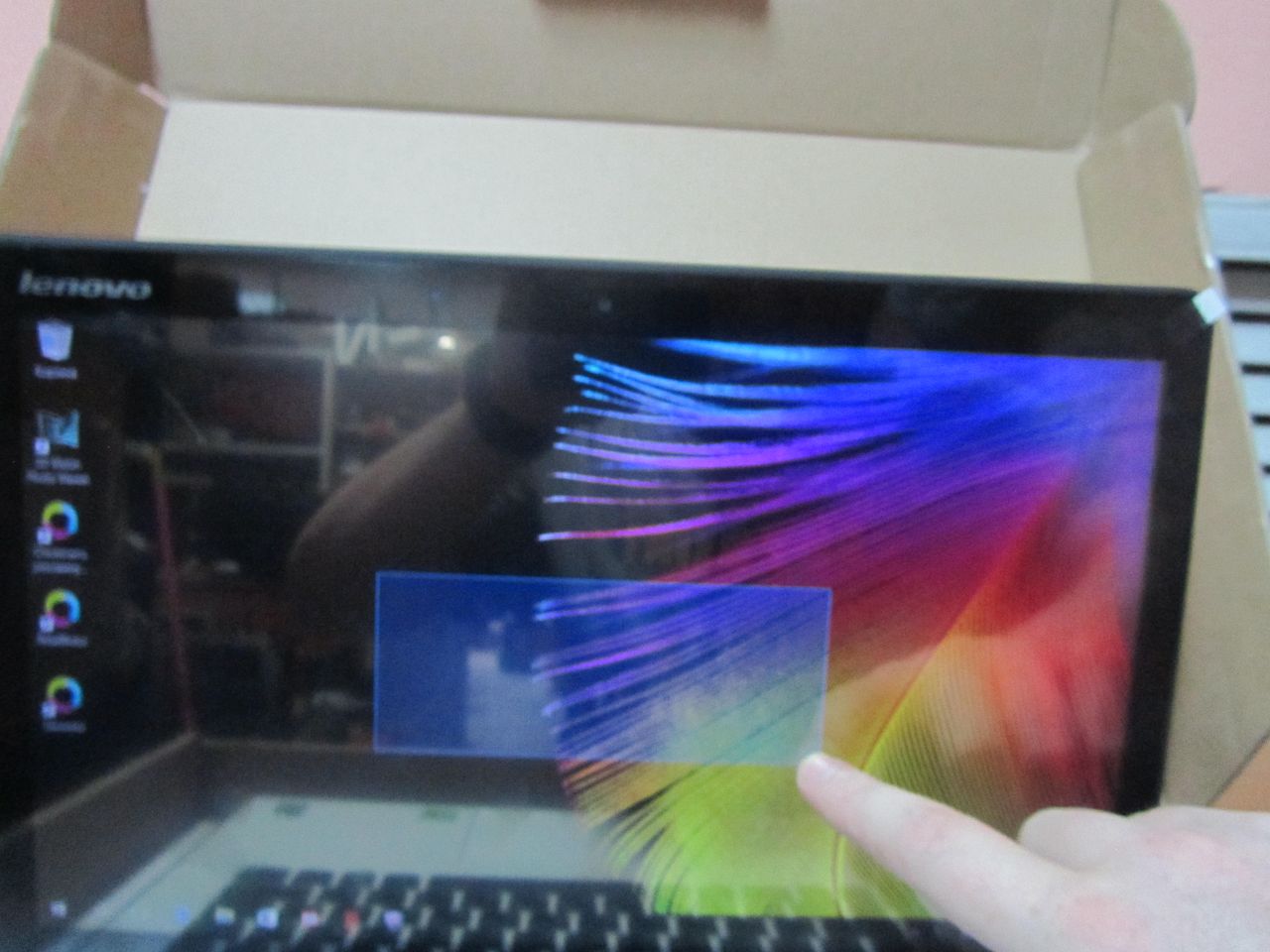
Käsittele kannettavia tietokoneita varoen, eikä sinun tarvitse vaihtaa niiden näyttöä))
Mutta jos onnettomuus on kuitenkin jo tapahtunut ja päätit korjata sen itse, lue artikkeli huolellisesti ja noudata selvästi kaikkia ohjeita!
Tämän oppaan huomautusten pitäisi olla parempia. Auta meitä korjaamaan ne tai kirjoittamaan uusia huomautuksia.
Tässä oppaassa kerrotaan, kuinka näyttö poistetaan turvallisesti Lenovo Yoga 2 13 ″ -laitteesta. Se tarjoaa luettelon tarvittavista työkaluista sekä helpoimman tavan poistaa näyttö vahingoittamatta sitä.
Tietoja ei vaadita.
Irrota yksi pieni musta suorakulmio kahdesta kulmasta avauspuikolla ruuvien löytämiseksi.
Irrota varovasti yksi 4,762 mm:n ruuvi jokaisesta kulmasta ristipääruuvimeisselillä.
Irrota pitkä keskikappaleen suojus saranoiden välistä.
Irrota näyttö etupaneelista liu'uttamalla näyttöä ylös noin 2 mm. Älä vedä liian pitkälle, sillä johtoja on edelleen kytketty.
Paikanna kultalanka ja seuraa sitä kahteen pidikkeeseen. Irrota pidikkeet ja kirkas teippi, joka kiinnittää langan.
Irrota lanka varovasti kehällä olevista koukuista ja poista myös kaikki teippi langan varrelta.
Irrota näyttö kokonaan kannettavasta tietokoneesta.
Kokoamisen aikana muista asettaa näyttö noin 2 mm kannen yläreunan yli ja liu'uta sitten alas kiinnittääksesi tangot.
Kokoa laite uudelleen noudattamalla näitä ohjeita käänteisessä järjestyksessä.
Kokoa laite uudelleen noudattamalla näitä ohjeita käänteisessä järjestyksessä.
10 muuta henkilöä täydensi tämän oppaan.
kiitos oppaastasi. Vaiheet 1 ja 2 - ei ongelmaa. Mutta miten teit vaiheen 3? En voi irrottaa näyttöä, voin vain nostaa sitä muutaman millimetrin kulmista tai sivusta, täysin kovaa..
edit: Selvä: liu'uta touch-lcd:tä hieman ylöspäin 🙂
Hei Nichelle, onko sinulla suositeltuja myyjiä sekä näytölle että digitoijalle? Kiitos!
Valitse koko ja kopioi alla oleva koodi upottaaksesi tämän oppaan pieneksi widgetiksi sivustollesi/foorumillesi.
Opi uusia asioita joka kuukausi:
Meillä on mahdollisuus taata oikeutemme korjata elektroniikkalaitteita – kuten älypuhelimia, tietokoneita ja jopa maatalouslaitteita. Tämä on kerran sukupolvessa mahdollisuus suojella paikallisia korjaushommia – kulmakorjaamoita, joita valmistajat puristavat jatkuvasti.
Liity asiaan ja pyydä valtion edustajaasi tukemaan korjausoikeutta. Kerro heille, että uskot korjauksen olevan oikeudenmukaista, edullista ja helposti saatavilla. Puolusta oikeuttasi korjata!
Päätimme puhdistaa lenovo jooga ultrabookin pölystä. Purkamisen kannalta kannettava tietokone on mielenkiintoinen, mutta ilman erityistä ruuvimeisseliä on erittäin vaikea purkaa sitä (jos yhtäkkiä joku haluaa irrottaa ruuvit tähtikorkilla pienellä litteällä ruuvimeisselillä).
Yleensä ennen kaikkien töiden aloittamista kirjoitan akun irrotustarpeesta, mutta tässä se on piilossa kotelossa ja fyysisesti sitä ei voi tehdä ilman purkamista, joten ole varovainen, ettet käynnistä sitä vahingossa, kun irrotat sitä (painamalla virtapainike).
Käännämme kannettavan tietokoneen ympäri ja irrotamme kaikki kehän ympärillä olevat ruuvit erityisellä ruuvimeisselillä (tähti).
Avaamme kannettavan tietokoneen näppäimistön poistamiseksi, sitä pitävät ylhäällä olevat salvat, sivuilla ja pohjassa olevat salvat ja keskellä olevat salvat koukkujen muodossa itse näppäimistössä. Myös sivuilla molemmin puolin kaksipuolinen teippi. Napsauta ensin irti päällä olevat salvat ohuella litteällä ruuvimeisselillä.
Seuraavaksi vapautamme näppäimistön salpojen ja kaksipuolisen teipin sivuilta ja liu'uta näppäimistöä varovasti näyttöä kohti (vapauttaaksesi koukut kotelon aukoista) ja nosta se.
Irrotamme näppäimistön kaapelin emolevystä ja laitamme näppäimistön sivuun. Ruuvaamme irti 5 ruuvia, jotka olivat näppäimistön takana.
Otamme kaapelin (kosketuslevyn) irti oikealta.
Nyt meidän on poistettava vasemmalla oleva kaapeli (joka vastaa virtapainikkeesta eikä vain).
Kaikkien näiden toimintojen jälkeen voit irrottaa Lenovo Yoga kannettavan tietokoneen yläkannen alaosasta, jolloin koko asia pidetään salpoissa, jotka napsautuvat irti ilman ongelmia.
Avaamisen jälkeen näemme edessämme joogan sisäosat ja akku vie suuremman alueen kuin kaikki muu ja mielenkiintoisinta on, että emolevy on kooltaan hieman suurempi kuin 5 tuuman älypuhelin.
Kierrämme irti 4 ruuvia, jotka pitävät akkua ja irrotamme sen emolevystä, sekä kaapelin, joka lähtee levyltä, johon ssd-kiintolevy on kytketty.
Ja tässä on keräilijöiden vitsi, he piirsivät tähden 🙂
Irrotamme jäähdytysjärjestelmän ruuvit.
Irrotamme myös ruuvit, jotka painavat patterit prosessoriin ja näytönohjaimeen. Älä unohda irrottaa tuulettimen kaapelia emolevystä.
Katsomme kuinka paljon pölyä on kertynyt jäähdyttimen ja puhaltimien väliin.
Puhdistamme pölyn ja poistamme vanhan lämpörasvan.
Levitä uusi lämpötahna ja laita kaikki takaisin yhteen.
HUOMIO. Ennen kuin liität akun emolevyyn, sinun on ensin kytkettävä nauhakaapeli kannettavan tietokoneen virtapainikkeella. kun akku on kytketty, kannettava tietokone käynnistyy automaattisesti, ja koska kannettava tietokone puretaan puoliksi, tämä ei ole kovin hyvä. Joten yhdistämällä silmukan virtapainikkeella, voit sammuttaa sen ilman ongelmia akkua kytkettäessä.
Lenovo Yoga 2 13 on suunniteltu laatua ja kestävyyttä silmällä pitäen säännölliseen käyttöön kotona ja työssä.
Lenovon valmistamat laitteet ovat lähes virheettömiä, mutta niitä on mahdotonta täysin suojata mekaanisilta vaurioilta.Jos kannettavasi yhtäkkiä tarvitsee korjausta, asiantuntijamme ratkaisevat ongelmat laadukkaasti.
Lenovon laitteiden korjaus tyypillisistä ongelmista 24 tunnin sisällä
Ilmainen vianetsintä 15 minuutissa
Ilmainen käynti asiantuntijalla tunnin sisällä ja toimitus SC:lle
Käytämme vain alkuperäisiä Lenovon varaosia ja komponentteja
Esitä kysymys palvelukeskuksen asiantuntijalta
Työajat: klo 10.00-20.00 (seitsemänä päivänä viikossa)

[offline]
Ryhmä: Foorumin kunniajäsenet
Viestit: 6838
Ilmoittautuminen: 30.01.08
Samsung Galaxy S7 EDGE SM-G935F
Maine: 
1244 
Keskustelu Lenovo IdeaPad Yoga 11/11s/13 
Lenovo IdeaPad Yoga 11/11s/13 Windows 8 "| Windows 8.1 "| Windows RT ja ohjelmisto "| Ubuntu "| Käyttöjärjestelmän vaihtaminen "| Hae ohjelmia »| Virustentorjunta "| Ambulanssi kannettavan tietokoneen omistajille ”| IT-ihmisten tupakointihuone"
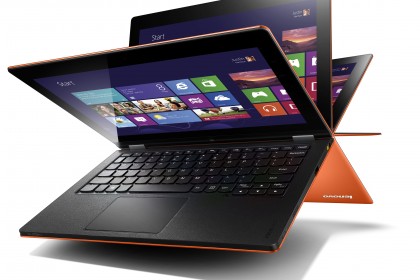
Lenovo IdeaPad Jooga - universaali vaihdettava ultrabook, joka voi toimia neljässä asennossa: kannettava tietokone, tabletti, esitys ja konsoli. Tehokkailla Nvidian tai Intelin prosessoreilla se selviää helposti kaikista tehtävistä, ja sen pieni koko ja paino sekä pitkä akunkesto tekevät siitä sopivan käytettäväksi missä tahansa. Niitä on kolmea tyyppiä: Lenovo Yoga 11 Windows RT:llä, Lenovo Yoga 11s Y-prosessorilla ja Lenovo Yoga 13 U-prosessorilla täydessä Windows 8:ssa.
Lenovo Yoga 11:
prosessoriNäytönohjain: Nvidia Tegra 3 T30S 1,4 GHz.
RAM: 2GB DDR3L-1600MHz, 1 paikka, enintään 2GB.
Näytönohjain: Nvidia ULP GeForce 533 MHz, 12 ydintä, SMA.
Näyttö: 11,6 ″ 1366 × 768, kymmenen sormen monikosketus.
HDD: SSD 32-64GB.
Akun kesto: jopa 13 tuntia.
Käyttöjärjestelmä: Windows 8 RT (muuta käyttöjärjestelmää ei voi asentaa!)
Paino: 1,27 kg.
Mitat (PxLxS), mm: 298x204x15,6.
Liittimet: USB 2.0 x2, HDMI, 1 audio 3,5 mm, SD.
Langaton yhteys: Wi-Fi 802.11n / b / g, Bluetooth 4.0.
Videokamera: etuosa, 1 MP.
Lenovo Yoga 11s:
prosessori: Intel® Core ™ i3-3229Y 1,4 GHz / i5-3339Y 1,5 GHz / i7-3689Y 1,5 GHz (Ivy Bridge).
RAM: 2/4/8 Gt DDR3L-1600 MHz, 1 paikka, enintään 8 Gt.
Näytönohjain: Intel HD Graphics 4000 350-850 MHz, jopa 2 Gt SMA.
Näyttö: 11,6 ″ 1366x768, kymmenen sormen monikosketus.
HDD: SSD 128/256/512GB.
Akun kesto: jopa 8 tuntia.
Käyttöjärjestelmä: OEM Windows 8 SL x64.
Paino: 1,4 kg.
Mitat (PxLxS), mm: 298x204x17,2.
Liittimet: USB 3.0 x1, USB 2.0 x1, HDMI, 1 audio 3.5mm, SD, 2 mSATA sisällä.
Langaton yhteys: Wi-Fi 802.11n / b / g, Bluetooth 4.0.
Videokamera: etuosa, 1 MP.
Lenovo Yoga 13:
prosessori: Intel® Core ™ i3-3217U 1,8 GHz / i3-3227U 1,9 GHz / i5-3317U 1,7 GHz / i5-3337U 1,8 GHz / i7-3517U 1,9 GHz / i7-3517U 1,9 GHz / i7-253 GHU (i7-235).
RAM: 4/8 Gt DDR3L-1600 MHz, 1 paikka, enintään 8 Gt.
Näytönohjain: Intel HD Graphics 4000 350-1100 MHz, jopa 2 Gt SMA.
Näyttö: 13,3 ″ 1600x900, kymmenen sormen monikosketus.
HDD: SSD 128-256GB.
Akun kesto: jopa 8 tuntia.
Käyttöjärjestelmä: OEM Windows 8 SL x64.
Paino: 1,54 kg.
Mitat (PxLxS), mm: 333,4x224,8x16,9.
Liittimet: USB 3.0 x1, USB 2.0 x1, HDMI, 1 audio 3.5mm, SD, 2 mSATA sisällä.
Langaton yhteys: Wi-Fi 802.11n / b / g, Bluetooth 4.0.
Videokamera: etuosa, 1 MP.
Tarkemmat tiedot täältä: Lenovo jooga.
Videoarvostelut: Oldi, YouTube.
Lisätarvikkeet: Lenovo kauppa.
Tapauskatsaus: Lenovo IdeaPad Yoga 13 ja Yoga 11 (postinumero 24188729).
Käyttöohjeet:
-englanniksi: 
yoga13_ug_en.pdf (5,13 Mt)-venäjäksi.
V: Windowsin uudelleenasentamisen jälkeen fyysinen näppäimistöni ei sammu tablettitilassa. Kuinka korjata se?
V: Voit korjata tämän asentamalla Lenovo Transitionin ja ALSControlin (saatavilla Lenovon verkkosivuston ohjaimissa).
V: Tablettitilassa prosessorin taajuus laskee jyrkästi ja työskentelystä tulee epämukavaa. Kuinka korjata se?
V: Tämä voidaan korjata poistamalla DPTF-parametri käytöstä BIOSissa.
V: Mikä on ultrabookin akun käyttöikä?
V: 5-6 tuntia virransäästötilassa 2-3 tuntiin korkean suorituskyvyn tilassa.
V: Ultrabook menee nukkumaan pitkäksi aikaa. Kuinka korjata?
Ratkaisu.
V: Näppäimistö taipuu hieman ylhäältä. Onko tämä hyvä?
V: Kyllä, kaikilla on se, eikä se ole avioliitto.
V: Mikä on Windows RT ja voinko käyttää siinä .exe-tiedostoa?
V: Tämä on Windowsin erikoisversio ARM-prosessoreille, ulkonäöltään se ei juuri eroa millään tavalla Windows 8:sta. ARM- ja x86-64 .exe-arkkitehtuurien yhteensopimattomuuden vuoksi et voi käynnistää .
V: Ultrabookini ei lataa yli 60 %. Kuinka korjata?
V: Lenovo Management -ohjelmassa sinun on tarkistettava "Akun enimmäiskesto".
V: Mistä näen pelejä, jotka toimivat normaalisti Ultrabookissa?
V: Tässä.
V: Haluan kasvattaa RAM-muistia 8 gigatavuun. Mikä baari minun pitäisi ottaa?
V: Katso tästä.
V: Erittelyn mukaan muistin tulee olla 1600 MHz ja ohjelmien lukemien mukaan 800 MHz. Mikä hätänä?
О: Lue tästä.
V: Haluan laajentaa SSD-levyäni. Mikä CD minun pitäisi ottaa?
О: Keskustelun aihe SSD. Arvostelujen ja arvostelujen mukaan paras Crucial M4 CT256M4SSD3.
V: Kuinka paljon korttia Jooga tukee?
V: Tukee tarkasti SD- ja SDXC-kortteja 128 Gt asti.
V: Toimiiko Wi-Fi 5 GHz:llä?
О: Ei, vain 2,4 GHz.
V: Onko mahdollista asentaa HDD 2.5 ″ toisen SSD:n sijaan?
V: Ei, koska SATA:lla on erilainen käyttöliittymä.
V: Kuinka kytkeä Bluetooth päälle / pois päältä?
V: Siinä se.
V: Kuinka lisätä anturin herkkyyttä?
V: Poista HID-laitteiden Laitehallinnasta kummankin USB-tulolaitteen virransäästövalintaruudut.
V: Onko Metro IE:ssä Flashia?
V: Kyllä, sekä Jooga 11:ssä että 13:ssa.
V: Pelissäni ultrabook lämpenee 90-95 asteeseen. Eikö se satuttaisi häntä?
V: Ei, se ei haittaa - ULV-prosessorien enimmäiskäyttölämpötila on 105 astetta. Tällainen lämmitys johtuu peleihin sopimattomasta jäähdytysjärjestelmästä.
V: Kuinka saada Wi-Fi näkemään monia verkkoja?
V: Siinä se.
V: Onko olemassa Yoga 13:n vertailuarvoja?
V: Kyllä: 3DMark 06, prosessorin stressitestit tästä eteenpäin, SunSpider-testi.
V: Voiko toisen SSD:n tilalle laittaa jotain muuta?
V: Kyllä, voit, koska mSATA on pohjimmiltaan sama kuin mPCI. Voit laittaa esimerkiksi modeemin.
V: Miksi Yoga 13:n eri ULV-prosessorit lämpenevät eri tavalla, kun niillä on sama 17 watin TDP?
V: Tämä ei ole täysin totta.
V: Kuinka Ubuntu käyttäytyy Yoga 13:ssa?
V: Lue täältä ja alta.
V: Flash-sovellukset eivät toimi Metro IE:ssä. Kuinka korjata?
V: Siinä se.
V: Kuinka saada Windows 8 käynnistymään erikoistilassa komentorivin kautta? Kuinka luon sammutus- tai uudelleenkäynnistyksen pikakuvakkeen Special Boot Options -kohtaan?
V: Siinä se.
V: Kuinka saan lisää sovelluksia saataville Windows Storessa?
V: Ota molemmat parametrit pois päältä Charms Barissa asetuksista.
V: Metron IE avautuu työpöydälle. Kuinka korjata?
V: Sinun on asetettava IE oletusselaimeksi.
V: Kuinka saada näppäimistö näkyviin automaattisesti, kun kirjoitat työpöydällä?
V: Siinä se.
V: Kuinka voin lähentää kaikkia elementtejä?
О: Ohjauspaneeli - Ulkoasu ja personointi - Näyttö - Skaalaus 125%.
V: Kuinka voin sammuttaa virtuaalisen näppäimistön näppäinten äänen?
О: Charms Bar - Asetukset - Muuta tietokoneen asetuksia - Yleistä - Toista näppäinten ääni kirjoittaessasi.
V: Kun kiintolevy on liitetty, se surisee / vilkkuu valoa, mutta sitä ei havaita. Kuinka korjata?
V: Ei mitään – tämä asema vaatii lisätehoa.
V: Kuinka energiankulutusparametrit asetetaan automaattisesti?
О: Ohjauspaneeli - Etsi ja korjaa ongelmia - Optimoi virrankulutus.
V: Valot näkyvät näytön alareunassa mustaa taustaa vasten. Onko tämä avioliitto?
V: Monilla ihmisillä on se, se ei ole avioliitto. ei todellakaan estä.
V: Miksi järjestelmä ei näe kaikkea RAM-muistia?
V: Koska 128 MB on "sidottu" näytönohjainkorttiin, eikä järjestelmä voi käyttää niitä.
V: Jatkuuko takuuni Windowsin uudelleenasennuksen jälkeen?
V: Uuden järjestelmän asentaminen ei ole laillista, järjestelmän palautus levyiltä on laillista kertojen lukumäärästä riippumatta.
V: Mistä saan ja kuinka voin päivittää BIOSin?
V: Tässä.
V: Kuinka asennan .appx-sovelluksen?
V: Joten.
V: Kuinka asentaa sovellus SD-kortille?
V: Joten.
V: Toimiiko jooga AutoCADissa ja Photoshopissa?
V: Kyllä, ne toimivat aivan hyvin, mm. 3D-malleilla.
V: Onko normaalia, että Windows-kansio on 30 Gt?
V: Kyllä, aivan normaalia.
V: Mistä löydän luettelon Windows Storen sovelluksista Internetistä?
V: Tässä.
V: Onko Yoga 13:ssa näytönsuojaa?
V: Kyllä, Yoga 13 ″ näytönsuoja SP830.
V: Mistä voin lukea kosketuseleistä Windows 8:ssa?
О: Tässä:
V: Kuinka muuten voit kutsua Tehtävienhallintaa muuten kuin Alt + Ctrl + Del?
О: Paina Windows-painiketta näytön alareunassa ja sammutuspainiketta.
V: Näytön kirkkaus laskee, kun avaat joitain ohjelmia. Kuinka korjata se?
V: Joten.
V: Millaista RAM-muistia Lenovo Yoga 13:een voidaan asentaa?
V: Mikä tahansa DDR3 tai DDR3L, jälkimmäinen on parempi alhaisemman virrankulutuksen vuoksi.
V: Dolby Home Theater ei toimi sen jälkeen, kun äänikortin ohjaimet on asennettu Windows 8.1 -käyttöjärjestelmään, kuinka korjata se?
О: Asenna äänikortin ajurit Windows 8:lle.
V: Voiko Lenovo Yoga 13 asentaa 7/Vista/XP:n?
О: Se on mahdollista, mutta vain 7 toimii normaalisti. XP ja Vista eivät tue ULV-suorittimia.
V: Kuuluu hiljaista narinaa kun jäähdytin on pois päältä, onko tämä normaalia?
V: Kyllä, tämä on toimivan SSD:n ääni.
V: Onko Lenovo Yoga 11:ssä jäähdyttimet?
V: Ei, siinä on passiivinen jäähdytys.
V: .Mp3 ja .mp4 lopettivat toiston Windows 8.1:n asennuksen jälkeen, kuinka korjata?
О: Asenna äänikortin ajurit Lenovon verkkosivustolta.
V: Onko joogasta olemassa 3G-versiota?
V: Ei, eikä se tapahdu lähitulevaisuudessa.
V: Bluetooth-laitteet putoavat jatkuvasti, kuinka ratkaista ongelma?
V: Joten.
V: Kosketuslevyn kaksoisnapautus lakkasi toimimasta, kuinka korjata se?
V: Joten.
Jos joku auttoi sinua, älä kirjoita aiheriville: "Kiitos, olet super!". Foorumillamme on tapana ilmaista kiitollisuutesi nostamalla mainettasi. Tämä tehdään napsauttamalla vihreää pluspainiketta vasemmalla käyttäjäprofiilin alla. Jos sinulla on alle 15 viestiä, ota yhteyttä moderaattoriin napsauttamalla "Valitus" -painiketta ja pyydä sinua auttavan käyttäjän maineen parantamista.
Viestiä on muokattu PikNic – 01.07.15, 11:29
Hei foorumin käyttäjät ja (toivottavasti) Lenovon työntekijät.
Kirjoitan tänne, koska en vielä tiedä mitä tehdä. Jokin aika sitten Lenovo Yoga 2 13 rikkoi näytön siististi (en mene yksityiskohtiin sen halkeilusta - se on toinen tarina, mutta jos kiinnostaa, niin googleta "lenovo yoga 2 13 cracked screen" niin näet että en ole yksin
Tällaisissa tapauksissa tuttuun tapaan soitin tukipalveluun, josta minut ystävällisesti ohjattiin palvelukeskusten osastolle. Täällä näin monia, monia SC:itä Moskovassa, mutta ensivaikutelma oli petollinen. Poistin merkityksettömät vaikuttavasta taulukosta (vain juridisille henkilöille, vain älypuhelimille jne.) ja kirjoitin loput (noin 10). Näistä he vastasivat minulle kaksi SC.
Ensimmäisessä näytön vaihtokustannukset olivat melkein samat kuin kannettavan tietokoneen. Toisessa he suostuivat ystävällisesti vaihtamaan näytön 10 000 ruplaa vastaan. Onneksi otin kannettavan tietokoneen osoitteeseen ja odotin. Odotin 2 kuukautta, mutta lopulta kävi ilmi, että SC ei löydä näyttöä ("ei") eikä voi auttaa minua millään tavalla.
Riippumattomat haut aliexpressissä ja ebayssa eivät myöskään johtaneet menestykseen - joko hinta on taas verrattavissa kannettavan tietokoneen hintaan, mikä on hölynpölyä, tai hinta on epäilyttävän alhainen, enkä ole varma, onko se väärennös. Ja loppujen lopuksi ostan kannettavan tietokoneen arvokkaalta arvostetulta yhtiöltä (ja tämä on mielestäni Lenovo), ostan ainakin jonkinlaisen tuen, eikö niin?
Yhteenvetona haluan kysyä yrityksen edustajilta, tuleeko sellaisia ihmisiä viralliselle foorumille. Mitä minun pitäisi tehdä? Älä vain neuvo minua ottamaan yhteyttä SC:hen tai etsimään kirpputoreilta (luin tämän neuvon samanlaisesta aiheesta tällä foorumilla). Toisin sanoen, onko Lenovolla todellista asiakastukea vai kaikki päättyy oston jälkeen ja he voivat auttaa minua vain lähettämään sen sivuston tunnettuun osioon?
- Piirisarja: Intel Core i3-3217U
- Prosessori: 1800 MHz
- Näyttö: 13.3 WXGA
- Näytönohjain: Intel HD Graphics 4000
- Kiintolevy: 128 Gb
- RAM: 4096 Mb
Älä panikoi, kun Lenovo IdeaPad Yoga 13 kannettava tietokone on lakannut käynnistymästä tai ei käynnisty kokonaan. Jopa sen päälle roiskunut neste tai rikkinäinen kotelo ei ole syy lopettaa kalliita laitteita. Palvelukeskusasiantuntijoidemme taitavissa käsissä tämä on korjattavissa oleva liiketoiminta. Älä hukkaa aikaa, tuo tietokoneesi meille.
Asiakkaillemme tarjotaan ilmainen vian diagnostiikka ja kaikki mahdolliset vaihtoehdot sen poistamiseksi. Työntekijöidemme rikas kokemus ja ammattitaito antavat meille mahdollisuuden toimia Lenovo IdeaPad Yoga 13 kannettavan tietokoneen korjaus nopeasti ja tehokkaasti. Kaikenlaiselle tehdylle työlle annamme takuun - tämä on luottamus jokaisen varaosan laatuun ja mestarin pätevyyteen.
Palvelukeskuksessamme on ammattimaiset laitteet tietokonelaitteiden testaukseen ja korjaukseen. Kaikki toiminnot suoritetaan siististi, ilman kotelon naarmuja ja lisävaurioita. Asiakkaillemme olemme järjestäneet kunnostettujen laitteiden toimitukset. Luota kannettavasi kokeneiden käsityöläisten käsiin ja se palvelee sinua uskollisesti myös tulevaisuudessa.
Saadaksesi alennuksen - lähetä uudelleen alla
Hinta on ilmoitettu vain palvelulle, ei sisällä varaosien hintaa
Ammattimainen konsultaatio ja Windows-käyttöisen Lenovo Yoga Tablet 2 13:n tarkka diagnostiikka suoritetaan palvelukeskuksessamme maksutta.Velhot tarkistavat laitteiston, tunnistavat piilotetut viat, arvioivat laitteen teknisen kunnon, mikä mahdollistaa laadukkaan tabletin korjauksen.
Tilaa remontti 21.10. mennessä ja saat jopa 30% alennuksen
- Edumme:
- Edulliset hinnat
- Korkealaatuinen
- Takuu alkaen 1 kk
- Työaika joka päivä klo 10.00-21.00
- Palvelukeskukset Pietarin eri alueilla
Lenovo Yoga Tablet 2 13:n Windowsilla toimiva laiteohjelmisto optimoi laitteen toiminnan, palauttaa tai parantaa sen toimintoja ja päivittää ohjelmiston. Palvelukeskuksemme kokeneet mestarit varmistavat henkilötietojesi turvallisuuden ja luottamuksellisuuden. Palvelun laatu on taattu.
Tilaa remontti 21.10. mennessä ja saat jopa 30% alennuksen
- Edumme:
- Edulliset hinnat
- Korkealaatuinen
- Takuu alkaen 1 kk
- Työaika joka päivä klo 10.00-21.00
- Palvelukeskukset Pietarin eri alueilla
Näyttö rikki? Palvelukeskuksemme korvaa näytön ja lasin Lenovo Yoga Tablet 2 13:ssa Windowsilla. Teknikko suorittaa korjaukset tehokkaasti ja nopeasti, mikä säästää aikaasi ja saavuttaa halutun tuloksen.
Tilaa remontti 21.10. mennessä ja saat jopa 30% alennuksen
- Edumme:
- Edulliset hinnat
- Korkealaatuinen
- Takuu alkaen 1 kk
- Työaika joka päivä klo 10.00-21.00
- Palvelukeskukset Pietarin eri alueilla
Tarvitsetko nopean näytön/näytön vaihdon Lenovo Yoga Tablet 2 13:ssa Windowsilla? Ota yhteyttä huoltokeskukseemme, jossa pätevät asiantuntijat tekevät korjaukset käyttämällä korkealaatuisia komponentteja ja erikoislaitteita. Kaikki käsittelyt takaavat tabletin oikean toiminnan.
Tilaa remontti 21.10. mennessä ja saat jopa 30% alennuksen
- Edumme:
- Edulliset hinnat
- Korkealaatuinen
- Takuu alkaen 1 kk
- Työaika joka päivä klo 10.00-21.00
- Palvelukeskukset Pietarin eri alueilla
Kosketusnäytön vaihtaminen Lenovo Yoga Tablet 2 13:lla Windowsilla tapahtuu keskuksemme mestarien toimesta mahdollisimman lyhyessä ajassa, ja mikä tärkeintä, ammattimaisesti ja tehokkaasti. Komponenttien yhteensopivuus, uuden anturin ja Multi-touch-toimintojen oikea toiminta, takuu tarjotuille palveluille.
Tilaa remontti 21.10. mennessä ja saat jopa 30% alennuksen
- Edumme:
- Edulliset hinnat
- Korkealaatuinen
- Takuu alkaen 1 kk
- Työaika joka päivä klo 10.00-21.00
- Palvelukeskukset Pietarin eri alueilla
Palvelukeskuksemme vaihtaa lasin/anturin Lenovo Yoga Tablet 2 13 with Windowsiin nopeasti ja edullisesti. Kokenut asiantuntija vaihtaa huolellisesti lasin, korjaa anturin ja monikosketuksen. Tablettisi on kuin uusi!
Tilaa remontti 21.10. mennessä ja saat jopa 30% alennuksen
- Edumme:
- Edulliset hinnat
- Korkealaatuinen
- Takuu alkaen 1 kk
- Työaika joka päivä klo 10.00-21.00
- Palvelukeskukset Pietarin eri alueilla
Kokeneet asiantuntijat suorittavat kotelon vaihtamisen Lenovo Yoga Tablet 2 13:lla Windowsilla palvelukeskuksessamme, mikä eliminoi erilaisten vikojen ja välykset. Apua korjauksessa, jos tabletin kotelo rikkoutuu tai halkeilee osumisen tai pudotuksen jälkeen, jos se on kulunut ja rispaantunut. Houkuttelevimmat hinnat.
Tilaa remontti 21.10. mennessä ja saat jopa 30% alennuksen
- Edumme:
- Edulliset hinnat
- Korkealaatuinen
- Takuu alkaen 1 kk
- Työaika joka päivä klo 10.00-21.00
- Palvelukeskukset Pietarin eri alueilla
Haluatko vaihtaa Windows-käyttöisen Lenovo Yoga Tablet 2 13:n takakansi? Pyydä palvelukeskuksemme asiantuntijoilta apua uusien vikojen välttämiseksi. Kannen virheellinen asennus voi aiheuttaa tabletin kuumenemisen ja aiheuttaa välystä ja muita vikoja. Asiantunteva korjaus takaa laitteen suorituskyvyn ja vie vähän aikaa.
Tilaa remontti 21.10. mennessä ja saat jopa 30% alennuksen
- Edumme:
- Edulliset hinnat
- Korkealaatuinen
- Takuu alkaen 1 kk
- Työaika joka päivä klo 10.00-21.00
- Palvelukeskukset Pietarin eri alueilla
Lenovo Yoga Tablet 2 13, jossa Windowsin akku loppuu nopeasti? Tarkan diagnoosin jälkeen akku vaihdetaan. Laadukkaat korjaukset edulliseen hintaan.
Tilaa remontti 21.10. mennessä ja saat jopa 30% alennuksen
- Edumme:
- Edulliset hinnat
- Korkealaatuinen
- Takuu alkaen 1 kk
- Työaika joka päivä klo 10.00-21.00
- Palvelukeskukset Pietarin eri alueilla
Tarvitsetko nopean kaiuttimen vaihdon Lenovo Yoga Tablet 2 13:ssa Windowsilla? Pätevät ammattilaiset suorittavat ilmaisen diagnosoinnin ja konsultoinnin sekä sen jälkeen pätevät korjaukset häiritsemättä emolevyn eheyttä. Laadukas korjaus poistaa hiljaisen äänen tai sen puuttumisen, lähetyshäiriöt. Nopeat tulokset parhailla hinnoilla.
Tilaa remontti 21.10. mennessä ja saat jopa 30% alennuksen
- Edumme:
- Edulliset hinnat
- Korkealaatuinen
- Takuu alkaen 1 kk
- Työaika joka päivä klo 10.00-21.00
- Palvelukeskukset Pietarin eri alueilla
Ei ääntä tabletistasi? Palvelukeskuksessamme voit vaihtaa polyfonisen kaiuttimen Lenovo Yoga Tablet 2 13:een Windowsilla käyttämällä laadukkaita varaosia. Uusi kaiutin, korkealaatuinen ääni ja mahdollisimman lyhyt aika.
Tilaa remontti 21.10. mennessä ja saat jopa 30% alennuksen
- Edumme:
- Edulliset hinnat
- Korkealaatuinen
- Takuu alkaen 1 kk
- Työaika joka päivä klo 10.00-21.00
- Palvelukeskukset Pietarin eri alueilla
Tarvitsetko korvaavan mikrofonin Lenovo Yoga Tablet 2 13:lle Windowsilla? Palvelukeskuksemme kokeneet mestarit tekevät laadukkaat ja edulliset korjaukset. Palautamme tablet-laitteesi täydelliseen toimintaan.
Tilaa remontti 21.10. mennessä ja saat jopa 30% alennuksen
- Edumme:
- Edulliset hinnat
- Korkealaatuinen
- Takuu alkaen 1 kk
- Työaika joka päivä klo 10.00-21.00
- Palvelukeskukset Pietarin eri alueilla
Kokeneet ammattilaisemme suorittavat emolevyn korjauksen tai vaihdon Lenovo Yoga Tablet 2 13:lle Windowsilla laadukkaasti ja kohtuullisessa ajassa. Työn tarkkuus varmistaa laitteen rungon turvallisuuden ja sen oikean toiminnan tulevaisuudessa.
Tilaa remontti 21.10. mennessä ja saat jopa 30% alennuksen
- Edumme:
- Edulliset hinnat
- Korkealaatuinen
- Takuu alkaen 1 kk
- Työaika joka päivä klo 10.00-21.00
- Palvelukeskukset Pietarin eri alueilla
Tabletin kamera ei toimi? Palvelukeskuksemme korjaa tai vaihtaa Windows-käyttöisen Lenovo Yoga Tablet 2 13:n kameran käyttämällä korkealaatuisia varaosia. Houkuttelevat hinnat ja tehokkuus työssä.
Tilaa remontti 21.10. mennessä ja saat jopa 30% alennuksen
- Edumme:
- Edulliset hinnat
- Korkealaatuinen
- Takuu alkaen 1 kk
- Työaika joka päivä klo 10.00-21.00
- Palvelukeskukset Pietarin eri alueilla
Tabletti ei lataudu? Huoltokeskuksemme vaihtaa Lenovo Yoga Tablet 2 13:n virtaliittimen Windowsiin mahdollisimman lyhyessä ajassa, koska meillä on aina kaikki tarvittavat varaosat ja komponentit varastossa. Korjaus tehdään ammattitaidolla ja laadukkaasti.
Tilaa remontti 21.10. mennessä ja saat jopa 30% alennuksen
Tilanteessa, jossa Lenovo joogatabletti tarvitsee korjausta, suosittelemme ottamaan yhteyttä huoltokeskukseemme. Tarjoamme laadukkaat korjaukset parhailla ehdoilla. Yrityksessämme työskentelevät asiantuntijat diagnosoivat ja poistavat mahdolliset viat mahdollisimman pian. Tarjoamme täyden valikoiman palveluita Lenovo Tablet Yogan huoltoon ja korjaukseen, muun muassa:
- Lenovo Yoga tablettien korjaus;
- Lenovo Yoga Tablet näytön vaihto;
- korvaava lasi Lenovo Yoga Tablet ja muut.
|
Video (klikkaa toistaaksesi). |