Yksityiskohtaisesti: tietokone ei käynnistä itse-korjausta todellisen ohjatun toiminnon avulla sivustolle my.housecope.com.
Tässä osiossa tarkastelemme, kuinka voit korjata tietokoneesi itse. Ensinnäkin päästään yhteisymmärrykseen siitä, että tietokoneen korjaus koostuu itse asiassa kahdesta itsenäisestä toimenpiteestä: sen toimimattomuuden syyn tunnistamisesta (diagnostiikka) ja itse asiassa häiriön poistamisvaihe (kunnostus).
Miten korjaat tietokoneesi? Ihminen kysyy usein itseltään tällaisen kysymyksen, kun hänen uskollinen rauta "ystävänsä" yllättäen kieltäytyy kytkeytymästä päälle tai alkaa "jäätyä", käynnistyy spontaanisti uudelleen tai havaitsee muita työvirheitä.
Muistaa? Ensimmäiset asiat ensin: Oman tietokoneen korjaaminen alkaa ongelman diagnosoimisesta. "Potilaan" visuaalisesta tarkastelusta 🙂 Ajan ja kokemuksen myötä tässä asiassa ilmenee outo tunne, jota voidaan ehdollisesti verrata intuitioon. Oletko alkanut "tuntea" tietokonelaitteistoa vai mitä? 🙂
Sinun on myös ymmärrettävä, että tietokoneen korjaus on (melko usein) yhden tai useamman sen toimimattoman komponentin banaali vaihto. Tämä on itse asiassa sen laajamittainen uudelleenkokoonpano. Sitäkin sattuu, että sen päälle joutuu istumaan juotosraudalla, mutta siitä lisää myöhemmin 🙂
Luonnollisesti tarvitsemme varaosia, jotta voimme korjata tietokoneen onnistuneesti. Lisäksi mitä enemmän niitä, sen parempi. Joskus (varsinkin vanhan tekniikan tapauksessa) sattuu niin, että yksi vaihdettu osa toimii hyvin yhdellä tietokoneella, mutta ei toimi toisella tai päinvastoin. Minun tapauksessani tässä ei ole ongelmaa: toimivassa varastossa on tarpeeksi erilaisia laitteita, valitse mikä tahansa, mutta mitä tehdä kotona?
 |
Video (klikkaa toistaaksesi). |
Voin antaa neuvoja: on triviaalia kerätä kaikki, mitä näkökenttään tulee (emolevyn loppuunpalamisen jälkeen jäljelle jäänyt prosessori on "tarpeeton" päivityksen takia, RAM-moduuli, vanhentunut näytönohjain, joka ei "vetä" uusi peli jne). Luulen, että ymmärrät minua? Voin vakuuttaa, että ajan mittaan tällä lähestymistavalla sinulla on kotonasi riittävä kokoelma erilaisia varaosia ja komponentteja, joita voit käyttää tietokoneesi korjaamiseen.
Ajan myötä voit koota itsesi täysin helposti sellaisista osista, esimerkiksi toisesta tietokoneesta (etenkin testejä varten), järjestää oman paikallisen miniverkkosi kotona ja yleensä - saada tarvittavan peruskokemuksen tietokoneen kanssa "näpittelystä" laitteisto. Esimerkiksi minulla on nyt kotona kolme täysin koottua tietokonetta, jotka on kytketty pieneen verkkoon ja aina on mahdollisuus koota useita lisää siitä, mitä erikoishyllyille on tallennettu.
Mihin olen menossa tässä johdantoartikkelissa? Sitä paitsi kysymystä tietokoneen korjaamisesta ei voida ratkaista tehokkaasti ilman riittävää varaosien toimitusta. Tämä on erittäin tärkeä kohta! Oletko koskaan käynyt minkään pienen tietokoneyrityksen kokoonpano- ja korjausosastolla? Vakuutan teille, että siellä näet erittäin laajan valikoiman komponentteja, jotka usein auttavat siellä olevia tyyppejä diagnosoimaan tietokoneen toimintahäiriöt.
Johdatusmateriaalimme lopussa haluan huomauttaa, että ennen tietokoneen korjaamista meidän (riippumatta siitä, kuinka tylsältä se kuulostaa) on vapautettava "potilaamme" häneen kerääntyneestä pölystä. Täytyy sanoa, että joskus käy niin, että tämä toimenpide itse korvaa koko korjauksen 🙂 Tähän tarkoitukseen sopii hyvin vanha (neuvostoliittolainen) pölynimuri, joka on kytketty tilaan, jossa ei puhaltaa sisään, vaan puhaltaa ilmaa ulos itsestään. meille.Ruuvaa vain pölynimurin "runko" edestä ja ruuvaa se kiinni takaa.
Halusin täydentää artikkelia käytännön materiaalilla, muuten siinä oli paljon kirjaimia ja vähän tarkkuutta. Haluaisin tutustua (niille, jotka eivät vielä tiedä) niin upeaan ohjelmaan kuin "Cpu-Z" (voit ladata sen version 32- ja 64-bittisille järjestelmille linkistä).
Älä usko, että ohjelma ei kerro sinulle kuinka korjata tietokoneesi, mutta se helpottaa merkittävästi joitain hetkiä ja käytännössä antaa sinun "katsoa" järjestelmäyksikköön avaamatta sitä. No, tässä vähän liioittelin, mutta - vain vähän 🙂
Mikä "Cpu-Z"-ohjelmassa on niin hienoa? Ensinnäkin sitä ei tarvitse asentaa. Se toimii välittömästi RAM-muistissa. Sen tärkein etu on, että se näyttää meille täydelliset ja yksityiskohtaiset tiedot tietokoneemme pääelementeistä:
- prosessori, sen kannan tyyppi (socket);
- emolevy (erikseen tiedot sen mikropiirien "pohjoisesta" ja "eteläisestä");
- voimme (avaamatta koteloa) määrittää, kuinka monta RAM-paikkaa on asennettu emolevylle, mitkä niistä on varattu ja mikä niihin on asennettu;
- näytönohjaimen (näytönohjaimen) tiedot näytetään erikseen;
Kuten näet, plussaa on kokonainen kori. Ja kaikki tämä onni mahtuu 2 megatavuun! Tarkastellaan lähemmin ohjelmaa, joka on meille erittäin hyödyllinen, vaikka ei itse tietokoneen korjausprosessissa, vaan sitä koskevien tietojen keräämisvaiheessa.
Käynnistyksen jälkeen näemme seuraavan ikkunan:
Tämä on ensimmäinen välilehti nimeltä "CPU". Katsotaanpa sitä tarkemmin:
- "Nimi"-kenttä on prosessorimme malli;
- "Koodinimi" "Max TDP" - sen ytimen koodinimi ja suurin virrankulutus watteina;
- "Paketti" - prosessorin kannan nimi (paikka tai liitäntä);
- "Teknologia" ja "Ydinjännite" - millä teknologisella prosessilla (45 nanometriä) valmistetaan sydämen jännite;
- "Specification" - tuotteen koko nimi ja sen kellotaajuus (2,80 GigaHertz)
- Kuvakaappauksen alaosassa näkyy ensimmäisen ja toisen tason järjestelmäväylän kellonopeus ja välimuistin ominaisuudet;
Harkitse "emolevy" -välilehteä - emolevy.
- "Valmistaja"-kentässä kerrotaan valmistaja (Asus);
- "Malli" - levymallin koko nimi;
- "Chipset" - sirun valmistaja (Intel) ja sen malli (G41). Tämä - "pohjoinen silta " piirisarja;
- "Southbridge" - tiedot kohteesta "eteläinen silta“;
- Osa "BIOS" - sisältää tiedot samannimisestä emolevyn mikropiiristä;
Jatketaan. "Muisti"-välilehti - muisti.
- "Tyyppi"-rivi osoittaa meille RAM-tyypin (DDR2) ja käyttötavan (kaksikanavainen);
- "Koko"-kentässä näkyy koko järjestelmään asennettu tilavuus;
- "Ajoitus"-osio näyttää taajuuden, jolla se toimii (Frequency) ja sen erilaiset viiveet (ajoitukset);
Ja analysoidaan vielä yksi kuvakaappaus - erittäin hyödyllinen välilehti "SPD”(Serial Presence Detect) tai -“ Serial Presence Detect ”.
Se on merkittävä siinä mielessä, että se antaa meille mahdollisuuden "Memory Slot Selection" -tekstin alla olevan listan "nähdä" kuinka monta RAM-paikkaa on asennettu emolevylle (tässä tapauksessa kaksi: paikka # 1 ja paikka # 2). Tämä yksinkertaistaa huomattavasti tilannetta, kun esimerkiksi sinun on määritettävä nopeasti, onko mahdollista lisätä moduuli tietokoneeseen ja onko siinä vapaita paikkoja tämän lisäämiseksi? Meidän ei tarvitse avata sitä tätä varten.
Alta löydät yksityiskohtaiset tiedot jokaisesta slotista erikseen. Siitä voidaan nähdä mitä siruja käytetään, mikä valmistaja, tuotteen sarjanumero (käytin tätä numeroa selventääkseni valmistajan verkkosivuilla patentoidun moduulin "Corsair" lisäominaisuuksia). Jälleen - työn taajuus, käyttöjännite (jännite).
Jälleen kerran - suosittelen tätä ohjelmaa "Cpu-Z", lataa se itse ja käytä sitä.
Ja nyt - siirrytään harjoitteluun ja selvitetään kuinka korjata tietokone, jos se hajoaa?
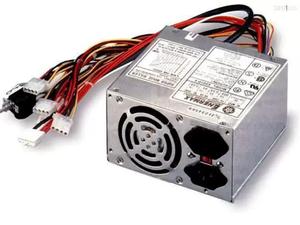
Yksi nykyaikaisen henkilökohtaisen tietokoneen tärkeistä osista on virtalähdeyksikkö (PSU). Tietokone ei toimi, jos virtaa ei ole.
Toisaalta, jos virtalähde tuottaa jännitteen, joka ylittää sallitut rajat, se voi aiheuttaa tärkeiden ja kalliiden komponenttien vian.
Tällaisessa yksikössä vaihtosuuntaajan avulla tasasuunnattu verkkojännite muunnetaan vaihtuvaksi suurtaajuudelle, josta muodostuu tietokoneen toiminnan kannalta tarpeellisia pienjännitevirtoja.
Virtalähteen ATX-piiri koostuu 2 solmusta - verkkojännitteen tasasuuntaajasta ja tietokoneen jännitteenmuuntimesta. 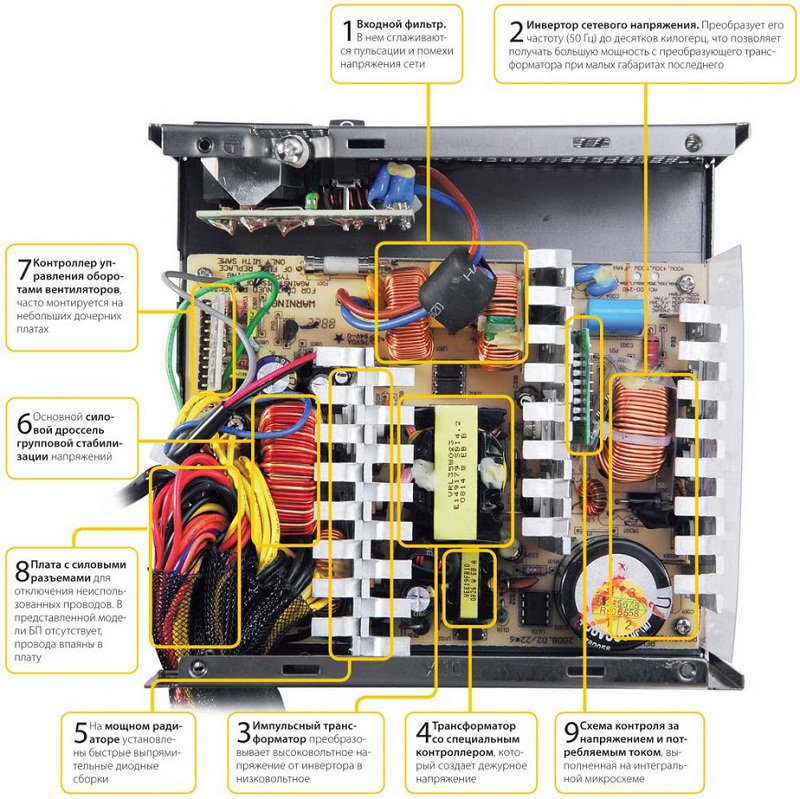
Verkkotasasuuntaaja on siltapiiri, jossa on kapasitiivinen suodatin. Laitteen ulostulossa syntyy vakiojännite 260 - 340 V.
Koostumuksen pääelementit jännitteen muuntaja ovat:
- invertteri, joka muuntaa tasajännitteen vaihtojännitteeksi;
- suurtaajuusmuuntaja, joka toimii taajuudella 60 kHz;
- pienjännitetasasuuntaajat suodattimilla;
- ohjauslaite.
Lisäksi muuntimeen kuuluu valmiusjännitevirtalähde, avaintransistorien ohjaussignaalin vahvistimet, suoja- ja stabilointipiirit sekä muut elementit.
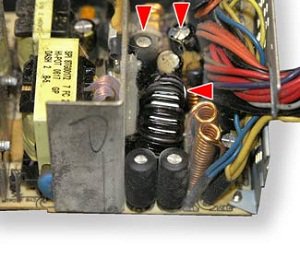
Virtalähteen vikojen syyt voivat olla:
- tehopiikit ja -vaihtelut;
- huonolaatuisten tuotteiden valmistus;
- tuulettimen huonoon toimintaan liittyvä ylikuumeneminen.
Toimintahäiriöt johtavat yleensä siihen, että tietokoneen järjestelmäyksikkö pysähtyy tai sammuu lyhyen ajan kuluttua. Muissa tapauksissa emolevy ei käynnisty muiden yksiköiden toiminnasta huolimatta.
Ennen korjauksen aloittamista on lopuksi varmistettava, että vika on virtalähteessä. Tässä tapauksessa sinun on ensin tarkista verkkojohdon ja virtakytkimen toiminta... Kun olet varmistanut, että ne ovat hyvässä toimintakunnossa, voit irrottaa kaapelit ja irrottaa virtalähteen järjestelmäyksikön kotelosta.
Ennen kuin virtalähde otetaan uudelleen käyttöön itsenäisesti, kuorma on kytkettävä siihen. Tätä varten tarvitset vastuksia, jotka on kytketty vastaaviin liittimiin.
Ensin sinun on tarkistettava emolevyn efekti... Tätä varten sinun on suljettava kaksi kosketinta virtalähteen liittimestä. 20-nastaisessa liittimessä tämä olisi nasta 14 (johto, jonka läpi virta päällä -signaali kulkee) ja nasta 15 (johto, joka vastaa GND-nastaa - maadoitus). 24-nastaisessa liittimessä tämä olisi nastat 16 ja 17, vastaavasti.
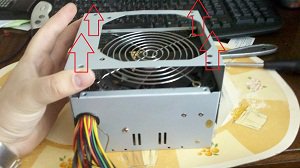
Kun olet poistanut kannen virtalähteestä, sinun on välittömästi puhdistettava siitä kaikki pöly pölynimurilla. Radioosat usein epäonnistuvat pölyn takia, koska pöly, joka peittää osan paksulla kerroksella, aiheuttaa tällaisten osien ylikuumenemista.
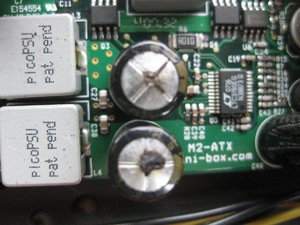
Seuraava vaihe vikojen tunnistamisessa on kaikkien osien perusteellinen tarkastus. Erityistä huomiota on kiinnitettävä elektrolyyttikondensaattoreihin. Syy niiden hajoamiseen voi olla vaikea lämpötilajärjestelmä. Vialliset kondensaattorit yleensä turpoavat ja vuotavat elektrolyyttiä.
Tällaiset osat on vaihdettava uusiin, joilla on samat nimellisarvot ja käyttöjännitteet. Joskus kondensaattorin ulkonäkö ei osoita toimintahäiriötä. Jos epäsuorien merkkien perusteella epäillään huonoa suorituskykyä, voit tarkistaa kondensaattorin yleismittarilla. Mutta tätä varten se on poistettava piiristä.
Viallinen virtalähde voi liittyä myös viallisiin pienjännitediodeihin. Tarkistaaksesi, sinun on mitattava elementtien eteen- ja taaksepäin siirtymien vastus yleismittarilla. Viallisten diodien vaihtamiseen on käytettävä samoja Schottky-diodeja.
Seuraava vika, joka voidaan määrittää visuaalisesti, on rengashalkeamien muodostuminen, jotka rikkovat koskettimet. Tällaisten vikojen löytämiseksi sinun on tarkasteltava erittäin huolellisesti painettua piirilevyä. Tällaisten vikojen poistamiseksi on tarpeen käyttää halkeamien huolellista juottamista (tätä varten sinun on tiedettävä, kuinka juottaa oikein juotosraudalla).
Vastukset, sulakkeet, kelat, muuntajat tarkastetaan samalla tavalla.
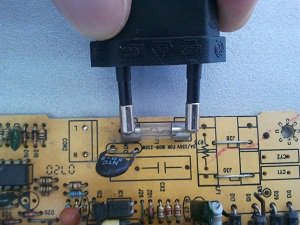
Jos sulake on palanut, se voidaan vaihtaa toiseen tai korjata.Virtalähteessä käytetään erikoiselementtiä juotosjohdoilla. Viallisen sulakkeen korjaamiseksi se juotetaan piiristä. Sitten metallikupit kuumennetaan ja poistetaan lasiputkesta. Sitten valitaan vaaditun halkaisijan omaava lanka.
Tietylle virralle tarvittava langan halkaisija löytyy taulukoista. ATX-virtalähdepiirissä käytetylle 5A sulakkeelle kuparilangan halkaisija on 0,175 mm. Sitten lanka työnnetään sulakekuppien reikiin ja kiinnitetään juottamalla. Korjattu sulake voidaan juottaa piiriin.
Yllä kuvatut tietokoneen virtalähteen yksinkertaisimmat toimintahäiriöt.
- Yksi tietokoneen tärkeimmistä elementeistä on virtalähde, jos se epäonnistuu, tietokone lakkaa toimimasta.
- Tietokoneen virtalähde on melko monimutkainen laite, mutta joissain tapauksissa se voidaan korjata käsin.

Näennäistehostaan huolimatta henkilökohtainen tietokone on hauras. Minkä tahansa osan poistamiseksi käytöstä riittää pelkkä sen huolimaton käsittely. Älä esimerkiksi puhdista järjestelmäyksikköä ja sen osia. Tämän seurauksena osiin muodostuu paljon pölyä, mikä vaikuttaa negatiivisesti koko laitteen toimintaan.
Yksi PC:n tärkeimmistä komponenteista on virtalähde. Hän jakaa sähköä järjestelmäyksikölle ja ohjaa jännitetasoa. Siksi tämän laitteen hajoaminen voidaan katsoa yhdeksi epämiellyttävimmistä. Siitä huolimatta jokainen voi tehdä korjauksen ja korjata ongelman omin käsin.
Kriittisin tilanne on, kun tietokone ei reagoi virtapainikkeeseen... Tämä tarkoittaa, että tärkeitä kohtia, jotka saattoivat viitata välittömään rikkoutumiseen, jäi huomioimatta. Esimerkiksi epäluonnollinen ääni käytön aikana, tietokoneen pitkä käynnistys, itsenäinen sammutus jne. Tai ehkä samanlaisia häiriöitä havaittiin, mutta korjauksiin päätettiin olla turvautumatta.
Kriittisimpien hetkien lisäksi on useita merkkejä siitä auttaa tunnistamaan ongelmia tietokoneen virtalähteen toiminnassa:
- Erilaisten virheiden esiintyminen tietokonetta käynnistettäessä.
- Äkillinen tietokone käynnistyy uudelleen.
- Jäähdytinten (pienten tuuletinten) äänenvoimakkuuden lisääminen.
- Erilaisia virheitä, kun tietokone käynnistetään.
- Kiintolevyn tai joidenkin jäähdyttimien pysäyttäminen.
- Kova äänimerkki järjestelmäyksiköstä (osoittaa ylikuumenemista).
- Sähköisku, kun kosketat koteloa.
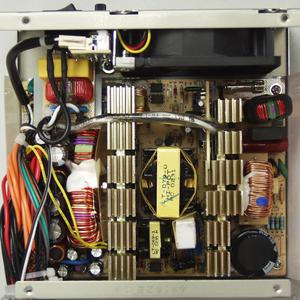
 Erilaisten virheiden esiintyminen tietokonetta käynnistettäessä.
Tällaiset merkit viittaavat varhaisen korjauksen tarpeeseen, joka voidaan tehdä käsin. Kuitenkin niitäkin on vakavampia ongelmiaosoittaa selvästi vakavan toimintahäiriön. Esimerkiksi:
- "Kuoleman näyttö" (sininen näyttö, kun laite on päällä tai toimii).
- Savun ulkonäkö.
- Ei reagointia sisällyttämiseen.
Useimmat ihmiset kääntyvät tällaisten ongelmien ilmetessä korjaamon puoleen. Tyypillisesti tietokoneteknikko neuvoo uuden virtalähteen ostamista ja sitten vanhan vaihtamista. Siitä huolimatta voit "reanimoida" toimimattoman laitteen korjausten avulla omin käsin.
Ongelman ratkaisemiseksi kokonaan sinun on ymmärrettävä, miksi se voi ilmaantua. Useimmiten tietokoneen virtalähde epäonnistuu kolmesta syystä:
- Jännite laskee.
- Itse tuotteen huono laatu.
- Ilmanvaihtojärjestelmän tehoton toiminta, mikä johtaa ylikuumenemiseen.
Useimmissa tapauksissa tällaiset toimintahäiriöt johtavat siihen, että virtalähde ei käynnisty tai lakkaa toimimasta lyhyen ajan kuluttua. Lisäksi yllä olevat ongelmat voivat vaikuttaa negatiivisesti emolevyyn. Jos näin tapahtui, tee-se-itse-korjaukset eivät riitä tähän - osa on vaihdettava uuteen.
Harvemmin tietokoneen virtalähteessä ilmenee toimintahäiriöitä seuraavista syistä:
- Huono ohjelmisto (huono käyttöjärjestelmän optimointi vaikuttaa huonosti kaikkien komponenttien toimintaan).
- Komponenttien puhdistuksen puute (suuri pölymäärä saa jäähdyttimet käymään nopeammin).
- Paljon tarpeettomia tiedostoja ja "roskaa" itse järjestelmässä.
Kuten edellä mainittiin, virtalähde on melko hauras asia. Siitä huolimatta se on erittäin tärkeä koko tietokoneelle, joten tätä komponenttia ei pidä jättää huomiotta. Muuten korjaukset ovat väistämättömiä.
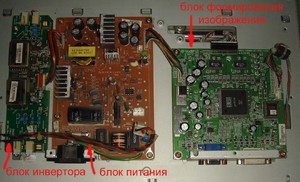
Tietokoneen virtalähde vastaa sähkövirran jakamisesta ja muuntamisesta. Tosiasia on, että jokainen tietokoneen elementti tarvitsee oman jännitetason. Lisäksi vaihtovirtaa käytetään sähköpiireissä ja tietokoneen komponentit toimivat tasavirralla. Siksi virtalähteen laite on melko spesifinen ja sinun on tiedettävä se tee-se-itse-korjauksia varten.
Jokaisessa virtalähteessä siinä on 9 tärkeää komponenttia:
Ilman ainakin likimääräistä käsitystä virtalähteen rakenteesta on mahdotonta suorittaa täysin itsenäistä korjausta.
Ennen kuin aloitat ongelman ratkaisemisen tietokoneessa omin käsin, sinun on ajattele omaa turvallisuuttasi... Tällaisen laitteen korjaaminen on vaarallista. Siksi ensinnäkin sinun on työskenneltävä harkiten ja ilman kiirettä.
Turvallisuuden lisäämiseksi on useita tärkeitä sääntöjä, jotka on pidettävä mielessä:
- Työskentele vain virtalähteen ollessa pois päältä. Huolimatta neuvojen banaalisuudesta, tämä on erittäin tärkeä kohta. Kukaan ei ole immuuni "hullun syndroomalle", joten on parempi tarkistaa vielä kerran, että kaikki on sammutettu, ja vasta sitten aloittaa korjaukset.
- Komponenttien säilyttämiseksi ja "ilotulituksen" välttämiseksi on suositeltavaa asentaa 100 watin hehkulamppu sulakkeen sijaan. Jos valo jää palamaan, kun virta kytketään päälle, verkko on oikosulussa jossain. Jos se syttyy ja sammuu heti, kaikki on kunnossa.
- Tehokondensaattorit ovat jännitteisiä erityisesti pitkään. Siksi, vaikka virtalähde on irrotettu verkosta, sinun ei pitäisi ryhtyä heti töihin.
- On parempi tarkistaa laitteen toiminta kaukana syttyvistä aineista, koska on olemassa oikosulun ja "ilotulitteiden" kipinöiden vaara.
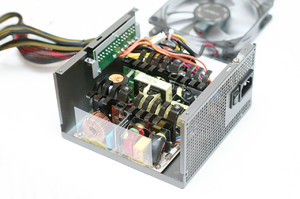 Työskentele vain virtalähteen ollessa pois päältä. Huolimatta neuvojen banaalisuudesta, tämä on erittäin tärkeä kohta. Kukaan ei ole immuuni "hullun syndroomalle", joten on parempi tarkistaa vielä kerran, että kaikki on sammutettu, ja vasta sitten aloittaa korjaukset.
Jotta virtalähteen korjaaminen olisi helppoa mutta tehokasta, jokainen kodin käsityöläinen tarvitsee tiettyjä työkaluja toimiakseen. Kaikki nämä tuotteet löytyvät helposti kotoa, kysy naapurilta/ystäviltä tai ostetaan kaupasta. Onneksi ne ovat edullisia.
Siis remonttia varten tarvitset seuraavat työkalut:
- Juotosasema, jossa on sisäänrakennettu tehonsäätö tai useita juotoskolvia, joista jokainen on suunniteltu tietylle teholle.
- Juotos ja sulate komponenttien juottamiseen.
- Juotteen poistaminen - punos tai imu.
- Useita ruuvimeisseliä erilaisilla kärjillä.
- Yleismittari.
- Sivuleikkurit (laitteet muovisten "puristimien" leikkaamiseen, jotka pitävät johdot yhdessä).
- 100 watin hehkulamppu.
- Pinsetit (pienten komponenttien poistamiseen).
- Alkoholi tai puhdistettu bensiini.
- Oskilloskooppi saattaa olla tarpeen (jos ongelman syytä ei selvitetä).
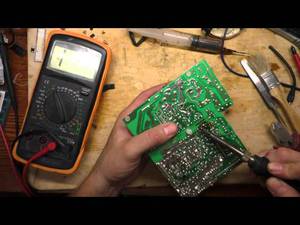
 Juotosasema, jossa on sisäänrakennettu tehonsäätö tai useita juotoskolvia, joista jokainen on suunniteltu tietylle teholle.
Ensin tarvitset pura virtalähde... Tätä varten tarvitset vain ruuvimeisselin ja tarkkuuden. Kun irrotat pultteja, sinun ei tarvitse ravistaa virtalähdettä korjataksesi ongelman nopeasti. Sen huolimaton käsittely voi johtaa siihen, että tee-se-itse-korjaukset ovat yksinkertaisesti hyödyttömiä.
"Diagnoosin" oikeaa muotoilua varten on suoritettava alustava diagnoosi sekä laitteen visuaalinen tarkastus. Siksi ensinnäkin sinun on kiinnitettävä huomiota virtalähteen tuulettimeen. Jos jäähdytin ei voi pyöriä vapaasti ja juuttuu johonkin tiettyyn paikkaan, tämä on selvästi ongelma.
Tuotteen tuulettimen lisäksi kannattaa tarkastaa myös koko laite. Pitkän käyttöiän jälkeen siihen kerääntyy paljon pölyä, mikä vaikuttaa negatiivisesti ja estää virtalähteen normaalia toimintaa. Siksi on välttämätöntä puhdistaa tuote pölyn kerääntymisestä.
Lisäksi jotkut tuotteet epäonnistuvat. jännitepiikkien takia... Siksi on tarpeen suorittaa silmämääräinen tarkastus palaneiden osien varalta.Tämä merkki on helppo tunnistaa turvonneista kondensaattoreista, tekstioliitin tummumisesta, hiiltyneestä eristyksestä tai katkenneista johtimista.
Lopuksi kannattaa siirtyä tärkeimpään kohtaan - tee-se-itse BP-korjaus. Mukavuuden vuoksi koko prosessi esitetään luettelon muodossa. Siksi on suositeltavaa olla "hyppäämättä" pisteestä toiseen, vaan toimi tietyssä järjestyksessä:
Sattuu niin, että ulkoisesti kaikki on kunnossa: komponentit eivät ole sulaneet, ei ole halkeamia tai kosketusrikkomuksia. Mikä sitten on ongelmana? On parasta tutkia kaikki yksityiskohdat huolellisesti uudelleen. On mahdollista, että vika on jäänyt väliin huolimattomuuden vuoksi. Jos toissijaisessa tarkastuksessa ei havaittu ongelmia, 90 %:ssa tapauksista vika on valmiustilassa virtalähteessä tai PWM-ohjaimessakäyttämällä laajaa pulssimodulaatiota.
Valmiustilan jännite-ongelman korjaamiseksi sinun on tiedettävä virtalähteen toiminnan perusteet. Tämä PC-komponentti toimii melkein aina. Vaikka itse tietokone olisi sammutettu (ei irrotettu verkosta), laite toimii valmiustilassa. Tämä tarkoittaa, että virtalähde lähettää 5 voltin "valmiustilasignaaleja" emolevylle, jotta se voi käynnistää itse yksikön ja muut komponentit kun PC käynnistetään.
Järjestelmän käynnistyksen yhteydessä emolevy tarkistaa kaikkien elementtien jännitteen. Jos kaikki on kunnossa, se muodostuu palautesignaali "Teho hyvä" ja järjestelmä käynnistyy. Jos jännite puuttuu tai ylittää, järjestelmän käynnistys peruuntuu.
Tämä tarkoittaa, että ensinnäkin sinun on tarkistettava 5 V:n jännite PS_ON- ja + 5VSB-nastoissa. Tarkastuksessa paljastuu yleensä jännitteen puuttuminen tai sen poikkeama nimellisarvosta. Jos ongelma on PS_ON, ongelma on PWM-ohjaimessa. Jos koskettimessa + 5VSB on toimintahäiriö, ongelma on sähkövirran muunnoslaitteessa.
On myös hyödyllistä tarkistaa itse PWM. Totta, tätä varten tarvitset oskilloskoopin. Tarkistaaksesi sinun täytyy irrottaa PWM juotos ja tarkistaa koskettimet oskilloskoopilla soittamalla (OPP, VCC, V12, V5, V3.3). Parempaa soittoa varten tarkastus on suoritettava suhteessa maahan. Jos vastus maan ja jonkin koskettimen välillä (suuruusluokkaa useita kymmeniä ohmia), PWM on vaihdettava.
Virtalähteen itsekorjaus on melko monimutkainen prosessi, joka vaatii tarvittavat työkalut, alkutieto BP:n toiminnastasekä siisteys ja huomiota yksityiskohtiin. Siitä huolimatta jokainen henkilö voi korjata yksikön asianmukaisella lähestymistavalla huolimatta sen monimutkaisesta rakenteesta. Siksi on muistettava, että kaikki on sinun käsissäsi.