Yksityiskohtaisesti: tee-se-itse-näppäimistön korjaus kannettavasta tietokoneesta oikealta mestarilta sivustolle my.housecope.com.
Tätä varten sinun on ensin poistettava näppäimistö kannettavasta tietokoneesta. Se kiinnitetään joko muovisilla salpoilla näppäimistön kehää pitkin tai kiinnitetään ruuveilla ylhäältä. On myös yhdistelmiä. Jos näppäimistö on lukittu, niin pienen litteän ruuvitaltan avulla ne puristetaan peräkkäin ulos ja samalla näppäimistö nostetaan lastalla. Joskus näppäimistö kiinnitetään ruuveilla ylälevyn alle, sitten irrota levy ensin varovasti puristamalla sitä ulos.
Sitten irrotamme ruuvit, irrotamme nauhakaapelin ja poistamme näppäimistön. Seuraavaksi poistamme kaikki näppäimet näppäimistöstä. Teemme tämän huolellisesti ilman suuria ponnisteluja, jotta emme riko hissien ja avaintelineiden muoviosia. Avaimen irrottamiseksi yritämme koukkua sen jollain ohuella instrumentilla eri puolilta, ja se voidaan helposti irrottaa ja hypätä pois telineestä.
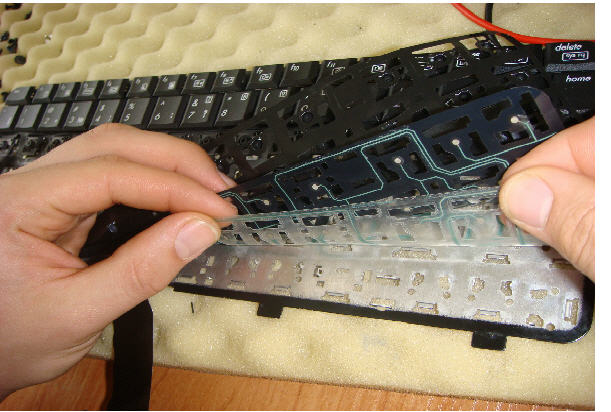
Avainten purkamisen jälkeen sinun on vedettävä varovasti kaikki kiinnitysosat ja hissit. Sitten kalvomatriisi vedetään ulos rungosta. Pesemme matriisin ja näppäimistökotelon lämpimässä saippuavedessä, huuhtelemme sen sitten puhtaalla vedellä ja kuivaamme useita tunteja. Kuori sitten filmimatriisi varovasti kolmeen osaan. Vakavan saastumisen sattuessa huuhtele uudelleen lämpimällä vedellä ja kuivaa huolellisesti. Yritä löytää vaurioituneet jäljet suurennuslasilla, tarkista epäilyttävät paikat yleismittarilla vastuksen varalta.
Jos resistanssi on suurempi kuin ohmin yksikkö, voit yrittää palauttaa vaurioituneet johtimet käyttämällä erityistä johtavaa liimaa tai johtavaa merkkiainetta levittämällä se vaurioituneiden alueiden päälle. Tätä varten voit käyttää autojen johtavaa liimaa palauttamaan auton ikkunoiden lämmityksen, "Kontol-A", mutta on kätevämpää käyttää johtavaa merkkiä, tilasin nämä Ebay-huutokaupasta.
 |
Video (klikkaa toistaaksesi). |
Raitojen palauttamisen ja yleismittarilla tarkastuksen jälkeen on liimattava matriisikalvot ja koottava näppäimistö takaisin.
Tällaiset korjaukset ovat järkeviä, jos teloissa on useita pieniä vaurioita. Jos vaurioita on useita, onnistumisen todennäköisyys on huomattavasti pienempi.
Kun pieni pronssinen patsas putosi kannettavan tietokoneen näppäimistölle, yksi painikkeista pomppii, päätin olla ottamatta yhteyttä tridorogassa taisteleviin huoltokeskuksiin heidän palveluistaan, vaan vaihtaa kannettavan tietokoneen painikkeen itse. Lyhyen etsinnän jälkeen löysin paikan, josta sai tilata näppäimistöltä uuden painikkeen vain 100 ruplalla ja kaavion huolto-ohjeineen tutustuakseni kannettavan tietokoneeni sisäiseen rakenteeseen.
Rikkoutuneista osista osoittautui muovinen "Lift"-painike, ja vaihdoin sen valokuvien mukaisesti:
Algoritmi painikkeen "nostimen" korvaamiseksi on seuraava: ensin käynnistämme sen leveän reunan alta, paina sitten hieman nostoa ja napsauta se koukkujen alle. Sen jälkeen avain asettuu ensin kulmat tappien päälle, ja sitten telineitä on painettava, kunnes ne napsahtavat
Näppäimistöjä on kaksi, täytetty mustalla ja huollettavissa, mutta valkoinen (en voinut ostaa mustaa), joten päätin vaihtaa kosketuslevyn.
Jatkamme purkamista takapuolelta, tätä varten napsautamme varovasti irti jokainen näppäin, jota salvat pitävät, ja poistamme sitten alustan kumipainikkeilla laudalta. Seuraavaksi kiinnitämme ja poistamme alustan suoraan grafiiteilla. Se on liimattu päälle. Tämä kalvo on erittäin helppo vahingoittaa, joten sinun on irrotettava se huolellisesti. Näppäimistön kaapeli sopii tälle elokuvalle.

Tarvitsemme tämän kalvon kaapelilla, koska todennäköisesti vika on siinä, varsinkin kun kannettava tietokone on tulvinut. Lisäksi pohjasta on liimattu kalvo, jotta näppäimistön läpi putoavat nesteet ja roskat eivät putoa kannettavan tietokoneen levylle. Kalvoa on irrotettava hieman, sillä siitä on silti hyötyä. Kehys pysyy näppäimistössä muovisten hitsattujen niittien avulla. Leikkaamme ne varovasti pois skalpellilla, mutta samalla jätämme hieman muovia, jotta voit sulattaa ne uudelleen juotosraudalla. Irrota tausta, kohdista kehyksen tapit niin, että ne sopivat näppäimistön reikiin. Muuten tämä kehys hilseilee jatkuvasti. Toisen näppäimistön purkaminen tapahtuu samalla tavalla ja kokoaminen käänteisessä järjestyksessä, jos on käsittämättömiä hetkiä, katso video.
Kannettavan tietokoneen näppäimistön saastuminen on luultavasti tavallisin ongelma tavallisessa käyttäjässä. Monet ihmiset voivat vahingossa roiskua näppäimistölle erilaisia nesteitä: mehuja, teetä, kahvia, olutta ja vastaavia. Myös ajan myötä näppäimistön painikkeiden alle on täytetty muruja, karvoja, lemmikkieläinten karvoja ja muita pieniä hiukkasia, jotka alkavat häiritä tiettyjen näppäimistön alueiden normaalia ja mukavaa toimintaa. Tänään tarkastelemme käytännön esimerkkejä kannettavan tietokoneen näppäimistön itsepuhdistuksesta.

Julkaisun kirjoittaja - = - Otsikko: Tietokoneet, viestintä, Internet
Tänään haluan jakaa kanssasi kokemukseni Acer kannettavan tietokoneen näppäimistön itsekorjauksesta.
Tällainen tarve syntyi minulle siitä syystä, että useat eri riveillä olevat näppäimet, sekä aakkoset että numeeriset, lakkasivat toimimasta. Eniten pelkäsin, että ohjain oli kärsinyt enkä pysty korjaamaan kannettavan tietokoneen näppäimistöä, mutta toivoin silti, että asia olisi itse näppäimistössä
Tässä artikkelissa kuvailen toimiani ja liitän tekstiin valokuvilla, jotka tein erityisesti tehdäkseni informatiivisen, helposti ymmärrettävän artikkelin kannettavan tietokoneen näppäimistön korjaamisesta.
Koska tiedän omakohtaisesti, että kannettavan tietokoneen näppäimistö on kannettavan tietokoneen yleisimmin kulunut osa. Ehkä lukijoiden joukossa on ihmisiä, jotka ovat valmiita korjaamaan kannettavan tietokoneen näppäimistön itse, minkä vuoksi päätin kirjoittaa tämän artikkelin lukijalle ymmärrettävällä tyylillä.
Ensinnäkin sinun on poistettava näppäimistö, kannettavan tietokoneen mallista riippuen, menettely on erilainen. Useimmiten näppäimistö ruuvataan etupaneelista, pääsy pultteihin peittää yleensä näytön alla oleva etukansi, joka voidaan irrottaa ilman suurta vaivaa.
Seuraavaksi sinun on otettava kuva näppäimistöstä, tämä on välttämätöntä, jotta kokoonpanovaiheessa kaikki näppäimet asetettiin nopeasti ja tehokkaasti paikoilleen, muuten vaarana on viettää pitkään näppäinten järjestely.
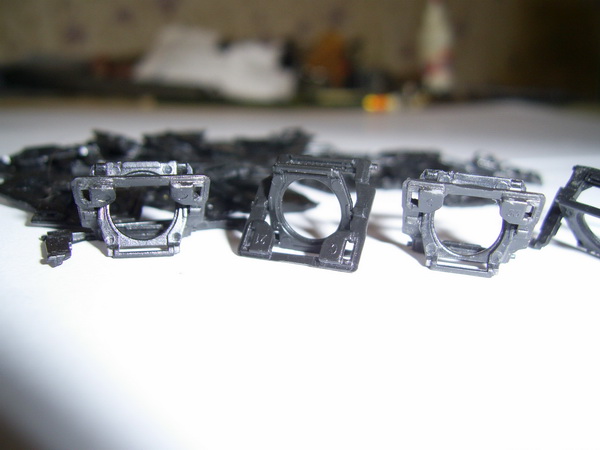
Näppäimistön näppäimet on kiinnitetty ns. hisseihin, joissa on neljä kiinnityskohtaa sekä näppäimeen että näppäimistötasoon.
Avaimen poistamiseksi sinun on pudotettava varovasti pieni ruuvimeisseli tai sopiva työkalu sen alle ja yritettävä nostaa avainta ikään kuin ylös. Tässä tapauksessa avain vapautetaan hissin lukoista ja poistetaan.
Ole erittäin varovainen, sekä hissin että avainten kiinnikkeiden mekanismi on muovia eikä sitä ole vaikea rikkoa, varsinkin jos kokemusta ei ole
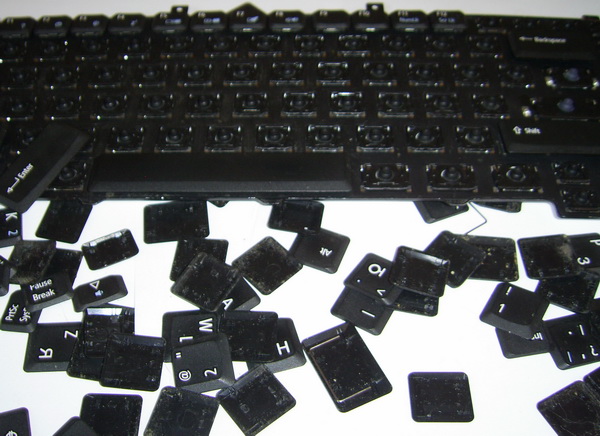
Kun olet poistanut kaikki näppäimet, sinun on otettava kalvo pois näppäimistökotelosta ja jaettava se kahteen osaan.
Elokuva on yleensä kirja, joka avautuu ja jonka toisella puolella on siirtymä. On parempi erottaa kalvo esilämmityksen jälkeen, esimerkiksi hiustenkuivaajalla, koska osat on yleensä liimattu melko hyvin
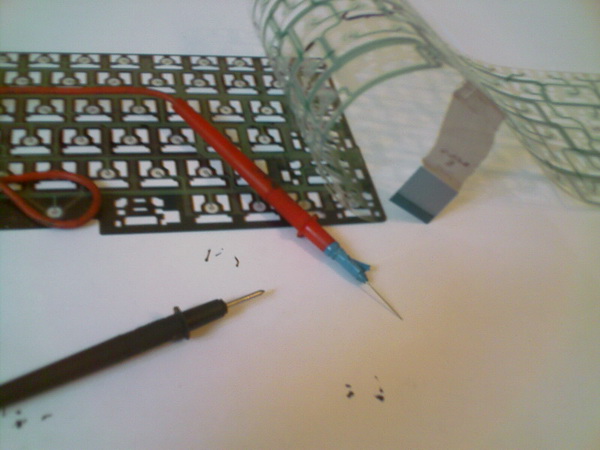
Vaurioituneiden raitojen palauttamiseksi tarvitset erityistä liimaa, jolla on korkea johtavuus, mieluiten hopeapitoinen, löydät sellaisen liiman radiomarkkinoilta tai erikoisliikkeistä, joissa hän myy kaiken laitteiden ja elektroniikan korjaukseen.Hinta ei ole kallis, se maksoi minulle vain 100 ruplaa ostaa liimaa, jossa on hopeaa koostumuksessa, Kontaktol
Seuraavaksi etsimme yleismittarilla, jonka antureihin juotin neulat, vaurioita ja murtumia lävistämällä raiteet varovasti saadaksesi kosketuksen rataan. Näppäimistön raidat on peitetty mikrofilmillä, joten kynällä lävistäminen on välttämätöntä
Kun raiteen vaurioituneet osat on löydetty, ei tarvitse muuta kuin puhdistaa nämä paikat ja piirtää tela varovasti hopeisella Contactolilla ja antaa kuivua.
Periaatteessa kaikki. Laita se takaisin yhteen ja iloitsee. Kannettavan tietokoneen näppäimistön hinta on keskimäärin 2 000 ruplaa, korjaus maksoi minulle 100 ruplaa - Kontaktolin hinta, siitä on jopa paljon jäljellä tulevaisuutta varten, jos se ...
Kirjoittaja ei ole vastuussa kannettavan tietokoneen rikkoutumisesta, jos käytät tätä artikkelia
- Chip lennotEdulliset hinnat, helppo haku, ei provisiota, 24 tuntia. Varaa nyt - maksa myöhemmin!
- Aina käsilläei analogeja ^ _ ^ Mahdollistaa paneelin lisäämisen profiiliin mielivaltaisella HTML-koodilla. Voit sijoittaa sinne bannereita, laskureita jne
- PostikortitUudelleensyntynyt postikorttiluettelo kaikkiin tilanteisiin
- Videoiden tallentaminen mistä tahansa palvelustaTallenna videoita mistä tahansa videohotellista!
- Postikortti (12)
- Photoshop (3)
- Äänikirjat (2)
- Lomat (1)
- Puutarha ja kasvimaa (1)
- Kaikki päiväkirjoista (19)
- Kirjonta (73)
- Neulominen (195)
- Neule lapsille (20)
- Neulepuserot, puserot (111)
- Sukat, tossut, saapikkaat jne. (3)
- Takit (2)
- Mekot (9)
- Huivit, hatut, käsineet (23)
- Hameet ja hameet (2)
- Nähtävyydet (42)
- Terveys (13)
- Kirjat, aikakauslehdet (29)
- Tietokone (18)
- minne mennä (1)
- Nuket (6)
- Ruoanlaitto (132)
- Sanat (71)
- Huonekalut (34)
- Lapsuuteni paikat (2)
- MK nukeille (10)
- Muoti ja kauneus (17)
- Omani päiväkirjaan (2)
- Musiikki (15)
- Kudonta sanomalehdistä (2)
- Käsityöt (117)
- Decoupage (12)
- Luonnonmateriaalit (11)
- Tee se itse (100)
- Kognitiivinen (42)
- Auta lähellä olevaa (4)
- Patchwork (16)
- Muut (74)
- Laukut (16)
- Pistemaalaus (2)
- Korut (22)
- Arkut, laatikot (9)
- Ompele (48)
- Huumori (22)
Tien kosmetologi. ...
Tekstiilista kosmetiikkalaukku CD:n pohjalta Rakkaat neulanaiset) Viime aikoina I.
Kosmetiikkapussit (ideoita) 1.2.3 lähde
"Kosmetiikkalaukku - omin käsin." Mestariluokka. Loistava vaihtoehto kosmetiikkapussille - se ommellaan erittäin helposti.
Bijoux, lamppu Korujen kokoamisen mestarikurssi: Riipus puhelimeen.
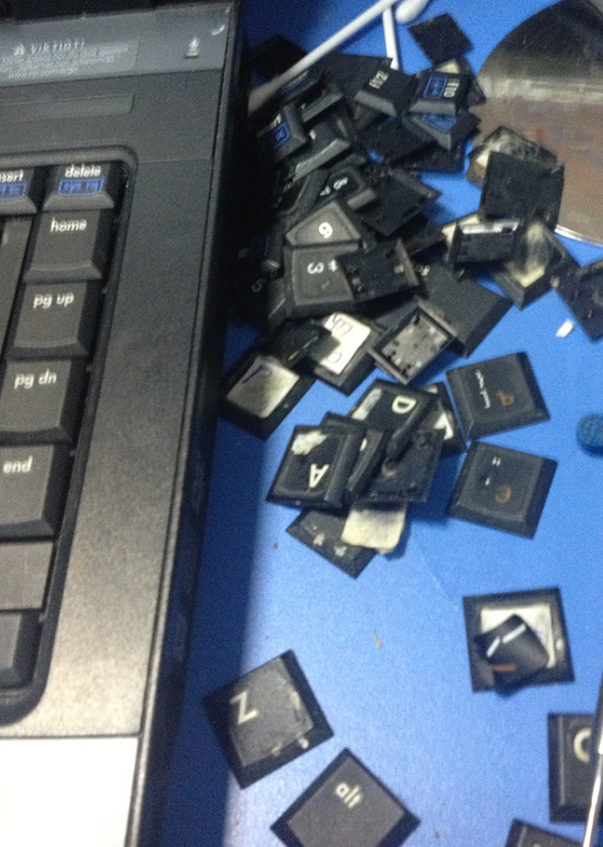
Joskus syntyy tilanne, kun jotain putoaa kannettavan tietokoneen päälle ja avaimet ovat vaurioituneet tai lentäneet ulos. Kuten alla olevassa kuvassa.
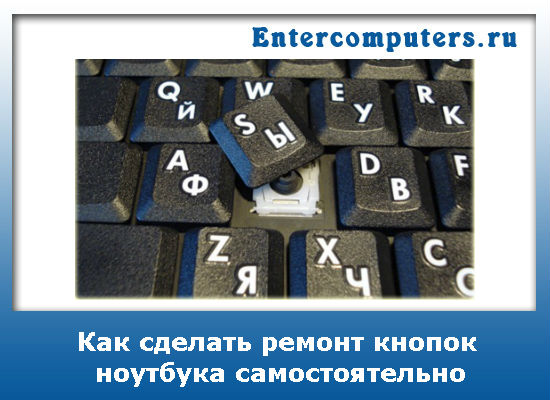
Tässä tapauksessa meidän tehtävämme on suorittaa oikein kannettavan tietokoneen avainten korjaus omillaan. Tämä menettely on melko yksinkertainen, mutta ymmärtämättä, kuinka kannettavan tietokoneen näppäimet on järjestetty, voit helposti pahentaa tilannetta.
Joten katsotaanpa kannettavan tietokoneen avainten vaiheittaista korjausta. Jos avaimen pala on katkennut, on parempi olla yrittämättä liimata jotain ja kiinnittää se kaikki takaisin. Minkä tahansa näppäimistön painikkeet altistetaan usein valotukselle. Tämä tarkoittaa, että tällainen avain ei kestä kauan.
Siksi, jotta et tuhlaa energiaasi ja aikaasi, suosittelen ottamaan yhteyttä lähimpään huoltokeskukseen, jossa näitä painikkeita tulisi olla irtotavarana
Riippuen mallista, kannettavan tietokoneen napin korjaus voivat vaihdella. Mutta näet likimääräisen kiinnitysperiaatteen salpoihin ja keinuihin, jotka sinulla on alla.
Kuten näette, näppäimistön näppäin on kiinnitetty erityisellä keinuvivulla (jonka korvat näkyivät näppäimen alla). Itse keinu koostuu useista osista, joissa on saranoitu liitäntäperiaate.
Siinä tapauksessa, että keinu lensi pois avaimen mukana, sinun on ensin palautettava keinu takaisin ja vasta sitten aloitettava kannettavan tietokoneen avainten korjaaminen.
Kun keinu on palautettu onnistuneesti paikoilleen, otamme avaimet käteensä. Aseta keinuvivun ulokkeet varovasti kannen uriin.
Kun korvat ovat menneet uriin, kiinnitä nappi kevyellä painalluksella.
Kun korjaat suuria kannettavan tietokoneen painikkeita, kuten esim. "avaruus"... Näet painikkeen alla metallisen stabilisaattorin. Se on välttämätön tasaiselle painallukselle.
Tämä stabilointilaite on lisäksi kiinnitetty näppäimistön vuoraukseen. Tässä suhteessa varmistusperiaate on hieman erilainen. Stabilisaattorin pään aloittamiseksi aloitamme sen erityisiin reikiin.
Sitten kiinnitämme keinuvivun pohjan uriin.
Ja ilman suuria vaivaa korjaamme painikkeen.
Siinä se periaatteessa on. Kuten näet, kannettavan tietokoneen painikkeiden kuntoutus ei ole niin vaikea tehtävä.
Valitettavasti tämä artikkeli ei ole vaiheittaiset ohjeet tulvineen näppäimistön korjaamiseen, koska prosessi on ensinnäkin hyvin yksilöllinen ja tulos riippuu suuresti taidoista ja onnesta, ja toiseksi tämä kuvattu tapaus ei ottaa huomioon monia vivahteita, jotka voivat merkittävästi monimutkaistaa tätä menettelyä (esimerkiksi "elävien" kappaleiden rikkominen elokuvien liittämisvaiheessa). Siksi, jos tulit tähän linkkiin etkä viettäisi useita tunteja kokeiluun, on parempi olla hukkaamatta ylimääräistä aikaa ja ottaa meihin välittömästi yhteyttä millä tahansa sinulle sopivalla tavalla.
Ennen sitä voit lukea artikkelin "Kannettavan näppäimistön vaihto (korjaus) Kiovassa", joka antaa sinulle käsityksen tyypillisistä näppäimistön toimintahäiriöistä ja niiden korjaamisen kustannuksista. Jos sinulla on ongelmia näppäimistön kanssa (esimerkiksi kastelit sen vedellä, painikkeet eivät toimi jne.) ja olet päättänyt selvittää, kuinka se korjataan - lue eteenpäin.
Tehdään heti varaus, että kaikki annetut tiedot ovat luonteeltaan puhtaasti informatiivisia eikä niitä voida pitää teknisenä dokumentaationa. Materiaalin kirjoittaja ei ole vastuussa mahdollisista kielteisistä seurauksista, joita toimintasi voi aiheuttaa. Huomaa lisäksi, että kaikki korjaukset, joita ei ole suorittanut valtuutettu huoltokeskus, poistavat kannettavan tietokoneesi automaattisesti takuupalvelusta. Lisäksi, jotta voit korjata kannettavan tietokoneen näppäimistön omin käsin, sinulla on oltava erityinen työkalu ja tieto.
Tätä silmällä pitäen suosittelemme vahvasti olemaan vaarantamatta kannettavaa tietokonettasi, vaan hakemaan apua huoltokeskuksestamme, jonka asiantuntijat tekevät diagnoosin, selvittävät näppäimistön vian syyt, korjaavat tai vaihtavat sen nopeasti, riippuen siitä, mitä enemmän. taloudellisesti kannattavaa.
Tarkemmat tiedot näppäimistön korjauksesta löydät artikkelista "Kannettavan näppäimistön vaihto (korjaus)". Lisäksi voit selvittää uusien näppäimistöjen hinnat "Kannettavien näppäimistöt" -osiossa.
Ennen kuin otat selvää, kannattaako näppäimistöä vaihtaa tai korjata, kannattaa selvittää sen epäonnistumisen syyt.
Useimmiten näppäimistö vaatii korjausta tai vaihtoa sen päälle roiskuvan nesteen takia, joka joutuu kalvojen sisään ja aiheuttaa näppäimistön sisällä olevien johtavien polkujen korroosiota (hajoamista), jota seuraa niiden avautuminen tai päinvastoin sulkeutuminen.
Ensimmäisessä tapauksessa jotkut painikkeet / painikkeet / painikerivi lakkaavat vastaamasta painallukseen, toisessa - painiketta / painikkeita painetaan jatkuvasti. On olemassa pikamenetelmä tulvineen näppäimistön korjaamiseen, jossa se huuhdellaan tislatulla vedellä suolan pesemiseksi pois nesteestä, jolla näppäimistö on tulvinut. Menetelmä on melko riskialtis, koska ensinnäkin kannettava tietokone on purettava itse näppäimistön poistamiseksi, ja toiseksi se ei takaa, että tämän toimenpiteen jälkeen seuraukset eivät ole vakavia kuin ennen. Sen jälkeen muista käyttää hiustenkuivaajaa hiusten kuivaamiseen, mutta älä unohda, että siinä olevan kuuman ilman lämpötila on riittävä sulattamaan napit. Sitten sinun on annettava näppäimistölle mahdollisuus päästä lopulta eroon kosteudesta jättämällä se kuivumaan auringossa tai käärimällä se pussiin riisin kanssa, joka imee hyvin kosteutta.
Jos näppäimistö ei toimi tämän toimenpiteen jälkeen, sinun on purettava kannettavan tietokoneen näppäimistö ja yritettävä palauttaa kappaleet. Tätä varten tarvitset erityisen johtavan lakan tai liiman (voit käyttää johtavaa liimaa palauttamaan lämmitysradat auton takaikkunoihin).
Aluksi sinun on ensin selvitettävä, kuinka poistaa kannettavan tietokoneen näppäimistö ja vetää näppäimet ulos. Avain on kaksoisrakenne, joka koostuu hissistä ja näppäimistöstä (joissakin malleissa on lisäksi jousikuormitettu elementti). Avaimeen pääsee kätevästi hammaskoukulla tai muodoltaan vastaavilla erikoistyökaluilla (tähän tarkoitukseen sopii myös ohut kelloruuvimeisseli). Hissi ja näppäimistö on yhdistetty toisiinsa salpoilla, joissa on kolme tai neljä liitoskohtaa (tässä tapauksessa vastaavasti yksi tai kaksi liitäntää ovat liikuteltavia).
Harkitse kiinteää yhteyttä. Tässä tapauksessa koukku asetetaan itse kiinteiden liitosten väliin lavan ja hissin väliseen uraan. Tyypillisesti kiinteät liitännät ovat avaimen alaosassa. Kuvista näkyy kiinnityskohdat (ylempi liikkuva, alempi kiinteä), jotka näkyvät hissin ollessa nostetussa asennossa. Katso myös vertailua varten, miltä laskettu hissi näyttää.
Poista kaikki hissit, ja yleensä se on kätevämpää irrottaa kiinteistä kiinnikkeistä (tietysti poikkeuksia on). Kuvista näkyy hyvin, missä liitännät sijaitsevat, joten tämän vaiheen ei pitäisi olla ongelma.
Joissakin nykyaikaisissa näppäimistömalleissa hissit ovat liikkuvampia: niitä voidaan nostaa, laskea ja myös siirtää suhteessa toisiinsa taitettuna. Jos törmäät tällaiseen näppäimistöön, sinun on tehtävä seuraava: vedä hissin liikkuva osa ulos äärirajoille (tässä tapauksessa liitäntäpiste menee kiinnityskehyksen rajan yli), nosta hissi, irrota kiinteä osa.
Kun kaikki hissit on erotettu, voit aloittaa näppäimistön osan (jousikuormitteisten elementtien kanssa) ja polyeteenilevyn irrottamisen niihin maalatuilla kiskoilla. Nämä elementit sijaitsevat erityisellä alumiinipohjalla.
Kehyksillä (kehyksillä) varustetuissa näppäimistömalleissa voidaan joskus käyttää toista purkamismenetelmää, joka sisältää reunan poistamisen muovilla. Tämän vaiheen suorittamiseksi tarvitset hiustenkuivaajan tai lämpötilasäädetyn juotosraudan sulattamaan näppäimistön takana olevan muovin. Kun tulee aika koota koko rakenne uudelleen, kiinnikkeet on sulatettava uudelleen, vaihtoehtona voit käyttää "hetken" liimaa tai jotain vastaavaa. Näppäimistöt, joissa on muovireuna, sisältävät vain kumikorkit, jotka tässä tapauksessa toimivat jousikuormitettujen elementtien roolissa. Tämä näkyy varsin selvästi kolmannessa kuvassa ylhäältä: näppäimissä ei ole jousitettuja elementtejä.
Kun näppäimet ovat valmiit, siirrymme näppäimistön pääelementtiin - muovikalvoihin, joissa on johtavia raitoja. Yleensä on kaksi tai kolme polyeteeniosaa, joissa on telat ja yksi aihio (raon muodostamiseksi). Hyvin usein osilla, joissa on telat, on kosketusviiva pitkin yhtä reunaa ja ne edustavat yhtä rakennetta. Samanaikaisesti se voidaan taittaa puoliksi taivuttamalla liitäntäratojen kohdissa. Kuitenkin myös toinen tilanne voidaan havaita. Joten kuvassa näet, että kaikki kolme osaa ovat itsenäisiä, mutta samalla niissä on kosketinlevy liittämistä varten.
Hyvin usein vanhemmissa näppäimistömalleissa osia ei ole liitetty toisiinsa, mutta vain muutamassa paikassa on pisteliimausta. Tältä osin purkaminen on vaikeampaa kuin nykyaikaisissa näppäimistöissä, joissa osat on liimattu yhteen. Joten jos vedät osista, voit helposti rikkoa jäljet kohdista, joissa ne koskettavat liimaa.
Jotta tämä toimenpide onnistuisi, tarvitset hiustenkuivaajan ja skalpellin (käyttöveitsen). Lämmitä liima hyvin hiustenkuivaajalla (liima on melkein aina sininen) ja ala sitten hitaasti erottaa polyeteeniosien kerrokset (sinun on aloitettava kulmasta). Tässä vaiheessa on parasta viettää aikaa. Jos rikot paljon raitoja, on melkein mahdotonta palauttaa niitä (jos vahingoitat 1-2, niin tämä on korjattavissa).
Tarkasta kerrosten erottamisen jälkeen, ettei läikkyneen nesteen jäämiä ole missään (jos löytyy, huuhtele ja kuivaa uudelleen). Voit melkein aina nähdä vaurioituneita jälkiä. On kuitenkin parempi pelata varman päälle ja tarkistaa testaajalla. Periaatteessa radan vaurioituneet osat voidaan piirtää uudelleen, mutta käytännössä tämä ei aina ole mahdollista useista syistä johtuen: raitojen pieni etäisyys jne. Yleensä, jos olet pesty ja kuivannut näppäimistön kaikki alueet perusteellisesti, hapetus- ja korroosioprosessi pysähtyy.
Huomaa, että raitojen resistanssin tulee olla lähellä nollaa (testerin tulisi ihanteellisesti näyttää "oikosulku". Joskus laite näyttää 1-2 ohmia, tämä johtuu mitattujen pisteiden suuresta etäisyydestä toisistaan). Vaurioituneella radalla voi myös olla korkea vastus tai jopa "älä kutsu." Tällaisessa tilanteessa suosittelemme ajamaan polun tuhoutuneen yli.
Joskus käy niin, että tela mätänee kosketusalustaan asti. Tässä tapauksessa on tarpeen puhdistaa pieni alue alustan lähellä veitsellä tai skalpellilla. Kun kaikki raidat on piirretty ja liima kuivunut (tämä kestää noin 1-1,5 tuntia), tarkista sen kestävyys testerillä.
Valokuvissa näkyy selkeästi piirustusprosessi, mikä helpottaa navigointia.
Kokoa sitten polyeteeniosa, joka asetetaan alumiinitaustalle. Aseta rakenne jousielementeillä päälle. Sen jälkeen suosittelemme kytkemään kannettavan tietokoneen ja tarkistamaan, että näppäimistö (näppäimet) toimivat. Voit tehdä tämän käyttämällä muistilehtiötä tai erityistä ohjelmaa: KeyboardTest (662,61 kilotavua)
Jos kaikki on kunnossa ja avaimet ovat täysin toimivia, sammuta kannettava tietokone suorittaaksesi koko kokoonpanoprosessin. Kiinnitä huomiota vielä yhteen kohtaan, joka liittyy sivuston asennukseen. Kun asennat hissit, taso on laskettava keskellä olevan jousielementin päälle ja työnnettävä sitä sitten varovasti pystysuoraan, kunnes se napsahtaa.
P.S. Hyvät lukijat, tämän materiaalin kirjoittanut kirjoittaja on harkinnut useita kiinnitystyyppejä (kuvat saatiin Internetistä), mutta hän ei yksinkertaisesti voi fyysisesti muistaa kaikkia kannettavien tietokoneiden malleja ja niihin liittyviä vivahteita. Tässä suhteessa emme takaa 100 %:n todennäköisyydellä, että pystymme vastaamaan kaikkiin kannettavan tietokoneen purkamista koskeviin kysymyksiin. Mutta silti, jos määrität kannettavan tietokoneen tarkan mallin ja muotoilet myös oikean ja yksityiskohtaisen kysymyksen, sinulla on paremmat mahdollisuudet saada tarkin ja hyödyllisin vastaus.
Kiitos palvelustasi! Löysin siisteimmän toimiston, joka auttaa näppäimistön yksittäisten osien korjauksessa. Nyt kokonaisuutta ei tarvitse muuttaa. Lisäksi heillä on melkein kaikki kannettavat mallit.
Zababulen, kiitos palautteestasi! Voimme valita painikkeet melkein jokaiselle kannettavalle tietokoneelle. Tai ehdota koko näppäimistön vaihtamista, jos sen metallikiinnikkeet ovat rikki.
Hei. Kaatoin kahvia näppäimistölle (Asus K40AB) ja nyt jotkut näppäimet eivät toimi, voitteko kertoa, voitko puhdistaa muovilevyn manuaalisesti vai ostaa uuden ja vaihtaa sen ?! Kiitos. Sähköpostini - s ****
Sergey, koskettimien nauhoja ei myydä erikseen. Jos näppäimistö täyttyy ja jotkin painikkeet lakkaavat toimimasta, on 99 %:n todennäköisyys, että näppäimistö on vaihdettava. Se on nopea, luotettava ja suhteellisen edullinen (297 UAH tänään + työkustannukset).Ota yhteyttä esimiehiimme tai jätä puhelinnumerosi, niin saat selville kaikki sinua kiinnostavat tiedot.
Hei. Välilyöntinäppäimessä on ongelma, se on hieman vääntynyt tehtaalta, vääntynyt levyä kohti ja kenties näppäimen alla oleva keskuspainike on melkein painettuna. Tämä ilmenee työskenneltäessä näin: kohdistin itse alkaa liikkua oikealle ja kaikissa sovelluksissa ratkaisi ongelman tilapäisesti asettamalla pienen paperiarkin kahtia taitettuna keskelle välilyöntinäppäimen alle. Mitä neuvot? Takuupalvelussa ei asiakkaiden arvioiden mukaan ole normaaleja asiantuntijoita. Almatyn kaupunki
Eduard, jos olet päättänyt ratkaista tämän ongelman itse, niin aluksi suosittelemme poistamaan napin varovasti ja tarkastamaan sen ja sen alla olevat kumitulpat. Jos korkit ovat vaurioituneet, vaihda ne. Jos painike on vääntynyt, voit yrittää taivuttaa sitä varovasti lämmittämällä sitä varovasti hiustenkuivaajalla. Mutta muista, että liian korkea lämpötila johtaa välittömästi siihen, että se käpristyy kuin kuiva lehti. Etsi lopuksi luovuttajanäppäimistö tälle painikkeelle ja vaihda se. Kaikki tämä vaatii tiettyjä taitoja ja työkaluja, joten ole varovainen ja varovainen.
Kauan sitten välilyönti oli kulunut asettamista varten, suutin ei enää voinut ja itse silmukat npklava katkesivat. Käytetty ilman kumityynyyn painettua plasmaskia. Nyt se on repeytynyt ja koko näppäimistö on lakannut toimimasta. Voinko muuttaa sitä jotenkin?
Artem362846, se, että näppäimistö lakkasi toimimasta, ei selvästikään liity painikkeen repeytyneeseen kumiosaan. Todennäköisesti näppäimistössä oli nestettä, joka ajan myötä syövytti raidat tai välilyöntinäppäimen puuttuminen johti siihen, että vaurioitit sen alla olevia kalvoja. Joka tapauksessa 99 %:n todennäköisyydellä näppäimistö on nyt vaihdettava kokonaan. Ota meihin yhteyttä millä tahansa sinulle sopivalla tavalla, niin johtajamme neuvoo sinua tämän näppäimistön hinnasta ja saatavuudesta.
Täällä voit esittää minkä tahansa sinua kiinnostavan kysymyksen.
Vastaamme siihen enintään seuraavana päivänä.
Voit jättää yhteystietosi (vain Ukraina), jos haluat meidän vastaavan sinulle henkilökohtaisesti.
Kaikki arvostelut tarkistetaan ENNEN JULKAISEMISTA, emmekä julkaise yhteystietoja.
Kannettavan tietokoneen näppäimistön korjaus | Kannettavan tietokoneen näppäinten vaihto - Yksinkertainen ja mutkaton kannettavan tietokoneen korjaus tee-se-itse
Kannettavan näppäimistön ASUS, ACER, Lenovo, HP, MSI, Samsung, Toshiba, PacardBell, SONY, Dell, Compaq, Fujitsu vaihto ja korjaus Service Centerissä vai omin käsin?
Kannettavan tietokoneen korjaus:
SC Techno-suosikki:
Kannettavan tietokoneen näppäimistön vaihto/korjaus:
On useita syitä, miksi kannettavan tietokoneen näppäimistö epäonnistuu. Tarkastellaan yleisimpiä syitä.
1) Useimmiten näppäimistö hajoaa, jos sen päälle pääsee nestettä käyttäjän huolimattomien toimien seurauksena. Yleensä tämä tapahtuu, kun kannettavan tietokoneen omistaja juo erilaisia juomia välittömässä läheisyydessä. Suuri määrä läikkynyt kosteutta vaurioittaa näppäimistöä vakavasti, mikä vaatii kannettavan tietokoneen korjausta tai näppäimistön vaihtamista.
2) Toinen yleinen rikkoontumisen syy on mekaaniset vauriot. Kannettavan tietokoneen näppäimistö on ensisijainen syöttölaite. Hänen kauttaan käyttäjältä tulee näyttöön suuri määrä tietoa. Tämän vuoksi saadaan raskaita kuormia. Huolimatta siitä, että kannettavien tietokoneiden valmistajat luovat välittömästi näppäimistöjä raskaalla kuormituksella, joissakin tapauksissa tapahtuu vahinkoja. Jos tällainen vika ilmenee, kannettavan tietokoneen näppäimistön korjaaminen on yksinkertaisesti väistämätöntä.
3) Toinen syy on näppäimistön venäläistäminen. Tässä tapauksessa erilaiset tarrat, joissa on venäläisiä kirjaimia, kaiverruksia tai näppäimistö, muutetaan painikkeiksi. Jos ei-asiantuntija tekee tämän, se voi myös vahingoittaa kannettavaa tietokonetta.
On huomattava, että monissa kannettavien tietokoneiden malleissa on sama näppäimistö. Siksi sinun ei pitäisi huolehtia vaihtomahdollisuudesta, lukuun ottamatta kannettavia tietokoneita, joissa näppäimistöä ei voi irrottaa ja joiden mukana tulee kannettavan tietokoneen yläkansi (Top case).
Kannettavan tietokoneen näppäimistön vaihto- ja korjausprosessi
Näppäimistön vaihtaminen kannettavaan tietokoneeseen tapahtuu seuraavasti:
Ensimmäinen pääkohta on laitteiden jännitteetön katkaisu - kannettava tietokone on sammutettava, verkkovirta on pois päältä ja akku sammutettava.
Useimmissa kannettavissa tietokoneissa näppäimistö poistetaan napsauttamalla näppäimistön ylä- tai alaosassa olevat kiinnikkeet (valmistajasta riippuen).
Kannettavan tietokoneen näppäimistökaapeli Seuraavaksi näppäimistö nousee ja kaapeli irrotetaan kannettavan tietokoneen emolevystä, mutta jotkut valmistajat kiinnittävät näppäimistön ruuveilla, joten sinun on käännettävä kannettava tietokone ympäri ja katsottava pääsääntöisesti pohjaa, jos siellä on Jos näppäimistö on kiinnitetty ruuveilla, ruuvin vieressä on merkki (K, näppäimistökuvake jne.) on ruuvattava irti.
Uuden näppäimistön asennus tapahtuu ylösalaisin.
Näppäimistön korjaus on yleensä sovellettavissa seuraavissa tapauksissa:
kadonnut painike,
teline on rikki,
napin kalvo revittiin irti.
Kannettavan tietokoneen näppäimistön painikkeen vaihtaminen ja korjaaminen
Kannettavan tietokoneen näppäimistön painikkeen / painikkeiden vaihtaminen Painikkeen ja telineen vaihtaminen ei ole vaikeaa käsittelyä - sinun on irrotettava viereinen painike, katsottava painikkeen pidikettä ja päätelinettä ja asennettava se samalla tavalla. Mutta pääosassa (näppäimistön metalliosassa) on myös L-muotoinen teline, jos se on rikki, niin sitä ei voi palauttaa ja sinun tarvitsee vain vaihtaa kannettavan tietokoneen näppäimistö kokonaan.
Kalvo korjataan seuraavasti:
Sinun on otettava toinen näppäimistö (donori), irrotettava painike ja muoviteline ja leikattava kumikalvo,
levitä liimaa varovasti alareunoihin (kohtaan, jossa leikkaus on) ja asenna korjaamasi kannettavan tietokoneen näppäimistö,
asenna sitten muovikiinnike,
ja viimeinen vaihe on itse painikkeen asentaminen.
Video kannettavan tietokoneen näppäimistön korjaus | Yksinkertainen ja mutkaton tee-se-itse kannettavan tietokoneen korjaus Live PC -kanavalta
Tee-se-itse kannettavan tietokoneen näppäimistön korjaus Dell Inspiron 3421 -kannettavan esimerkillä tai tietokonepalveluiden temppuilla
Hei ystävät. Tästä artikkelista voit saada korvaamatonta kokemusta ja oppia, kuinka olla uskomatta joihinkin tietokonevelhojen temppuihin. Yleensä suosittelen tilaamaan ilmaisen blogipäivitysten uutiskirjeen ja olet aina tietoinen uusista, aina hyödyllisistä artikkeleista.
Tänään puhumme Dell Inspiron 3421 -kannettavasta, joka tuli minulle korjattavaksi.
Syynä pyyntöön oli, että kannettava tietokone ei vastannut näppäimistön näppäinpainalluksiin. Ja ilmeisesti kukaan ei pidä tästä, eihän? Tämän laitteen ominaisuudet eivät ole korkealla tasolla, mutta se sopii silti toimistoyksiköksi:
٭Tyyppi: kannettava tietokone;
٭Käyttöjärjestelmä: Linux;
٭Prosessori: Intel Celeron;
٭Prosessorin taajuus MHz): 1500;
٭Prosessorin malli: 887;
٭Prosessoriytimien lukumäärä: 1;
٭Muistin kapasiteetti (MB): 2048;
٭Muistin taajuus (MHz): 1600;
٭Muistityyppi: DDR3;
٭Näytön koko: 14 ″;
٭Näytön resoluutio: 1366 × 768;
٭Näytön taustavalon tyyppi: LED;
٭Videosovitin: sisäänrakennettu;
٭Näytönohjainpiirisarja: Intel HD Graphics 2000;
٭Optinen asema: DVD-RW;
٭Kiintolevyn kapasiteetti (GB): 500;
٭Kiintolevyn tyyppi: HDD;
٭Pyörimisnopeus (rpm): 5400;
٭Verkkokortti: 10/100 Mbps;
٭Bluetooth: kyllä;
٭Wi-Fi: 802.11n;
٭3G-modeemi: ei;
٭Liitännät: USB 3. VGA (D-Sub), HDMI, mikrofonitulo, audio/kuulokelähtö, LAN (RJ-45);
٭Flash-kortinlukija: kyllä;
٭Paikannuslaite: kosketuslevy;
٭Sisäänrakennettu mikrofoni: kyllä;
٭Verkkokamera: 1,0 mpx;
٭Akun kapasiteetti (mAh): 2700;
٭Mitat (PxLxS) mm: 346 × 25x245;
٭Paino (kg): 1,99;
Myöhemmin kävi ilmi, että pari kuukautta sitten ihmiset heittivät kupin kahvijäämiä näppäimistölle. Ja kuten tavallista, kaikki muistavat vian syytä luonnehtivan alkeellisimman ulkoisen tekijän jonkin aikaa laitteen korjattavaksi luovuttamisen jälkeen.Hyvä, että ehdin korjata setelin vasta sillä hetkellä, kun löysin tämän salaisuuden nesteellä. Yleensä nesteen roiskumisen jälkeen näppäimistö on välittömästi poistettava kannettavasta tietokoneesta ja laite on huuhdeltava ja kuivattava. Joissakin kannettavan tietokoneen malleissa on erityiset tyhjennyskohdat, ja tämän vuoksi näppäimistö ei kärsi, ja mikä tärkeintä, neste ei vuoda siruihin.
Jos roiskut yhtäkkiä nestettä näppäimistölle, poista se välittömästi kannettavasta tietokoneesta. Jos tämä tapahtui kiinteän tietokoneen kanssa, kaikki riippuu näppäimistön liittämisliittymästä, lue lisää liitännöistä artikkelista "Tietokoneen emolevy".
USB-näppäimistö on irrotettava välittömästi portista. Jos se on PS / 2 -liitäntä, sinun on painettava tietokoneen virtapainiketta ja pidettävä sitä painettuna, kunnes se sammuu. Ensimmäisessä tapauksessa neste voi johtaa "eteläsillan" sulkeutumiseen USB-portin kautta ja toisessa PS / 2 -portin tai sen "ohjaimen" palamiseen. Huuhtelemme tällaisen näppäimistön, ja kuivauksen jälkeen se ei yleensä toimi huonommin kuin uusi.
Asiakkaalta saatuani kannettavan tietokoneen päätin varmistaa, että omissa käsissäni on ongelma.