KotiParasIPhone 5 ei saa kiinni verkon tee-se-itse-korjauksesta
IPhone 5 ei saa kiinni verkon tee-se-itse-korjauksesta
Yksityiskohtaisesti: iphone 5 ei saa kiinni verkkoon tee-se-korjaa itse oikean ohjatun toiminnon avulla sivustolle my.housecope.com.
Suurin osa mobiililaitteiden käyttäjistä kohtasi tavalla tai toisella huonon tason tai verkkosignaalin täydellisen puutteen ongelman. Tällainen häiriö ei ole säästänyt iPhonen omistajia, ja gadget voi saada verkkoon huonosti useista syistä, jotka tulisi poistaa laitteen suorituskyvyn palauttamiseksi.
Miksi iPhone ei tartu verkkoon hyvin ja mitä tehdä tämän ongelman korjaamiseksi:
Asiantuntijamme kohtaavat samanlaisia ongelmia päivittäin ja tietävät tarkalleen kuinka korjata iPhone, jos verkossa on ongelmia. Ota yhteyttä huoltokeskukseemme, niin voimme korjata laitteesi ja antaa takuun suoritetuille töille.
Ohjeet: Tässä tapauksessa, kun verkon kanssa ilmenee ongelmia, ne voidaan ratkaista Telemaman palvelukeskuksessa. Vikoja ja ratkaisuja on useita.
Antenni rikki. Vaihdamme sen nopeasti tai toimitamme tarvittaessa ohjeita ja tee-se-itse-korjausta tulee mahdolliseksi.
Radiotie on vaurioitunut. Se on koko sarja mikropiirejä. Viat johtuvat usein jännitteen putoamisesta, iskuista jne.
Viallinen lähettimen tehovahvistin iPhone 5S:ssä. Se rikkoutuu hyvin usein iskujen jälkeen, minkä seurauksena osa on vaihdettava.
Modeemin prosessori ei toimi. Tämä mikropiiri on vaihdettava.
Aluekytkin viallinen. Tämä johtaa usein verkkoongelmiin.
Ongelma voi olla myös levyssä. Se voi vaurioitua mekaanisen rasituksen vaikutuksesta. Ennen työn aloittamista sinun on suoritettava diagnostiikka.
Video (klikkaa toistaaksesi).
Tulokset: Ensimmäisessä tapauksessa vika voidaan korjata kotona, mutta mitä tulee muuhun vaurioon, vain kokeneet asiantuntijat voivat korjata ne, joten tule huoltokeskukseemme.
GSM-verkkokaapelin vaihto iPhone 5S Original -puhelimeen
takuu + asennus alkaen 20 min.
GSM-sirujen vaihtaminen iPhone 5S Original -puhelimeen
Melko usein iPhonen omistajat kohtaavat iOS:n vaihtamisen, puhelimen korjauksen tai pitkän käyttämättömyyden jälkeen ongelman verkon katoamisesta laitteesta. Miksi iPhone ei ota yhteyttä verkkoon? Puhumme tästä lisää.
Yleisin toimintahäiriön syy on väärin asetettu aika sekä aikavyöhyke. Siksi, jos iPhone ei saa kiinni verkkoon, ensimmäinen askel on etsiä eroa asetetussa päivämäärässä ja kellonajassa. Jos puhelin todella näyttää väärän päivämäärän, verkko ilmestyy, riittää tällaisten yksinkertaisten toimien suorittaminen:
Sinun on yhdistettävä älypuhelimesi aktiiviseen Wi-Fi-verkkoon.
Anna puhelimen asetukset, avaa "Yleiset"-osio ja siirry "Päivämäärä ja aika" -kohtaan.
Aseta "Automaattinen"-rivi aktiiviseen asentoon (jos oletustila on asetettu, sinun tarvitsee vain sammuttaa se ja kytkeä se sitten uudelleen päälle).
Käynnistä iPhone uudelleen.
Itse asiassa on monia syitä, joiden vuoksi "omena"-puhelin voi etsiä verkkoa, mutta ei näe sitä. Yleisimmät niistä käsitellään alla. Jos "Ei verkkoa" -virhe tulee näkyviin oikealla päivämäärä- ja aika-asetuksella, toimi seuraavasti:
Ensinnäkin sinun on kytkettävä päälle ja sammutettava "Lentokone" -tila uudelleen hetken kuluttua.
Jos tämä ei auta, voit yksinkertaisesti käynnistää älypuhelimen uudelleen.
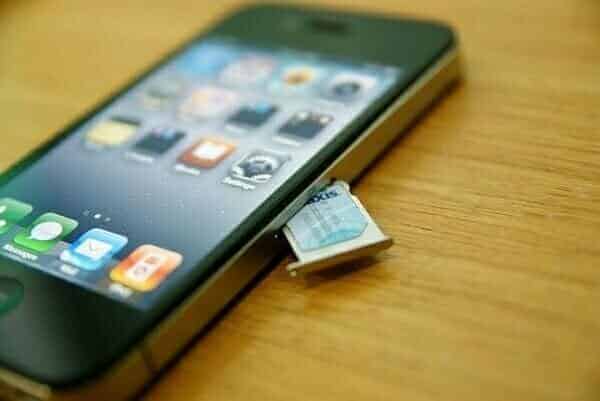
Lisäksi on suositeltavaa poistaa SIM-kortti sen merkin ja alkuperäisyyden varmistamiseksi. Lisäksi sinun tulee etsiä mekaanisia vaurioita siinä.
Sen jälkeen sinun on asetettava SIM-kortti laitteen sisään, otettava käyttöön / poistettava "lentokone"-tila muutaman kerran, minkä jälkeen yhteyden pitäisi jatkua.
Jos nämä toimet eivät johtaneet muutoksiin, on tarpeen tarkistaa matkapuhelinoperaattorin asetukset unohtamatta päivityksiä. Sinun on muodostettava yhteys Wi-Fi-verkkoon, siirry sitten mobiililaitteen perusasetuksiin, avaa rivi "Tietoja tästä laitteesta". Edellyttäen, että älypuhelin tarvitsee päivityksiä, käyttöjärjestelmä pyytää sinua automaattisesti asentamaan ne. Jos Wi-Fi ei toimi puhelimessa, iPhone on liitettävä iTunesiin, minkä jälkeen laite tulee päivittää uusimpaan iOS-versioon.
Useimmissa tapauksissa iPhonen omistajat kohtaavat tarkasteltavana olevan ongelman avattuaan lukituksen Ultrasn0w-nimisen ohjelman tai laiteohjelmistopäivityksen avulla. Samanlainen ongelma voi ilmetä myös älypuhelimen palauttamisen, päivityksen, aktivoinnin tai deaktivoinnin seurauksena Redsn0w:n, SAM-työkalun avulla tai jailbreakin jälkeen.
Voit yrittää ratkaista iPhonen Ei verkkoa -ongelman tehdasasetuksen jälkeen käyttämällä omaa IMEI-numeroasi. Yleensä tällainen ongelma ei ole käytännössä vaarallinen verrattuna ilmoituksiin ongelmallisesta tai ei-tuetusta SIM-kortista. Edellyttäen, että ilmoitus verkon puuttumisesta tulee näkyviin, voidaan turvallisesti sanoa, että puhelin hyväksyy SIM-kortin, mutta se ei näe tavallista verkkoa tai Eurosetiä.
Helpoin ja nopein tapa, joka usein auttaa korjaamaan ongelman, on nollata verkkoasetukset. Tilaajan tulee asettaa SIM-kortti, jota ei tueta, siirry kohtaan "Asetukset", avaa sitten "Yleiset"-osio, siirry "Nollaa" -osioon ja valitse "Palauta verkkoasetukset". Voit myös yrittää palauttaa ja poistaa kaikki tiedot, mutta sellaisilla toimilla voi olla huono vaikutus laitteen toimintaan.
Harkittu ratkaisu ongelmaan tarjoaa positiivisen tuloksen 90 %:ssa tapauksista:
Sinun on asetettava SIM-kortti, ei AT / TV, iPhonen sisään ja kytkettävä sitten älypuhelin iTunesiin USB-kaapelilla.
Kun olet määrittänyt puhelimen ohjelman avulla, sinun on varmuuskopioitava ja napsauta sitten "Palauta".
On parasta yrittää palauttaa puhelimesi ensin ilman Shift / Optio-näppäimiä. Voit myös palauttaa gadgetin DFU-tilassa.
Sinun on odotettava, kunnes palautusprosessi on valmis, minkä jälkeen 2 iTunes-toimintoa avautuu.
Palauta varmuuskopiosta.
"Käytä iPhonea kuin uutta" - on suositeltavaa valita tämä kohde.
Seuraavaksi tulee ehdotus aktivoinnin hyväksymisestä. Tässä tapauksessa sinun on käytettävä muuta kuin AT / T SIM-korttia ja odotettava vaadittua signaalia.
Kun kaikki muu epäonnistuu, sinun on jatkettava ratkaisujen etsimistä ja toistettava kaikki vaiheet ensimmäisestä neljänteen.
Usein asiakkaat, jotka yrittivät leikata SIM-korttia uudelle iPhonelle, joutuvat virheen panttivangiksi, jonka seurauksena älypuhelin ei pysty tunnistamaan korttia. Tämän virheen ratkaisemiseksi sinun on tilattava SIM-kortti henkilökohtaiselta palveluntarjoajaltasi.
Sattuu niin, että yhdistetty palveluntarjoaja ei tarjoa palveluita tällä alueella - tämän seurauksena "omena"-älypuhelin tyrmää "ei verkkoa" -virheen etsiessään sitä. On myös mahdollista, että korttia ei yksinkertaisesti aktivoida. Tässä tapauksessa sinun on otettava yhteyttä palveluntarjoajaasi saadaksesi apua.
Ei ole harvinaista, että ei verkkoa -ongelma ilmenee viallisen antennin vuoksi. Tässä tilanteessa sinun tulee kysyä neuvoja ammattilaisilta ja mieluiten Apple Storesta, jossa asiantuntijat auttavat sinua perustamaan tavallisen verkon sekä Eurosetin.
Applen tekniikka on nyt erittäin suosittu kaikkialla maailmassa, eikä tämä ole satunnaista. Monet ihmiset pitävät iPhonesta sen runsaan toiminnallisuuden ja tyylikkään muotoilun vuoksi, loput jotain muuta. Kun käytät laitetta, voi ilmaantua erilaisia ongelmia, jotka pääsääntöisesti voit korjata sen itse.
Melko usein tulee ongelma, kun laite ei saa yhteyttä verkkoon. Se voidaan havaita tehdasasetusten palauttamisen, laiteohjelmiston päivityksen, korjauksen tai pitkän ajan kuluttua, kun et ole käyttänyt puhelinta. Tämän ongelman syyt voivat olla useat tekijät, kuten esimerkiksi väärin asetettu aika.
Ennen kuin viet iPhonesi työpajaan, kokeile vinkkejä, jotka aiomme jakaa kanssasi. Useimmissa tapauksissa tämän avulla voit ratkaista ongelman itse, jopa aloittelija pystyy selviytymään.
Ensinnäkin, jos iPhone ei saa kiinni verkkoon, sinun tulee tarkistaa, onko aika-asetus oikea. Jos ne ovat väärin, sinun on asetettava oikeat tiedot manuaalisesti tai jos lähistöllä on käytettävissä Wi-Fi-verkko, toimi seuraavasti:
Yhdistä WI-Fi-verkkoon ja siirry sitten Asetukset-valikkoon, kun olet löytänyt Basic-kohdan, valitse "Päivämäärä- ja aika-asetukset";
Ota automaattinen ajastus käyttöön valitsemalla valintaruutu. Se voi olla oletuksena päällä, mutta monet poistavat tämän ominaisuuden käytöstä.
Muutosten tekemisen jälkeen sinun tulee pysähtyä minuutiksi, jotta iPhone ehtii ottaa uudet asetukset käyttöön ja käynnistää sen uudelleen. Tarkista sitten, ottaako laite verkkoon kiinni, jos ei.
Entä jos kaikki on ajan myötä kunnossa, mutta iPhone ei silti näe verkkoa? On monia muita syitä, jotka voivat johtaa tähän ongelmaan, joten katsotaanpa kutakin niistä tarkemmin ja etsitään tapa ratkaista ongelmasi.
Sattuu niin, että iPhone ei näe verkkoa SIM-kortin huonolla kosketuksella tai valitettavilla sääolosuhteilla.
Ensimmäisessä tapauksessa Suosittelemme poistamaan SIM-kortin ja varmistamaan, että sen liittimet ovat puhtaat ja ettei niissä ole näkyviä vaurioita. Jos puhelimessa oli aiemmin ilman SIM-korttia, liitin saattaa olla tarpeen puhdistaa, sillä sinne voi päästä pölyä, joka estää laitetta näkemästä verkkoa. Aseta sen jälkeen kortti paikalleen ja katso, näkyykö signaali.
Syynä verkon puutteeseen voi myös olla väärin leikattu kortti. Tämän virheen poistamiseksi sinun on tilattava uusi matkapuhelinoperaattorilta, yleensä voit leikata sen erikoislaitteilla suoraan toimituksen yhteydessä.
Toisessa tapauksessa mahdollisten häiriöiden tai huonojen sääolosuhteiden lisäksi voi olla, että ostamasi kortti ei yksinkertaisesti toimi tietyllä alueella (operaattori ei tarjoa palvelujaan tällä alueella). Viimeistä tarkistusta varten siirry puhelimen asetuksiin ja ota "Lentokonetila" käyttöön siellä (sama voidaan tehdä pikakäyttöpaneelin kautta). Sitten se jää odottamaan muutaman sekunnin ja sammuttamaan tämän tilan. Tämä toimenpide on tarpeen verkon uudelleenkäynnistämiseksi.
Jos teit kaiken yllä kirjoitetulla tavalla, mutta iPhone ei vieläkään näe verkkoa, tarkista operaattorin asetukset (Asetukset -> Operaattori) varmuuden vuoksi. Varmista, että liukusäätimen asetus on Automaattinen. Kidutusprosessissa sinun ei myöskään pidä unohtaa mahdollisuutta käynnistää laite uudelleen, koska ongelma voi olla järjestelmän häiriöissä.
Harkitse myös tätä versiota, tässä tapauksessa laite ei näe verkkoa. Asettamalla kolmannen osapuolen kortin näet, että iPhone toimii oikein, mutta kun siirryt operaattorillesi, se ei yksinkertaisesti saa kiinni verkkoon. Mitä tehdä tässä tapauksessa?
Voit kysyä neuvoja viestintäpalveluita tarjoavalta yritykseltä. Siellä he voivat kertoa sinulle mahdollisen eston syyn ja kertoa, kuinka voit välttää sen. Sattuu niin, että operaattori estää kortin vain siksi, että et ole tallettanut rahaa tilille pitkään aikaan.
Viekkaat operaattorit voivat estää puhelimen IMEI-koodilla täyttääkseen kaikki ehdot. Jos sinulla on tällaisen operaattorin kortti, ota yhteyttä huoltokeskuksen asiantuntijoihin. Siellä IMEY avaa lukituksen, jonka jälkeen voit helposti käyttää mitä tahansa eri verkko-operaattoreiden kortteja.
Ehkä aiemmin olet jo tehnyt samanlaisen toimenpiteen puhelimen lukituksen avaamiseksi käyttämällä erilaisia ohjelmia, kuten SAMPrefs tai Redsnow. sen sijaan, että otat uudelleen yhteyttä asiantuntijoihin, voit yrittää nollata puhelimen itse. Jos et ole järkyttynyt kaikkien tallennettujen tietojen katoamisesta, useimmissa tapauksissa alla kuvattu menetelmä voi auttaa sinua:
Asetamme iPhoneen minkä tahansa matkapuhelinoperaattorin kortin, joka ei estä laitetta IMEI:llä, ja yhdistämme sitten iTunesiin USB-kaapelilla.
Kun tietokone on havainnut laitteen, teemme varmuuskopion ja napsautamme vasta sitten "Palauta".
Odotamme kunnostuksen valmistumista, yleensä se vie hyvin vähän aikaa. Kaikki riippuu iPhone-mallista sekä siihen tallennetun tiedon määrästä.
Seuraavaksi järjestelmä tarjoaa sinulle valinnan, joka koostuu kahdesta kohdasta:
Palauta olemassa olevasta varmuuskopiosta
Käytä iPhonea uutena laitteena, sinun on valittava tämä kohde.
Sitten aktivointimenettely seuraa, jonka jälkeen signaalin pitäisi ilmestyä.
Viestintäongelmia voi ilmetä viallisen iPhone-antennin vuoksi. Jos näin on, sinun on vietävä laite diagnostiikkaa ja myöhempää korjausta varten huoltokeskukseen.
(vaikka et jättäisi laitetta korjattavaksi)
Olen korjannut Applen laitteita yli 7 vuotta. Tiedän kaikki laitehäiriöt ja tavat ratkaista ne. Autan mielelläni, jos iPhonesi, iPadisi, MacBookisi jne. on rikki.. Minun tehtäväni on selvittää ongelmasi ja kertoa hinta-laatusuhteeltaan optimaalisimmat ratkaisut sen ratkaisemiseksi.
Jos kohtaat verkko-ongelmia iPhone 5 -puhelimesi kanssa, älä ole heti epätoivoinen, sillä useimmissa tapauksissa ongelma voidaan ratkaista itse. Mutta ensin sinun on määritettävä toimintahäiriön syy ja sitten jatkettava korjausta. Syitä hajoamiseen on useita. Määrittämällä, miksi laite toimii väärin, opit korjaamaan iPhone 5S:n, jos se etsii jatkuvasti verkkoa.
Matkapuhelinverkon signaalin voimakkuus heikko. Tällaiset ongelmat ovat mahdollisia suurissa huoneissa sekä syrjäisissä paikoissa asutuksista. Tässä tapauksessa kannattaa etsiä paikkaa, jossa yhteys paranee.
Itse SIM-kortin toimintahäiriö. Jos vaihdat sen usein laitteessa, on mahdollista, että magnetoitu osa voi vaurioitua, mikä voi aiheuttaa ongelmia puhelimen käytössä. Paras ratkaisu tähän ongelmaan olisi ottaa yhteyttä palvelukeskuksen päälliköihin.
Jos ostit puhelimen ulkomailta, on mahdollista, että se ei toimi kotimaisten operaattoreiden kanssa, koska se on lukittu ulkomaisten yhtiöiden alle. Tässä tapauksessa voit tehdä sen itse tietokoneella.
Jos kohtaat verkkovirheitä, jotka eivät liity iPhone 5:n vahingoittamiseen, voit yrittää käynnistää puhelimesi uudelleen. Tämä auttaa tapauksissa, joissa laite ei vastaanota matkapuhelindataa tai 3G-yhteyttä.
Joissakin tapauksissa verkko-ongelmia ilmenee, kun käyttäjä muuttaa asetuksia. Kokeile tehdä verkon nollaus tai "master reset".
Jos mikään vihjeistä ei antanut positiivista tulosta, etkä tiedä mitä tehdä, jos iPhone 5 ei näe verkkoa, ota yhteyttä asiantuntijoihimme, jotka suorittavat laadukkaan diagnostiikan ja korjaukset mahdollisimman lyhyessä ajassa .
On tilanteita, joissa iPhone lakkaa näkemästä matkapuhelinverkkoa. Joissakin tapauksissa voit määrittää syyn ja korjata ongelman itse ilman asiantuntijoiden apua.
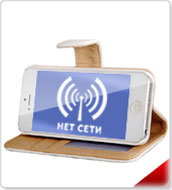
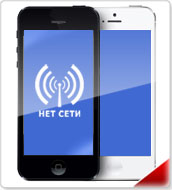
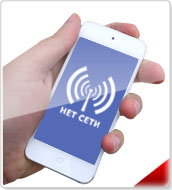
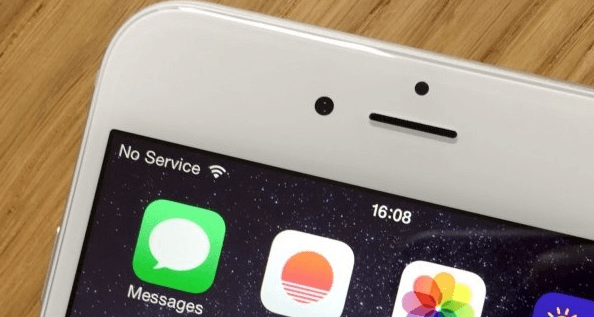
Sattuu niin, että iOS:n uudelleenasennuksen, nollauksen tai päivityksen jälkeen laite alkaa napata verkkoa huonosti tai lopettaa sen tekemisen kokonaan. Samanlainen ongelma ei ilmene vain järjestelmäosan vioista, vaan myös puhelimen fyysisen osan toimintahäiriöistä. Verkko-ongelmista ilmoitetaan ilmoituspaneelin vasemmassa yläkulmassa olevalla merkinnällä - "Ei verkkoa" tai Ei palvelua.
Näytön oikeassa yläkulmassa näkyy ilmoitus, että verkkoa ei ole
Jos ongelma on iPhonen järjestelmäosassa, se on todennäköisesti mahdollista korjata itse, mutta jos itse SIM-kortti tai jokin viestinnästä vastuussa olevista osista on vaurioitunut, sinun on otettava yhteyttä erikoispalveluihin. korjata Applen laitteita.
Ensinnäkin sinun on varmistettava, että siellä missä olet, muut laitteet, joissa on saman matkapuhelinoperaattorin SIM-kortti, ottavat yhteyden. Saatat vain olla kattavuuden ulkopuolella. Kannattaa myös poistua paikoista, joissa tiheä katto, seinät tai erikoislaitteet voivat peittää signaalin.
Jos muissa laitteissa on signaali, kannattaa seurata alla olevia ohjeita, jotka voivat palauttaa verkon sinulle.
Väärät aika- ja päivämääräparametrit voivat aiheuttaa signaalin katoamisen. Virheitä voi tapahtua, vaikka minuutit eivät täsmää, joten on suositeltavaa asettaa automaattinen ajansaannin tila:
Laajenna laitteen asetuksia. Avaa laitteen asetukset
Siirry "Perus"-lohkoon. Avaamme osion "Perus"
Valitse Päivämäärä ja aika. Avaa kohde "Päivämäärä ja aika"
Älä unohda, että tarvitset Internet-yhteyden päivittääksesi ajan automaattisesti, tässä tapauksessa sekä mobiili-internet että Wi-Fi-verkko käyvät. Aktivoi "Automaattinen"-toiminto. Jos se on jo käytössä, poista se käytöstä ja ota se uudelleen käyttöön. Tämän jälkeen käynnistä laite uudelleen niin, että aika on asetettu, keskittyen verkkoaikaan. Aseta automaattiset päivämäärän ja kellonajan päivitykset
Varmista ensin, että lentokonetila on pois päältä. Sen tila näkyy pikatyökalupalkissa. Toiseksi, jos se oli sammutettu, kytke se päälle 15 sekunniksi ja sammuta se sitten uudelleen. Nämä toimet käynnistävät SIM-kortin uudelleen ja mahdollisesti palauttavat verkon siihen.
Valitse laitteen asetuksista "Yleiset"-osio ja siinä "Nollaa"-aliosio. Avaa "Palauta"-osio
Palauta verkkoasetukset. Verkkoasetusten nollaus
Palaa perusasetuksiin ja napsauta "Tietoja tästä laitteesta" -painiketta. Automaattinen diagnostiikka matkapuhelinpäivityksille suoritetaan. Jos ne löytyvät, sinua kehotetaan asentamaan ne, vahvistamaan toiminto ja odottamaan prosessin loppua. Siirry osioon "Tietoja tästä laitteesta"
Palaa laitteen asetuksiin ja valitse kohta "Cellular" ja siinä alikohta "Cellular data". Avaamme osion "Matkapuhelinviestintä"
Täytä kaikki tyhjät kentät. Niiden tiedot voidaan ottaa matkapuhelinoperaattorisi viralliselta verkkosivustolta. Mobiilidatan syöttäminen
Jos yllä olevat vaiheet eivät auttaneet, sinun on tarkistettava SIM-kortti. Vedä se ulos ja tarkista, toimiiko se toisessa iPhonessa. Jos verkkoa ei löydy sieltä, SIM-kortti on vaihdettava. Tämä voidaan tehdä lähimmästä matkapuhelinoperaattorisi palvelusta.
Jos SIM-kortti toimii toisessa laitteessa, on kaksi vaihtoehtoa: joko jokin puhelimen osa on vaurioitunut ja se on vietävä huoltoon tai laiteohjelmistossa on virheitä, jotka estävät SIM-kortin toiminnan, ja täytyy suorittaa palautus.
Jos sinulla on iCloud- tai iTunes-varmuuskopio, voit nollata laitteesi menettämättä tietojasi. Muuten kaikki henkilökohtaiset tiedot ja asennetut sovellukset katoavat peruuttamattomasti, joten varmista, että sinulla on varmuuskopio etukäteen. Yhdistä sen jälkeen Wi-Fi-verkkoon, siirry laitteen perusasetuksiin, sitten "Nollaa"-alakohtaan ja valitse "Palauta sisältö ja asetukset" -toiminto. Käy läpi nollausprosessi, sen valmistumisen jälkeen alkaa laitteen alkukonfigurointi, jonka yhdessä vaiheessa voit määrittää, mistä varmuuskopiosta haluat palauttaa laitteesi.



Avaa laitteen asetukset