Tarkemmin: hp laserjet p1005 tee-se-itse -korjaus oikealta mestarilta sivustolle my.housecope.com.
Merkistä riippumatta korjaukset alkavat aina tulostimen alustavalla diagnostiikalla, jonka suorittaa kokenut teknikko. Tarvittaessa laitteen mekaaniset kokoonpanot ja osat puhdistetaan ja voidellaan. Diagnosoinnin jälkeen selvitetään vian syy ja laaditaan arvio, jonka mukaan suoritetaan lasertulostimien myöhempi korjaus. Asiantuntijamme auttavat myös järjestelmäsolmujen asennuksessa ja toiminnan säätämisessä, tulostimen täyttämisessä kulutustarvikkeilla ja myös alustavassa testauksessa ennen valmiin tulostimen luovuttamista.
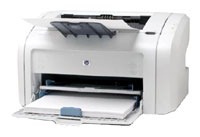
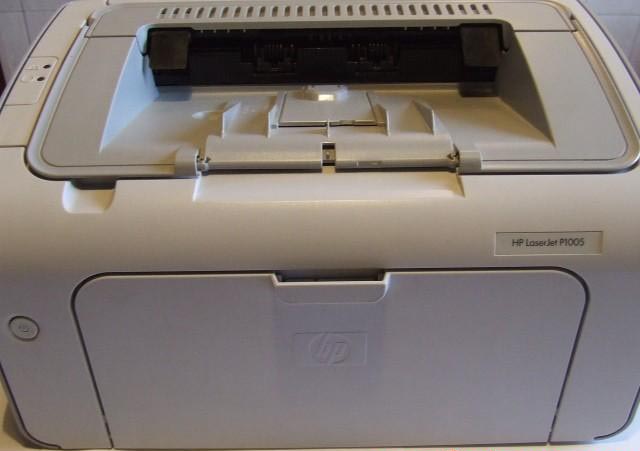
Yrityksemme ei ainoastaan täytä HP CB435A -kasettia, vaan myös korjaa HP LaserJet P1005 / HP LaserJet P1006 -tulostimet. HP LaserJet P1005 -tulostin on melko vanha malli, mutta se ei ole menettänyt suosiotaan tähän päivään mennessä yksinkertaisuuden ja helppokäyttöisyyden vuoksi. Tätä pientä ja kompaktia tulostinta korjataan harvoin. sen osat ovat kestäviä. Paperinpoimintarullat, lämpökalvo, jarrupala, erilaiset anturit, vaihteet, liesi, kumiakseli, moottori, vaihteisto, laseryksikkö - eivät epäonnistu niin usein kuin muissa tulostinmalleissa, jotka houkuttelevat suuren yleisön käyttäjiä. HP LaserJet P1005 -tulostin on erittäin halpa ja taloudellinen huoltaa. HP 35A -kasetti täyttyy ilman ongelmia. Annamme takuun kaikenlaisille korjauksille sekä CB435A-kasetin täytölle, kunnes väriaine loppuu. Varoitamme kasetin ja tulostimen joidenkin osien välittömästä viasta välttääksemme tulostuslaadun heikkenemisen. Jos kysyt - kuinka täyttää CB435A-kasetti tai missä korjata HP LaserJet P1005 -tulostin, ota yhteyttä yritykseemme.
- Laseryksikkö viallinen tai likainen.
- Rumpuyksikkö on saavuttanut käyttöikänsä lopun.
- Kasetin täyttö vaaditaan. Likainen viiva arkkia pitkin, HP LaserJet P1005 -tulostimen lämpökalvon repeämä.
Jos erilaisia pieniä esineitä (paperiliittimiä, niittejä jne.) putoaa HP LaserJet P1005 -tulostimen sisään, HP LaserJet P1005 -tulostimen sisäiset osat voivat vaurioitua ja vastaavasti ne voivat vaurioitua. Yleisin vauriotyyppi on lämpökalvon repeämä. Se on tummanharmaa tai musta kalvorulla. Lämpökalvon repeäminen vaikuttaa luonnollisesti tulostuslaatuun. Likainen nauha ilmestyy arkin varrelle, väriaine ei ole kypsä (vastaavasti se pyyhkiytyy), kuva kaksinkertaistuu, arkit rypistyvät kuin haitari jne. Nämä ovat kaikki merkkejä siitä, että tulostimen lämpökalvo on repeytynyt ja se on vaihdettava. Tässä tapauksessa ei ole suositeltavaa jatkaa tulostimen parissa työskentelemistä, koska muut HP LaserJet P1005 -tulostimen osat hajoavat ketjun varrella, ja myös niiden korjaaminen maksaa. Korjaukset tehdään samana päivänä kun osia on saatavilla.
 |
Video (klikkaa toistaaksesi). |
HP LaserJet P1005 -tulostin ei "näe" kasettia tai paperia, vaan näyttää paperitukoksen. Tämä tapahtuu yleensä, kun anturit epäonnistuvat HP LaserJet P1005 -tulostimen virheellisen toiminnan vuoksi tai jos tapahtuu paperitukos ja tulostin joutuu virhetilaan. Jos virhe jatkuu sammutuksen jälkeen. ja sis. HP LaserJet P1005 -tulostin, tietyt anturit ovat vaurioituneet.
HP LaserJet P1005 -tulostin lähettää voimakasta rätintää tai huminaa. Useimmiten tämä tapahtuu sen jälkeen, kun on osunut johonkin esineeseen tai joidenkin osien resurssit on käytetty loppuun. Tällaisissa tapauksissa kuluneet osat on vaihdettava tai vieraita esineitä on poistettava. Tämä tapahtuu yleensä itse vaihteistossa.
HP LaserJet P1005 -tulostin tulostaa tummilla tai vaaleilla viivoilla. Kasetin tai lämpöyksikön huolto, korjaus vaaditaan. Tämä johtuu yleensä kasetista.
HP LaserJet P1005 -tulostin päästää kovaa "kilinaa".HP LaserJet P1005 -laseryksikkö on korjattava tai vaihdettava.
HP LaserJet P1005 -tulostin tulostaa virran kytkemisen jälkeen kirjaimia, numeroita, "hölynpölyä"
- Sammuta HP LaserJet P1005 -tulostin, tyhjennä tulostusjono ja käynnistä tulostin. Käynnistä HP LaserJet P1005 -tulostimeen liitetty tietokone uudelleen.
HP LaserJet P1005 -tulostin toimii, mutta kuvan reunoilla on tummia, katkonaisia raitoja.
- Yritä vaihtaa HP CB435A -kasetti.
HP LaserJet P1005 -tulostin toimii, mutta kuvassa on vaaleita tai tummia vaakasuoria raitoja.
- Yritä vaihtaa HP CB435A -kasetti. Tarkista lämpökalvo HP LaserJet P1005 -tulostimen kiinnitysyksikössä.
Tulostin toimii HP LaserJet P1005, mutta kuvassa on vaaleita pystysuoria raitoja.
- Yritä vaihtaa HP CB435A -kasetti tai puhdistaa HP LaserJet P1005 -tulostimen optiikka kuvantamispolulla.
Tulostimessa on HP LaserJet P1005, mutta kuva on vinossa suhteessa paperiin.
- Liu'uta paperikasetin ohjaimia arkille sopivaksi.
HP LaserJet P1005 -tulostin näyttää paperitukoksen, ei anna äänimerkkiä virran kytkemisen jälkeen.
- Avaa etukansi ja tarkista, onko HP LaserJet P1005 -tulostimessa juuttunutta paperia. Poista se. Tarkista paperiradan anturit.
HP LaserJet P1005 -tulostin tulostaa yhden arkin normaalisti ja toinen pysähtyy tulostimessa.
- Tarkista paperin ulostulotunnistin (muovilippu, jousi, optoerotin).
HP LaserJet P1005 -tulostin toimii, mutta kuva poistetaan arkilta sormella.
- Tarkista, onko paperi liian paksua. Tarkista HP LaserJet P1005 -tulostimen kiinnitysyksikkö.
HP LaserJet P1005 -tulostin toimii, mutta kuva on hieman tahriintunut alaspäin.
- Tarkista HP LaserJet P1005 -tulostimen kiinnitysyksikön voiteluaine ja lämpökalvo.
HP LaserJet P1005 -tulostin toimii, mutta poimii useita arkkeja (tulostetuissa arkeissa on tyhjiä arkkeja).
- Vaihda tai käännä paperi ylösalaisin etäpuoli itseesi päin. Vaihda paperiradan jarrupala.
HP LaserJet P1005 -tulostin toimii, mutta siitä kuuluu kahinaa. HP LaserJet P1005 -tulostin rypistää arkkien kulmat.
- Tarkista HP LaserJet P1005 -tulostimen kiinnitysyksikkö ja lämpökalvo.
HP LaserJet P1005 -tulostimen sisällä on juuttunut paperi (aina).
- Tarkista HP LaserJet P1005 -tulostimen paperirata ja kiinnitysyksikkö. Käynnistyksen jälkeen HP LaserJet P1005 -tulostin ei ole valmiina, näyttää sisäisen virheen (kaikki valot palavat).
- Diagnosoi ja korjaa HP LaserJet P1005 -tulostin.
HP laserJet p1005 -tulostimen purkaminen
Otamme patruunan pois. Samanaikaisesti kiinnittämällä huomiota merkittyihin alueisiin, sinun on irrotettava teline siellä.
Käännä tulostin ylösalaisin ja irrota jarrupala ruuvaamalla irti kaksi pulttia.
Väännä etupaneelin kiinnikettä ja irrota se.
Ja (tai) päällä (missä menee parhaiten).
Kierrämme takaosan viisi pulttia irti ja kiinnitämme huomiota merkittyyn kohtaan, siellä on kuudes pultti, mutta se on piilossa sivukannen takana ja kunnes pääsemme siihen.
Poistamalla sivupaneelin pääsemme siihen "kuudenteen" pulttiin
Käsittelemme toista puolta samalla tavalla.
Nostamme jälleen pohjan ja irrota pohja ruuvaamalla neljä pulttia.
Avaa tulostimen kansi, vapauta teline (siitä keskusteltiin aiemmin, se oli merkitty toisessa kuvassa)
Kierrämme kolme pulttia irti ja irrotamme yläkannen ja takaseinän kahdesta kohdasta.
Nyt sinun on poistettava levy, tätä varten sinun on ruuvattava irti neljä pulttia (neljäs ei näy kuvassa, se sijaitsee silmukan lähellä, muuten silmukka on myös irrotettava)
Levyn irrotuksen jälkeen on tarpeen irrottaa liittimet, ne ovat kaikki erilaisia ja sitten on mahdotonta kytkeä niitä väärin.
Irrota merkitty punainen johto ja irrota se johtoliittimistä. Kierrä sen jälkeen kaksi pulttia irti.
Ja poista paneeli nostamalla sitä oikealta puolelta.
Nyt sinun on poistettava merkitty rautalevy.
Tätä varten irrota pultti takapuolelta.
Sen jälkeen poistamme kaksi hammaspyörää (kiinnikkeen vääntymisen jälkeen aloitamme pienemmällä).
Nyt puristamme kiinnikkeen molemmilta puolilta akselille.
Poistamme sen akselista liikuttamalla oikealta vasemmalle.
Se on helppo ymmärtää, eikä sinulla ole tämän kanssa ongelmia.
HP LASERJET P1005 all-in-one -tulostimen korjaus
HP LASERJET P1005 tulostinhuolto ja korjaus Moskovassa ja sen alueella.
HP LASERJET P1005 -tulostimen korjaus
Onko HP LASERJET P1005 -tulostimesi rikki?
Ratkaisu on olemassa!
Usein käy niin, että tulostin lakkaa toimimasta kunnolla ja alkaa tulostaa huonosti tai ei tulosta ollenkaan. Mitä tehdä tässä tapauksessa?
Tarvitset ammattimaisen velhon apua, joka tuntee taitojaan ja joka tekee diagnoosin ja korjaa HP LASERJET P1005 -tulostimesi.
Tekninen keskusmme käsittelee juuri tällaisia vikoja. Otamme HP LASERJET P1005 -tulostimesi käyttöön mahdollisimman pian. Soita ja ota meihin yhteyttä!
HP LASERJET P1005 -tulostimen huolto
HP LASERJET P1005 -tulostimen diagnostiikka- ja korjausmenettely
HP-tulostimesi huolto sisältää vaihdon vain valmistajan laadukkailla varaosilla.
Heie, rakkaat ystävät.
Mitä haluaisin huomauttaa. Videolla näkyy napin korjaus. Vaihtoehtoja oli kaksi. Joko muoviosat, ohjaimet rikkoutuivat tai itse painike epäonnistui. Tällä kertaa suoritettiin koe ja todistettiin, että napin voi yksinkertaisesti juottaa puremalla se irti levystä, mutta tämä ei ole kovin kätevä vaihtoehto, koska tulostimessa ei ole kytkintä ja on erittäin väärin vetää. se irti pistorasiasta joka kerta. Toinen. Tiivistettäessä käy ilmi, että virtapainiketta painetaan jatkuvasti, ja tämä ei vastaa laitteen logiikkaa ja mitä tästä voi myöhemmin seurata, kukaan ei tiedä.
Huomaathan, että sivuston materiaaleja käytettäessä linkki niihin on PAKOLLINEN!
Opi, opi ja menestys on aina kanssasi!
Sotilas
Ryhmän jäsenet
Viestit: 4
Käyttäjänumero: 9151
Rekisteröinti:
20.–15. tammikuuta
Hyvää päivää kaikille tämän foorumin osallistujille ja lukijoille!
Kysymys kaikille tietävälle. Yritin käyttää foorumin hakua, mutta jostain syystä se ei toimi
Minulla on seuraava ongelma. Tulostimesta on äskettäin tullut, katso aihe, alkanut huijata jotain. Tai pikemminkin ei itse tulostin, vaan vain "Virta"-painike. En käytä sitä kovin usein. No, pari asiakirjaa on tulostettavana, joten melkein kuin uusi.
Joskus se käynnistyy melkein heti, mutta suurimmaksi osaksi sen käynnistäminen kestää tarpeeksi aikaa. Painat painiketta näin ja tuon, loihdit sen yli, mutta ei halua kytkeytyä päälle ja siinä se. sitten jossain asennossa se yhtäkkiä syttyy. Samoin on sammutuksen kanssa. Ymmärrän, että tämä liittyy johonkin kontaktiin (niin minä ajattelen). mutta mitä tehdä? Kuinka edistää sitä ja kannattaako se tehdä? Pistä minua, plz., nenä oikeaan paikkaan Mitä asiantuntevat ihmiset voivat neuvoa?
Voinko ostaa uuden?
No, jos peli ei ole kynttilän arvoinen, niin mitä voit sanoa Samsung SL-M2022W / SEE Ubuntulle, jotta se voidaan asentaa ilman ongelmia, ja tietysti niin, että kaikki toimii kuin kello.
Jos jokin on epäselvää tai jokin on vialla, pyydän sinua olemaan potkimatta liian kovaa.
Kiitos.
Master's Secret jakaa onnistuneen kokemuksensa lasertulostimen HP LaserJet 1010 korjaamisesta. Käsikirja soveltuu HP LJ -tulostimille sarjassa 1000 - 1200. Tarina on yksinkertainen, ostettu käytetty tulostin (1000 ruplaa) toimi vuoden ja vaurioitui typerästi paperiliittimellä varustetusta arkista, huuhdeltiin ja alkoi kahina - se rikkoi lämpökalvon. Lämpökalvon vauriot varmistetaan helposti asentamalla vaihtokasetti. Huoltokeskukseen ottaminen merkitsi korjauksista maksamista vähintään uuden tulostimen ostoon verrattavalla hinnalla. Kannatin myös lämpökalvon etsimistä tulostimelle, myyjät tarjoutuivat ostamaan lämpökalvoa epärealistiseen hintaan jopa 1500 ruplaa (sen punainen hinta
100 ruplaa), plus myyjien temppuja, kun korjaussarjassa ei ole lämpörasvaa, ja tämän komponentin myynti korjaukseen myös suuruusluokkaa ylihinnoiteltuna.
Lämpökalvo etsittiin kuukauden sisällä ja se ostettiin 300 ruplalla (2013) lämpörasvalla. Korjaus vaatii yksinkertaisen työkalun:
Korjaussuunnitelma suoritetaan vaihe vaiheelta seuraavassa järjestyksessä.
Vaihe: 1 Tarkista kalvon eheys ja lämpörasvan läsnäolo. Vedä kasetti ulos tulostimesta. Irrota virtajohto.

Vaihe 1. Irrota virtajohto
Vaihe 1. Poista kasetti tulostimesta
Vaihe: 2 Kasetin suojakansi pysyy paikallaan tangon avulla. Varsi on irrotettava kannesta painamalla muoviniitin sisäreunaa. Pidä kiinni niitistä irrottamisen aikana.
Vaihe: 3 Käännä tulostinta itseäsi kohti takakannen kanssa ja irrota ristipääruuvitaltalla metallikannen kolme ruuvia, kaksi ruuvia vasemmalla ja yksi ruuvi oikealla.Katso valokuva.
Vaihe 3. Irrota vasemmalla oleva ruuvi
Vaihe 3. Irrota oikealla olevat ruuvit
Vaihe: 4 Irrota tulostimen sivut. Pinot pysyvät paikoillaan muovisilla pidikkeillä, jotka sijaitsevat ylä-, ala- ja takaosassa. Kansi ilman painikkeita pitää vahvimman. Salaiset salvat näkyvät kuvassa.
Vaihe 4. Seinäsalvat painikkeilla
Vaihe 4. Seinäsalvat ilman painikkeita
Vaihe: 5 Nosta kasetin luukkua ja irrota koneen kaksi ruuvia. Irrota kansi.
Vaihe: 6 Väännä metallisen takakannen oikeaa alareunaa litteällä ruuvitaltalla ja poista se.
Vaihe 6. Irrota kansi ruuvitaltalla
Vaihe: 7 Virtaliittimen sivulla on virtakortti. Levyn yläosassa on neljä erilaista liitintä, irrota ne. Valkoisilla paksuilla johdoilla varustettu liitin irrotetaan vasta salpaa painamalla, katso kuva. On myös tarpeen irrottaa punainen johto takapaneelista. Vedä se vain ylös. Muista, kuinka se kiinnitetään esikuormitettuna jousella. Irrota johdot järjestelykiinnittimistä.
Vaihe 7: virtakortin liittimet
Vaihe 7. Neljännen liittimen salpa
Vaihe 7. Kiinnitä punainen lanka
Vaihe 7. Punainen johdinliitin
Vaihe 7. Johdot ovat vapaat
Vaihe: 8 Pääsimme lieden luo. Kiuas on kiinnitetty kolmella ruuvilla. Katso valokuva. Ruuvaamme ruuvit irti. Pidä ruuveista kiinni löysäämisen aikana.
Vaihe 8. Ensimmäinen ruuvi, joka kiinnittää liesi
Vaihe 8. Toinen ruuvi, joka kiinnittää kiukaan
Vaihe 8. Kolmas ruuvi takan kiinnitykseen
Vaihe: 9 Ota lieden oikea reuna ja vedä se ulos.
Vaihe: 10 Irrota kaksi ruuvia, jotka kiinnittävät liesikannen. Irrota kansi vetämällä sitä sivuun.
Vaihe 10. Ensimmäinen kansiruuvi
Vaihe 10. Toinen kansiruuvi
Vaihe 10. Kiinnitysyksikön kansi on poistettu
Vaihe: 11 Nyt näemme lämpökalvon tuhoutumisen. Muista lankkujen asento tapeilla ja vivuilla! Kiukaan sivuilla on jouset, jouset irrotetaan alhaalta pitkäkärkisillä pihdeillä. Poistamme metallinauhat ja muoviset puristusvivut molemmilta puolilta. Älä sekoita niitä kokoamisen aikana!
Vaihe 11. Jousi kiinnittää vivun
Vaihe 11. Poista jokainen jousi
Vaihe: 12 Vapautamme valkoiset johdot pidikkeistä ja poistamme rummun lämpökalvolla. Se vain nousee.
Vaihe 12. Irrota lämpörumpu
Vaihe 12. Lämpörumpu poistetaan
Vaihe: 13 Poistamme omin käsin muovikärjen sivulta, josta ohuet johdot tulevat ulos rummusta. Korkki pysyy kiinni salpoista.
Vaihe: 14 Poista vaurioitunut lämpökalvo ja pyyhi metallipinta ja termopari kostealla liinalla vanhasta rasvasta ja liasta.
Vaihe 14. Poista lämpökalvo
Vaihe: 15 Levitä uutta lämpörasvaa kiukaan pintaan. Asenna lämpökalvo huolellisesti. Sylinterin pää tulee kiinnittää vastakkaiseen muovikärjeen. asenna myös oikea kärki huolellisesti. Vuotanut lämpörasva on hyödyllistä poistaa.
Vaihe 15. Levitä lämpörasvaa
Vaihe 15. Lämpökalvon laittaminen päälle
Vaihe 15. Poista ylimääräinen lämpörasva
Vaihe: 16 Kiukaan kokoaminen päinvastaisessa järjestyksessä. Lankkujen oikea asento kuvassa.
Vaihe 16. Kansi on asennettu
Vaihe: 17 Asetamme takka paikoilleen ja kiinnitämme sen kolmella ruuvilla. Täytämme ja liitämme kaikki johdot liittimiin. Asenna punainen johto oikein.
Vaihe: 18 Asenna taka- ja yläkannet. Nostamme kiukaan muoviset liput ylös asennuksen aikana. niin, että ne sopivat kannen vastaaviin uriin.
Vaihe 19. Tulosta testisivu
Vaihe: 19 Tarkista tulostimen kokoamisen jälkeen, ettei siinä ole tarpeettomia osia. Yhdistämme virtajohdon. Käynnistämme tulostimen. Ensin annamme komennon syöttää ilman paperia ja sitten tulostamme testisivun pitämällä vihreää painiketta painettuna vähän kauemmin. Muutamien ensimmäisten sivujen reunojen ympärillä saattaa näkyä rasvajälkiä. Töitä tehtiin tunnin verran kiireettömästi. Tällaisessa työssä säästetyt rahat vastaavat yli 100 000 ruplaa kuukaudessa.
Korjaa tällaiset viat itse!
Vaihdoin itse kymmeniä lämpökalvoja hp:hen - todistan - se on kirjoitettu oikein.
Ja kuinka huijata lasertulostin xerox 3140 Minulla on ongelma, ostin siihen patruunan, muste loppui ja aloin kaataa uutta jauhetta ja sitten kirjoittaa, että ei ilmeisesti ole kasettia ja punainen diodi on lopettanut tulostamisen ja siinä se / Miten ei käskeisi häntä pettää?
Tällaisen ongelman edessä:
Kun paperi loppuu lokerosta, HP LaserJet p1005 -tulostin lakkaa tulostamasta jopa itkemästä. Jopa sujauttaa uusi pakkaus - se on nolla tunteita. Mielenkiintoisin asia edelleen - no, mielestäni sinun täytyy löytää haluttu painike, jota painat ja tulostus jatkuu. Kuva, sellaista painiketta ei ole! Siinä on yleensä yksi painike - nimeltään POWER. Mene eteenpäin - ei ole anturia, joka on vastuussa siitä, että paperi on loppunut! Tämä on vitsi – HP LaserJet -tulostin tajuaa, että siitä on loppunut paperi, kun se koputtaa tyhjää lokeroaan pöytään kolme kertaa. Tiedämme erittäin hyvin, mitä tässä tapauksessa tulee tehdä: menemme ulkomaille ja lataamme tulostimemme uusimmat ohjaimet. Fuh ladattu, ikkunan alku avautuu, jossa on "Jatka"-painike. Muutaman yrityksen painamisen jälkeen, kun paperi loppui, tulostin taas mietti, mihin tarkoitukseen se on tehty. Aloin katsoa portteja tulostimen ominaisuuksista, ja siellä vanha tulostinohjain roikkuu USB001:ssä. Puramme kaiken mahdollisen, asennamme tulostimen uudelleen ja katso! Kaikki toimii!
Varmuuden vuoksi tseemdeshnik sbatsat, joka voi olla hyödyllinen.
Sen olemus on, että se pysäyttää taustatulostuksen ja poistaa tiedostot, jotka ovat roikkuneet tulostuksen aikana ilman paperia. Sitten se käynnistää taustatulostuksen uudelleen ja voit tulostaa.
@kaiku pois
net stop spooler
ping localhost> nul
del / Q "C: WindowsSystem32SpoolPRINTER *. *"
net start spooler
Kopioi ja liitä tämä koodi esimerkiksi Muistioon ja tallenna tiedosto .cmd-tunnisteella (spooler.cmd).
Jos olet liian laiska luomaan tiedostoa, voit ladata sen talletuksesta
todella harvinainen häiriö, kun kiinnitin sen HELVETTIIN, vannoin, tk. Laitoin sen altaaseen... Luulen, että köyhät kirjanpitäjät eivät ole kuulleet tällaisia mattoja pitkään aikaan, ja kun muut tulostimet lopettivat 1C:n raporttien julkaisemisen, he saivat lisäsanoja, koska Toin vahingossa esiin loputkin tulostimet tulostimen kanssa...ei käsitellyt sitä, sanoi: Lyhyesti sanottuna tulostin on buginen, jos tulostat niin paperia täytyy olla, mutta miksi tulostaa yleensä ilman paperia? -))
lyhyesti sanottuna: tulostin on harvinainen paska, koska patruunan tilavuus on pieni, kuten mustesuihkullakin, paska pilvi paistoon lähetettävien asiakirjojen käsittelyssä saa minut hulluksi vitun takia.
Kuten aina, minut pelasti lopetettu tulostin HP 1320, patruunat 49A - upea tulostin ... miksi se otettiin pois? Ei ole ongelmia, kuten sanotaan, laita kaikki uima-altaaseen ...
Ei myöskään valittaa HP 2015:stä - tuotanto loppunut. Se maksaa noin kaksikymmentä kappaletta, vaikka muotoilulevyt lensivät kerralla ulos, mutta niiden vaihtamisen jälkeen ei ole ongelmia. Näyttää siltä, että siellä oli paljon huonoja lautoja. 53A patruunat tankkataan 2-3 kertaa ilman ongelmia, ja 53X:ssä sinun on vaihdettava välittömästi rumpu + veitsi.
Hyvää päivää rakkaat ystävät! Puolentoista viikkoon en ole kirjoittanut mitään uutta, paljon perustyötä. Siitä tuli vapaa ilta. Tänään kuvaan HP P1505n -tulostimen purkamisen ja puhdistamisen. He toivat minulle tämän upean laitteen, jossa on diagnoosi lämpökalvon kulumisesta kiinnitysyksikössä. Tällaisia tulostimia ei enää valmisteta, mutta niitä käytetään yli vuoden, koska mielestäni tämä laadukas, nopea verkkolaite voi silti kilpailla uudempien mallien kanssa.
Pyydän välittömästi anteeksi joitain hieman epäselviä kuvia. Niitä ei ole täällä paljon, en vain pysty kuvaamaan uudelleen. Aloitetaan.
Ensinnäkin, kuten melkein kaikissa tulostimissa tehdään, aloitamme kotelon purkamisen, nimittäin aloitamme sivusuojista, joita pitävät salvat ja jotka on vahvistettu kahdella pultilla takapuolella. Ruuvaa pultit irti ja napsauta sitten sivuseinät irti salpoista (paikat näkyvät kuvassa).
Tämän prosessin aikana sinun on irrotettava yksi ruuvi ohjauspaneelista ja irrotettava se.
Poista seuraavaksi kasetti tulostimesta, sillä tällä hetkellä sillä ei ole mitään tekemistä siellä. Jotkin toiminnot voidaan tehdä eri sarjoissa, tosiasia on, että patruuna voitiin poistaa alusta alkaen, mutta korjaan tulostimen katsomatta ohjeita, jotta voin kulua, ja 100% vaiheittaiset ohjeet ei toimi, mutta yritän kuvata kaikki vaiheet.jopa ne, joissa olin uupunut.
Irrotetaan nyt yläosa, mutta ensin on irrotettava kieleke, joka yhdistää vaihteen valokuvarullaan.
Seuraavaksi poistamme urista vielä kaksi uunin jalkaa, jotka heikentävät lämpökalvon painetta alempaan akseliin kantta nostettaessa. Tämä on tarpeen, jotta voit vetää paperin ulos repeytymättä, jos kiinnitysyksikössä on paperitukos.
Joten siirrämme kannen pystysuoraan asentoon ja upotamme jalat urista.
Meidän on vielä ruuvata yksi pultti irti takapuolelta ja painaa hieman alhaalta metallista takaseinää.
Ennen kuin poistan etuosan, poistan mukavuussyistä kielekkeen, joka pitää tulostetut arkit, kun tulostin on käynnissä. Se lepää kahdella tapilla, nosta kieli ja napsauta se varovasti irti.
Seuraavaksi poistamme etuosan napsauttamalla sen sivuilta alhaalta ja ylhäältä.
Seuraavassa kuvassa näet kaksi kappaletta, jotka on revitty irti alemmasta (paine)akselista. Tästä ymmärrämme, että emme rajoitu lämpökalvon vaihtamiseen, vaan myös alempi rulla on vaihdettava.
Irrottaaksemme lämpöyksikön (uunin) puolestamme meidän on irrotettava johdot levystä. Tässä tapauksessa poistan mukavuussyistä muotoilulevyn, joka pysyy paikallaan neljällä ruuvilla. Älä unohda irrottaa kaapelia siitä.
Kun lauta poistettiin, ruuvattiin irti myös levy, jolla tätä lautaa todella pidettiin.
Nyt voimme turvallisesti irrottaa kolme anturin kosketinta ja yksi suurimmista, termoparikosketin.
Katsomme tulostimen takaosaa ja näemme toisen punaisen johdon, joka syöttää varauksen korotronille, irrotamme myös sen vastaavasti.
Seuraavaksi meidän on vedettävä kaikki johdot ulos urista uunin vapauttamiseksi ja irrotettava muovinen sulake termoelementin koskettimia varten.
Joten näimme kolme pulttia, jotka pitävät liesi.
Jätän tulostimen sivuun toistaiseksi ja korjaan lämpöyksikön.
Ensimmäinen vaihe on irrottaa lämpötila-anturin kosketin.
Kierrämme kaksi pulttia irti ja poistamme uunin yläkannen.
Irrottamalla kannen näemme lämpökalvon. Jos katsot tarkkaavaisesti, saattaa vaikuttaa siltä, että lämpökalvo on ehjä, mutta tarkkaan katsomalla huomaamme, että se ei ole täysin oikealla puolella. Se vain katkesi ympyrään. Tässä on metalloitu lämpökalvo, jos olisi ollut yksinkertainen halpa, se olisi räjähtänyt paljon enemmän. Muuten, koska lämpökalvo on metalloitu, asiakas tulosti viallisella tulostimella vielä kuukauden, ja mikä oli yllätykseni, tulostin tulosti hyvin. Narinasta ja kahinasta tuli hänen sairaalahoitonsa syy.
Jatkamme uunin purkamista ja poistamme metalliset puristimet muovitassuilla (napsautamme nämä tassut irti yläkotelon kannesta) irrottamalla jouset molemmilta puolilta.
Nyt voimme nostaa kiinnitysyksikköä ja nähdä vaurioituneen ala-akselin.
Jos asiakas huomasi heti tulostimen sisällä kohinan, alaakseli olisi todennäköisesti ehjä.
Seuraavassa kuvassa näkyy lämpökalvon vauriokohta.
Välittömästi tarkastan silmämääräisesti alemmat akselin holkit. Kun ne on pyyhitty pois, niin tarkkaan katsomalla näet epäsäännöllisyyksiä, mikä tarkoittaa, että ne on myös toivottavaa vaihtaa. Omassa tapauksessani holkit ovat edelleen hyvässä kunnossa.
Ennen kuin heität ala-akselin ulos, irrota vaihde, purista vain varovasti pieni kieleke ja liu'uta vaihde pois akselilta.
Seuraavassa kuvassa olen laittanut vanhoja ja uusia varaosia. Käytän samaa korkealaatuista lämpökalvoa (metallisoitu). Alempi akseli minulla on vain kiinalainen (mutta silti laadukas), ei uusi, mutta erinomaisessa kunnossa. Hyvän pohjavarren kumin tulee olla pehmeää kosketusta, ei tammea, kuten halvoissa varreissa.
Puramme lämpöelementtilohkon, poistamme muovipidikkeen johtojen sivulta lämpöanturiin, juuri tältä puolelta voimme vetää vanhan lämpökalvon ulos ja kiristää uuden.
Lisäksi termoparin vapauttamiseksi irrota sen kosketinpistoke.
Sitten poistan kiinnitysyksikön katkomalla sen irti muovikortilla. Ole tässä vaiheessa erittäin varovainen, sillä pienetkin ponnistelut voivat rikkoa lämpöparin. Jos se takertuu, yritä nostaa sitä eri puolilta, irrota metallipidike vasemmalla.
Nyt sinun on puhdistettava huolellisesti kaikki ja asetettava lämpöelementti paikalleen.
Jotta lämpökalvo ei tarttuisi lämpöelementtiin, jälkimmäiseen levitetään välttämättä erityistä lämpötahnaa. Sen pitäisi olla vähän, mutta ei vähän, suunnilleen kuten valokuvassani (jopa tahroin sitä hieman, ei värjäytynyt).
Kun avasin putken uudella osalla, näin siellä lämpöpastan mukana (lykkään sen tulevaisuuteen). Nykyään on hyvä tahna nimeltä malikote, jota käytän aina.
Kun katsot uutta lämpökalvoa, voimme nähdä metallireunat reunojen ympärillä. Meidän on sijoitettava se niin, että leveä reuna vastaa alemman akselin mustaa johtavaa rengasta. Tällä vähennetään staattista sähköä.
Minun tapauksessani leveän reunan tulisi olla lämpöelementin koskettimen puolella. Työnnämme lämpökalvon sisään ja laitamme muovipidikkeen paikoilleen.
Puhdista kotelo ennen uusien osien asentamista ja kiinnitä erityistä huomiota muoviseen ohjaimeen, johon väriaine kerätään ja koksataan paperipölyn kanssa.
Koksoitunut väriaine voidaan poistaa hiekkapaperilla tai leikata huolellisesti veitsellä.
Vaihda ohjain ja voitele holkit rasvalla.
Nyt voit laittaa alemman akselin (kuvassa näet, että unohdin laittaa ohjaimen - pää on täynnä reikiä, mutta korjasin sen nopeasti).
Seuraavaksi vaihdoin kiinnitysyksikön ja varmistin, että lämpökalvon leveä reuna oli kohdistettu alemman akselin mustaan renkaaseen.
Nyt asetamme jalat ja painelevyt, vedä jouset paikoilleen.
Asetamme yläkannen paikoilleen ja kiinnitämme sen kahdella pultilla.
Työnnä lämpötila-anturin koskettimen pistoke paikoilleen ja laita hammaspyörä kumiakselille, levitä johtavaa rasvaa sen akselille.
Poistumme valmiista uunista ja palaamme tulostimeen.
Jotta tulostin voidaan puhdistaa kunnolla, jatkan sen purkamista ja aloitan paperinsyöttö- ja syöttöyksiköstä.
Poistaaksesi sen, sinun on ensin irrotettava 6 pulttia, kolme vasemmalla ja kolme oikealla.
Jarrupala on myös irrotettava irrottamalla kaksi pulttia tulostimen pohjasta.
Poista seuraavaksi "kebabin" paperinsyöttöakselin kiinnitys, käännä sitä vastapäivään ja vedä se ulos. Paperinsyöttö- ja paperinsyöttöyksikkö irtoavat helposti tulostimesta.
Seuraavaksi ruuvaan irti metallilevyn kaikilla vaihteilla tarkistaakseni eheyden ja voitelun. Ruuvaa 4 pulttia irti ja poista varovasti, jotta vaihteet eivät putoa eri suuntiin.
Päämoottorin kumihihnalla varustettu hammaspyörä jää tulostimen seinään. Irrota se irrottamalla yksi pultti hihnankiristimestä. Tätä ei tarvitse tehdä, poistan vaihteiston hihnalla vain, jos tulostin on erittäin likainen ja minun on purettava levy, jolla laseryksikkö ja päämoottori sijaitsevat.
Muuten, jos päätät poistaa tämän levyn, irrota kaksi ruuvia, jolloin moottori ja valkoinen pultti, joka pitää levyn, irrotetaan alhaalta, ja irrota tulostimen toiselta puolelta levy kokonaan, sen alla löytää toisen pultin.
Seuraavaksi käännämme tulostimen meitä kohti edessämme ja ruuvaamme neljä pulttia irti. Nosta etummainen metallikotelo ylös.
Viimeisenä puren paperilokerot, koska niitä ei voi puhdistaa normaalisti purkamatta. Irrota paperikasetti katsomalla tulostimen pohjaa, siellä on kuusi ruuvia, jotka pitävät sen paikallaan.
Seuraavaksi alkaa kaikkien purettujen osien puhdistus ja tulostimen asteittainen kokoaminen. Ensin puhdistin tulostimesta jäljellä olevan kokoamattoman osan ja jatkoin paperilokerokokoonpanon purkamista ja puhdistamista.
Irrota jouset välittömästi, jotta ne eivät lennä myöhemmin.
Irrota nyt kaksi pulttia kummaltakin puolelta ja irrota lokero kahdesta urasta, yksi kummallakin puolella.
Näin ollen olemme erottaneet molemmat lokerot.
Puhdistamme ensimmäisen alustan poistamalla sen metallipohjasta taivuttamalla kahta salpaa.
Irrota toisesta lokerosta paperinnostin ja puhdista myös kaikki osat. Kokoamme alustat päinvastaisessa järjestyksessä.
Ruuvaa nyt lokerot takaisin tulostimen pohjasta.
Seuraavaksi laitamme metallisen etukotelon päälle.
Älä unohda vaihtaa lasersulkimen avausliuskaa tähän.Jos unohdat tehdä tämän, tyhjä valkoinen arkki tulee ulos tulostettaessa.
Asensimme pääkoneen peittävän levyn paikoilleen ja kiristämme koko homman 4 pultilla kulmissa.
Kootaan lohko hammaspyörillä, laitetaan ensin hammaspyörä kumihihnalla ja ruuvataan hihnankiristimet (jos irrotit ne) ja sitten laitetaan kaikki vaihteet paikoilleen ja ruuvataan kansi. Sekaannusten välttämiseksi merkitsin eri värit, mihin kukin vaihteisto laitetaan...
Seuraavaksi meillä on paperinpoiminta- ja syöttöyksikkö. Täällä poistan koronan ja syöttötelan.
Kuten kuvasta näet, noutotelan poistamiseksi sinun on vieritettävä sitä, paina tätä varten solenoidia sivulta ja vierittää vaihdetta.
Rulla on helppo irrottaa, sinun tarvitsee vain siirtää kahta jalkaa eri suuntiin, niin se pomppii itse istuimesta.
Puhdistan telan erikoisnesteellä toimistolaitteiden kumipintojen puhdistukseen, mutta kun sitä ei ole käsillä, puhdistan sen yksinkertaisesti lialta isopropyylialkoholilla. Aseta rulla paikalleen johtaen ensin alaosaa ja napsauttamalla sitten yläosaa. Korotroni, jos se ei ole kovin likainen, voidaan yksinkertaisesti imuroida, joissain tapauksissa se voidaan pestä kylmässä vedessä astianpesuaineella ja kuivata sitten perusteellisesti. En aina poista paperinpoiminta- ja syöttöyksikön muita osia, vain niissä tapauksissa, joissa tulostin on erittäin likainen.
Poistun hetkeksi aiheesta ja kirjoitan likaisista tulostimista. Useimmissa tapauksissa tulostimen sisäpuoli on erittäin likainen, koska asiakas kasetin käyttöiän lopussa alkaa ravistaa sitä (imeäkseen siitä viimeiset mehut). Ravistuksen aikana jätesäiliöön kertynyt väriaine lentää ulos ja täyttää vähitellen kasetin sisäosat ja samalla tulostimen. Tämä lika alkaa välittömästi pilata patruunan osia kiihdytetyssä tilassa niiden liikkeen aikana ja vähitellen kerääntyessään tulostimeen se myös uppoaa tulostimen osiin. Selitän asiakkaalle jatkuvasti, että he eivät säästä viimeisen jäljellä olevan väriaineen ravistelussa, vaan päinvastoin, he maksavat myöhemmin enemmän, mutta kaikki tärisevät rakastajat eivät kuuntele.
Jatkamme tulostimen kokoamista. Kun työnnät paperinpoiminta- ja syöttöyksikköä paikalleen, sinun on työnnettävä kätesi lokeroiden läpi ja laskettava paperinnostin, muuten ensimmäinen lepää jälkimmäistä vasten.
Kiristämme kuusi pulttia, asetamme muovipidikkeen paikoilleen ja kiinnitämme jarrupalat alhaalta.
Nyt asennamme aiemmin korjatun uunin paikoilleen ja kiristämme sen 3 pultilla.
Älä unohda laittaa muovista sulaketta kiinnitysyksikön koskettimia varten.
Laitamme kaikki johdot paikoilleen ja kiinnitämme koskettimet pistorasioihin. Jokainen kosketin mahtuu vain omaan pistorasiaan, joten sitä on mahdotonta sekoittaa.
Kiinnitä seuraavaksi levy - muotoilulevyn pidike ja itse levy. Muista kytkeä kaikki kaapelit ja kaapelit.
Jäljelle jää ulkokotelon kokoaminen. Napsauta ensin etukotelo ja aseta sitten kansi kansineen uriin ja napsauta valokuvarullaa kääntävän hammaspyörän kieleke.
Aseta vielä kaksi lämpöyksikön jalkaa aukkoihin.
Liu'uta seuraavaksi metallinen takakansi yläosan uriin ja paina se sitten alas.
Takaseinän pitäisi pysyä helposti paikoillaan, jos tuntuu, että se ei paina kunnolla jossain, niin seinä ei napsahtanut paikoilleen. Kiinnitä takaseinä yhdellä pultilla.
Aseta ohjauspaneeli takaisin paikalleen ja kiristä se.
Aseta nyt sivusuojukset paikalleen asettamalla ne ensin edestä ja napsauttamalla ne paikoilleen takaa. Kiinnitä sivuseinät kahdella pultilla takaapäin.
Aseta kasetti tulostimeen ja vaihda tulostetun paperin kieleke.
|
Video (klikkaa toistaaksesi). |
Tarkistaakseni asetan laitteeseen paperiarkin ja tulostan konfigurointiraportin. Kaikki toimii hyvin, tulostin kuiskaa, ja tulostettu arkki on ilman tukkeja.